Как поделиться экраном в Телеграм на iPhone, iPad и Mac. Здесь все, что нужно знать
Вот уже как пару лет мы с моими коллегами уговариваем всех своих читателей удалить со своего смартфона ненужные мессенджеры и скачать Телеграм. Приложение Павла Дурова уже давным-давно переплюнуло по своей функциональности всех кого только могло, включая WhatsApp, Viber и прочие программы подобного рода. Мало того, иногда случается так, что пользоваться Телегой оказывается проще, чем родным приложением от самой Apple. Один из ярких примеров — демонстрация экрана. Да, делиться экраном можно через родное приложение FaceTime, но в Телеграм это делать гораздо удобнее. В сегодняшней статье предлагаю поговорить обо всех нюансах трансляции экрана на Айфоне и Маке и разобрать, как устроена эта функция в Telegram.

Рассказываем, как поделиться своим экраном в Телеграме на iPhone и Mac.
ПОДПИСЫВАЙТЕСЬ НА НАС В ЯНДЕКС.ДЗЕН! КАЖДЫЙ ДЕНЬ ТАМ ВЫХОДИТ ЭКСКЛЮЗИВ!
Как транслировать экран на Айфоне и Маке
Конечно, кажется, что проще всего настроить демонстрацию экрана на iPhone и Mac через приложение FaceTime. Apple еще в прошлом году представила нам функцию SharePlay в приложении FaceTime, благодаря которой транслировать экран вашего устройства стало проще простого. Однако если ваш собеседник пользуется Android-смартфоном или Windows-ноутбуком, то показать экран через FaceTime он просто не сможет.
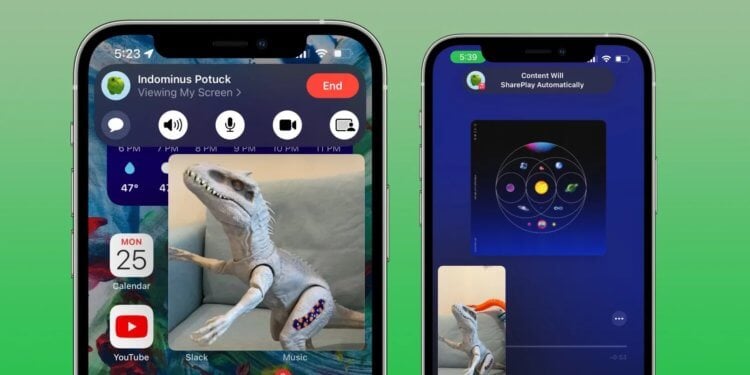
Да, поделиться экраном на Айфоне можно и с помощью FaceTime, но делать этого я не рекомендую.
Вы, наверное, уже в курсе, что в iOS 15 Apple разрешила подключаться к звонкам в FaceTime пользователям Android, Windows и других операционок. Делается это через браузер буквально в два клика. Но дело в том, что функция демонстрации экрана для владельцев сторонних устройств просто не доступна. Хотите вы того или нет, придется прибегнуть к сторонним приложениям.
Кроме Телеграм демонстрация экрана есть еще в Zoom и некоторых других приложениях, но пользоваться ими не очень удобно. Согласитесь, далеко не у каждого на телефоне есть Zoom, а вот Телеграм есть у всех.
Как транслировать экран в Телеграм на Айфоне
Чтобы включить демонстрацию экрана в Telegram на Айфоне, вам необходимо:
- Открыть приложение Телеграм на своем iPhone.
- Далее открыть необходимый вам чат или канал.
- Нажать на имя пользователя в верхней части экрана.
- Далее нажать на иконку Видео для совершения видеовызова.
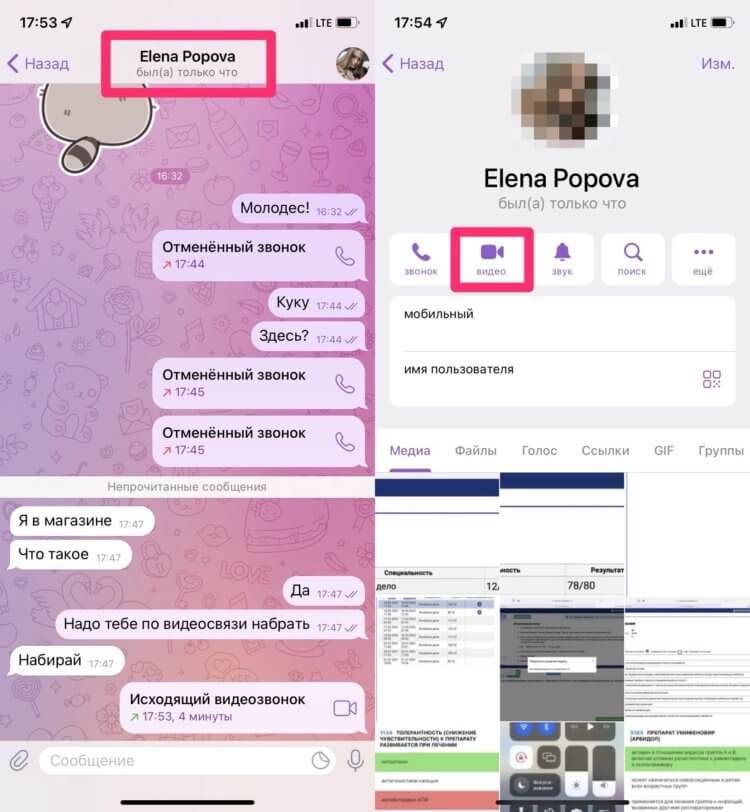
Для начала позвоните собеседнику по видеосвязи.
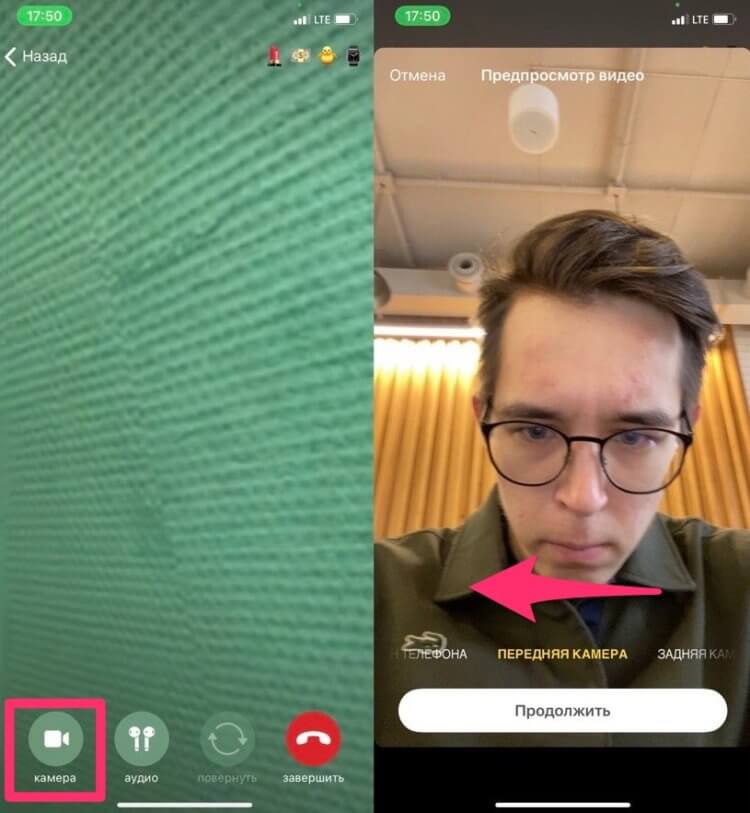
Нажмите на иконку камеры и свайпните справа налево.
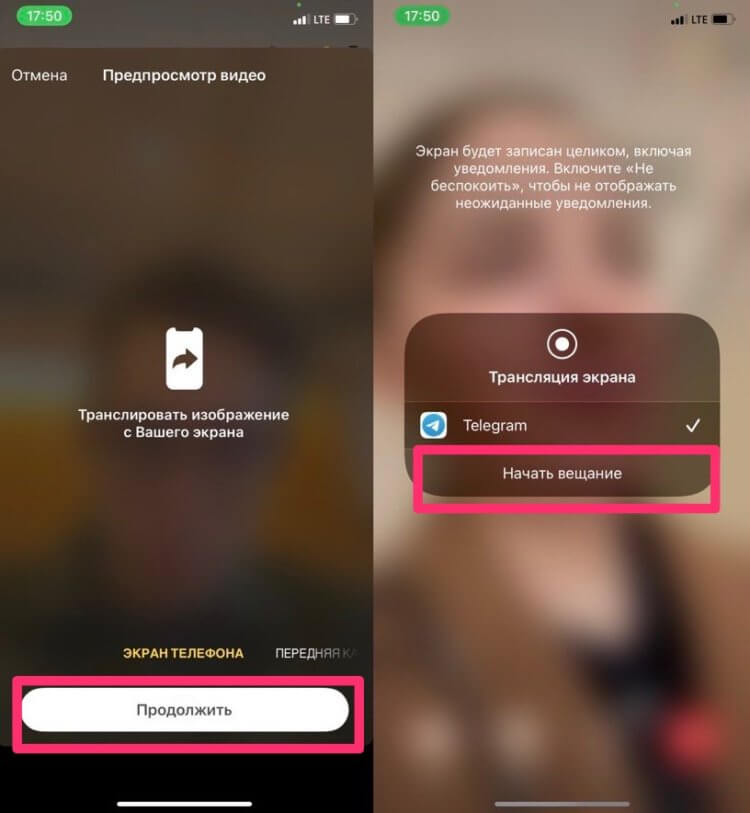
Нажмите начать вещание и покажите экран вашего iPhone.
Готово, теперь вы буквально в два тапа можете показать своим коллегам, родственникам, друзьям и другим пользователям все, что только захотите. О сценариях использования этой фичи много говорить не буду, думаю, что каждый сам знает, зачем может понадобиться демонстрация экрана. Кстати, поделиться экраном на iPad можно ровно таким же способом.
❗️ПОДКЛЮЧАЙСЯ К НАШЕМУ ТЕЛЕГРАМ-ЧАТУ. ПОТОМ СПАСИБО СКАЖЕШЬ.
Как показать экран в Телеграме на Mac
Мне кажется, что демонстрация экрана на Mac гораздо полезнее, чем на iPhone. Максимум, что вы можете показать на смартфоне — как включить сетку на камере Айфона. И то у нас на этот счет есть своя статья, проще уж ее скинуть. На Маке же можно делиться экраном по работе и вместе с коллегами готовиться к отчетам и конференциям. Это очень удобно!
Чтобы показать экран в Телеграме на Mac, следуйте простой инструкции:
- Откройте приложение Телеграм на своем Mac.
- Далее откройте нужный вам чат, нажмите на имя пользователя в верхней части дисплея.
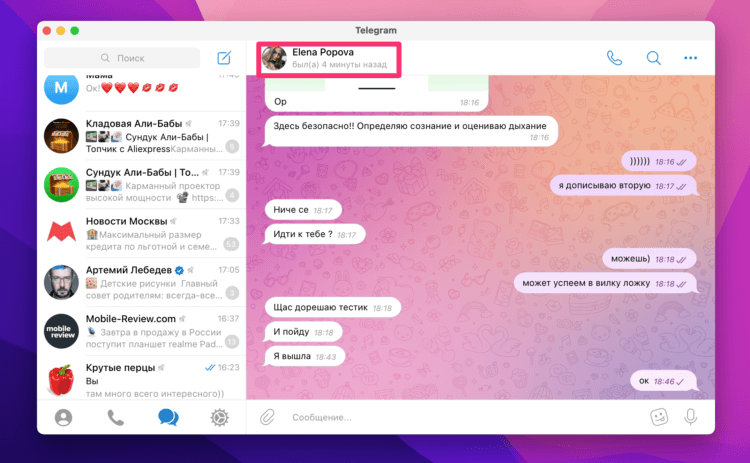
Тапните на имя пользователя в верхней части дисплея.
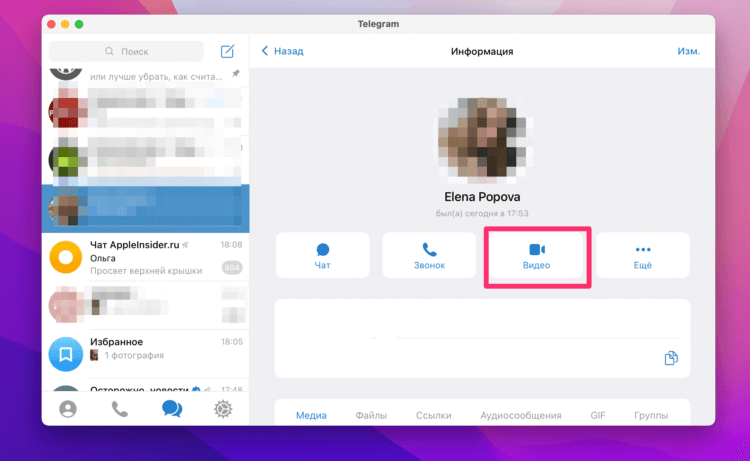
Нажмите на кнопку видеовызова, дождитесь ответа собеседника.
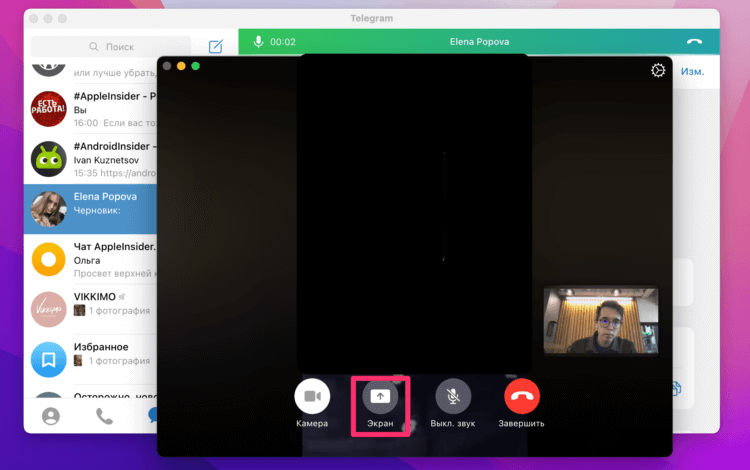
Нажмите кнопку Экран, чтобы поделиться им с собеседником.
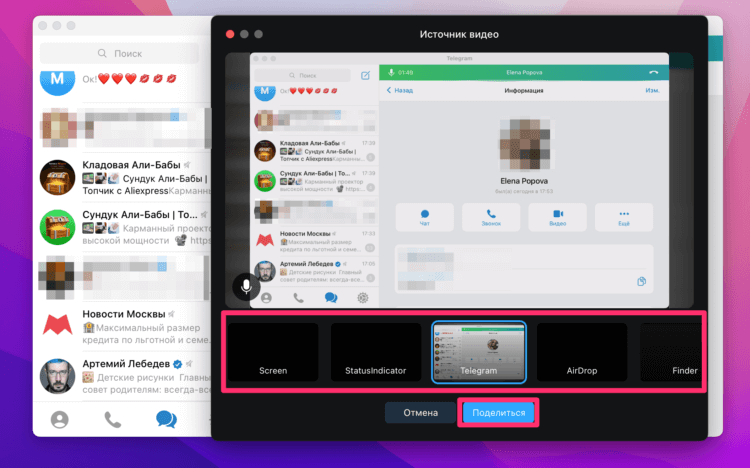
Выберите нужное приложение, из которого будет транслироваться экран.
В Телеграм на macOS доступны следующие виды трансляций:
- Screen: Весь экран вашего Mac, включая все приложения, уведомления и все остальное будут транслироваться в Telegram.
- StatusIndicator: нажав на эту кнопку напротив демонстрации экрана появится оранжевая точка (напишите в наш Телеграм-чат, если в курсе зачем она нужна).
- Telegram: будет запущена трансляция приложения Телеграм. Другие приложения собеседник не увидит.
- Другие источники: если вы хотите делиться экраном в других приложениях, например, в Excel или Google Dock, то просто откройте их и выберите в этом списке.
9 настроек Айфона, которые стоит изменить каждому.
Выбирайте способ демонстрации экрана, который вам нужен и пользуйтесь. В принципе, в Телеге фишка реализована достаточно понятно и сложностей никаких возникнуть не должно. Если вдруг возникнут вопросы, смело обращайтесь в наш Телеграм-чат или в комментарии под постом. Мы с командой наших читателей вам обязательно поможем.
Наши соцсети
Новости, статьи и анонсы публикаций
Свободное общение и обсуждение материалов
Лонгриды для вас

Если на вашем Айфоне перестали грузиться страницы в браузере, попробуйте очистить кэш DNS — так вы исправите проблему и ускорите загрузку сайтов. О том, что это такое, зачем его нужно чистить и как это можно делать разными способами, читайте в нашей статье

Чтобы обезопасить свой аккаунт на Госуслугах, необходимо включить для входа в него двухфакторную аутентификацию. Код подтверждения может приходить как в виде СМС-сообщения, так и с помощью специальных приложений. Подробно рассказываем, как сделать 2fa на Госуслугах прямо на Айфоне.

iOS 17 позволяет отключить практически все анимации, которые вы видите в интернете. Новая функция помогает сэкономить трафик и убирает раздражающее движение с экрана смартфона. Рассказываем, как отключить анимацию на iPhone c iOS 17 и как ее запускать при необходимости.
Трансляция видеоконференций в Telegram
Telegram — это платформа для обмена мгновенными текстовыми и аудио сообщениями, файлами, а также поддерживающая трансляции с помощью сторонних программ на основе протокола RTMPS.
Шаг 1. Подготовка к трансляции
Прежде чем приступить непосредственно к организации вещания, необходимо совершить дополнительную настройку TrueConf Server и установить вспомогательное ПО.
Сначала добавьте расширение Трансляции в лицензию сервера. Чтобы протестировать бесплатно или приобрести данное расширение TrueConf Server, просто свяжитесь с нами.
Также установите программу OBS Studio для записи видео и потокового вещания. Данное программное обеспечение является бесплатным и понадобится для конвертации RTSP-потока видеоконференции от TrueConf Server в RTMPS-поток, который поддерживается сервисом трансляций Telegram.
Шаг 2. Получение ключа трансляции в Telegram
Трансляции в Telegram можно проводить только в каналах.
- Скачайте Telegram Desktop с официального сайта и авторизуйтесь в своем аккаунте.
- Если у вас не канала, создайте его. Для этого:
- В левом верхнем углу нажмите .
- Выберите Создать канал.

- В открывшимся окне введите Название канала и нажмите кнопку Создать.
- Далее выберите Частный канал (войти в него можно только ссылке-приглашению) или Публичный канал (любой человек сможет найти канал через поиск). При выборе публичного канала вам понадобится придумать для него ссылку.
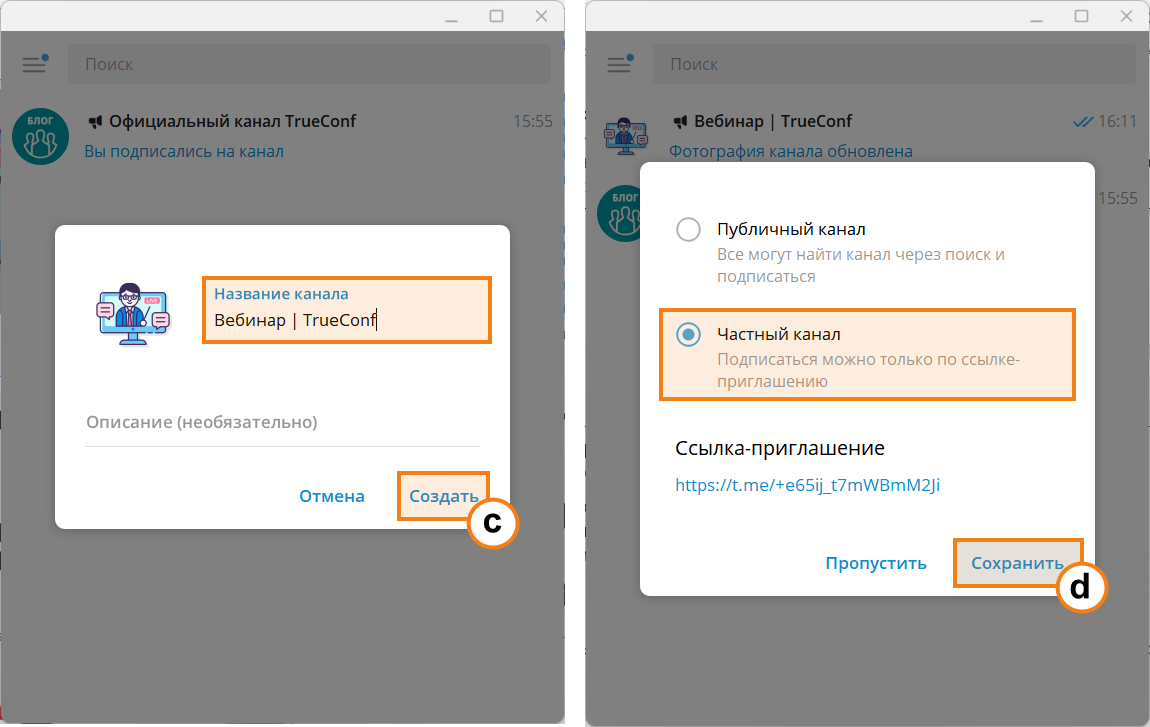
- Далее добавьте участников в канал или нажмите Пригласить по ссылке, чтобы скопировать или поделиться ссылкой для входа, или пропустите этот шаг, чтобы сделать это позже после добавления начального контента и донастройки канала.

- Когда будете готовы начать онлайн-вещание, в правом верхнем углу нажмите и выберите Трансляция с помощью…. Вы сможете начать трансляцию данным образом только если являетесь владельцем канала. Администраторы не имеют такой возможности.
- Скопируйте ссылку на сервер и ключ трансляции и нажмите Начать трансляцию:
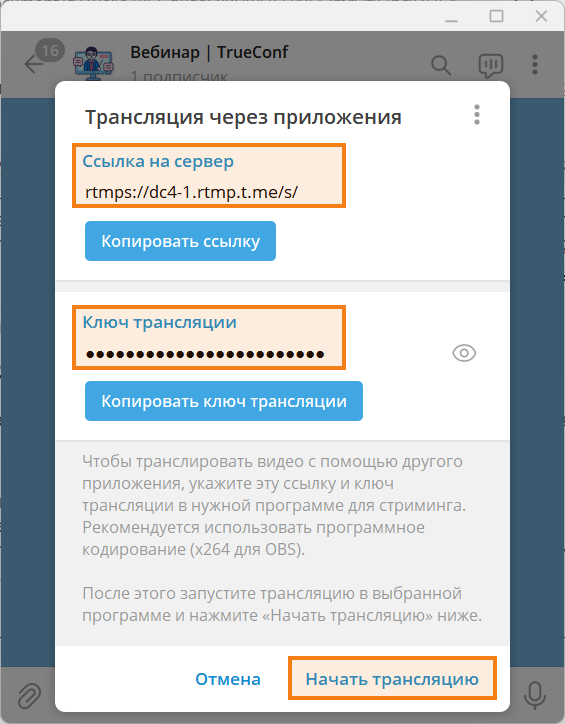
- Откроется окно с вашим эфиром. Участники канала не увидят трансляцию пока вы её не начнете в OBS Studio.
Шаг 3. Запуск вещания через OBS Studio
Вам нужно настроить захват RTSP-потока конференции с помощью OBS Studio как показано здесь. После этого в окне OBS Studio:
- Перейдите в Файл → Настройки → Трансляция.
- В выпадающем списке Сервис выберите Настраиваемый.
- В пункты Сервер и Ключ потока вставьте данные, скопированные ранее во втором шаге. Нажмите кнопки Применить и ОК.
- В правом нижнем углу нажмите кнопку Запустить трансляцию.
Как включить демонстрацию экрана в Телеграмме

Телеграмм — мессенджер с широкой функциональностью. Его можно использовать не только для общения с друзьями или родственниками, но и для проведения совещаний или полноценных бизнес-встреч. Одно из важных обновлений, которое в последнее время получил Телеграмм, позволяет пользователям демонстрировать свой экран другим участникам звонка. Это можно делать как с телефона, так и с компьютера, и в этой статье мы расскажем о трансляции экрана в Телеграмм подробнее.
Как работает демонстрация экрана в Телеграмм
Демонстрация экрана в Телеграмм позволяет показывать свой экран (компьютера или телефона) другим участникам звонка. Данная функция работает во всех версиях мессенджера, как на телефоне, так и на компьютере.
Обратите внимание:
Если у вас отсутствует данная функция, необходимо обновить приложение.
С телефона пользователь не имеет возможности выбрать конкретные приложения для трансляции. Другим участникам звонка демонстрируется весь экран. Тогда как на компьютерах есть возможность не только включить демонстрацию всего экрана, но и демонстрацию отдельного приложения, запущенного на устройстве.
Обратите внимание:
Если вы ведете демонстрацию экрана с телефона, не забудьте включить режим “Не беспокоить”. Это поможет избежать попадания в эфир уведомлений с текстом частных сообщений.
Важно знать, что запись демонстрации экрана не сохраняется, но отдельные участники могут вести ее самостоятельно.
Как включить демонстрацию экрана в Телеграмме на телефоне
Чтобы на телефоне включить демонстрацию экрана собеседникам, совершите видеозвонок. Самый простой способ включить видеозвонок — это зайти в нужный чат и далее нажать на аватар в правом верхнем углу.
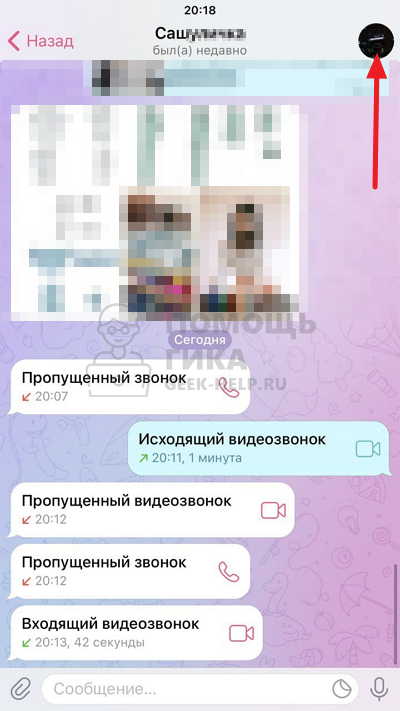
Нажмите на трубку, чтобы совершить звонок.
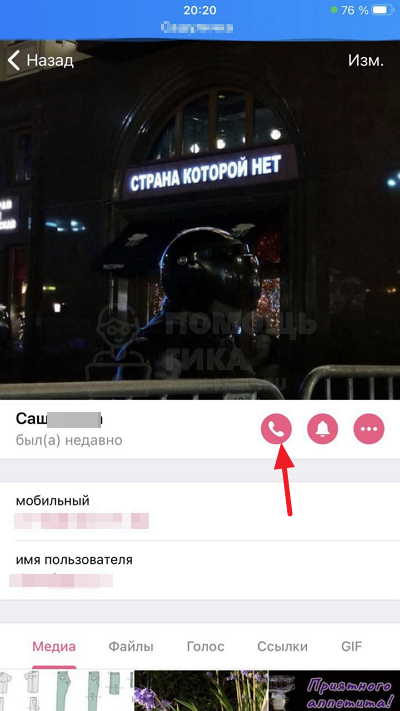
Дождитесь пока участник звонка ответит. Далее нажмите на “Камера”.
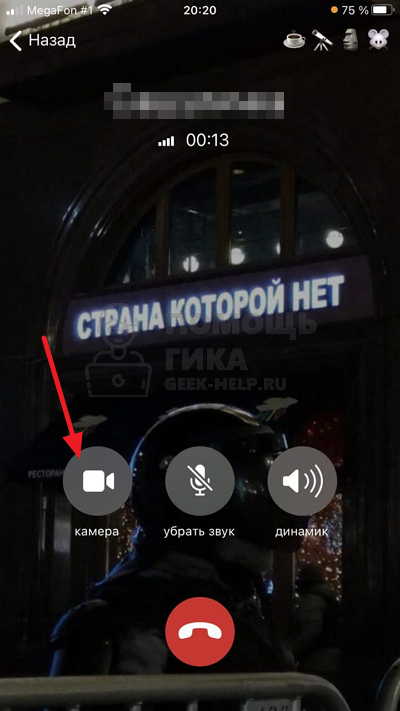
В этот момент откроется демонстрация с фронтальной камеры, если другой участник согласится начать видеотрансляцию.
Внизу переключитесь на пункт “Экран телефона” и нажмите “Продолжить”.
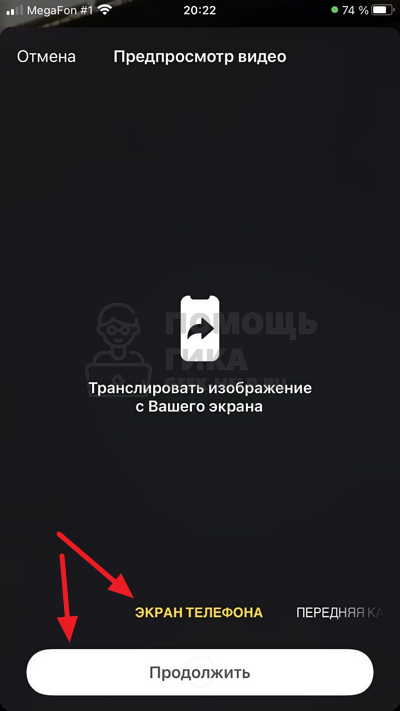
Нажмите “Начать вещание”, чтобы запустить трансляцию экрана телефона.
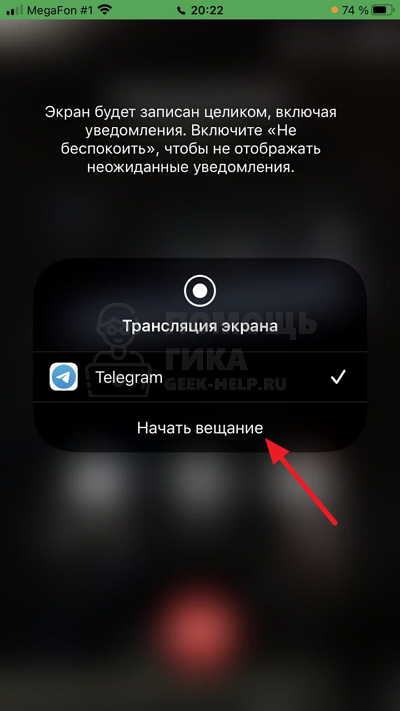
Обратите внимание:
Трансляция стартует не сразу, а после непродолжительного счетчика.
Теперь ваш экран транслируется другим собеседникам. Обратим внимание, что при трансляции могут наблюдаться некоторые задержки, особенно при нестабильном подключении.
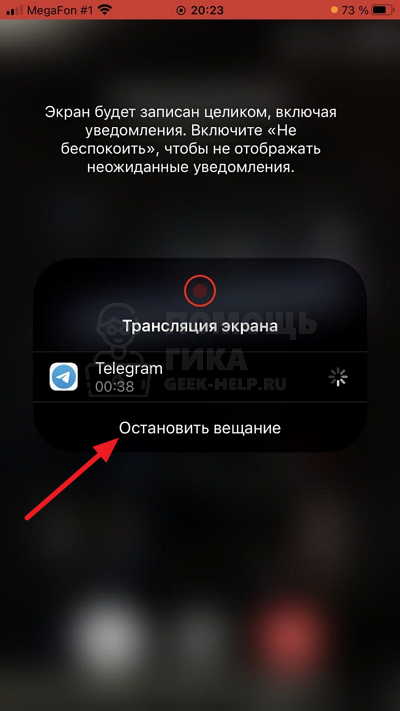
Чтобы завершить трансляцию, нужно вернуться в приложение Телеграмм и нажать “Остановить вещание”.
Обратите внимание:
При остановке вещания сам разговор с собеседниками не прерывается.
Как включить демонстрацию экрана в Телеграмме на компьютере
Указанные ниже действия необходимо выполнять в официальном приложении Телеграмм. Его можно загрузить бесплатно на сайте разработчиков.
Зайдите в чат, куда вы хотите транслировать свой экран, и совершите звонок.
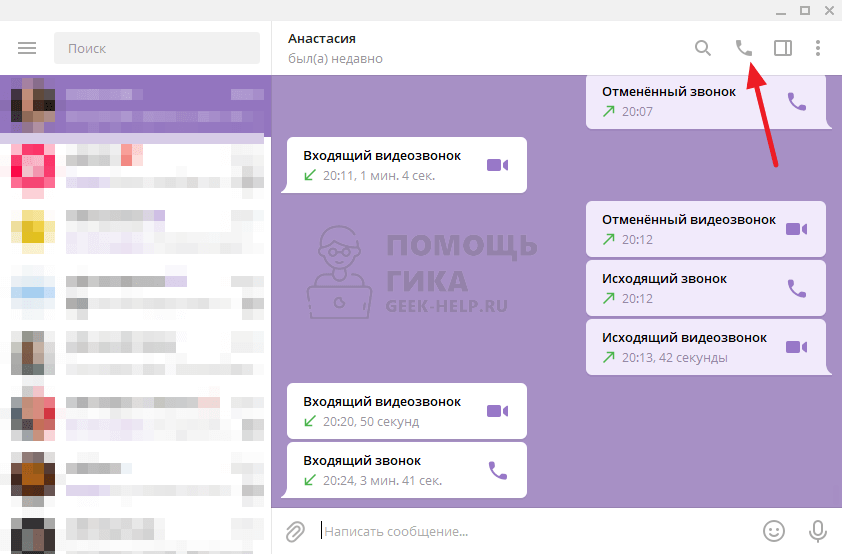
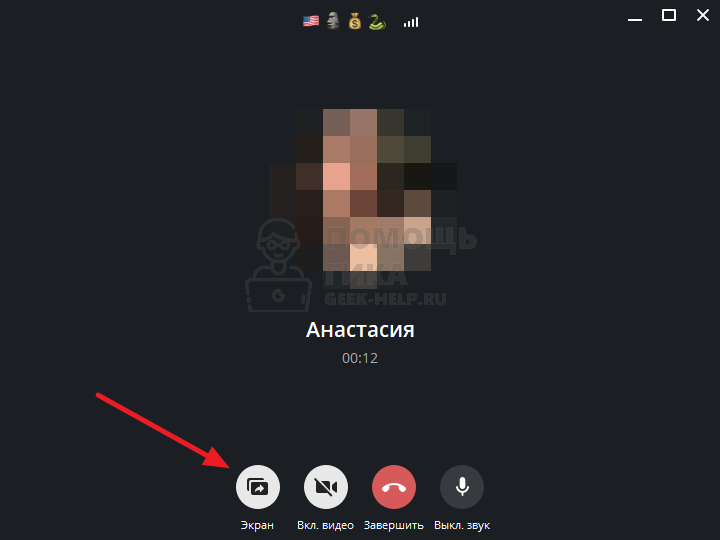
Дождитесь пока собеседник ответит. Теперь нажмите на пункт “Экран” в окне звонка.
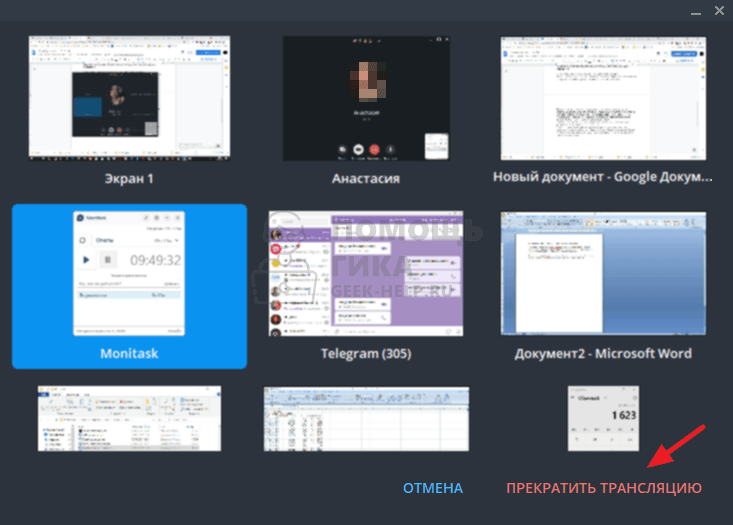
Отобразится меню трансляции. Как можно видеть, первый пункт “Экран 1” — это трансляция всего экрана. Можно включить трансляцию отдельного приложения. Выберите нужный пункт и нажмите “Транслировать экран”.

Обратите внимание:
Если к компьютеру подключено несколько экранов, будет доступен не только “Экран 1”, но и остальные.
Начнется трансляция выбранного экрана или приложения. Если необходимо переключить транслируемое приложение или экран, в Телеграмме нажмите “Экран”.
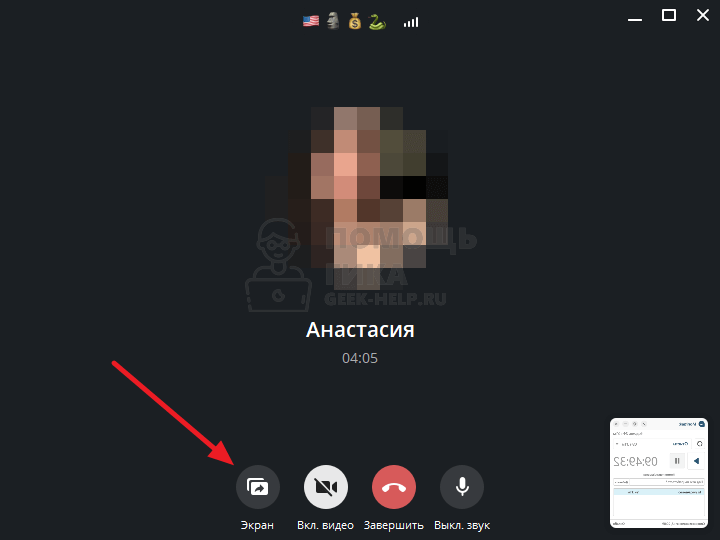
Отобразится снова меню трансляции, здесь можно выбрать другое окно/экран или завершить трансляцию.
Во время трансляции экрана не забывайте, что собеседники могут увидеть вашу личную информацию. Тщательно выбирайте приложения, которые вы планируете транслировать.
Как провести трансляцию в Telegram?

Мила Мостовая OneSpot
Для того чтобы продвигать бизнес в Telegram, есть разные инструменты: посты, фото, видео, реклама в Telegram Ads, интеграции у блогеров. Все эти варианты объединяет один нюанс — вы общаетесь с клиентом не напрямую, а через посредника. Поэтому мы предлагаем еще один инструмент в копилку — трансляции в Telegram. В нашей статье рассказываем, как запускать успешные прямые эфиры и выстраивать с аудиторией канала живой разговор.
⚡ С августа 2023 минимальный бюджет для первого подключения к Telegram Ads снизили вдвое: было 3000 € → стало 1500 €
Кому и чем полезны трансляции в Telegram
Трансляция в Telegram пригодится преподавателям, личностным коучам, карьерным консультантам, экспертам в любых областях знаний для проведения мастер-классов и общения с аудиторией.
Стримы также помогают и бизнесу рассказывать подписчикам канала о преимуществах нового товара, демонстрировать преимущества продукта, отвечать на вопросы, которые обычно сразу возникают у потенциальных клиентов, знакомить клиентов с экспертами и повышать доверие к бренду.
Читайте также: Продвижение Telegram-канала для бизнеса
Если вы не знаете, в каком формате провести трансляцию или думаете, что вам такой инструмент не подходит — воспользуйтесь нашей таблицей.
| Ниша бизнеса | Продукт | Формат трансляции |
| Образование | Курсы, тренинги, обучающие программы для детей и взрослых | Бесплатный тренинг или ознакомительный урок, ответы на вопросы подписчиков, советы от экспертов, как выстраивать учебный процесс |
| Недвижимость | Услуги риелтора, поиск квартир | Стрим с риелтором на важные темы. Например, какие документы нужно проверить у хозяина квартиры, чтобы не нарваться на мошенников? Какие способы проверки использует ваше агентство недвижимости, чтобы проверять арендодателей? |
| Красота и здоровье | Декоративная и лечебная косметика. Медицинские услуги и консультации врача, парикмахерские и ногтевые услуги | Туториал в прямом эфире. Например, как правильно наносить ваш кондиционер на длинные и кудрявые волосы |
| Карьера и бизнес | Услуги карьерного консультанта, финансовый аудит, консалтинг | Стрим-консультация с экспертом: подписчики задают вопросы в комментариях, а спикер отвечает и разбирает каждый кейс |
| Финансы | Банковские финансовые продукты, кредитные и дебетовые карты, валютные счета | Мануалы и финансовые лайфхаки, как выгодно использовать банковские продукты |
| Детские товары и услуги | Одежда, игрушки, питание, услуги воспитателя или няни | Видеочат с молодыми родителями для создания коммьюнити вокруг бренда: например, обсуждение проблем с питанием ребенка |
| Одежда | Мужская и женская одежда, отдельные коллекции на сезон | Трансляция с обзором новинок и с рекомендациями стилиста от бренда |
| Медиа | Новости, репортажи, экспертные колонки лидеров мнений | Прямые эфиры со спикерами, подкасты |
Как создать прямую трансляцию Telegram пошагово

- Зайдите в настройки Telegram-канала, в меню нажмите «Трансляция». В группе «Видеочат».
- Выберите, от имени какого аккаунта хотите вести трансляцию: от личного или канала/группы.
- Нажмите «Начать трансляцию» и она сразу запустится.
- Чтобы анонсировать стрим, зайдите в меню «Трансляция» → «Анонсировать трансляцию». Выберите дату и время. Анонс можно запланировать только за 7 дней, уведомление о начале трансляции придет пользователям за 2 часа.
- Измените название, если требуется.
- В «Видеочате» настройте права участников: «Видеочат» → «Начать видеочат» → «Права участников» → «Все участники могут говорить» или «Новые участники только слушают» (этот режим актуален для трансляций с большим количеством зрителей).
- Переключите звук на режим «Телефон», чтобы слушать стрим через внутренний динамик телефона и наушники. В режиме «Динамик» включается громкая связь.
- После запуска трансляции включите в настройках режим шумоподавления, чтобы улучшить качество звука.
- Запишите трансляцию, чтобы те, кто не успел на эфир, могли посмотреть запись.
- Чтобы закончить стрим, нажмите «Завершить трансляцию».

Как вести прямой эфир в Telegram
Шаг 1. Определите тему эфира
Она должна быть злободневной, важной для аудитории и нести пользу бизнесу. Например, расскажите своим подписчикам, как эффективно использовать ваши продукты, или проведите в эфире бесплатный урок / тренинг.
Шаг 2. Подготовьте спикера
Детально проработайте тему с вашим спикером. Если вести трансляцию будете сами, то напишите план выступления. Главное правило успеха прямого эфира в Telegram — тренировка. Чем больше трансляций вы проведете, тем лучше они будут проходить. Количество заминок и неловких пауз уменьшится, речь станет четкой.
Шаг 3. Анонсируйте трансляцию заранее
Подготовьте посты-анонсы примерно за 3-4 дня до начала эфира, чтобы подогреть аудиторию и собрать вопросы от подписчиков. Прорекламируйте трансляцию в других каналах с помощью интеграций или Telegram Ads.
Читайте также: Как запустить рекламу в Telegram
Видеотрансляция в Telegram: FAQ
Трансляция через Telegram пройдет успешно, если вы учтете важные нюансы. Давайте разберем их.
Демонстрация экрана
Эта опция пригодится, чтобы наглядно показать в эфире презентацию или графики. Нажмите в настройках стрима «Трансляция экрана», выберите источник: телефон или вкладку браузера. Экран записывается целиком вместе с уведомлениями, поэтому включите режим «Не беспокоить», чтобы не отображались уведомления и личные сообщения.

Добавление спикеров
Во время трансляции в канале подписчики могут присоединиться сами в момент начала эфира через кнопку «Вступить». Чтобы пригласить спикера, зайдите в настройки и кликните «Пригласить участников», выберите нужного и подключите к трансляции.
Если выступать будут несколько человек, кликните на «Ссылка для спикеров», скопируйте ее и отправьте участникам.

Создание чата трансляции для комментариев
Чат трансляции нужен, чтобы слушатели и зрители могли общаться и при этом не мешать спикеру. Также чат — отличный инструмент, который позволит собрать обратную связь от участников трансляции или сделать на них дополнительную продажу продукта. Но отдельного чата с возможностью писать комментарии в трансляции Telegram нет. Поэтому создайте его самостоятельно.
- Используйте пост-анонс: откройте к нему комментарии и попросите подписчиков вести дискуссию там.
- Напишите отдельный пост с заголовком, например, «Комментарии во время эфира», задайте тему для обсуждения и модерируйте беседу.
Важно: обязательно проговорите в начале трансляции, что все желающие могут высказаться в комментариях к конкретному посту.
Как сохранить трансляцию
Сразу после запуска трансляции в настройках нажмите на «Начать запись», чтобы записать весь эфир. Выберите режим: видео и аудио или только аудио. Кликните на нужный формат: вертикальный или горизонтальный.
Когда стрим закончится, записи трансляций Telegram автоматически сохранятся в папку «Избранное» файлом.
Подключите Telegram Ads и получите подарок от OneSpot
— Пополняйте рекламный кабинет Telegram в одном окне с другими площадками;
— Получите 10 первых креативов в подарок от OneSpot;
— Забирайте кэшбек и закрывающие документы.

Дополнительные функции
Трансляция в Telegram с компьютера или любого другого устройства или приложения запускается по специальной ссылке на сервер и ключ трансляции. Чтобы начать стрим в нужной программе нажмите «Трансляция» → «Начать с помощью». Скопируйте данные, запустите по ним эфир в стороннем приложении и нажмите «Начать трансляцию» в мессенджере.

Особенности Telegram для десктопа
В приложении Telegram на компьютере кнопка запуска трансляции находится в поле с названием канала рядом с настройками. Функционал такой же как в мобильной версии.
.jpg)
Как отменить трансляцию в Telegram
Запустить и закончить эфир может только администратор канала. Для этого нужно в настройках трансляции нажать «Завершить трансляцию» и подтвердить действие.

Плюсы и минусы трансляций в группах и каналах
Плюсы трансляций:
- Помогают наладить близкий контакт с аудиторией, продемонстрировать все преимущества продукта, собрать обратную связь от клиентов, разнообразить контент канала, повысить вовлеченность в контент.
- Простой функционал и настройки.
- Можно запускать трансляции с других платформ.
- Стрим бесплатный, поэтому Telegram хорошая альтернатива Zoom и другим платным сервисам.
Минусы трансляций:
- У записанных видеотрансляций низкое качество, поэтому видео не подойдет для публикации на других платформах. Лучше записывать аудиоверсию и использовать ее как подкаст.
- Запланировать стрим можно только за семь дней до начала.
- В мессенджере хорошее качество звука, поэтому фоновый шум и разговоры будет слышно. Чтобы вас и подписчиков ничего не отвлекало, ведите трансляцию в тихом и спокойном месте.
- Во время длинных эфиров быстро садится заряд устройства. Учитываете этот нюанс перед началом и подготовьте запасные «павербанки» (аккумуляторы).
- На экране одежда с геометрическим принтом, например, полоска и горошек, будут рябить и зрителям станет сложно воспринимать картинку. Чтобы такого не случилось, надевайте на видеотрансляции только однотонную одежду.