Как убрать новости в Яндексе на главной странице
Привет! Сегодня вы узнаете, как убрать новости в Яндексе на главной странице. Яндекс обновил главную страницу, и теперь, виджеты с погодой, пробками и т.д., отображаются внутри свёрнутых вкладок. Вкладки можно легко открыть, но закрыть их получится не у всех. Как раз здесь вы узнаете, как это сделать. Всё очень просто и быстро. Смотри инструкцию далее и пиши комментарии, если есть вопросы. Погнали!)
Откройте главную Яндекса. Возле вкладки Сейчас в СМИ, справа, нажмите на стрелку вниз. Так, новости появляются на главной.

Чтобы их убрать, в виджете, вверху справа, нажмите на кнопку Свойства (три точки).

В открывшемся окне, нажмите на вкладку Свернуть.

Кстати, можно не скрывать новости, а просто выбрать любимую рубрику в настройках. Также можно включить или отключить автообновление блока.
Как настроить ленту новостей на главной странице приложения Браузер
Перейдите в меню Браузер > Настройки > Настройки главной страницы и включите функцию Новости .
Примечание. При каждом включении функции Новости будет отображаться соглашение об использовании функции Новости . Функция Новости будет включена, только когда вы нажмете ПРИНИМАЮ .
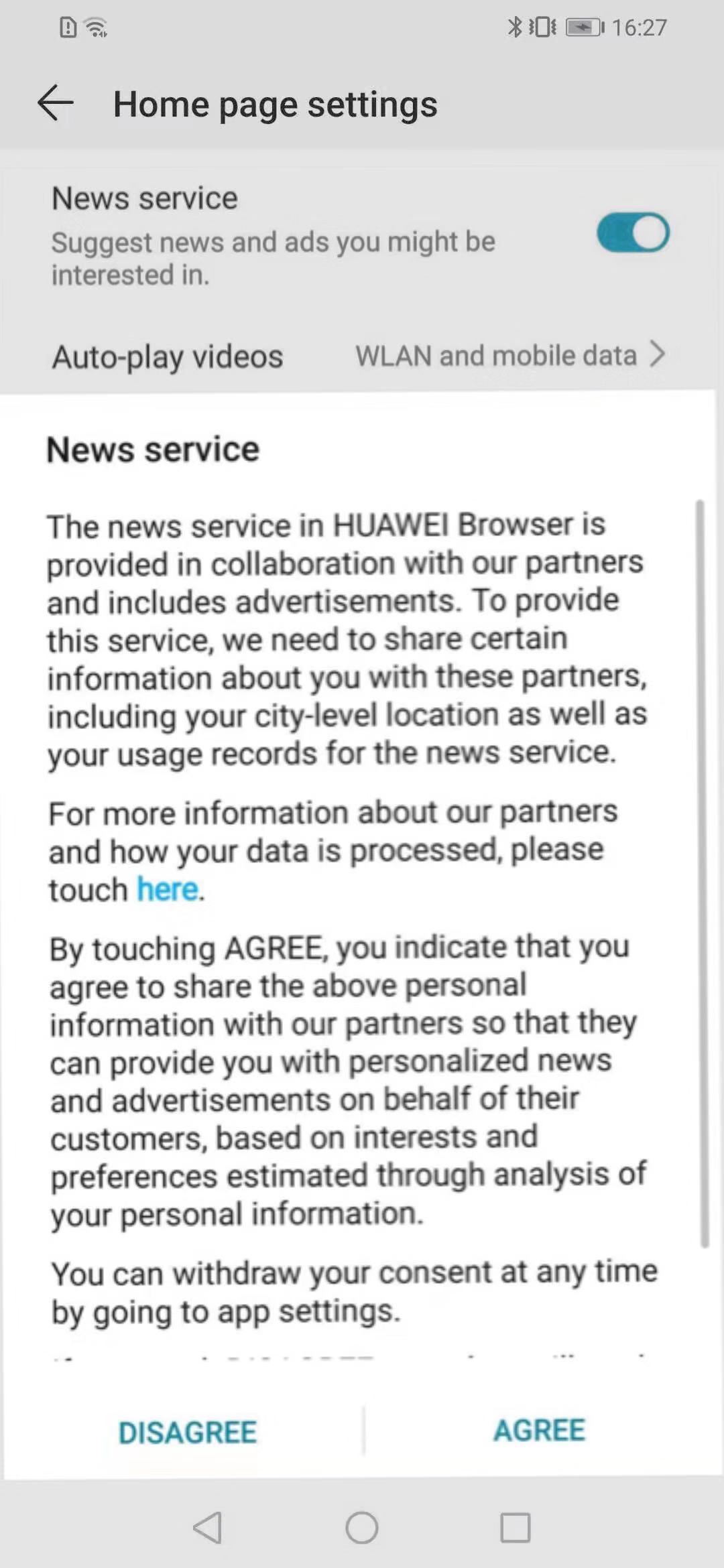
Функция Новости выключена:
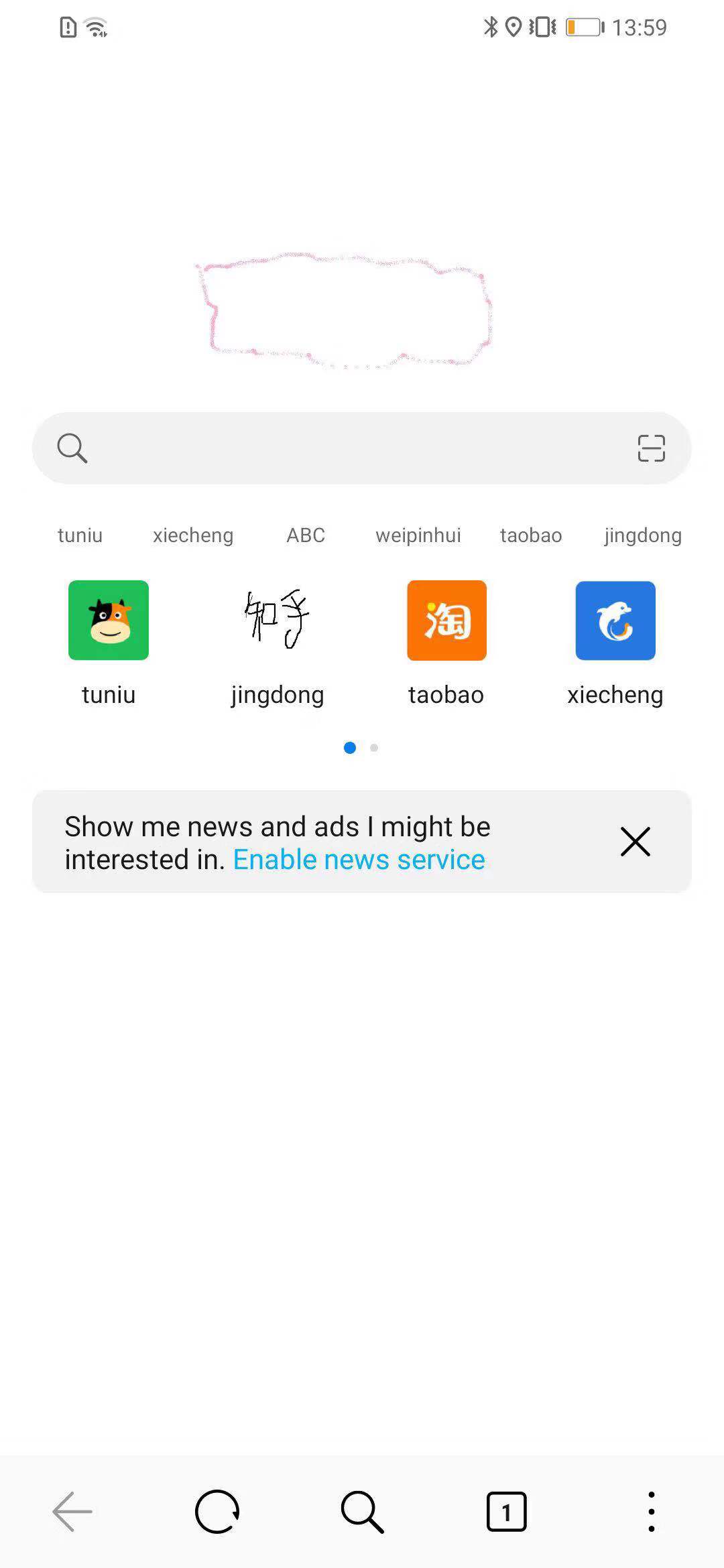
Функция Новости включена:
Как вернуть Яндекс и убрать Дзен с главной страницы поисковика

С некогда удобной и многофункциональной страницы yandex.ru теперь вас переадресуют на dzen.ru. Где искать все прежние сервисы Яндекса и как убрать Дзен с основной страницы Яндекса?
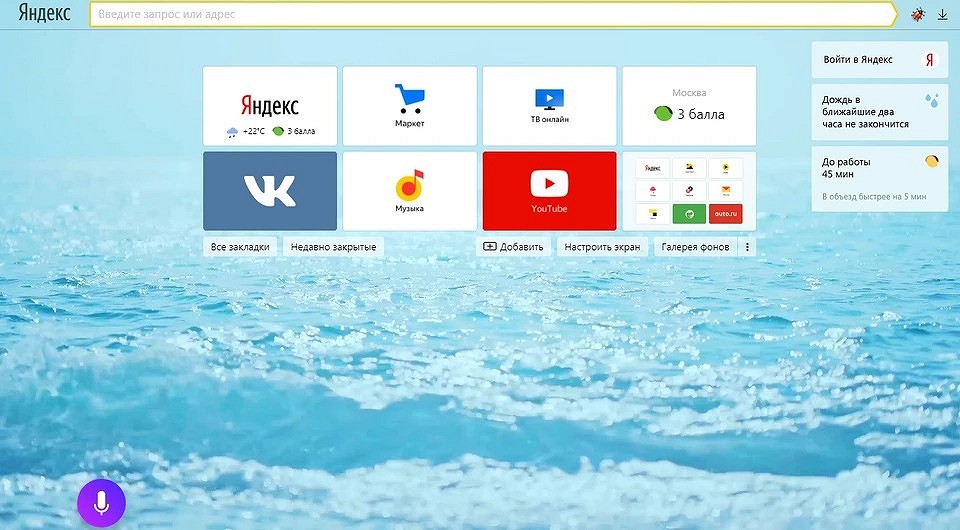
Не так давно «Яндекс» продал VK свои сервисы «Дзен» и «Новости». Это могло бы пройти для пользователей поисковика незамеченным, но теперь страница yandex.ru, которую раньше можно было настроить по своему усмотрению, не существует: с нее переадресуют на dzen.ru. А вот эта страница, несмотря на наличие на ней поисковой строки «Яндекса», принадлежит VK. Теперь многие задаются вопросом: как отключить Дзен на главной странице Яндекса?
На самом деле все просто. Поисковик переехал на ya.ru. Это фактически девственно чистая страница без удобных блоков и сервисов. Как теперь пользоваться «Картами», искать файлы на «Диске» или быстро открывать «Переводчик»? Есть несколько способов.
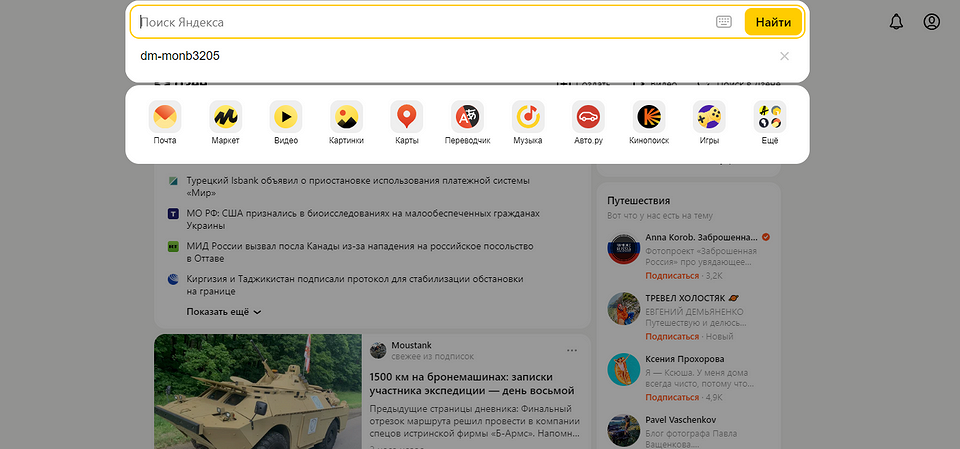
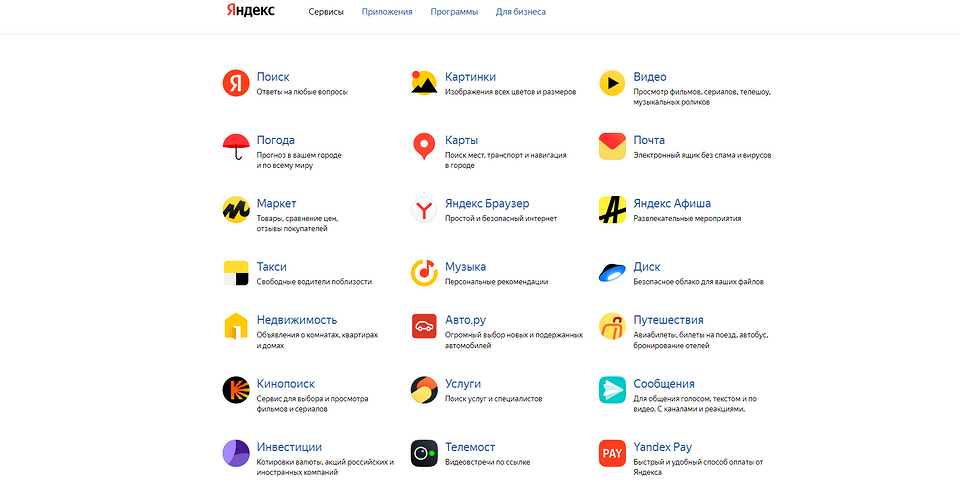
Как найти сервисы «Яндекса» на dzen.ru?
Тут все просто: надо кликнуть по пустой поисковой строке. Тогда под ней «»вылетят» ваши последние запросы и привычные сервисы. Если нужного нет в строке, нажмите «Еще».
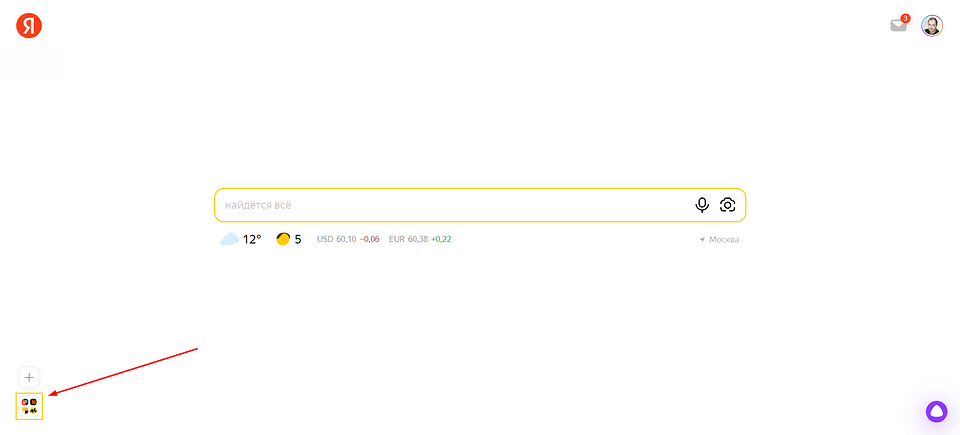
Как найти сервисы «Яндекса» на ya.ru?
По умолчанию здесь их в виде списка или иконок нет, но есть каталог в нижнем левом углу. Нажимаем на кнопочку с изображением четырех иконок.
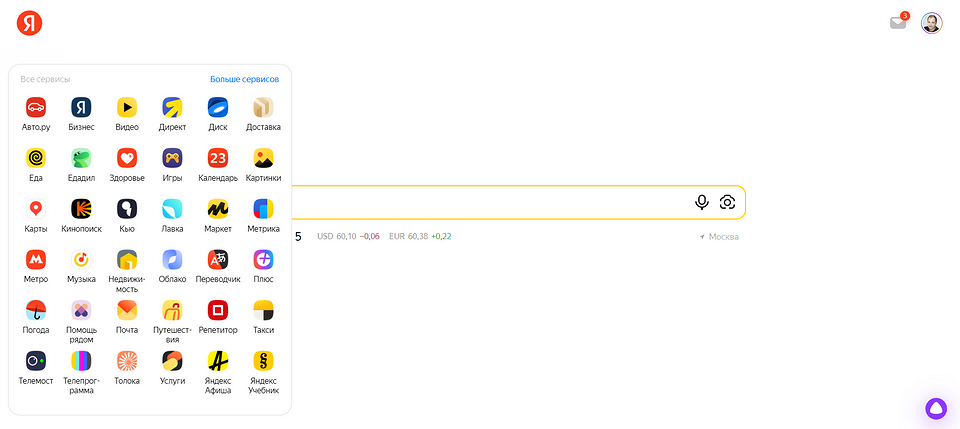
Теперь мы видим все сервисы.
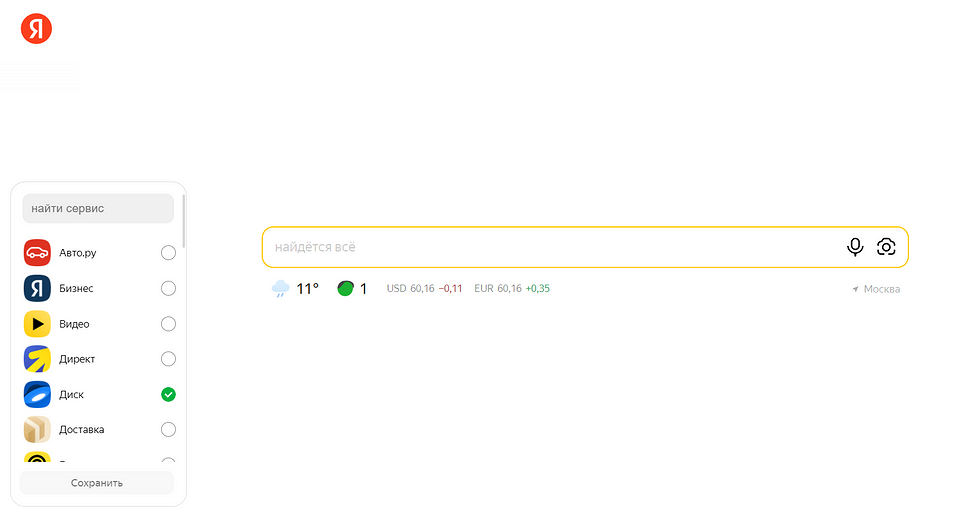
Можно нажать на «+», получить тот же список и закрепить иконки нужных сервисов на странице. Тогда они будут отображаться в виде колонки (правда, без текстовых пояснений).
Как сделать так, чтобы сразу был виден список сервисов?
Это тоже можно сделать: иконки всех сервисов находятся на странице yandex.ru/all. Осталось только сделать ее стартовой. В разных браузерах это делается по-разному: например, в Chrome нужно нажать на три вертикальные точки в верхнем правом углу, перейти в «Настройки», далее «Запуск Chrome» и здесь найти строку «Заданные страницы». Указываем в качестве такой страницы yandex.ru/all, и тогда при открытии новой вкладки у вас сразу будут появляться все сервисы «Яндекса».
Как убрать Дзен с главной страницы смартфона на Андроид?
На основном экране смартфона Andoroid может быть установлен старый виджет. Его можно заменить на новый. Для установки виджета нажмите на пустое пространство экрана и немного задержите палец. В нижней строке выберите «Виджеты».
Теперь нужно пролистать весь список до появления виджетов от Яндекса. Выбирайте оптимальный по размеру и содержанию, у вас появится обычная поисковая строка на экране.
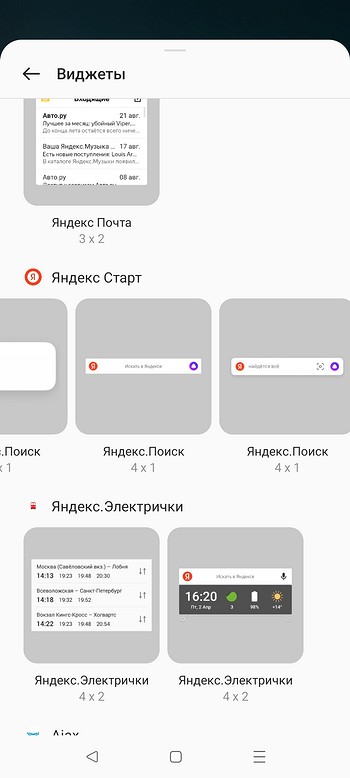
Если вы пользуетесь приложением Яндекса, оно должно обновиться автоматически. У некоторых пользователей этого до сих пор не произошло. В таком случае можно вручную удалить старое приложение и установить новое — теперь оно называется Яндекс Старт.
В приложении есть возможность выбрать стартовую страницу. Если вы принципиально хотите отключить Дзен, зайдите в настройки приложения.
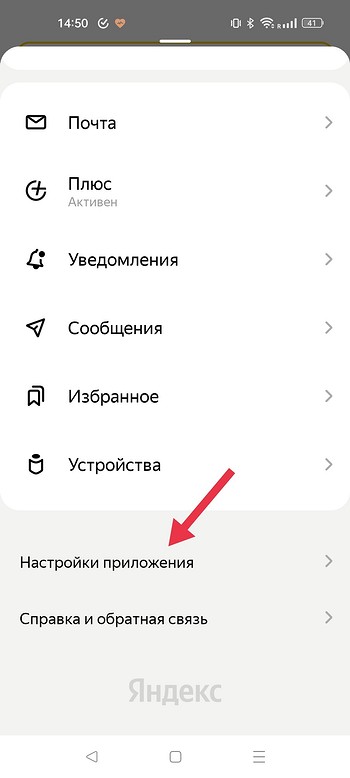
Здесь первой строкой вы найдете «Стартовую страницу».
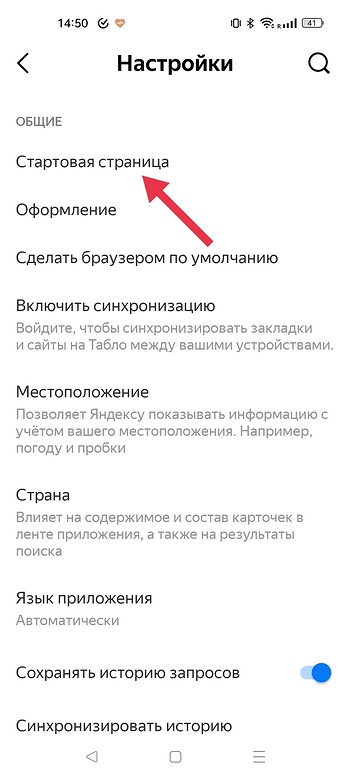
В этом пункте предусмотрено два фиксированных варианта: dzen.ru и ya.ru. Если вы выберете второй вариант, на основной странице приложения получите поисковую строку без ленты Дзена.
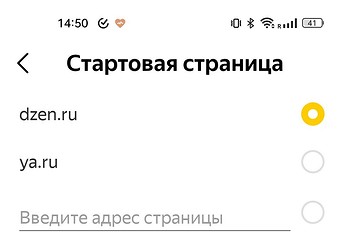
Также можно установить в качестве стартовой странице и любой другой сайт.
Еще один полезный совет для пользователей Яндекса: если у вас не открывается Яндекс.Браузер, это легко исправить.
Как в Яндексе убрать рекламу справа: все браузеры и способы блокировки


Для того чтобы узнать, как убрать рекламу в Яндексе, нужно ознакомиться со всеми возможностями. Существует целый ряд решений, к которым относятся:
- использование специальных приложений, встроенных в браузер, для блокировки ненужного всплывающего контента;
- установка специальных программ, для той же цели;
- ручные настройки в браузере.
[tip]Все эти способы имеют как положительные стороны, так и свои недостатки. Кроме того, решения варьируют от браузера к браузеру и отличаются некоторыми моментами, которые будет полезно узнать, прежде чем вы узнаете, как убрать рекламу в Яндексе на главной странице.[/tip]
Яндекс браузер
Пожалуй, самое «любимое» место для мотивирующих плагинов и шаблонов от компании Яндекс. Это и не удивительно, ведь веб-браузер с разрешения пользователей или без него передает компании информацию обо всех предпочтениях пользователя, о посещении им тех или иных страниц, а также о частоте набора различных запросов в поисковике Яндекса.

В тех случаях, когда объявления появляются по причине наличия вредоносных плагинов, необходимо войти в три параллельные черты, расположенные в правом верхнем углу. Затем выбираем пункт «Дополнения» и, нажав на него, находим раздел «Из других источников». После этого отключаем все плагины.
Если и после этого беспокоящие пользователя элементы не исчезли, можно сбросить настройки браузера к исходным заводским настройкам, устранив подключение к прокси-серверам сторонних ресурсов. Кроме того, если пользователя беспокоит, как убрать рекламу в Яндексе справа, а не всю целиком, то можно обратиться к встроенным в браузер функциям.
Google Chrome
В этом браузере имеется возможность устранения любых посторонних элементов через настройки. Заходим в них, ищем пункт «Настройки контента», выбираем блок «Всплывающие окна» и нажимаем на пункт «Блокировать всплывающие окна на всех сайтах (рекомендуется)». После чего подтверждаем выбор.
Mozilla Firefox
В правом верхнем углу входим в пункт «Открыть меню», находим «Настройки», нажимаем на них. Далее переходим на вкладку «Содержимое», находим строчку «Блокировать всплывающие окна» и нажимаем «ОК».

Opera
Пожалуй, самый простой браузер, для того чтобы убрать рекламу справа на экране в Яндексе. Просто нужно в правом верхнем углу нажать курсором мыши на значок в виде щита, и когда он станет перечеркнутым, можно спокойно работать, не опасаясь назойливых всплывающих элементов. Перечеркнутый щит посинеет, а цифры рядом будут показывать число блокированных лишних элементов.

Как избежать повторного появления рекламы
Для этого не стоит заходить на подозрительные сайты, а также устанавливать подозрительные программы, от непроверенных источников. Кроме того, желательно пользоваться услугами антивирусных программ, которые защитят от хакерских и вирусных агентов, распространяющих нежелательный контент в браузере компьютера.
[important]Некоторые разработчики сами внедряют излишнюю мотивацию к покупке, либо установке различных элементов в браузере, поэтому от их продуктов лучше отказаться.[/important]
Как убрать рекламу Яндекса на главной странице
Для этого необходимо выполнить три шага:
- зарегистрироваться на сайте yandex.ru;
- зайти в поисковик и войти в настройки поисковой системы, расположенные в правом верхнем углу;
- в пункте «Реклама» и в поле «Главная страница и новая вкладка Яндекс.Браузера» снимаем галку «Показывать рекламу».
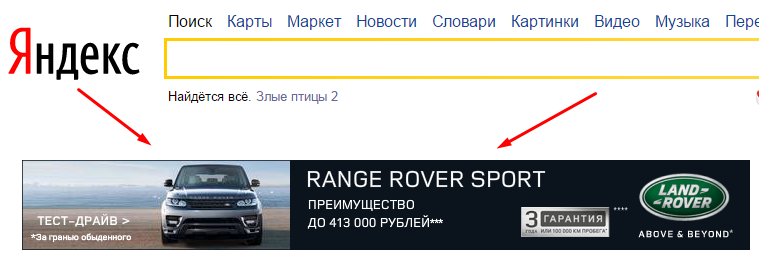
Это и есть способ, как убрать рекламу в Яндексе на главной странице, на который уходит около минуты, при наличии аккаунта.
Программы, помогающие в блокировке назойливой рекламы
Выбор программы для блокировки будет зависеть от причины ее появления. Если она появляется вследствие воздействия хакерских программ и вирусов, то наилучшим вариантов будет использование программ AdwCleaner и HitmanPro, которые являются лучшим способом для устранения последствий вирусных атак.
[note]Кроме того, полезным будет расширение Adblock+, Adgurad, которые присущие для всех основным браузеров. Они блокируют большую часть постороннего контента.[/note]
Похожие статьи
Улучшение бизнес-процессов: Интеграция CRM-системы с бизнес-инструментами
Сравнение облачных и корпоративных CRM-систем для бизнеса
Работа с клиентами: автоматизация процессов и CRM-системы
Локализация и адаптация CRM-систем для российского рынка
Обзор популярных CRM-систем на российском рынке в 2023 году
Автор Виталий Кадашов
CRM эксперт, специалист по внедрению. Инженер по сопровождению автоматизированных систем взаимоотношений с клиентами.
No Comments, Be The First!
Отменить ответ
Для отправки комментария вам необходимо авторизоваться.