Как удалить Гугл Хром с Андроида: инструкция
Мы расскажем, как удалить Хром с Андроида, если вы больше не хотите использовать браузер и приведем подробную инструкцию для всех пользователей. Кроме того, упомянем вариант, позволяющий избавиться от программы, если ее нельзя стереть навсегда.
Способ 1: Магазин приложений
Самый простой и доступный способ удалить с телефона Google Chrome – воспользоваться специальным магазином, который уже установлен на смартфоне. Именно им вы пользовались для загрузки софта.

Итак, отвечаем на вопрос, как полностью удалить Гугл Хром с телефона Андроид:
- Откройте Play Маркет;
- Войдите в меню – иконка слева в виде трех горизонтальных полос;
- Выберите строку «Мои приложения»;
- Найдите браузер;
- Нажмите на него и выберите строку «Стереть» в новом окне.


Способ 2: Настройки телефона
Есть и второй способ, немного сложнее первого. Мы приводим усредненную инструкцию, которая подойдет ко всем устройствам. Некоторые шаги могут незначительно отличаться, некоторые пункты меню – иметь видоизмененные названия.
- Откройте настройки смартфона;
- Выберите раздел «Приложения»;
- В списке найдите браузер;


- Нажмите на иконку и выберите «Принудительно остановить работу»;
- Кликните на кнопку «Стереть данные», затем – «Почистить кэш»;
- После этого закончите очистку, нажав иконку «Delete».


Вот и все, это легкий и простой процесс, с которым справится даже новичок. Однако, некоторые смартфоны имеют встроенный Хром, в таком случае удалить его не удастся. Наоборот, хотите скачать браузер Гугл на телефон, переходите по ссылке и читайте подробную инструкцию. Давайте разберемся, как удалить Гугл Хром с Андроида, если он не удаляется.
Отключение
Некоторые смартфоны, работающие на базе операционной системы, включают предустановленный браузер. Это значит, что стереть его навсегда нельзя.
Однако есть выход – вы можете отключить работу:
- Откройте меню смартфона;
- Перейдите к настройкам;
- Нажмите на пункт «Приложения и уведомления»;
- Выберите браузер;
- Нажмите кнопку «Отключить».

Обратите внимание, если браузер не появился в списке:
- Нужно кликнуть на иконку «Показать все» или «Сведения».
Теперь вы знаете, как удалить Google Chrome с Андроида – полностью или частично и сможете избавиться от приложения, если больше не нуждаетесь в его использовании.
Как удалить Гугл Хром с Хонора и отключить на Андроид без последствий
Как удалить Гугл Хром с Андроида Хонор? Для этого нужно перейти в «Настройки» – «Приложения» и удалить его там. Если окажется, что он является системной программой Андроида, то его можно «Отключить». Другой способ – произвести удаление через меню Google Play. Также важно отключить синхронизацию, права приложения и убрать Хром из списка браузеров по умолчанию, чтобы он не был восстановлен системой автоматически.
Как удалить Гугл Хром
В первую очередь, убедитесь, что он вообще есть на вашем смартфоне. Ряд устройств от Хонор с Андроидом полностью лишён сервисов Гугл и Плей Маркета. Поэтому вопрос, как удалить Гугл в Хонор 8с вообще не стоит – его там нет. Многие пользователи, наоборот, ищут способ, как его туда поставить.
Если он присутствует, то он не всегда является встроенной системной программой. Его можно просто удалить. Но иногда он может появиться снова, уже через несколько дней. Поэтому кроме удаления, нужно выполнить дополнительные шаги. Вот инструкция, как полностью избавиться от этой программы на Андроиде Хонор:
- Перед удалением выполните предварительные действия. Для этого перейдите в Настройки на Андроиде.
- Откройте Аккаунты, и в них – Гугл.

- Перейдите в свой аккаунт.
- Уберите синхронизацию.

- Перейдите в настройки Андроида.
- Откройте пункт «Приложения».
- Найдите в списке нужный значок. Нажмите на него.

- Выберите «Права».

- Отключите все пункты в списке.
- Вернитесь назад в «Приложения» и выберите «Приложения по умолчанию». Затем перейдите в «Браузер» и уберите выбор с Хрома, чтобы отключить его как браузер по умолчанию.

Теперь можно переходить к удалению или отключению ПО. Для этого есть два способа. Первый – просто удаление через «Приложения»:
- Вернитесь к «Хрому» в списке приложений в Настройках, там, где вы отключали Права.
- Если он не является системной программой, то вы сможете его удалить. Иначе, вы увидите надпись «Остановить», на которую тоже нужно нажать.
- Подтвердите свое действие.
- После этой операции нужно «Стереть данные» и «Почистить кэш». Так вы избавитесь от старых данных, которые занимали бы место на устройстве.
Второй способ как удалить Гугл с телефона Хонор – через Play Market, если он у вас есть. Для этого:
- Откройте Google Play на Андроиде.
- Раскройте меню, нажав на три полоски в углу.
- Нажмите на «Мои приложения и игры».
- Выберите из списка Хром.

- На появившемся экране вы сможете его удалить или отключить.
Плюсы и минусы использования Хрома
Перед тем, как отключить Гугл на Хонор, взвесьте все за и против. Ведь есть телефоны, в которых сервисов Гугл вообще нет, и их владельцы ищут способ их установить. Как и любое другое ПО, он имеет свои плюсы и минусы, преимущества и недостатки.
- возможность синхронизации всех данных с браузером на компьютере: закладки, история, пароли;
- оптимизированная и быстрая мобильная версия;
- большой магазин расширений с дополнительными функциями;
- встроенный голосовой поиск;
- безопасность.;
- интеграция с сервисами Гугл;
- рекламные сервисы могут отслеживать вашу активность (как и в других браузерах);
- часто он предустановлен в системе, и вы его не можете убрать, даже если он вам не нужен.;
Опираясь на собственные предпочтения, плюсы и минусы Хрома на Андроиде, вы сможете принять решение, нужен ли вам этот браузер в смартфоне.

Итак, с помощью инструкции выше, вы сможете удалить Гугл Хром с Хонора или отключить его, и пользоваться «родными» для системы Хуавей браузерами. В некоторых телефонах Хонор, выпущенных с весны 2023 по весну 2023 года Хром и вовсе нет, так что вам не придётся его отключать. Надеюсь, информация в данной статье была полезна, и она вам поможет.
Как удалить Chrome на Android
В создании этой статьи участвовала наша опытная команда редакторов и исследователей, которые проверили ее на точность и полноту.
Команда контент-менеджеров wikiHow тщательно следит за работой редакторов, чтобы гарантировать соответствие каждой статьи нашим высоким стандартам качества.
Количество просмотров этой статьи: 3854.
В этой статье:
В этой статье мы расскажем вам, как удалить приложение Google Chrome c панели приложений на Android-устройстве. Полностью удалить Chrome не получится, потому что это предустановленное приложение, но можно убрать его с панели приложений.

Разблокируйте устройство. Нажмите кнопку, которая разблокирует устройство, а затем введите код к блокировке экрана (если он установлен).

Коснитесь значка

- Если на Samsung Galaxy вы не видите указанного значка, проведите по экрану снизу вверх, чтобы открыть панель приложений.

Нажмите и удерживайте значок Chrome

- В некоторых версиях Android этот шаг приведет к отображению ряда опций над значком Chrome.

Перетащите значок Chrome
- В зависимости от модели устройства и версии Android опция «Удалить» может отображаться вверху, внизу или даже сбоку экрана.
- Если над значком Chrome отобразился ряд опций, в этом ряду должна быть опция «Удалить».
- В некоторых версиях Android опция «Удалить» называется «Отключить».

- С панели приложений исчезнет только значок — удалить Chrome не получится, так как это предустановленное приложение.
- В некоторых версиях Android этот шаг можно пропустить, потому что значок приложения будет удален, как только вы перетащите его на опцию «Удалить».
Дополнительные статьи

сохранить видео из Telegram в Android

извлечь файл APK из любого приложения на Андроид телефоне

перемещать значки на Android–устройстве

проверить оперативную память (RAM) на Android

играть в PSP игры на Android с помощью приложения PPSSPP

сохранить GIF–файл на Android

узнать о прочтении своего сообщения на Android

узнать, какие приложения в настоящий момент активны на Android устройстве

повысить скорость загрузки в uTorrent на Android

разблокировать номер на Android

пользоваться Lucky Patcher на Android

переместить музыку на SD–карту на Android

скачать APK–файл приложения из Play Маркета

удалить значки с главного экрана устройства Android
Об этой статье
Штатный автор wikiHow
В создании этой статьи участвовала наша опытная команда редакторов и исследователей, которые проверили ее на точность и полноту.
Команда контент-менеджеров wikiHow тщательно следит за работой редакторов, чтобы гарантировать соответствие каждой статьи нашим высоким стандартам качества. Количество просмотров этой статьи: 3854.
Как удалить Google Chrome со смартфона Android
Гугл Хром – самый популярный и распространенный браузер в мире. Но бывает так, что в этом интернет-обозревателе больше нет необходимости: найден более интересный аналог или возникли проблемы с текущей версией. К сожалению, далеко не все пользователи знают, как удалить Google Chrome со своего смартфона Android. Многие попросту думают, что это невозможно, и глубоко ошибаются. Если у вас такая ситуация, и вы хотите удалить программу, то мы составили несколько разных и подробных инструкций как раз для таких случаев.
Особенности Гугл Хром для Андроида
Браузер Google Chrome для Android – это выбор тех, кто больше всего ценит скорость. Несмотря на то, что разработчик постарался сделать свой продукт одинаковым для всех платформ, все-таки остались небольшие различия между Chrome на Android и iOS. Разработчики из корпорации Гугл вместили в программу многие нужные функции и ряд доступных расширений.
Среди главных особенностей Хрома для Андроид можно отметить:
- повышенную безопасность;
- понятный и неперегруженный интерфейс;
- огромный выбор поисковых серверов;
- соответствие всем без исключения веб-стандартам;
- качественное отображение разметки страниц и контент-сайтов,
- отличную графику;
- наличие голосового поиска;
- умную строку для ввода;
- мгновенное возвращение закрытых вкладок;
- конфиденциальный режим инкогнито;
- менеджер скачиваний;
- оффлайн-страницы;
- синхронизацию со всеми устройствами
- систему сжатия страниц.
Наиболее важным для мобильных телефонов считается количество потребления интернет-трафика. Разработчики также подумали об этом и внедрили в браузер эконом-режим, контролирующий использованные мегабайты. Режим сжимает данные на странице данные до 60%.
Можно ли удалить браузер
Многие глубоко заблуждаются, считая, что автоматически встроенный производителем браузер удалить с телефона или планшета нельзя. Google Chrome не считается системным файлом, именно поэтому его удаление с устройства не должно составить особого труда. Однако бывают случаи, когда браузер можно лишь «заморозить» и отключить.
Как удалить Гугл Хром
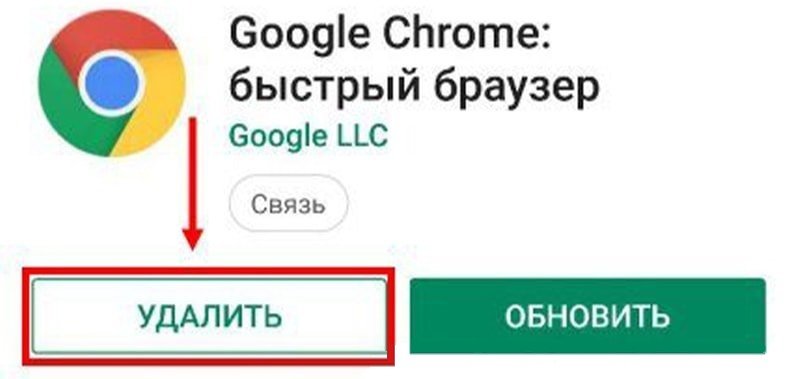
Если вы скачали браузер на свое мобильное устройство и спустя время осознали, что данный браузер вам и не нужен или не подходит, то вы сможете без каких-либо отрицательных результатов для смартфона удалить Хром. Для Андроид используйте один из приведенных ниже методов.
Через Play Market
Самым простым, доступным, универсальным, быстрым и удобным способом считается этот метод. Play Market – магазин приложений, игр, книг, музыки, фильмов и всего, что пожелает душа, от компании Google. Он уже автоматически установлен в андроид-устройстве.
Инструкция для удаления браузер Google Chrome:
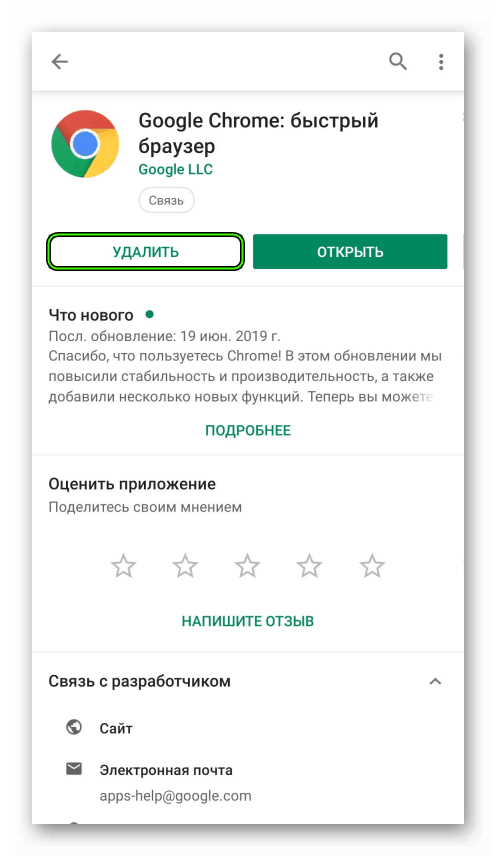
- Откройте Play Market
- Перейдите в раздел «Меню» (это иконка в левой части в форме трех горизонтальных полосок).
- Появится список, в котором нужно выбрать графу «Мои приложения».
- В появившемся разделе нажмите на кнопку «Установленные». Там находится интересующая вас программа.
- Кликните на иконку браузера Гугл Хром.
- В открывшемся окне тапните на сноску «Удалить», чтобы деинсталлировать лишние утилиты.
Есть и другой вариант, с помощью которого можно удалить Гугл Хром через Плей Маркет:
- Откройте магазин приложений.
- Вбейте в поисковой системе в правом верхнем углу название браузера.
- Откройте самую первую ссылку.
- Нажмите на сноску «Удалить» и подтвердите выполненную процедуру.
Драйвер замораживает процессы, создает резервные копии и так далее. Очистить устройство от засоряющих его программ не обязательно вручную, хотя это является гарантией полной очистки от ненужных данных.
Для удаления каких-то программ, систем или расширений можно использовать разнообразные утилиты, имеющие дополнительные функции и предназначенные именно для этого.
Через настройки телефона
Существует еще один метод, который слегка труднее предыдущих. Вот стандартная памятка, которая подойдет ко всем устройствам андроид. Определенные пункты могут незначительно отличаться, некоторые шаги имеют немного видоизмененные названия. Но в целом все работает по идентичной схеме.
Вам нужно выполнить следующие действия:
- Откройте настройки телефона или планшета.
- Перейдите в раздел с приложениями.
- В представленном списке найдите Google Chrome.
- Кликните по иконке.
- Выберите раздел «Принудительно остановить работу».
- Кликните на две кнопки: «Стереть данные» и «Почистить кэш».
- Нажмите на значок «Delete», тем самым завершив очистку.
После удаления программы не забудьте воспользоваться функцией, которая стирает данные и очищает файлы, чтобы не оставлять лишние в оставшемся кэш.
Как удалить встроенный браузер
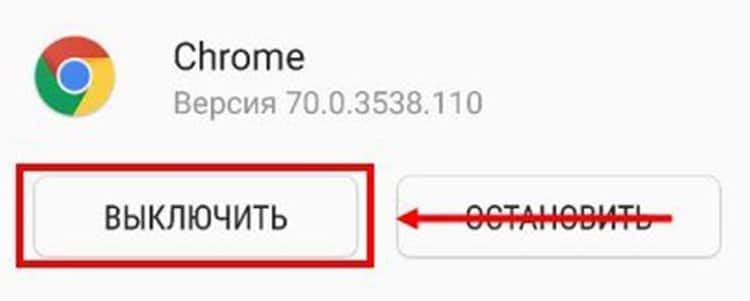
В большей части в устройства Android изначально предустановлен браузер Chrome, то есть удалить его не получится. Отключите его. После этого он перестанет появляться в вашем списке приложений.
- Перейдите в раздел «Настройки» через ваше андроид-устройство.
- Найдите сноску «Приложения и уведомления».
- Выберите значок Chrome. В случае отсутствия браузера в списке сначала нажмите на ссылку «Показать все приложения» или «Сведения о приложениях».
- Кликните на «Отключить».
Плюсы такого метода в том, что вы можете в любое время возобновить работу приложения, и оно снова начнет функционировать в стандартном режиме. Но если до этого Хром использовался по умолчанию, то приостановление работы может привести к нежелательному результату. Поэтому с системными приложениями будьте осторожны и внимательны.
Можно ли удалить переустановленный браузер
Изначально скачанный браузер или переустановленный в результате каких-то сбоев можно удалить схожим с представленным выше образом. Для этого используйте «Настройки» или Google Play. В такой ситуации нет никаких ограничений. Переустановленный браузер Google Chrome никак не отличается от обыкновенного приложения, скачанного из магазина. Только после удаления не забудьте очистить систему от остаточных файлов. Можете для этого воспользоваться специальными утилитами для очистки кэш-мусора.