Запись звука в Zoom конференции

Как записать звук в Зуме на компьютере или смартфоне? Этим интересуются пользователи, которые хотят в дальнейшем прослушать проведенную лекцию, собрание или урок. Как оказалось, в программе сервиса на ПК такая возможность предусмотрена по умолчанию, а вот на телефоне без платной подписки не обойтись. Однако существуют сторонние приложения, позволяющие без дополнительных вложений осуществить задуманное. Что же, давайте подробно рассмотрим, как включить запись звука в Zoom на любом устройстве.
Как записать звук в Zoom на компьютере?
Если вы присоединились к определенной конференции, то в нижней части экрана увидите кнопку «Запись», отвечающую за начало съемки. Вот только перед этим в настройках программы потребуется активировать некоторые параметры, отвечающие за звук. Для того, чтобы сделать все правильно, предлагаем воспользоваться пошаговой инструкцией:
- Открываем приложение Zoom на ПК.
- Нажимаем по значку шестеренки, расположенному в углу экрана.
- В появившемся меню отмечаем вариант «Настройки».
- Переходим в раздел «Запись», а затем ставим галочку в пункте «Записывать отдельный аудиофайл для каждого говорящего участника». Там также присутствуют и другие строки, позволяющие не только записать звук в конференции, но и изображение с экрана. Активируйте те параметры, которые вы планируете использовать.
- Сохраняем изменения и закрываем настройки.

И теперь, чтобы записать происходящее в Зуме на компьютере, необходимо зайти в конференцию и нажать по одноименному пункту. При этом у вас обязательно должно быть разрешение от организатора конференции. Как его получить? А очень легко – нужно связаться с администратором, чтобы тот нажал по вашему профилю и выбрал «Разрешить запись».
Если через встроенные возможности записать переговоры нет возможности, то предлагаем воспользоваться сторонними программами. Например, тем же Bandicam или встроенной в Windows 10 утилитой. В результате вы получите файлы со звуком, которые сможете использовать в своих целях.
Как включить запись звука на смартфоне?
Как известно, приложение Zoom можно установить на телефон, однако стандартным способом запись там активировать не получится. Для этого вам потребуется оплатить полную версию, что согласится делать не каждый пользователь. Тогда на помощь приходят сторонние программы, установить которые можно как на Андройд, так и на iOS. Если кратко, то инструкция выглядит таким образом:
- Открываем Play Market или App Store.
- В поисковую строку вводим название нужной утилиты (например, XRecorder или Az Screen Recorder).
- Нажимаем на кнопку «Установить» и скачиваем программу.

И теперь перед началом конференции в Zoom вам нужно активировать запись звука, воспользовавшись установленным приложением. Также на некоторых смартфонах нужная программа присутствует по умолчанию, поэтому загружать сторонний софт вовсе не обязательно.
Почему не получается записать по умолчанию?
Довольно часто пользователи задают такой вопрос: а почему в Зуме запись экрана без звука? На это есть следующие причины, с которыми вы можете ознакомиться в списке:
- в настройках попросту отключена нужная опция;
- у вас нет соответствующего разрешения от администратора конференции;
- системная ошибка;
- недостаточное количество свободного места.
Итак, вот мы и выяснили, как записать звук в Зуме на компьютере или телефоне. Сделать это получится как через встроенные возможности сервиса, так и посредством сторонних приложений. Остались дополнительные вопросы? Тогда задавайте их в комментариях!
Нет звука при записи экрана на iPhone
При выполнении пользователями iPhone записи с экрана гаджета, обнаруживается неполадка — нет звука. Как быть в такой ситуации, и как корректно провести манипуляцию?
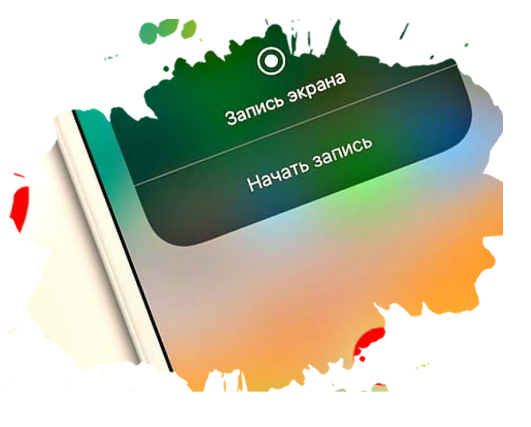
Как сделать видео с экрана iPhone
Чтобы сделать видео с дисплея, следует по пунктам выполнить следующий алгоритм необходимых действий:
- В устройстве зайдите в меню и выберите «Настройки», потом в «Пункт управления». Далее следует нажать на поле «Добавить» рядом с опцией «Запись экрана».
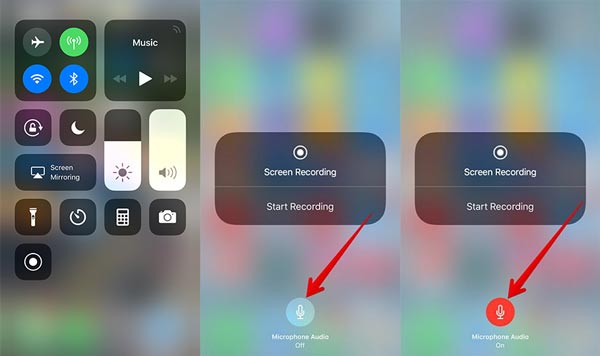
- Зажмите и некоторое время серую клавишу видеозаписи, затем активируйте микрофон, нажав на соответствующую клавишу.
- Начните процесс и дождитесь, когда закончится трехсекундный обратный отсчет.
- Чтобы завершить процедуру, откройте раздел «Пункт управления» и нажмите на красную кнопку воспроизведения. Можно также активировать красную строчку состояния в верху дисплея и выбрать пункт «Остановить».
- Выберите приложение «Фото», там вы увидите сделанную видеозапись экрана.
Следует учесть момент, что не все приложения поддерживают такую возможность. Иногда программы не позволяют записывать аудио. Нельзя записывать дисплей вместе с его повтором.
Цены на наши услуги
от 500 руб. Оформить заявку
от 500 руб. Оформить заявку
от 500 руб. Оформить заявку
Найдите свой сервисный центр
- Москва
- Санкт-Петербург
Метро Таганская
г. Москва, Нижняя Радищевская улица, 5, стр. 1
Ежедневно с 7:00 до 24:00
Метро Лесная
г. Санкт-Петербург, ул. Литовская, дом 10
Ежедневно с 7:00 до 24:00
Как активировать звук при записи экрана на iPhone
Гаджет выполняет с дисплея без звука. Чтобы сделать видеозапись со звуком, следует активировать начало процесса длительным нажатием. Появится специализированное меню гаджета, где присутствует пункт “Аудио микрофона”. Нажмите на эту кнопку, чтобы видео было со звуком.
Если не применять другие приложения, программа для видеозаписи воспользуется стереозвуком. Такое звучание не отличается необходимой глубиной и возможностью разделения на разные наушники для обеспечения объема звучания. При желании добиться более качественного видео, пользуйтесь сторонними приложениями.
Почему на записи экрана Айфона нет звука
Самая популярная причина, почему отсутствует звучание на видеозаписи с дисплея — владелец гаджета просто забыл включить звук либо не знал, что активировать звучание надо специально. Кроме того, неисправность может быть вызвана другими факторами. Они следующие:
- Произошел сбой в программном обеспечении. Приложение может на короткое время отказать в работе. Чтобы исправить ситуацию, следует перезагрузить девайс.
- Проблема в программном обеспечении самого телефона. Если происходит небольшая ошибка в программе устройства, гаджет может работать некорректно. Удалите ненужные файлы, почистите память телефона и перезагрузите гаджет. Если это не поможет, обращайтесь в сервисный центр.
- Произошла ошибка функции энергосбережения. Энергосберегательный режим в устройстве можно настроить вручную. Обычно пользователь выставляет необходимые параметры по своему усмотрению. Однако, если выключаешь некоторые приложения, в других программах могут не действовать определенный функционал. В камере не будет работать вспышка. В видеозаписи не работает микрофон.
Вызвать специалиста Айфона
Когда случаются неполадки в работе смартфона, пользователи не только интересуются, как восстановить работу прибора, но и пытаются самостоятельно разобрать гаджет. Это делать не стоит. Если не помогли изменения настроек, перезагрузка смартфона, обращайтесь за помощью к специалисту сервисного центра. Мастер выполнит бесплатную диагностику и ликвидирует возникшую неисправность в короткие сроки. У эксперта не только большой опыт в ремонтных работах «яблочных» приборов, но и наличие специальных инструментов для устранения неполадок.
Закажите ремонт iPhone сейчас
Наши специалисты перезвонят вам в течение 3 минут
Делаем запись экрана iPhone со звуком
Запись происходящего на экране iPhone или iPad со звуком преднамеренно не реализована разработчиками iOS. От части это сделано для невозможности в явном виде производить запись телефонных разговоров, что противоречит принципам и правилам Apple.
Если запись звука необходима для фиксации телефонных разговоров, для этого есть нестандартное решение, о котором мы рассказывали ранее.
Если же нужно записать звук из приложения, придется воспользоваться встроенным микрофоном.
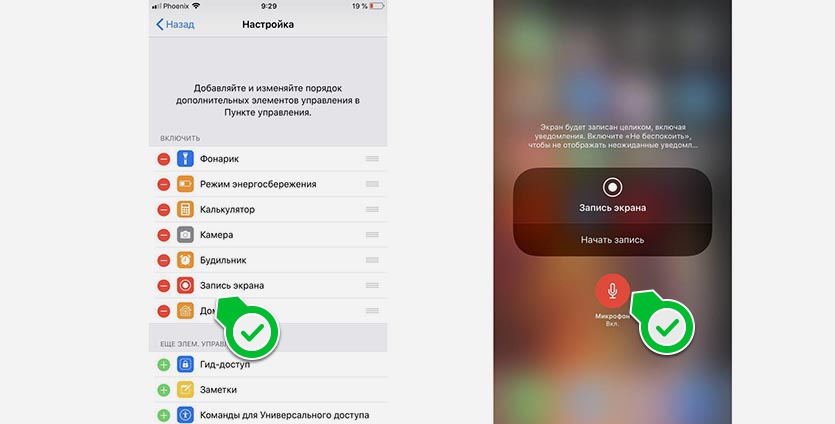
1. Добавьте переключатель записи экрана в Пункт управления (Настройки – Пункт управления – Настроить элементы управления).
2. Откройте Пункт управления и зажмите переключатель записи – увидите кнопку для активации микрофона.
3. При записи экрана установите максимальную громкость и звук будет записан через микрофон iPhone.
Лучше производить запись в тихом месте, чтобы звук со смартфона был отчетливо слышен.
Запись экрана iPhone без звука — рабочие методы для iOS 11/12/13/14/15/16
Можете ли вы записывать все действия на экране iOS с помощью функции записи экрана iPhone? Это зависит. Средство записи экрана по умолчанию не записывает звук с экрана постоянно. Когда вам нужно записать вызовы FaceTime или Zoom, вы должны обнаружить, что на экране iPhone нет звука. Более того, он не поддерживает другие приложения из-за защиты DRM.
Вам следует вручную изменить настройки записи экрана, чтобы получать звуковые дорожки из приложений. Если у вас есть другие проблемы с отсутствием звука при записи экрана, вы можете узнать больше о конкретных и рабочих решениях для записи аудиофайлов с вашего iPhone из статьи.
Часть 1. Основные методы 5 для исправления записи экрана iPhone без звука
Если вы не записываете звук с помощью защиты DRM с iPhone, вот 5 основных методов решения проблем со звуком, связанных с записью экрана iOS, не работающей на вашем iPhone.
Метод 1: перезагрузите устройство iOS
Перезагрузка iPhone или iPad — наиболее часто используемый метод для устранения некоторых сбоев, в том числе отсутствия звука при записи экрана iOS. Вот шаги для перезапуска iPhone X / XR / 11/12/13.
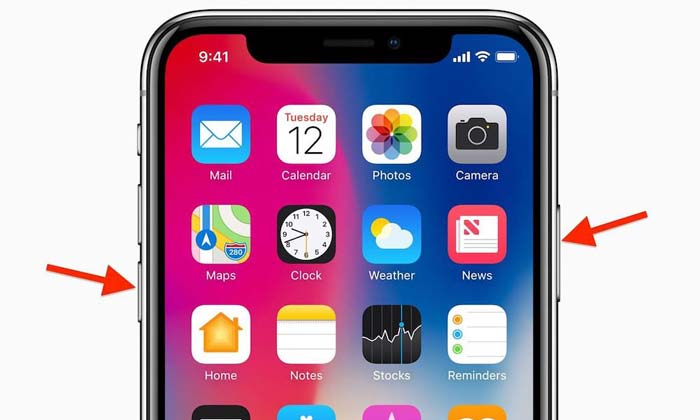
Шаг 1. Нажмите и удерживайте оба Объем кнопка и Боковая сторона кнопку, пока не появится ползунок выключения.
Шаг 2. Перетащите ползунок, чтобы полностью выключить iPhone. Для принудительной перезагрузки iPhone требуется 30 секунд.
Шаг 3. Снова включите iPhone, нажав обе кнопки, чтобы проверить, работает ли запись экрана iOS.
Метод 2: сбросить запись экрана iOS
Если запись экрана iOS все еще не работает, вам необходимо убедиться, что эта функция уже включена. Просто узнайте больше о процессе включения записи экрана iOS, как показано ниже.
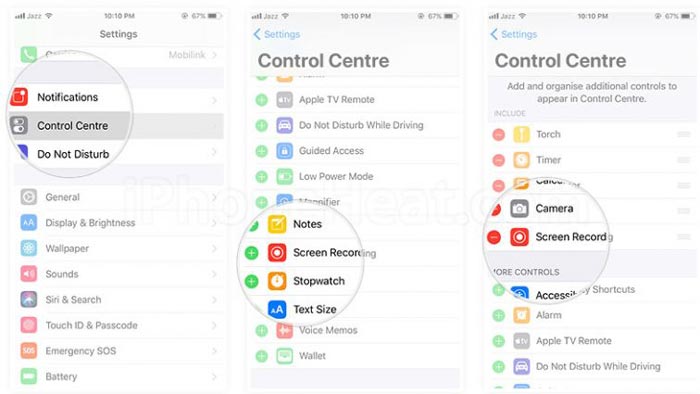
Шаг 1. Перейти к Настройки приложение на вашем iPhone, вы можете выбрать Центр управления вариант из раскрывающегося списка.
Шаг 2. Щелкните значок Настроить элементы управления вариант, а затем прокрутите вниз, чтобы найти Запись экрана вариант.
Шаг 3. Нажмите Плюс значок, чтобы включить функцию, и смахните вверх от кнопки, чтобы проверить, работает ли она сейчас.
Метод 3: установите внутренний или внешний звук
Если на экране записи нет звука, необходимо проверить настройки для внутреннего или внешнего звука. Функция записи экрана позволяет записывать как аудио-, так и видеофайлы на ваш iPhone.
Шаг 1. Войдите в Центр управления r и прокрутите вниз, чтобы найти Запись с экрана значок для захвата видео со звуком.
Шаг 2. Нажмите и удерживайте Запись экрана кнопку, пока не увидите всплывающее окно с Вариант звука микрофона .
Шаг 3. После этого коснитесь Микрофон значок, чтобы включить Звук микрофона включен вариант в красном цвете.
Метод 4: сбросить все настройки вашего iPhone
Сброс всех настроек для вашего iPhone или iPad — еще один способ исправить глюки. Это позволяет вам сбросить все содержимое и настройки вашего iPhone, включая iOS 12/13/14, не записывающую звук.
Шаг 1. Направляйтесь к Настройки приложение на вашем iPhone и выберите Общий возможность сбросить все настройки.
Шаг 2. Затем нажмите на Сброс настроек вариант, а затем выберите Сбросить все настройки возможность восстановить заводские настройки iPhone.
Шаг 3. После восстановления iPhone перезапустите запись экрана, чтобы узнать, работает ли он.

Метод 5: восстановите свой iPhone с помощью iTunes
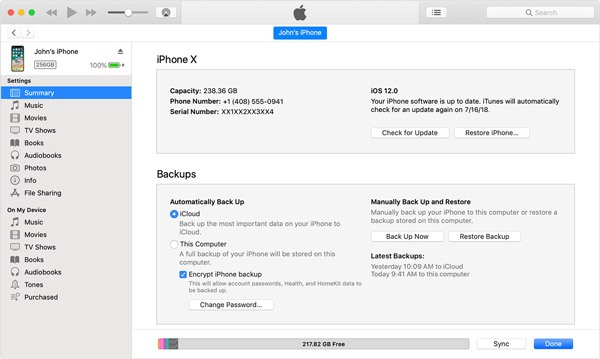
Конечно, вы также можете использовать iTunes для восстановления заводских настроек iPhone или его предыдущего состояния. Это еще один эффективный способ исправить запись экрана iPhone без звука.
Шаг 1. Подключите iPhone к компьютеру с помощью оригинального USB-кабеля. Затем iTunes автоматически запустит программу.
Шаг 2. Щелкните значок устройства в верхнем левом углу iTunes. Выбрать Восстановление резервной копии возможность восстановить iPhone до заводских настроек.
Шаг 3. Когда появится опция, выберите последнюю резервную копию iTunes и нажмите «Восстановить», чтобы исправить отсутствие звука при записи экрана.
Часть 2. Лучший альтернативный метод при отсутствии звука на экране при записи
Как упоминалось выше, запись экрана iOS не работает для приложений голосовых вызовов и конференций, таких как FaceTime и Zoom. Есть ли способ обойти защиту DRM? AnyRec Screen Recorder это универсальное средство записи экрана с различными режимами захвата. Он позволяет записывать все действия на экране iPhone, включая аудиофайлы.

Записывайте конференцию Zoom или FaceTime и голосовой вызов без разрешения.
Обеспечьте режим записи телефона, когда запись экрана iOS не работает.
Захватывайте видео, звуковые файлы и кадры с веб-камеры в исходном качестве.
Редактируйте видео с помощью нескольких функций, таких как обрезка, обрезка, удаление и т. Д.
Шаг 1. Скачайте и установите AnyRec Screen Recorder, вы можете запустить программу на своем компьютере. Выбрать Видеомагнитофон вариант и выберите Телефонный рекордер вариант, когда вы найдете запись экрана iOS 14/13/12/11 без звука.

Шаг 2. После этого вы можете отразить экран iPhone на своем компьютере. Затем вы можете щелкнуть Обычай возможность выбрать желаемую область. Включите Системный звук вариант и отрегулируйте громкость звука. Вы также можете добавить свой голос с помощью Микрофон вариант.

Шаг 3. Если вам нужно записать звонок Facetime или встречу Zoom, вы также должны включить Вебкамера возможность добавить кадры с веб-камеры. Щелкните значок REC кнопка, чтобы начать запись звонков FaceTime или другие телефонные звонки. Кроме того, вы также можете добавлять аннотации и формы.

Шаг 4. После того, как вы сделали снимок экрана с вашего iPhone, вы можете щелкнуть Стоп кнопку, чтобы сохранить файл. Предварительный просмотр записи с аудиофайлами, редактирование видеофайлов и даже обрезка нужного файла перед сохранением видео с аудиофайлом на свой компьютер.

Часть 3. Часто задаваемые вопросы о iOS 14/13/12 Запись экрана не работает
- Почему при записи экрана iOS не записывается звонок на iPhone? Функция записи экрана iOS по умолчанию не поддерживает телефонные звонки. Запись телефонного разговора без ведома участника является незаконной. Это причина того, что запись экрана iOS не работает. Вы должны выбрать стороннее устройство записи экрана.
- Как отразить экран iPhone для тайной записи? Если вы хотите записать экран iPhone, вы можете провести вниз от правого верхнего угла экрана iPhone. Нажмите на Зеркалирование экрана вариант, выберите iPhone и выберите секретный рекордер экрана исправить отсутствие звука при записи экрана.
- Как исправить ошибку записи экрана при сохранении 5823? Сообщение об ошибке связано с ограничениями на запись. Перейти к Настройки вариант и выберите параметр Время экрана. Включите опцию Content Restrictions под Ограничения по содержанию и конфиденциальности и убедитесь, что для параметра Запись экрана установлено значение Разрешить.
Заключение
Независимо от того, является ли это вызов FaceTime или Zoom с iPhone или аудиофайл из других приложений, вы можете настроить параметры, чтобы исправить неработающую запись экрана iPhone. Но когда вышеуказанные решения не работают, вы также можете отразить экран iPhone и использовать профессиональное средство записи экрана для захвата звуковых файлов с iPhone с исходным качеством.
Связанная статья
- 10 лучших бесплатных приложений для записи разговоров для новейших iPhone и Android [2021]
- Подробные руководства по простой записи видео с Facebook на ПК / мобильном телефоне
- [БЕСПЛАТНО] 10 лучших приложений для записи голоса для iPhone и Android
- Как снимать с экрана видео TikTok на Windows / Mac / iPhone / Android