Как закрыть год в 1С 8.3
Прежде чем приступать к процедуре, стоит проверить, что у вас установлены последние обновления 1С. Не помешает также провести инвентаризацию, чтобы убедиться, что в программе отражены все финансово-хозяйственные операции и введены все документы. Закрытие года в программе 1С Бухгалтерия производится при помощи обработки «реформация баланса». Эта процедура автоматизирована и доступна при закрытии декабря. Поэтому мы подробнее изучим операцию «закрытие месяца» на примере декабря.
Закрытие месяца.
Важно! Формирование отчета «Закрытие месяца» возможно только при настроенной учетной политике организации. Для настройки перейдите в пункт меню «Главное», в разделе «Настройки» выберите пункт «Организации» и откройте карточку своей компании. Затем перейдите в раздел «Учетная политика» и произведите соответствующие настройки. Рассмотрим, как закрыть месяц в «1С-бухгалтерия 8.3» для ИП с УСН 6% . Для этого перейдем в раздел меню «операции» и выберем пункт «закрытие месяца»: Программа выводит список процедур, которые будут произведены при закрытии отчетного периода. Этот список зависит от применяемой компанией системы налогообложения, учетной политики и других параметров. Для выбранного нами варианта (ИП на УСН) этот список будет таким:
А вот как выглядит список задач для ООО на общей системе налогообложения: Вернемся к нашему примеру. При нажатии кнопки «выполнить закрытие месяца» появляется диалоговое окно. В случае, если не были закрыты предыдущие периоды, программа предложит последовательно их закрыть: В данном случае закрытие происходит без ошибок и мы видим, что в строке состояние стоит значение «выполнено», а все операции в списке стали зелеными: Это говорит о том, что отчетный период закрыт успешно.
Закрытие года.
Обратите внимание на последнюю операцию в 4 шаге. Реформация баланса — это и есть процедура, которая подразумевает закрытие года. В ходе этой операции закрываются счета, на которых учитывались доходы и расходы компании (90, 91), а также формируется финансовый результат деятельности компании за прошедший год.
Ошибки при закрытии отчетного периода
Как видите, закрытие года в программе 1С происходит достаточно просто при условии, что вы правильно оформляли документацию в течение всего года, а также своевременно закрывали предыдущие отчетные периоды. Как правило, закрытие года проходит без затруднений, если использовать лицензионную версию программы 1С с актуальными обновлениями. А в случае возникновения проблем всегда можно обратиться в техническую поддержку или на линию консультации 1С. Если у вас коробочная версия, обратитесь к партнеру, у которого приобретали программу. Если же вы являетесь клиентом Е-офис 24, обратитесь в отдел консультаций или техническую поддержку. Написать в техподдержку Попробовать 14 дней бесплатно
Поделитесь с друзьями!

1С в облаке: ключевые преимущества
Переход от локальных решений к облачным — массовая тенденция нашего времени. Многие пользователи переносят в облачные хранилища свои фотографии, чтобы из-за сбоя компьютера не потерять семейный фотоархив. Не отстают и компании: всё больше организаций переходят на электронный документооборот и переносят в облако программы для повседневного использования. И это не дань моде, а стремление сэкономить и повысить эффективность работы. Мы попытались выяснить, почему компании выбирают аренду 1С и собрали основные преимущества облачной версии в одной статье.

Что нужно сдать в декабре 2019 года: налоговый календарь
Чтобы вы не забыли уплатить всё в срок, наша команда подготовила календарь налоговой отчетности.

Как начислить аванс в 1С ЗУП 8.3
Подробное описание начисления авнаса в программе 1С ЗУП 8 редакция 3
Обсудить
Надежда 12 апреля 2022 12:30
Здравствуйте. Общество ликвидируется. Необходимо сделать ликвидационный баланс (годовой). Как закрыть год в программе 1С 8.3 в апреле месяце. Спасибо.
Эльчин Рафиев 12 апреля 2022 17:33
| Цитата |
|---|
| Надежда пишет: Здравствуйте. Общество ликвидируется. Необходимо сделать ликвидационный баланс (годовой). Как закрыть год в программе 1С 8.3 в апреле месяце. Спасибо. |
Надежда, для решения вашего вопроса требуются уточнения и оказание консультации, для его решения вам нужно обратиться в обслуживающую организацию, в которой приобретали программу 1С
Мы хотим принести в Россию самые передовые облачные технологии и заботимся о каждом пользователе. Политика конфиденциальности Антикоррупционная политика Договор-оферты
Array ( [0] => Array ( [TEXT] => Продукты [LINK] => /arenda-1c/ [SELECTED] => [PERMISSION] => R [ADDITIONAL_LINKS] => Array ( ) [ITEM_TYPE] => D [ITEM_INDEX] => 0 [PARAMS] => Array ( ) [CHAIN] => Array ( [0] => Продукты ) [DEPTH_LEVEL] => 1 [IS_PARENT] => 1 ) [1] => Array ( [TEXT] => Аренда 1С [LINK] => /arenda-1c/ [SELECTED] => [PERMISSION] => R [ADDITIONAL_LINKS] => Array ( ) [ITEM_TYPE] => D [ITEM_INDEX] => 0 [PARAMS] => Array ( ) [CHAIN] => Array ( [0] => Продукты [1] => Аренда 1С ) [DEPTH_LEVEL] => 2 [IS_PARENT] => ) [2] => Array ( [TEXT] => Аренда 1С:Фреш [LINK] => /arenda-1c/1c-fresh/ [SELECTED] => [PERMISSION] => R [ADDITIONAL_LINKS] => Array ( ) [ITEM_TYPE] => D [ITEM_INDEX] => 1 [PARAMS] => Array ( ) [CHAIN] => Array ( [0] => Продукты [1] => Аренда 1С:Фреш ) [DEPTH_LEVEL] => 2 [IS_PARENT] => ) [3] => Array ( [TEXT] => Аренда сервера 1С [LINK] => /arenda-serverov/ [SELECTED] => [PERMISSION] => R [ADDITIONAL_LINKS] => Array ( ) [ITEM_TYPE] => D [ITEM_INDEX] => 2 [PARAMS] => Array ( ) [CHAIN] => Array ( [0] => Продукты [1] => Аренда сервера 1С ) [DEPTH_LEVEL] => 2 [IS_PARENT] => ) [4] => Array ( [TEXT] => Аренда виртуального сервера [LINK] => /arenda-serverov/arenda-virtualnogo-servera/ [SELECTED] => [PERMISSION] => R [ADDITIONAL_LINKS] => Array ( ) [ITEM_TYPE] => D [ITEM_INDEX] => 3 [PARAMS] => Array ( ) [CHAIN] => Array ( [0] => Продукты [1] => Аренда виртуального сервера ) [DEPTH_LEVEL] => 2 [IS_PARENT] => ) [5] => Array ( [TEXT] => Облако 1С [LINK] => /oblako-1c/ [SELECTED] => [PERMISSION] => R [ADDITIONAL_LINKS] => Array ( ) [ITEM_TYPE] => D [ITEM_INDEX] => 4 [PARAMS] => Array ( ) [CHAIN] => Array ( [0] => Продукты [1] => Облако 1С ) [DEPTH_LEVEL] => 2 [IS_PARENT] => ) [6] => Array ( [TEXT] => 1С онлайн [LINK] => /online-1c/ [SELECTED] => [PERMISSION] => R [ADDITIONAL_LINKS] => Array ( ) [ITEM_TYPE] => D [ITEM_INDEX] => 5 [PARAMS] => Array ( ) [CHAIN] => Array ( [0] => Продукты [1] => 1С онлайн ) [DEPTH_LEVEL] => 2 [IS_PARENT] => ) [7] => Array ( [TEXT] => Бухгалтерия Онлайн [LINK] => /buhgalteria-online/ [SELECTED] => [PERMISSION] => R [ADDITIONAL_LINKS] => Array ( ) [ITEM_TYPE] => D [ITEM_INDEX] => 6 [PARAMS] => Array ( ) [CHAIN] => Array ( [0] => Продукты [1] => Бухгалтерия Онлайн ) [DEPTH_LEVEL] => 2 [IS_PARENT] => ) [8] => Array ( [TEXT] => Программы 1С для ИП [LINK] => /programmy-1c-dlya-ip/ [SELECTED] => [PERMISSION] => R [ADDITIONAL_LINKS] => Array ( ) [ITEM_TYPE] => D [ITEM_INDEX] => 7 [PARAMS] => Array ( ) [CHAIN] => Array ( [0] => Продукты [1] => Программы 1С для ИП ) [DEPTH_LEVEL] => 2 [IS_PARENT] => ) [9] => Array ( [TEXT] => Сервисы [LINK] => /1c-contragent/ [SELECTED] => [PERMISSION] => R [ADDITIONAL_LINKS] => Array ( ) [ITEM_TYPE] => D [ITEM_INDEX] => 1 [PARAMS] => Array ( ) [CHAIN] => Array ( [0] => Сервисы ) [DEPTH_LEVEL] => 1 [IS_PARENT] => 1 ) [10] => Array ( [TEXT] => 1С:Контрагент [LINK] => /1c-contragent/ [SELECTED] => [PERMISSION] => R [ADDITIONAL_LINKS] => Array ( ) [ITEM_TYPE] => D [ITEM_INDEX] => 0 [PARAMS] => Array ( ) [CHAIN] => Array ( [0] => Сервисы [1] => 1С:Контрагент ) [DEPTH_LEVEL] => 2 [IS_PARENT] => ) [11] => Array ( [TEXT] => 1С-Отчетность [LINK] => /1c-otchetnost/ [SELECTED] => [PERMISSION] => R [ADDITIONAL_LINKS] => Array ( ) [ITEM_TYPE] => D [ITEM_INDEX] => 1 [PARAMS] => Array ( ) [CHAIN] => Array ( [0] => Сервисы [1] => 1С-Отчетность ) [DEPTH_LEVEL] => 2 [IS_PARENT] => ) [12] => Array ( [TEXT] => 1СПАРК Риски [LINK] => /1c-sparkriski/ [SELECTED] => [PERMISSION] => R [ADDITIONAL_LINKS] => Array ( ) [ITEM_TYPE] => D [ITEM_INDEX] => 2 [PARAMS] => Array ( ) [CHAIN] => Array ( [0] => Сервисы [1] => 1СПАРК Риски ) [DEPTH_LEVEL] => 2 [IS_PARENT] => ) [13] => Array ( [TEXT] => 1С:Распознавание первичных документов [LINK] => /1c-raspoznavanie-pervichnyh-dokumentov/ [SELECTED] => [PERMISSION] => R [ADDITIONAL_LINKS] => Array ( ) [ITEM_TYPE] => D [ITEM_INDEX] => 3 [PARAMS] => Array ( ) [CHAIN] => Array ( [0] => Сервисы [1] => 1С:Распознавание первичных документов ) [DEPTH_LEVEL] => 2 [IS_PARENT] => ) [14] => Array ( [TEXT] => 1С:Кабинет сотрудника [LINK] => https://e-office24.ru/1c-kabinet-sotrudnika/ [SELECTED] => [PERMISSION] => Z [ADDITIONAL_LINKS] => Array ( ) [ITEM_TYPE] => D [ITEM_INDEX] => 4 [PARAMS] => Array ( ) [CHAIN] => Array ( [0] => Сервисы [1] => 1С:Кабинет сотрудника ) [DEPTH_LEVEL] => 2 [IS_PARENT] => ) [15] => Array ( [TEXT] => Поддержка [LINK] => /support/ [SELECTED] => [PERMISSION] => R [ADDITIONAL_LINKS] => Array ( ) [ITEM_TYPE] => D [ITEM_INDEX] => 2 [PARAMS] => Array ( ) [CHAIN] => Array ( [0] => Поддержка ) [DEPTH_LEVEL] => 1 [IS_PARENT] => 1 ) [16] => Array ( [TEXT] => Техническая поддержка [LINK] => /support/ [SELECTED] => [PERMISSION] => R [ADDITIONAL_LINKS] => Array ( ) [ITEM_TYPE] => D [ITEM_INDEX] => 0 [PARAMS] => Array ( ) [CHAIN] => Array ( [0] => Поддержка [1] => Техническая поддержка ) [DEPTH_LEVEL] => 2 [IS_PARENT] => ) [17] => Array ( [TEXT] => Часто задаваемые вопросы [LINK] => /support/faq-voprosy-1c/ [SELECTED] => [PERMISSION] => R [ADDITIONAL_LINKS] => Array ( ) [ITEM_TYPE] => D [ITEM_INDEX] => 1 [PARAMS] => Array ( ) [CHAIN] => Array ( [0] => Поддержка [1] => Часто задаваемые вопросы ) [DEPTH_LEVEL] => 2 [IS_PARENT] => ) [18] => Array ( [TEXT] => Форум 1С [LINK] => /support/forum-1c/ [SELECTED] => [PERMISSION] => R [ADDITIONAL_LINKS] => Array ( ) [ITEM_TYPE] => D [ITEM_INDEX] => 2 [PARAMS] => Array ( ) [CHAIN] => Array ( [0] => Поддержка [1] => Форум 1С ) [DEPTH_LEVEL] => 2 [IS_PARENT] => ) [19] => Array ( [TEXT] => Выбор программы [LINK] => /support/vybor-programmy/ [SELECTED] => [PERMISSION] => R [ADDITIONAL_LINKS] => Array ( ) [ITEM_TYPE] => D [ITEM_INDEX] => 3 [PARAMS] => Array ( ) [CHAIN] => Array ( [0] => Поддержка [1] => Выбор программы ) [DEPTH_LEVEL] => 2 [IS_PARENT] => ) [20] => Array ( [TEXT] => Предоставить доступ [LINK] => /support/connect/ [SELECTED] => [PERMISSION] => R [ADDITIONAL_LINKS] => Array ( [TEST] => Y ) [ITEM_TYPE] => D [ITEM_INDEX] => 4 [PARAMS] => Array ( ) [CHAIN] => Array ( [0] => Поддержка [1] => Предоставить доступ ) [DEPTH_LEVEL] => 2 [IS_PARENT] => ) [21] => Array ( [TEXT] => О нас [LINK] => /company/ [SELECTED] => [PERMISSION] => R [ADDITIONAL_LINKS] => Array ( ) [ITEM_TYPE] => D [ITEM_INDEX] => 3 [PARAMS] => Array ( ) [CHAIN] => Array ( [0] => О нас ) [DEPTH_LEVEL] => 1 [IS_PARENT] => 1 ) [22] => Array ( [TEXT] => О проекте [LINK] => /company/ [SELECTED] => [PERMISSION] => R [ADDITIONAL_LINKS] => Array ( ) [ITEM_TYPE] => D [ITEM_INDEX] => 0 [PARAMS] => Array ( ) [CHAIN] => Array ( [0] => О нас [1] => О проекте ) [DEPTH_LEVEL] => 2 [IS_PARENT] => ) [23] => Array ( [TEXT] => Новостной блог [LINK] => /news/ [SELECTED] => 1 [PERMISSION] => R [ADDITIONAL_LINKS] => Array ( ) [ITEM_TYPE] => D [ITEM_INDEX] => 1 [PARAMS] => Array ( ) [CHAIN] => Array ( [0] => О нас [1] => Новостной блог ) [DEPTH_LEVEL] => 2 [IS_PARENT] => ) [24] => Array ( [TEXT] => Отзывы клиентов [LINK] => /company/otzyvy-klientov/ [SELECTED] => [PERMISSION] => R [ADDITIONAL_LINKS] => Array ( ) [ITEM_TYPE] => D [ITEM_INDEX] => 2 [PARAMS] => Array ( ) [CHAIN] => Array ( [0] => О нас [1] => Отзывы клиентов ) [DEPTH_LEVEL] => 2 [IS_PARENT] => ) [25] => Array ( [TEXT] => Контакты [LINK] => /company/contacts/ [SELECTED] => [PERMISSION] => R [ADDITIONAL_LINKS] => Array ( ) [ITEM_TYPE] => D [ITEM_INDEX] => 3 [PARAMS] => Array ( ) [CHAIN] => Array ( [0] => О нас [1] => Контакты ) [DEPTH_LEVEL] => 2 [IS_PARENT] => ) )
- Продукты
- Аренда 1С
- Аренда 1С:Фреш
- Аренда сервера 1С
- Аренда виртуального сервера
- Облако 1С
- 1С онлайн
- Бухгалтерия Онлайн
- Программы 1С для ИП
- 1С:Контрагент
- 1С-Отчетность
- 1СПАРК Риски
- 1С:Распознавание первичных документов
- 1С:Кабинет сотрудника
- Техническая поддержка
- Часто задаваемые вопросы
- Форум 1С
- Выбор программы
- Предоставить доступ
- О проекте
- Новостной блог
- Отзывы клиентов
- Контакты

+7 (804) 333-16-02 звонок по России бесплатный Москва: +7 (499) 649-16-02 Санкт-Петербург: +7 (812) 425-17-02 Екатеринбург: +7 (343) 222-16-02 info@e-office24.ru sales@e-office24.ru
Закрытие месяца, квартала, года в 1С 8.3 Бухгалтерия
Каждый бухгалтер скажет, что одна из самых сложных задач в учете – это подведение итогов по результатам периода. Но к счастью в 1С есть специальный механизм, который позволяет закрыть месяц без ошибок – не надо напрягаться и переживать, что что-то пошло не так. Главное, понимать этот механизм и обращать внимание на подсказки программы. Итак, давайте разбираться, как провести закрытие месяца в 1С 8.3 Бухгалтерия на раз, два, три!
Закрытие периода в 1С 8.3 Бухгалтерия пошагово
Регламентные операции по закрытию месяца 1С 8.3
Закрытие периода состоит из ряда операций, таких как
- отражение постоянных ежемесячных затрат: амортизация, признание расходов будущих периодов, расчет себестоимости;
- закрытие счетов 20, 26, 44, 90 и т.д.
Важно! Проводить эти операции надо в строгой хронологической последовательности.
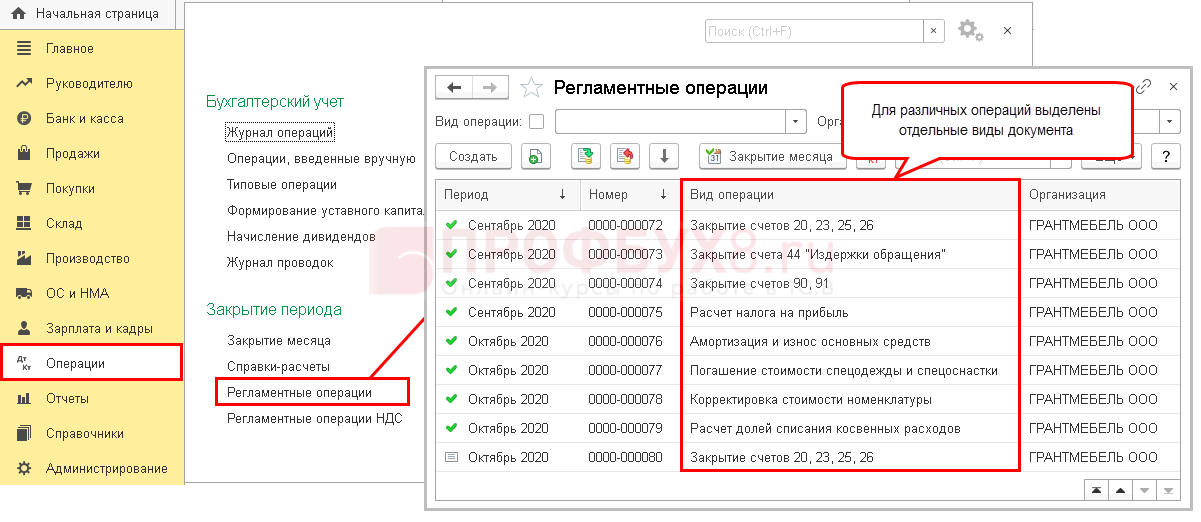
Регламентная операция в 1С 8.3 – что это такое? Все просто – это типовой документ, в котором осуществляются все необходимые операции при закрытии месяца. Для различных операций выделены отдельные виды документа.
Все регламентные операции находятся в разделе Операции – Регламентные операции . Но создавать их по одной в таком виде не удобно. Этим журналом имеет смысл пользоваться, когда нужны, например, все операции одного вида за квартал.
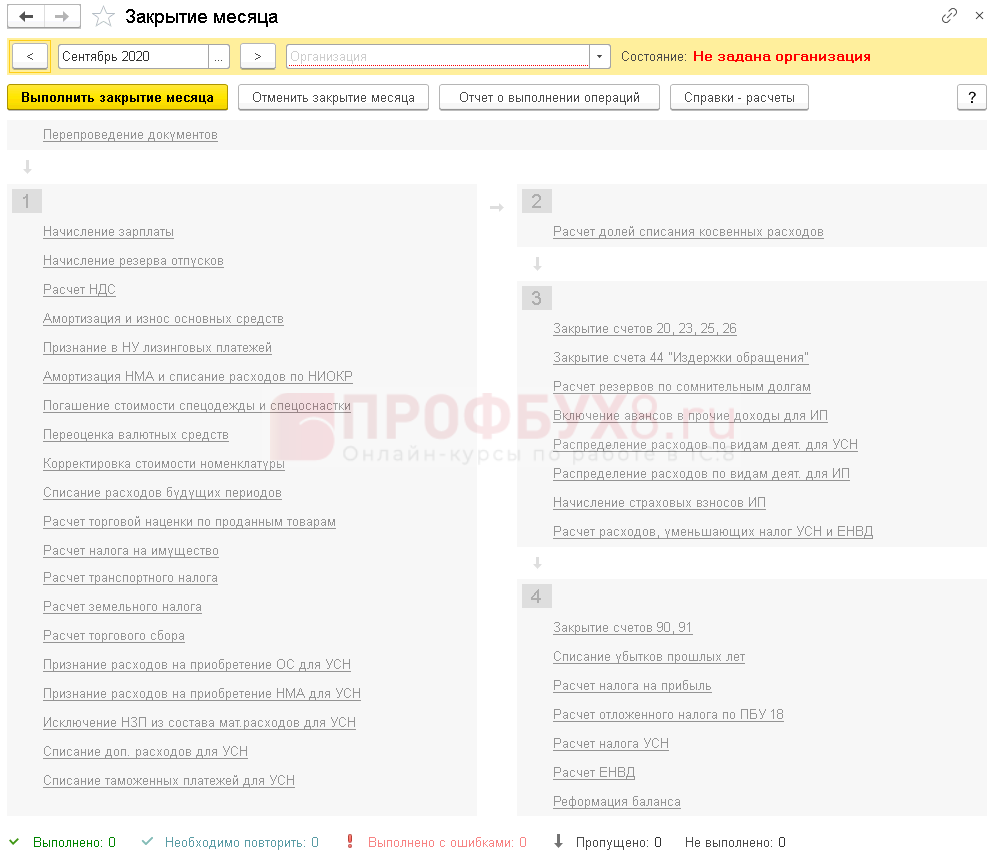
Для удобства закрытия периода создана процедура Закрытие месяца , где все вместе отражаются регламентные операции по закрытию месяца 1С 8.3. Они в строгом порядке логически расположены по блокам 1, 2, 3 и 4. Если эту последовательность не соблюдать, ошибок в учете не миновать.
Внимание! Для каждой системы налогообложения предусмотрен свой список регламентных операций.
С подробным описанием регламентных операций можно познакомиться в курсе Бухгалтерский и налоговый учет в 1С:Бухгалтерия 8 ред. 3 от А до Я. На конкретных примерах из жизни разбираются все тонкости закрытия месяца в программе.
Закрытие месяца в 1С 8.3 Бухгалтерия пошагово
Шаг 1. Подготовка к закрытию периода
Перед закрытием месяца подготовьте и проверьте базу:
- введите все документы, в т.ч. ручные операции;
- проверьте, что зарплата начислена;
- проконтролируйте, чтобы не было задублированных данных, а также отрицательных остатков ТМЦ;
- удалите ненужные элементы, которые ранее пометили на удаление.
Шаг 2. Восстановление последовательности
При закрытии месяца все документы должны быть отражены в строгом хронологическом порядке – именно так они анализируются 1С. Если хронология в базе сбилась, то ее необходимо восстановить, перейдя по ссылке Перепроведение документов .
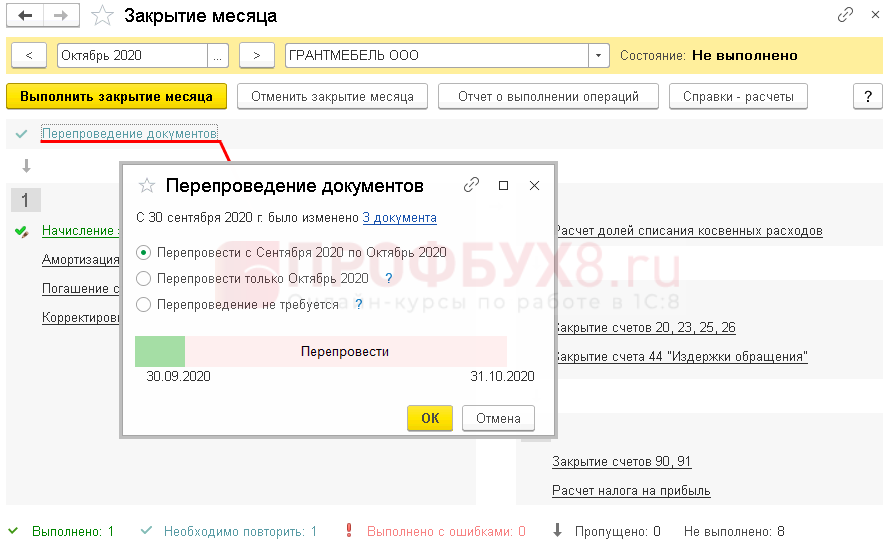
Рекомендуется перепроводить все периоды с изменениями, а не только текущий месяц. Но при этом будьте осторожны, могут «полететь» данные за прошлые периоды. В этом случае подстрахуют архив базы и тестовое закрытие в копии.
Шаг 3. Непосредственно закрытие месяца
Закрывать месяц можно:
- вручную, запуская последовательно каждую операцию от блока 1 до блока 4:
- последовательность выполнения операций внутри блока 1-3 не обязательна;
- автоматически закрыть сразу весь месяц по кнопке Выполнить закрытие месяца .
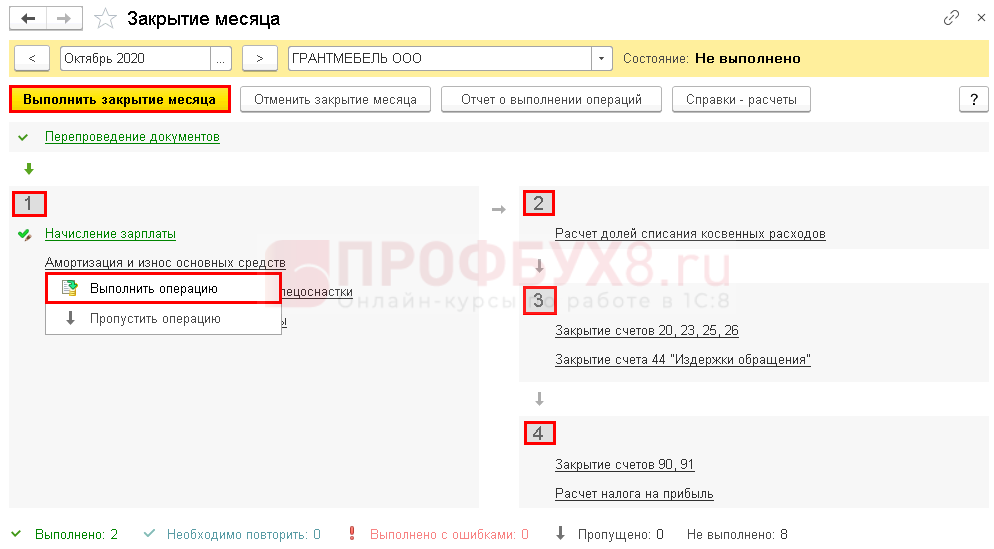
Выполненные операции выделяются зеленым цветом. Рекомендуем закрыть блоки 1-3, потом провести проверку данных в отчете Оборотно-сальдовая ведомость с максимальной аналитикой по каждому счету и после этого закрыть 4-ый блок.
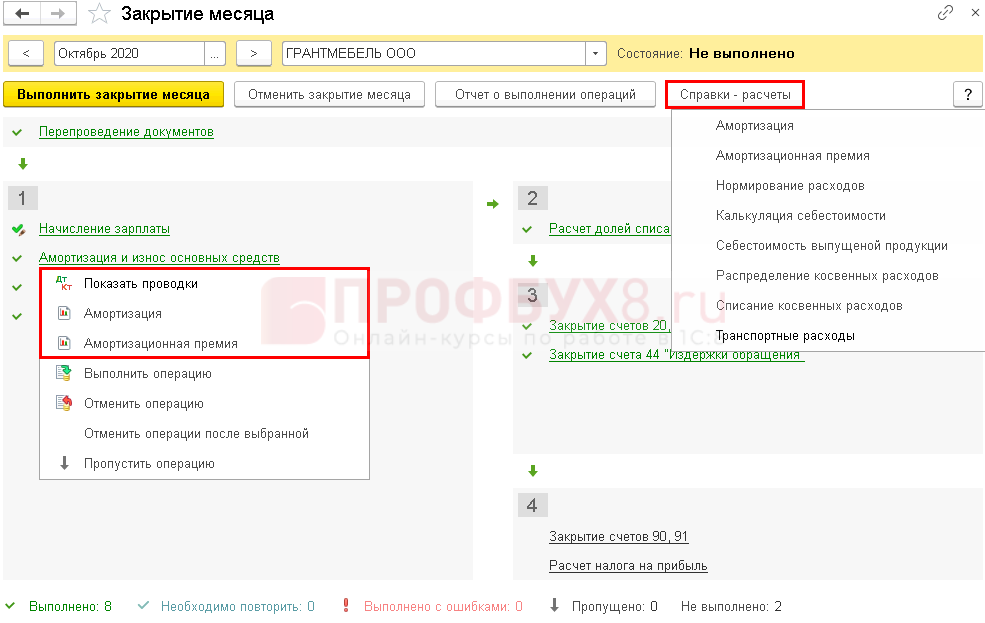
После выполнения каждой регламентной операции проанализируйте сформировавшиеся проводки и проверьте данные в справках-расчетах при их наличии.
При перезакрытии месяца сначала отмените ранее выполненные операции и только потом повторяйте закрытие:
- Команда Отменить операцию – позволяет отменить только выбранную операцию.
- Команда Отменить операции после выбранной – отменяет все операции до выбранной операции. Функция удобна тем, что не нужно тратить время и полностью отменять закрытие месяца. Затронуты только те операции, в которых нужно произвести перерасчет.
- Кнопка Отменить закрытие месяца – это отмена всех регламентных операций.
Шаг 4. Проверка учета
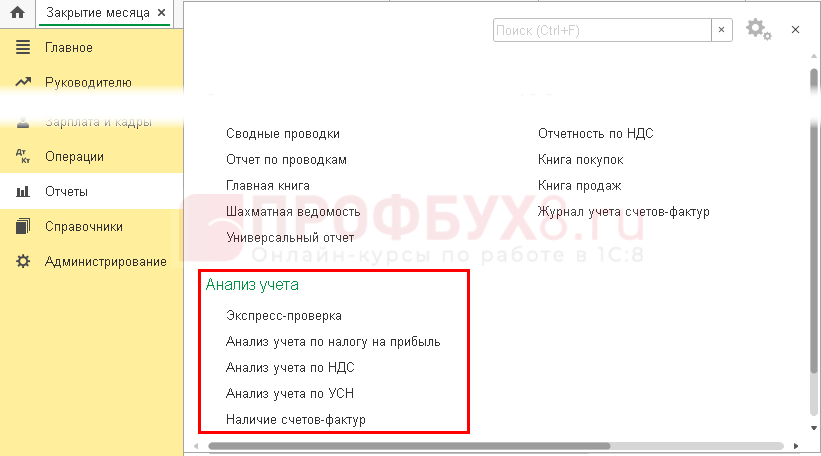
После закрытия месяца еще раз проверьте все данные. Проверку можно выполнить типовыми средствами в блоке Анализ учета , который доступен в меню Отчеты .
Затем закройте период от редактирования ( Администрирование – Настройки пользователей и прав – Даты запрета изменения ).
Закрытие квартала в 1С 8.3 Бухгалтерия пошагово
Закрытие квартала от закрытия месяца отличается только присутствием дополнительных квартальных операций по начислению и расчету налогов.
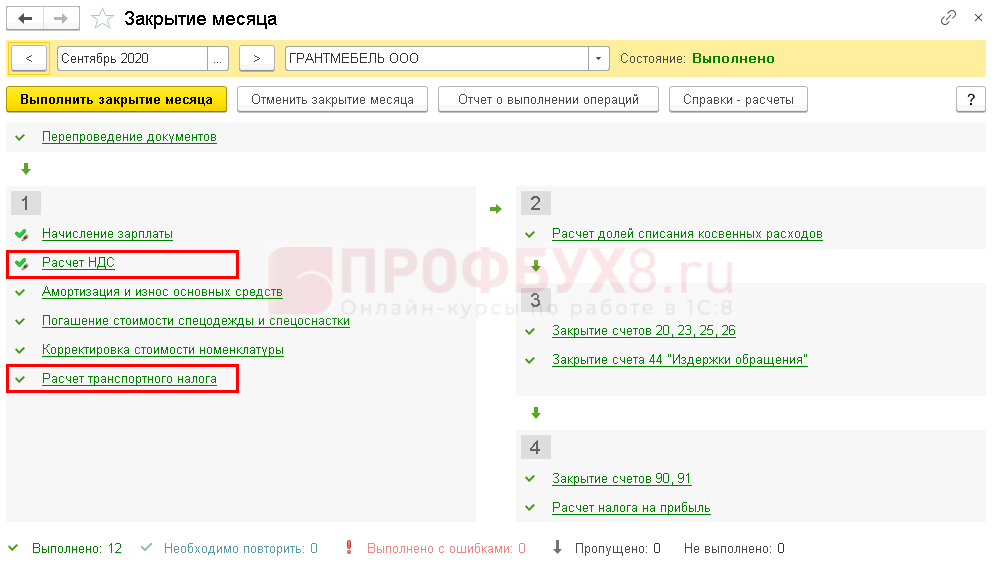
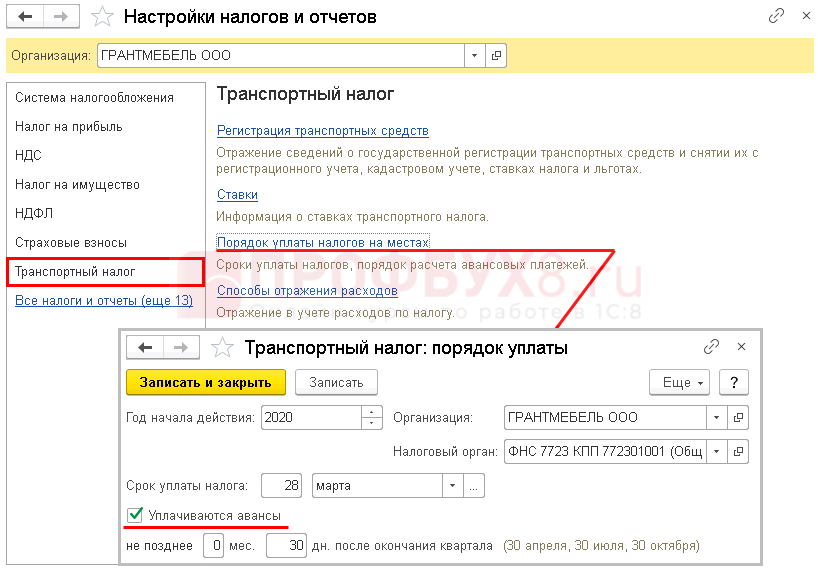
Надо или нет начислять налоги по окончанию квартала, пользователь настраивает самостоятельно в карточке каждого налога.
Закрытие года в 1С 8.3 Бухгалтерия пошагово
В конце года осуществляется окончательный расчет налогов и реформация баланса. При этом пошаговый алгоритм закрытия месяца не изменяется.
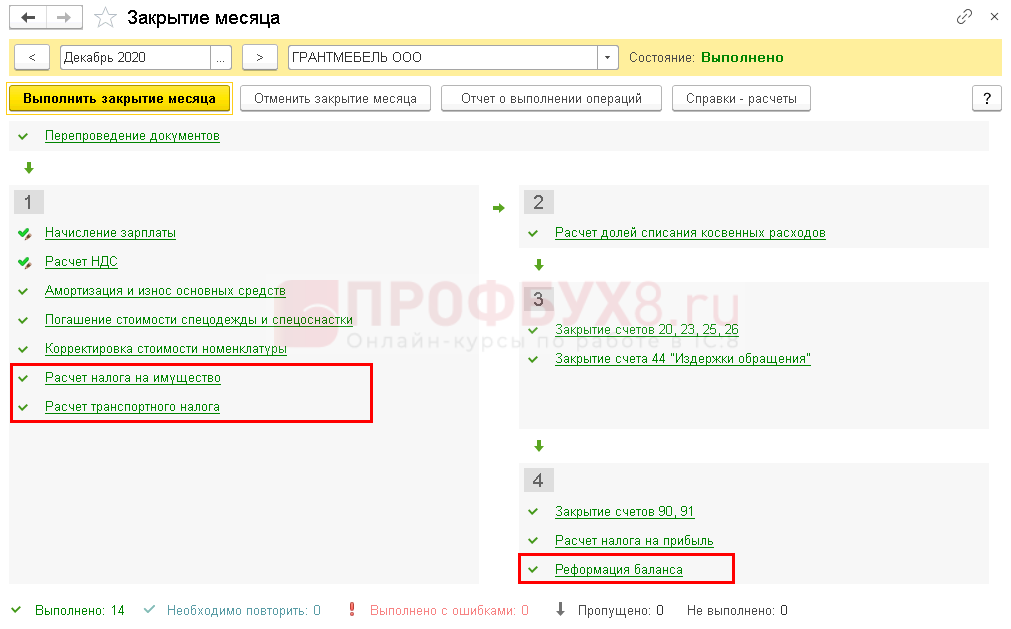
Как без проблем выполнить финальное закрытие можно узнать в нашем курсе Модуль 20. Закрытие года.
Ошибки при закрытии месяца в 1С 8.3
Не всегда закрытие проходит так гладко. Ошибки возникают по разным причинам, но чаще всего они связаны с тем, что:
- нарушается последовательность – какие-то операции не выполнены из-за сбоя хронологии;
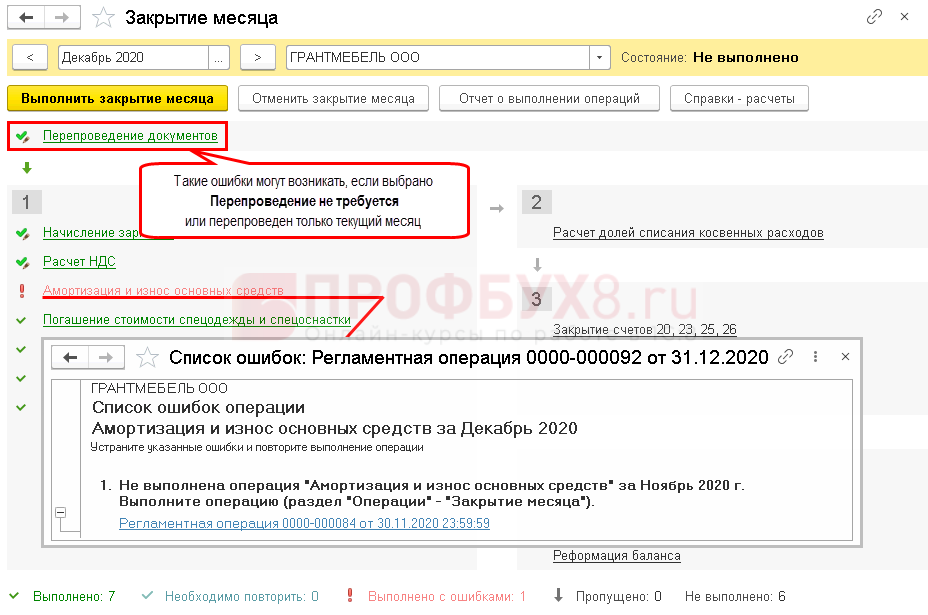
- не закрываются затратные счета.
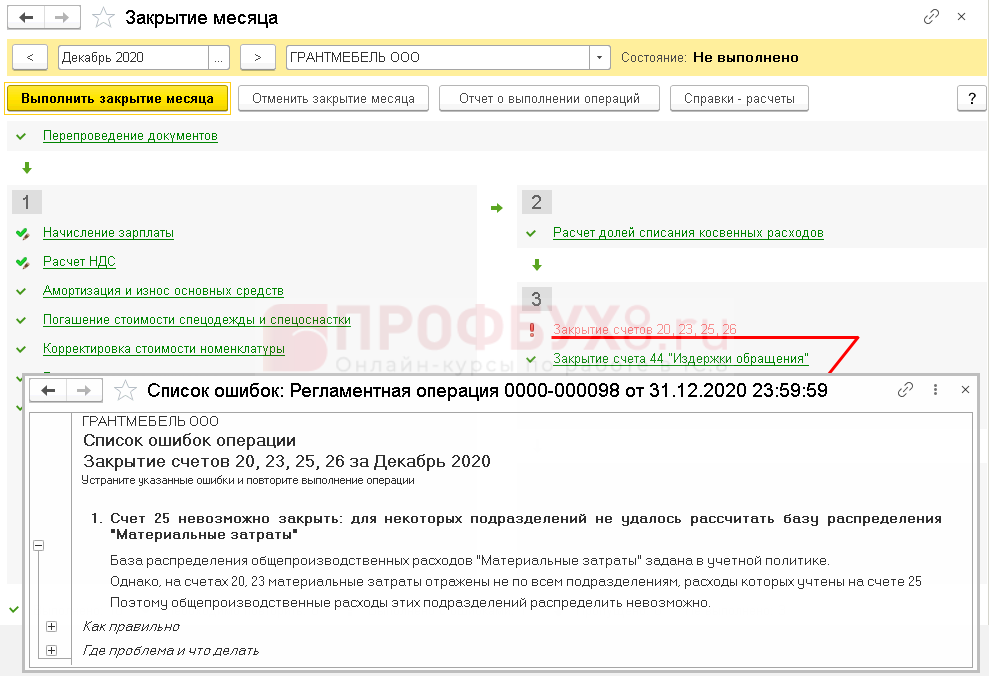
Чтобы понять, что происходит и исправить ошибку самостоятельно, воспользуйтесь подсказками от разработчиков 1С.
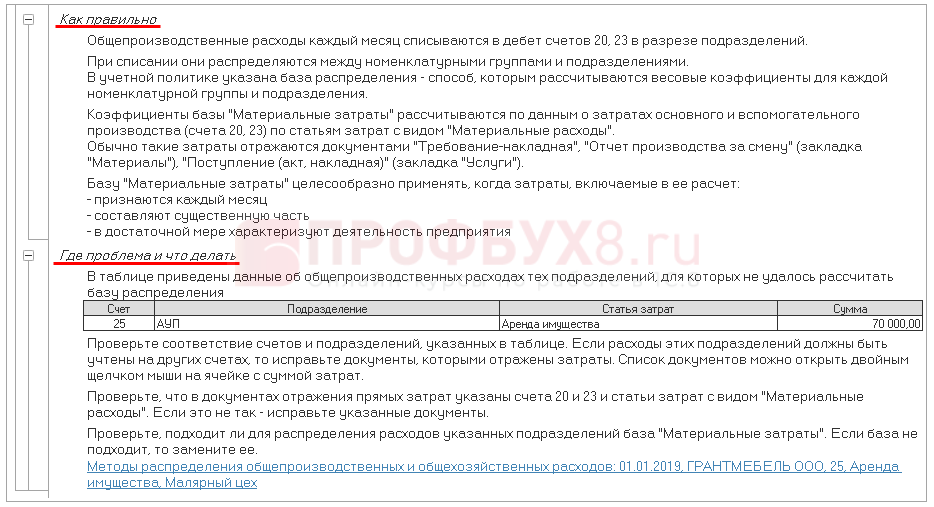
Внимательно изучите все расшифровки, перейдите по всем доступным ссылкам.
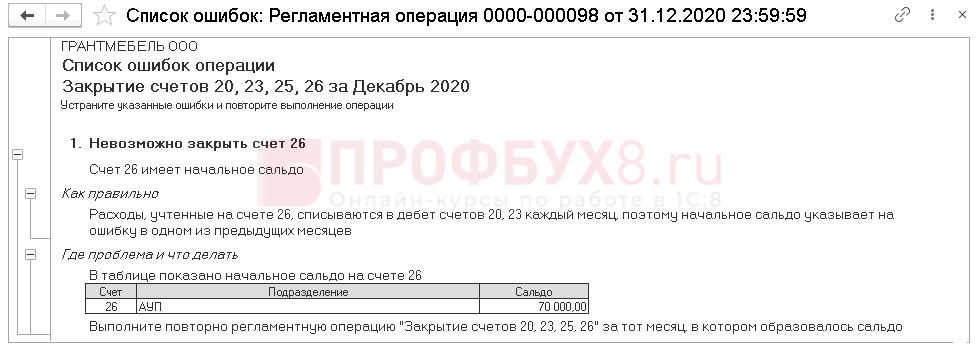
- не полная / не корректная аналитика.
Такая ошибка так легко, как другие не отслеживается. Поэтому рекомендуется после закрытия затратных счетов проводить проверку по отчету Оборотно-сальдовая ведомость по счету . И анализировать свои данные по затратным счетам с максимальной аналитикой на вкладке Группировка .
Например, если неправильно указана Номенклатурная группа в затратных документах, то автоматически может сформироваться незавершенное производство по Дт счета 20. Программа не знает была на самом деле незавершенка или нет. Это самостоятельно должен проконтролировать бухгалтер.
Процедура закрытия месяца наконец-то изучена и теперь можно закрывать период без хлопот!
См. также:
- Расходы будущих периодов в 1С 8.3 – поступление и списание затрат
- Убытки прошлых периодов в 1С 8.3
- Закрытие затратных счетов в 1С 8.3 (счета 20, 23, 25, 26, 29, 44)
- Регламентные операции в 1С 8.3 Бухгалтерия
- Экспресс-проверка ведения учета в программе 1С Бухгалтерия
- Почему не закрываются 20 и 25 счет в бухгалтерском учете в 1С 8.3
- Как найти ошибки при закрытии месяца и года в 1С 8.3
Более подробно план закрытия года в 1С 8.3 Бухгалтерия смотрите в нашем видео:
Поставьте вашу оценку этой статье:
Закрытие года в программе 1С:Бухгалтерия предприятия 8 ред. 3.0
Отчётным периодом для формирования годовой бухгалтерской (финансовой) отчётности является календарный год – с 1 января по 31 декабря включительно, кроме случаев создания, реорганизации и ликвидации организации. Закончился год, а значит, пришло время бухгалтеру подвести итоги работы за год, в том числе сделать реформацию баланса и составить годовую бухгалтерскую (финансовую) отчётность. В данной статье рассмотрим, как произвести закрытие года и сделать реформацию баланса в программе 1С:Бухгалтерия предприятия 8 ред. 3.0.
Что такое реформация баланса? Это последняя проводка декабря отчётного года, которой определяется чистая прибыль или убыток. Данную проводку делают датой от 31 декабря, после того как все операции финансово-хозяйственной деятельности отражены в бухгалтерском учёте. Реформация баланса состоит из двух этапов:
- закрытия счетов финансовых результатов 90 «Продажи» и 91 «Прочие доходы и расходы»;
- отражения чистой прибыли или убытка в составе нераспределённой прибыли или непокрытого убытка.
Любая коммерческая организация создаётся исключительно для получения прибыли. Перед тем как перейти к закрытию года, необходимо убедиться, что программа 1С обновлена до последнего релиза. Также в программе все документы и все финансово-хозяйственные операции должны быть отражены на счетах бухгалтерского учёта. Для этого перед составлением годовой отчётности необходимо провести инвентаризацию.
Перейдём к подготовке годового отчёта. Как закрыть год в программе 1С:Бухгалтерия предприятия 8 ред. 3.0? Для этого необходимо выбрать в разделе «Операции» – «Закрытие месяца». Необходимо установить месяц – «Декабрь». Далее по кнопке «Выполнить закрытие месяца» закрыть месяц. Программа последовательно выполнит все операции и завершит закрытие отчётного года «Реформацией баланса» (рис. 1).

Давайте пошагово разберём закрытие отчётного периода.
- Закрываем счёт 90. Счёт 90 «Продажи» используется для обобщения информации о доходах и расходах, связанных с обычными видами деятельности организации, а также для определения финансового результата по ним. К счёту 90 «Продажи», как правило, открываются следующие субсчета:
- 90-1«Выручка»;
- 90-2«Себестоимость продаж»;
- 90-3«Налог на добавленную стоимость»;
- 90-9«Прибыль/убыток от продаж».
Синтетический счёт 90 (свёрнутый) закрывается ежемесячно и на конец месяца сальдо не имеет. Но в течение года на субсчетах к счёту 90 копятся дебетовые или кредитовые остатки в зависимости от вида субсчёта. Так, если выручка отражается, к примеру, бухгалтерской записью «Д62 К90-1», то на субсчёте 90-1 в течение года накапливается кредитовое сальдо. А из-за того, что себестоимость продаж списывается, например, проводкой «Д90-2 К43», субсчёт 90-2 имеет дебетовый остаток на каждую отчётную дату в течение года.
Именно 31 декабря субсчета к счёту 90 закрываются: субсчета 90-2, 90-3 и т. д. закрываются на субсчёт 90-9. К примеру, субсчёт 90-2 в конце года будет закрыт так: «Дебет субсчёта 90-9 – Кредит субсчёта 90-2».
После того как все дебетовые остатки субсчетов к счёту 90 будут списаны на субсчёт 90-9, на субсчёт 90-9 необходимо закрыть субсчёт 90-1: «Дебет субсчёта 90-1 – Кредит субсчёта 90-9».
Данной бухгалтерской записью одновременно обнуляются субсчета 90-1 и 90-9 (рис. 2).

Для определения финансового результата необходимо отразить следующие проводки: Дт 90.09 «Прибыль (убыток) от продаж» Кт 99 – 7 913,59 руб. = (20 380 выручка (субсчёт 90.01) – 3 108,31 НДС (субсчёт 90.03) – 9 357,60 себестоимость (субсчёт 90.02). В данном случае образовалась прибыль. Если бы сумма расходов, отражённая на счёте 90.02 в декабре увеличила бы оборот за декабрь по счёту 90.01, в таком случае организация ушла бы в убыток. Соответственно, проводка была бы иной: «Дт 99 Кт 90.09» на сумму убытка от продаж (рис. 3).

- Закрываем счёт 91. Счёт 91 «Прочие доходы и расходы» используется для обобщения информации о прочих доходах и расходах отчётного периода. К счёту 91 «Прочие доходы и расходы» обычно открываются следующие субсчета:
- 91-1 «Прочие доходы»;
- 91-2 «Прочие расходы»;
- 91-9 «Сальдо прочих доходов и расходов».
Как по счёту 90, на счёте 91 по кредиту субсчёта 91-1 в течение года накапливается кредитовое сальдо доходов, а по дебету субсчёта 91-2 – дебетовое сальдо расходов. Субсчёт 91-9 может содержать как кредитовое, так и дебетовое сальдо, в зависимости от того, было ли в течение года больше прибылей или убытков. При всем этом синтетический счёт 91, как и счёт 90, на конец каждого месяца закрывается и остатка не имеет.
В конце года дебетовые сальдо субсчетов счёта 91 списывается на субсчёт 91-9: «Дебет субчёта 91-9 – Кредит субсчёта 91-2», а затем субсчёт 91-1, по аналогии с субсчетами к счёту 90, закрывается на 91-9: «Дебет субсчёта 91-1 – Кредит субсчёта 91-9».
- Закрываем счёт 99. Счёт 99 «Прибыли и убытки» используется для обобщения информации о формировании конечного финансового результата деятельности организации в отчётном году. Счёт 99 «Прибыли и убытки», куда в течение года ежемесячно списываются прибыли и убытки от обычных видов деятельности и прочих операций, в конце года также подлежит закрытию. Реформация прибыли – это когда заключительной записью декабря счёт 99 закрывается на счёт 84 «Нераспределённая прибыль (непокрытый убыток)» и тем самым обнуляется.
Если суммарно по всем видам деятельности на конец года образовалась прибыль: «Дебет счёта 99 – Кредит счёта 84». Если год закончился убытком: «Дебет счёта 84 – кредит счёта 99».
В случае если организация получила прибыль по итогам года, необходимо в программе провести распределение чистой прибыли. Распределение прибыли производится в следующем (за отчётным годом) году на основании решения учредителей организации. Например, они могут направить её на дивиденды, на создание резервных фондов, на увеличение уставного капитала, а также на покрытие убытков прошлых лет. В «1С:Бухгалтерия 8» указанные операции отражаются документом «Операция» (раздел «Операции» – «Операции, введённые вручную»):
- «Дебет 84.01 Кредит 75.02» – начисление дивидендов;
- «Дебет 84.01 Кредит 82.02» – отчисление средств в резервные фонды;
- «Дебет 84.01 Кредит 80.09» – увеличение уставного капитала;
- «Дебет 84.01 Кредит 84.02» – покрытие убытка прошлых лет.
После отражения этих операций сальдо субсчёта 84.01 следует перенести в кредит субсчёта 84.03 «Нераспределённая прибыль в обращении»: «Дебет 84.01 Кредит 84.03» – отражение остатка нераспределённой прибыли.
На субсчёте 84.03 накапливается общая сумма прибыли, не распределённой между акционерами (участниками).
Для проверки корректности выполненных операций по закрытию года можно воспользоваться отчётом «Оборотно-сальдовая ведомость». Сформировав её в разделе «Отчёты» – «Оборотно-сальдовая ведомость». После реформации баланса по состоянию на 31 декабря отчётного года сальдо по счетам 90, 91 и 99 равно нулю (рис. 4).

Уважаемые читатели, в данной статье мы рассказали вам об основных моментах, которые нужно учесть закрывая год. Желаем успешной сдачи годового отчёта!
Свидетельство о регистрации СМИ: Эл № ФС77-67462 от 18 октября 2016 г. Контакты редакции: +7 (495) 784-73-75, smi@4dk.ru
Закрытие месяца в 1С 8.3 Бухгалтерия пошагово
При квартальном закрытии периода (Март, Июнь, Сентябрь, Декабрь) дополнительно к основной подготовке:
- проверить настройки по налогам (раздел Главное — Настройки — Налоги и отчеты );
- создать регламентные операции по НДС, для этого можно воспользоваться Помощником по учету НДС ( раздел Операции — Закрытие периода — Помощник по учету НДС ).
Закрытие периода в 1С 8.3 Бухгалтерия пошагово
Как закрыть месяц в 1С? Закрытие месяца в 1С 8.3, в т.ч. и квартальных месяцев, осуществляется в разделе Операции — Закрытие периода — Закрытие месяца .
В процедуре Закрытие месяца укажите период, который закрывается, и организацию, по которой закрывается месяц.
- Самоучитель по 1С Бухгалтерии 8.3;
- Самоучитель по 1С ЗУП 8.3.
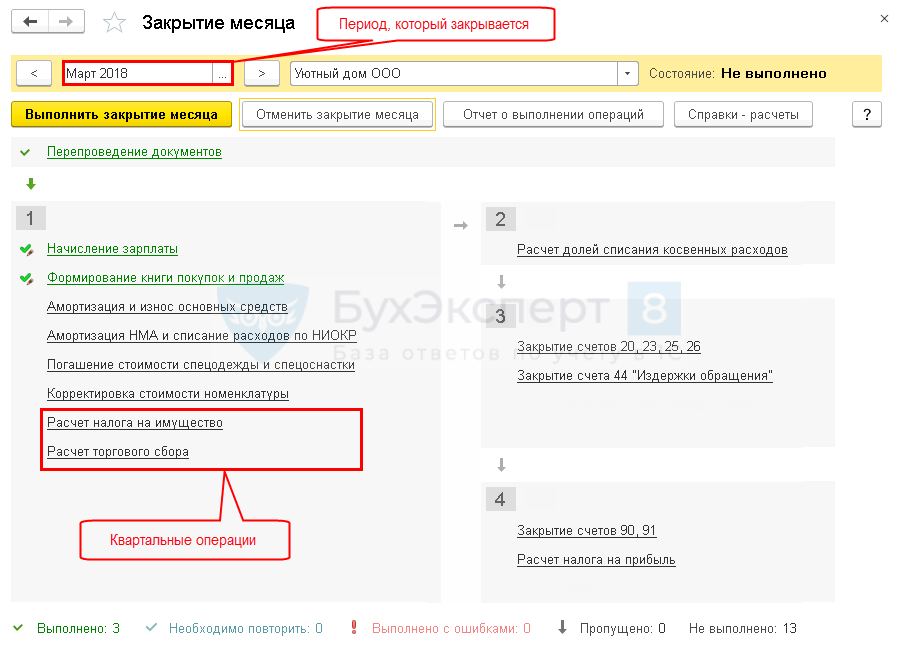
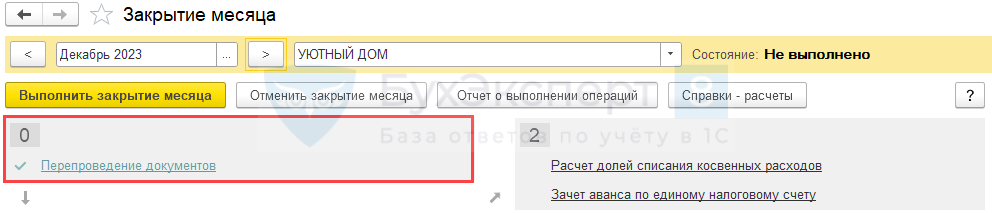
Перед закрытием месяца в 1С необходимо проверить, чтобы все операции были оформлены последовательно. Об этом говорит ссылка Перепроведение документов .
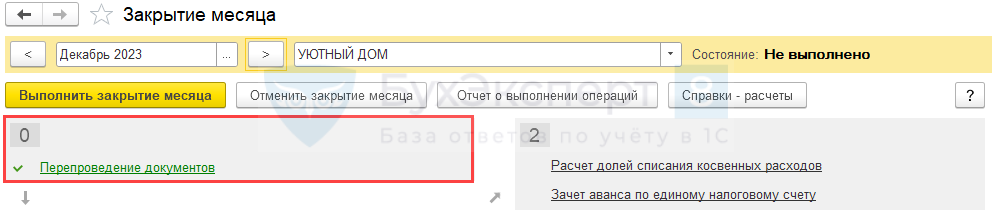
Если она зеленая, то последовательность восстановлена, можно закрывать месяц.
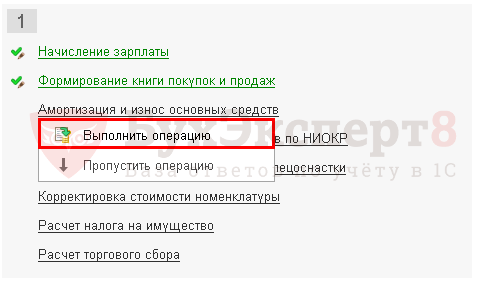
Закрытие месяца в 1С 8.3 можно выполнять поэтапно, закрывая каждую операцию, по кнопке Выполнить операцию , щелкнув по выполняемой операции.
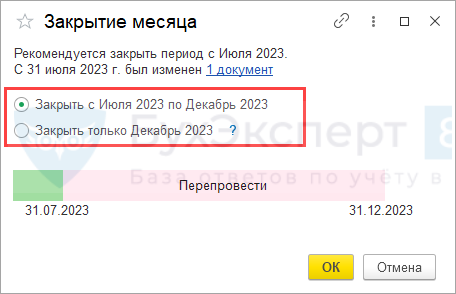
По кнопке Выполнить закрытие месяца можно выполнить закрытие не только текущего, то и нескольких предыдущих месяцев, если это требуется (с релиза 3.0.144).
Или автоматически закрыть сразу весь месяц по кнопке Выполнить закрытие месяца .

- закрыть первые (1-3) блоки;
- проверить данные по оборотно-сальдовой ведомости (раздел Отчеты — Стандартные отчеты — Оборотно-сальдовая ведомость );
- закрыть 4-й блок;
- провести анализ учета (раздел Отчеты — Анализ учета ):
- Экспресс-проверку ;
- Анализ учета по налогу на прибыль ;
- Анализ учета по НД С;
Рассмотрим расцветку регламентных операций по закрытию месяца 1С 8.3 на картинке:
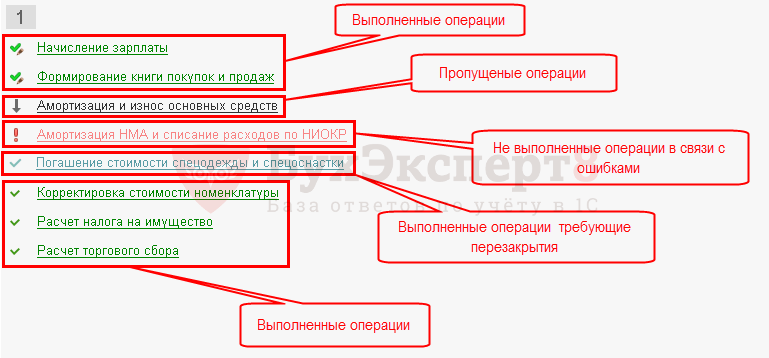
При нажатии на выполненную регламентную операцию по закрытию месяца в 1С можно:
- посмотреть сформированные проводки;
- проанализировать выполнение операции с помощью справок-расчета и т.д.

Статистика по выполнению регламентных операций отражается в подвале процедуры Закрытие месяца или по кнопке Отчет о выполнении операций .
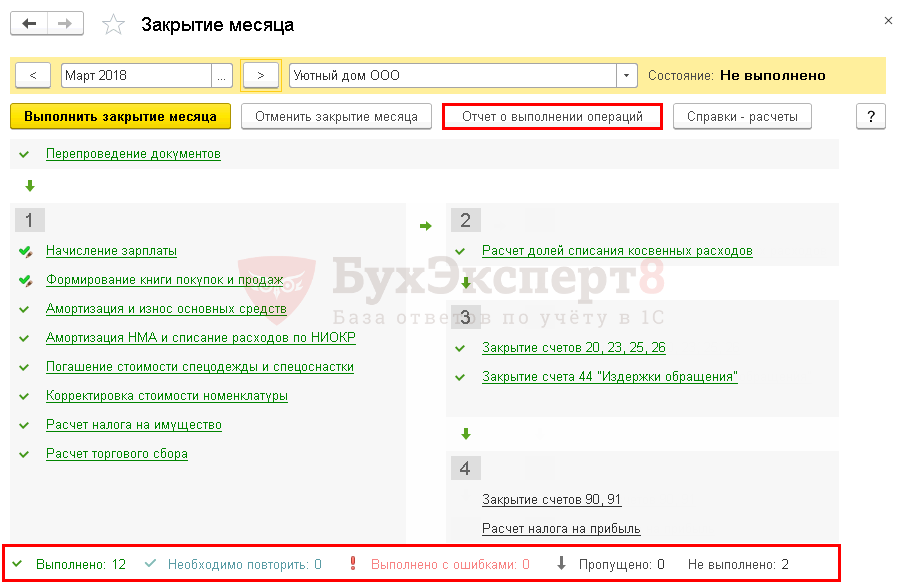
По кнопке Справки-расчеты можно сформировать и распечатать необходимые бухгалтерские справки по закрытию месяца.
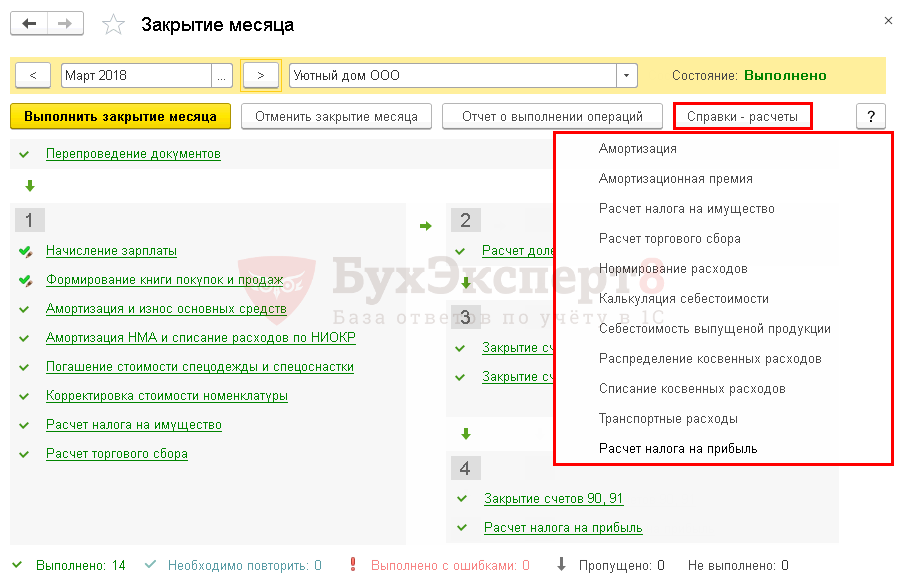
Если в 1С 8.3 месяц закрыт без ошибок, то в шапке процедуры Закрытие месяца будет выведено Состояние — Выполнено.

После полного закрытия периода в 1С 8.3 проведите анализ учета и еще раз проверьте Оборотно-сальдовую ведомость.
Регламентные операции по закрытию месяца 1С 8.3
Весь спектр регламентных операций при закрытии месяца в 1С 8.3 велик, но для каждой организации он свой и зависит от настроек программы и введенных хозяйственных операций. Если какой-то регламентной операции нет в списке закрытия месяца, то нужно проверять настройки или необходимость этой операции в конкретном периоде.
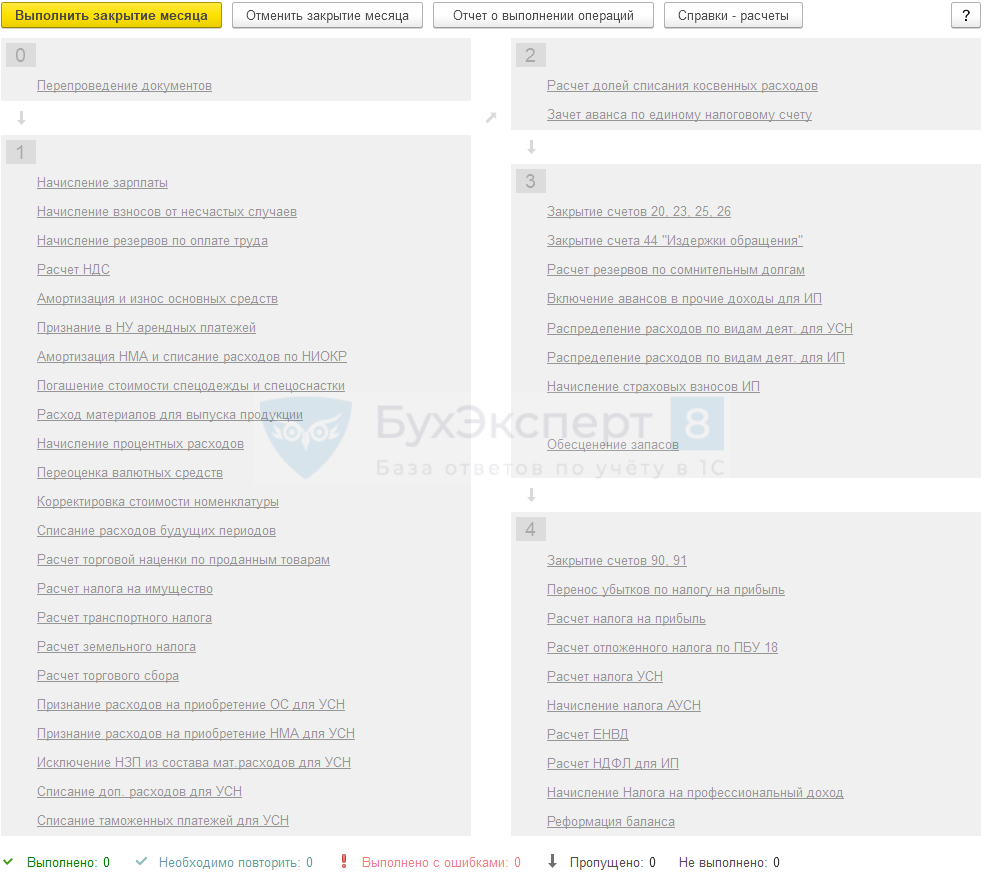
Рассмотрим основные регламентные операции по Закрытию месяца 1С 8.3.
Начисление зарплаты
Начисление заработной платы в 1С рекомендуется выполнять из раздела Зарплата и кадры — Зарплата — Все начисления . Здесь необходимо проверить, только, то, что она начислена.
Данная операция контролирует только наличие проведенного документа Начисление зарплаты (даже если он пустой). Другие начисления (отпуск, больничный и т.д.) она не отслеживает.
- Начисление заработной платы
- Начисление отпускных
- Отпуск без сохранения заработной платы
- Пособие по больничному листу
- Компенсация за неиспользованный отпуск
- Расчет заработка за время командировки по среднедневному
- Расчеты по договору ГПХ
Начисление резерва отпусков
Эта операция отражается в процедуре Закрытие месяца , только если в настройках зарплаты установлен флажок Формировать резерв отпусков .
Она контролирует наличие проведенного документа Начисление оценочных обязательств по отпускам (даже если он пустой).
Начисление резерва отпусков рекомендуется выполнять из раздела Зарплата и кадры — Зарплата — Начисления оценочных обязательств по отпускам . Здесь необходимо проверить только, то, что резерв начислен.
Формирование книги покупок и продаж
Амортизация и износ основных средств
Начисление амортизации по основным средствам в 1С 8.3 формируется ежемесячно, если в организации есть основные средства, по которым должна начисляться амортизация. За исключением ОС, которые выбывают в текущем месяце амортизация по ним начисляется в документе выбытия.
Также в этой операции осуществляется отражение в затратах амортизационной премии. Изучить подробнее Ежемесячное начисление амортизации
- Рег. операция Амортизация и износ ОС
- Рег. операция Амортизация и износ ОС при УСН
Признание в НУ лизинговых платежей
Данная операция появляется, только если в организации отражается на балансе полученное лизинговое имущество.
Амортизация НМА и списание расходов НИОКР
Начисление амортизации по НМА и НИОКР формируется ежемесячно, если в организации они присутствуют.
Погашение стоимости спецодежды и спецоснастки
Данная операция отражается, если в эксплуатации есть спецодежда (спецоснастка), стоимость которой полностью не погашена.
Переоценка валютных средств
Переоценка осуществляется, если на конец месяца есть:
- остатки на валютных счетах;
- непогашенные расчеты с контрагентами в валюте или у.е.
Корректировка стоимости номенклатуры
Данная операция осуществляется, если есть необходимость скорректировать стоимость реализованной готовой продукции, списанных материалов и т.д.
- Корректировка себестоимости списанных материалов до средневзвешенной себестоимости
- Корректировка себестоимости реализованной продукции, выпущенной в течение месяца
Списание расходов будущих периодов
В данной операции оформляется не только списание расходов будущих периодов, но и равномерный учет затрат по страхованию. Операция отражается, если есть остатки по счетам:
- 97 «Расходы будущих периодов»;
- 76.01.2 «Платежи (взносы) по добровольному страхованию на случай смерти и причинения вреда здоровью»;
- 76.01.9 «Платежи (взносы) по прочим видам страхования».
- Рег. операция Списание расходов будущих периодов
- Какие затраты могут учитываться в составе расходов будущих периодов?
- Учет страховой премии ОСАГО
- Учет страховой премии КАСКО
- Учет прав на программные продукты
Расчет торговой наценки по проданным товарам
Данная операция отражается, если в розничной торговле продажа осуществляется по продажным ценам. При выполнении операции в 1С списывается торговая наценка, учтенная в себестоимости реализованного товара. Списание осуществляется в разрезе каждого наименования проданного товара.
Расчет налога на имущество
Расчет налога осуществляется поквартально и только, если настройками предусмотрен расчет авансовых платежей.
Расчет транспортного налога
Расчет налога осуществляется поквартально и только, если настройками предусмотрен расчет авансовых платежей.
Расчет земельного налога
Расчет налога осуществляется поквартально и только, если настройками предусмотрен расчет авансовых платежей.
Расчет торгового сбора
Начисление торгового сбора осуществляется ежеквартально, если зарегистрирована торговая точка по которой применяется торговый сбор.
Расчет долей списания косвенных расходов
В рамках данной операции осуществляется определение доли затрат, которые будут признаны в текущем месяце в составе косвенных или прямых расходов:
- при нормировании расходов (на рекламу, транспортные расходы, резервы по сомнительным долгам и т.д.);
- при ведении вспомогательного производства;
- распределение затрат, относящихся к разным видам деятельности.
Проводки по БУ и НУ данная операция не формирует, происходят только записи в регистры.
Закрытие счетов 20, 23, 25,26
При выполнении данной операции признаются прямые и косвенные (управленческие) затраты.
Счет 26 закрывается в БУ в зависимости от настройки учетной политики Общехозяйственные затраты включаются :
- В себестоимость продаж (директ-костинг) — в Дт 90.08;
- В себестоимость продукции — в Дт 20.
Прямые затраты списываются в Дт счета 90.02, косвенные затраты — в Дт 90.08.
Остатков по счетам 25, 26 не должно быть на конец месяца. Остаток по счету 20 и 23 допускается, но на НЗП должен быть оформлен документ Инвентаризация незавершенного производства .
- Рег. операция Закрытие счетов 20, 23, 25, 26
- Доведение стоимости выпуска продукции до фактической себестоимости
- Формирование фактической себестоимости выпущенной продукции
- Списание в расходы фактической себестоимости оказанных услуг
- Признание затрат на амортизацию и амортизационную премию в составе управленческих (косвенных) расходов
Закрытие счета 44 «Издержки обращения»
При выполнении данной операции в 1С 8.3 признаются расходы на продажу.
Затраты по счету 44 закрываются на счет 90.07 «Расходы на продажу». Остаток по счету 44 допускается в размере нормируемых затрат, остальные затраты должны списываться в полном объеме.
- Рег. операция Закрытие счета 44 «Издержки обращения»
- Признание затрат на амортизацию в составе коммерческих (косвенных) расходов
- Признание транспортных затрат в составе расходов на продажу в конце месяца
- Признание транспортных затрат в полном объеме в составе расходов на продажу в конце месяца
- Признание нормируемых затрат на рекламу в составе расходов на продажу в конце месяца
Расчет резервов по сомнительным долгам
В рамках данной операции осуществляется начисление резервов по сомнительным долгам в БУ с учетом ограничения установленного операцией Расчет долей списания косвенных расходов .
Для отражения данной операции в процедуре Закрытие месяца в настройках учетной политики по БУ должен быть установлен флажок Формируются резервы по сомнительным долгам .
Закрытие счетов 90, 91
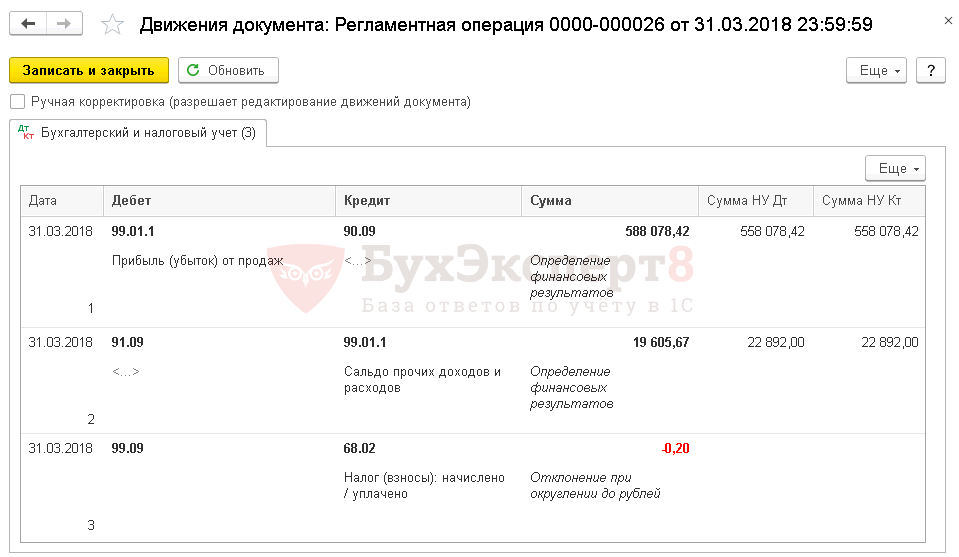
Ежемесячно при закрытии периода в 1С 8.3 формируется финансовый результат: счета 90.09 и 91.09 закрываются на счет 99.01.
Если есть отклонения по налогам в связи с округлением, то такие отклонения также корректируются за счет счета 99.09 «Прочие прибыли и убытки».
Списание убытков прошлых лет
Данная операция в 1С 8.3 используется, если в прошлых годах образовались убытки.
Расчет налога на прибыль
При выполнении данной операции осуществляется расчет и начисление налога на прибыль по итогам налогового периода.
- Расчет налога на прибыль
- Налог на прибыль: порядок расчета, особенности учета в 1С
Закрытие года в 1С — Реформация баланса
Данная операция осуществляется только по итогам года. В ее рамках осуществляется закрытие года в 1С и реформация баланса.
Закрытие года в 1С 8.3 Бухгалтерия пошагово рассмотрено в нашем видео:
Закрытие месяца в 1С 8.3 Бухгалтерия пошагово при УСН
Алгоритм закрытия месяца при УСН в 1С 8.3 не отличается от алгоритма для ОСН. Добавляются только специфические для УСН регламентные операции.
Признание расходов на приобретение ОС для УСН
В рамках данной операции в 1С 8.3 расходы на приобретение ОС отражаются в КУДИР равными долями в зависимости от количества оставшихся кварталов до конца года.
Для целей УСН признаются только оплаченные расходы на приобретение ОС.
Признание расходов на приобретение НМА для УСН
В рамках данной операции расходы на приобретение НМА отражаются в КУДИР равными долями в зависимости от количества оставшихся кварталов до конца года.
Для целей УСН признаются только оплаченные расходы на приобретение НМА.
Списание доп. расходов для УСН
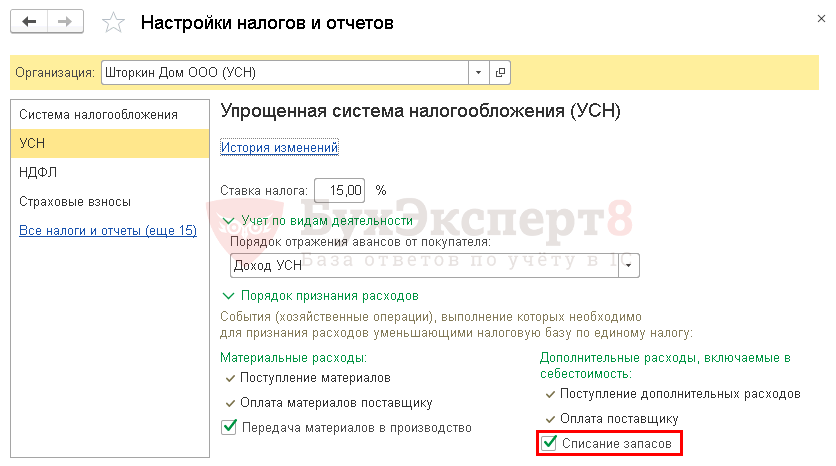
Данная операция отражается, если в учетной политике по УСН установлено, что для признания дополнительных расходов нужно списание материалов.
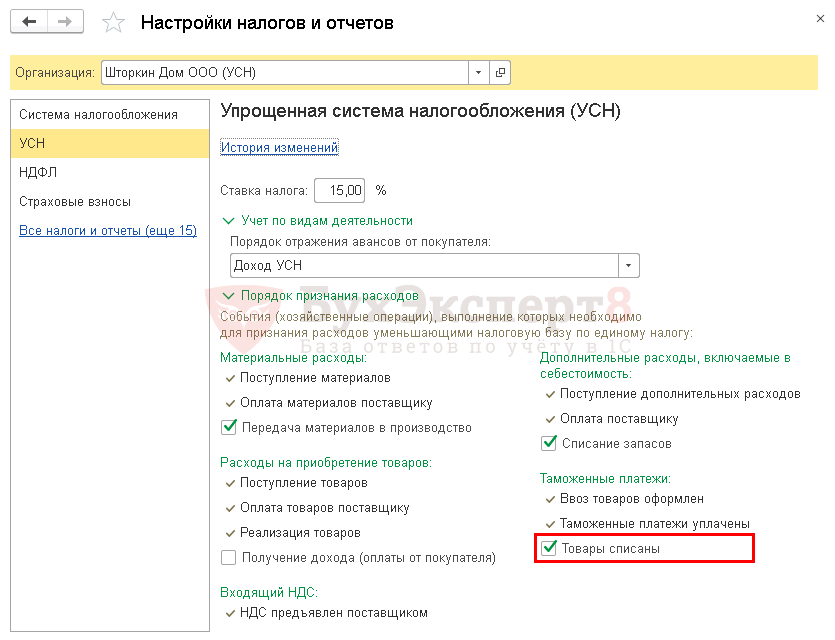
Списание таможенных платежей для УСН
Данная операция отражается в 1С, если в учетной политике по УСН установлено, что для признания таможенных платежей товары должны быть списаны. Если флажок Товары списаны не установлен, то таможенные платежи будут признаваться при проведении документа ГТД по импорту .
Расчет налога УСН
При выполнении данной операции в 1С 8.3 будет рассчитан и начислен налог УСН или минимальный налог.
- Учет разницы между минимальным налогом и налогом при УСН
- Перенос убытков прошлых лет на УСН
См. также:
- Как обезопасить себя от случайных корректировок в закрытых периодах
- Как сделать корректировку документов без перезакрытия месяца
- Дата запрета редактирования в 1С Бухгалтерия 8.3: где найти и как ее установить
- Почему не начисляется амортизация в 1С 8.3 при закрытии месяца?
- Аккуратная корректировка документов без перезакрытия месяца
- Закрытие месяца. Ручной перенос границы последовательности

Помогла статья?
Получите еще секретный бонус и полный доступ к справочной системе БухЭксперт8 на 14 дней бесплатно
Похожие публикации
- Ручной перенос границы последовательности при Закрытии месяца в 1СДанные в программе должны учитываться в строгой хронологической последовательности. Если.
- Алгоритм Закрытия месяца – в ИзбранноеЕсли вы хотите знать, как быстро навести порядок в 1С.
- Методы распределения косвенных затрат в 1С 8.3: пошагово для начинающихРазделение расходов на прямые и косвенные организации устанавливают самостоятельно в.
- Рег. операция Расчет резервов по сомнительным долгам в 1СРассмотрим как формируются резервы по сомнительным долгам в 1С 8.3, как.
Оцените публикацию
(7 оценок, среднее: 4,71 из 5)
Публикацию можно обсудить в комментариях ниже.
Обратите внимание!
В комментариях наши эксперты не отвечают на вопросы по программам 1С и законодательству.
Задать вопрос нашим специалистам можно в Личном кабинетеОбсуждение (3)
Hello24ti Подписчик БухЭксперт8 :
Огромное спасибо за материал по закрытию месяца, очень полезен, нагляден и незаменим!
Босых Татьяна Сотрудник БухЭксперт8 :
Добрый день.
Спасибо за ваш отзыв.
buhnv13 Подписчик БухЭксперт8 :Спасибо,за то что помогаете нам разобраться в простых и сложных ситуациях бухгалтерского и налогового учета.
Назад к статье
Семинары
- 16.12.2022 Закрываем 2022 год. Законодательный обзор
- 13.12.2022 Первоочередные дела по годовой отчетности 2022 в 1С:Бухгалтерия
Назад к статье
Дополнительные материалы
- 11.12.2022 Процедуры с ППА и арендными обязательствами перед отчетностью
- 01.11.2022 Ошибки закрытия счета 20
- 16.08.2022 Как открыть закрытый период
- 21.07.2021 Учет сверхнормативных затрат
- 28.01.2020 Списание убытков прошлых лет
- 28.01.2020 Признание транспортных затрат в полном объеме в составе расходов на продажу
- 28.01.2020 Признание транспортных затрат в составе расходов на продажу
- 28.01.2020 Признание нормируемых затрат на рекламу в составе расходов на продажу
- 28.01.2020 Формирование фактической себестоимости выпущенной продукции (без плановых цен, субконто Продукция)
- 28.01.2020 Доведение стоимости выпуска продукции до фактической себестоимости (по плановым ценам, без субконто Продукция)
- 28.01.2020 Доведение стоимости выпуска продукции до фактической себестоимости (по плановым ценам, субконто Продукция)
- 28.01.2020 Списание в расходы фактической себестоимости оказанных услуг
- 28.01.2020 Списание в расходы фактической себестоимости выполненных работ
- 28.01.2020 Расчет себестоимости выполненных работ
Назад к статье
Топ-вопросов
- 16.05.2021 Должно ли быть сальдо по счету 96 на конец года?
- 02.04.2020 Нарушается ли граница последовательности при корректировке поступлений и реализаций?
- 02.04.2020 Нарушается ли граница последовательности при изменениях в счетах-фактурах прошлых периодов?
- 31.03.2020 Почему не нарушается граница последовательности при ручной корректировке проводок?
- 20.11.2019 Как часто создавать Формирование записей книги покупок / продаж при сложном учете НДС?
- 27.08.2019 Чем регламентные операции отличаются от регламентированных?
- 20.08.2019 Почему не округляются копейки по налогам в закрытии месяца?
- 23.12.2018 Почему не начисляется амортизация при закрытии месяца?
- 11.12.2018 Как отразить погашение убытков прошлых лет в бухучете?
- 24.11.2017 Какой метод учета затрат выбрать в торговле?
Назад к статье
Тесты
- 02.04.2019 Тест № 31. Расходы на доставку реализованных товаров
- 02.04.2019 Тест № 28. Реализация товаров
- 17.03.2019 Тест № 27. Реализация товаров в интернет-магазине: электронный платеж
- 07.03.2019 Тест № 23. Реализация продукции
- 07.03.2019 Тест № 22. Реализация товаров в розницу: АТТ, платежные карты
- 20.11.2015 Тест № 8. Реализация работ
- 03.04.2015 Тест № 45. Оказание услуг со списанием прямых затрат
- 02.04.2015 Тест № 41. Принятие к учету ОС с амортизационной премией
- 02.04.2015 Тест № 35. Неотделимые улучшения с согласия, без компенсации
- 12.02.2015 Тест № 13. Учет затрат на ПО
- 12.02.2015 Тест № 12. Расходы на рекламу нормируемые
- Порядок учета
- Учетная политика в 1С
- Учетная политика по НУ: Налог на прибыль
- Учетная политика по НУ: УСН
- Учетная политика по БУ: Распределение косвенных расходов
- Распределение прибыли в БУ
- Закрытие месяца (года)
- Закрытие месяца без расчета НДС
- Последовательность документов организации
- Ручной перенос границы последовательности при Закрытии месяца
- Алгоритм Закрытия месяца для НДС
- Рег. операция Амортизация и износ ОС
- Рег. операция Амортизация и износ ОС при УСН
- Рег. операция Амортизация НМА и списание расходов по НИОКР
- Рег. операция Переоценка валютных средств
- Рег. операция Списание расходов будущих периодов
- Рег. операция Закрытие счетов 20, 23, 25, 26 в 1С
- Рег. операция Закрытие счета 44 «Издержки обращения»
- Рег. операция Расчет резервов по сомнительным долгам
- Рег. операция Признание расходов на приобретение ОС для УСН
- Рег. операция Признание расходов на приобретение НМА для УСН