Все для пользователей X7

Для решения какой-либо проблемы зачастую нужно обновить/переустановить драйвер. Как, например, в случае с нерабочими разъемами (об этом я писал в статье Что делать, если не работают USB порты?. Однако очень часто пользователю не известны ни производитель, ни модель устройства. В таких случаях используется система Кодов экземпляров устройств (ИД оборудования). Соответственно, возникает вопрос: как узнать ИД оборудования?
Как выглядит ИД оборудования
Прежде всего нужно выяснить, как выглядит этот код. Он может быть самых разных видов:
PCI/VEN_xxxx&DEV_xxxx&SUBSYS_xxxxxx
HDAUDIO/FUNC_xx&VEN_xxxx&DEV_xxxx&SUBSYS_xxxxxx
USB/VID_xxxx&PID_xxxx
ACPI/ATKxxxx
VEN_xxxx и VID_xxx обозначают код производителя оборудования (например, VENdor или Vendor Id). DEV_xxxx и PID_xxx — код непосредственно оборудования (DEVice или Product Id).
Как определить ИД оборудования в Windows XP
Так как узнать ИД оборудования? Для этого нужно открыть Диспетчер устройств. Сделать это можно через Пуск -> Панель управления -> Диспетчер устройств или Пуск -> Выполнить -> вводим devmgmt.msc. Есть и третий способ: на ярлыке Мой компьютер щелкаем правой кнопкой мыши -> Управление -> Диспетчер устройств.
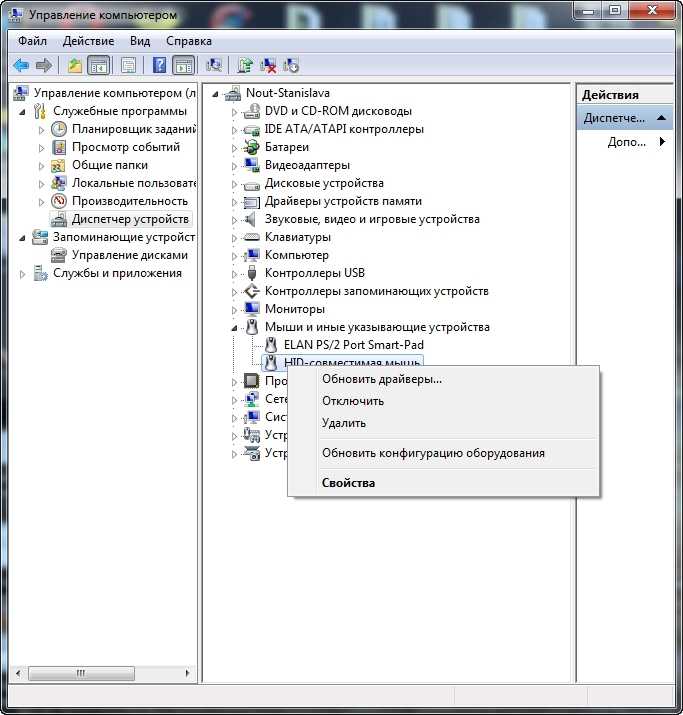
Здесь можно узнать ИД оборудования.
Теперь находим нужное нам устройство (например, USB-контроллер или мышку) и щелкаем по нему правой кнопкой мыши. В появившемся меню выбираем Свойства. Откроются свойства выбранного устройства. Открываем вкладку Сведенья. В выпадающем списке (со стрелочкой) находим Код экземпляра устройства. Ниже отобразиться сам код. Чтобы его скопировать, выделяем код мышью и нажимаем Ctrl+C.
Скупщики хрусталя здесь еще больше.
Так выглядит Код экземпляра устройства в старых версиях Windows.
Как определить ИД оборудования в Windows Vista и Windows 7
Предыдущий способ подходит для более старых версий Windows до XP включительно. В Windows Vista и Windows 7 код экземпляра устройства стал называться ИД оборудования. Находиться он точно там же, разве что копировать его стало легче: правая кнопка мыши -> Копировать.
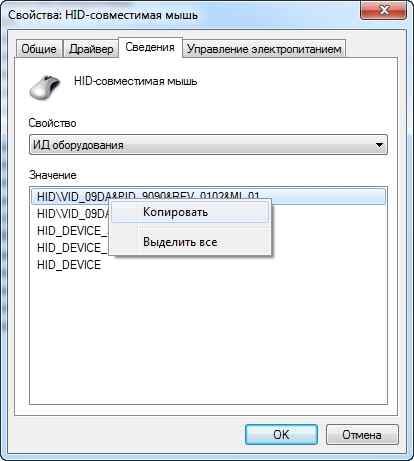
Код экземпляра устройств в Windows 7 и Windows Vista.
Теперь вы знаете, как узнать ИД оборудования. Остается найти подходящие драйвера. Лучше всего для этой цели использовать специализированные форумы либо сайты, имеющие поиск драйверов по коду оборудования.
Другие статьи:
Как выбрать удобную компьютерную мышь по размерам кисти руки и другим признакам

Руки пользователей различаются по форме и размеру, и нужно просто подобрать модель мышки, сделанную под вашу руку. Работая с такой мышкой весь день, вы будете поддерживать руку в естественном положении и меньше уставать.
Когда мышь подходит по размерам
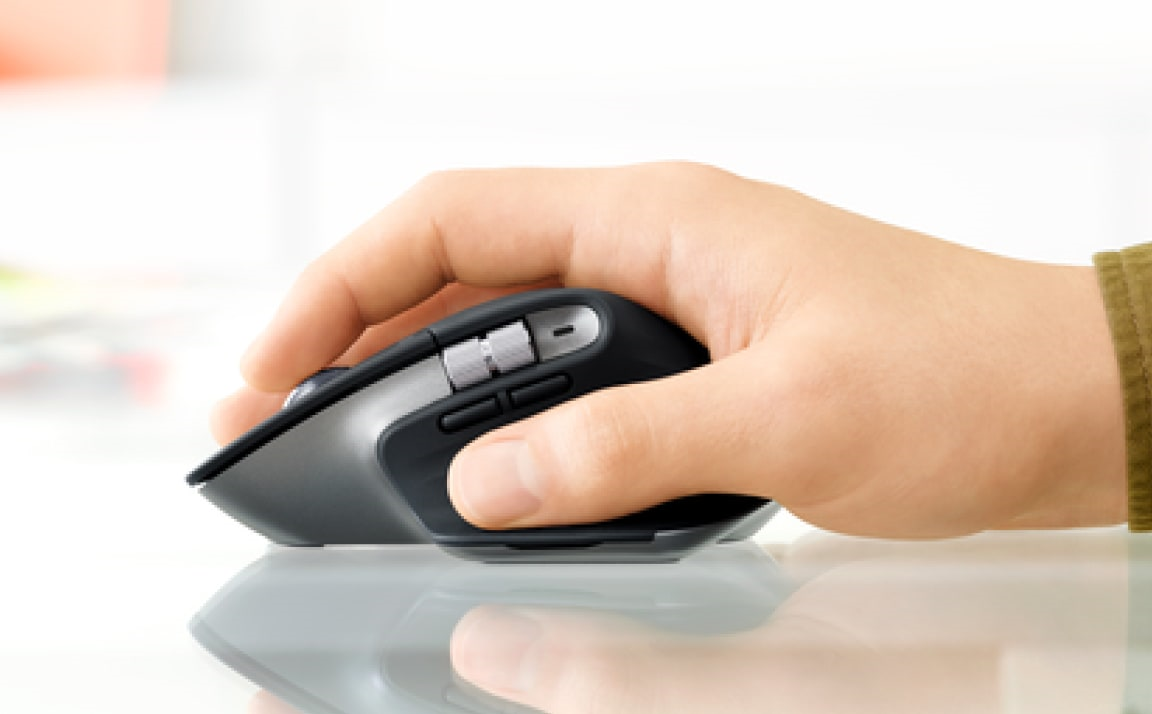
1. Пальцы достают до всех кнопок, крутить колесико удобно.
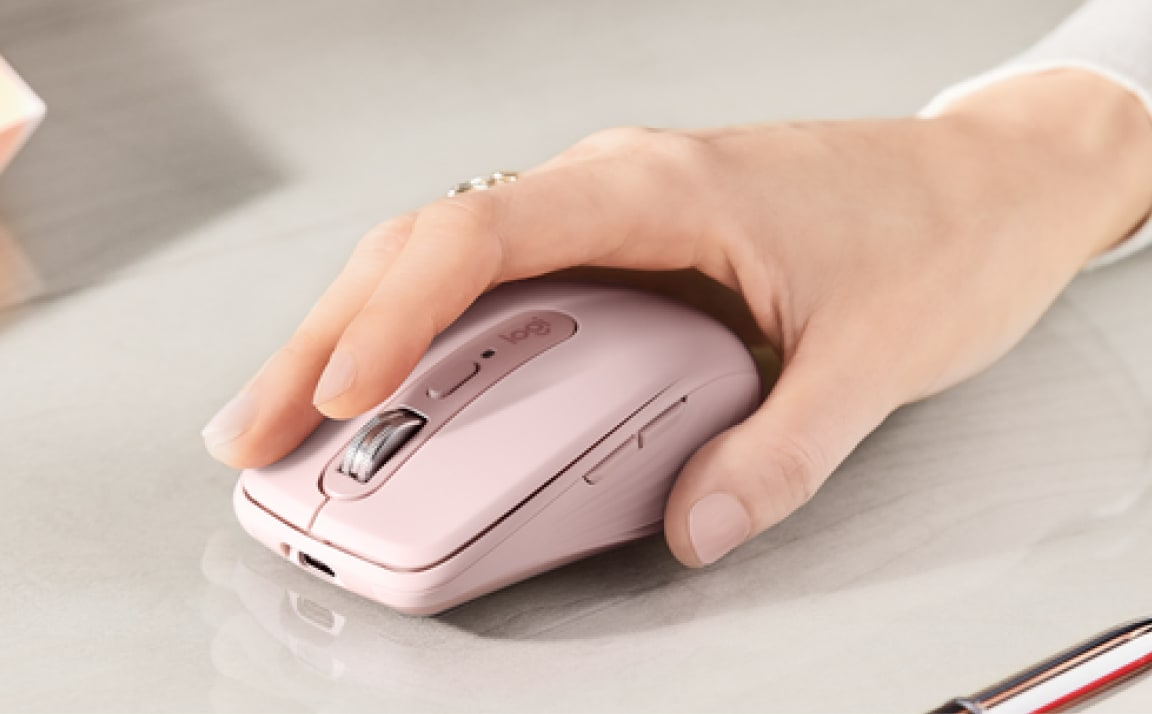
2. Если у мышки есть боковые кнопки или боковое колесо прокрутки, большой палец должен охватывать их одним естественным движением.
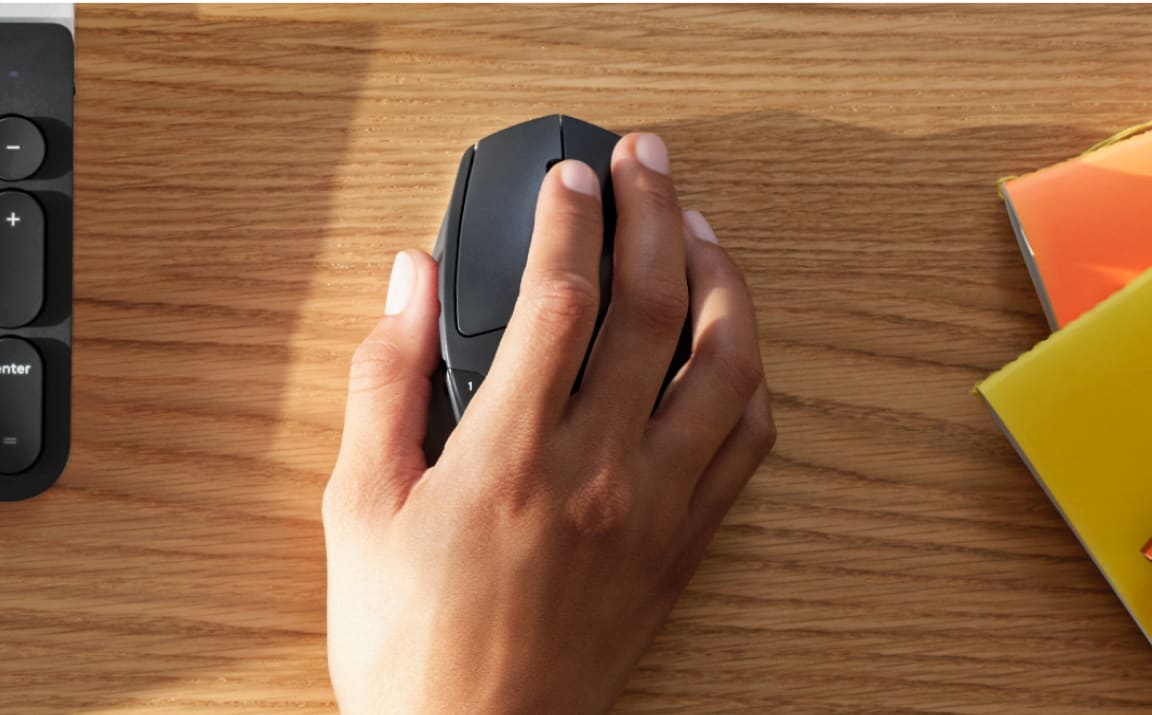
3. Для захвата и удержания мышки не должно прикладываться усилие со стороны мизинца. В норме мизинец может свободно лежать на столе.
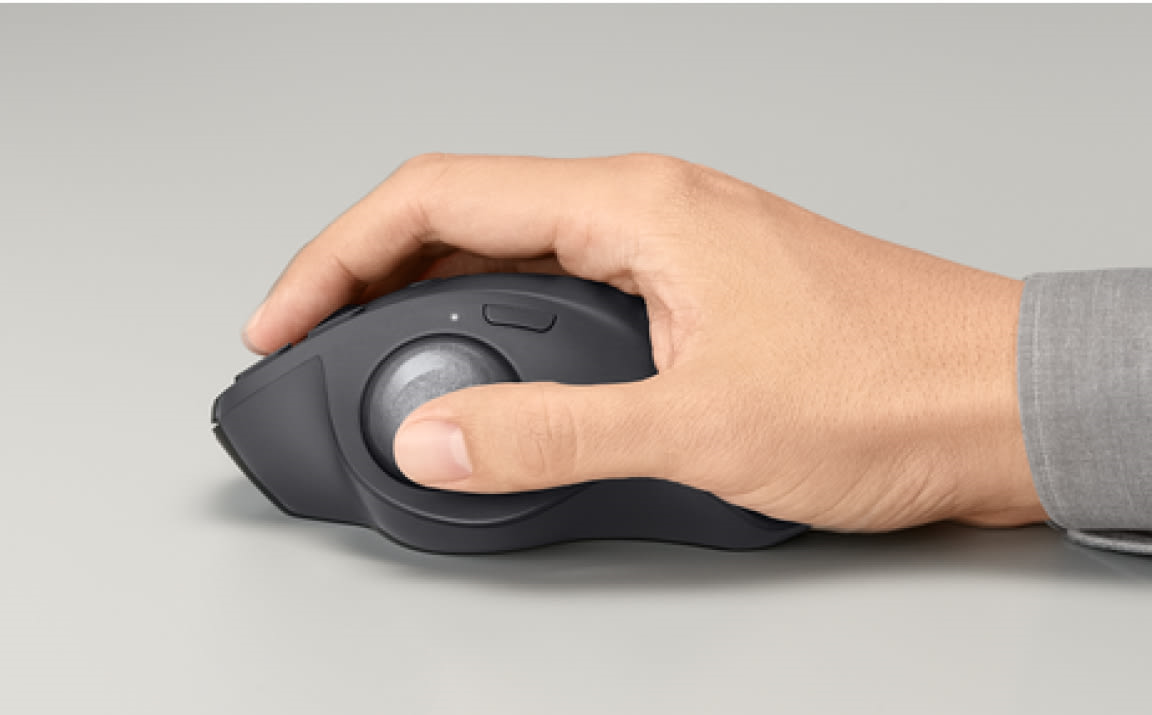
4. Снимается нагрузка с примыкающего к запястью основания ладони (а лучше – со всей ладони).
Как определить размер руки
Оценить размер руки – маленький, средний или большой – проще всего по приведенной ниже схеме. Линейный размер руки, который легко измерить, определяется как расстояние от складки у основания ладони до кончика среднего пальца.
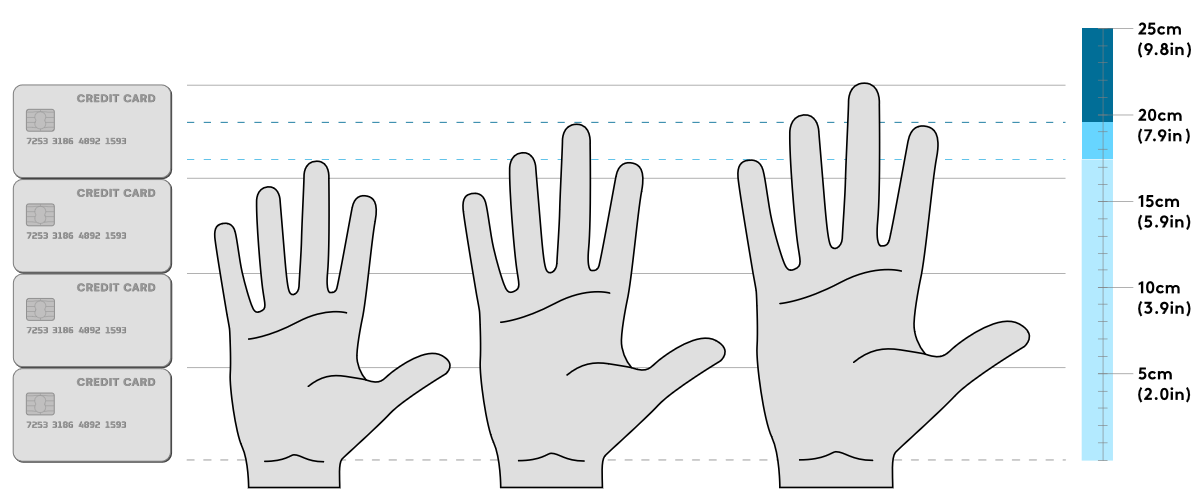

- Если у вас маленький или средний размер руки, задача существенно упрощается. Большинство моделей Logitech обеспечат вашей руке комфортную поддержку.
- Если у вас большая рука, то площадь поверхности мышки тоже должна быть достаточно большой. Большие мышки имеют более выпуклую форму, обеспечивающую поддержку ладони и снятие части нагрузки со всей руки, что позволяет комфортно работать с мышкой без излишнего сжатия пальцев.
Если ваш приоритет – портативность и компактность, или вы просто предпочитаете держать мышку кончиками пальцев, то вам, вероятно, стоит обратить внимание на компактные модели.
- Если у вас маленькая рука, выбирайте среди мышек с уменьшенными линейными размерами – длиной, шириной и высотой. Есть целые линейки «маломерных» моделей специально для маленьких рук.
- Обладатели рук большего размера здесь располагают более широким выбором – к их услугам практически весь ассортимент компактных мышей.
Если мышка вам не подходит
Иногда для того, чтобы понять, что мышка вам не подходит, нужно поработать с ней некоторое время. Ниже перечислены основные проблемы, возникающие при использовании мышки неподходящего размера, и даны рекомендации по подбору более подходящих опций.
Проблема – безымянный палец и мизинец постоянно цепляются за стол.
Решение – попробуйте модель с поддержкой мизинца или, возможно, вам просто нужна мышка большего размера. Более «высокие» (или более выпуклые) модели часто решают эту проблему.
Проблема – основание ладони трётся о стол.
Решение – приподнять основание ладони над столом поможет мышка большего размера. Если вы также чувствуете давление на запястье со стороны жесткой поверхности стола, это признак того, что вам нужна мягкая подкладка или подушечка под запястье. Мышиный коврик с подушечкой под запястье поможет решить эту проблему.
Проблема – напряжение или дискомфорт в лучезапястной области.
Решение – модель с уклоном способствует более естественному положению руки на корпусе мышки с меньшей нагрузкой на запястье. Если у вас большая рука, попробуйте модель MX Master 3. Левшам и обладателям маленьких рук подойдет вертикальная эргономичная мышь.
Проблема – напряжение или усталость пальцев.
Решение зависит от причины, которых может быть две: недостаточная поддержка ладони – здесь поможет мышь большего размера; или пальцы устают от того, что им трудно дотягиваться до кнопок – тогда, наоборот, нужна маленькая, более узкая мышь.
Проблема – трудно дотягиваться до боковых кнопок или приходится растопыривать пальцы.
Решение – мышь, скорей всего, для вас слишком велика; при этом, выбирая меньшую модель, убедитесь, что она более узкая, чем предыдущая, чтобы пальцы легко доставали до всех кнопок.
Теперь, когда вы знаете, как выбирать мышку по руке, вы можете подобрать себе оптимальную модель – большую, маленькую, вертикальную, для левшей и т.д. – решение найдется для каждого пользователя, каковы бы ни были его предпочтения.
Как определить модель мыши

Подержал в руке. Очень понравилась. Хорошо хорошо хоть додумался сфоткать.
Фотка под спойлером: спойлер Первый раз в жизни такую приятную в руке держал.
Спасибо, кто поможет!
Звідки: Київ
Звідки: Киев
VovaII
Так на пузе же название модели, Razer Lancehead Tournament Mercury Edition
https://hard.rozetka.com.ua/razer_lance . OsQAvD_BwE
Звідки: Тернопіль
VovaII
Так вроді ж білим по сірому написано
Звідки: Dnipro
VovaII
Хорошая шутка!
Звідки: ZSU-OD-UA
iwojima: білим по сірому
а надо черным по белому
Звідки: Днепр
Дожились, уже пошли темы «а прачитайте заместа миня. »
Звідки: Киев
gehka3: Дожились, уже пошли темы «а прачитайте заместа миня. »
Вот что делают игры с мозгом
Звідки: Планета Земля
OverPow
Игры в стиле press X to win
Звідки: Киев
А может человек не умеет читать по заграничному ?
Звідки: Днепр
OverPow: А может человек не умеет читать по заграничному ?
есть же сетевые переводчики, а судя по открытой теме — печатать он все таки умеет
но вместо этого; он скидывает одну фотку для опознания с маркированным пузом
Shosya
falcongrig
Спасибо!
Люди, я просто никогда не держал в руках мышку, у которой название бы состояло больше чем из одного слова. А тут целая куча слов! Вот я и не понял, где там название, где фирма, что там вообще написано? — Прям какой то целый мануал. Вообще было подозрение, что какая то наклейка от чего то другого? Ну реально, даже на моей A4NECH X7(тоже ж не 5 копеек стоит) всего 4 строчки: Модель, сайт, питание, Made in China. И все.
VovaII
Та ну, на A4Tech тоже были модели. У меня 750BK была, а у кореша 710я.
13 повідомлень • Сторінка 1 з 1
- Тематичні форуми
- ↳ Техпідтримка
- ↳ Процесори
- ↳ Материнські плати
- ↳ Оперативна пам’ять
- ↳ Відеокарти
- ↳ Системи охолодження
- ↳ Корпуси та БП
- ↳ Носії інформації
- ↳ Звук
- ↳ Мережі та Інтернет
- ↳ Монітори
- ↳ Периферія
- ↳ Ноутбуки
- ↳ Смартфони і планшети
- ↳ Моддінг
- ↳ Програмне забезпечення
- ↳ Ігри
- ↳ Бенчмаркінг
- Спілкування
- ↳ Флейм
- ↳ Оверклокери
- ↳ Барахолка
- ↳ Продам
- ↳ Куплю
- ↳ Обмін
- ↳ Інше
- ↳ Відгуки
- Ресурси Overclockers.ua
- ↳ Обговорення матеріалів сайту
- ↳ Про сайт
- ↳ Конференція
Поиск серийного номера клавиатуры Magic Keyboard, мыши Magic Mouse или трекпада Magic Trackpad
Узнайте, как найти серийный номер клавиатуры Magic Keyboard, мыши Magic Mouse или трекпада Magic Trackpad для компьютера Mac.
Беспроводные клавиатуры Apple
Magic Keyboard;
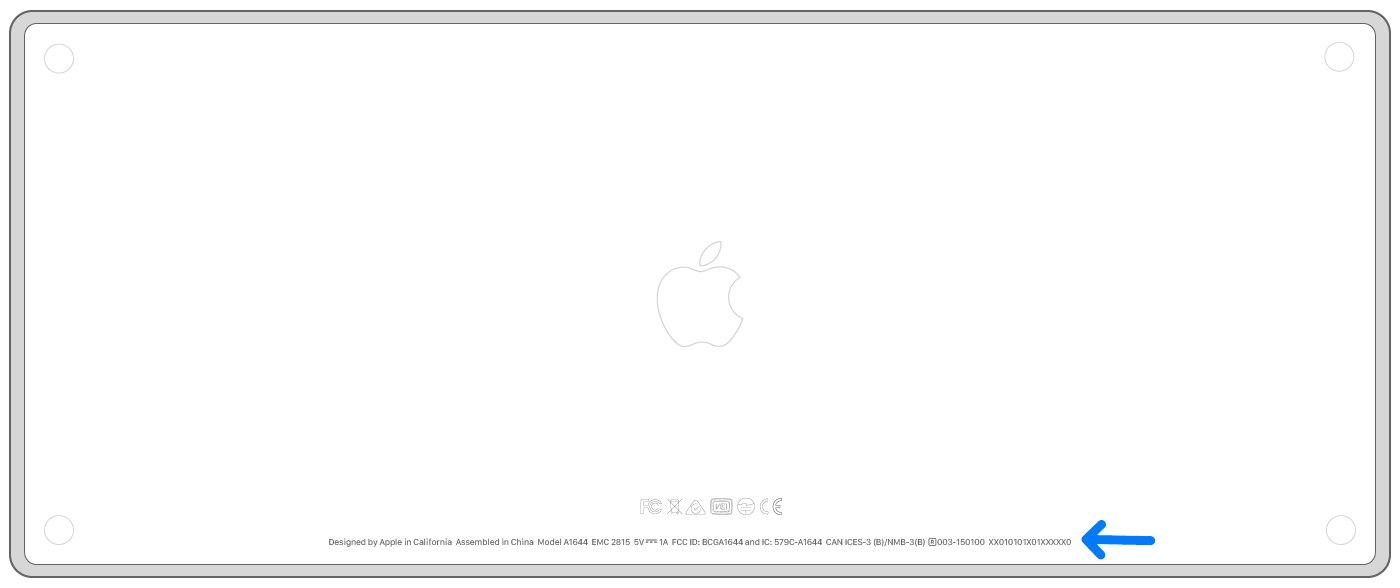
Серийный номер клавиатуры Magic Keyboard находится на нижней панели вместе с другими отметками. Он представляет собой строку из 17 букв и цифр.
Более ранние версии беспроводных клавиатур
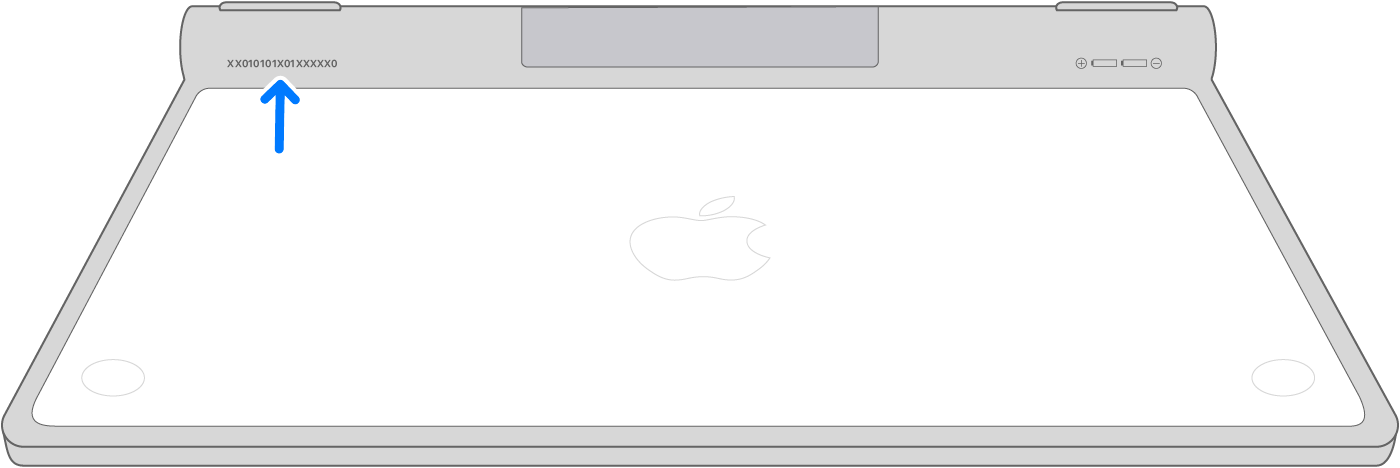
Серийный номер для более ранних моделей беспроводных клавиатур Apple можно найти на нижней панели устройства рядом с кнопкой питания:
Беспроводные мыши Apple
Magic Mouse
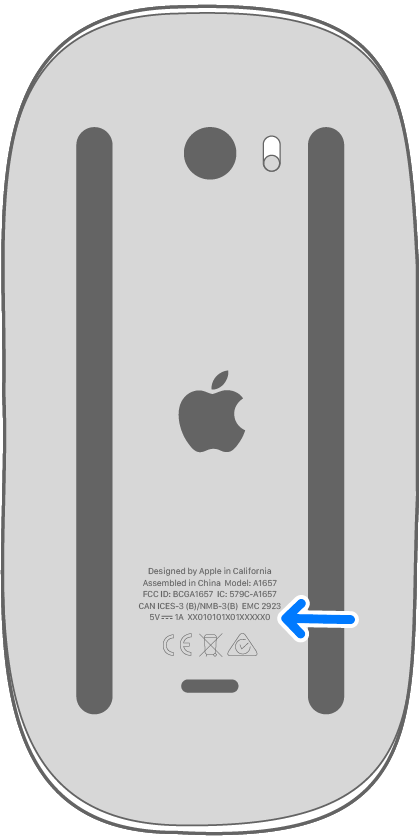
Серийный номер мыши Magic Mouse находится на нижней панели вместе с другими отметками. Он представляет собой строку из 17 букв и цифр.
Более ранние модели беспроводных мышей
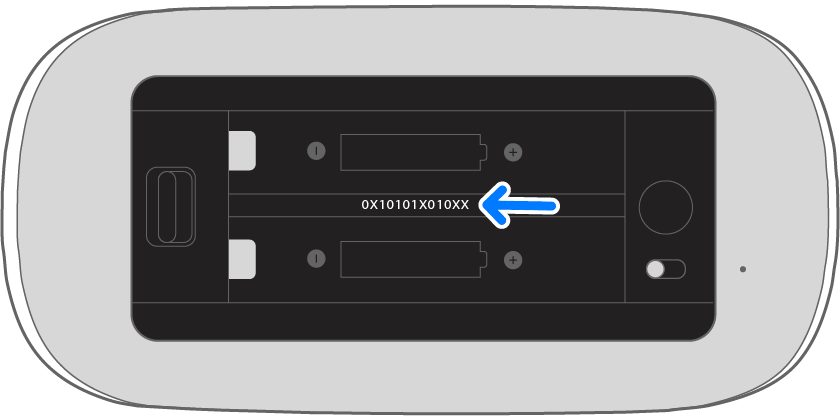
Серийный номер для более ранних моделей беспроводных мышей Apple можно найти внутри батарейного отсека:
Беспроводные трекпады Apple
Magic Trackpad
Серийный номер трекпада Magic Trackpad находится на нижней панели вместе с другими отметками. Он представляет собой строку из 17 букв и цифр.
Более ранние модели беспроводных трекпадов
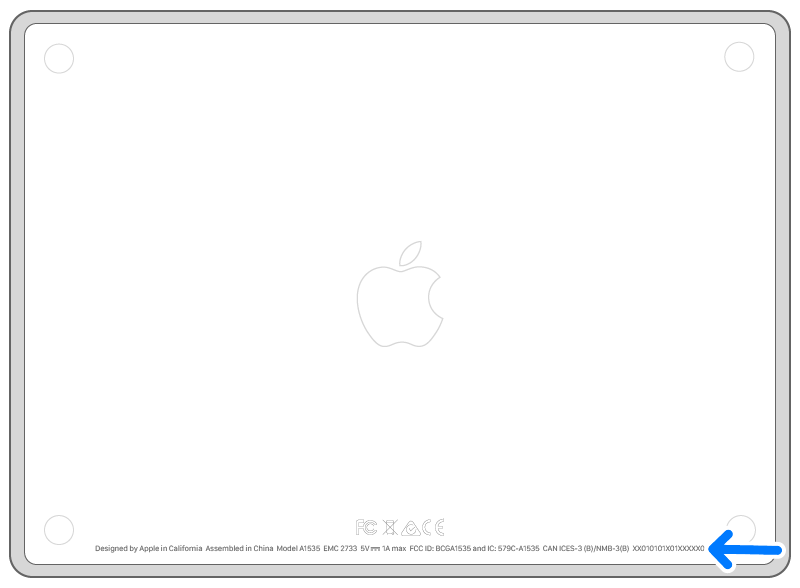
Серийный номер более ранних моделей беспроводных трекпадов Apple указан на нижней стороне устройства: