Как в архикаде вырезать фигуры
Изменение Формы Многоугольных и Многосекционных Элементов
Перемещение Вершины Многоугольника
Для перемещения вершины выбранного многоугольника (включая и многоугольную стену) щелкните на его вершине и выберите в Локальной Панели пиктограмму Перемещения Вершины .
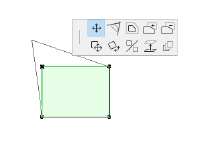
Две соседние стороны будут следовать за перемещением курсора, изменяя соответствующим образом форму многоугольника.
Смещение Стороны Многоугольника
Чтобы сместить сторону выбранного многоугольника, сделайте на ней щелчок мышью и выберите в Локальной Панели команду Смещения Ребра . При этом две соседние стороны многоугольника будут изменены соответствующим образом.
Функцию смещения ребра можно использовать для всех элементов, состоящих из последовательности отрезков. В этом случае выбранный элемент рассматривается как многоугольник и появляющаяся Локальная Панель содержит все команды редактирования многоугольного элемента.
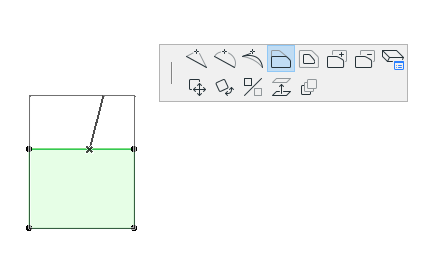
Смещение Ребра — Фиксированная Площадь
Эта возможность доступна только для многоугольников Зон.
Добавление и Вычитание Многоугольников
Вы можете воспользоваться соответствующими пиктограммами Локальной Панели для добавления многоугольной фигуры к уже существующей или удаления из нее многоугольной фигуры. Этот способ действует и для нескольких выбранных элементов.
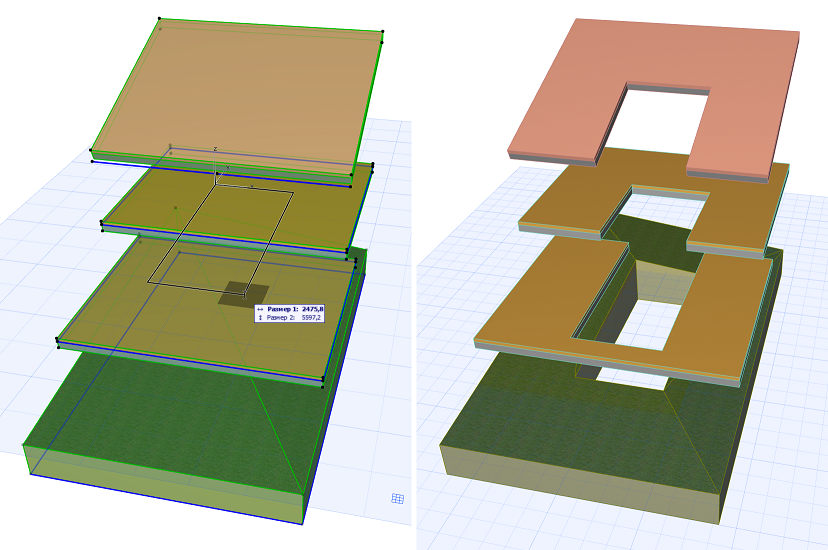
Для добавления нового многоугольника к уже существующему:
Выберите многоугольник и сделайте щелчок на его ребре или вершине. В Локальной Панели нажмите кнопку со знаком + (Добавление к Многоугольнику).
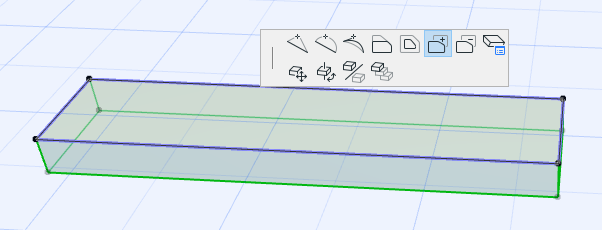
Начертите новую многоугольную фигуру. Новый многоугольник должен пересекаться с выбранным или они должны иметь общую сторону.
Щелчком мыши завершите построение нового многоугольника, который автоматически добавится к исходному.
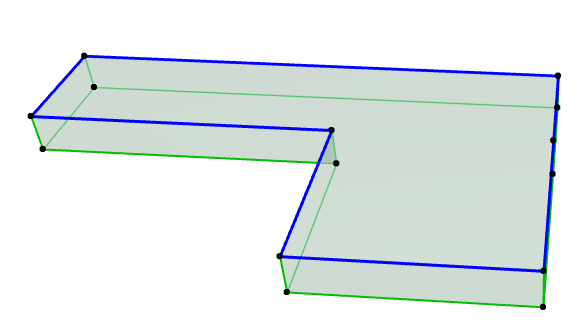
Нажатие кнопки Удаление из Многоугольника позволяет аналогичным образом выполнить операцию вычитания заданной формы из многоугольника.
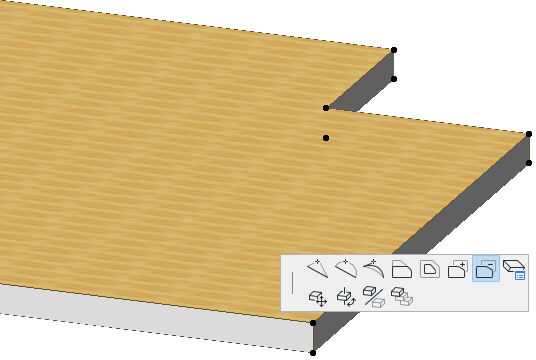
Вы можете воспользоваться Волшебной Палочкой для указания контура добавляемого или вычитаемого многоугольника.
Как в архикадовской стене вырезать сложный рисунок?
Как в архикадовской стене вырезать сложный рисунок, например фигурную нишу?
На перекрытии, с переменным успехом, можно вырезать разной конфигурации «дырки», а как это сделать в стене?
Зарание спасибо за помощь.[/b]
На сайте c 13.09.2009
Сообщений: 1531
Україна
Для этого есть такая полезная вещь как Archiforma. При ее помощи делаете по сплайну экструдированный объект, поворачиваете в 3D, заводите в стену так что-бы пересекалось, и далее пользуетесь архикадовскими операциями с объемными элементами или архиформовскими.
На сайте c 22.11.2007
Сообщений: 991
Киев
Самый простой путь — это применение «сложных профилей».
Штриховку нужной конфигурации сохраняем через менеджер профилей, с применением к балке. В настройках балки выбираем «сложная конструкция» и подключаем профиль. Приоритет балки ставим максимальный и выставляем по стене, или насквозь или «глухо». Балку закрываем в слой — проем или ниша готовы.


Можно в одном сложном профиле использовать несколько штриховок:
На сайте c 26.09.2008
Сообщений: 2959
San4os
На перекрытии вырезаем — сохраняем как библ. элемент gsm как видим сверху в аксонометрии, потом вставляем в план этажа. все.
На сайте c 20.07.2008
Сообщений: 206
Недавно видео по теме выкладывали просмотрите форум
На сайте c 21.04.2010
Сообщений: 40
7 планета
У меня вопросы по профилю,
как поставить свои размеры для профиля? ставлю свои , а они меняются(((
у меня нет фигуры в свитке профиля, как и чем его можно заменить?
. и я не нашла видео по этой теме. помогите пожайлуста!
На сайте c 20.07.2008
Сообщений: 206
Возьмите любой про фил и переделаите как вам нужно для начало дальше подскажем вот такие профили сделал для разных деталей


На сайте c 21.04.2010
Сообщений: 40
7 планета
kote2525 а вы не могли бы написать последовательность работы.
Я беру модель профиля, делаю то что мне нужно,
но размеры. у меня не получается модель по своим размерам((
Помогите!
На сайте c 22.11.2007
Сообщений: 991
Киев
Klodka
«модель профиля» — это штриховка, которую в можете создать сами.
если вы редактируете штриховку из существующего набора, то после внесенных изменений, нужно нажать кнопку «store».
Быстрее будет создать собственную штриховку и сохранить ее в сложных профилях:
рисуете форму(инструмент «fill", выделяете, (ctrl+C), открываете менеджер профилей, жмете «new», затем (ctrl+V) и «store» — называете.
На сайте c 20.07.2008
Сообщений: 206
Видео получается ни совсем удачним но что можем
Project002.rar
Репутация: 0
На сайте c 12.01.2011
Сообщений: 9
Липецк
Самый простой путь — это применение «сложных профилей».
Штриховку нужной конфигурации сохраняем через менеджер профилей, с применением к балке. В настройках балки выбираем «сложная конструкция» и подключаем профиль. Приоритет балки ставим максимальный и выставляем по стене, или насквозь или «глухо». Балку закрываем в слой — проем или ниша готовы.
Здравствуйте. Вроде уже не новичок, однако прочтя Ваш пост, что-то усомнился в себе. Ваш метод понятный и простой, всегда так делаю, однако столкнувшись с балками и булевыми вычитаниями, что-то запарился совсем.
Не могу балкой произвести булевые вычитания в стене. Объектами, перекрытиями, стенами и прочим работает без проблем, а балкой никак. Как только прячу балку в невидимый слой, в стене не происходит отверстия. Да, приоритет балки выставляю на макимум (15). С остальными элементами все в порядке. Подскажите что я делаю не так?

AC 12. версия 2325.
Как в архикаде вырезать фигуры
Использование волшебной палочки для добавления и вычитания многоугольников
Вместо определения нового многоугольника Вы можете использовать волшебную палочку для добавления или вычитания фигуры существующего многоугольника (того же самого или другого типа элемента).
1. Выберите многоугольник, из которого Вы хотите вычесть другую фигуру. В нашем случае мы хотим вычесть сложную многоугольную фигуру из перекрытия.
2. Выберите пиктограмму Удаление из многоугольника в локальной панели.
3. Переместите курсор на многоугольник, который Вы хотите вычесть, и активируйте волшебную палочку (нажмите клавишу пробела).
4. Сделайте щелчок, чтобы завершить вычитание.
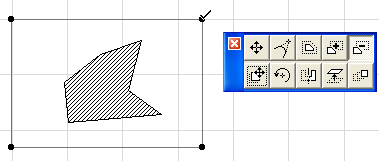
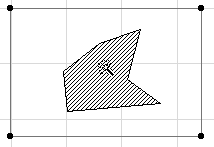
Убедитесь, что операция вычитания прошла успешно. Для этого удалите или переместите в другое место вычитаемый многоугольник или посмотрите результат в 3D-окне. Или выберите многоугольник и отметьте контур вокруг его отверстия.
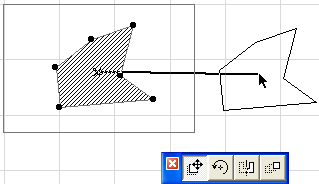
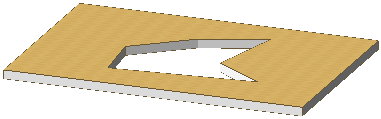
Примечание: Построение отверстия в многоугольнике, которое инициируется щелчком внутри выбранного многоугольника при активном инструменте этого многоугольного элемента, напоминает операцию вычитания многоугольника из многоугольника. Однако построение отверстий позволяет временно создавать самопересечения. Вычитание же всегда создает правильную фигуру.
Для получения дополнительной информации см. Параметры волшебной палочки.
Как вырезать кусок стены в Archicad — 2 способа
Хочешь узнать, как вырезать кусок стены в Archicad? Посмотри этот видео-урок, в котором я показываю целых два способы вырезать кусок стены в Archicad.
Связанные записи
- Как делать нишу и отверстие в стене в Archicad
- Чертим внешние стены квартиры в Archicad
- Чертим внутренние стены квартиры в Archicad
Поделиться записью
Об авторе: Дмитрий Мудров
Привет! Меня зовут Дмитрий Мудров. Являюсь архитектором и занимаюсь дизайном интерьеров. На данном сайте я предлагаю вам посмотреть мои видео-уроки по 3ds max и Archicad. Желаю приятного и познавательного просмотра. Вы можете задавать вопросы по урокам в комментариях.
Оставить комментарий Отменить ответ
Серии уроков
- Бревенчатый дом в 3d max — Дом из брёвен в 3d max — Сруб в 3d max (4)
- Дизайн интерьера офиса в 3ds max (7)
- Как работать с макетами и слоями Archicad (6)
- Как установить и настроить освещение в интерьере 3d max (5)
- Лестница 3d max — Как построить лестницу в 3d max (5)
- Люстра с листьями в 3d max (5)
- Смеситель в 3d max — Создание смесителя в 3d max (5)
- Чертим обмерный план квартиры в Archicad (8)