Как школьники обходят интернет фильтры
Для доступа к запрещённым сайтам учащиеся используют специальные программы и несовершенства контент-фильтров. Мы рассмотрим девять способов обхода блокировок в школьной сети и дадим советы, как их предотвратить.
Учебные учреждения законодательно обязаны фильтровать интернет-трафик. Так, для соответствия 436-ФЗ и 114-ФЗ школы устанавливают контент-фильтры. С одной стороны они позволяют оградить учащихся от опасного контента, с другой — помогают проходить прокурорские проверки и избегать штрафов.

Однако наличие в школе сервиса интернет-фильтрации — не панацея. Школьники используют различные лазейки для обхода контент-фильтров. Это позволяет учащимся заходить на сайты с порнографией, наркотиками и прочим запрещённым контентом.
Рассмотрим способы обхода блокировок и методы противодействия им.
1. Обход блокировки сайтов через прокси-сервер
Прокси-сервер — это посредник между компьютером пользователя, откуда поступает запрос и системой интернет-серверов. Основное назначение прокси — это смена IP-адреса. Смена IP позволяет обойти ограничения и получить доступ к запрещённым сайтам.
Настроить работу через прокси можно с помощью одного браузера. К примеру, CGI прокси сделаны в виде простых сайтов, где можно ввести URL-адрес заблокированных ресурсов. Другие прокси-сервера обладают расширенным функционалом. Они позволяют выбрать страну из которой будет осуществляться доступ, указать тип прокси и уровень анонимности.
Также задать работу через прокси-сервер можно в настройках компьютера. Для этого в операционной системе Windows надо изменить настройки сети. Для автоматической настройки указывается адрес сценария, а для ручной — адрес и порт.
Большинство контент-фильтров блокируют работу анонимайзеров и прокси. Но под запрет часто попадают только самые популярные. К примеру, прокси из азиатского региона помогают обходить не только «Великий китайский фаерволл», но и ограничения по всему миру.
Решение
- Работа контент-фильтра только по «белому» списку предотвратит обход блокировки через CGI прокси и аналоги. Учащиеся попросту не смогут зайти на сайты, которые находятся вне «белого» списка.
- Чтобы исключить изменения настроек сети надо ограничить права для учётных записей пользователей. Без прав администратора учащиеся не смогут изменить настройки сети.
2. Смена DNS-сервера
DNS расшифровывается как Domain Name System. В переводе — система доменных имён. В этой системе каждому доменному имени соответствует IP адрес сайта. В основном провайдеры блокируют сайты на уровне запроса к доменному имени.
Смена DNS-сервера помогает обойти блокировку. Для этого вместо DNS-сервера провайдера в сетевых настройках выставляют публичный DNS-сервер. После этого можно свободно заходить на заблокированные ранее сайты.
Решение
- Чтобы предотвратить смену DNS-сервера нужно ограничить права для учётных записей пользователей. Отсутствие прав администратора не позволит учащимся изменить настройки сети.
3. Редактирование файла hosts
hosts — это файл, который отвечает за преобразование символьных имен доменов в соответствующие им IP-адреса и наоборот. Так, к примеру, перед открытием сайта комьютер преобразует буквенное название google.com в соответствующие ему числа 173.194.112.98.
Текстовый документ hosts располагается в стандартных системных папках. Конкретное местоположение зависит от используемой операционной системы. К примеру, в Windows hosts находится в подпапках system32.
Содержимое файла hosts может быть отредактировано блокнотом или любым другим текстовым редактором. Это позволяет прописать там строку IP адреса и адреса запрещённого сайта. Компьютер будет брать информацию из отредактированного файла, в обход DNS-сервера.
Решение
- Учётные записи учеников не должны обладать правами администратора. Это позволит предотвратить редактуру файла hosts.
4. Обход блокировки через браузеры
Для обхода блокировок учащиеся используют браузеры со специальным функционалом.
- Tor Browser — приложение для одноименной анонимной сети. Сеть Tor скрывает данные пользователя, а также шифрует и передаёт трафик на разные серверы Tor.
- Яндекс.Браузер позволяет включать турбо-режим. При его активации содержимое страницы, включая видео, отправляется на сервера Яндекса, где сжимается и затем передается в браузер на компьютере пользователя. Такая схема работы помогает турбо-режиму обходить некоторые контент-фильтры. Подобной функцией обладали браузеры Chrome и Opera, но с недавнего времени они от нее отказались.
- Opera оснащена функцией встроенного VPN. При активации VPN Opera заменяет реальный IP-адрес пользователя виртуальным.
Решение
- Используйте для работы браузеры без перечисленного выше функционала: Internet Explorer, Mozilla Firefox или Microsoft Edge. Дополнительно ограничьте права для учётных записей пользователей. Без прав администратора учащиеся не смогут установить новые браузеры.
5. Расширения для обхода блокировки сайтов
Плагины — это расширения для браузеров. Они бесплатны и устанавливаются практически на любой веб-обозреватель: Google Chrome, Яндекс.Браузер, Opera, Mozilla Firefox, Internet Explorer, Microsoft Edge.
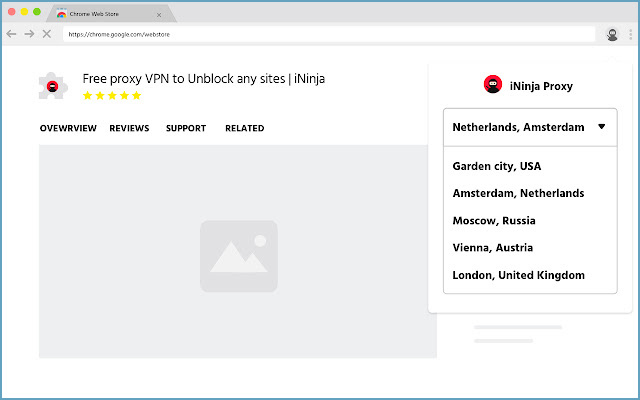
Существуют различные плагины для обхода блокировок: RusVPN, iNinja Proxy, ZenMate VPN, Hotspot Shield, TunnelBear VPN и так далее. По аналогии с прокси-серверами они маскируют настоящие IP-адреса пользователей. После установки подобного расширения браузер открывает ранее недоступные сайты.
Решение
- Если в школе используется браузер Chrome, можно установить сервис Chrome Enterprise. Это облачное решение для управления доступом пользователей к данным, приложениям и расширениям.
- Работать только по «белому» списку. В этом случае ученики не смогут поставить плагины на браузер через специализированные магазины.
6. Эвфемизмы, жаргонизмы, сленг, подмена букв в словах и обобщённые наименования
Эвфемизмы позволяют обходить фильтрацию. Нейтральные по смыслу слова и словосочетания порой описывают неприличные действия и вещи. Например, выражение «потёк чердак» означает не только плохое состояние комнаты под крышей здания, но и нестабильное психическое/эмоциональное состояние у человека. Попросту — сумасшедший или психованный. Эвфемизмы могут ввести в заблуждение не только людей, но и контент-фильтры.
Также могут помочь жаргонизмы. Они позволяют находить сайты по лексике, не напрямую называющие объект поиска. К примеру, слово «собака» можно найти по слову «шавка». По аналогии поступают и при поиске запрещённых сайтов.

Некоторые фильтры пропускают сленг. В каждой из запрещённых категорий сайтов есть понятия, расхожие внутри группы. Так в среде наркоманов свои выражения, в порноиндустрии — свои, и так далее.
Может сработать подмена букв. К примеру, вместо ввода в поисковой строке слова «пёс» можно ввести «пьос». Аналогично словесное жонглирование помогает при поиске и доступе к сайтам из запретных категорий.
Обобщённые наименования также находятся в группе риска. Так достаточно прописать термин не напрямую, а обобщённо, как группу. Как правило, в поисковой выдаче присутствуют справочники и форумы, которые содержат ссылки на интересующую тематику.
Решение
- Во всех случаях поможет работа только по «белому» списку. Безопасный поиск будет работать с переменным успехом. Предусмотреть все возможные вариации слов и словосочетаний — нереально. А с сознательными искажениями и подавно.
7. Программы удалённого доступа
Школьники используют программы удалённого доступа. Они позволяют управлять одним устройством, при помощи другого. При этом сами устройства могут находиться на большом расстоянии друг от друга.
В качестве программы используют TeamViewer или её аналоги. Программы ставят на учебный и домашний компьютер. В удобное время ученики устанавливают связь с домашним устройством. С него можно зайти на заблокированные сайты.
Решение
- В этом случае поможет ограничение прав для учётных записей пользователей. Без прав администратора учащиеся не смогут устанавливать стороннее программное обеспечение.
8. Переводчики сайтов
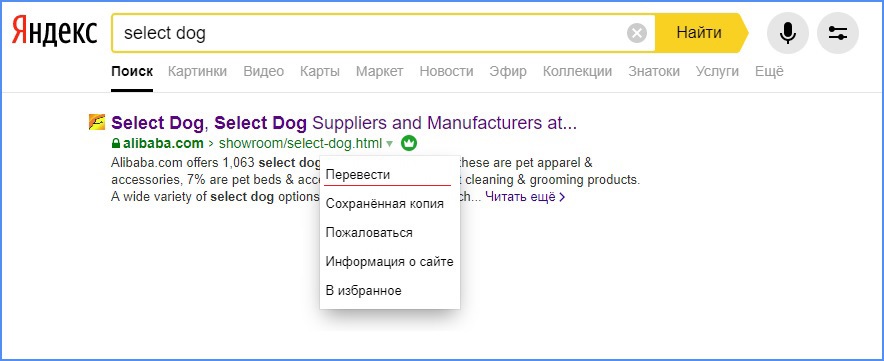
Некоторые поисковики позволяют обойти интернет-фильтры при помощи систем перевода текста. Автоматический перевод меняет язык страницы, к примеру, английский на русский. Также перевод позволяет открывать заблокированные сайты.

Поисковики Google и Яндекс оснащены функцией перевода текста. Чтобы зайти на иностранный заблокированный сайт, достаточно нажать в поисковой выдаче кнопку «Перевести эту страницу» или «Перевести» напротив нужной строки.
Решение
- Есть несколько решений. Первое — работать только по «белому» списку. Второе — настроить работу безопасного поиска и не использовать поисковики Google и Яндекс.
9. Кэшированные страницы
Кэшированная страница — страница, которая попала в память поисковых систем. Некоторые контент-фильтры позволяют открыть подобные страницы. Причём в одних браузерах они могут быть заблокированы, а в других — открыты.
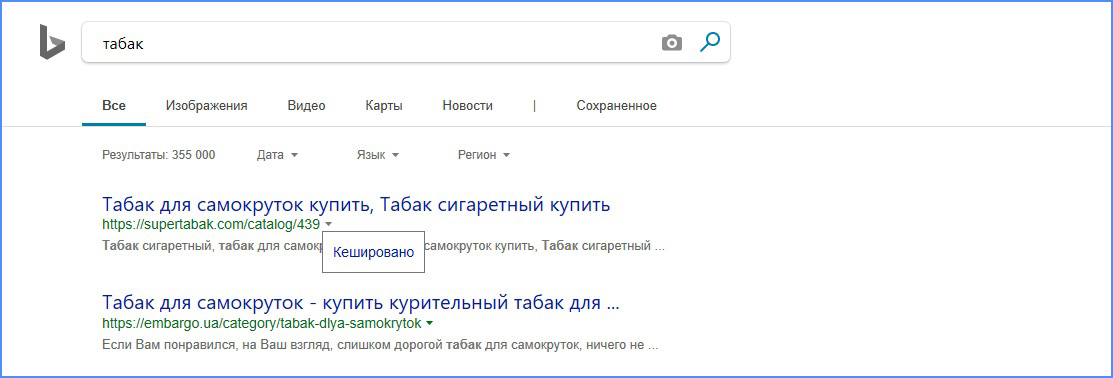
На кэшированные страницы можно попасть через поисковую выдачу. Достаточно открыть сохранённые копии напротив искомых сайтов. Страницы могут быть несколько устаревшими. Но они могут быть открыты.
Решение
- Открыть кэшированную страницу не получится, если работать по безопасному поиску или только по «белому» списку.
Вывод
Школьники используют различные способы обхода блокировок. С большей частью из них справятся ограничение прав для учётной записи пользователя, работа только по «белому» списку, а также безопасный поиск.
Способы борьбы с обходами блокировок могут помочь во время прокурорских проверок. Никто специально не будет ставить программы, менять DNS-сервера и пытаться зайти на запрещённый сайт через прокси-сервер. Помощник прокурора может просто допустить ошибку при написании слова. Результат поисковой выдачи может неприятно удивить.
Шпаргалка
- Учащиеся не должны обладать правами администратора. Это исключит работу через прокси-серверы, предотвратит смену DNS-сервера, а также редактуру файла hosts. Кроме того, школьники не смогут устанавливать новые браузеры и программы удаленного доступа.
- Для борьбы с плагаинами браузеров можно работать только по белому списку. Если в школе используется браузер Chrome, можно поставить сервис Chrome Enterprise.
- Работа только по белому списку позволит отсечь жаргонизмы, сленг, подмену букв в словах и обобщенные наименования в поисковой выдаче.
- Чтобы предотвратить открытие кэшированных страниц необходимо работать только по белому списку или через безопасный поиск.
- Автоперевод страниц поможет открыть запрещенный сайт. Первое решение — работать по белому списку. Второе — использовать поисковик/браузер без системы перевода текста. Третье — настроить работу безопасного поиска.
Похожие публикации
Где хранятся пароли в яндекс браузере
Статья будет полезна всем тем, кому часто приходится менять рабочие площадки и вынужден смотреть свои идентификационные данные.
Прежде всего вам требуется создать собственный депозиторий паролей. Сделать это можно простым и быстрым способом: зайти на все ресурсы, которые вы привыкли постоянно использовать, и авторизоваться на них. После этого браузер сам вам предложит сохранить данные, отвечайте каждый раз утвердительно, и это поможет вам сделать библиотеку паролей.
Подробная инструкция
- Сначала требуется запустить ваш браузер. Потом нам потребуется войти в настройки, которые расположены в специальном Меню. Нам нужен значок, изображающий три полоски, который расположен в верхней правой части главной страницы браузера. Нажимаем на нее один раз левой кнопкой вашей мышки.

- Перед нами раскроется список позиций, которые содержат различные пункты. Для наших целей требуется строка Настройки, она третья по счету. Находим и открываем ее.

- После этого нас автоматически перенаправит в окно, где можно настроить практически все, что угодно. Для этого следует опуститься в самый низ и нажать на кнопку Показать дополнительные настройки.

- Пролистываем страницу и находим блок Пароли и формы, как это показано на моем скриншоте. В правой части есть кнопка Управление паролями, она-то нам и нужна. Нажимаем на нее.

- И вот перед нами откроется табличка, куда браузер записывает по вашему желанию все данные учетных форм после авторизации на сайтах.

Как вы видите, в первой колонке находится название ресурса, во второй колонке указывается логин, который был использован для этого источника, а в последней — непосредственно сам пароль. В целях безопасности он отражается в виде точек, чтобы при наличии посторонних рядом никто не смог его увидеть. Чтобы отобразить его в нормальном виде достаточно просто нажать на кнопку Показать и он отразится. Если у вас много учетных записей и идентификационные данные сохранены в очень длинный список, то для удобства разработчики предусмотрели специальную опцию. В правой верхней части расположено поле Поиска, в которое достаточно ввести всего несколько букв из названия ресурса. Сразу после этого для вас будет выведен краткий перечень всех нужных адресов, которые имеют совпадения с вашим запросом.
Дополнительная информация
И вы должны понимать, что это содержит определенный риск, который ставит под угрозу приватность и сохранность ваших персональных данных. По сути любой, кто имеет доступ к вашей рабочей станции может посмотреть их, поэтому я настоятельно рекомендую хранить эту информацию в местах, которые защищены отдельным надежным паролем высокого уровня сложности. В настоящее время существует множество троянских вирусов и некачественного программного обеспечения, которые пытаются украсть и переслать ваши данные злоумышленникам. О мерах борьбы с такими программами я писал в этой статье.
Для оптимизации вашей работы на компьютере, я рекомендую вам авторизоваться в системе Яндекс. Тогда пароли будут доступны на любом устройстве, где вы авторизуетесь повторно. Это связано с тем, что данные сохраняются на внешнем ресурсе Яндекса, который расположен в сети Интернет. Поэтому независимо от того, где вы находитесь вы всегда в случае необходимости можете получить доступ к данным, которые вам нужны.
Если у вас возникли какие-либо вопросы или трудности — напишите мне в комментариях, мы обязательно все обсудим.
Похожие статьи:
- Как очистить кэш в яндекс браузере
- Как включить турбо режим в яндекс браузере
- Как отключить Protect в Яндекс Браузере
- Как посмотреть сохраненные пароли в Google Chrome
- Как в гугле посмотреть сохраненные пароли
Режим инкогнито в Яндекс Браузере

Пользователи, увы, склонны переоценивать возможности режима невидимки в «Яндекс.Браузере». Он не позволит вам лазить по сети незамеченным. Скажем, если вы зашли в «ВК», об этом все равно узнают — и неважно, скрывались вы или нет.
Режим инкогнито в «Яндекс Браузере» нужен для того, чтобы сам браузер не сохранял персональные данные, историю посещений, поисковые запросы. При этом загрузки и закладки никуда не исчезнут.
Расскажу, как сделать режим инкогнито в Яндекс.
- 1 Как включить режим инкогнито в Яндекс?
- 2 Как включить приватный режим, перейдя по ссылке?
- 3 Режим инкогнито «Яндекс» на мобильном телефоне с Android
- 4 Как выключить режим инкогнито в Яндекс Браузер?
- 5 Особенности приватного режима
Как включить режим инкогнито в Яндекс?
Есть несколько способов открыть приватное окно в браузере «Яндекса». Я делаю так: кликаю на пиктограмму с 3 горизонтальными полосками (в верхней панели) и выбираю этот пункт:
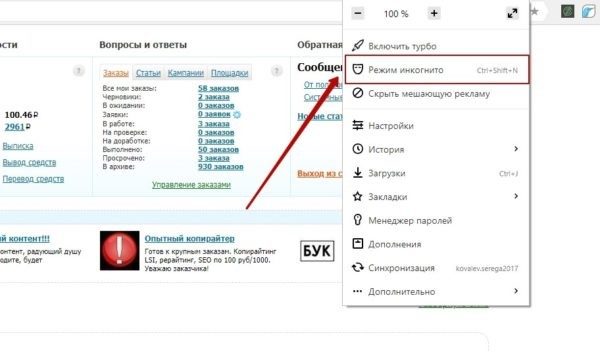
Включить режим инкогнито в Яндекс можно иначе:
- Зажать на клавиатуре горячие клавиши Ctrl + Shift + N. На MacBook нужно зажимать другое сочетание: ⌘+ Shift + N.
- Кликнуть правой кнопкой мыши на иконку браузера на «Панели задач» и выбрать соответствующий пункт.
То, что вы в «привате», можно понять по такому значку на панели с вкладками:
Как включить приватный режим, перейдя по ссылке?
Можно открыть ссылку из обычного режима в приватном окне. Просто наведите на ссылку курсор и кликните на правую кнопку мыши. Появится такое меню:

Выберите вариант «Открыть ссылку в режиме Инкогнито». Тогда ссылка откроется в новом окне в режиме «невидимки».
Режим инкогнито «Яндекс» на мобильном телефоне с Android
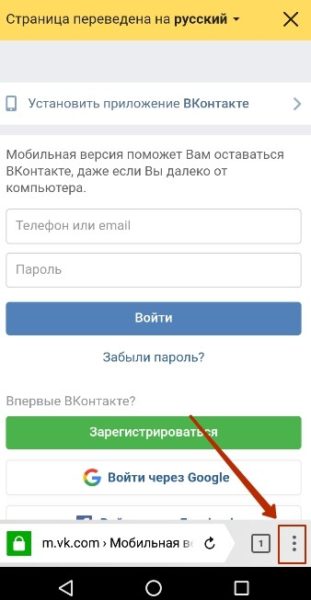
В мобильной версии Yandex Browser для Android меню вызывается нажатием на три точки, расположенные в правом нижнем углу экрана.
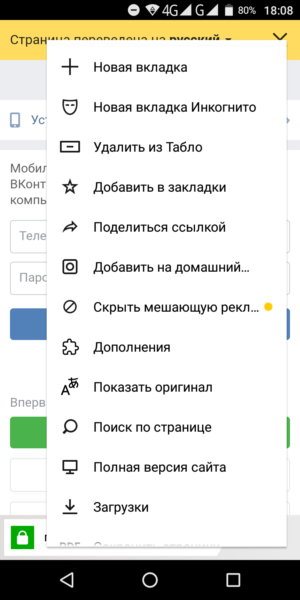
Чтобы перейти в режим инкогнито, нужно выбрать пункт «Новая вкладка Инкогнито» (второй по очереди).
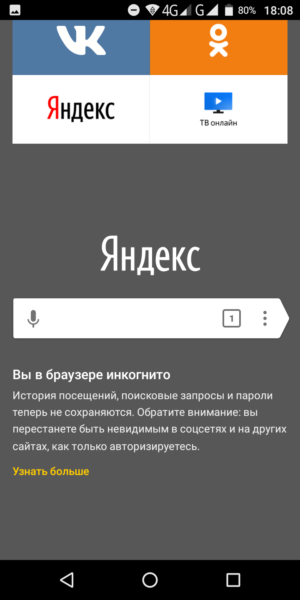
Признаком того, что вы запустили режим инкогнито Яндекс Браузера, станет изменение цвета фона — с серого на белый.
На Айфон алгоритм открытия существенно не меняется. Только вот кнопка вызова настроек браузера на «яблоке» (три точки) находится в правом верхнем углу.
Как выключить режим инкогнито в Яндекс Браузер?
По поводу того, как отключить режим инкогнито в «Яндекс Браузере», сам поисковой гигант даёт лаконичную рекомендацию: просто закройте окно. Куки при этом мгновенно удалятся.
Особенности приватного режима
В качестве заключения упомяну о 3 важных характерных чертах приватного режима в «Яндекс Браузере»:
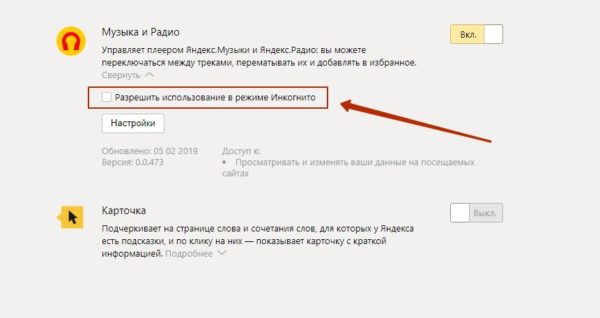
- Расширения (они же — дополнения) в приватном окне по умолчанию не работают. Однако некоторые из них всё же можно заставить пинками функционировать. Входит ли ваше расширение в число «некоторых», легко проверить. Под описанием дополнения будет пункт «Подробнее» — кликните на него (важно, чтобы само дополнение было включено). Если вы видите поле, куда можно поставить галочку (как указано стрелкой на рисунке ниже), расширение удастся использовать в окне-«невидимке». Если нет, то увы.
- «Турбо-режим», который позволяет ускорять загрузку страниц за счет их сжатия в случае падения скорости Интернет-соединения, в инкогнито работает — несмотря на то, что во многих блогах утверждается обратное. Он активируется автоматически, как только скорость снижается до 128 Кбит/сек.
- Браузер сам предлагает войти в инкогнито, когда пользователь открывает сайты с контентом — как бы это сказать — о том, чего в СССР не было. «Яндекс» здесь проявляет просто заоблачную клиентоориентированность.
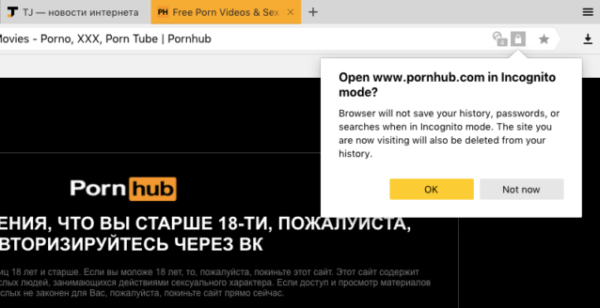
Ваш покорный слуга — большой поклонник браузера от «Яндекс», и вовсе не по причине последней из описанных особенностей (как вы, должно быть, подумали ��). Я начал пользоваться им ещё до того, как это стало мейнстримом, и сейчас могу с уверенностью сказать, что это действительно удобный и безотказный инструмент. Попользуешься им немного, и Google Chrome покажется «китайской грамотой».
Юзал ли ты «Яндекс Браузер»? Какое впечатление от работы с ним у тебя осталось? Расскажи о своем опыте в комментариях!
Полезен ли был этот пост?
Кликни на звездочку, чтобы оценить его!
Средний рейтинг 2.3 / 5. Итог: 3
Еще никто не проголосовал :((
Пропала кнопка турбо режима в Яндекс браузере!
Здравствуйте! Ранее режим «Турбо» в Яндекс. Браузере был необходим для ускорения доступа к различным сайтам, однако он работал только по протоколу HTTP. Сейчас таких сайтов уже почти не осталось, поэтому сервис постепенно отключает режим «Турбо» в Яндекс. Браузере. Соответствующего пункта в настройках больше нет.
Команда уже внедрила иные способы ускорения, позволяющие Яндекс. Браузеру оставаться быстрым без специального режима, и продолжит повышать скорость загрузки страниц в дальнейшем.
game gameМастер (1081) 2 года назад
IvtoЗнаток (331) 2 года назад
Типа улучшают, но становится все хуже, в итоге. Все как всегда.
Ксения КасьяноваУченик (219) 2 года назад
Неожиданно и у меня отключили Турбо сегодня)
Спасибо за информацию!
Сергей бутринУченик (100) 2 года назад
Я несколько раз скачивал новые версии Яндекс Браузера ища режим Турбо, и вот наконец то нашёл информацию о том, что в новых версиях этот режим Турбо уже не ставят, спасибо Тимуру Рябинину за такую необходимую информацию/
ludmila kamenskayaУченик (184) 2 года назад
как-то не очень быстро работает без турбо.. прям совсем по-черепашьи. лучше бы не убирали. хотели как лучше, а получилось как всегда
lГуру (2823) 2 года назад
полный пиздёшь
Lexa .Ученик (109) 2 года назад
Всё ещё почти каждый сайт начинается на https ._. Идиот.
Lexa ., http≠https.
Дмитрий ВодяницкийУченик (180) 2 года назад
Да они что угодно пусть в уши льют, на самом деле отключили потому что режим турбо позволял обходить блокировки сайтов, которые заблокировал роскомпозор.
Дмитрий Водяницкий, +
Яша КаплуновичПрофи (809) 1 год назад
Дмитрий АндреевичЗнаток (417) 1 год назад
Прискорбно, конечно, что убрали «Турбо» режим, хотя не вижу смысла в его отключении. У меня вот, к примеру, старенькое железо с 8 Гб оперативной памяти DDR3, и мне этого хватает для сёрфинга сайтов и прочих мелочей. Естественно, из года в год качество контента улучшается и объёмы их растут, что даёт доп. нагрузку на систему. Благодаря режиму «Турбо» сайты прогружались у меня быстрее, сейчас же часто проскакивают фризы. Тимур Рябинин или если есть кто из команды Яндекса, можете ответить, чем Вам помешал этот режим, что вы его убрали?
Владислав КондратьевПрофи (660) 1 год назад
ни фига себе. вот оно чего оказывается, эту утилиту из яндекса.браузера просто выпилили. а, жаль, очень хороша функция была(((
а то смотрю, чего-то турбо нет, спасибо большое за ответ!