Сим карта в самсунг s21 (сколько, как вставить, характеристики)
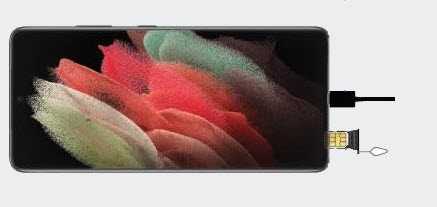
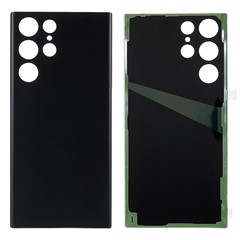
У самсунг S21, также как и в ultra нет съемной задней крышки что помогает производителю создавать элегантный, легкий и красивый продукт.
Это также помогает вернуть украденный телефон, так как аккумулятор не может быть удален. По этой причине чтобы вставить сим карту вам не понадобится снимать панель.
Да, хотя сегодня eSIM набирают популярность у операторов связи, самсунг c21 по-прежнему имеет слот.
Это сделано для того, чтобы вы могли поменять ее, если что-то происходит с вашей сетью, или если захотите переключаться между телефонами или операторами связи.
Давайте начнем с того сколько сим карт в самсунге s21. Слот один, а симки 2 и сделано это немного непривычно – одну вставить можно сверху, вторую снизу.
Чтобы извлечь слот, вам необходимо знать расположение и иметь ключ. Лоток находится снизу, а вместо ключа подойдет скрепка.
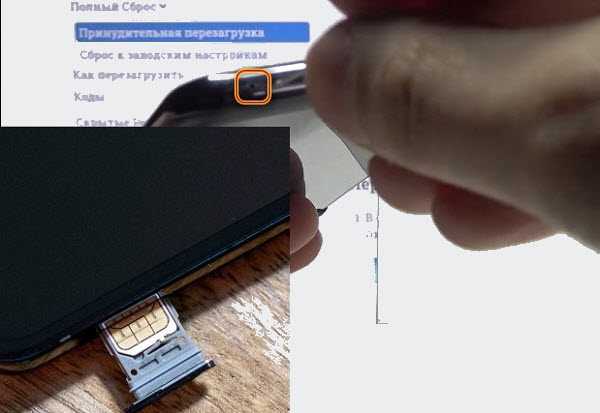
Посмотрите на нижнюю часть телефона: лоток расположен слева от порта зарядки в S21 и S21 Ultra. При этом желательно сам телефон выключить.
Найдите отверстие для извлечения на внешней рамке устройства. Используя инструмент для извлечения, вставьте его и осторожно нажмите кнопку внутри. Слот выдвинется.
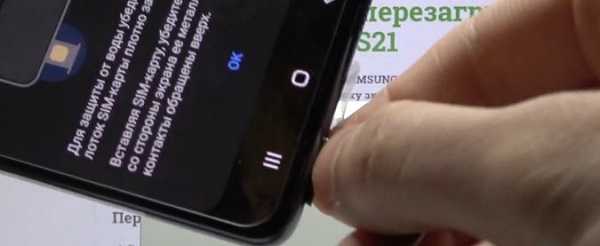
Выньте одну или две сим карты и также осторожно засуньте рамку обратно. Если телефон обращен вверх, золотые контакты будут обращены вверх.
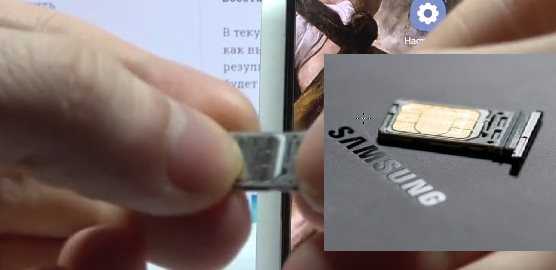
Вставив карту в лоток, совместите лоток с открытым отверстием на внешней рамке. Осторожно задвиньте лоток на место до тех пор, пока он не будет заподлицо с остальной частью рамы.
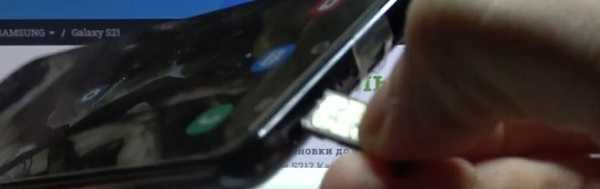
Что касается характеристики то это нано симки – самые меньшие по размеру, разумеется, на момент написания. Успехов.
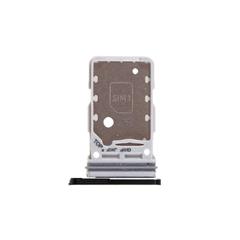
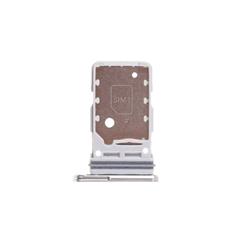
покупок за 6 месяцев Замена Замены Лотка SIM -карты OEM Для Samsung Galaxy S21 Ultra 5G G998 — Черный
В вашей корзине на данный момент есть товары одинаковой модели, поэтому вы получаете скидку за количество, рассчитываемую +.
Свяжитесь с менеджером по продажам

Сопутствующие товары



- Особенности и характеристики
- Отзывы и Свидетельства(0)
Описание товара
Замена Замены Лотка SIM -карты OEM Для Samsung Galaxy S21 Ultra 5G G998 — Черный
- замена держателя качественных карт качества oem
- он используется для замены вашего старого, сломанного или непригодного для использования держателя sim -карты
- каждый товар будет проверен и в хорошем состоянии перед доставкой
- это нелегкая работа для тех, кто не обладает техническими навыками с разборкой или сборкой мобильных телефонов/мобильных телефонов, поэтому приобретите этот товар, только если вы знаете, как его установить
- очень рекомендую профессиональную установку. мы не будем нести ответственность за какие -либо ущерб на ваш мобильный телефон/мобильный телефон, который вы можете вызвать во время смены замены.
Совместим с:
- Samsung Galaxy S21 Ultra 5G
Упаковка включена:
- 1 Х OEM SIM-карточный Лоток Держатель
Характеристики
| Цвет | черный |
|---|---|
| Состояние | OEM |
| Вес брутто | 0.001kg |
| Объемный вес | 0.001kg |
| Длина | 7.000cm |
| Ширина | 5.000cm |
| Высота | 0.100cm |
| Вес одной упаковки | 0.001kg |
| Мелкая расфасовка | No |
Как установить nano-SIM карту и eSIM на Samsung Galaxy S22-серии
В этой статье вы узнаете, как установить и активировать карты nano-SIM или eSIM, для использования двух телефонных номеров на одном устройстве.
Прежде чем вы попробуете выполнить приведенные ниже рекомендации, убедитесь, что программное обеспечение вашего устройства и соответствующие приложения обновлены до актуальной версии. Чтобы обновить программное обеспечение, выполните следующие действия:
Шаг 1. Зайдите в Настройки > Обновление ПО.
Шаг 2. Нажмите Загрузка и установка.
Шаг 3. Следуйте инструкциям на экране.
Что такое карты nano-SIM и eSIM?
SIM-карты открывают вам доступ к мобильной сети поставщика услуг связи, тем самым позволяя вам совершать звонки, отправлять сообщения и многое другое. Чтобы использовать два телефонных номера на одном устройстве, вы можете активировать eSIM или вставить две SIM-карты.
В отличие от nano-SIM-карты, eSIM – это встроенная цифровая SIM-карта.
Обратите внимание, что использование nano-SIM-карты и eSIM одновременно, могут привести к снижению скорости передачи данных в некоторых регионах.
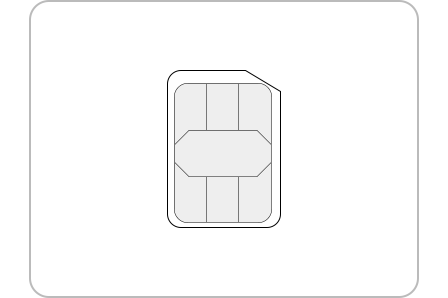
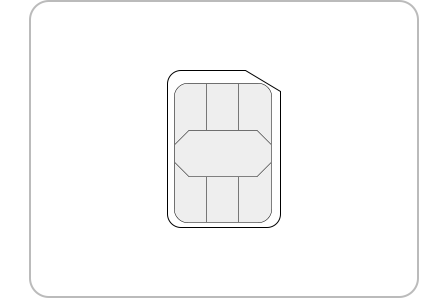
Nano-SIM


eSIM
- Как можно использовать две SIM-карты: SIM1 (обычная SIM-карта) + SIM2 (обычная SIM-карта или eSIM)
Как правильно вставить SIM-карту в лоток для двух SIM-карт
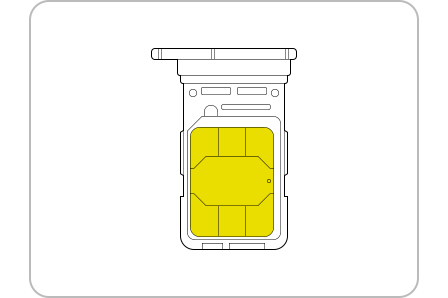
Если вы неправильно вставите SIM-карту, ваш телефон может не распознать её. Убедитесь, что ваша SIM-карта размещена в лотке позолоченными контактами наружу и надежно зафиксирована.
Телефоны серии Galaxy S22 обеспечивают поддержку двух SIM-карт, которые можно разместить как на нижней, так и на верхней панели лотка, позолоченными контактами наружу.
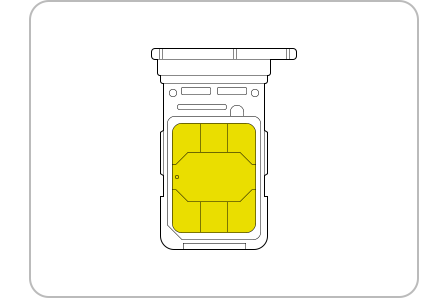
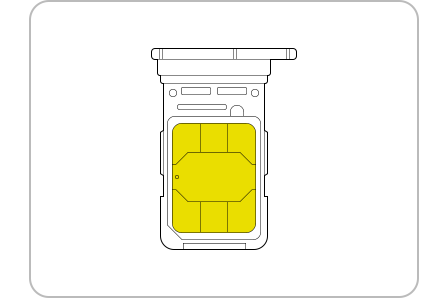
SIM1 (верхняя часть)
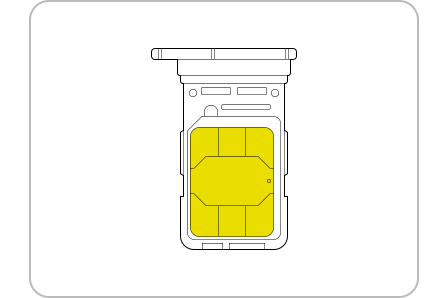
SIM2 (нижняя часть)
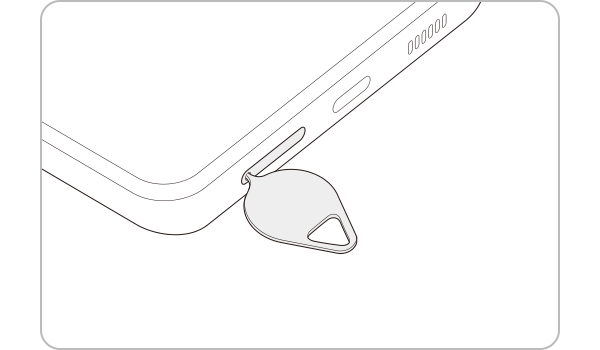
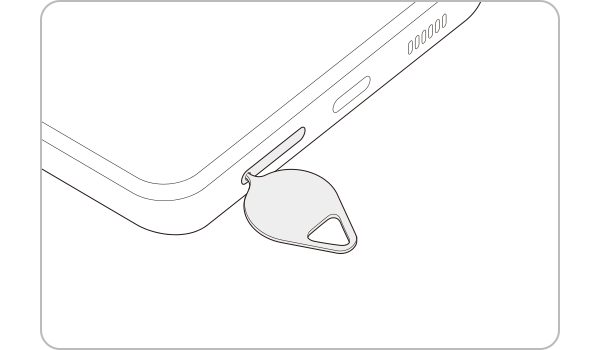
Шаг 1. Вставьте скрепку (для извлечения лотка) в отверстие SIM-лотка, чтобы достать его.
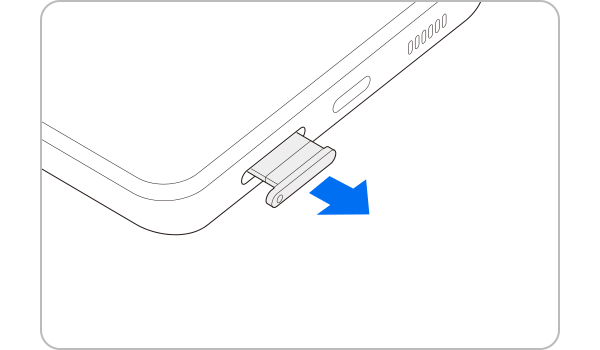
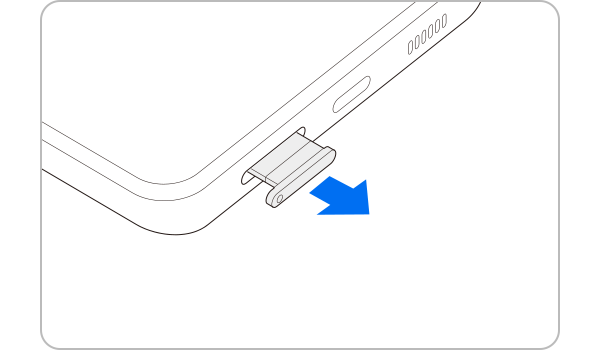
Шаг 2. Аккуратно достаньте лоток.
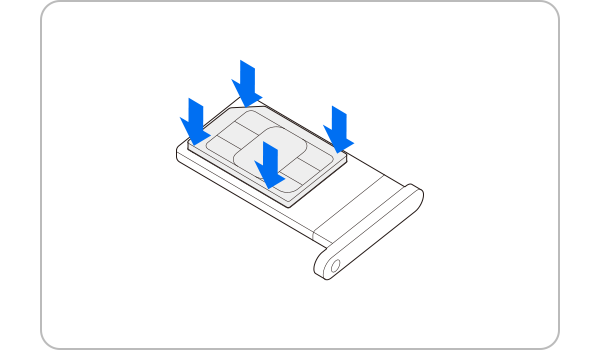
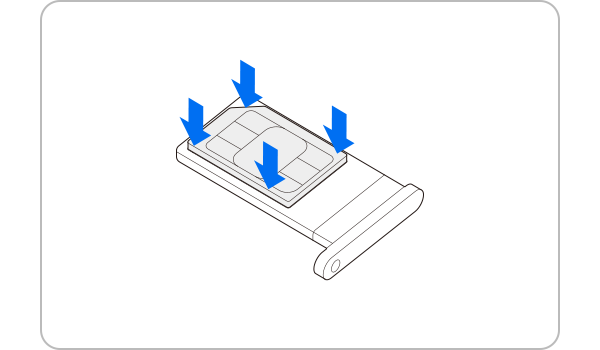
Шаг 3. Разместите SIM- или USIM-карту на лотке позолоченными контактами наружу и аккуратно нажмите на карту, чтобы надежно зафиксировать ее в лотке.
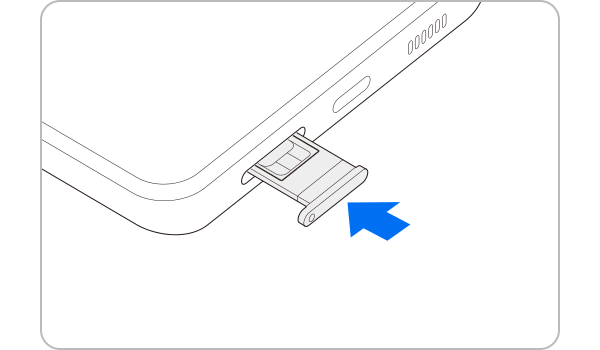
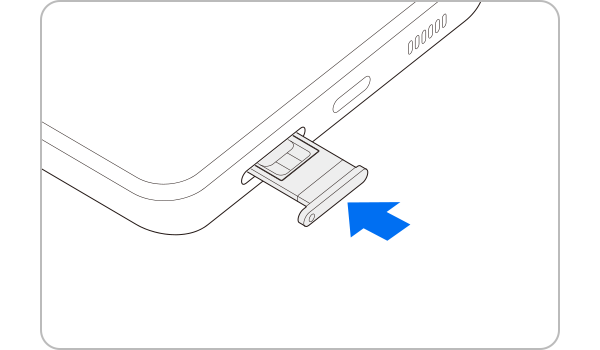
Шаг 4. Вставьте лоток обратно в слот.
- Если SIM-карта ненадежно зафиксирована в лотке, SIM-карта может не работать или не распознаваться.
- Используйте только nano-SIM-карту.
- Убедитесь, что вставляете скрепку в отверстие SIM-лотка перпендикулярно отверстию, или устройство можно повредить.
- Если SIM-карта неплотно вставлена в лоток, она может выпасть.
- Если вы вставляете влажный или мокрый лоток в ваше устройство, оно может быть повреждено. Убедитесь, что лоток для SIM-карты сухой.
- Вставляйте лоток в слот полностью, чтобы предотвратить попадание жидкости внутрь устройства.
Смартфоны Galaxy серии S22 поддерживают eSIM, которая функционирует как обычная SIM-карта. Вы можете использовать мобильную сеть после активации eSIM или установки nano-SIM-карты.
Чтобы активировать eSIM, выполните следующие действия:
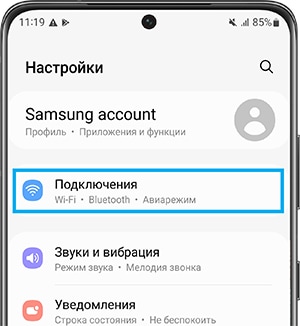
Шаг 1. Откройте Настройки и выберите Подключения.
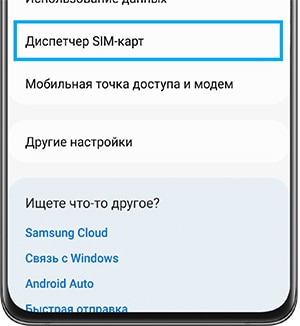
Шаг 2. Нажмите Диспетчер SIM-карт.
Шаг 3. Нажмите Добавить мобильный тариф.
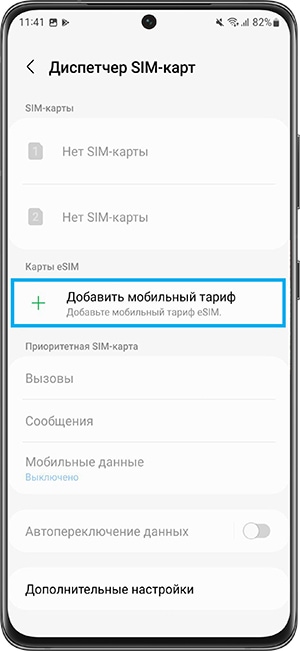
Шаг 4. Когда мобильный тариф будет обнаружен, следуйте инструкциям на экране, чтобы активировать eSIM-карту.
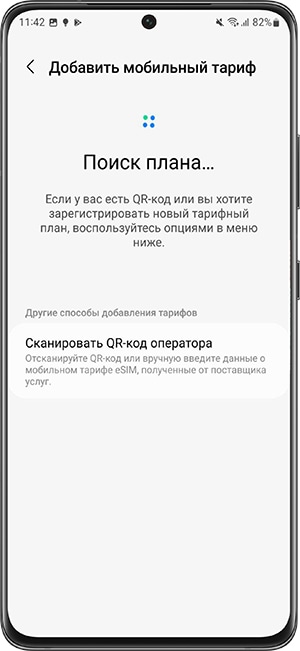
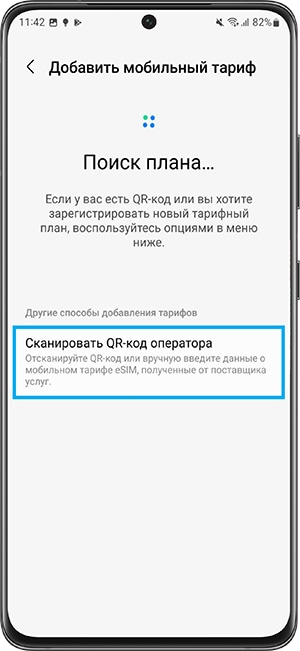
Если у вас есть QR-код вашего провайдера мобильной связи, зайдите в Настройки, нажмите Подключения> Диспетчер SIM-карт > Добавить мобильный план > Сканировать QR-код. Затем отсканируйте QR-код.
- Для eSIM необходим беспроводной тарифный план, который позволяет активировать план сотовой связи без использования физической карты nano-SIM.
- Использование eSIM может быть недоступно в некоторых регионах, это зависит от поставщика услуг или конкретной модели устройства.
Вы можете изменить настройки SIM-карты, активировать или деактивировать уже установленные SIM-карты в Диспетчере SIM-карт.
Зайдите в Настройки и нажмите Подключения > Диспетчер SIM-карт. Выберите нужный раздел:
Раздел «SIM-карты»: здесь можно активировать SIM-карту, которую вы хотите использовать, и изменить ее настройки.
Раздел «карты eSIM»: здесь можно активировать eSIM.
Раздел «Приоритетная SIM-карта»: здесь можно указать, какую SIM-карту вы хотите использовать для определенных функций, например, для вызовов, когда уже активированы две карты.
Пункт «Автопереключение данных»: если выбранная SIM-карта не подключается к сети, установите другую SIM-карту для передачи данных.
Пункт «Дополнительные настройки»: здесь можно изменить настройки для вызовов или eSIM-карты.
Как вставить SIM-карту в Galaxy S21?
• Серия Samsung Galaxy S21 поддерживает только нано-SIM.
• Если не зафиксировать SIM карту в лотке плотно, она может выпасть и потеряться.
• При установке SIM—карты избегайте попадания влаги внутрь, это может повредить устройство.
Как найти слот SIM-карты в Galaxy S21?
Отверстие микрофона в Galaxy S21 рядом с отверстием лотка, будьте осторожны, чтобы не повредить микрофон.
Обратите внимание на картинку внизу.
- Отверстие слота для SIM-карты
- Микрофон
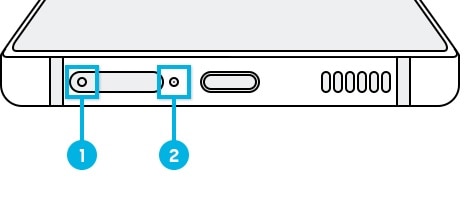
Чтобы извлечь лоток SIM карты, вставьте скрепку в отверстие под номером 1 .