Применение темы оформления к презентации в PowerPoint для Интернета
PowerPoint в Интернете темы — наборы профессионально оформленных макетов, шрифтов и цветов. После выбора темы все слайды будут выглядеть следующим образом.
Выбор темы при создании презентации
Вы можете быстро применить тему при запуске новой презентации:
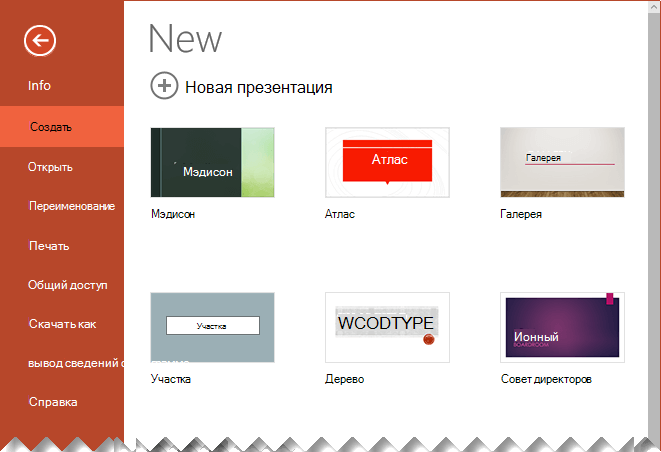
- На вкладке Файл нажмите кнопку Создать.
- Выбор темы.
Изменение оформления темы или цвета существующей презентации
- На вкладке Дизайн выберите тему.
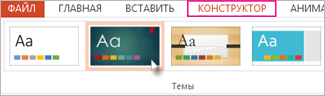
- Выберите один из четырех цветовых вариантов для этой темы.

Начните с пустой презентации
Если вы хотите начать с пустой белой презентации, создайте пустую презентацию.
- На вкладке Файл нажмите кнопку Создать.
- Выберите вариант Пустая презентация. Откроется презентация с белым фоном.
Изменение цветной темы на пустую
Каждая презентация имеет тему, но вы можете сделать свою презентацию пустой, выбрав тему Office темы.
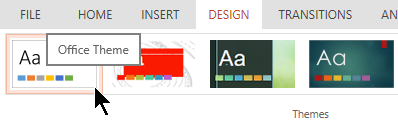
- На вкладке Конструктор в группе Темы выберите первую тему в левой верхней части коллекции, а Office тему.
Пользовательские темы
Веб-приложение PowerPoint не позволяет сохранить пользовательскую тему. Если вы хотите, чтобы эта функция была добавлена в Веб-приложение PowerPoint, дайте нам отзыв. Дополнительные сведения см. в Microsoft Office.
Изменение фона слайдов
Вы можете просто изменить фон слайда, не используя тему. Дополнительные сведения см. в справке Изменение фона слайдов.
Применить тему к одному слайду?
Темы применяются к всем слайдам в презентации. Но если у вас есть подписка Microsoft 365 бизнеса, вы можете использовать Конструктор идеи для оформления отдельных слайдов при работе с пустой презентацией. Дополнительные сведения см. в теме Создание профессиональных макетов слайдов с помощью PowerPoint конструктора.
Как выбрать шаблон для презентации: подводные камни и рекомендации

Презентация — это мощный инструмент коммуникации с аудиторией, трансляции информации, обучения или убеждения. Однако, чтобы презентация была успешной, она должна быть хорошо структурирована и оформлена. В этом контексте выбор правильного шаблона презентации играет ключевую роль.
Рассмотрим, зачем нужен шаблон для презентации, какие подводные камни могут возникнуть при его выборе и на что нужно важно учитывать.
Зачем нужен шаблон для презентации
Шаблон для презентации — это не только визуальное оформление, но и структура выступления. Он помогает организовать информацию в логическую последовательность, делает презентацию более привлекательной и профессиональной. Использование шаблона также существенно экономит время: вместо того чтобы создавать все с нуля, мы можем сосредоточиться на контенте и оттачивании выступления.
Подводные камни при выборе шаблона презентации
При большом многообразии шаблонов для презентации выбор нужного шаблона может быть непростой задачей, поскольку нужно учесть сразу несколько важных пунктов.
Во-первых, дизайн шаблона должен соответствовать теме и стилю презентации. Слишком яркий или слишком скучный шаблон может отвлечь внимание от сообщения.
Во-вторых, формат шаблона должен быть удобным и совместимым с программным обеспечением, которое мы используем.
И, наконец, нужно быть осторожным с платными шаблонами — они могут быть дорогими, а их качество не всегда соответствует цене.
Понимание аудитории
При выборе шаблона презентации очень важно понимать, с какой аудиторией предстоит работать. Аудитория может варьироваться по возрасту, образованию, интересам и многим другим параметрам. Каждая группа имеет свои предпочтения и ожидания, которые важно учесть. Например, для презентации перед школьниками подойдет более яркий и игровой шаблон, в то время как для деловой презентации лучше выбрать что-то более строгое и консервативное.
Определение цели презентации
Понимание цели презентации также поможет выбрать подходящий шаблон. Если мы хотим информировать, то выбираем шаблон, который помогает организовать информацию четко и логично. Если нам нужно убедить, то ориентируемся на шаблон, который помогает создать эмоциональный контакт с аудиторией.
Выбор правильного дизайна шаблона
Важной частью выбора шаблона является его дизайн. Он должен соответствовать содержанию доклада, а также быть привлекательным и легко читаемым. Цветовая схема также имеет значение: она должна быть гармоничной и не отвлекать внимание от контента. Еще важен уровень сложности дизайна: слишком сложный для восприятия шаблон может сделать презентацию перегруженной и путающей.
Учет требований к формату и техническим характеристикам
При выборе шаблона следует учитывать требования к формату презентации, размеру файла и совместимости с различными устройствами и программами. Например, если мы планируем показывать презентацию на большом экране, то важно выбрать шаблон с высоким разрешением. Если нам нужно будет отправить презентацию по электронной почте, то обратить внимание на размер файла. Хотя последнее уже мало актуально, поскольку скорость интернет стремительно растет.
Выбор между бесплатными и платными шаблонами
Выбор между бесплатными и платными шаблонами зависит от наших потребностей и бюджета. Бесплатные шаблоны могут быть хорошим выбором для простых презентаций. Но, как правило, они имеют ограниченные возможности для настройки. Платные шаблоны предлагают профессиональный дизайн, большую вариативность в настройках. Но качественные платные шаблоны имеют высокую стоимость.
Заключение
Выбор шаблона для презентации — это важный шаг, который требует тщательного подхода. Только учитывая цель презентации, аудиторию, требования к формату и другие факторы в комплексе, можно сделать правильный выбор и создать презентацию, которая будет эффективной и привлекательной.
Цветовые темы PowerPoint
Цветовые темы — это инструмент PowerPoint, благодаря которому ваши презентации будут выглядеть единообразно и профессионально. Кроме того, правильное применение цветовых тем позволяет легко менять цвета одновременно на всех слайдах презентации. Наверняка, вы не раз сталкивались с ситуацией, когда при копировании слайдов из одной презентации в другую все объекты меняют свои цвета. Продолжайте читать и вы узнаете, как избежать этого и как с легкостью начать управлять цветами не только в PowerPoint, но и во всех офисных приложениях.
Для начала давайте разберемся, что такое цветовые темы? Цветовые темы нужны для сохранения наборов цветов, которые вы можете выбирать в цветовых палитрах, когда назначаете цвет заливки объекта или цвет текста.

Создание цветовой темы
Как изменить цветовую тему в PowerPoint? Для этого необходимо в Ленте (главном меню) программы открыть вкладку «Конструктор» и развернуть панель выбора цветовых сочетаний. В выпадающем меню Цвета будут показаны встроенные в программу готовые цветовые темы. Если выбрать одну из них, то вы увидите, что все объекты в презентации поменяли цвета автоматически.
Если вам не подходит ни одна из готовых цветовых тем, то вы можете создать свою, выбрав пункт меню «Настроить цвета» в нижней части меню. В появившемся окне вы можете настроить каждый цвет отдельно, выбирая нужное значение на цветовом диске или указав точное значение цвета в RGB или CMYK. Это может быть полезно, если вы хотите использовать точные цвета вашего бренда в вашей презентации.

Когда вы настроите все нужные вам цвета, сохраните цветовую тему под любым удобным вам название. Эта тема может быть впоследствии применена к любой другой презентации, а также ее можно использовать в других приложениях Office, таких как Word, Excel, Outlook.
Word Откройте вкладку «Конструктор» в ленте и нажмите кнопку «Цвета». В раскрывшемся меню вы найдете только что созданную в PowerPoint цветовую тему.
Excel Кнопка выбора цветовой темы находится во вкладке Разметка страницы.
Outlook Для выбора цветовой темы создайте новое сообщение и откройте вкладку «Параметры» в ленте меню.
Вернемся к процессу созданию цветовой темы. Как вы заметили, цвета в окне настройки темы разбиты на три категории:
Акцентные цвета
Шесть основных цветов, которые будут использоваться в вашей презентации. Эти цвета будут использованы для создания объектов SmartArt и Диаграмм.
Цвета категории Текст/Фон
Четыре цвета. Они не обязательно должны быть темными и светлыми как указано, но это рекомендуется, так как программа будет использовать эти цвета для текста и для фона этого текста, например, на графиках. Сочетание темного текста и светлого фона улучшит контрастность презентации и облегчит ее просмотр и восприятие для зрителя.
Цвета ссылок
Вы можете добавить свои цвета для активных ссылок и ссылок, по которым уже нажимал пользователь. Правда, эти цвета не появятся в меню выбора цветовой темы.
Инструмент Выбор цвета
Бывает сложно подобрать точный оттенок цвета, особенно, если вам нужно точно передать оттенки вашего бренда, заданные в RGB или CMYK. Начиная с версии 2013 в PowerPoint появился инструмент «Выбор цвета».

Выберите абсолютно любой объект, зайдите в Главную вкладку на ленте и в правой части вкладки выберите инструмент «Пипетка». К сожалению, инструмент работает только внутри окна программы, поэтому, если вам нужно получить образец цвета с картинки или фотографии, то ее нужно будет поместить на слайд PowerPoint.
А еще вы сможете найти в сети много бесплатных инструментов-аналогов «Пипетки», которые будут работать по всему экрану. Хороший пример такой программы — Pixie.
Цвета темы, стандартные цвета, пользовательские цвета
Теперь у вас есть настроенная цветовая тема. Осталось только не забывать использовать ее! Последовательное использование цветов темы сделает вашу презентацию по-настоящему профессиональной. Ваш отдел брэндинга будет вам благодарен! Как мы уже говорили, если вы измените один из цветов темы после ее создания, то изменения отобразятся сразу же во всей вашей презентации. Поэтому, если у вас в компании прошел ребрэндинг или вам нужно переформатировать презентацию для другой целевой аудитории этот прием сэкономит вам много времени.
Когда вы копируете и вставляете ваши слайды в другую презентацию, эти слайды автоматически перекрашиваются в соответствии с примененной в документе цветовой темой.

Стандартные цвета отличаются от цветов темы. Они фиксированные и не будут меняться автоматически в зависимости от выбранной темы или когда вы копируете слайды. Это особенность важно понимать и правильно использовать. Допустим, вам нужно обозначить информацию, имеющую негативное влияние, красным цветом, а позитивную — зеленым. Если будете использовать для этого цвета из цветовой схемы, то при копировании слайдов в другую презентацию красный и зеленый могут стать коричневым и синим или даже просто поменяться местами. В любом случае, это может полностью исказить смысл вашего слайда.
Это же применимо и пользовательским цветам. Иногда вам нужны дополнительные оттенки, которых нет среди цветов темы или в стандартных цветах. Например, вам нужно передать в презентации цвета другого бренда, о котором вы рассказываете. В любом цветовом меню вы можете выбрать выпадающее меню, в котором вы можете выбрать любой цвет из цветового колеса или указать точные значения RGB. Этот новый цвет так же не будет изменен при переносе слайда в другую презентацию или при смене цветовой темы.
В целом, мы рекомендуем использовать цветовые темы PowerPoint где только возможно. Так вы достигните единообразия всех ваших презентационных материалов и укрепите репутацию бренда.
Попробуйте прямо сейчас создать вашу собственную цветовую тему!
220++ простых тем для презентации всех возрастов | Лучшее в 2023 году

Презентация — это кошмар для некоторых людей, в то время как другим нравится выступать перед массой. Понимание сути создания убедительной и захватывающей презентации является хорошей отправной точкой. Но все вышеперечисленное, секрет уверенной презентации заключается в простом выборе подходящих тем. Имейте в виду, что легкие темы для презентации должны быть вашим первым выбором.
В этой статье мы даем вам полный список из 220 ++ простых тем для презентации, охватывающих различные темы, такие как текущие события, СМИ, история, образование, литература, общество, наука, технологии и т. д.…

Советы по улучшению взаимодействия
Помимо простых тем для презентаций с AhaSlides, давайте проверим
- Технологические темы для презентации
- Бизнес Презентация

Начните за секунды.
Получите бесплатные шаблоны для своей следующей интерактивной презентации. Зарегистрируйтесь бесплатно и возьмите то, что вы хотите из библиотеки шаблонов!

30++ простых тем для презентации — идеи TedTalk
191. Женщины в Пакистане
192. Легкие темы для презентаций и разговоров на рабочем месте
193. Фобии животных
194. Как ты думаешь, кем ты являешься?
195. Пунктуация имеет значение
197. Города будущего
198. Сохранение языков коренных народов, находящихся под угрозой исчезновения.
199. Поддельная любовь: Bad and Goo
200. Проблемы технологий для старшего поколения
201. Искусство беседы
202. Вызывает ли у вас беспокойство изменение климата
203. Перевод рецептов
204. Женщины на рабочем месте
206. Почему все больше людей уходят с работы?
207. Наука и ее история восстановления доверия
208. Сохранение традиционных рецептов
209. Постэпидемическая жизнь
210. Насколько вы убедительны?
211. Пищевой порошок будущего
212. Добро пожаловать в Метавселенную
213. Как работает фотосинтез?
214. Полезность бактерий для человека
215. Теория и практика манипулирования
216. Блокчейн и криптовалюта
217. Помогите детям найти свое хобби
218. Циркулярная экономика
219. Концепция счастья
220. Приложения для знакомств и их влияние на нашу жизнь
Выводы
Это легкие темы презентации! Это простые темы, понятные как докладчику, так и аудитории. Технологические темы для презентации определенно не лучший выбор, так как вы должны выбирать темы, основанные на актуальности для жизни аудитории!
Вы нашли свой любимый список простых тем для собственной презентации? Теперь, когда мы предложили вам лучший простой кейс для презентации, как насчет советов для успешного выступления? Конечно, у нас есть. Теперь подбери свой самый желанный, выбери АгаСлайды бесплатные шаблоны презентаций и настройте их в соответствии со своими предпочтениями. Вы можете использовать его с PPT или использовать доступный.
Хотите получить более привлекательные шаблоны для предстоящих презентаций?