Как в Яндекс Почте выйти со всех устройств

Часто почтовый ящик приходится открывать не только на основном рабочем устройстве. Может возникнуть необходимость посмотреть письмо из почтового ящика на компьютере коллеги или на мобильном устройстве друга. Однажды открыв так свою почту на чужом устройстве и сохранив параметры входа, можно создать идеальные условия для взлома любых ваших аккаунтов. Человек, на устройстве которого вы открыли свою почту, сможет читать не только письма, но и восстанавливать через вашу почту доступы в различным сайтам и сервисам.
При возникновении сомнений, что вы не единственный имеете доступ к своей почте Яндекс, рекомендуется выйти из нее со всех устройств и авторизоваться только на тех, которые вы используете.
Как в Яндекс Почте выйти со всех устройств на компьютере
Рассмотрим способ завершить все сеансы в Яндекс Почте на компьютере.
Чтобы выйти из Яндекс Почты на всех устройствах, перейдите на главную страницу сервиса Яндекс и нажмите в правом верхнем углу на аватар аккаунта, из которого нужно выйти.
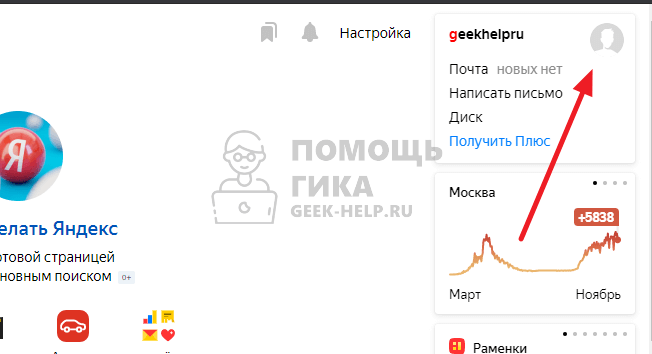
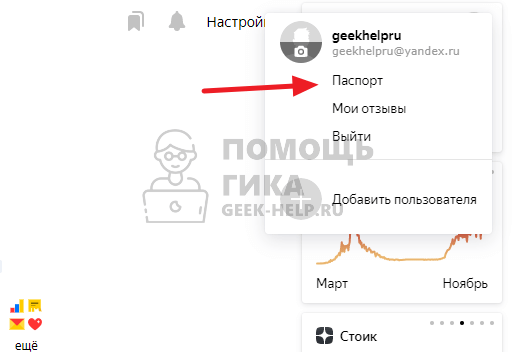
Откроется выпадающее меню — выберите пункт “Паспорт”.
Обратите внимание
Если вы находитесь не на главной странице Яндекса, а на странице Яндекс Почты, после нажатия на аватар не будет возможности перейти в “Паспорт”. Следует сначала выбрать действие “Главная страница Яндекса”, а уже оттуда переходить в “Паспорт”.
Открывшуюся страницу пролистайте вниз и нажмите “Выйти на всех устройствах” в разделе “История входов и устройства”.

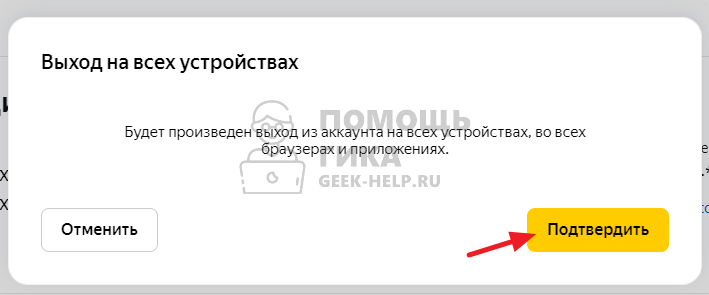
Появится всплывающее окно, нужно нажать “Подтвердить”, чтобы выйти на всех устройствах из аккаунтов Яндекс, в том числе из Яндекс Почты.
Как в Яндекс Почте выйти со всех устройств на телефоне
Есть два способа выйти из Яндекс Почты на всех устройствах через телефон — используя браузер и используя приложение Яндекс. Рассмотрим оба варианта.
Через браузер
Обратите внимание
Ниже речь идет о мобильной версии сайта Яндекс. Если на телефоне загружается полная версия, актуальна будет инструкция, которая приведена выше для компьютеров.
Чтобы выйти в Яндекс Почте со всех устройств, откройте страницу Яндекс в браузере на телефоне. Далее в правом верхнем углу нажмите на аватар.

Обратите внимание
Если вы не авторизованы, нужно предварительно это сделать.
Нажмите на имя своего аккаунта.
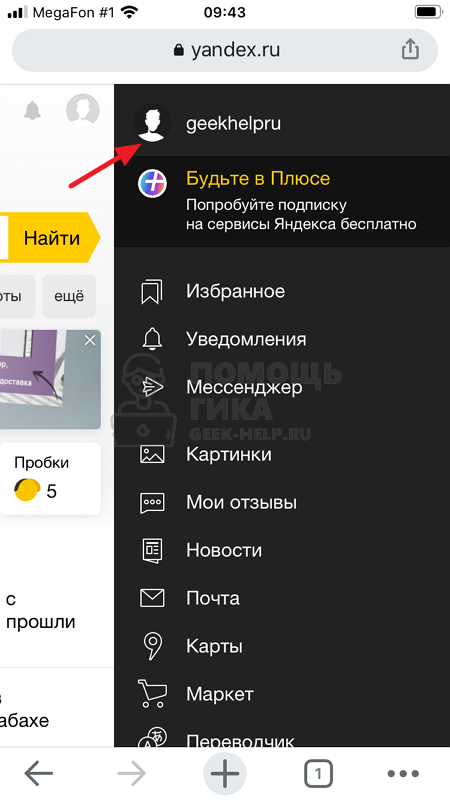
Выберите в меню пункт “Паспорт”.
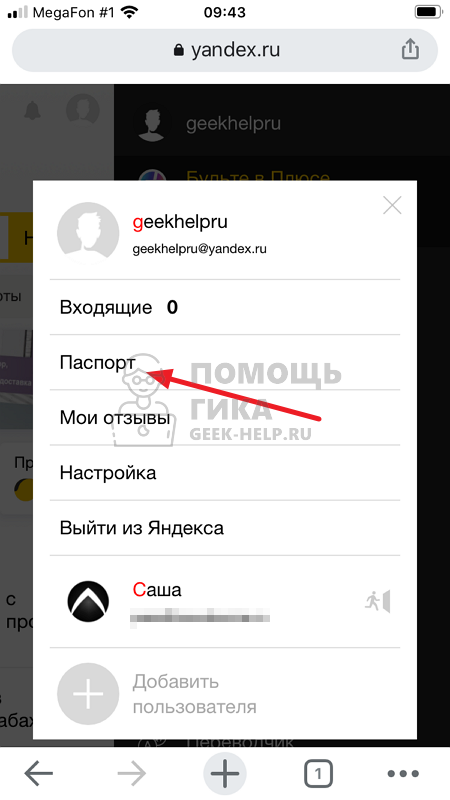
Пролистайте немного вниз, здесь вы найдете ссылку “Выйти на всех устройствах”. Нажмите на нее, чтобы завершить сеансы использования данного аккаунта везде, где он был авторизован.
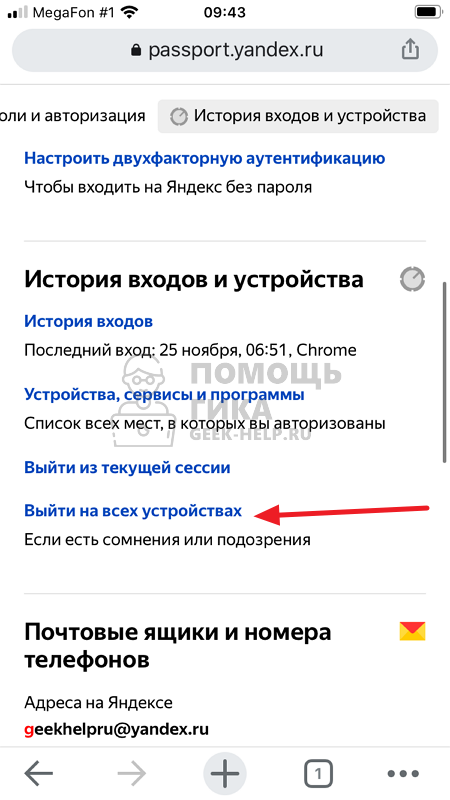
Подтвердите свое решение выйти на всех устройствах.
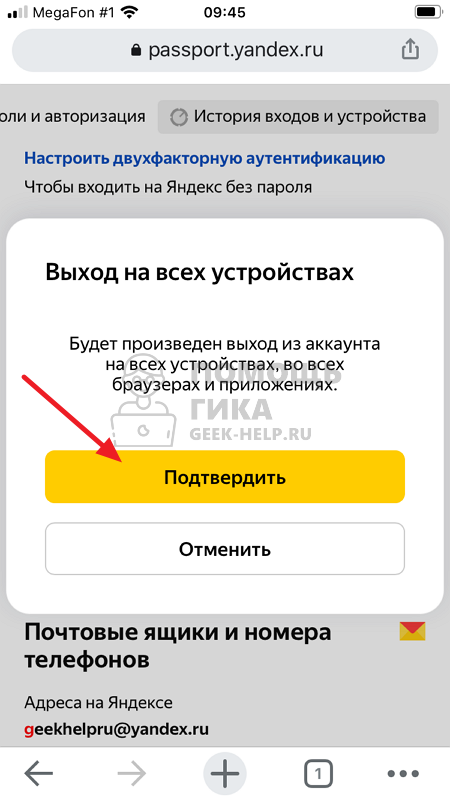
Обратите внимание
В том числе выход будет выполнен на том устройстве, которое используется.
Через приложение
Использовать необходимо приложение Яндекс, а не Яндекс Почта.
Запустите приложение Яндекс на своем мобильном устройстве и добавьте свой аккаунт, если это необходимо. Далее нажмите в правом нижнем углу на аватар аккаунта.
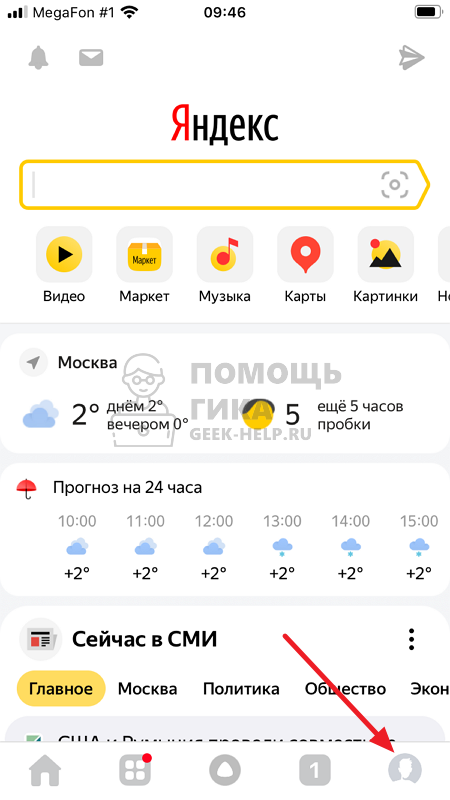
Нажмите на имя почты.
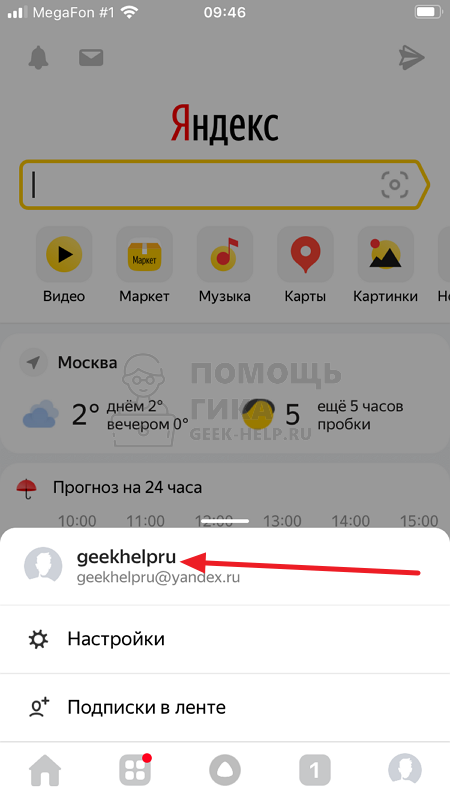
Откроется страница Яндекс Паспорта. Пролистайте немного вниз до пункта “Выйти на всех устройствах”. Нажмите на него.
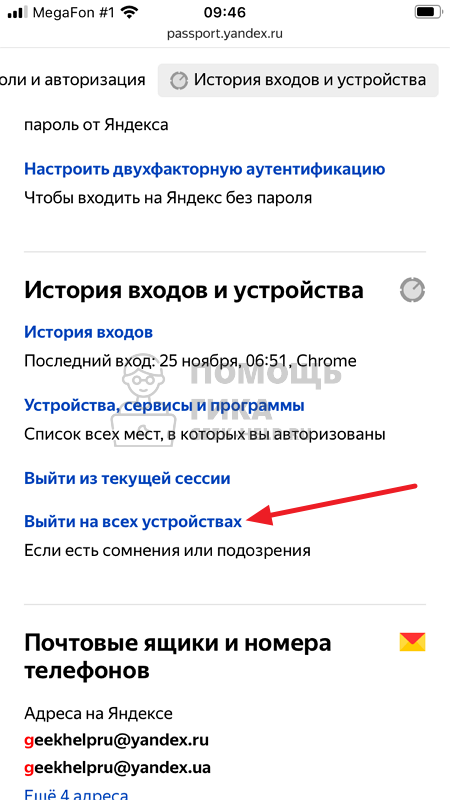
Подтвердите выход на всех устройствах.

Обратите внимание
Выход из Яндекс Почты предполагает выход и из других сервисов Яндекс. Например, если аккаунт используется в приложении Яндекс Музыка, Яндекс Навигатор и других подобных, при выходе со всех устройств из почты Яндекс, будет совершен выход и из этих сервисов.
Как выйти из Яндекс почты из всех устройств

Яндекс
Опубликовано 27.02.2019 Обновлено 27.02.2019
Привет! Сегодня я покажу вам как выйти из Яндекс почты. Вы можете очень просто и быстро выйти из своего аккаунта на любом устройстве, телефоне или компьютере. Смотрите инструкцию далее и пишите комментарии, если у вас есть вопросы. Поехали!)
На сайте на компьютере
Откройте главную страницу Яндекса. Вверху справа нажмите по своему имени пользователя, логину, либо по изображению аватарки.

В открывшемся окне нажмите на вкладку Выйти. Всё готово.

В мобильной версии на телефоне
Откройте почту на смартфоне. Вверху слева нажмите на кнопку Меню.

У вас откроется меню. Прокрутите страницу вниз.

Внизу нажмите на вкладку Выход.

Как выйти из приложения Яндекс почта
В приложении нет кнопки для выхода. Просто удалите его и всё, если оно вам не нужно. Выходить из него не обязательно. При удалении вы выйдите автоматически.
Остались вопросы? Напиши комментарий! Удачи!
Как выйти из почты Яндекс
Зачастую у некоторых пользователей возникает необходимость выйти из почты, и связано это может быть с различными причинами. Например, нужно авторизоваться под другим логином, либо просто выйти из своей учетной записи, чтобы в нее не зашел другой пользователь ПК.
В общем-то, причин много, и сегодня мы найдем на них возможные ответы. А именно рассмотрим как можно выйти из Яндекс почты с компьютера и телефона.
На компьютере
Для того, чтобы выйти из почты в десктопной версии браузера, достаточно открыть свой профиль и воспользоваться специальной функцией. Давайте рассмотрим на примере как это можно сделать одним способом:
- Первым шагом открываем свою личную почту Яндекс и кликаем левой кнопкой мыши в верхнем правом углу по своей аватарке.

- В отобразившемся меню нажимаем на кнопку «Выйти из сервисов Яндекс».

Таким образом будет выполнен выход из текущей учетной записи. Если же вам нужно выйти сразу со всех устройств, то читайте об этом в последнем разделе нашей статьи.
На телефоне
Выход из приложения Яндекс почты на мобильном устройстве выполняется также через свой личный профиль. Для того, чтобы это сделать, воспользуемся следующей инструкцией:
- Открываем официальное приложение Яндекс почты и в верхнем левом углу нажимаем на кнопку в виде трех линий.

- В отобразившемся меню нажимаем на кнопку «Выход».

Как видите, выйти из своей учетной записи на телефоне и компьютере довольно просто. Давайте теперь посмотрим как сразу выйти из всех устройств, на которых произведена авторизация в профиле Яндекс почты.
Как выйти со всех устройств
Выход со всех устройств подразумевает то, что в один клик вы сбросите авторизацию везде, где произведен вход. Это может быть полезно, если ваш аккаунт взломали и вам нужно защитить свои данные в несколько кликов.
На компьютере
Давайте посмотрим, как этом можно сделать:
- Открываем в любом браузере страницу с почтой Яндекс и кликаем левой кнопкой мыши по иконке пользователя, которая расположена в верхнем правом углу.

- Следующим шагом выбираем опцию «Управление аккаунтом».

- В отобразившемся окне пролистываем немного вниз и находим раздел «История входов и устройства». Затем кликаем по кнопке «Выйти из всех устройств».

- Далее нас информируют о том, что будет произведен выход на всех устройствах – подтверждаем использование данной операции.

После этого будет произведен выход со всех устройств, включая тот, на котором вы сейчас находитесь.
На телефоне
Выйти из всех устройств через мобильное приложение у нас не получится, потому что там отсутствует необходимая функция. Однако, это можно сделать через браузер:
- Открываем в любом браузере на телефоне почту Яндекс и нажимаем в левом верхнем углу на кнопку в виде трех линий. Затем пролистываем вниз и тапаем по кнопке «Полная версия».

- Далее в верхнем правом углу нажимаем на свою иконку и переходим в раздел «Управление аккаунтом».

- В отобразившейся вкладке пролистываем вниз до раздела «История входов и устройства» и нажимаем на кнопку «Выйти на всех устройствах».

На этом наша статья заканчивается, надеемся, что теперь вы знаете как правильно выйти из Яндекс почты на телефоне и компьютере. Если у вас не включены уведомления о входе в вашу почту, то рекомендуем раз в месяц использовать опцию «Выход из всех устройств», чтобы обезопасить свои личные данные. Удачи!
Как выйти из Яндекс.Почты на телефоне Android?
Все большее количество пользователей предпочитает использовать мобильные устройства для выхода в интернет. Создатели интернет-проектов, в свою очередь, делают все возможное, чтобы пользователям было удобно работать в мобильных версиях сайтов. Но иногда некоторые функции, которые, казалось бы, всегда находятся на виду, можно не заметить. Возьмем простой пример: вы вошли в Яндекс.Почту со смартфона, а выйти из аккаунта не можете. Что делать? На самом деле все проще некуда.
Откройте браузер, через который заходите в почту. У нас это Google Chrome.

Далее откройте Яндекс. Рядом с именем вашего аккаунта есть три полоски, нажмите на них.

Откроется меню, в нижней части которого есть кнопка Выход. Тапните по ней.

Вы вышли из своего аккаунта, а на месте имени вашего аккаунта появилась кнопка Войти.

Собственно, это все, что вам необходимо сделать. Помните, что при этом вы деавторизуетесь во всех сервисах Яндекса.
Как выйти из Яндекс.Почты в приложении?
В случае с приложением ситуация куда более интересная, потому что как не ищи, а кнопки Выйти в нем не найти (актуально для версии, используемой в нашем примере). Но это вовсе не значит, что вы не сможете выйти из аккаунта в приложении Яндекс.Почта.
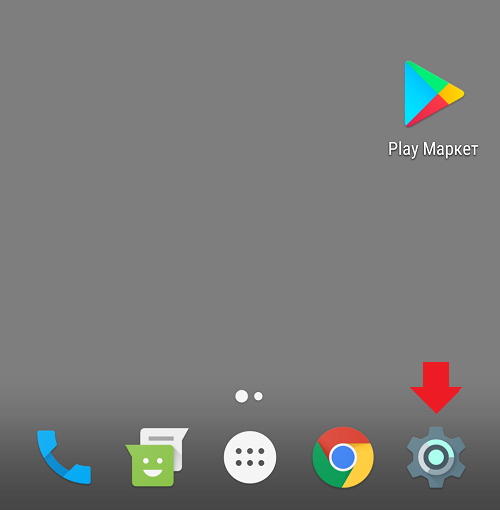
Зайдите в настройки.
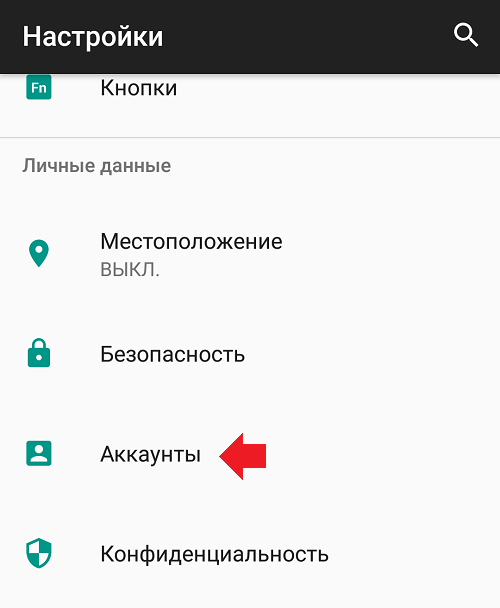
Найдите раздел с аккаунтам, откройте его.
Тапните по аккаунту Яндекса.

Открывается ваш логин. Найдите здесь кнопку в виде трех точек (в примере она расположена в правом верхнем углу), нажмите, после чего тапните по строке Удалить аккаунт.

Подтвердите удаление аккаунта. Запустите приложение.

Вам будет предложено ввести логин и пароль от своего почтового ящика.
Как вам статья?