Разделение и вырезка видео и аудиоклипов
Вы можете вырезать видео, аудио, изображение или другой клип на две части, используя значок Ножницы в левом верхнем углу временная шкала или нажав клавишу S на клавиатуре. Подробное руководство см. ниже.
Примечание: Снимки экрана в этой статье соответствуют личной версии Clipchamp. Те же принципы применяются к Clipchamp для рабочих учетных записей.
Разделение видео, изображения или аудиоклипа
Сначала начните редактировать новое видео и добавьте видео, изображение или звуковой файл в библиотеку мультимедиа.
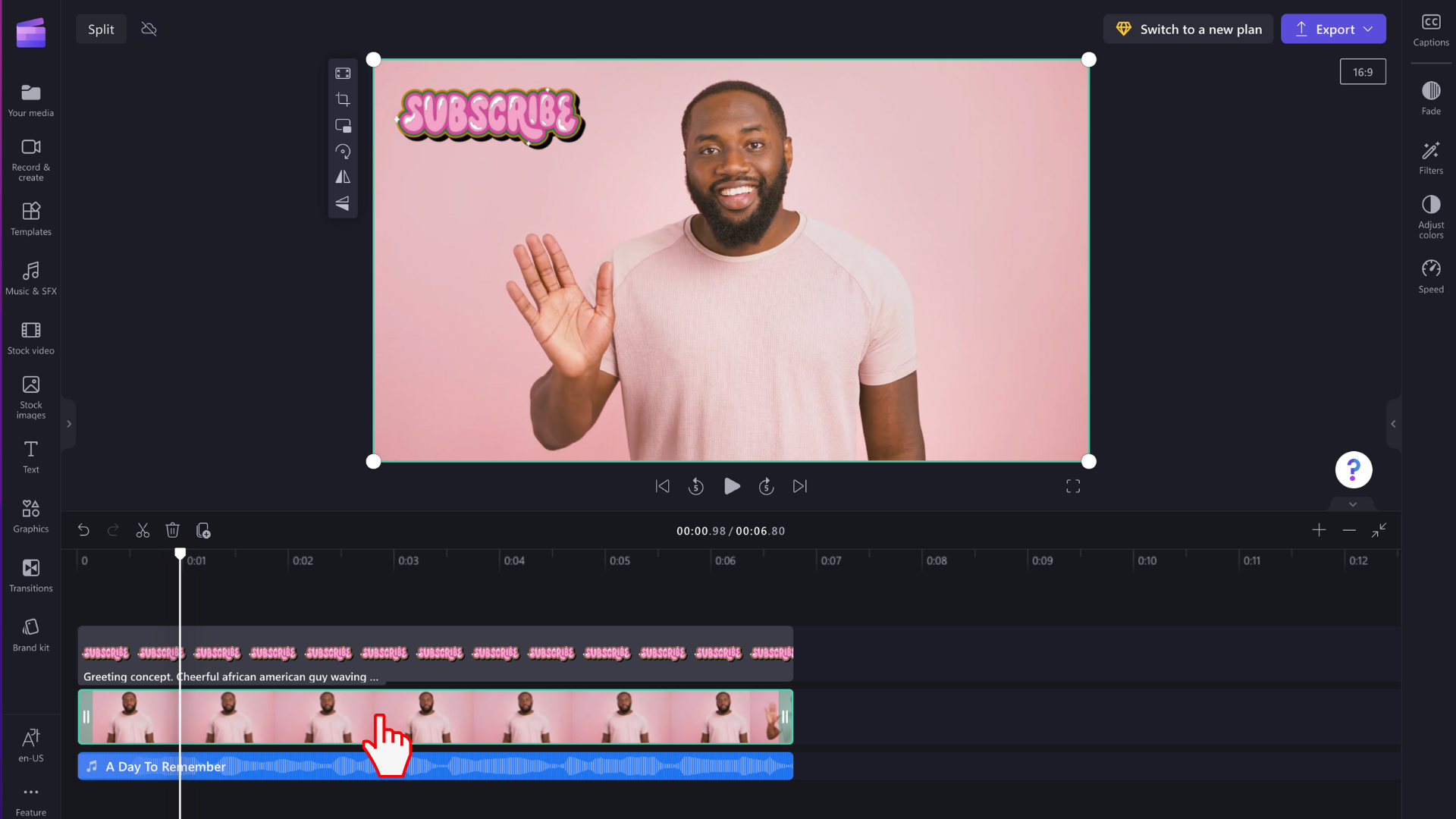
Шаг 1. Выберите клип, который нужно разделить
Выберите клип на временная шкала, чтобы выбрать его. При выборе он будет выделен зеленым цветом.
Шаг 2. Расположение искателя в том месте, где вы хотите разделить клип
Перетащите поиск (белую вертикальную линию с кругом сверху) туда, куда вы хотите вырезать клип. Вы также можете щелкнуть пробел на клавиатуре, чтобы переместить поиск.
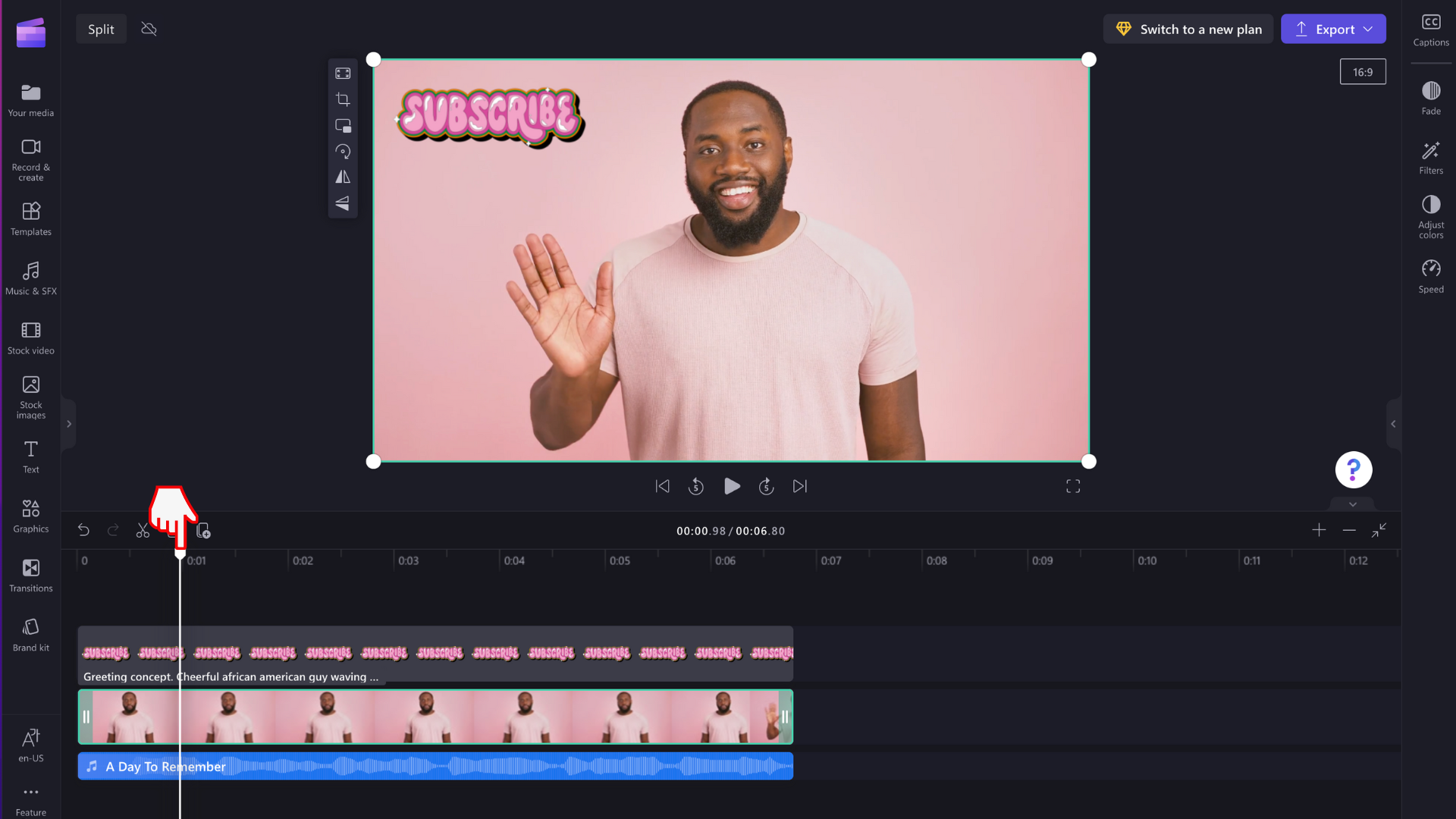
ПРИМЕЧАНИЕ. Вы можете использовать код времени, отображаемый в верхней части временная шкала, в качестве руководства, если вы хотите разделить видео в определенное время. Например, поместите поиск в положение 01:30:00 в течение 1 мин 30 секунд.
Шаг 3. Значок «Ножницы»
Щелкните значок ножниц в меню временная шкала, чтобы разделить клип. Кроме того, нажмите клавишу S на клавиатуре.
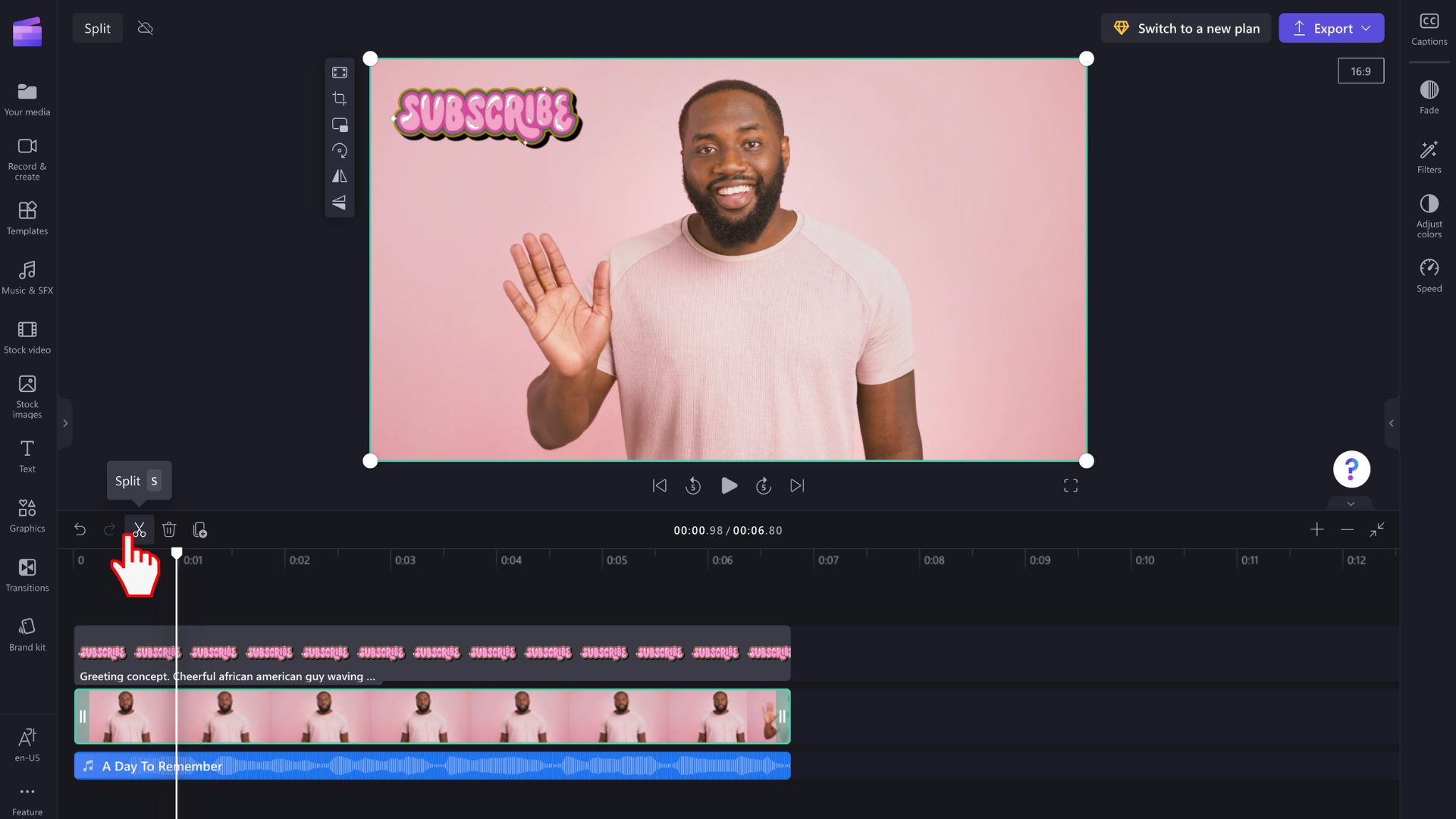
Если вы выбрали видеоклип, видео будет сокращено на две части.
Если вы хотите разделить звуковой файл одновременно с видео, удерживайте на клавиатуре клавишу SHIFT и выберите оба файла мультимедиа на временная шкала. Вы также можете перетащить мышь по обоим ресурсам, чтобы выбрать оба из них. Затем нажмите кнопку Разделить.
Примечание. Если аудио подключено к видео, звук будет автоматически разделен с видео.
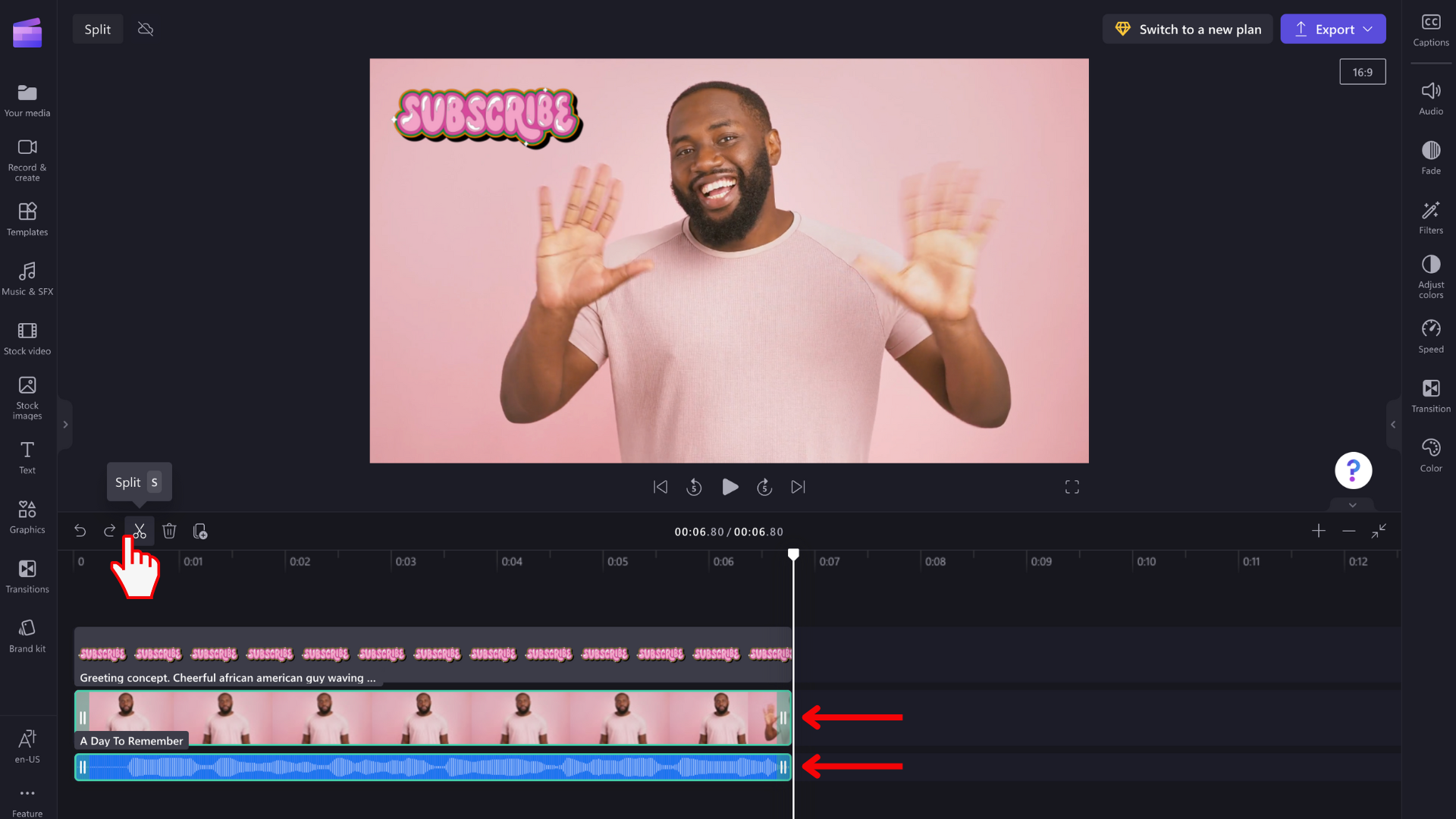
Аудио и видео будут разделены.
Одновременное вырезание нескольких клипов
Чтобы разделить несколько клипов одновременно, выделите все клипы на временная шкала, которые нужно разделить. Для этого перетащите курсор на все клипы или удерживайте на клавиатуре кнопку shift и щелкните каждый клип. Вы также можете выбрать Command-A или Control-A на клавиатуре.
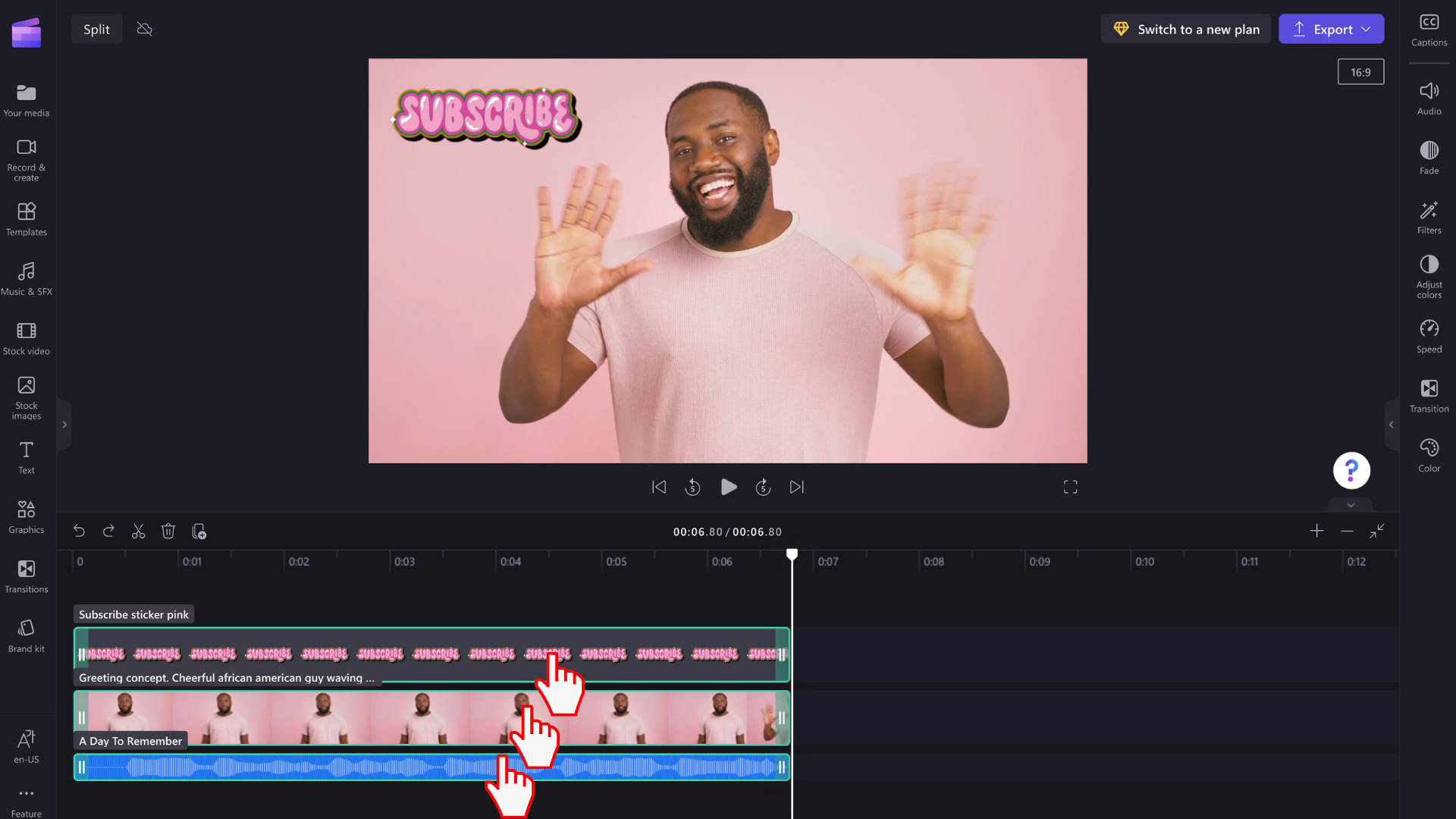
Перетащите поиск (белую вертикальную линию с кругом сверху) туда, куда нужно разделить клип.
Щелкните значок ножниц или нажмите клавишу S, чтобы разделить все клипы одновременно.
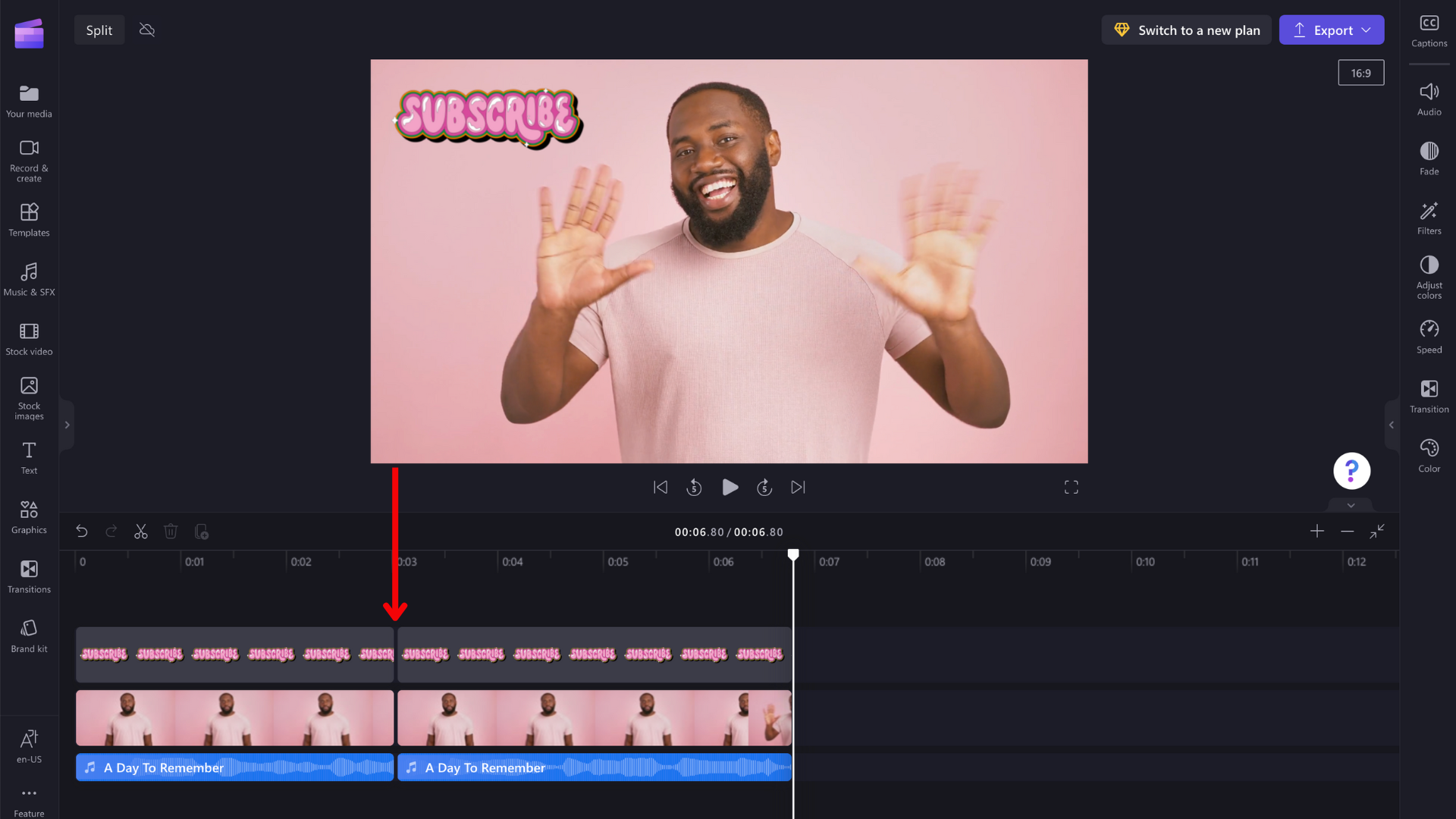
Удаление части разделенного клипа
Если вы хотите удалить часть разделенного клипа, выберите ее, а затем щелкните значок корзины или клавишу Delete на клавиатуре. Выбранный клип будет удален.
В чем разница между разделением клипа, обрезкой клипа и обрезкой клипа?
Обрезка позволяет перетаскивать стороны клипа внутрь, чтобы сократить ее, или наружу, чтобы удлинить ее. Однако можно также «обрезать» клип, разделив его, а затем удалив оставшуюся часть, как показано выше. Сведения о том, как обрезать клип, см. в статье Обрезка видео, звука или клипа изображения.
Обрезка позволяет удалить нежелательные края или черные полосы, которые вы видите в кадре видео, чтобы «увеличить» его. Это отличается от разделения, которое включает в себя вырезание клипа на два.
Открытие инструмента «Ножницы» и создание снимка экрана


Изучите преимущества подписки, просмотрите учебные курсы, узнайте, как защитить свое устройство и т. д.




В сообществах можно задавать вопросы и отвечать на них, отправлять отзывы и консультироваться с экспертами разных профилей.
Использование приложения «Ножницы» для захвата снимков экрана
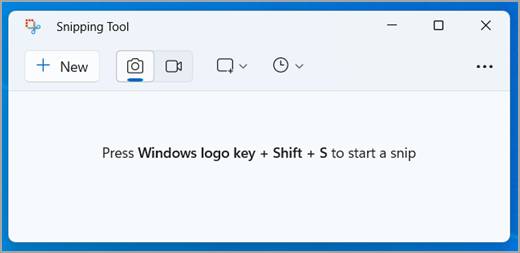
С помощью снимков можно копировать слова или изображения со всего экрана ПК или его части. Используйте приложение «Ножницы», чтобы вносить изменения, добавлять заметки, а также сохранять и отправлять снимки.
Поддерживаются следующие типы фрагментов:
Фрагмент фрагмента свободной формы
Нарисуйте любую фигуру вокруг объекта пальцем, мышью или пером планшета.
Прямоугольный фрагмент
Обведите указатель вокруг объекта, чтобы образовать прямоугольник.
Фрагмент окна
Выберите окно, которое требуется захватить, например диалоговое окно.
Полноэкранный фрагмент
Захват всего экрана.
Фрагмент видео
Запишите видеоклип прямоугольного фрагмента любой части экрана, который вам нравится.
После того как снимок экрана сделан, он автоматически копируется в окно приложения «Ножницы», где его можно изменить, сохранить и отправить.
Открытие приложения «Ножницы»
Существует четыре способа открыть ножницы:
- Нажмите кнопку Пуск , введите ножницы, а затем выберите Инструмент ножницы в результатах.
- Нажмите клавишу с логотипом Windows +SHIFT+S для статического фрагмента изображения.
- Нажмите кнопку Print Screen (PrtSc) для статического фрагмента изображения.
- Нажмите клавишу с логотипом Windows + SHIFT + R для фрагмента видео.
Работа со снимками экранов
Открыв ножницы, выберите один из следующих вариантов, чтобы создать снимки экрана и работать с ним.
Захват фрагмента
В средстве ножницы выберите Режим. В более ранних версиях Windows щелкните стрелку рядом с кнопкой Создать. Затем, когда вы выберете нужный тип фрагмента, вы увидите, что весь экран немного изменится на серый. После выбора любого элемента на экране выберите область экрана, которую требуется захватить.
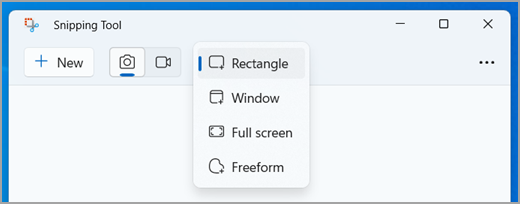
Захват фрагмента меню
- После запуска приложения «Ножницы» откройте меню, снимок которого вам нужен.
- Нажмите клавиши CTRL +PrtSc. После этого весь экран становится серым.
- Выберите Режим или в более ранних версиях Windows щелкните стрелку рядом с кнопкой Создать. Выберите нужный тип фрагмента, а затем выберите область снимка экрана, которую вы хотите записать.
Добавление подписи к фрагменту
После захвата фрагмента изображения можно написать или нарисовать на нем или вокруг него, нажав кнопки Перо или Маркер. Выберите Ластик, чтобы удалить нарисованные линии.
Захват фрагмента видео
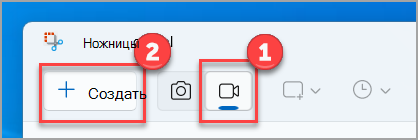
Чтобы записать фрагмент видео, откройте ножницы, нажмите кнопку Записать , а затем выберите Создать запись или нажмите клавишу с логотипом Windows +SHIFT+ R. Выберите область экрана, которую вы хотите записать, а затем нажмите кнопку Пуск. По завершении нажмите кнопку Остановить. На этом этапе вы можете сохранить запись как есть или выбрать Изменить в Clipchamp , чтобы работать с ней в видеоредакторе Clipchamp.
Сохранение фрагмента
- После захвата фрагмента нажмите кнопку Сохранить фрагмент.
- В поле Сохранить как введите имя файла, расположение и введите, а затем нажмите кнопку Сохранить.
Удаление URL-адреса
При захвате фрагмента из окна браузера и сохранении его в виде HTML-файла под фрагментом появляется URL-адрес. Чтобы предотвратить появление URL-адреса:
- В приложении «Ножницы» нажмите кнопку Параметры.
- Вокне «Параметры Ножниц» снимите флажок Включать URL-адрес под фрагментами (только HTML) и нажмите кнопку ОК.
Отправка фрагмента
После захвата фрагмента нажмите стрелку рядом с кнопкой Отправить фрагмент, а затем выберите вариант из списка.
Сочетания клавиш для использования в программе «Ножницы»
ALT + M
Выбор режима ножниц.
ALT + N
Создание нового фрагмента в том же режиме, что и последний.
SHIFT +клавиши со стрелками
Перемещение курсора для выбора различных типов фрагментов.
ALT + D
Задержка захвата на 1-5 секунд
CTRL + C
Копирование фрагмента в буфер обмена
CTRL + S
Увеличение, поворот или обрезка фрагмента изображения
Открыв запись в инструменте ножницы, выберите Изменить > Изменить с помощью paint, чтобы использовать функции для изменения размера, цвета, текста и многих других улучшений.
Печать фрагмента изображения
В папке, в которую вы сохранили фрагмент, щелкните правой кнопкой нужный фрагмент. Выберите Печать из параметров и выберите способ печати изображения.
Размещение ножницы на панели задач
В поле поиска на панели задач введите ножницы. Вы увидите приложение «Ножницы» и список действий, которые можно выполнить. Выберите Закрепить на панели задач.
Задержка снимка экрана
Сначала определите меню или другие компоненты, которые требуется записать. В инструменте ножницы выберите Задержка , а затем выберите, например, 5 секунд. Выберите Режим, чтобы начать 5-секундный обратный отсчет. В течение 5 секунд откройте меню или составьте изображение иным образом. Через 5 секунд, когда вы увидите, что экран становится серым, используйте мышь для рисования вокруг нужной области.
С помощью снимков можно копировать слова или изображения со всего экрана ПК или его части. Используйте приложение «Ножницы», чтобы вносить изменения, добавлять заметки, а также сохранять и отправлять снимки.
Поддерживаются следующие типы фрагментов:
Фрагмент фрагмента свободной формы
Нарисуйте любую фигуру вокруг объекта пальцем, мышью или пером планшета.
Прямоугольный фрагмент
Обведите указатель вокруг объекта, чтобы образовать прямоугольник.
Фрагмент окна
Выберите окно, которое требуется захватить, например диалоговое окно.
Полноэкранный фрагмент
Захват всего экрана.
После того как снимок экрана сделан, он автоматически копируется в окно приложения «Ножницы», где его можно изменить, сохранить и отправить.
Открытие приложения «Ножницы»
Открыть ножницы можно тремя способами:
- Нажмите кнопку Пуск , введите ножницы, а затем выберите Инструмент ножницы в результатах.
- Нажмите клавишу с логотипом Windows +SHIFT+S.
- Нажмите кнопку Print Screen (PrtSc).
Работа со снимками экранов
Открыв ножницы, выберите один из следующих вариантов, чтобы создать снимки экрана и работать с ним.
Захват фрагмента
В средстве ножницы выберите Режим. В более ранних версиях Windows щелкните стрелку рядом с кнопкой Создать. Затем, когда вы выберете нужный тип фрагмента, вы увидите, что весь экран немного изменится на серый. После выбора любого элемента на экране выберите область экрана, которую требуется захватить.

Захват фрагмента меню
- После запуска приложения «Ножницы» откройте меню, снимок которого вам нужен.
- Нажмите клавиши CTRL+PrtSc. После этого весь экран становится серым.
- Выберите Режим или в более ранних версиях Windows щелкните стрелку рядом с кнопкой Создать. Выберите нужный тип фрагмента, а затем выберите область снимка экрана, которую вы хотите записать.
Добавление подписи к фрагменту
После захвата фрагмента можно делать подписи или рисовать на нем или вокруг него, нажав на кнопку Перо или Маркер. Выберите Ластик, чтобы удалить нарисованные линии.
Сохранение фрагмента
- После захвата фрагмента нажмите кнопку Сохранить фрагмент.
- В поле Сохранить как введите имя файла, расположение и введите, а затем нажмите кнопку Сохранить.
Удаление URL-адреса
При захвате фрагмента из окна браузера и сохранении его в виде HTML-файла под фрагментом появляется URL-адрес. Чтобы предотвратить появление URL-адреса:
- В приложении «Ножницы» нажмите кнопку Параметры.
- Вокне «Параметры Ножниц» снимите флажок Включать URL-адрес под фрагментами (только HTML) и нажмите кнопку ОК.
Отправка фрагмента
После захвата фрагмента нажмите стрелку рядом с кнопкой Отправить фрагмент, а затем выберите вариант из списка.
Вставка снимка или вырезки экрана
Excel для Microsoft 365 Word для Microsoft 365 Outlook для Microsoft 365 PowerPoint для Microsoft 365 Excel для Microsoft 365 для Mac Word для Microsoft 365 для Mac PowerPoint для Microsoft 365 для Mac Excel 2021 Word 2021 Outlook 2021 PowerPoint 2021 Excel 2021 для Mac Word 2021 для Mac PowerPoint 2021 для Mac Excel 2019 Word 2019 Outlook 2019 PowerPoint 2019 Excel 2019 для Mac Word 2019 для Mac PowerPoint 2019 для Mac Excel 2016 Word 2016 Outlook 2016 PowerPoint 2016 Excel 2016 для Mac Word 2016 для Mac PowerPoint 2016 для Mac Excel 2013 Word 2013 Outlook 2013 PowerPoint 2013 Excel 2010 Word 2010 Outlook 2010 PowerPoint 2010 Еще. Меньше
Не выходя из приложения, в которое вы работаете, можно добавить моментальный снимок экрана в файл Office, чтобы повысить удобочитаемость или записать информацию. Эта функция доступна в Excel, Outlook, PowerPoint и Word.
Снимки экрана удобно использовать для моментального создания изображений программ и окон, открытых на компьютере. Когда вы нажимаете кнопку Снимок экрана, окна открытых приложений отображаются в виде эскизов в коллекции Доступные окна. Вы можете вставить снимок окна программы целиком, или использовать инструмент Вырезка экрана, чтобы выделить часть окна. Вы можете делать снимки только развернутых окон.
При выборе инструмента Вырезка экрана все окно временно становится непрозрачным или «заиндевелым». При выборе необходимой части окна область выделения просвечивается через непрозрачное окно.
Примечание: За один раз можно добавить только один снимок экрана. Чтобы добавить несколько снимков экрана, повторите шаги 2 и 3, приведенные ниже.
- Щелкните в документе место, в которое вы хотите вставить снимок экрана.
- В Excel, Outlook и Word: на вкладке Вставка в группе Иллюстрации щелкните
 снимок экрана.
 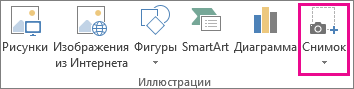 (В Outlook сообщение электронной почты должно быть открыто, а указатель вставки должен находиться в тексте сообщения.) В PowerPoint: на вкладке Вставка в группе Изображения щелкните Снимок экрана.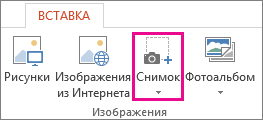
- Появится коллекция Доступные окна, в которой показаны все открытые в настоящее время окна. Выполните одно из следующих действий:
- Чтобы вставить в документ снимок всего окна, щелкните эскиз этого окна.
- Чтобы добавить снимок части первого окна, показанного в области Доступные окна, выберите пункт Вырезка экрана. Когда окно побелеет, а указатель примет форму креста, нажмите левую кнопку мыши и, удерживая ее, выделите область экрана, снимок которой вы хотите получить.
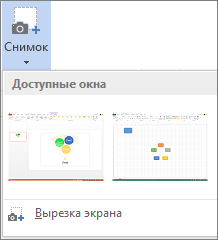
Совет: Если у вас открыто несколько окон, потребуется щелкнуть нужное окно, прежде чем делать снимок экрана. При этом окно переместится на первую позицию в окне Доступные окна. Например, если вы хотите сделать снимок экрана веб-страницы и вставить его в документ Word, щелкните веб-сайт, а затем сразу же перейдите в документ Word и нажмите кнопку Снимок экрана. Экран с веб-страницей будет отображаться в начале коллекции Доступные окна, и вы сможете выделить его часть, щелкнув Вырезка экрана.
Сделайте снимок экрана, используя одно из приведенных ниже сочетаний клавиш. Затем откройте захваченное изображение, измените его при необходимости и сохраните файл. Затем вы можете вставить сохраненный файл изображения в документ, если хотите.
Создание снимка экрана
Снимок экрана можно сделать тремя способами: