Как заблокировать спам в почте
Как заблокировать спам?
Мы живем в век информационных технологий, реклама двигатель прогресса, но многие используют запрещенные методы рекламы, такие как СПАМ (англ. spam) — рассылка коммерческой и иной рекламы или иных видов сообщений (информации) лицам, не выражавшим желания их получать.
По статистическим данным за 2011 год доля спама в мировом почтовом трафике составляла около 80 % .
Распространяться Спам может не только через Интернет. Рекламные сообщения и письма с просьбой, присылаемые на мобильные телефоны с помощью SMS-сообщений, особенно неприятны тем, что от них труднее защититься.
Адреса электронной почты мошенники и спаммеры получают в основном с баз данных. База данных клиентов какой-либо компании может быть украдена или даже продана самими сотрудниками компании спамерам.
Спам может содержать вредоносные программы, заражающие компьютеры. Чтобы блокировать спам, приходящий на электронную почту, нужно использовать встроенный фильтр или «белый» и «черный» списки.
Инструкция как заблокировать спам!
В этой статье для борьбы с данной проблемой мы рассмотрим на примере почту от yandex. Мы будем создавать «Правило обработки почты», это фильтр который позволяет очень гибко настроить обработку входящей почты.
1. Блокируем адреса пачками!
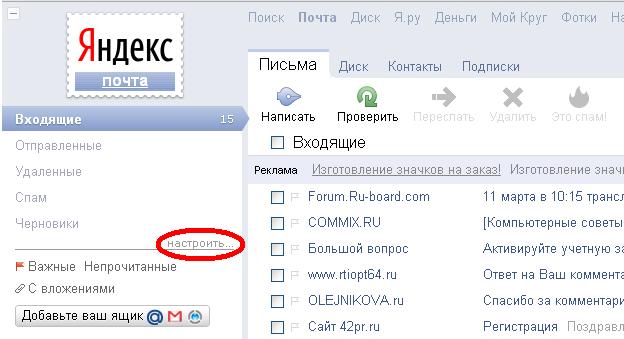
ШАГ.1 Зайти на свой почтовый ящик «Яндекс почта» и как показано на рисунке ниже, нажимаем на пункт настроить…
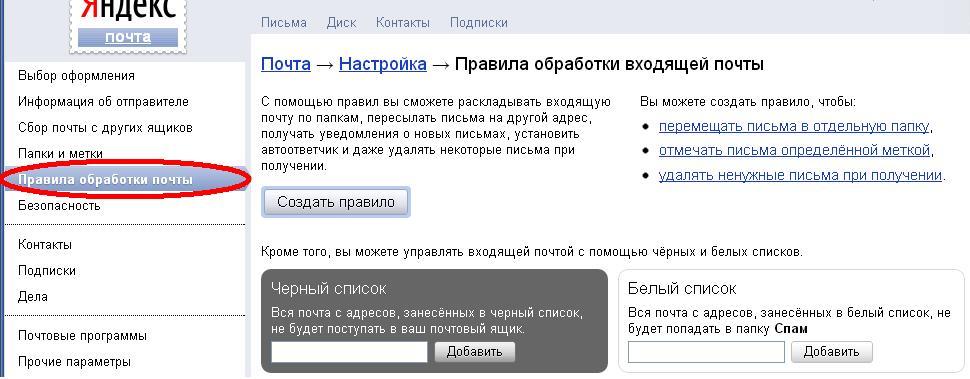
ШАГ.2 Выбираем пункт Правило обработки почты и нажимает кнопку Создать правило
ШАГ.3 Здесь мы настроим фильтр который позволит блокировать входящую корреспонденцию. Допустим меня одолевают спамеры и в основном это посьма с qwqyeq2@gmail.com, nxvbneq11@gmail.com, meedv123@gmail.com и т.д. Мы видим что они все приходят с почтового сервера @gmail.com, если у нас нет контактов друзей, коллег и родственников с такой почтой gmail.com, то смело можно создать такое провило как показано ниже. Жмем кнопку Создать правило.
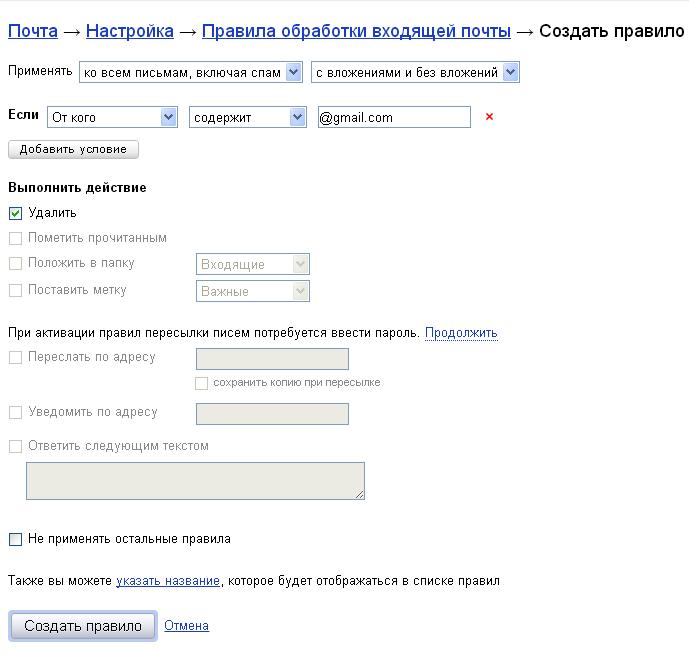
Теперь входящие письма с почтового сервера gmail.com на вашем почтовом ящике заблокированы.
Созданное правило можно выключить, включить, редактировать или удалить.

2. Блокируем одиночные адреса!
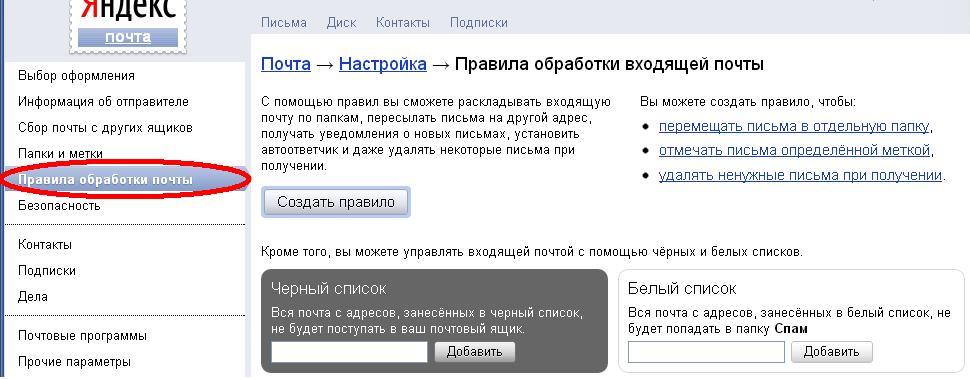
Если вам необходимо заблокировать только конкретный почтовый адрес, то вам необходимо воспользоваться «Черным списком» добавив адрес в поле ввода и нажать кнопку Добавить. Все очень просто! Удачи!
Данные методы можно применять и в мирных целях. Пример: надо временно заблокировать рассылку или какое-нибудь оповещение (Одноклассники, otvet.mail.ru и т.д. и т.п.).
Применение данного метода для почтовых ящиков mail.ru и gmail.com
Как избавиться от нежелательных писем и что делать, если важное письмо попало в папку Спам
В папку Спам попадают письма, определенные Рамблер/почтой как потенциально вредоносные и мошеннические. Также в эту папку переносятся письма, которые вы пометили как спам.
В Рамблер/почте есть несколько способов отметить письмо как спам:
Откройте письмо и в меню действий нажмите на значок Спам. Письмо переместится в папку Спам — об этом вам сообщит всплывающее уведомление внизу экрана.
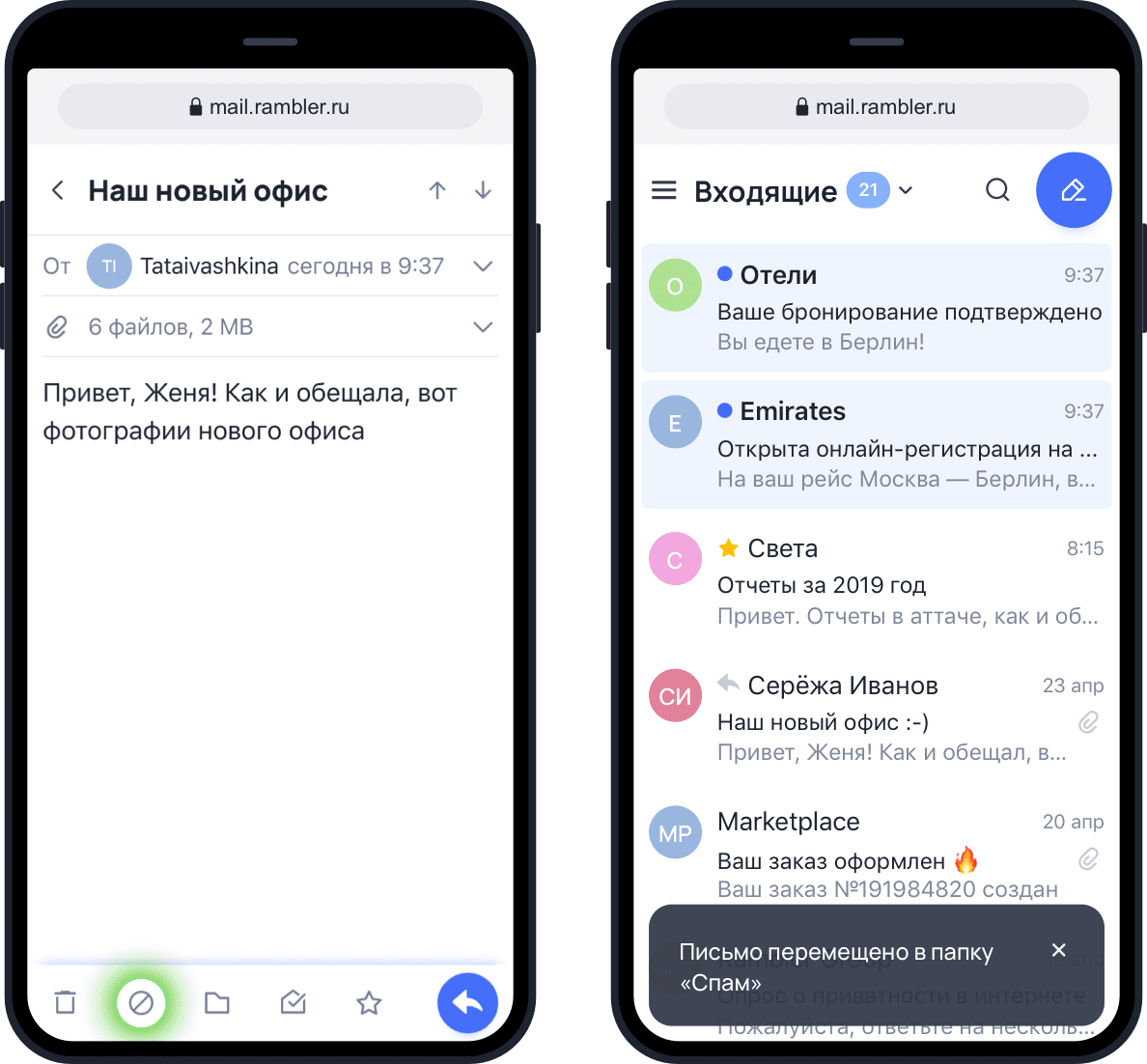
Найдите нужное письмо и в меню под ним нажмите на значок Спам.

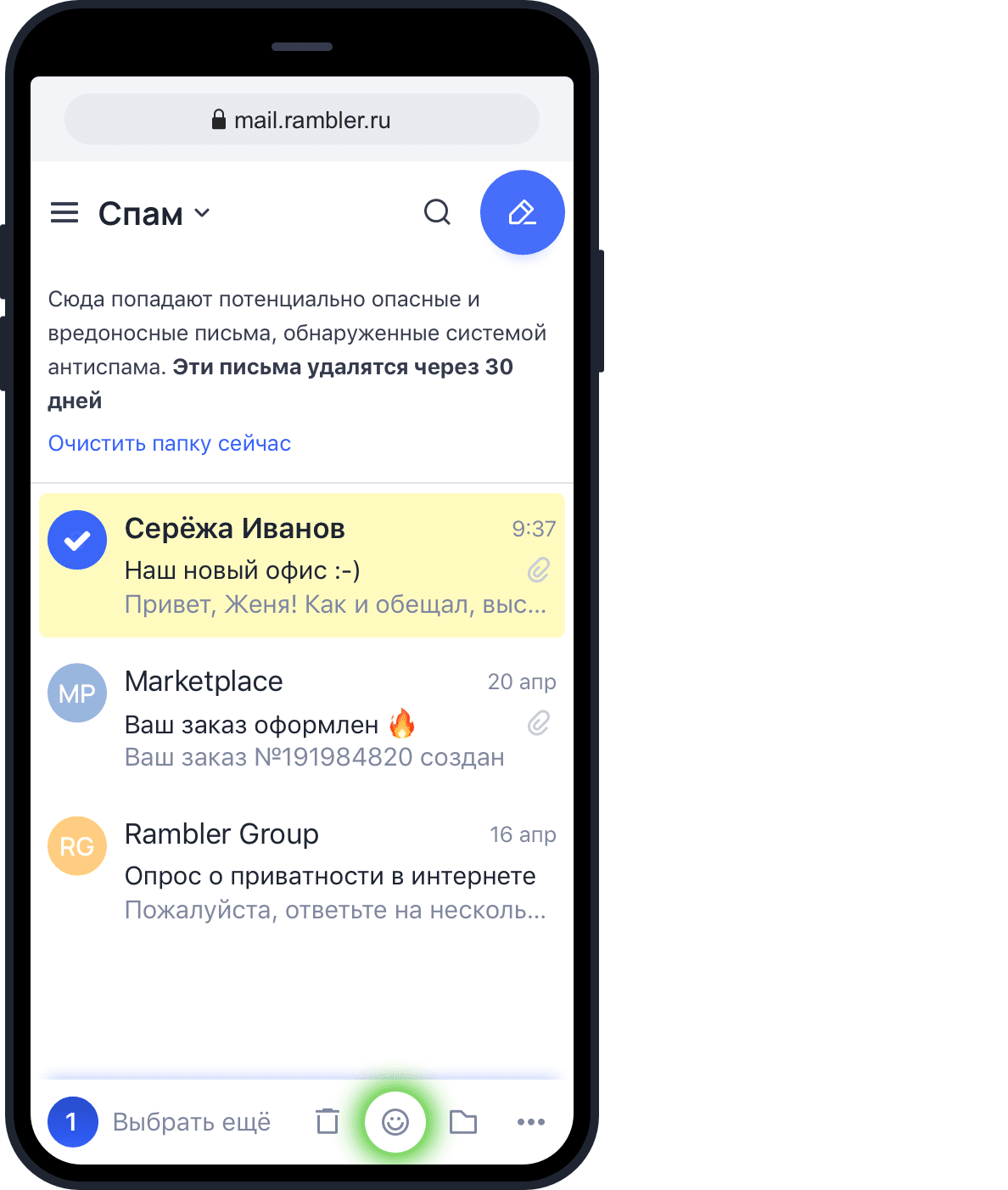
Выделите письмо долгим нажатием на него, а затем в меню действий внизу нажмите значок Спам.
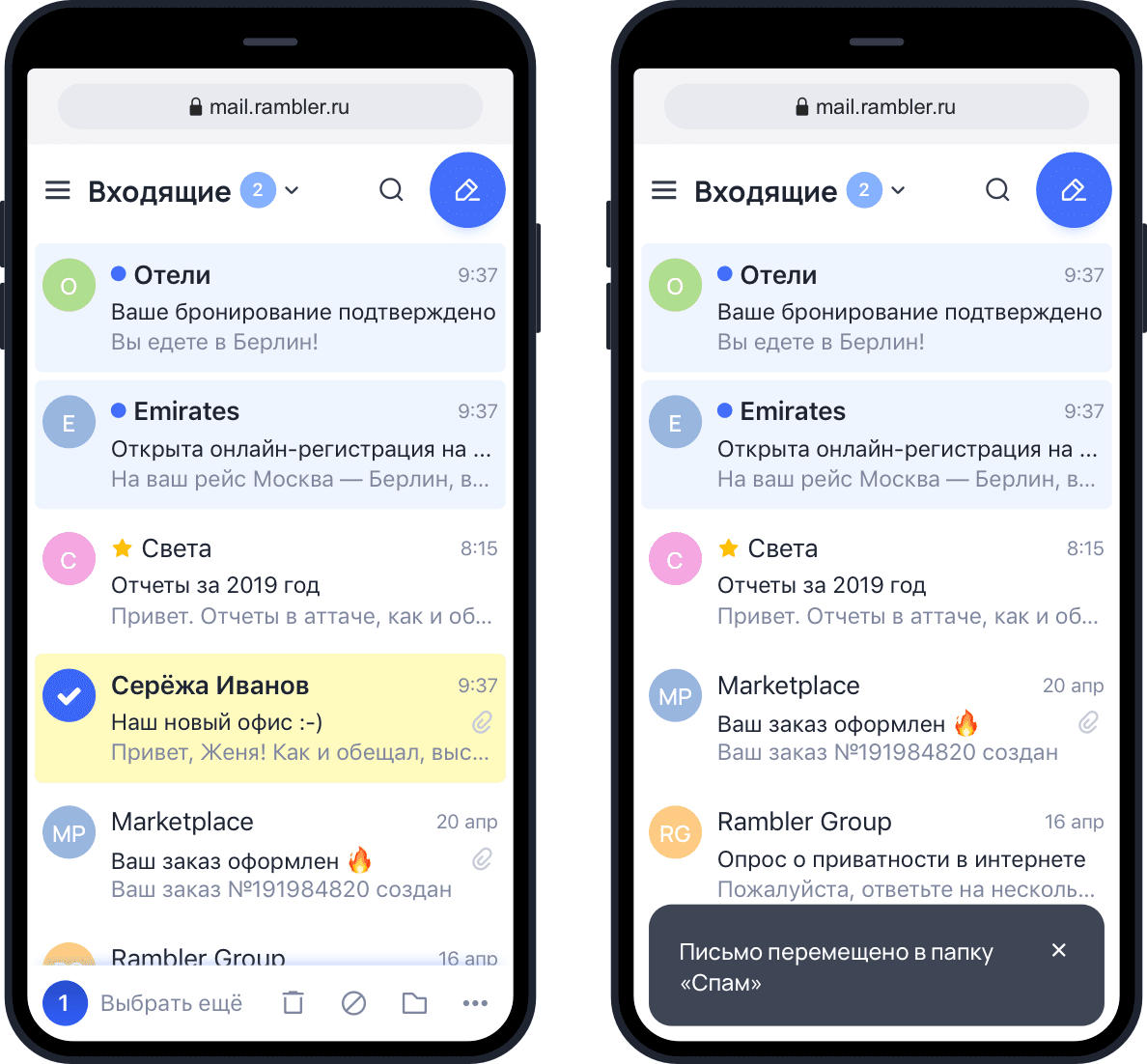
Если вы отметите письмо как спам, все будущие письма от этого отправителя будут автоматически попадать в папку Cпам.

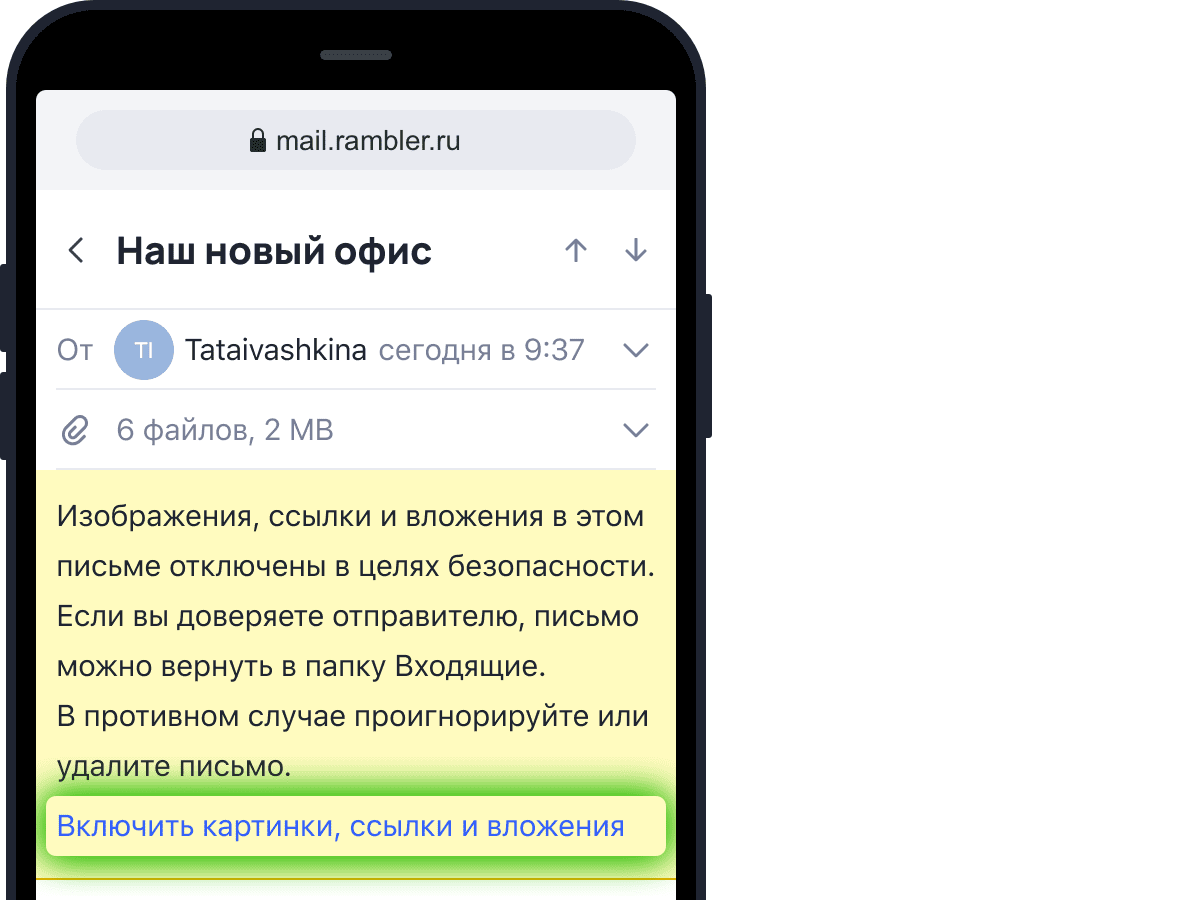
В целях безопасности в спаме по умолчанию отключен показ изображений, ссылок и вложений. Чтобы посмотреть письмо, откройте его и нажмите Включить картинки, ссылки и вложения. Если у вас выбран вид ящика Лента писем, над письмами в папке Спам тоже появится кнопка Включить картинки, ссылки и вложения.
Что делать, если важное письмо попадает в папку Спам?
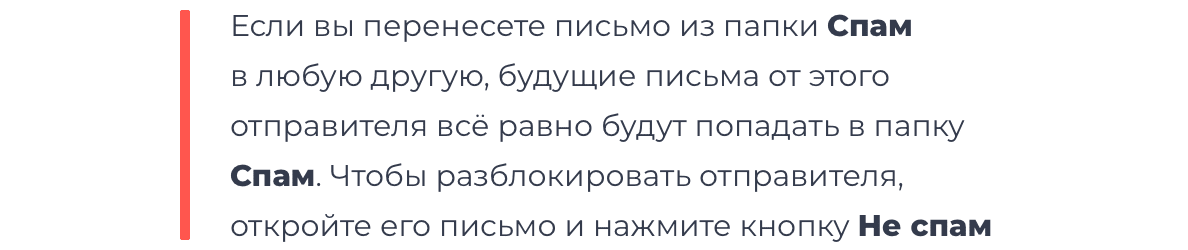
Чтобы снять отметку Спам, нажмите на значок Не спам в нижнем меню действий с письмом. Письмо будет перемещено в папку, в которой оно находилось ранее, или в папку Входящие. Отправитель письма будет помечен как надежный — будущие письма от него не будут считаться спамом.
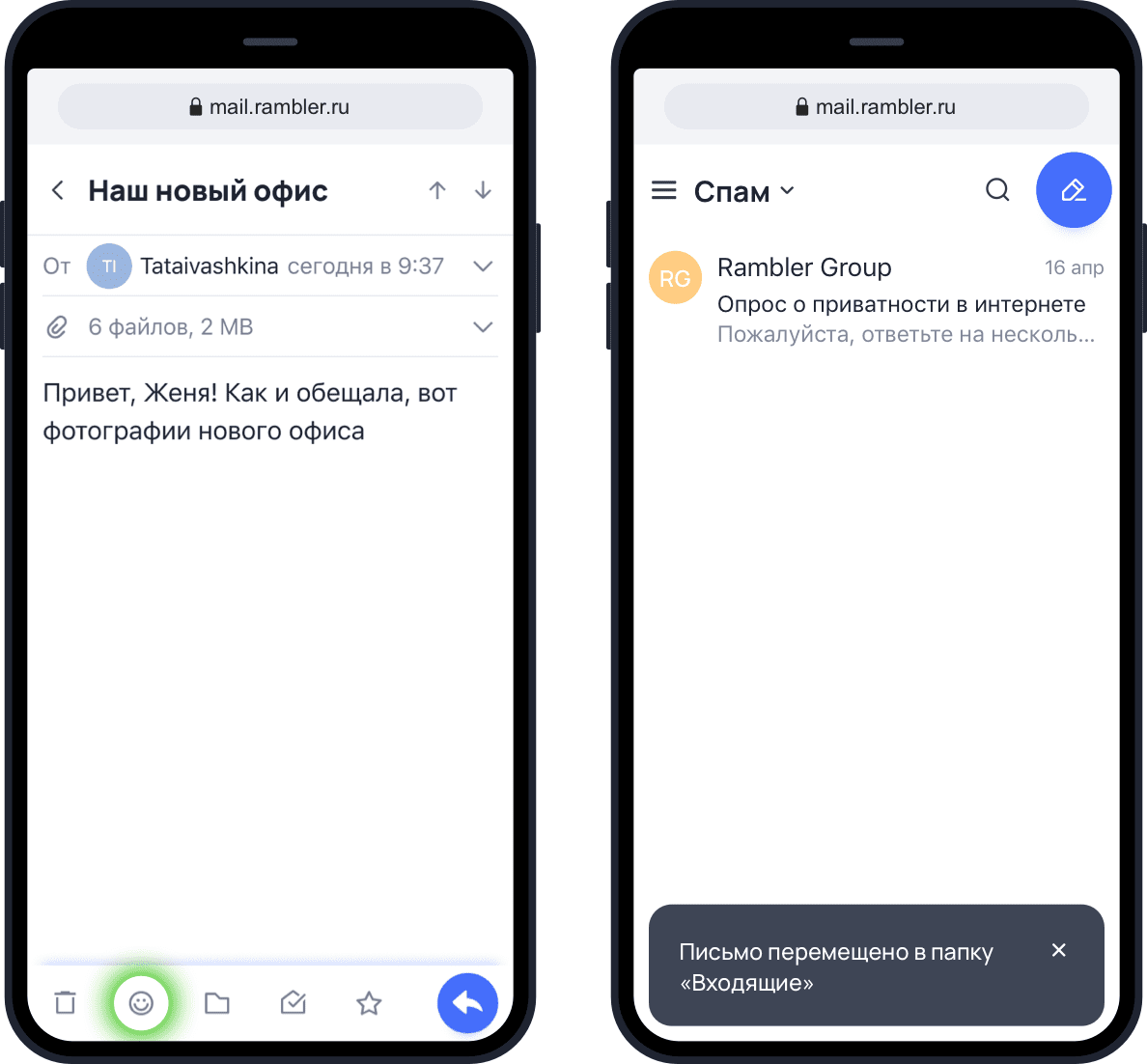
под нужным вам письмом нажмите на значок Не спам. Письмо будет перемещено в папку, в которой оно находилось ранее, или в папку Входящие. Отправитель письма будет помечен как надежный — будущие письма от него не будут считаться спамом.
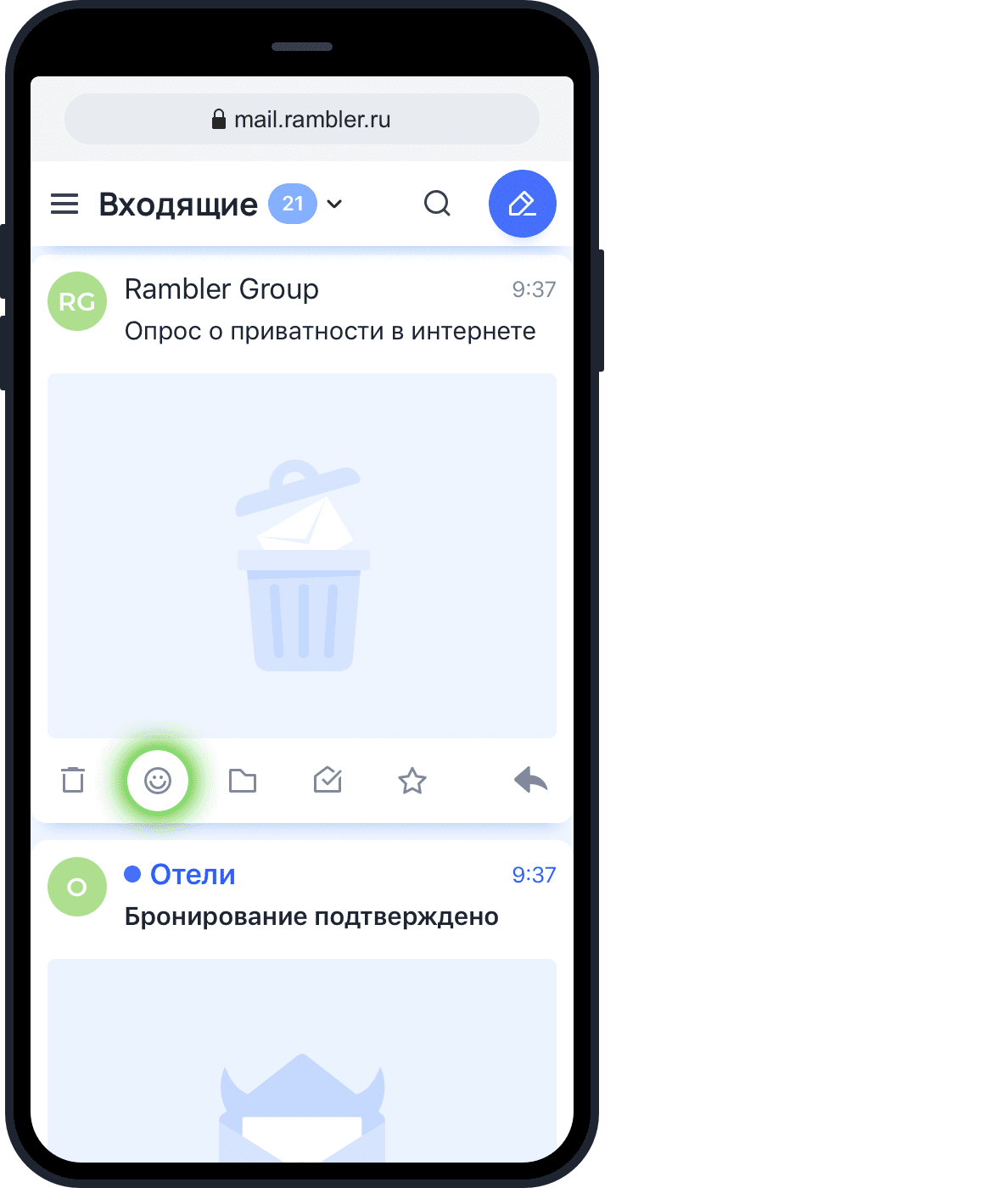
Откройте папку Спам, выделите письмо долгим нажатием. В меню действий с письмом нажмите на значок Не спам.
Если у вас возникли вопросы по мобильной версии, пожалуйста, задайте их нам через форму обратной связи, нажав на кнопку Служба поддержки в меню мобильной версии почтового ящика.
Можно ли заблокировать почту с определенного e-mail?

Справа от нужного домена нажмите на пиктограмму «редактировать».
Далее выберите максимальный уровень фильтрации спама, и укажите e-mail котроые вы хотите заблокировать в поле «Черный список e-mail адресов».

- Работа почтового спам-фильтра.
- Что такое уровень безопасности и в чем отличие?
- Можно ли отключить работу спам-фильтра?
- Почему ко мне некоторые письма приходят с пометкой SPAM в теме письма?
- WEB интерфейс для работы с почтой
- Как подключиться к своему почтовому ящику?
- При попытке отправить почту через SMTP я получаю ошибку «relay not permitted»
- Почему при отправке почты возникает ошибка 10200?
- Можно ли заблокировать почту с определенного e-mail?
- Ошибка, порт 25 не доступен. SMTP, проверка с помощью telnet
- Не работает почта после переезда на почтовый кластер
- Добавление папки Черновики, СПАМ и Корзина в Roundcube
- Не удаляются письма из Roundcube
- Импорт почты с другого сервера
- Настройка почты для использования с аккаунтом Gmail
- Поделиться контактами
- Настройка двухфакторной аутентификации на почтовом ящике Freehost
- Как создать новый почтовый ящик?
- Как изменить пароль от почтового ящика?
- Можно ли настроить переадресацию почты?
- Есть ли автоответчики на хостинге?
- Какие у Вас POP3 и SMTP сервер?
- Что такое аккаунт по умолчанию?
- Можно ли создать почтовый ящик, который бы принимал всю почту идущую на несуществующие адреса?
Как «отключить» спам-фильтр в почте?
Иногда алгоритмы почтовых сервисов слишком строги и отправляют важные для вас письма в спам — значит, они не попадают в Омнидеск. Никто доподлинно не знает, какой логикой руководствуются спам-фильтры почтовых сервисов, нюансы их работы держатся в секрете. Но иногда можно «перехитрить» эти алгоритмы.
При подключении к Омнидеску почтового ящика есть две опции — пересылка или стягивание новых писем по IMAP.
При пересылке вы можете самостоятельно настроить, какие именно письма будут передаваться в Омнидеск. В большинстве случаев можно пересылать и спам — наличие такой возможности зависит от вашего почтового сервиса.
Если ваш почтовый сервис не позволяет перeсылать спам (как, например, Яндекс), а письма из спама вам нужны, может помочь переход на работу через IMAP.
По IMAP мы считываем письма только из папки Входящие. Значит, задача — переместить в эту папку все письма, которые должны в итоге попасть в Омнидеск.
Когда речь о каком-то конкретном клиенте, самый верный способ — перейти в папку «Спам» вашего почтового сервиса и отметить одно из его писем как «не спам».

Для остальных случаев можно попробовать настроить фильтры на уровне вашего почтового ящика, чтобы доставать такие сообщения из спама и переносить во Входящие. Получится ли реализовать нужную вам логику, зависит от политики конкретного почтового сервиса. К примеру, из крупных и популярных не позволяют вытаскивать из спама письма с помощью настроенных фильтров Mail.ru, Outlook 365 и Рамблер. А вот с Gmail, Yandex, Ukr.net и многими другими проблем не возникнет.
Логика работы
Если письма, которые вам нужно доставать из спама, объединяет, к примеру, общая тема, вы можете указать ее в условиях фильтрации и таким образом перемещать во входящие только нужные вам сообщения.

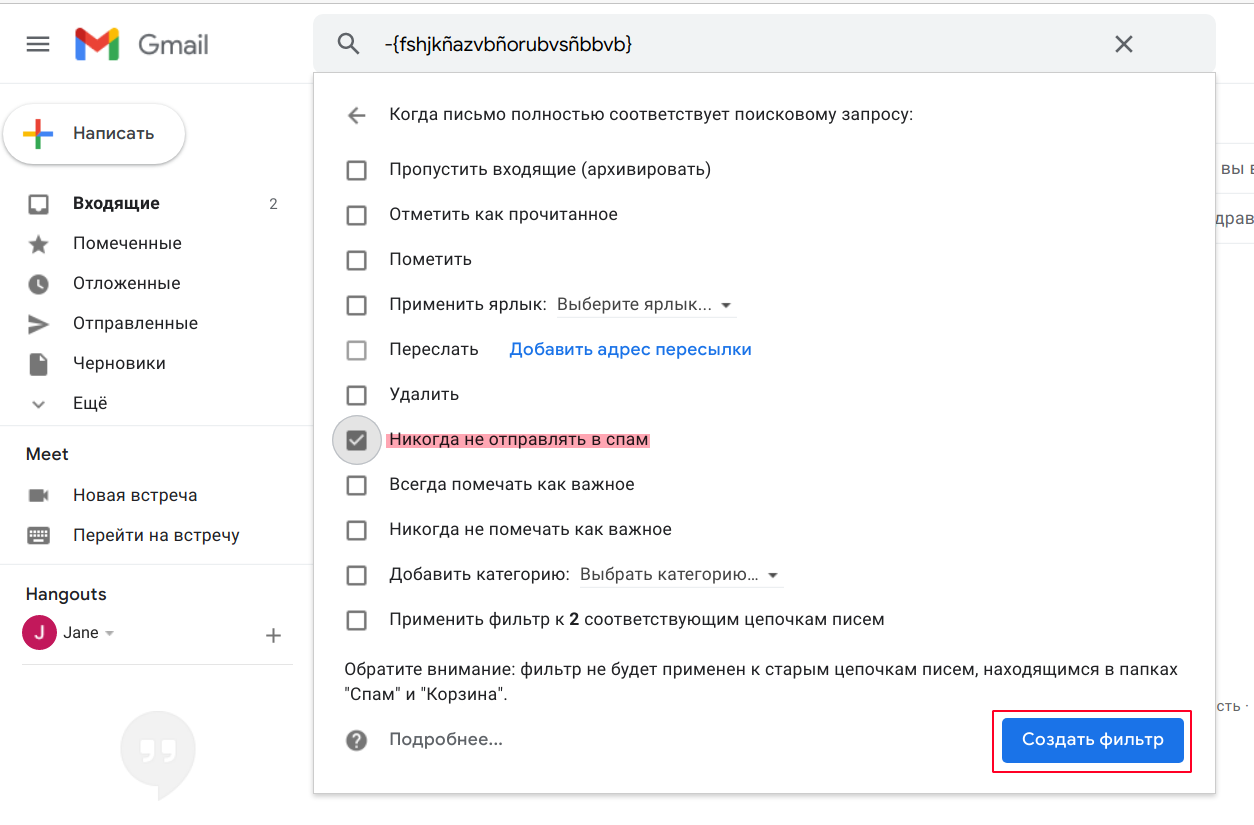
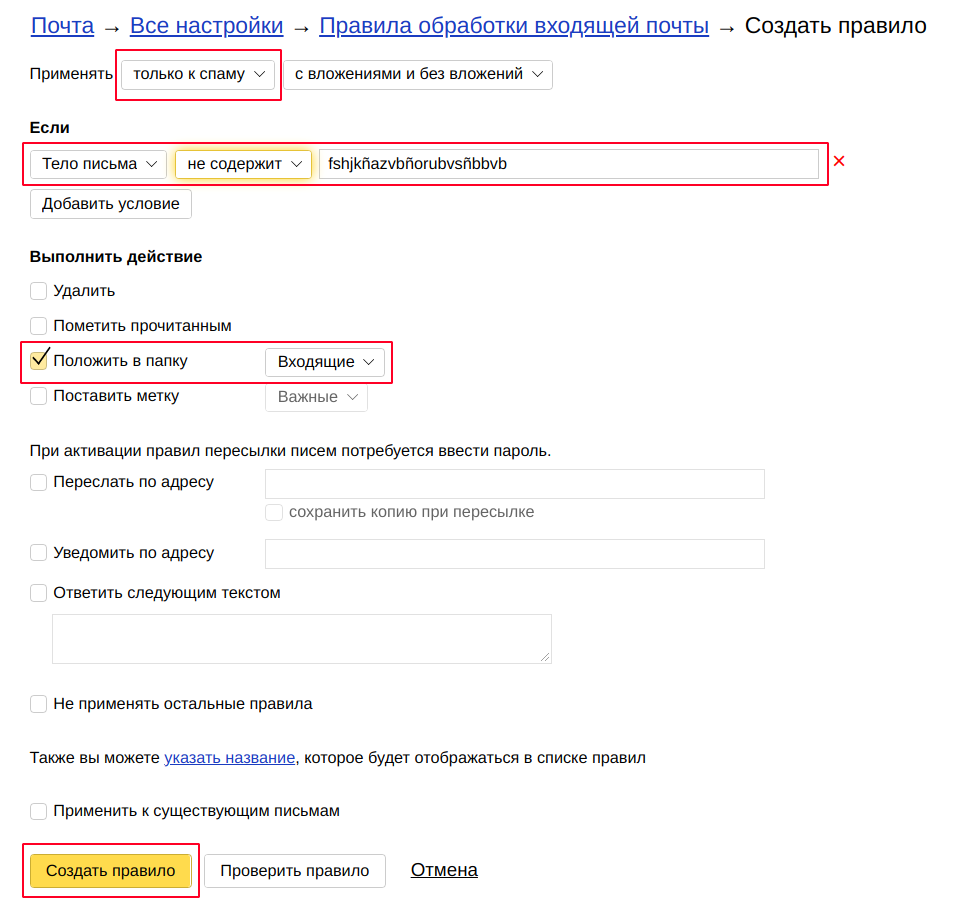
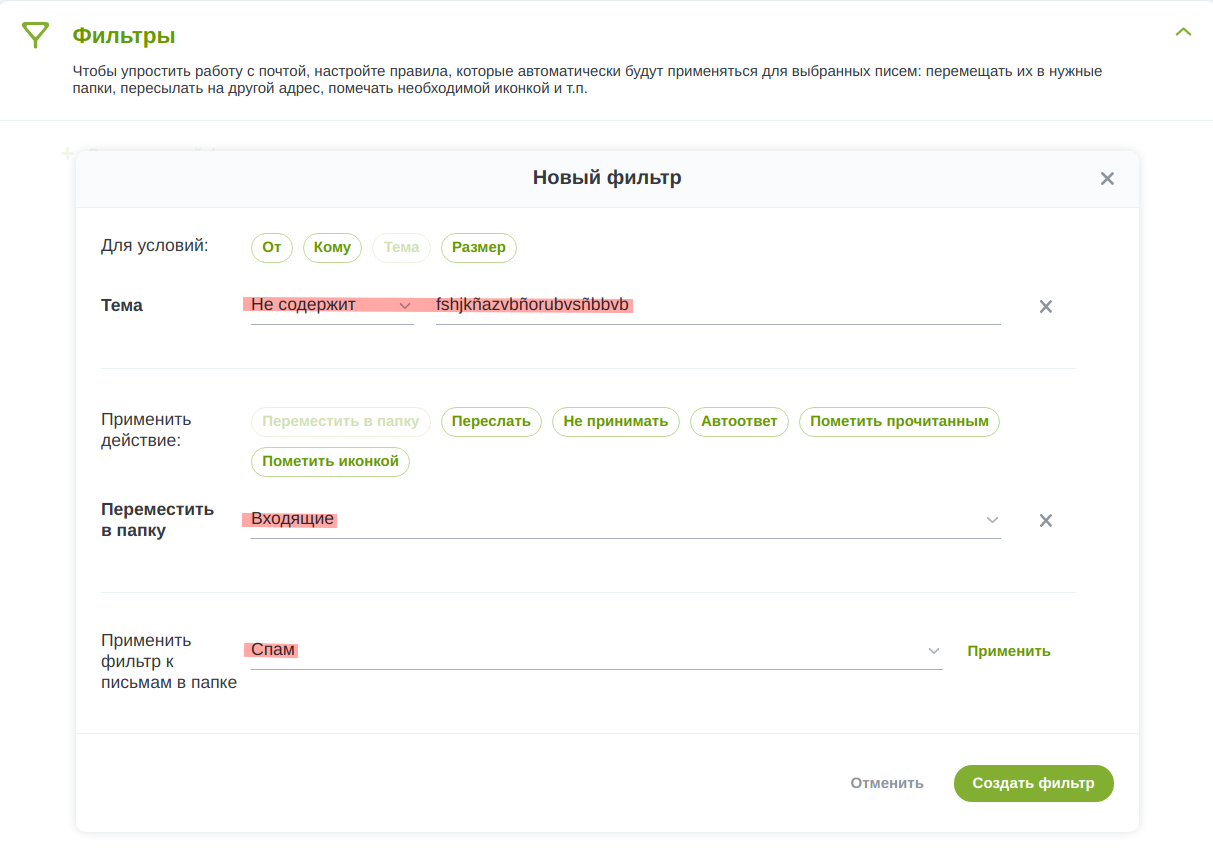
Если же найти общий признак у нужных вам писем не получается, придется доставать из спама всё и затем блокировать ненужное уже на уровне Омнидеска. Для этого надо создать фильтр с условием, что текст или тема письма не содержат некий случайный — а значит, никогда не встречающийся в ваших письмах — текст, к примеру, вот такую абракадабру: fshjkñazvbñorubvsñbbvb.
Ничего не понятно? Вот примеры таких настроек для самых популярных почтовых сервисов.
Gmail
1. Находясь в интерфейсе вашего почтового ящика, перейдите в «Настройки» — «Все настройки» — «Фильтры и заблокированные адреса» и нажмите на «Создать новый фильтр»:
2. В поле «Не содержит слов» укажите длинный набор букв, нажмите на кнопку «Создать фильтр»:
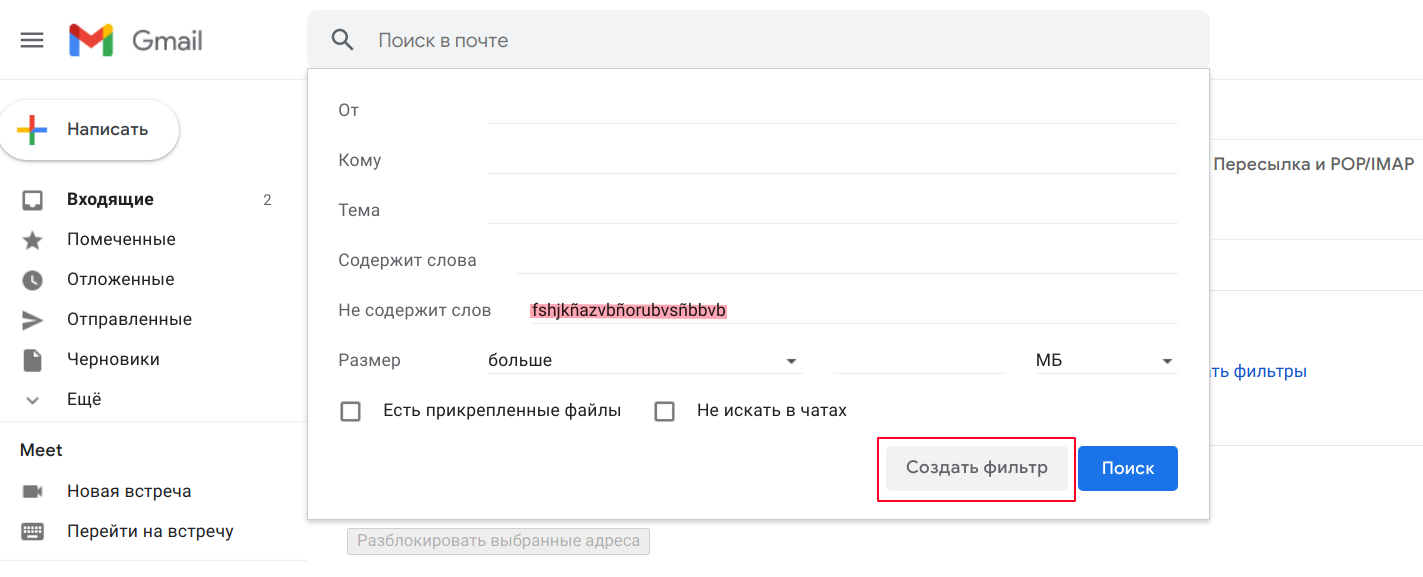
3. Выберите опцию «Никогда не отправлять в спам» и нажмите на «Создать фильтр»:
Yandex
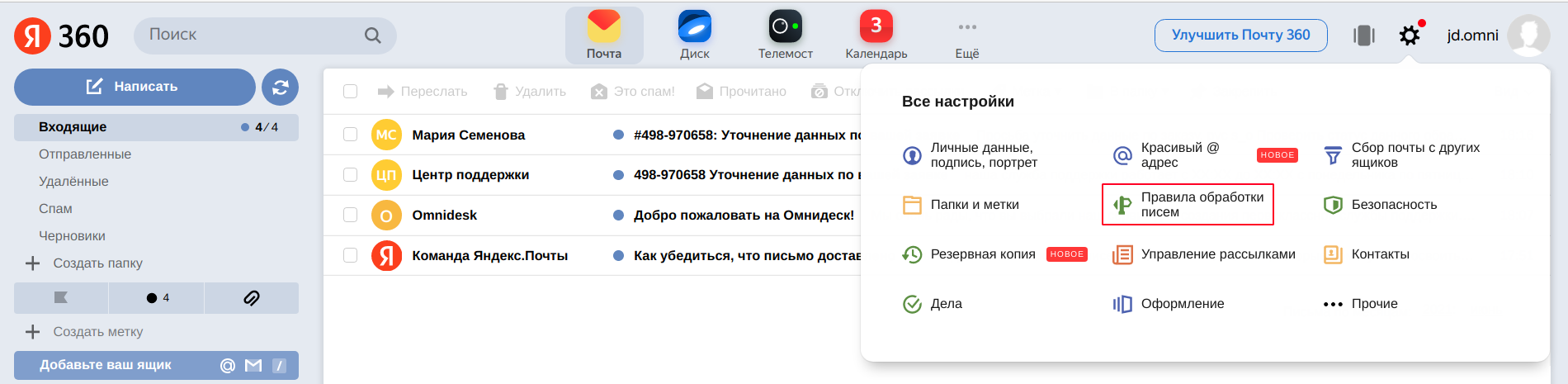
1. В интерфейсе вашего почтового ящика зайдите в настройки и перейдите в раздел «Правила обработки писем»:
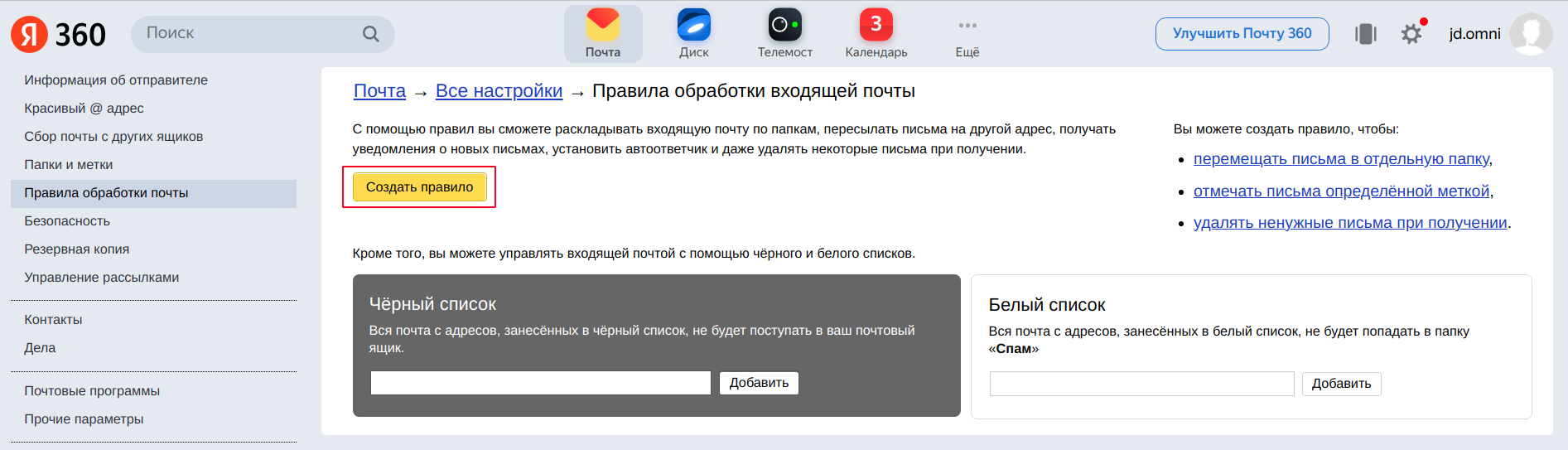
2. Создайте новое правило:
3. Настройте для него следующую логику:
Ukr.net
1. Перейдите в настройки и выберите раздел «Фильтры»:
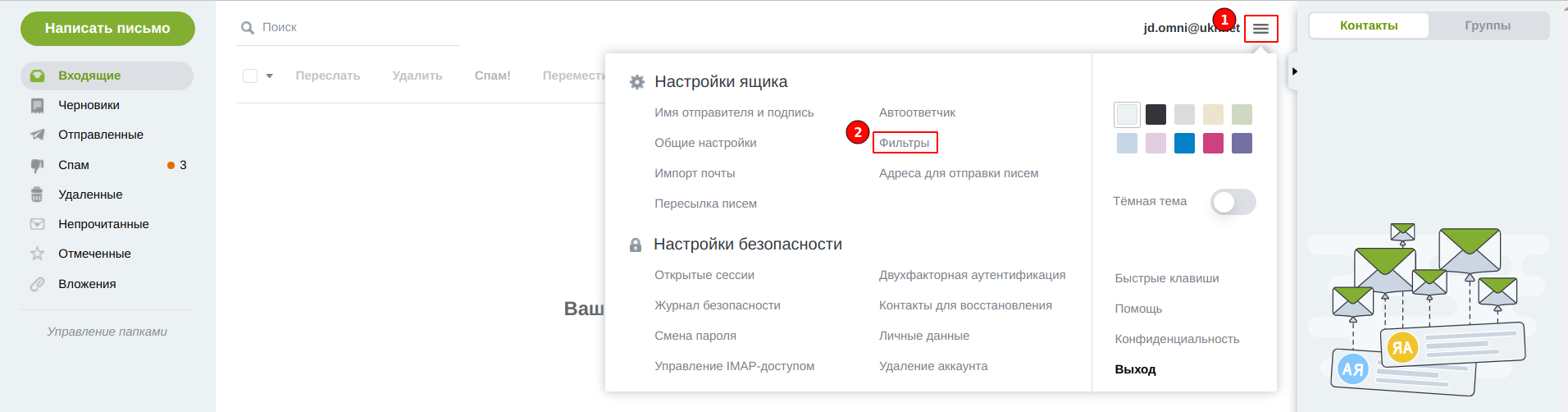
2. Создайте фильтр, который будет перемещать все письма из спама в папку «Входящие»:
�� Некоторые почтовые сервисы не позволяют с помощью правил «доставать» письма из спама в режиме поступления почты, но дают возможность запускать их вручную. К примеру, Mail.ru обработать письма из папки «Спам» можно через кнопку «Применить фильтр». В этом случае те сообщения, которые на текущий момент находятся в спаме и попадают под условия фильтра, будут перемещены в папку «Входящие». При этом они появятся там как старые: при подключении по IMAP Омнидеск все равно их не считает.