Как включить редактор VBA в Excel 2010?
В Excel 5 впервые была реализована поддержка нового макроязыка Visual Basic for Applications (VBA). Каждая копия Excel, начиная с 1993 года, содержит копию языка VBA, в явном виде не представленную на рабочих листах. VBA позволяет выполнять действия, которые обычно реализуются в Excel, но делает это намного быстрее и безукоризненно.
Если вам доводилось прежде сталкиваться с VBA-программами, то вы знаете, что очень часто они позволяют с помощью всего одного щелчка получать результаты, на которые в случае применения обычных средств Excel уходит несколько часов, а то и дней. Не стоит пугаться сложностей VBA, это ничуть не сложнее чем эмулятор psp. В 90% случаев программный код генерируется благодаря функции записи макросов, и только самые эффективные VBA-приложения пишутся вручную. В примерах раздела «Использование VBA для создания сводных таблиц» вы познакомитесь с нелегкой работой настоящего VBA-программиста.
По умолчанию VBA в Excel 2010 отключен. Прежде чем начать его использовать, нужно активизировать его в диалоговом окне Центр управления безопасностью (Trust Center). Выполните следующие действия.
- Выберите вкладку Файл (File) для перехода в окно представления Backstage.
- В находящейся слева навигационной панели щелкните на кнопке Параметры (Options). На экране появится диалоговое окно Параметры Excel (Excel Options).
- В диалоговом окне Параметры Excel выберите категорию Настройка ленты (Customize Ribbon).
- В находящемся справа списке отображается перечень основных вкладок Excel. По умолчанию флажок для вкладки Разработчик (Developer) не установлен. Установите его, после чего вкладка Разработчик отобразится на ленте. Щелкните на кнопке ОК для закрытия окна Параметры Excel.
5. Выберите вкладку ленты Разработчик. Нам понадобится группа команд Код (Code), в состав которой входят кнопки Visual Basic Editor, Макросы (Macros), Запись макроса (Macro Recorder) и Безопасность макросов (Macro Security) (рис. 12.1).

Рис. 12.1. Доступ к инструментам VBA реализуется через вкладку Разработчик
- Отключить все макросы с уведомлением (Disable all macros with notification). Эта настройка эквивалентна среднему уровню безопасности макросов в Excel 2003. При открытии рабочей книги, содержащей макросы, на экране появится сообщение о том, что в файле имеются макросы. Если вы хотите, чтобы эти макросы выполнялись, щелкните на кнопке Параметры (Options) и установите флажок Включить это содержимое (Enable). Это позволит VBA выполнять макросы, но вам придется явным образом разрешать их запуск при загрузке Excel.
- Включить все макросы (Enable all macros). Эта настройка эквивалентна низкому уровню защиты макросов в Excel 2003. Поскольку она разрешает выполнение абсолютно всех макросов, содержащихся в рабочей книге (в том числе и зловредных), разработчики из Microsoft настоятельно не рекомендуют ее использовать.
Назначение макроса форме или кнопке управления
Вы можете использовать кнопку управления формы или кнопку (ActiveX) для запуска макроса, который выполняет действие, когда пользователь щелкает его. Обе эти кнопки также называются push-кнопками, которые можно настроить для автоматизации печати, фильтрации данных или вычисления чисел. Как правило, кнопки управления формы и ActiveX похожи по внешнему виду и функции. Однако между ними есть несколько отличий, которые объясняются в следующих разделах.
Кнопка (управление формы)
В разделах ниже вы узнаете, как добавить макрос на кнопку в Excel для Windows или Mac.
Примечание: ActiveX не поддерживаются на компьютере Mac.
Макрос и средства VBA находятся на вкладке Разработчик, которая по умолчанию скрыта.
Прежде всего нужно включить его. Дополнительные сведения см. в статье Показ вкладки «Разработчик».

Добавление кнопки (управление формы)
- На вкладке Разработчик в группе Элементы управления нажмите кнопку Вставить, а затем в группе Элементы управления формы нажмитекнопку .
- Щелкните на листе место, где должен быть расположен левый верхний угол кнопки. Появится всплывающее окно Назначение макроса.
- Назначьте кнопке макрос и нажмите кнопку ОК.
- Чтобы задать свойства кнопки, щелкните ее правой кнопкой мыши и выберите форматирование.
Добавление кнопки (ActiveX управления)
- На вкладке Разработчик в группе Элементы управления нажмите кнопку Вставить, а затем вгруппе Элементы управления ActiveX нажмите кнопку .
- Щелкните на том месте, где должен отображаться левый верхний угол кнопки.
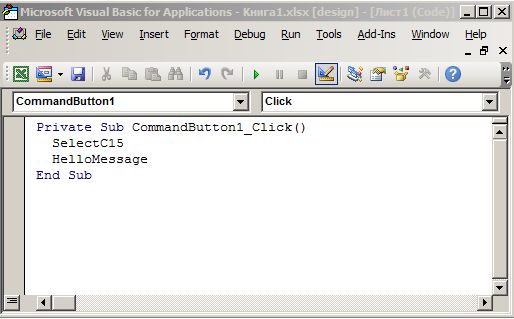
- В группе Элементы управления нажмите кнопку Код представления. При этом Visual Basic редактора. Убедитесь, что в списке справа выбрано нажатие кнопки. При нажатии кнопки CommandButton1_Click процедуры (см. рисунок ниже) запускаются эти два макроса: SelectC15 и HelloMessage.
- В подпроцеду для кнопки сделайте следующее:
- Введите имя существующего макроса в книге. Макрос можно найти, щелкнув Макрос в группе Код. С помощью кнопки можно запускать несколько макроса, вводя их имена в отдельных строках подпроцесса.
- При необходимости добавьте собственный код VBA.
- Закроем Visual Basic редактора и нажмите кнопку Режим конструктора режим конструктора, чтобы отключить режим конструктора.
- Чтобы запустить код VBA, который теперь является частью кнопки, нажмите кнопку ActiveX, которую вы только что создали.
- Чтобы изменить элемент ActiveX, убедитесь, что выбран режим конструктора. На вкладке Разработчик в группе Элементы управления нажмите кнопку Режим конструктора.
- Чтобы задать свойства кнопки, на вкладке Разработчик в группе Элементы управления нажмите кнопку Свойства . Можно также щелкнуть правой кнопкой мыши кнопку и щелкнуть свойства .
Примечание: Перед тем как нажать кнопку Свойства, выделите объект, свойства которого требуется просмотреть или изменить.
Описание параметра
Необходимое свойство
Загружает ли его при открытом книге. (Игнорируется для ActiveX элементов управления.)
Может ли он получать фокус и отвечать на события, созданные пользователем.
Можно ли изменять элемент управления
Имя элемента управления
Способ привязки элемента управления к расположенным под ним ячейкам (не закреплен, можно перемещать, но нельзя изменять размер, можно перемещать и изменять размер)
Можно ли выводить элемент управления на печать
Является ли элемент управления видимым или скрытым
Атрибуты шрифта (полужирный, курсив, размер, зачеркивание, подчеркивание и насыщенность)
Bold, Italic, Size, StrikeThrough, Underline, Weight (форма)
Поясняющий текст элемента управления, определяющий или описывающий его
Будет ли содержимое элемента управления переноситься по словам в конце строки
Размер и положение
Будет ли размер элемента управления изменяться автоматически для отображения всего содержимого
Высота или ширина в пунктах
Height, Width (форма)
Расстояние от элемента управления до левого или верхнего края листа
Форматирование
Стиль фона (прозрачный или непрозрачный)
Цвет переднего плана
Наличие тени элемента управления
Изображение
Точечный рисунок, отображаемый в элементе управления
Положение рисунка относительно его заголовка (слева, сверху, справа и так далее)
Клавиатура и мышь
Сочетание клавиш для элемента управления
Настраиваемый значок мыши
Тип указателя, отображаемого при наведите указатель мыши на определенный объект (стандартный, стрелка, I-указатель и так далее).
Будет ли фокус при щелчке.
Макрос и средства VBA находятся на вкладке «Разработчик», которая по умолчанию скрыта, поэтому сначала нужно включить ее.
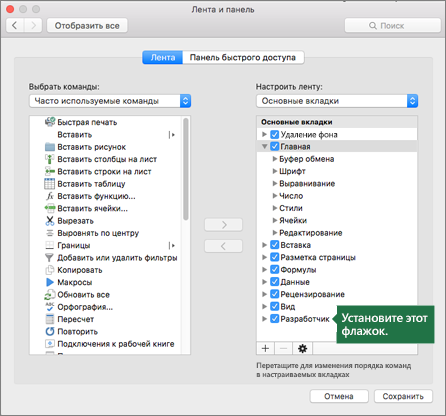
- Перейдите в Excel >параметры. >ленты & панель инструментов.
- В категории Настроить ленту в списке Основные вкладки установите флажок Разработчик, а затем нажмите кнопку Сохранить.
Добавление кнопки (управление формы)
- На вкладке Разработчик нажмите кнопку .
- Щелкните на листе место, где должен быть расположен левый верхний угол кнопки. Появится всплывающее окно Назначение макроса.
Примечание: Если кнопка уже вставлена, щелкните ее правой кнопкой мыши и выберите назначить макрос.
Добавление кнопки (Visual Basic управления)
- На вкладке Разработчик нажмите кнопку .
- Щелкните место на том месте, где должен отображаться левый верхний угол кнопки.
Примечание: Если кнопка уже вставлена, щелкните ее правой кнопкой мыши и выберите назначить макрос.
Sub ButtonX_Click() End Sub
- Введите имя существующего макроса в книге. Вы можете запускать несколько макроса с помощью кнопки, введя их имена в отдельных строках внутри под процедуры.
- Добавьте собственный код VBA.
Дополнительные сведения
Вы всегда можете задать вопрос эксперту в Excel Tech Community или получить поддержку в сообществах.
См. также
- Добавление и изменение макроса для управления на сайте
- Включение и отключение макросов в файлах Office
- Включение и отключение параметров элементов ActiveX в файлах Office
Включение доступа к VBA для создания или открытия Инструменты Visual Studio для проекта системы Microsoft Office
Перед созданием или открытием Инструменты Visual Studio для проекта Microsoft Office необходимо явно включить доступ к системе проектов Visual Basic для приложений (VBA).
Для проектов разработки Microsoft Office требуется доступ к системе проектов Visual Basic для приложений (VBA) в Microsoft Office Word и Microsoft Office Excel, даже если проекты не используют Visual Basic для приложений. Поддержка элементов управления времени разработки в проектах Visual Basic и C# зависит от системы проектов Visual Basic для приложений.
Некоторые макровирусы Microsoft Office пытаются автоматизировать систему проектов Visual Basic для приложений как способ своего распространения. Разрешая доступ к системе проектов Visual Basic для приложений, вы отключаете средство защиты, которое позволяет предотвратить распространение макровирусов. Тем не менее, остаются стандартные средства обеспечения безопасности макросов: уровень безопасности макросов и список надежных издателей, поддерживаемый для приложений Office, помогут выявить выполнение макросов на компьютере.
Это касается только компьютера разработки. Компьютеры конечных пользователей не нуждаются в этом параметре для запуска решений Office.
Важно отметить, что отключение доступа к системе проектов Visual Basic для приложений само по себе не защитит вас от вирусов, оно просто помогает предотвратить распространение некоторых вирусов в другие документы в случае заражения компьютера макровирусом. Эта возможность отключена по умолчанию, что обеспечивает дополнительный уровень защиты компьютера. Однако ее включение не делает ваш компьютер более подверженным атакам, если вы выполняете рекомендации по обеспечению безопасности.
Лучшая защита от вирусов макросов Office — запуск Office на высоком или очень высоком уровне безопасности, только доверять макросам из проверенных, известных источников и поддерживать актуальность с помощью исправлений безопасности и сканеров вирусов.
Вы можете включить или отключить параметр Trust Access to Visual Basic Project вручную.
При появлении ошибок VBA или COM можно восстановить установку Office.
Заинтересованы в разработке решений, которые расширяют возможности Office на нескольких платформах? Ознакомьтесь с новой моделью надстроек Office. Надстройки Office имеют небольшое пространство по сравнению с надстройками и решениями VSTO, и вы можете создавать их практически с помощью любой технологии веб-программирования, таких как HTML5, JavaScript, CSS3 и XML.
Включение или отключение доступа к проектам Visual Basic
- Перейдите на вкладку Файл .
- Щелкните Параметры.
- Щелкните Центр управления безопасностью и щелкните центр управления безопасностью Параметры.
- В Центре управления безопасностью щелкните макрос Параметры.
- Проверьте или не проверка Доверять доступу к объектной модели проекта VBA, чтобы включить или отключить доступ к проектам Visual Basic.
- Щелкните OK.
Включение или отключение доступа к проектам Visual Basic с помощью системы Microsoft Office 2007
- В меню «Сервис» в Word или Excel наведите указатель мыши на макрос и нажмите кнопку «Безопасность«.
- В диалоговом окне «Безопасность» откройте вкладку «Доверенные издатели«.
- Выберите, чтобы включить или очистить, чтобы отключить, trust Access to Visual Basic Project.
- Щелкните OK.
Настройка уровня безопасности макросов в Office
- Перейдите на вкладку Файл .
- Щелкните Параметры.
- Щелкните Центр управления безопасностью и щелкните центр управления безопасностью Параметры.
- В Центре управления безопасностью щелкните макрос Параметры.
- В разделе «Макрос Параметры» выберите нужный параметр.
- Щелкните OK.
Настройка уровня безопасности макросов Office с помощью системы Microsoft Office 2007
- В меню «Сервис» в Word или Excel наведите указатель мыши на макрос и нажмите кнопку «Безопасность«.
- На вкладке «Уровень безопасности» выберите нужный параметр. Вкладка «Уровень безопасности» содержит сведения о каждом уровне. Дополнительные сведения см. в разделе «Уровни безопасности макросов» справки Microsoft Office.
Установка VBA в выпуске 2007 системы Microsoft Office
- В панель управления запустите команду «Добавить или удалить программы» или «Программы и компоненты«.
- Выберите Office в списке установленных программ .
- Щелкните Изменить.
- Выберите » Добавить или удалить компоненты» и нажмите кнопку «Продолжить«.
- Нажмите кнопку «Выбрать расширенную настройку приложений» и нажмите кнопку «Далее«.
- Разверните общие функции Office в списке «Выбор параметров обновления» для приложений и инструментов.
- Откройте раскрывающееся меню рядом с Visual Basic для приложений и нажмите кнопку «Запустить с моего компьютера«.
- Нажмите кнопку Продолжить.
- Нажмите кнопку Закрыть.
Восстановление установки Office
- В панель управления запустите команду «Добавить или удалить программы» или «Программы и компоненты«.
- Выберите свою версию Office в списке установленных программ .
- Щелкните Изменить.
- Выберите «Переустановить » или «Восстановить«, а затем нажмите кнопку «Далее«.
- Выберите » Обнаружить и восстановить ошибки» в моей установке Office и нажмите кнопку «Установить«.
Связанный контент
Запуск макроса
Excel для Microsoft 365 Excel для Microsoft 365 для Mac Excel 2021 Excel 2021 для Mac Excel 2019 Excel 2019 для Mac Excel 2016 Excel 2016 для Mac Excel 2013 Excel 2010 Excel 2007 Excel Starter 2010 Еще. Меньше
Существует несколько способов запуска макроса в Microsoft Excel. Макрос — это действие или набор действий, с помощью которых можно автоматизировать различные задачи. Макрос записывется на Visual Basic для приложений программирования. Макрос всегда можно запустить, нажав кнопку Макрос на вкладке Разработчик на ленте. В зависимости от того, как макрос назначен для запуска, его также можно запустить, нажав сочетание клавиш сочетание клавиш, нажав кнопку на панели быстрого доступа или в настраиваемой группе на ленте либо щелкнув объект, рисунок или элемент управления. Кроме того, макрос можно запускать автоматически при запуске книги.
Перед запуском макроса
Перед началом работы с макросами следует включить вкладку Разработчик.
- Чтобы Windows, перейдите в меню Параметры >>Настроить ленту.
- Для Macперейдите на Excel >параметры. >ленты & панели инструментов.
- Затем в разделе Настройка ленты в разделе Основныевкладки, в разделе Разработчик, нажмите кнопку ОК.
Запуск макроса на вкладке «Разработчик»
- Откройте книгу, содержащую нужный макрос.
- На вкладке Разработчик в группе Код нажмите кнопку Макросы.
- В поле Имя макроса выберите макрос, который вы хотите запустить, и нажмите кнопку Выполнить.
- У вас также есть другие варианты:
- Параметры: добавление сочетания клавиш или описания макроса.
- Шаг. Откроется Visual Basic редактора в первой строке макроса. Нажатие F8 позволит вам по одной строке пролиться между кодами макроса.
- Изменить. Откроется редактор Visual Basic и вы сможете при необходимости изменить код макроса. После внесения изменений можно нажать F5, чтобы запустить макрос из редактора.
Запуск макроса с помощью сочетания клавиш
Вы можете добавить сочетание клавиш в макрос при его записи, а также добавить его к существующему макросу:
- На вкладке Разработчик в группе Код нажмите кнопку Макросы.
- В поле Имя макроса выберите макрос, который нужно назначить сочетанием клавиш.
- Нажмите кнопку Параметры. Откроется диалоговое окно Параметры макроса.
- В поле Сочетания клавиш введите любую букву в нижнем или верхнем регистре, которую вы хотите использовать с сочетаниями клавиш.
- Для Windowsклавиша для букв в нижнем регистре — CTRL+letter. Для букв верхнего регистра это CTRL+SHIFT+Letter.
- Для Macдля букв в нижнем регистре есть клавиши OPTION+COMMAND+LETTER,но клавиши CTRL+letter также будут работать. Для букв верхнего регистра это CTRL+SHIFT+Letter.
- Будьте внимательны при назначении ярлыков, так как они будут переопределять все эквивалентные стандартные Excel, пока открыта книга с макросом. Например, если назначить макрос CTRL+Z,вы потеряете возможность отменить. В связи с этим обычно лучше использовать клавиши CTRL+SHIFT+БУКВА С верхнего регистра, например CTRL+SHIFT+Z, для которых в Excel нет эквивалентных Excel.
Список сочетаний клавиш CTRL, которые уже назначены в Excel, см. в статье Excel сочетания клавиш и клавиши для работы с функцией.
Запуск макроса нажатием кнопки на панели быстрого доступа
Чтобы запустить макрос нажатием кнопки на панели быстрого доступа, сначала необходимо добавить соответствующую кнопку на панель. Для этого см. назначение макроса кнопке.
Запуск макроса с помощью кнопки в настраиваемой группе на ленте
Вы можете создать пользовательскую группу, которая появится на вкладке ленты, а затем назначить макрос кнопке в этой группе. Например, можно добавить настраиваемую группу «Мои макросы» на вкладку Разработчик, а затем добавить в новую группу макрос (который отображается как кнопка). Для этого см. назначение макроса кнопке.
Запуск макроса путем щелчка области графического объекта
Запуск макроса путем щелчка области графического объекта
Вы можете создать хот-спот на графическом элементе, который пользователи могут щелкнуть, чтобы запустить макрос.
- На компьютере вставьте графический объект, например рисунок, или нарисуйте фигуру. Распространенный сценарий — нарисовать фигуру Скруглённый прямоугольник и отформатировали ее так, чтобы она выглядела как кнопка. Чтобы узнать о вставке графического объекта, см. добавление, изменение и удаление фигур.
- Щелкните правой кнопкой мыши созданный хот-спот и выберите пункт Назначить макрос.
- Выполните одно из указанных ниже действий.
- Чтобы назначить существующий макрос графическому объекту, дважды щелкните макрос или введите его имя в поле Имя макроса.
- Чтобы записать новый макрос для назначения выбранному графическому объекту, нажмите кнопку Запись ,в диалоговом окне Запись макроса введите имя макроса и нажмите кнопку ОК, чтобы начать запись макроса. Завершив запись макроса, нажмите кнопку Остановить на вкладке Разработчик в группе Код.
Совет: Вы также можете нажать в левой части панели состояния.
Запуск макроса из редактора Visual Basic (VBE)
На вкладке Разработчик нажмите кнопку Visual Basic, чтобы запустить редактор Visual Basic(VBE). Перейдите Project проводнике, чтобы найти модуль, содержащий макрос, который вы хотите запустить, и откройте его. Все макрос в этом модуле будут перечислены в области справа. Выберите макрос, который вы хотите запустить, разместив курсор в любом месте макроса и нажимая F5или выбрав в меню пункт Выполнить > Макрос.
Настройка автоматического запуска макроса при открытии книги
Создайте Workbook_Open события.
В следующем примере событие Open используется для запуска макроса при открытии книги.
- Откройте или создайте книгу, в которую нужно добавить макрос.
- На вкладке Разработчик в группе Код нажмите кнопку Visual Basic.
- В окне Project проводника щелкните правой кнопкой мыши объект ThisWorkbook и выберите просмотр кода.
Совет: Если окно Project проводника не отображается, в меню Вид выберите пункт Project проводник.
Private Sub Workbook_Open()
Примечание: Ячейка A1 на листе «Лист1» также содержит дату в результате Workbook_Open процедуры.
Дополнительные сведения
Вы всегда можете задать вопрос эксперту в Excel Tech Community или получить поддержку в сообществах.
См. также


Нужна дополнительная помощь?
Нужны дополнительные параметры?
Изучите преимущества подписки, просмотрите учебные курсы, узнайте, как защитить свое устройство и т. д.




В сообществах можно задавать вопросы и отвечать на них, отправлять отзывы и консультироваться с экспертами разных профилей.