Как запросить сверку
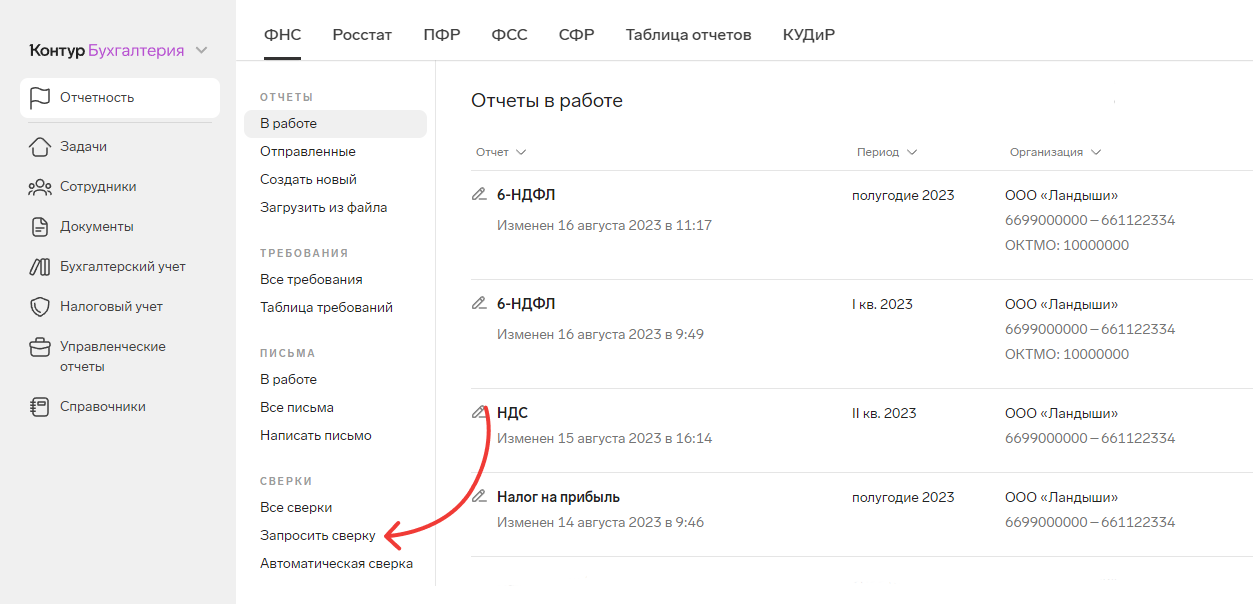
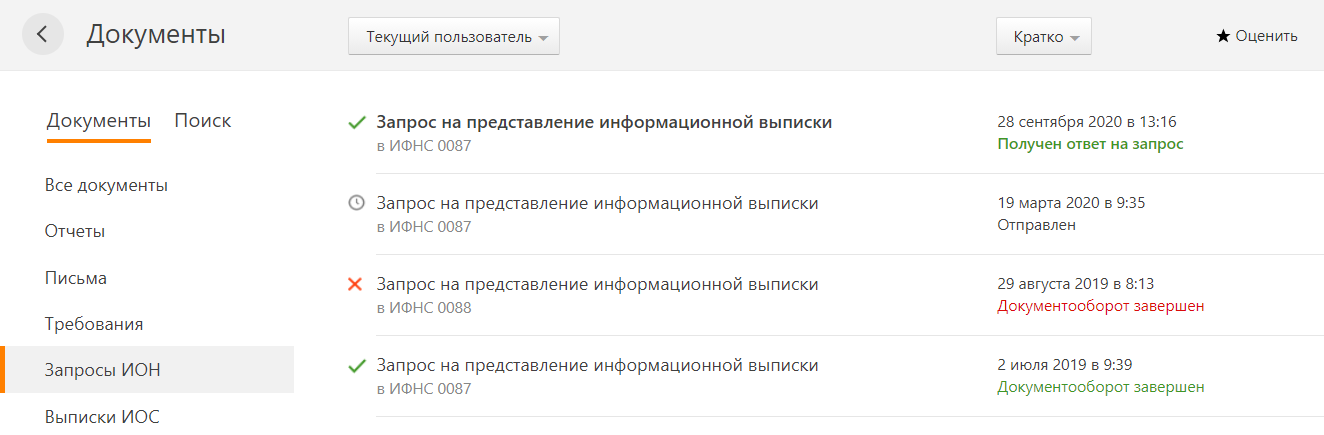
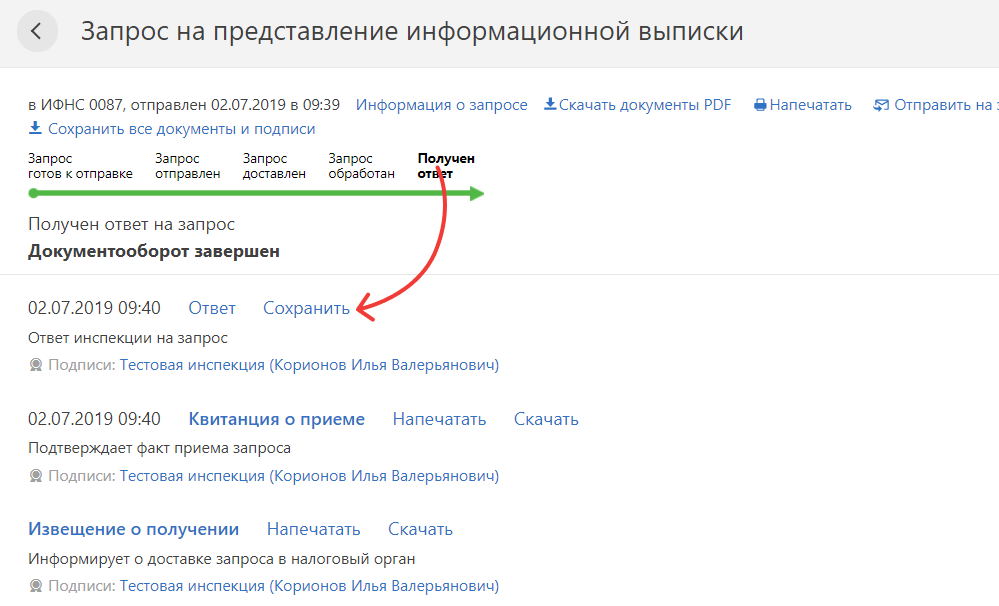
Уведомление о том, что пришел ответ от ФНС, появится на вкладке «Задачи», а также придет на электронную почту и/или по смс (если это указано в настройках сервиса и установлен флажок «Выписка»). Чтобы просмотреть ответ:
- Выберите «Отчетность» → «ФНС» → «Все сверки».
- Найдите нужный запрос в открывшемся списке и нажмите на него.
Оцените статью или оставьте отзыв
Сверки и выписки СФР
В сервисе можно запросить сверку ФИО-СНИЛС сотрудников, справку о состоянии расчетов, а также отправить заявление о назначении пенсии.
Чтобы отправить запрос:
- Выберите раздел «СФР».
- Нажмите на кнопку «Создать» и выберите нужный пункт: «Сверку по расчетам», «Выписку по сотрудникам» или «Заявление о назначении пенсии».

Введите дату, на которую нужно выполнить сверку.
Если требуется, укажите КПП.

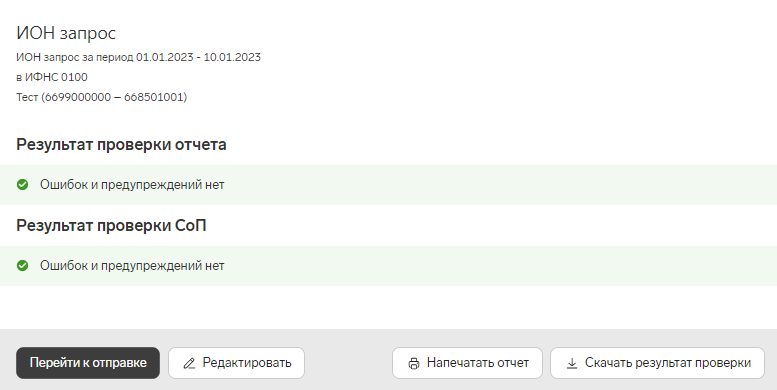
Нажмите «Перейти к отправке». На открывшейся странице дождитесь окончания проверки запроса.
Чтобы добавить в запрос сотрудника, начните вводить его фамилию — появится список с подходящими ФИО. Нажмите на ФИО нужного сотрудника. Если подходящего сотрудника в подсказке нет, просто заполните его ФИО и СНИЛС.

Ссылка «Загрузить из файла» позволяет загрузить данные из заранее подготовленного файла, выгруженного из какой-либо другой системы.
Ссылка «Загрузить из списка сотрудников в Экстерне» позволяет загрузить данные сотрудников, по которым ранее уже отправлялась отчетность в СФР из Экстерна. В данном случае нет возможности выбрать отдельных сотрудников — список загрузится полностью.
Заполните код отделения СФР, СНИЛС сотрудника и введите текст сообщения. Чтобы приложить файл, нажмите на ссылку «+ Добавить вложение».

Чтобы отследить статусы отправки, выберите раздел «СФР» → блок «Сверки и выписки».

Просмотр поступившей выписки
Чтобы просмотреть поступившую из СФР выписку:
-
Выберите раздел «СФР» → блок «Сверки и выписки».
-
Чтобы сохранить файл запроса, нажмите кнопку «Сохранить все документы и подписи».

Регионы, в которых доступна сверка ФИО — СНИЛС
01 Республика Адыгея — код УПФР 001-***
02 Республика Башкортостан — код УПФР 002-***
04 Республика Алтай — код УПФР 004-***
10 Республика Карелия — код УПФР 009-***
11 Республика Коми — код УПФР 007-***
19 Республика Хакасия — код УПФР 014-***
21 Чувашская республика — код УПФР 015-***
22 Алтайский край — код УПФР 032-***
23 Краснодарский край — код УПФР 033-***
25 Приморский край — код УПФР 035-***
27 Хабаровский край — код УПФР 037-***
29 Архангельская область — код УПФР 039-***
30 Астраханская область — код УПФР 040-***
31 Белгородская область — код УПФР 041-***
34 Волгоградская область — код УПФР 044-***
35 Вологодская область — код УПФР 045-***
36 Воронежская область — код УПФР 046-***
38 Иркутская область — код УПФР 045-***
39 Калининградская область — код УПФР 049-***
47 Ленинградская область — код УПФР 057-***
50 Московская область — код УПФР 060-***
51 Мурманская область — код УПФР 061-***
52 Нижегородская область — код УПФР 062-***
53 Новгородская область — код УПФР 063-***
54 Новосибирская область — код УПФР 064-***
55 Омская область — код УПФР 065-***
57 Орловская область — код УПФР 067-***
58 Пензенская область — код УПФР 068-***
60 Псковская область — код УПФР 070-***
61 Ростовская область — код УПФР 071-***
64 Саратовская область — код УПФР 073-***
67 Смоленская область — код УПФР 076-***
72 Тюменская область — код УПФР 082-***
75 Забайкальский край — код УПФР 085-***
76 Ярославская область — код УПФР 086-***
77 Москва — код УПФР 087-***
78 Санкт-Петербург — Код УПФР 088-***
86 ХМАО код УПФР 027-***
Запрос на сверку
Сервис Сверка с ФНС позволяет отправлять запросы на предоставление информационных услуг в ИФНС. Ответ на отправленный запрос поступит в Контур.Экстерн.
Сверка с ФНС через Экстерн осуществляется в соответствии с Приказом ФНС от 29.12.2022 N ЕД-7-19/1295@.
К таким услугам относится получение следующих документов:
- Справка о принадлежности сумм денежных средств, перечисленных в качестве единого налогового платежа. Содержит информацию о том, на какие платежи распределены деньги с ЕНС. Рекомендуем запрашивать вместо Справки о состоянии расчетов.
- Справка о наличии по состоянию на дату формирования справки сальдо единого налогового счета налогоплательщика. Содержит информацию о разнице между суммой ЕНП и совокупной обязанностью, т.е. теми платежами, которые на данные момент налогоплательщик должен уплатить в бюджет. Рекомендуем запрашивать вместо Выписки операции по расчетам с бюджетом.
- Сведения о наличии (отсутствии) задолженности в размере отрицательного сальдо ЕНС. Содержит информацию о наличии неисполненной обязанности, входящей в состав ЕНП.
- Справка о принадлежности сумм денежных средств, перечисленных в качестве единого налогового платежа (агрегированные данные). Содержит совокупную информацию, на какие платежи распределены деньги с ЕНС. Данные показаны общей суммой по каждому налогу за день.
- Перечень налоговых деклараций (расчетов) и бухгалтерской отчетности.
- Акт сверки принадлежности сумм денежных средств. Рекомендуем запрашивать вместо Акта сверки расчетов по налогам, сборам, пеням и штрафам.
- Справка об исполнении налогоплательщиком обязанности по уплате налогов, сборов, пеней, штрафов. В связи с обновлением формата этот вид сверки больше нельзя запросить на конкретную дату.
Все вышеперечисленные документы высылаются в электронном виде.
Процесс отправки запроса и получения выписки
Процесс отправки запроса и получения выписки в сервисе происходит в несколько этапов:
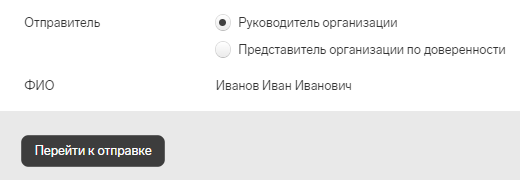
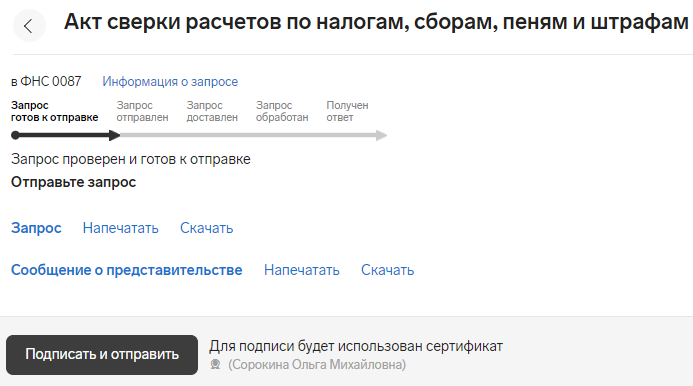
- Налогоплательщик формирует и отправляет запрос, подписывая ее своей электронной подписью. Если запрос подписан электронной подписью уполномоченного представителя налогоплательщика, к запросу прикладывается сообщение о представительстве.
- От спецоператора связи налогоплательщику поступает «Подтверждение даты отправки».
- Налоговый орган получает запрос и высылает налогоплательщику «Извещение о получении» (подписывая своей электронной подписью), в которой фиксируется время получения запроса, или «Сообщение об ошибке».
- Налоговый орган проверяет запрос, формирует «Квитанцию о приеме» или «Уведомление об отказе» и отправляет его налогоплательщику.
- Если получена «Квитанция о приеме», то налоговый орган отправляет ответ, содержащий запрашиваемый документ.
- Если получено «Уведомление об отказе», то налогоплательщику требуется заново отправить запрос.
Отправка запроса на сверку
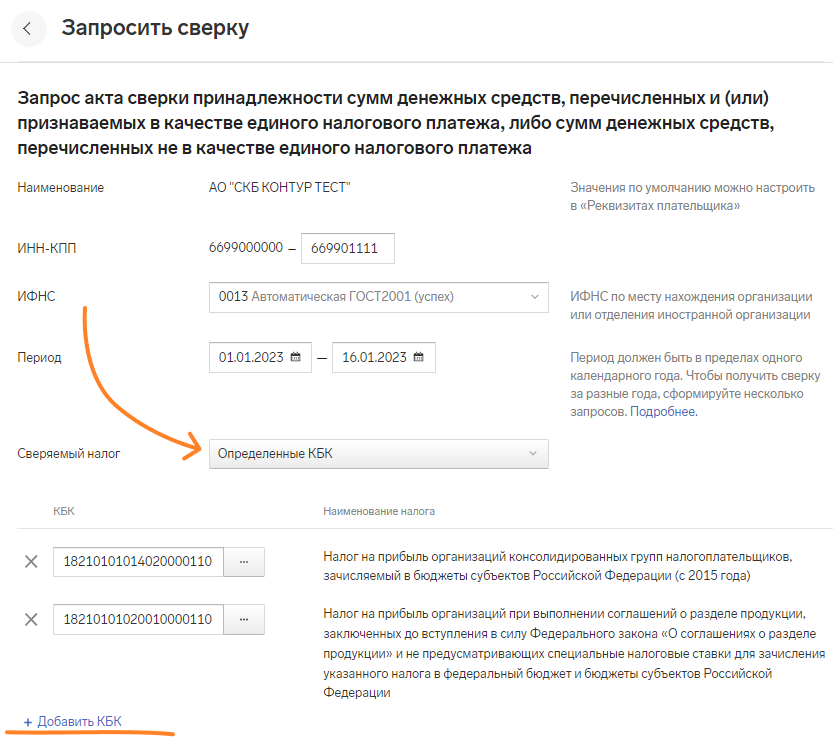
- Перейдите в раздел «ФНС» → «Сверки» → «Запросить сверку».
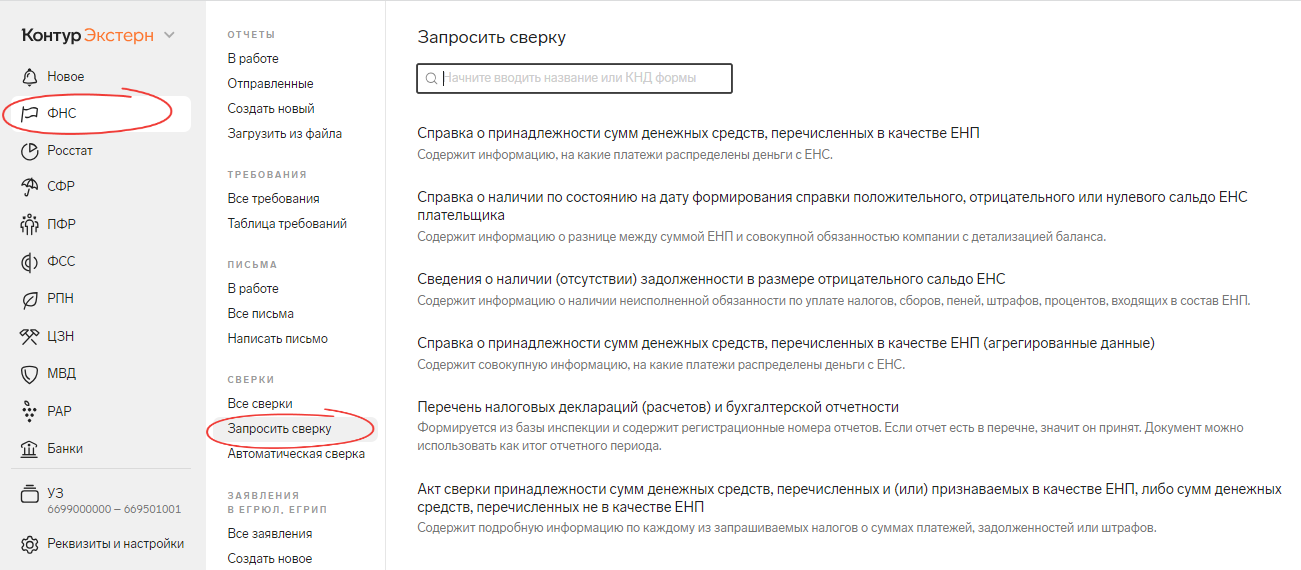
- Выберите код ИФНС.
- Проверьте, что сведения о КПП организации заполнены корректно.
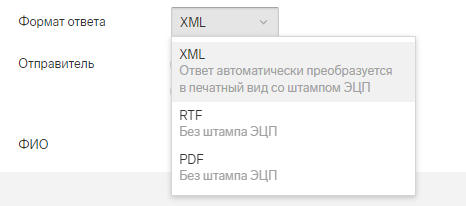
- В запросе акта сверки принадлежности сумм денежных средств есть возможность указать конкретные КБК налогов, по которым необходима сверка. Выберите КБК из справочника. Если не выбрать, сверка будет по всем налоговым обязательствам налогоплательщика.
Сохранение или печать документа
Для просмотра и печати любого документа, участвующего в документообороте запроса:
- На главной странице нажмите «ФНС» → «Все сверки».
- На открывшейся странице в списке запросов найдите и откройте нужный запрос, нажав на его название. Откроется страница передачи документа.
- Чтобы напечатать какой-либо документ, нажмите на ссылку «Распечатать» или «Распечатать на бланке» рядом с нужным документом.
Регистрационная информация
Чтобы отправлять и получать письма, требования, документы для назначения пенсии и отчетность бывшего ПФР, заполните и отправьте в СФР регистрационную информацию. Заполните данные один раз, и в дальнейшем сервис автоматически добавит их в передаваемые отчеты.
Отправляется повторно, если изменилась рег. информация или сертификат для подписи.
- На главной странице нажмите «СФР» → в подразделе «Подключение к СФР» нажмите «Создать» → «Регистрационная информация».

- «УПФР» — код отделения ПФР, в которое отчитывается организация.
- «УПФР для пенсионных дел» — появляется, если в поле «УПФР» указан код отделения региона, в котором есть возможность отправлять макеты пенсионных дел через Экстерн (полный список регионов и кодов УПФР см. здесь). Введите код УПФР, в который будут отправляться макеты.
- «Регистрационный номер» — регистрационный номер страхователя, присвоенный Пенсионным фондом России.
- «Номер соглашения» и «Дата соглашения» — номер и дата «Соглашения об обмене электронными документами в системе электронного документооборота ПФР по телекоммуникационным каналам связи», которое заключается с территориальным отделением ПФР по месту учета. Заполнять эти поля необязательно.
- «Сертификат для подписи документов ПФР» — выберите сертификат, которым будет подписываться отчетность в ПФР.
Согласно требованиям ПФР сведения должны быть подписаны либо руководителем организации-страхователя, либо лицом, действующим на основании доверенности на право подписи отчетности в ПФР.

После отправки регистрационной информации можно сразу начинать отчитываться в СФР, обмениваться письмами с органами СФР, запрашивать выписки, создавать и отправлять макеты пенсионных дел и заявления о назначении пенсии, работать с письмами с ретроконверсией.
Если регистрационная информация или сертификат для подписи сведений изменятся, обязательно внесите соответствующие изменения в регистрационные данные и снова отправьте их в СФР.