Форум Стримеров
Всем привет. Стримлю на твиче около года. Решил подрубить стрим на youtube через restream. Смотрю запись трансляции, а над полем чат надпись: «для этой записи история чата отключена». Почему отключена и как включить?
Kudeta Генералиссимус Сообщения: 1473 Зарегистрирован: 31 окт 2016, 19:58 Откуда: Saratov
Re: Запись чата трансляции на youtube
Сообщение Kudeta » 06 авг 2019, 14:05
Возможно, ответ на вопрос есть в «Помощи Ютуб»
https://vk.com/kudeta, https://twitch.tv/kudeta_ru, https://www.youtube.com/c/kudeta_ru
jubeykibogami Адепт Сообщения: 14 Зарегистрирован: 16 июл 2019, 23:26 Откуда: Донецк
Re: Запись чата трансляции на youtube
Сообщение jubeykibogami » 06 авг 2019, 23:46
Спасибо больщое. Попробую покапаться в настройках.)))
tangar Ангел Сообщения: 4238 Зарегистрирован: 10 июл 2015, 19:47
Re: Запись чата трансляции на youtube
Сообщение tangar » 07 авг 2019, 00:34
на этой странице http://www.youtube.com/live_dashboard нажми «Расширенные настройки», там опции сохранения чата
youtube.com/StreamHelp Школа Стримера | youtube.com/StreamGuild стримы | youtube.com/igroglaz обзоры
Максим Легионер Сообщения: 666 Зарегистрирован: 07 фев 2019, 21:07 Откуда: Челябинск
Re: Запись чата трансляции на youtube
Сообщение Максим » 19 авг 2019, 10:09
Кстати ,та же проблема,чат включен и должен сохранятся ,но по факту 50 на 50,в некоторых видео чат сохраняется и отображается после стрима,а внекоторых видео запись чата не доступна.Настройки чата всегда одни и те же.
Здесь более пятисот стримов: https://www.youtube.com/c/DedMaksimGames
5 сообщений • Страница 1 из 1
- Школа стримера
- ↳ Покажи себя!
- ↳ Уроки стриминга
- ↳ Помощь стримерам
- Форум Стримеров
- ↳ Движение стримеров
- ↳ Железо, звук, вебкамеры, девайсы
- ↳ Программы и сервисы для стриминга
- Игровые миры
- ↳ Рогалики
- ↳ Онлайн игры
- ↳ Сингл игры
- Гильдия Стримеров
- ↳ Вступить в Гильдию
- ↳ Гильдия Стримеров в онлайн мирах
- ↳ Таверна «Пьяный тролль»
- Доска объявлений стримеров
- ↳ Продам, предлагаю, предоставлю услуги.
- ↳ Куплю, требуется, ищу исполнителя.
- ↳ Раскрутка и прочие услуги
- Гильдия стримеров
- Часовой пояс: UTC+03:00
- Удалить cookies
Powered by phpBB. Made by skobki.com
Как включить чат на стриме, на Youtube нажимаю на затемнённые поля нет никакой реакции. Нужна помощь!

Запускаю прямую трансляцию на Youtube а чат который должен быть справа скрывается. В расширенных настройках нажимаю » Включить чат. «, ничего не происходит, всё затемнено и нет подсветки, что можно » Включить. «, » Выключить. » чат. По — умолчанию чат отключен и его никак нельзя включить. Помогите пожалуйста!
Лучший ответ
скорость инета твоего видимо мизерная
для нормального стрима без лагов — нужна скорость от 100 мегабит
уж не думаешь ли ты-что это ютуб сломался? У которого миллионы такихже как ты по всему миру включают стримы.
Ищи проблему в своем провайдере
Ронин КанадзаваУченик (194) 3 года назад
Скорость моего интернета 200 мегабит в секунду. Нужна помощь.
Tresher Искусственный Интеллект (112605) Ронин Канадзава, ну перегрузи браузер — и при стриме отключай все остальное
Остальные ответы
Как включить чат на Ютубе?

- Заходим в творческую студию YouTube и нажимаем на кнопку «Создать» в правом верхнем углу.

- Теперь нужно выбрать видео для премьеры и настроить его в появившемся окне.


- В последнем меню будут параметры доступа, где нужно поставить галочку возле двух пунктов. «Открытый доступ» и «Провести премьеру сейчас». Без этого премьера не начнется.
- После загрузки видео у вас появится кнопка «Опубликовать». Нажимаете ее. Также можно запланировать публикацию в удобное для вас время.

- У вас откроется экран, где будет идти обратный отсчет до начала премьеры, а справа от видео появится чат.
- Этот чат включается автоматически и является встроенным на YouTube. После премьеры чат архивируется.
Как включить чат на стриме
Сделать это можно с помощью сторонних программ по типу OBS или встроенного чата YouTube. Во втором случае делать ничего не придется, так как он включается автоматически.
На компьютере
Разберем, как это сделать на компьютере.
На YouTube
На YouTube чат является встроенной функцией и работает так же, как и на премьере видео. Однако вывести чат на экран не получится. Такого варианта YouTube не предусмотрел.
С помощью OBS
OBS же позволит это сделать. OBS — расшифровывается как Open Broadcaster Software. Программа позволяет записывать видео или стримить. С помощью нее можно вывести чат на экран, всячески изменять его размер, расположение и так далее. В общем, программа способна видоизменить чат и вывести его на экран, чтобы зрители могли видеть свои сообщения. Этим она и отличается от встроенного чата YouTube. Делается это следующим образом:
- Сперва потребуется скачать и установить сам OBS с их официального сайта.
- Открываем программу и ищем поле «Источники».

- Жмем на «+» и выбираем «Браузер» в появившемся меню.

- Проверяем, стоит ли галочка возле «Сделать источник видимым», а затем нажимаем на «Ок».
- Опять жмем на «+» и ищем опцию «Захват экрана».
- Придумываем название и нажимаем на «Ок».
- После этого два раза кликаем левой кнопкой по «Браузеру» и ищем поле «Адрес URL», где нужно вставить ссылку на ваш чат.

- Чтобы получить эту ссылку, нужно в чате нажать на три точки. Они будут в правом верхнем углу. Затем нужно выбрать опцию «Открыть в новом окне».
 Находим адресную строку в этом окне и полностью копируем ссылку.
- Теперь вставляем ее в поле «Адрес URL» в программе OBS. После этого надо нажать «Ок» и чат должен появится на вашем экране.

На телефоне
На телефоне тоже проводят трансляции и премьеры, но, например, OBS на телефоне не поддерживается. Поэтому довольствоваться придется только встроенным чатом. Чат включен по умолчанию и находится под видео. 

Если войти в полноэкранный режим, то он пропадет. Включить его обратно можно, коснувшись экрана и нажав на значок чата. 
Так он будет отображаться поверх трансляции. 
Как настроить чат на стриме
С помощью YouTube особых настроек не произвести. Однако чат можно настроить с помощью сторонних сайтов и программ:
- Нужно зайти в OBS. Открыть настройки отображения чата, дважды нажав левой кнопкой мыши по «Браузеру». Затем настроить его размер, выставляя нужные значения в поля «Высота» и «Ширина». А с помощью поля CSS вы можете создать уникальный дизайн чата, изменив его прозрачность, цвет и так далее. В интернете есть большое количество готовых вариантов. Вы можете выбрать один из них либо создать свой.

- С помощью сайта «Chat v2.0 Style Generator» вы можете настроить внешний вид чата. Настроек здесь действительно много. От смены шрифта, его размера и цвета, до настройки заднего фона и цвета никнеймов.

- После произведенной настройки внизу сайта вы увидите CSS код. Его нужно скопировать и зайти обратно в OBS;

- Там понадобиться открыть «Браузер» и в поле «CSS» вставить скопированный код..

- После этого чат поменяет свой внешний вид согласно настройкам.

- Для этой цели также подойдет сайт «NightDev». На его главной странице нужно нажать на «Explore projects» и выбрать «KapChat».

- Затем «Get it». Теперь нужно произвести настройку. Можно выбрать тему для чата, отключить показ сообщений от ботов и не только. В поле «Channel» нужно вписать имя своего аккаунта.

- Останется кликнуть на «Generate» и скопировать ссылку, которую и нужно вставить в OBS в поле «URL».

- Расположить чат можно в верхнем левом, правом или любом другом удобном месте, зажав окно чата левой кнопкой мыши. Таким образом его можно переместить в любую точку экрана.

- Остальные настройки можно произвести на самом YouTube. Например, вы можете добавить туда модераторов, чтобы они следили за соблюдением правил в чате.

- Или можете настроить отображение сообщений в чате, включив или выключил фильтр YouTube.

Как отправить сообщение в чат
Достаточно начать трансляцию или премьеру и в поле чата нажать левой кнопкой мыши на строчку, где написано «Добавить комментарий». Затем написать нужное сообщение и отправить, нажав на стрелочку. Сообщение отобразится в чате. Его можно удалить или закрепить.

Как закрепить сообщение в чате
Любое отправленное сообщение в чате можно закрепить, если оно содержит важную для всех информацию. Для этого наводим курсор мыши на нужное сообщение. Нажимаем на три появившиеся точки и выбираем «Закрепить сообщение».

Как создать опрос в чате

Для создания опроса нужно нажать на ее иконку, которая изображена под вашим аватаром.

После нажатия вы сможете выбрать тему опроса, изменить варианты ответа или добавить новые. Опрос будет длиться до тех пор, пока вы не нажмете на кнопку «Завершить опрос».
Как встроить чат на сайт
- Это возможно сделать с помощью алгоритмов решений и кодов iFrame. Готовые решения можно найти в интернете или, например, здесь https://coderoad.ru/52468303/%D0%9A%D0%B0%D0%BA-%D0%B2%D1%81%D1%82%D1%80%D0%BE%D0%B8%D1%82%D1%8C-youtube-livestream-%D1%87%D0%B0%D1%82 или здесь https://creozavr.com/ru/note/kak-vstroit-pryamoy-efir-youtube-na-sayt и на других подобных сайтах и форумах;
Видеообзор
В этом видео наглядно показывается добавление чата в OBS, его настройка и так далее:
Настройка Restream Chat для Twitch, YouTube и Periscope
В последнее время стал популярен такой вид деятельности как стриминг. Прямые трансляции нравятся многим, и поэтому был создан чат, с помощью которого стример может общаться со зрителями. Но есть проблема – просматривать его сразу на нескольких платформах неудобно. По этой причине было создано такое средство, как Restream Chat – мультичат, который упрощает взаимодействие с аудиторией во время ретрансляции потока через несколько сервисов. Он очень удобен и довольно популярен среди самых различных стримеров, ведь это и правда хорошая программа, которой можно пользоваться бесплатно.
Установка Restream Chat
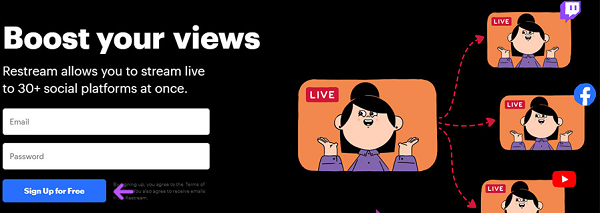
Прежде чем приступать к установке самого приложения, необходимо авторизоваться на сайте Restream.io. Процесс регистрации довольно прост:
- Переходим к сайту Restream.io.
- Видим 2 белых окошка. Первое предполагает ввод своей электронной почты, а второе пароля, который необходимо придумать.
- Нажимаем на синюю кнопку ниже, процесс регистрации наполовину закончен.
- Далее на указанную почту должна прийти ссылка, по который нужно кликнуть. Это подтверждение адреса почты.
Теперь можно приступать к скачиванию программы, для чего нужно совершить следующие действия:
- Заходим на сайт Restream.io.
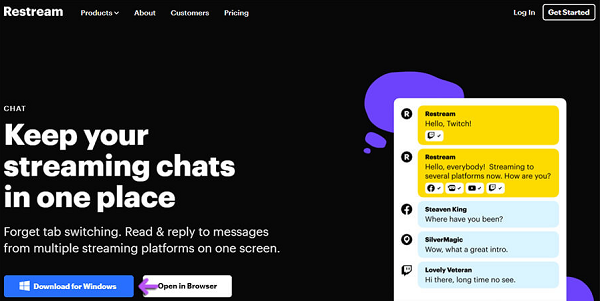
- Видим у левого верхнего угла выпадающее меню под названием Products. Наводим на него.
- Нажимаем строку Chat.
- На открывшейся странице находим синюю кнопку Download for Windows, затем кликаем по ней.
- Открываем скачанный файл. Высветится окно ввода данных, туда нужно внести свою почту и пароль.
- Проходим проверку.
Первоначальная настройка
Когда приложение было скачано, необходимо провести первоначальную настройку. Это нужно для того, чтобы было проще пользоваться им далее.
Внимание! При первом посещении сайта необходимо выбрать предпочитаемый язык. Для этого нужно нажать на три точки, которые находятся слева, затем кнопку «Settings и Language». В открывшемся меню выбираем Русский.
Программа содержит целое множество опций, позволяющих настроить ее под любого человека. Разберем каждую по отдельности:
- Внешний вид. Здесь можно настроить отображение. Например, можно сделать сообщения компактными, вывести на экран счетчик зрителей, аватары тех, кто пишет сообщения, применять те или иные цвета к именам пользователей. Также допускается отображать чат выше всех остальных окон, делать так, чтобы окно приложения не было кликабельным, устанавливать прозрачность фона либо сообщения.
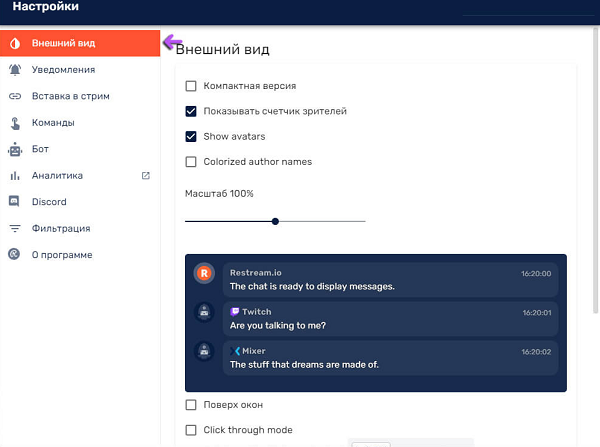
- Уведомления. Позволяет настроить показ оповещений. Тоже есть пара основных настроек: включить уведомления и включить TTS (озвучка сообщений).
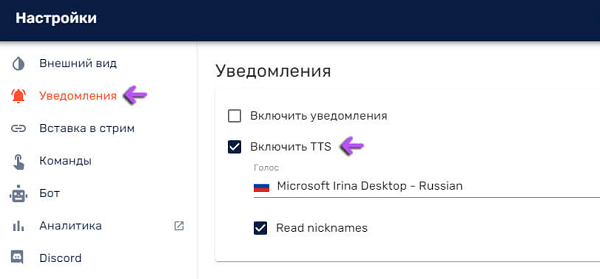
- Вставка в стрим. В этой вкладке содержится ссылка для введения в программу и настройки визуала.
- Приказы и команды. Здесь находится инструмент, с помощью которого можно сделать «горячие клавиши», при вводе которых будет производиться то или иное действие.
- Бот. Эта вкладка позволяет ретранслировать сообщения из одного чата, прямиком в другой.
- Анализ. Тут находится ссылка на статистику. Можно узнать о том, кто и сколько прислал сообщений.
- Discord. Раздел является своеобразной интеграцией с популярным средством общения, откуда прямо к чату будут поступать сообщения.
- Фильтр. Здесь можно отфильтровать присутствие ненормативной лексики, заблокировав ненужные, оскорбительные слова, которые не хотелось бы видеть в сообщениях. Пользователь не сможет послать сообщение с текстом, где содержатся запрещенные для отправки слова.
- О программе. Вкладка содержит основную информацию об основных функциях и ссылку на настройку аккаунта.
Подключение чата к Twitch
Процесс использования чата с Twitch довольно прост, главное следовать инструкциям. Чтобы добавить Restream Chat к платформе для стриминга нужно:
- Зайти на сайт app.restream.io.
- Нажать на вкладку «Добавить канал».
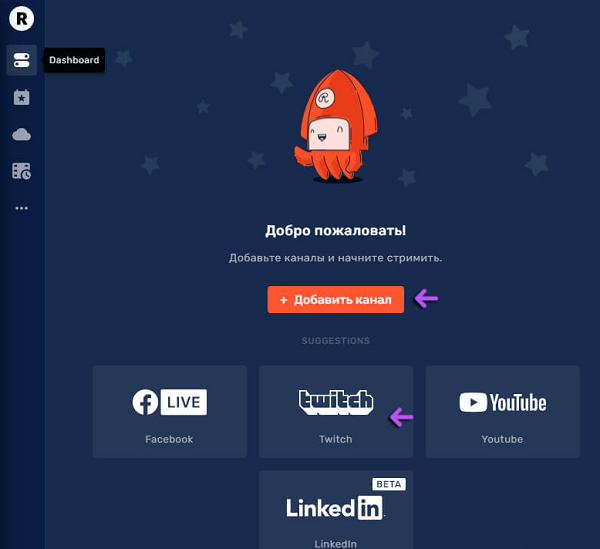
- Выбирать Twitch.
- Подключить аккаунт.
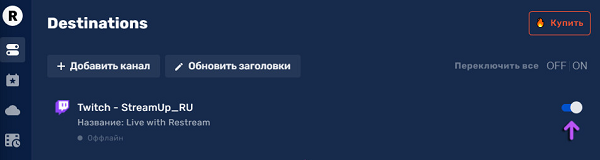
Справка! Сразу после добавления аккаунта необходимо встроить чат в программу, которая будет использована для ведения трансляции.
Для OBS Studio:
- Открыть Restream Chat, перейти во вкладку «Вставка в стрим», скопировать ссылку.
- Запустить OBS Studio, нажать плюс, выбирать «Браузер», ввести название.
- Вставить скопированную ссылку в появившееся окно.
Для XSplit:
- Открыть Restream Chat, перейти во вкладку «Вставка в стрим» и скопировать ссылку.
- Запустить XSpli, нажать кнопку для добавления источника, далее «Веб-страница».
- Вставить имеющуюся ссылку в поле ввода и подтвердить совершенные действия.
- Открыть Restream Chat, перейти во вкладку «Вставка в стрим» и скопировать ссылку.
- Запустить Streamlabs OBS, нажать плюс и выбирать кнопку «Браузер», после чего ввести название.
- Вставить скопированную ссылку в появившееся поле и подтвердить действия.
Подключение чата для YouTube
Для использования чата при стриме на Ютубе следует:
- Перейти на app.restream.io.
- Открыть «Добавить канал».
- Нажать кнопку YouTube.
- Подключить аккаунт.
Далее необходимо добавление программы, используемой для стримминга:
- OBS Studio:
- Restream Chat – «Вставка в стрим» и копируем ссылку.
- OBS Studio – нажать плюс, затем «Браузер».
- Вставить ссылку.
- XSplit:
- Restream Chat – «Вставка в стрим», копирование ссылки.
- XSplit – нажимаем кнопку источника, дальше «Веб-страница».
- Вставить ссылку.
- Streamlabs OBS:
- Чат – «Вставка в стрим», копирование ссылки.
- OBS – значок плюс – «Браузер».
- Вставить ссылку.
Подключение чата для Periscope
Для встраивания чата при использовании платформы Periscope:
- Заходим на сайт app.restream.io.
- Нажимаем вкладку «Добавить» канал.
- Выбираем Periscope.
- Подключаем аккаунт.
Теперь, как и в предыдущих случаях, нужно заняться добавлением чата непосредственно к стриминговой программе:
- Для OBS Studio:
- Restream Chat – вкладка «Вставка в стрим», появившуюся ссылку скопировать.
- ОБС – значок плюс – вкладка «Браузер».
- Вставить ссылку.
- Для XSplit:
- Рестрим чат – вкладку «Вставка в стрим», ссылку скопировать.
- XSplit – «Добавления источника», «Веб-страница».
- Вставить ссылку.
- Для Streamlabs OBS:
- Restream Chat – вкладка «Вставка в стрим», появившуюся ссылку скопировать.
- В Streamlabs OBS – значок плюс – «Браузер», вписать название.
- Вставить ссылку.
Настройка Restream Chat, а также его вывод для YouTube:
Теперь понятно, как быстро и правильно настроить чат для стрима. При этом Restream Chat будет максимально удобен, ведь его опции позволяют настроить интерфейс индивидуально под каждого пользователя, чтобы было комфортно общаться со зрителями. Более того, чат допускается использовать абсолютно бесплатно, главное, скачать соответствующую программу, зарегистрироваться, а затем настроить ее под себя.