У эмулятора Android Studio проблемы с Windows 11
Интегрированная среда Android Studio для работы с платформой Android включает эмулятор Android, который позволяет разработчикам тестировать свои приложения на широком спектре виртуализированного оборудования. Как стало известно, эмулятор Android не совсем готов к Windows 11, поскольку при использовании Hyper-V для эмулятора возникают сообщения об ошибках.
Как пишет главный редактор портала XDA Developers Мишаал Рахман (Mishaal Rahman), в Сети есть уже десятки сообщений о том, что эмулятор Android не запускается в Windows 11 при использовании Hyper-V, собственного гипервизора Microsoft в Windows. Проблема затрагивает ПК с процессорами Intel и AMD, но эмуляторы, использующие драйвер гипервизора для процессоров AMD вместо Hyper-V, не затрагиваются. Компьютеры под управлением Windows 10, Linux или macOS также не подвержены этой ошибке.
Исправление уже находится в разработке. Разработчики из Microsoft подтвердили, что проблема связана с XSAVE в API Hyper-V в Windows 11 и что Google и Microsoft работают над решением этой проблемы. Если вам нужно решение прямо сейчас, вы можете либо удалить строку в исходном коде эмулятора Android Studio и скомпилировать её самостоятельно, либо заменить один файл предварительно скомпилированной версией.
На прошлой неделе Microsoft расширила программу тестирования Windows Subsystem for Android (WSA), которая представлена в операционной системе Windows 11 и позволяет запускать приложения Android на вашем компьютере. Ранее эта возможность была доступна только участникам программы предварительной оценки Windows на бета-канале, а теперь же она стала доступна инсайдерам на канале Dev.
Как сделать из телефона игровую ретро (и не совсем) консоль
Привет. В этом посте я расскажу вам, как установить и настроить эмулятор Sony Playstation 2 ( AetherSX2 ) на android смартфонах. Изначально, текст составлялся под небольшой лонг, в котором будут инструкции и рекомендации по настройке основных (по моему мнению) эмуляторов: Dendy, Sega, PS1, PS2 и Switch на Android смартфон, с целью превратить его в полноценное игровое устройство. Но решил, что, для начала, будет полезно потренироваться и доходчиво рассказать, хотя бы, про один.
Для запуска AetherSX2 вам понадобятся следующие вещи:
— Смартфон с процессором Snapdragon 845 или выше и поддержкой Vulkan или OpenGL. Сам использую Snapdragon 865 + 8Gb ram.
— Файл BIOS PS2, который вы должны извлечь из своей консоли с помощью домашней программы или нажать на ссылку выше.
— Образы дисков PS2, которые вы хотите играть. (ссылка ведёт на 4pda. Никто не запрещает использовать другие источники, начиная с профильных сайтов и заканчивая торрентами)
— Геймпад с поддержкой xinput. Так проще и приятнее всего. А если подключать с помощью провода, то помимо минимальной задержки ввода, получите рабочую вибрацию. Вообще, считаю, что именно геймпад является главным требованием, ибо без него управление превращается в костыль.
В итоге получается конструкция как на фото. Фото старое, сейчас другой геймпад и кабель.
Как разогнать эмулятор Android
Каждый, кто хоть раз работал с эмулятором для разработки приложений под Android, знает, что даже на современном железе эмулятор тормозит так, что для его использования нужно нечеловеческое терпение. То есть, наверное, надо самому стать андроидом-киборгом.
Но есть и еще один метод – попроще.
Intel Hardware Accelerated Execution Manager (Intel HAXM) — это решение, использующее аппаратные возможности виртуализации (Intel VT) и позволяющее значительно ускорить работу эмулятора Android.
Данное решение работает в паре с эмулятором Android для х86 устройств. При этом, эмулятор будет работать со скоростью, приближенной к скорости работы реального устройства, что поможет сократить время на запуск и отладку приложения.
В случае разработки приложения, использующего только Dalvik разработчику не придется ничего менять, т.к. приложение не заметит разницы. В случае с NDK приложением необходимо будет добавить поддержку x86 архитектуры к списку собираемых библиотек. Сделать это несложно, нужно просто добавить поддержку x86 в make файл.
Системные требования
- Процессор с поддержкой VT-x, EM64T, Execute Disable Bit. Чтобы узнать поддерживает ли ваш процессор перечисленные возможности, можно воспользоваться сайтом ark.intel.com
- Как минимум 1 Гб, а лучше 2Гб оперативной памяти.
Поддерживаемые ОС
- Windows 7 (32/64), Windows Vista* (32/64), Windows XP (32)
- Mac OS X 10.6 и выше (32/64)
- Ubuntu (64)
Установка
Intel HAXM можно установить как вручную, так и используя Android SDK Manager.
Установка вручную
Зайдите на сайт software.intel.com/ru-ru/android и скачайте установочный пакет для вашей платформы. Далее запустите установку и следуйте подсказкам мастера установки.
Установка с помощью Android SDK Manager
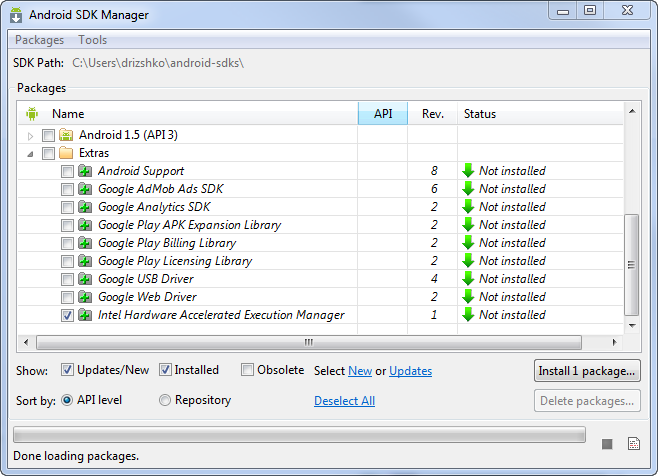
- Запустите Android SDK Manager
- В разделе Extras выберите «Intel Hardware Accelerated Execution Manager»
- Отметьте его галочкой и нажмите «Install package…»
- Далее подтвердите соглашение с лицензией и нажмите кнопку «Install»
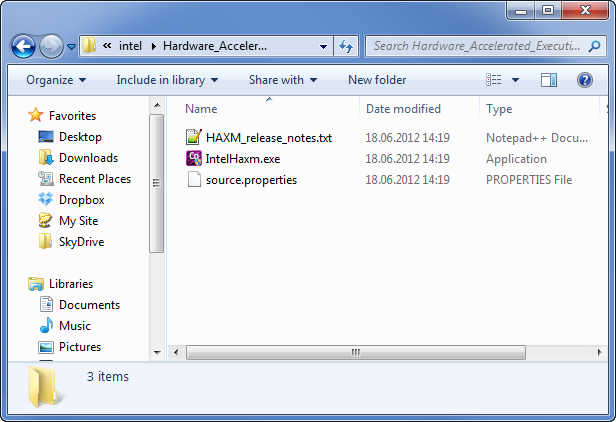
- SDK Manager скачает и распакует пакет в каталог extras, находящийся в каталоге, в который был установлен Android SDK
- Перейдите в этот каталог и запустите установку Intel HAXM
Установка Intel HAXM
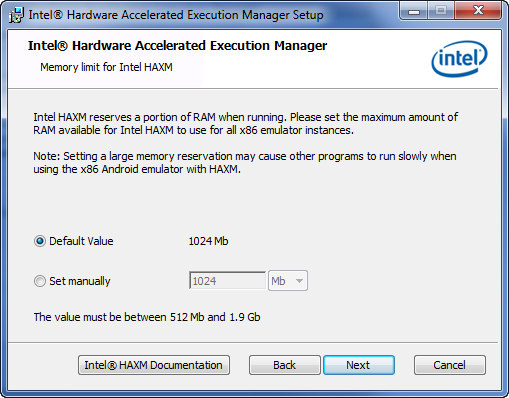
В процессе установки вам предложат определить объем выделяемой оперативной памяти. Вы можете оставить значение, предложенное по умолчанию. Если в процессе работы вы захотите изменить это значение – запустите установку еще раз.
В процессе установки может возникнуть и такое
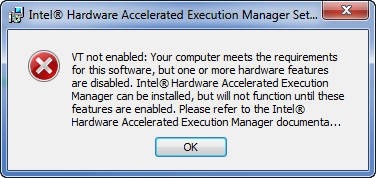
В этом случае проверьте настройки в BIOS, возможно виртуализация поддерживается вашей системой, но по-умолчанию отключена.
Для того, чтобы проверить, что все установлено верно и работает, необходимо в командной строке выполнить:
sc query intelhaxm
После выполнения данной команды вы увидите текущий статус службы
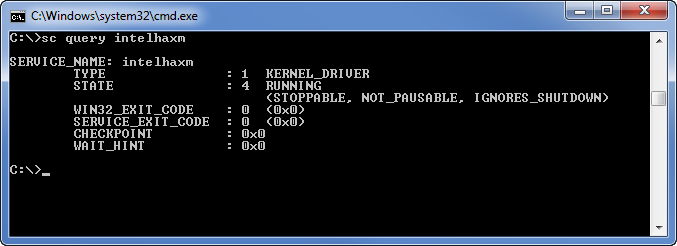
Так же может пригодится способ остановить службу:
sc stop intelhaxm
sc start intelhaxm
Установка эмулятора Android x86
Описанное выше было не что иное, как подготовка почвы. Теперь необходимо установить сам эмулятор, который мы хотим «разогнать» с помощью Intel HAXM. В настоящий момент их два:
- Android 4.0.3 (API 15)
- Android 2.3.3 (API 10)

Создание виртуального устройства
После установки образа эмулятора Android для x86 необходимо создать новое виртуальное устройство с помощью Android Virtual Device Manager. Для этого:
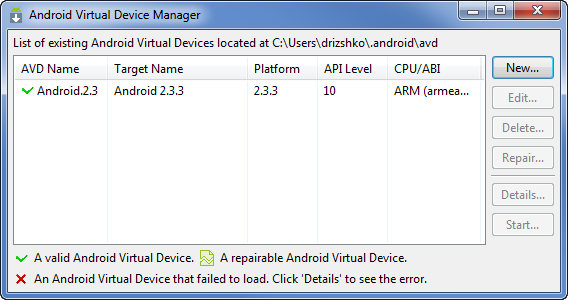
- Запускаем ADV Manager
- Выбираем создание новойго устройства «New. »
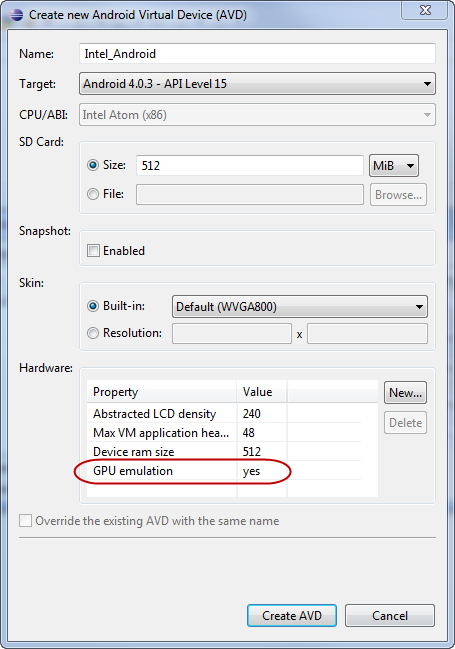
- В окне свойств задаем произвольное название, например «Intel_Android»
- Выбираем версию, в моем случае версия «Android 4.0.3 – API Level 15»
- Устанавливаем остальные параметры (размер и наличие SD карты, разрешение и т.д.)
- Далее следует добавить обязательный параметр в раздел «Hardware» — «GPU Emulation» (кнопка «New», в списке «Property» необходимо выбрать «GPU Emulation», затем «ОК») и установить его в «yes»
Готово! Теперь осталось запустить и проверить все ли настроено верно. Выбираем созданный эмулятор и запускаем его кнопкой «Start». Далее идем в настройки и смотрим название устройства. Если все было сделано правильно, то для нашего примера, в поле «Model number» мы увидим строку «Android SDK Build for x86».
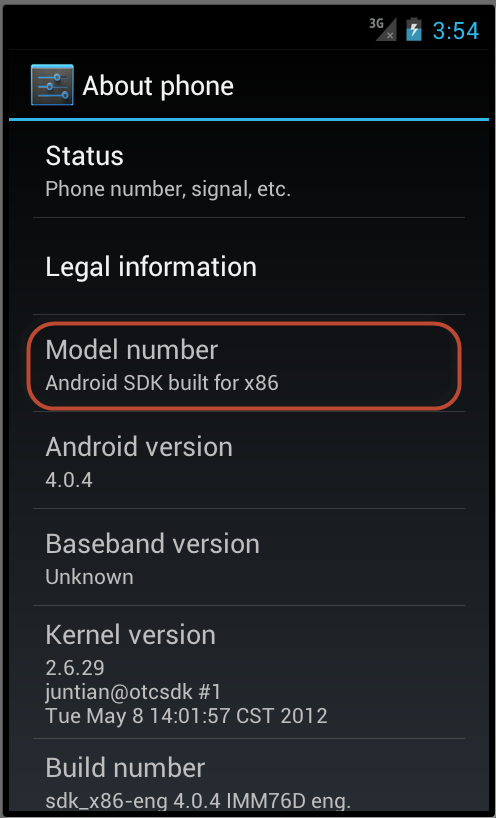
Конец мучениям и долгим ожиданиям! Наш эмулятор начал работать быстрее, причем настолько, что можно прямо из него просматривать видео с Youtube в режиме реального времени, а не как раньше в режиме слайд-шоу.
- Блог компании Intel
- Разработка под Android
Android смартфон как вебкамера/микрофон/динамики для ПК
Очень захотелось мне прикрутить на эмулятор android для ПК под Windows камеру(надо было считать qr код, но это тема отдельной статьи), поиски в интернете выдали только одно достойное бесплатное ПО.
DroidCam Wireless Webcam (google play бесплатная и платная версии) — приложение для смартфона и клиент для Windows (со встроенным в инсталлятор драйвером для виртуального устройства) и Linux, которое позволяет использовать android смартфон в качестве видео камеры ПК, соединяясь через USB или WI-FI. Сайт проекта, там можно скачать ПО, здесь зеркало (клиент для Windows). Дополнительную информацию можно найти на 4pda.
Для начала использования надо установить и открыть программы на смартфоне и ПК.
- Для USB подключения необходимо:
- выбрать соответствующий тип подключения в приложении Windows (синяя рамка, средняя кнопка)
- подключить смартфон к ПК по USB
- в приложении Windows нажать Start
При Wi-Fi подключении(смартфон и ПК должны быть подключены к одной сети)видео можно просматривать из клиентской программы либо из браузера, 2 подключения недопустимы.
Для начала подключения по Wi-Fi надо выбрать способ подключения (синяя рамка, левая кнопка). Затем:
- Для подключения через клиентскую программу необходимо в ней указать IP смартфона в сети (красные стрелки) и порт;
- Для подключения через браузер необходимо в адресной строке браузера набрать адрес (зеленый прямоугольник).
В обоих случаях если что-то не получается можно попробовать покрутить настройки портов.
Микрофон
При переходе на удаленную работу возникала необходимость голосовой связи через ПО. Микрофон встроенный в ноутбук выдавал ужасное качество, поэтому было решено попробовать смартфон в качестве микрофона. Искать соответствующее ПО пришлось не долго, а звук оказался достаточно качественным(несмотря на то что в работе участововал ультрабюджетник Lenovo A5).
Wo Mic (Google Play, App Store) это бесплатное приложение для сматрфона и клиент для Windows и Linux, драйвер для виртуального устройства. Все ПО можно скачать на сайте проекта, есть еще зеркало здесь (apk, windows клиент, драйвер). Дополнительную информацию можно найти на 4pda.
Приложение позволяет коннектиться по USB (необходима отладка по USB), Bluetooth, WI-FI.
Для начала нужно все установить, порядок установки драйвера и клиента для Windows не имеет значения.
Чтобы начать использовать смартфон как микрофон, необходимо:
- сконнектиться
- запустить программу на смартфоне (и нажать кнопку ▶)
- запустить программу на ПК (в меню выбрать «Подключение» — подключиться — выбрать нужный тип подключения и следовать инструкции).
Динамики
Некоторое время у меня на ноутбуке не работали динамики (не правильно собрал) … но этот раздел статьи я добавил лишь для полноты картины :)Мне повезло, у меня была Bluetooth колонка, но неизвестно как будет следующий раз, больше шансов что будет только смартфон.
SoundWire (google play) — бесплатное приложение для android смартфона и программа для Windows (точнее ПК Windows здесь выступает сервером, а смартфон клиентом) для транслирования звука с ПК на смартфон. Сайт проекта где можно скачать необходимое ПО. Зеркало здесь (apk, windows клиент). Дополнительную информацию можно найти на 4pda.

Для трансляции звука с ПК на android устройство необходимо чтобы они были в одной сети, могут быть разные варианты:
- использовать смартфон как (этот способ создает локальную сеть):
- USB модемBluetooth модем точку доступа Wi-Fi
- подключиться к Wi-Fi сети в которой находится ПК
В первом случае смартфон будет выступать источником доступа в интернет, но некоторые провайдеры мобильной связи блокируют эту возможность. Самый простой способ это отключить мобильный интернет на смартфоне, при этом соединение с ПК останется, так как это в первую очередь локальная сеть. Либо можно поменять ttl, но это путь джедаев.
В любом случае в Windows приложении в строке Server Address будет IP адрес, который нужно будет указать в android приложении, после чего нажать на кнопку соединения (выделено синим).
Автор: Виталий Бутурлин