Как настроить робот-пылесос Xiaomi через приложение Mi Home
Это приложение имеет огромную известность у интернет-пользователей. Благодаря специальным функциям, через него предоставляется возможность дистанционно управлять устройствами системы «умный дом».
При установке mi home на телефон, появляются следующие действия:
- Контроль работы робота-пылесоса из любого места;
- Получение доступа к персональным данным оборудования;
- Отслеживание уровня заряда батареи;
- Просмотр технических характеристик и состояния всех производственных деталей.
Синхронизация с телефоном
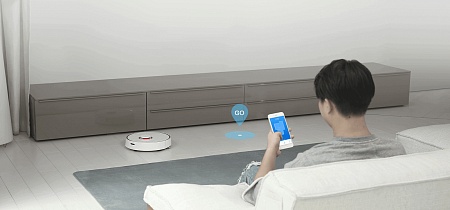
При возникновении вопроса, как подключить к телефону пылесос «xiaomi», мы получаем легкий ответ — без всяких сложностей. Делается это в пару этапов. Для начала необходимо скачать и установить программу mi home с помощью app store или плей маркета. До синхронизации стоит включить и зарядить робот-пылесос. На мобильном телефоне должен быть включены мобильные данные или вай-фай. Также блютус и GPS.
В разделе приложения «добавить устройство» находим иконку «бытовая техника» и нажимаем. Так запустится процесс синхронизации. Если при подключении появилась ошибка или другие сложности, перезагрузите пылесос, зажав и держа две лицевые кнопки на корпусе устройства.
Если имеющаяся модель не отобразилась среди остальной техники даже после перезагрузки пылесоса — поместите объект самостоятельно, вручную. Когда соединение все же состоится, в новом поле укажите название сети Wi-Fi и пароль от него. В конце на главной странице должен возникнуть значок с нужной моделью. Это даст нам знать, что синхронизация прошла успешно.
Как управлять процессом уборки?
Приложение открывается несколько основных функций:
- «Clean» — режим, позволяющий выбрать порядок уборки. То есть, с чего начать и как продолжить.
- «Doc» — возвращает робот-пылесос на место, если уборка закончилась раньше назначенного времени.
- Режим «Timer» — позволяет установить время для уборки комнаты, а также период чистки.
- «Cleanup mode» — дает возможность выставить нужный метод уборки из четырех вариантов. Настраивает выбор интенсивности, что влияет на эффективность уборки. Контролирует уровень шума оборудования при работе.
- «Remte Control» — режим, при котором можно настроить ручное управление и самому управлять пылесосом с гаджета.
Также оснащен дополнительными сведениями о степени качества работы, срока эксплуатации и т.д. Доступ можно открыть в опции «Care».
Возможные трудности
При подключении пылесоса к приложению на телефоне мы можем столкнуться с такими нюансами:
Не получается подключиться к Wi-Fi
Во-первых, смените адреса DNS: войдите в настройки Wi-Fi, откройте действующее подключение и кликните на ярлык «свойства сетей». Удерживайте его не более трех секунд. Далее нажмите на «изменить сеть», далее выберите «дополнительно», в конце — «пользовательские». Измените текущее значение на 114.114.114.114.
Если телефон iPhone
Если установлена iOS, то скачивание будет таким же, как на андроиде. Но при отсутствии распознавания робота-пылесоса «Xiaomi» — зайдите в следующие режимы: «Profile» — «Setting» — «Regions», выберите Индию, либо Китай. Так вы смените регион и устраните проблему.
Нет возможности войти в свою учетную запись
Иногда неполадки бывают в самом сервере, который не принимает трафик с устройства. В таком случае, установите программу VPN, запустите и выберите Сингапур или Германию. И уже повторно зайдите в приложение mi home
Как настроить робот-пылесос без приложений
При производстве пылесоса «Xiaomi» в его комплектации не предполагается какое-либо приложение. Потому, чтобы раскрыть всю функциональность устройства, необходимо совершить следующее:
- Подключают стационарную конструкцию к сети, убирают лишние поводки в специальное гнездо.
- База располагается так. Вокруг нее отделяют большое количество свободного пространства и ставят робот-пылесос.
- Если вы боитесь, что допустите ошибку при установке, то лампочка на задних контактах будет сообщать об этом мигалками.
- Постоянное свечение обозначает полный заряд батареи и готовность пылесоса к работе.
- Цвет подсветки означает то, насколько заряжен или разряжен прибор. Таким образом, красный — не более двадцати процентов, желтый это половина, а белый свидетельствует о полной шкале энергии.
Как взаимодействовать с док-станцией
Для того, чтобы пылесос всегда был заряжен, необходимо проверять покрытие вай-фай в той зоне, где размещена станция. Избегайте места, которые могут быть сильно освещены солнцем. Так вы обезопасите местонахождение электроприбора.
Также придется очищать нужную поверхность от мелких предметов, кабелей и других препятствий, которые будут мешать роботу-пылесосу во время уборки.
Как настроить робот-пылесос с приложением
Устанавливая приложение, человек сохраняет свое время для других продуктивных дел. Поскольку приложение mi home предназначено для дистанционного управления. Вот несколько пунктов для настройки:
- Установите и загрузите приложение mi home.
- Выберите свой регион. Предпочтительные — Европа, Сингапур, Америка.
- Создайте аккаунт и войдите в него.
- Добавьте свою модель робота-пылесоса в приложение.
- Удерживайте клавишу mi robot. В течение пару секунд дождитесь звукового сигнала. Это демонстрация успешного подключения устройства к mi home.
- На дисплее кликните на свой пылесос и точку доступа Wi-Fi.
- Назначьте стандартное место пребывания техники. Например, спальня.
Теперь вы можете полноценно управлять пылесосом и вносить изменения по желанию.
Инструкция для выбора местоположения
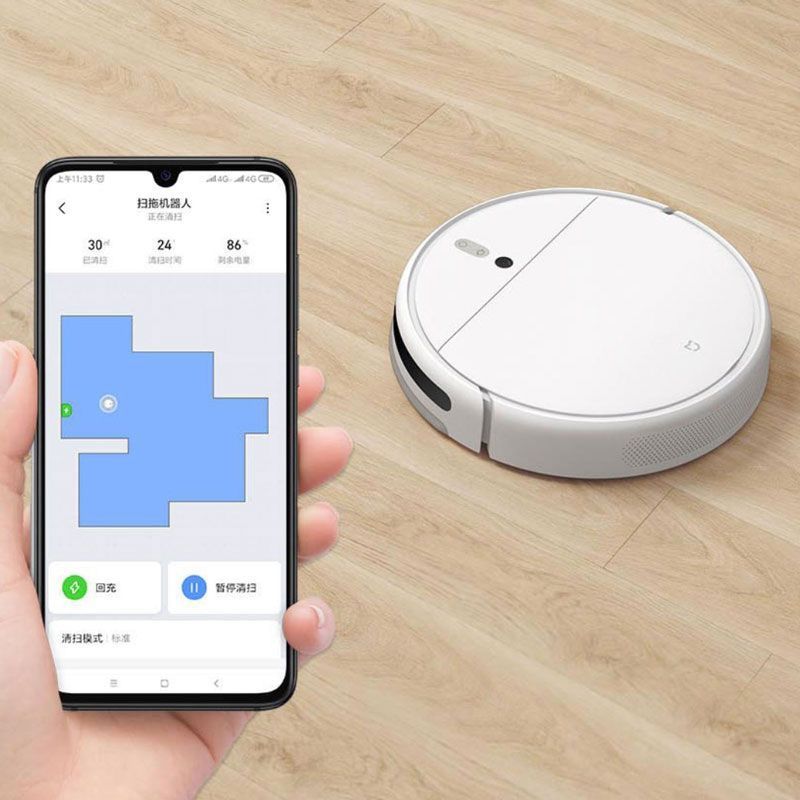
Подбор необходимой локации делается просто. Первым делом откройте приложение mi home и нажмите на значок, отображающий пылесос — высветится схема комнаты. Как и во всех функциях по умолчанию стоит заданная величина. Тут она 25500Х25500. Значение является первоначальным, поэтому соответствует параметрам базы.
Создайте пробную версию Flow. Вот примерная рабочая схема: в ячейку «when» поместите окошко «This Flow is started». В опции «Then» — выберите «Mi Robot», завершающее действие — «Send vacuum cleaner to target». По итогу вы можете выставить значение координат от точки отсчета, подходящее под общие требования системы. Если есть сомнения, то наберите любое число и проверьте конечное движение пылесоса. Это позволит полностью ориентироваться в пространстве и не путаться с зонами в помещении.
Выбираем границы
В пробном окне выберите фразу «Start zone cleaning». Координаты отбираются тестовым методом. Но помните, существует два шаблона для выбора координат. Вторая должна включать в себя большее значение, чем первая. При неправильном выборе и сохранении — многофункциональность робота-пылесоса пропадет. Значение «Start zone cleaning» обозначает количество комнат, которые нужно будет убрать.
Голосовое управление
Оно используется практически в любом техническом изобретении. Технология управления голосом стала актуальной не так давно, но популярность обрела широкую. Особенное развитие такого управления началось после выхода системы «умного дома». Если рассматривать робот-пылесос, то подключение звукового сопровождения точно необходима.
Команды голосовым управление могут быть заданы в системе изначально. Или человек сам может создать нужный сценарий. Владелец оборудования четко и достаточно громко проговаривает команду. Это требуется для того, чтобы устройство правильно выполнило поставленную цель.
По некоторым причинам большинство моделей роботизированных пылесосов не имеют голосового помощника. А вот исключением является Xiaomi, так как финансовая сторона и технические возможности позволили создать персонального помощника — Xiao AI.
Реализация голосового управления Xiaomi:
- Нужно, чтобы выбранная модель работала на платформе «умного дома» Mijia. Оставшиеся настройки производятся в приложении mi home.
- Перейдя в настройки, останется прописать рабочие сценарии голосовых команд.
- Выберите ключевые фразы: начать или закончить уборку.
- Для русскоязычных пользователей целесообразнее подключить голосового помощника Алису для более корректного распознавания команд на родном языке.
Подключение робота-пылесоса к телефону с картинками
Для подключения Робота-пылесоса к телефону Вам потребуется приложение Mi Home, доступное для скачивания в Play Market и App Store.
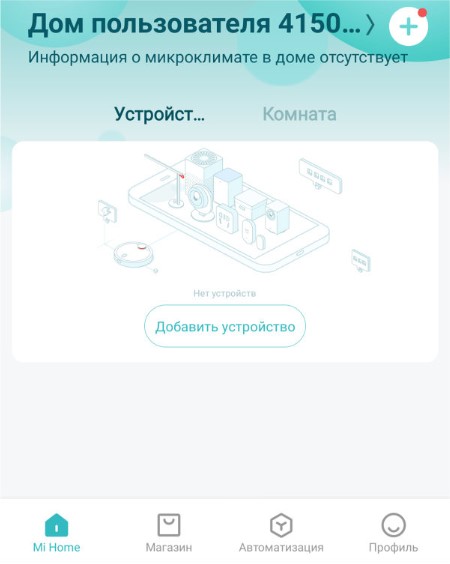
Шаг 1. Предварительно зарядите пылесос. Убедитесь, что телефон подключен к Wi-Fi-сети на частоте 2.4 ГГц. Запустите приложение Mi Home. Для добавления устройства необходимо нажать «+» в правом верхнем углу.
Шаг 2. Для автоматического поиска устройств приложение предложит Вам включить Bluetooth. После этого Вы сможете подключить устройства поблизости. Для подключения нажмите на изображение робота-пылесоса.
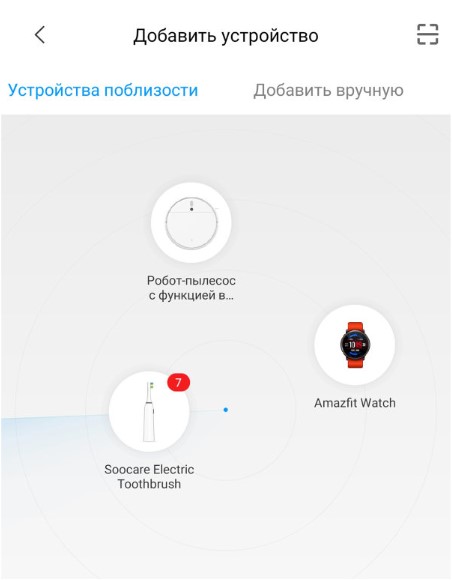
Если по каким-либо причинам устройство не распознается автоматически или Вы не воспользовались автоматическим поиском, то Вы можете добавить устройство вручную. Для этого нажмите на кнопку «Добавить вручную», из списка устройств выберите нужный пылесос во вкладке «Бытовая техника».
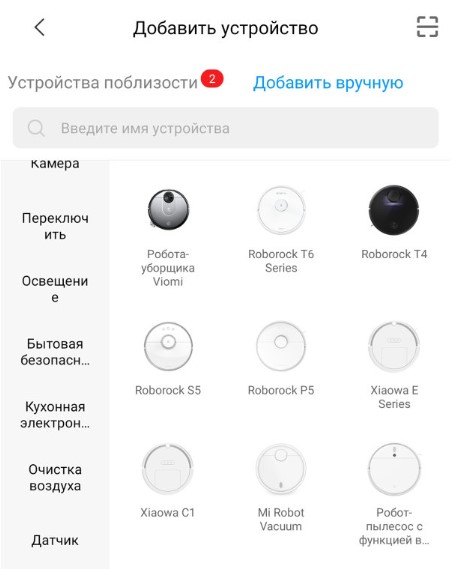
Шаг 3. Приложение попросит Вас сбросить настройки пылесоса. Зажмите две кнопки на корпусе пылесоса, как показано на картинке, и дождитесь голосового уведомления о сбросе настроек.
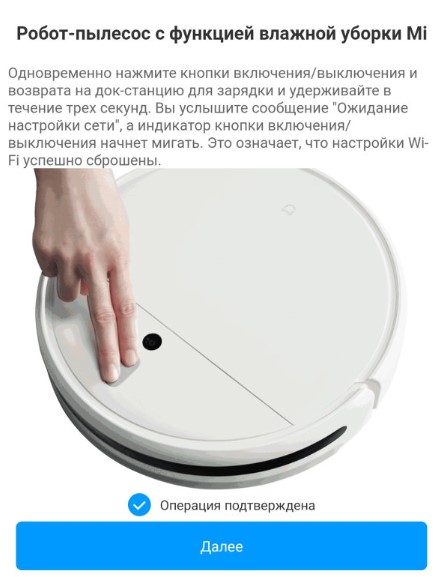
Шаг 4. В следующей вкладке выберите домашнюю сеть Wi-Fi к которой подключен Ваш смартфон. После этого начнется подключение и обновление устройства.
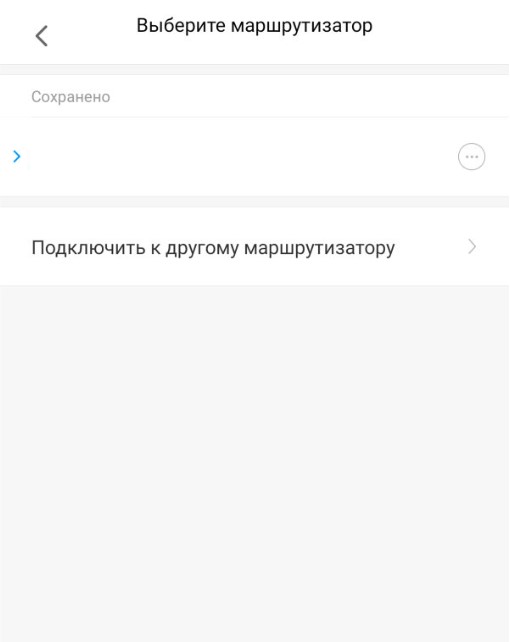
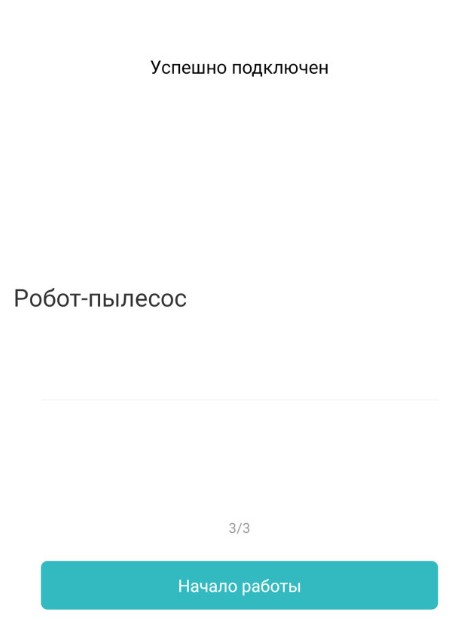
Шаг 5. После успешного подключения устройства Вы можете выбрать его расположение. Расположение устройства при необходимости можно будет изменить в настройках.
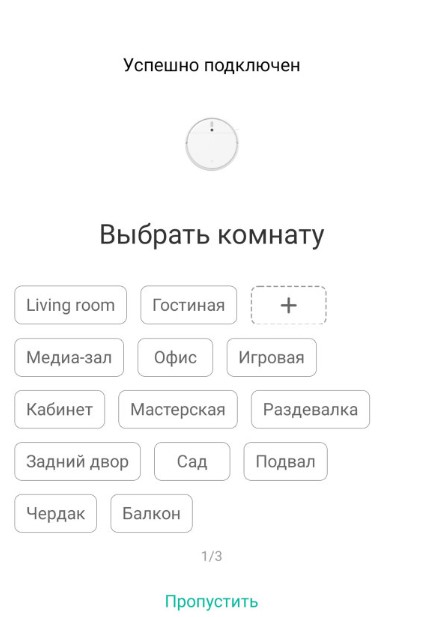
Шаг 6. На следующем шаге Вы можете переименовать устройство. Рекомендуется устанавливать наименования устройств на кириллице (на русском языке).
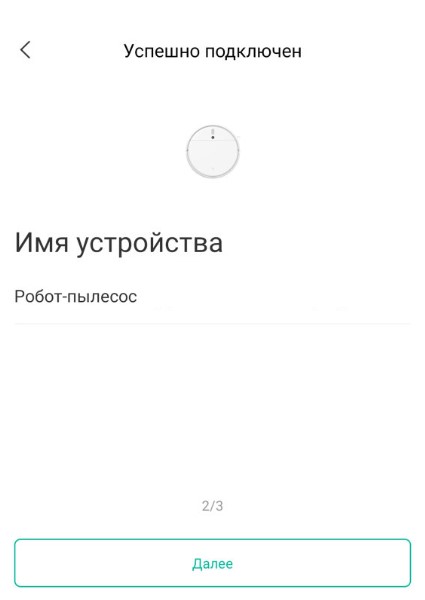
Шаг 7. Вы можете добавить Mi аккаунты для совместного использования пылесоса.
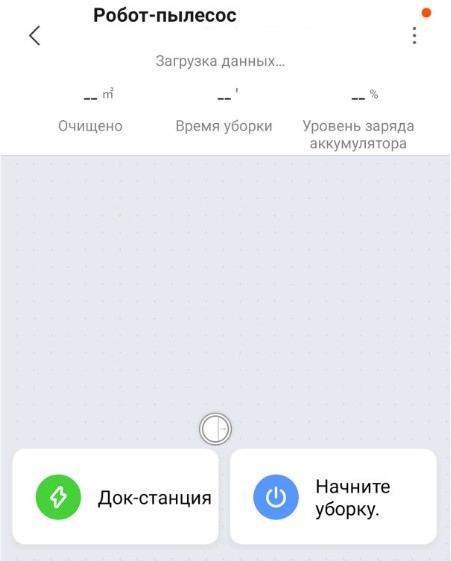
Функционал
На главном экране отображено имя пылесоса и его текущее состояние: информация о количестве пройденного расстояния, времени уборки и уровень заряда аккумулятора. В центре будет отображена карта помещения. В правом верхнем углу три точки открывают дополнительные настройки робота. Кнопка «Док-станция» отправит робота на зарядку, кнопка «Уборка» запустит последовательную уборку.
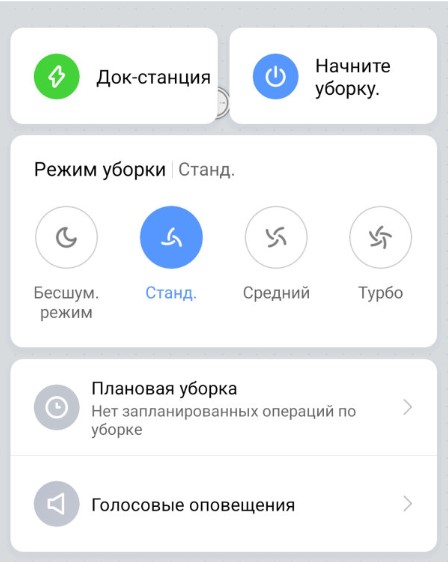
Потяните пальцем от низа экрана к центру,чтобы открыть больше настроек.
- «Режим уборки» — выберите мощность всасывания пылесоса;
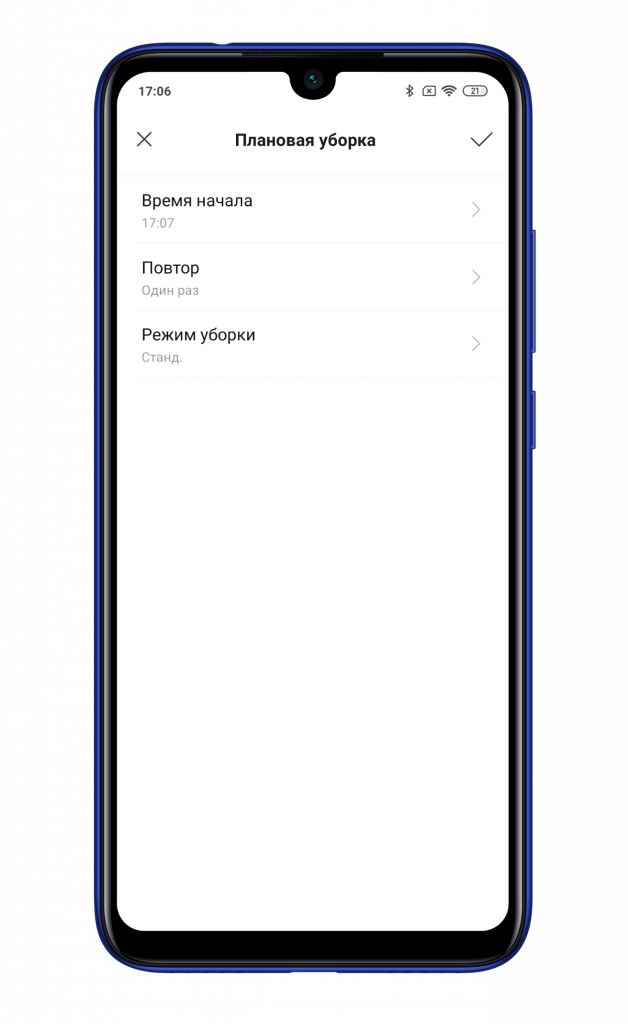
- «Плановая уборка» — можно задать автоматическое включение/выключение пылесоса;
- «Голосовые оповещения» — можно выбрать голосовые пакеты.*
Дополнительные настройки
- «Плановая уборка» — можно установить время для автоматической уборки;
- «Режим уборки» — настройка мощности всасывания пылесоса;
- «Уведомления» — включение/выключение голосовых уведомлений;
- «История уборок» — записи о времени начала, конца и площади уборки;
- «Дистанционное управление» — ручное управление пылесосом.
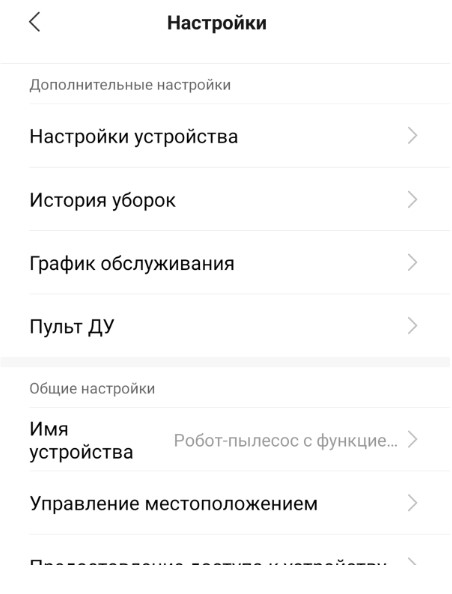
Настройки пылесоса
- Установите «Часовой пояс пылесоса» для корректной работы пылесоса;
- Выберите «Пакет голосовых услуг» из доступных;
- «Настройки громкости» — регулировка громкости голосовых уведомлений;
- «Режим не беспокоить» — выберите время, когда пылесос не будет проводить уборку и не будет издавать голосовых уведомлений.
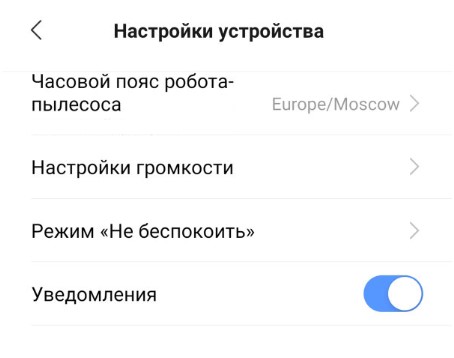
Дополнительная информация
Если устройство не подключается:
- В настройках Mi Home укажите европейский регион (в том числе Россия);
- В настройках домашней Wi-Fi сети смените пароль на буквенно-циферный вариант (без спецсимволов);
- В настройках DHCP роутера задайте статический IP-адрес для шлюза (MAC-адрес можно узнать, подключившись к Wi-Fiсети шлюза);
- Попробуйте подключить с другого телефона или с другой версии приложения;
- Попробуйте другого интернет провайдера, например расшарьте Wi-Fi с телефона;
- Разрешите приложению Mi Home определение местоположения.
�� Руководство пользователя умных пылесосов Xiaomi
Рекомендуется к прочтению перед использованием умных пылесосов Xiaomi.

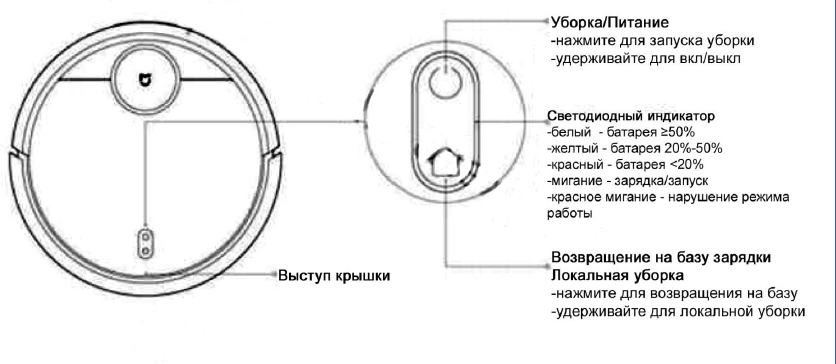
Схематический вид и кнопки управления:
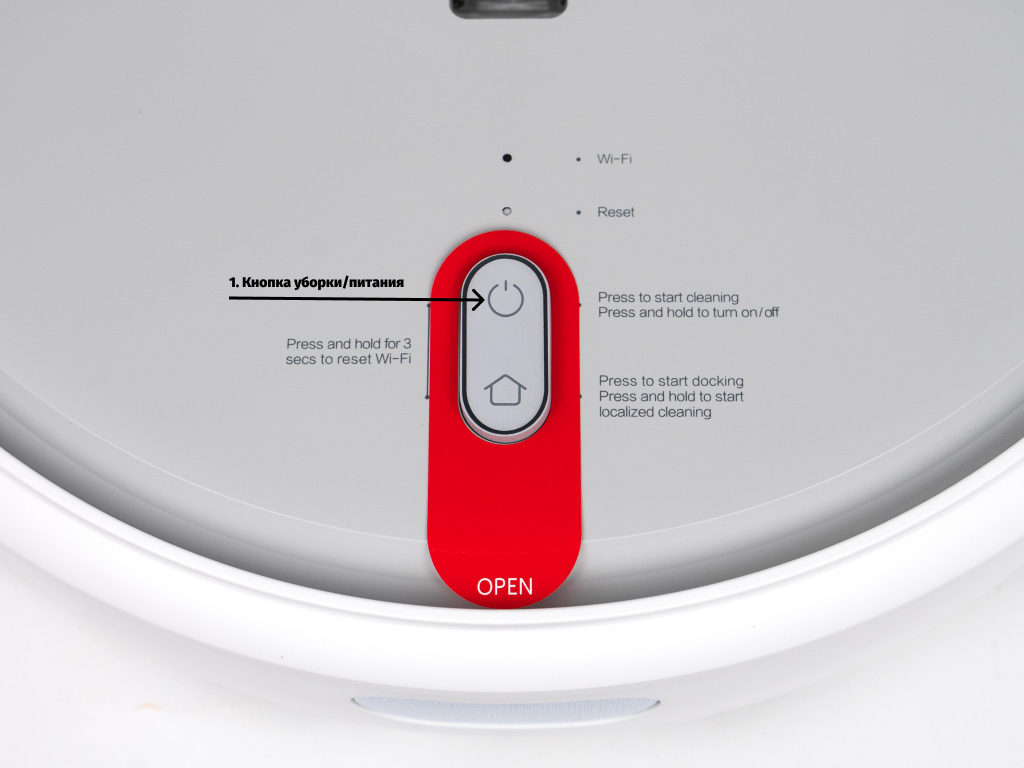
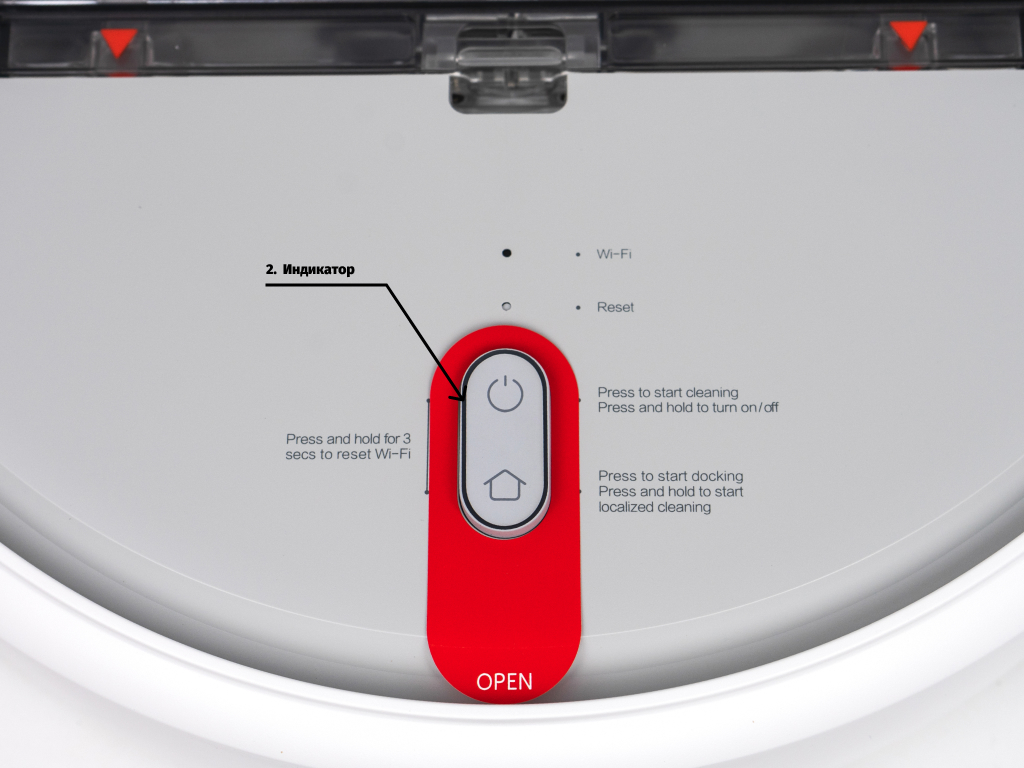
1. Кнопка уборки/питания. Данная кнопка отвечает за включение и выключение робота путем удержания кнопки. Короткое нажатие запускает режим уборки.
2. Индикатор. Индикатор показывает уровень заряда аккумулятора, а также сервисную информацию:
белый цвет – батарея заряжена на 50 и более процентов;
желтый цвет – диапазон от 20 до 50 процентов;
красный цвет – заряд менее 20 процентов;
мигание индикатора указывает на включение/выключение, а также зарядку;
красное мигание указывает на нарушение режима работы.
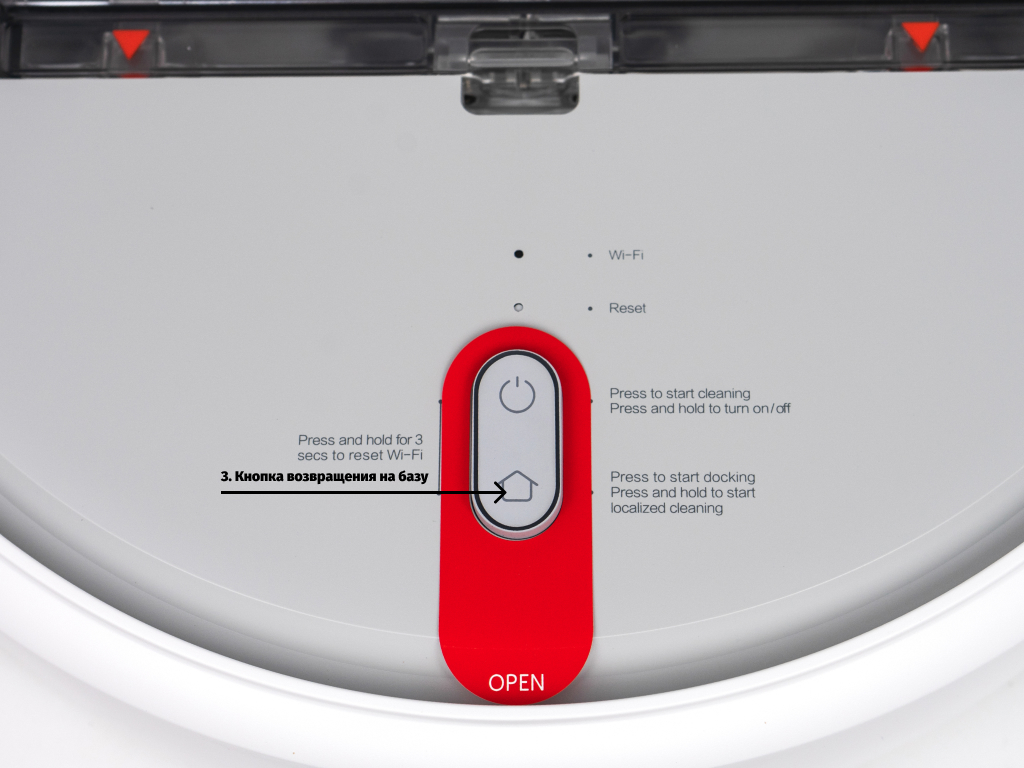
3. Кнопка возвращения на базу. Нажатие данной кнопки даёт роботу команду на возврат к зарядной станции. Удержание клавиши запускает локальную уборку.
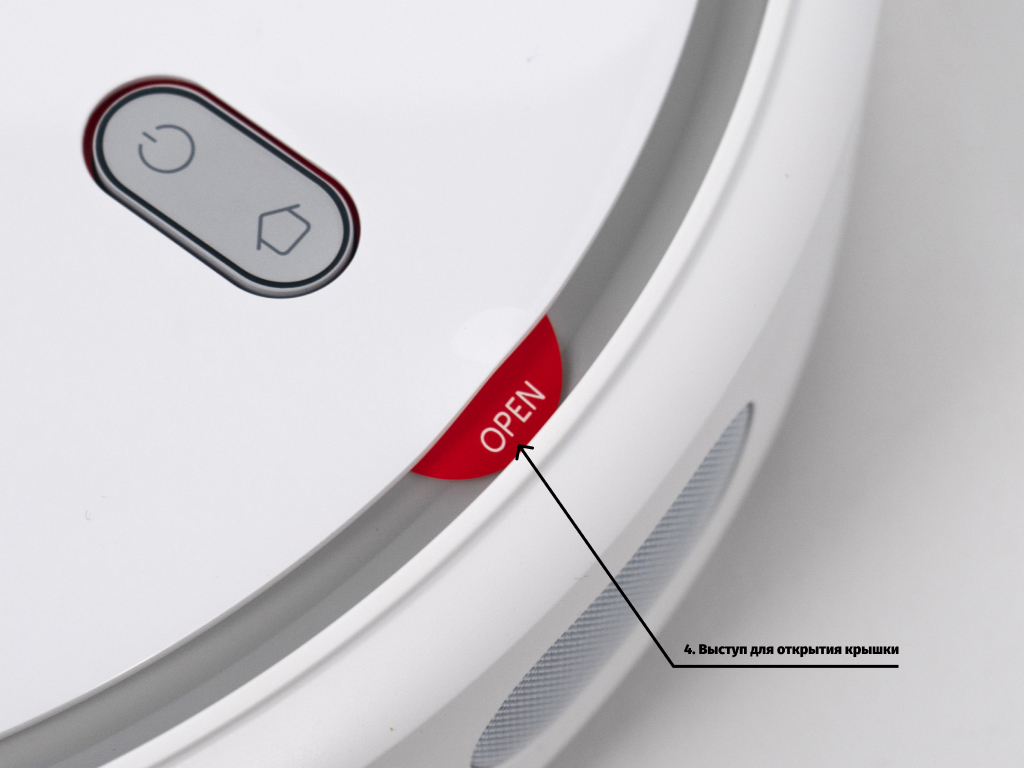
4. Выступ для открытия крышки.
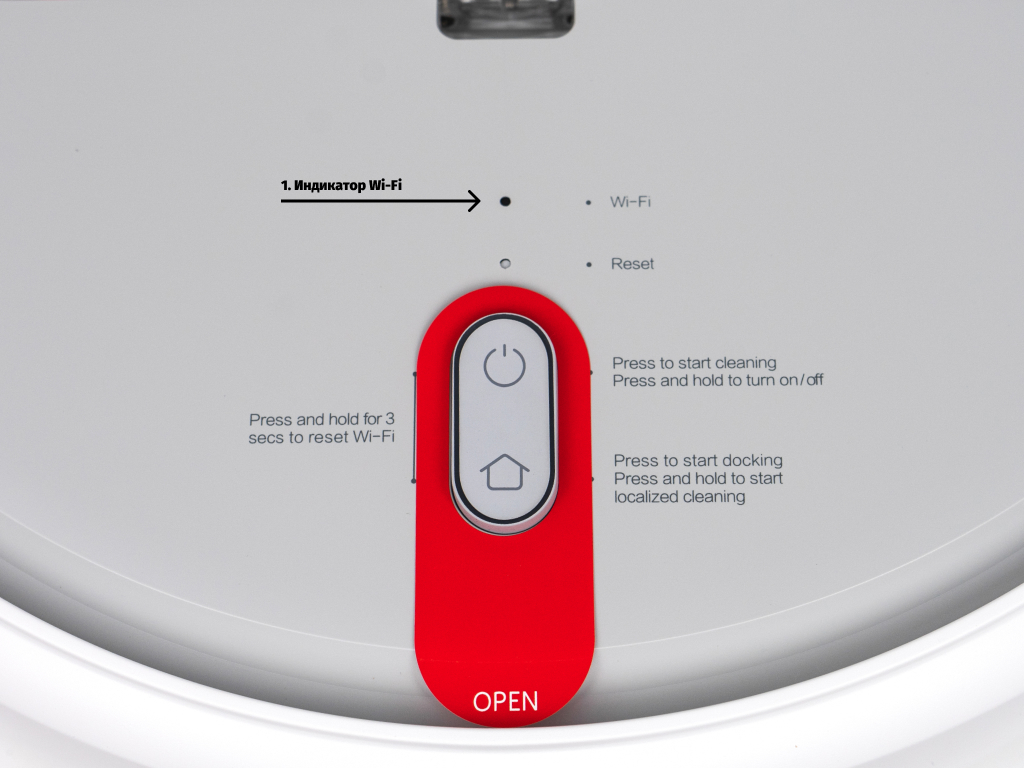
1. Индикатор Wi-Fi. Данный индикатор показывает статус подключения к сети Wi-Fi:
частое мигание означает, что Wi-Fi подключается;
постоянное свечение показывает, что Wi-Fi подключен;
медленное мигание указывает на отключение Wi-Fi.
2. Кнопка сброса. Нажимается скрепкой для открытия лотка с sim-картами.
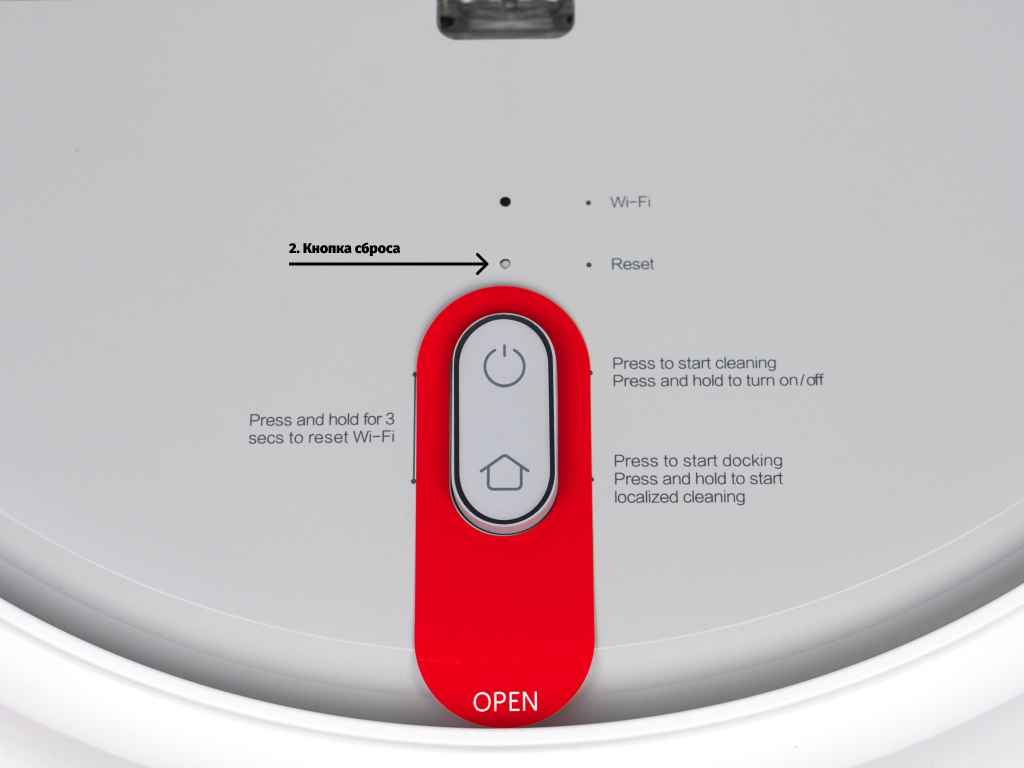
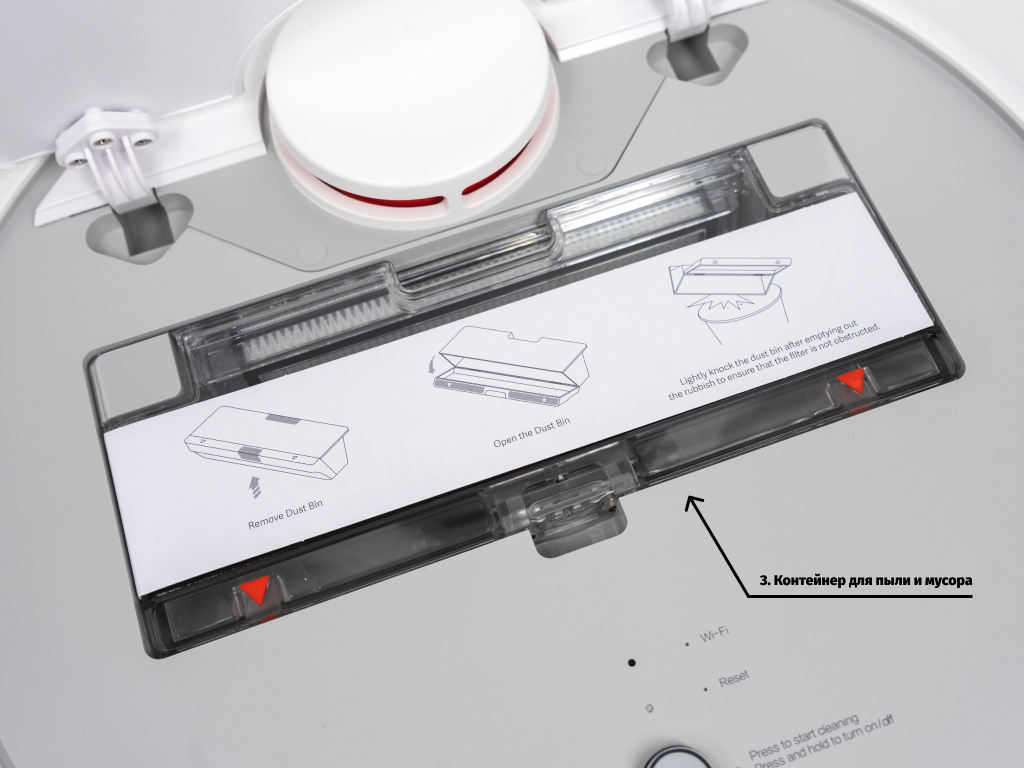
3. Контейнер для пыли и мусора.
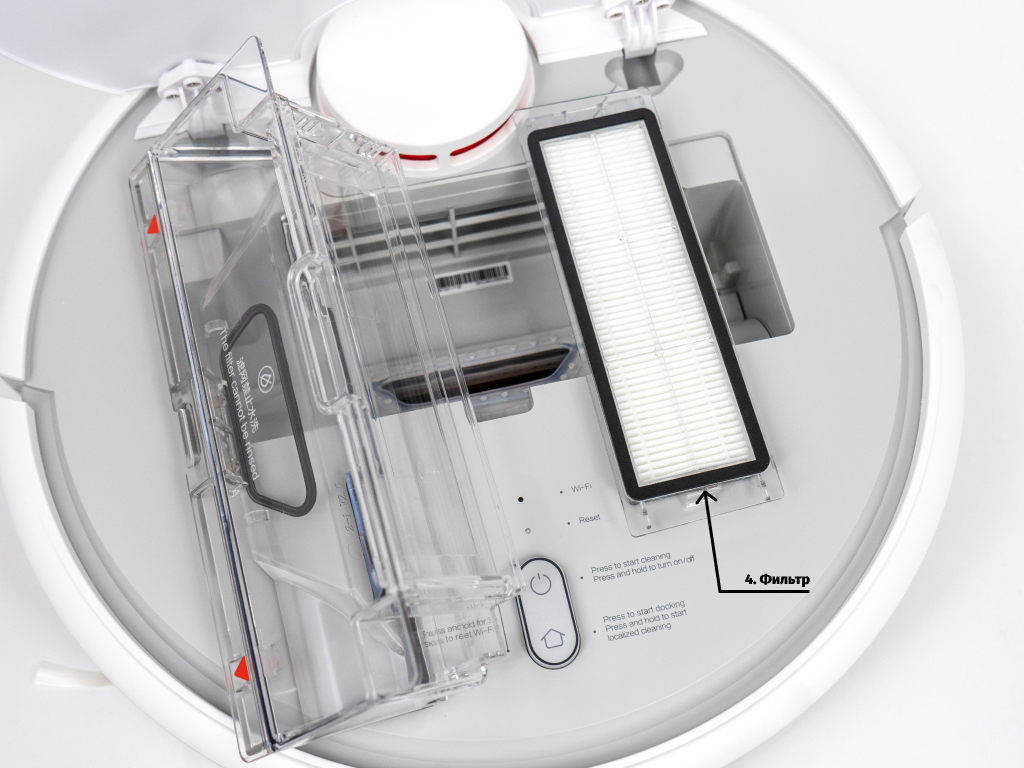
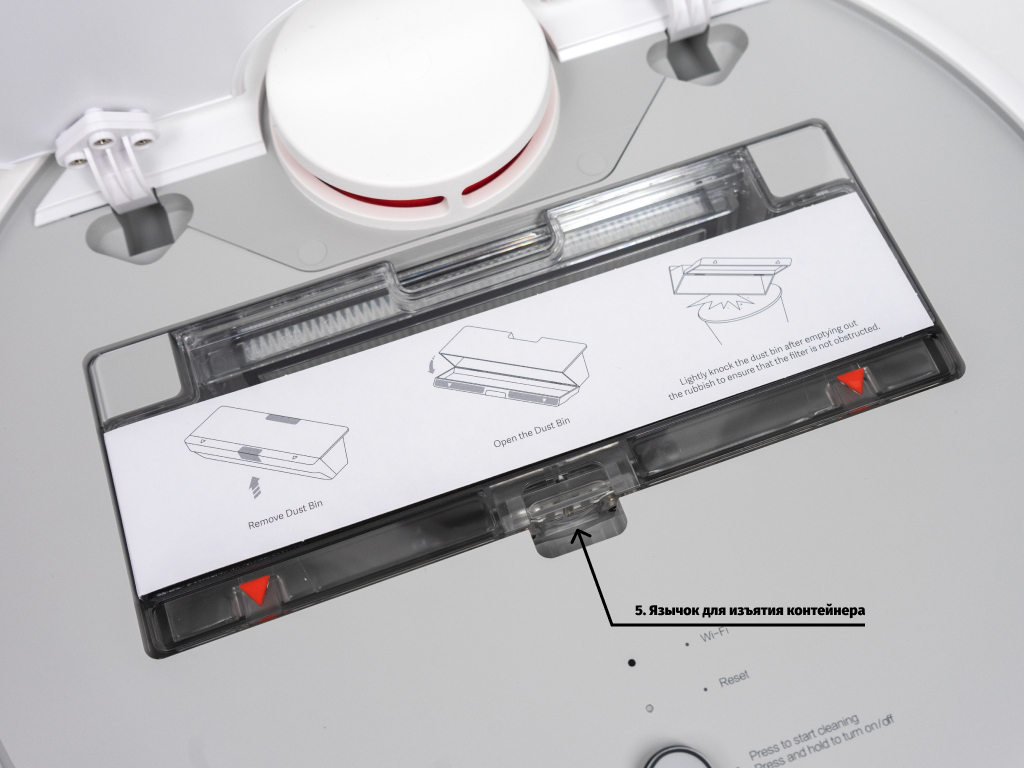
5. Язычок для изъятия контейнера.
Дополнительные принадлежности
1. Зарядная станция. Используется для зарядки и синхронизации робота со смартфоном и домашним Wi-Fi.
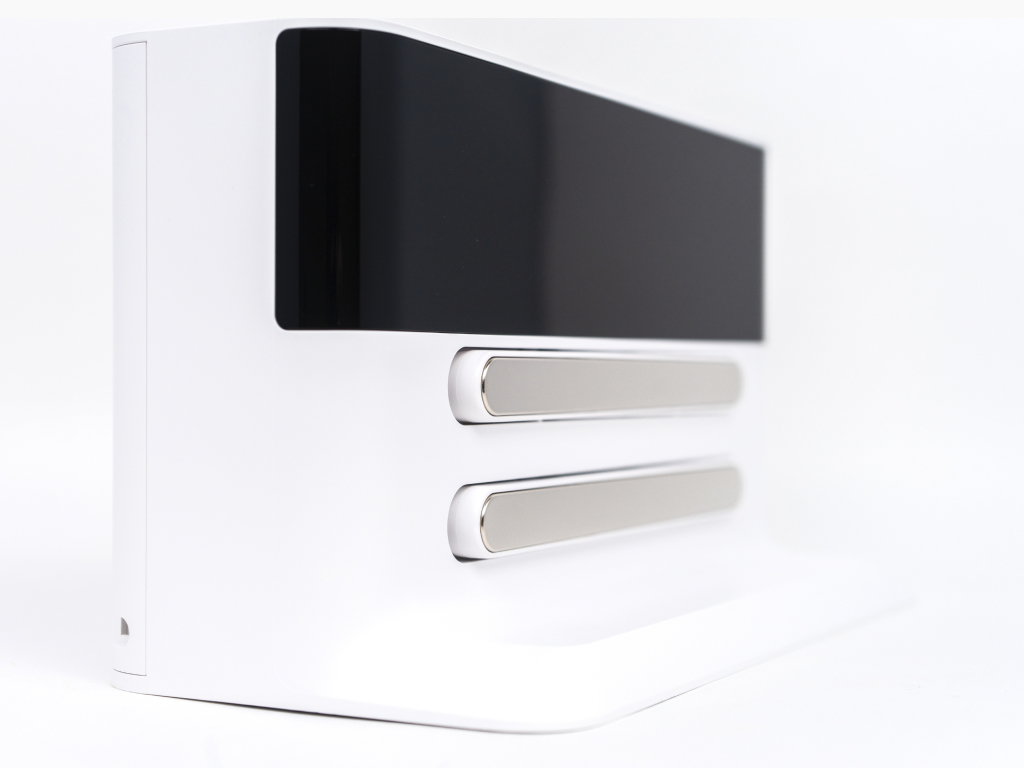
2. Инструмент для очистки щеток.
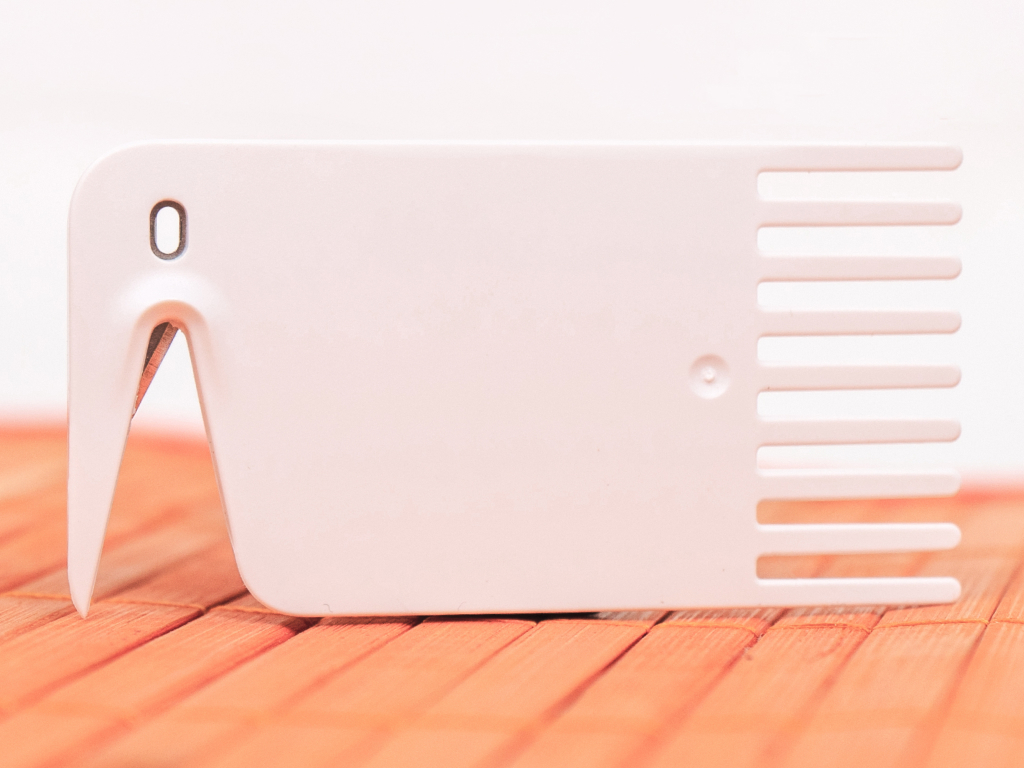
3. Шнур для подключения зарядной станции к сети 220V.
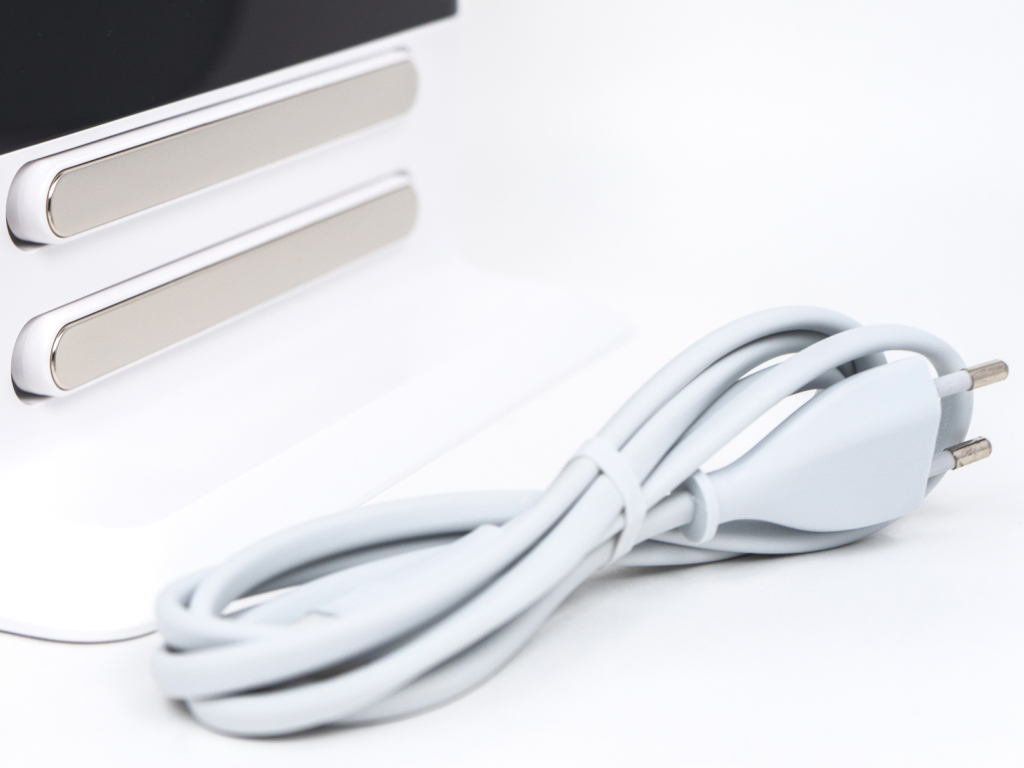
Также опционально в комплекте может находиться тряпка для влажной уборки, дополнительный комплект щеток и фильтров.
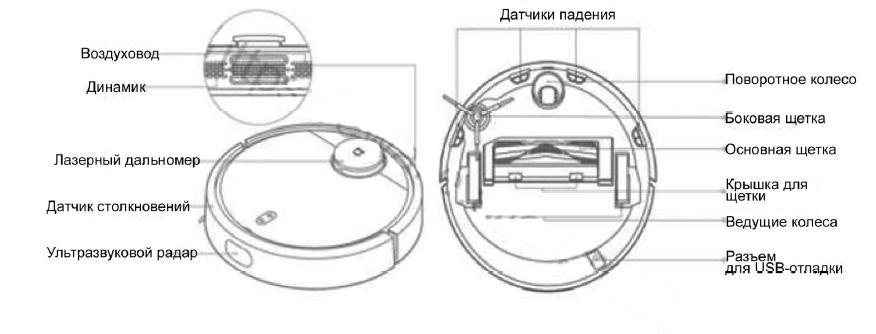
Информация о роботе
1. Лазерный дальномер для определения расстояния до объектов.
2. Датчик столкновения для определения столкновения с объектами.
3. Ультразвуковой радар для прорисовки местности.
4. Воздуховод для всасывания воздуха.
5. Динамик для воспроизведения системных сигналов.
6. Датчики высоты. Предотвращают падение робота с высоты, например, не позволят пылесосу упасть с лестницы.
7. Поворотное колесо для маневренности.
8. Боковая щетка для уборки в углах.
9. Основная щетка для захвата загрязняющих элементов.
10. Крышка для щетки служит удерживающим механизмом.
11. Ведущие колеса.
12. Разъем USB для отладки робота через специальное устройство.
Подготовка и запуск робота-пылесоса
Очистите участок пола, где будет установлена зарядная станция робота. По бокам от нее должно быть свободное расстояние в 0.5 метра, а спереди – более 1 метра (желательно 1.5 метра).
Далее устанавливаем станцию, присоединяем к ней штатный кабель и подключаем ее к сети питания.
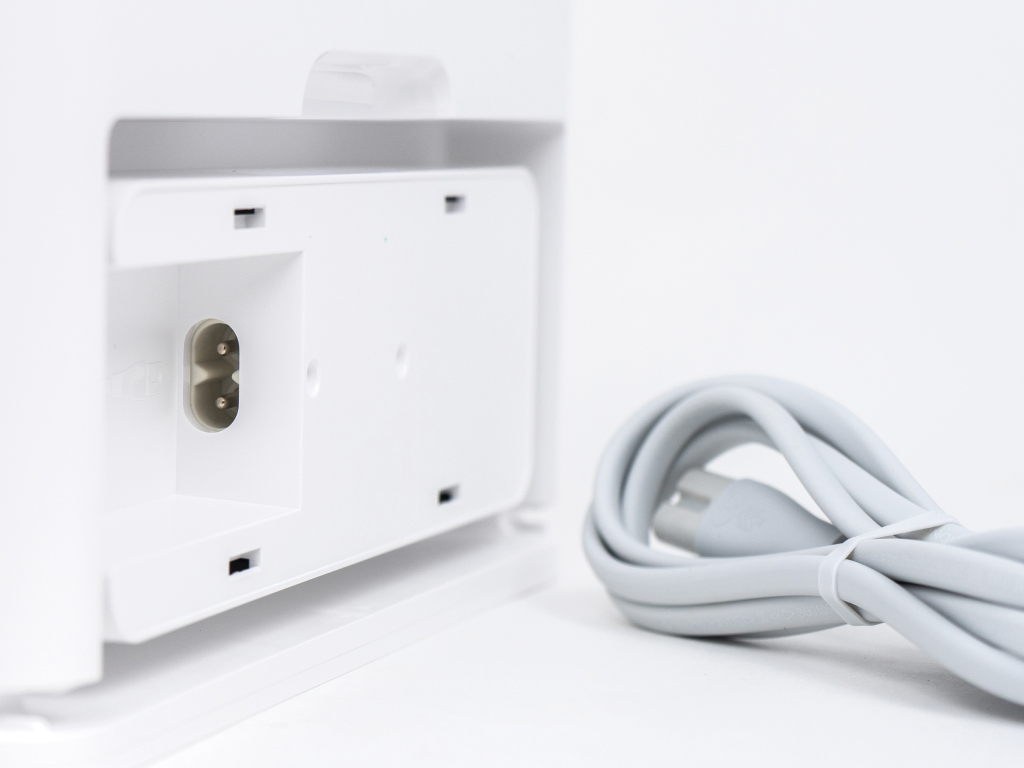
Включите робота, удерживая кнопку питания, и поставьте его на зарядную станцию так, чтобы индикатор отобразил процесс зарядки.
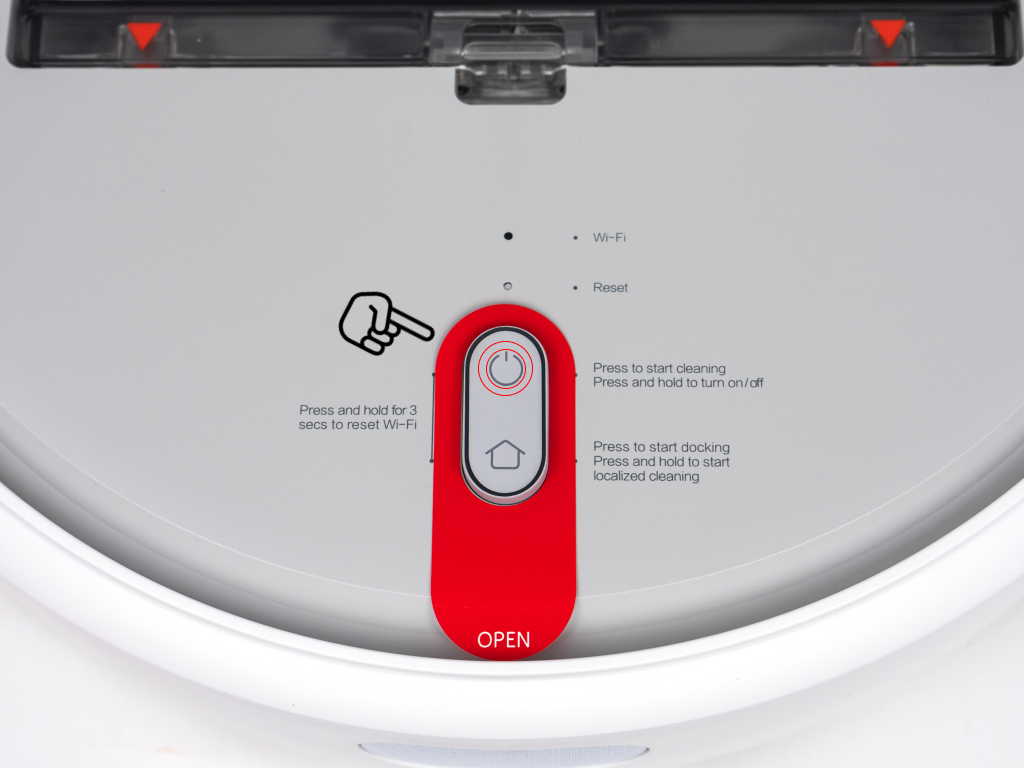
Следующий шаг – это синхронизация робота со смартфоном и домашним Wi-Fi. Для этого нужно скачать приложение Mi Home. Оно доступно по данным QR-кодам, либо в магазинах приложений.
QR-код для Аndroid
Далее следует войти в приложение и синхронизироваться с роботом-пылесосом. Подробное описание будет доступно по данной ссылке
QR-код на описания подключения
Обслуживание Контейнер и фильтр необходимо чистить после каждой уборки.
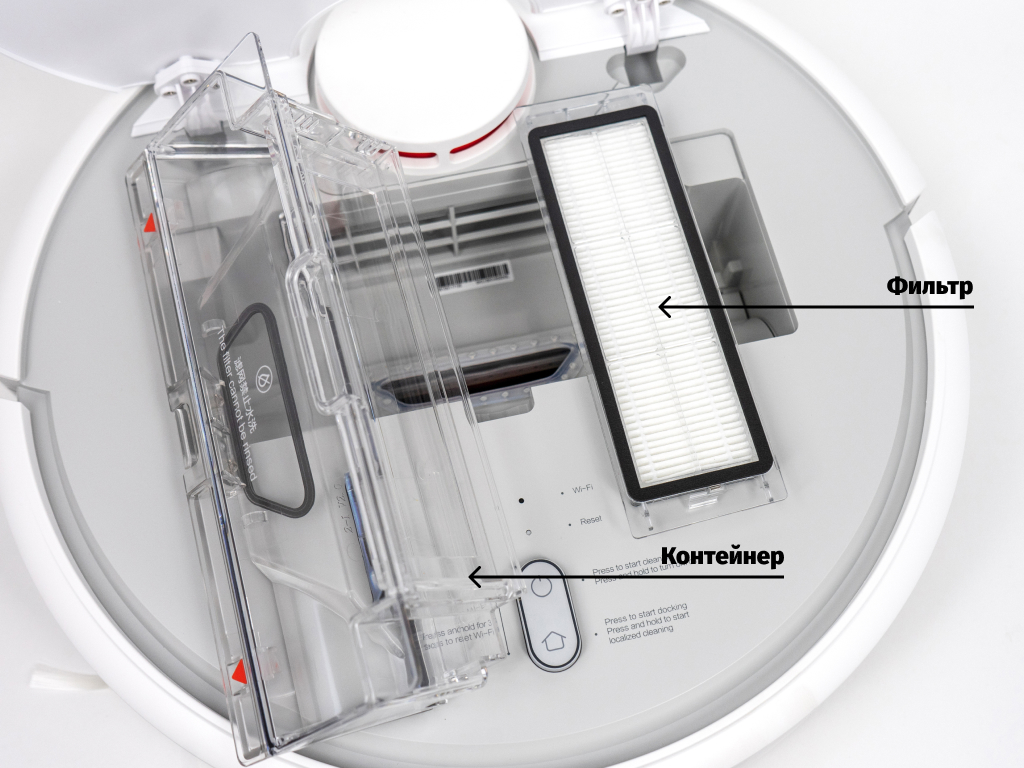
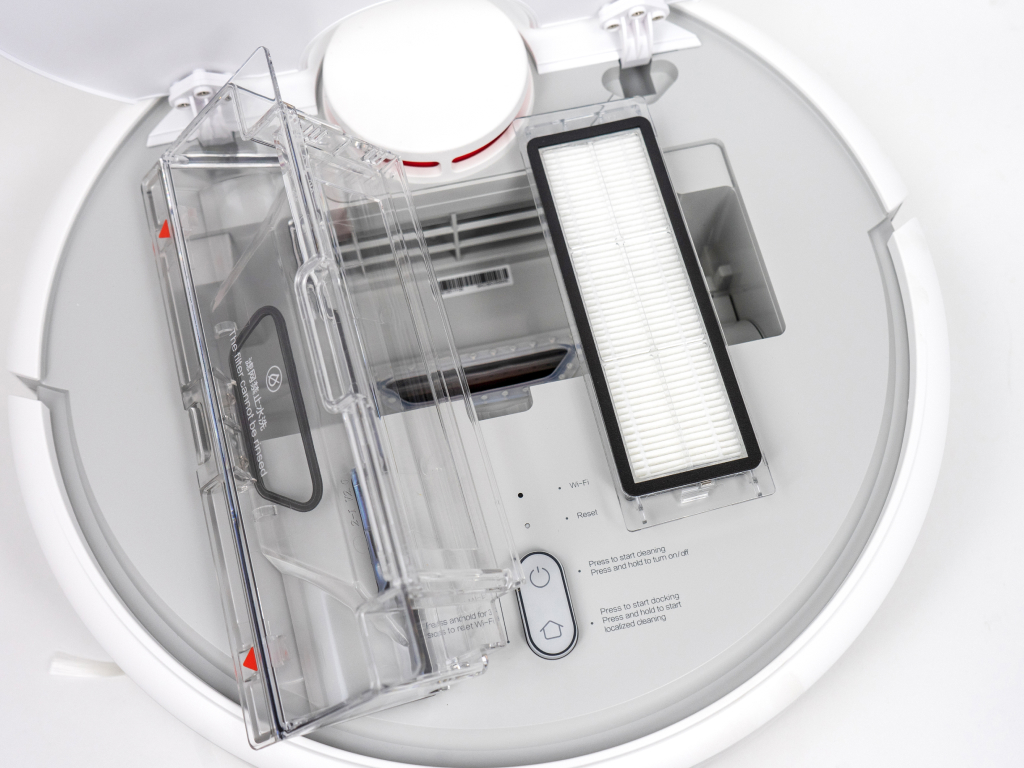
Для этого откройте люк пылесоса и извлеките пылесборник из отсека, нажав на паз.
Откройте крышку контейнера в указанном направлении.
Выбросьте мусор из контейнера.
* Для поддержания нормальной работы фильтра рекомендуется во время очистки от мусора слегка постучать по нему, чтобы избавиться от оставшихся частиц. Мыть фильтр категорически запрещается! Менять фильтр рекомендуется раз в 3 месяца для поддержания высокой степени эффективности. Основная (центральная) щетка
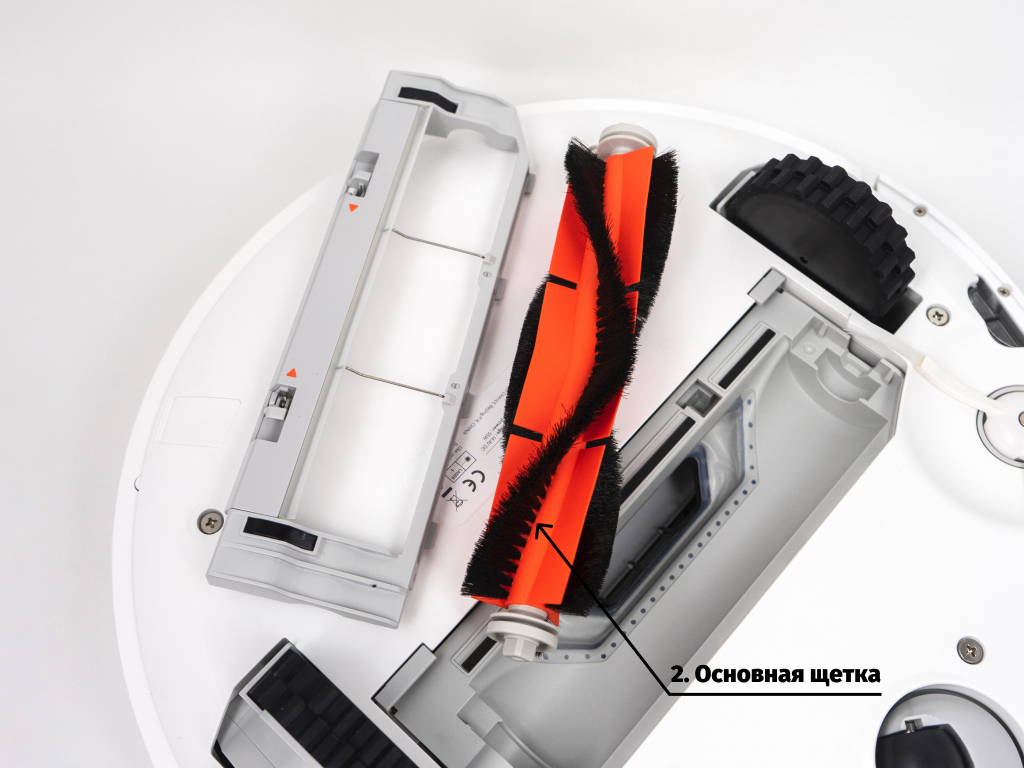
1. Нажмите упоры для удаления крышки основной щетки.
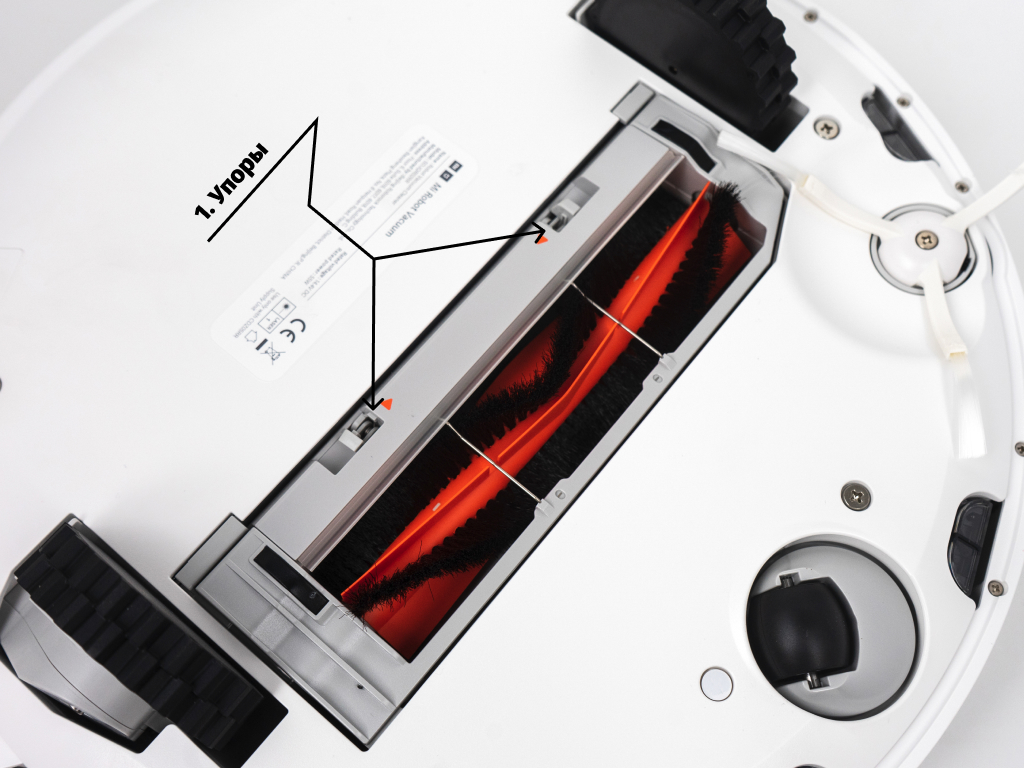
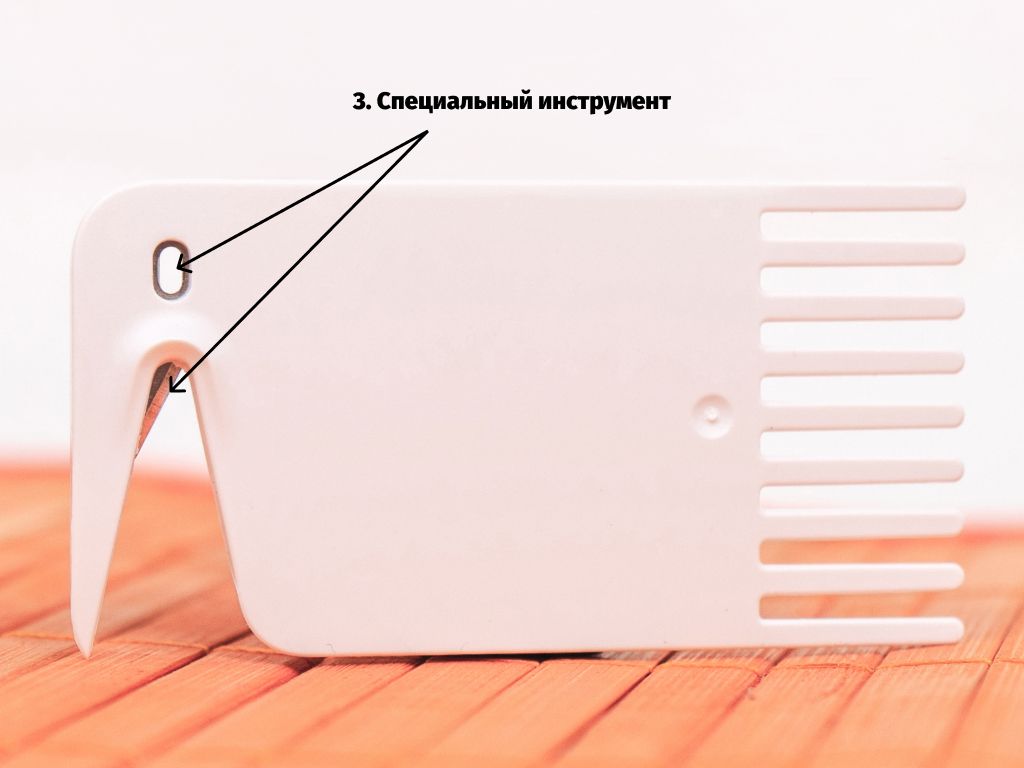
2. Снимите основную щетку и очистите ее ось с помощью специального инструмента.
3. Отрежьте накрученные волосы с помощью специального инструмента.
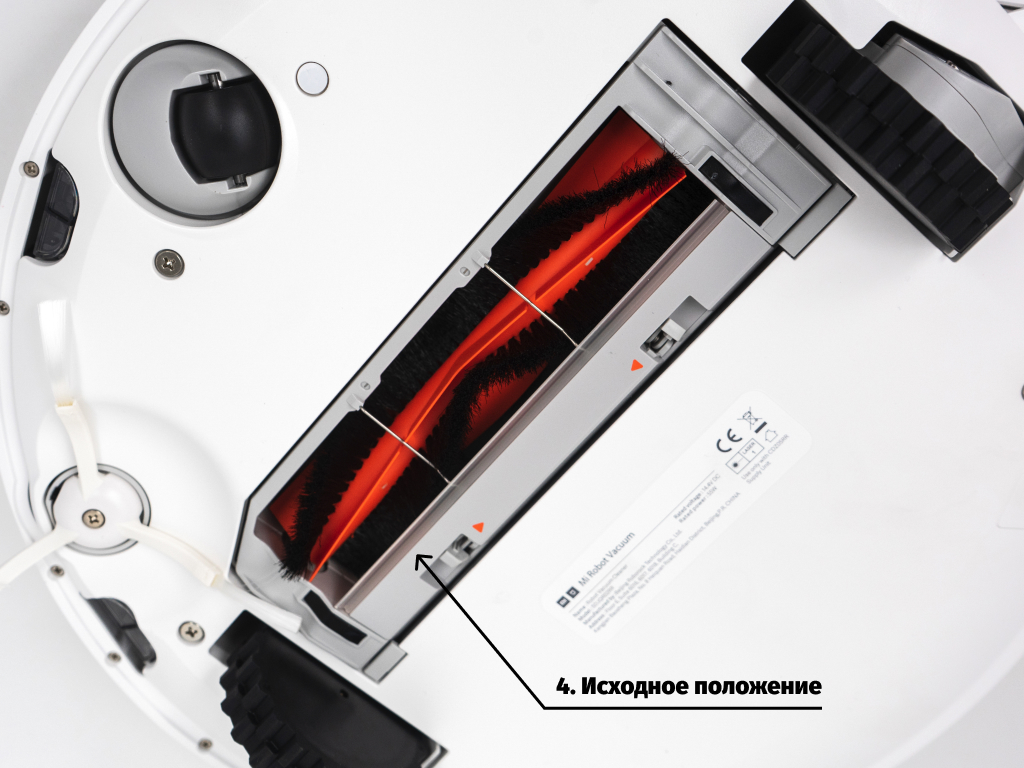
4. Поставьте обратно очищенную основную щетку и крышку.
Примечание: для эффективной уборки рекомендуется производить замену щетки каждые 6-12 месяцев в зависимости от интенсивности использования. Чистить щетку рекомендуется раз в неделю.
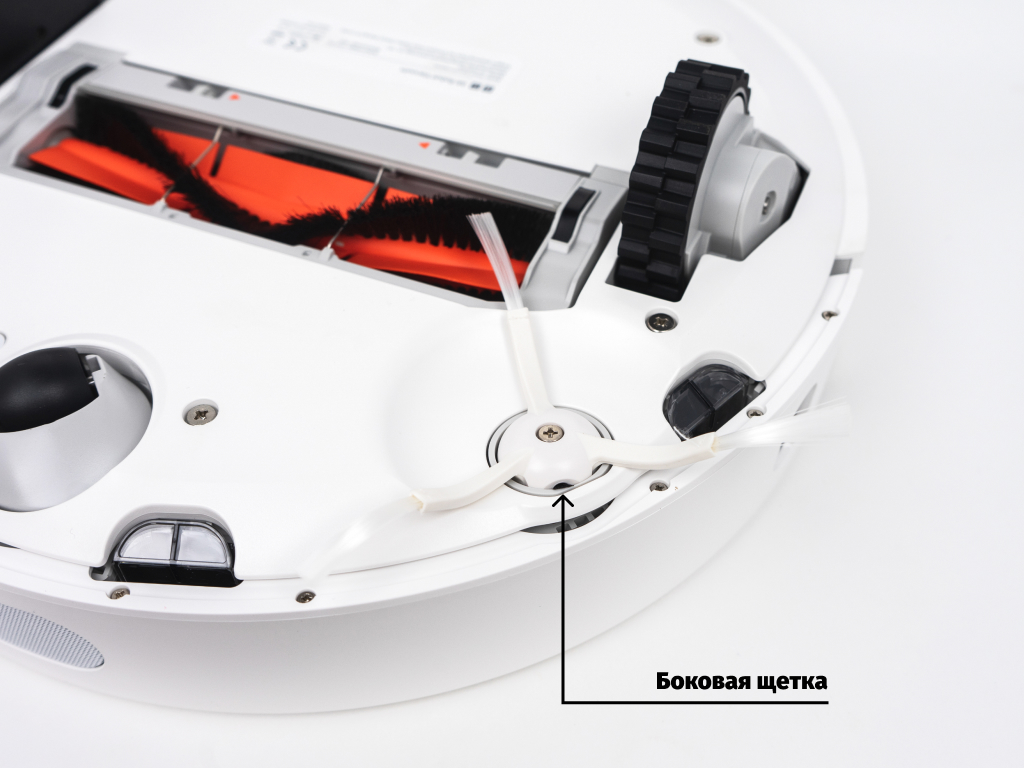
1) Отвинтите боковую щетку.
2) Снимите и очистите боковую щетку.
3) Вставьте обратно и закрепите боковую щетку.
Примечание: рекомендуется заменять боковую щетку каждые 3-6 месяцев, чтобы обеспечить эффективную уборку. А чистить щетку рекомендуется раз в 3-4 недели.
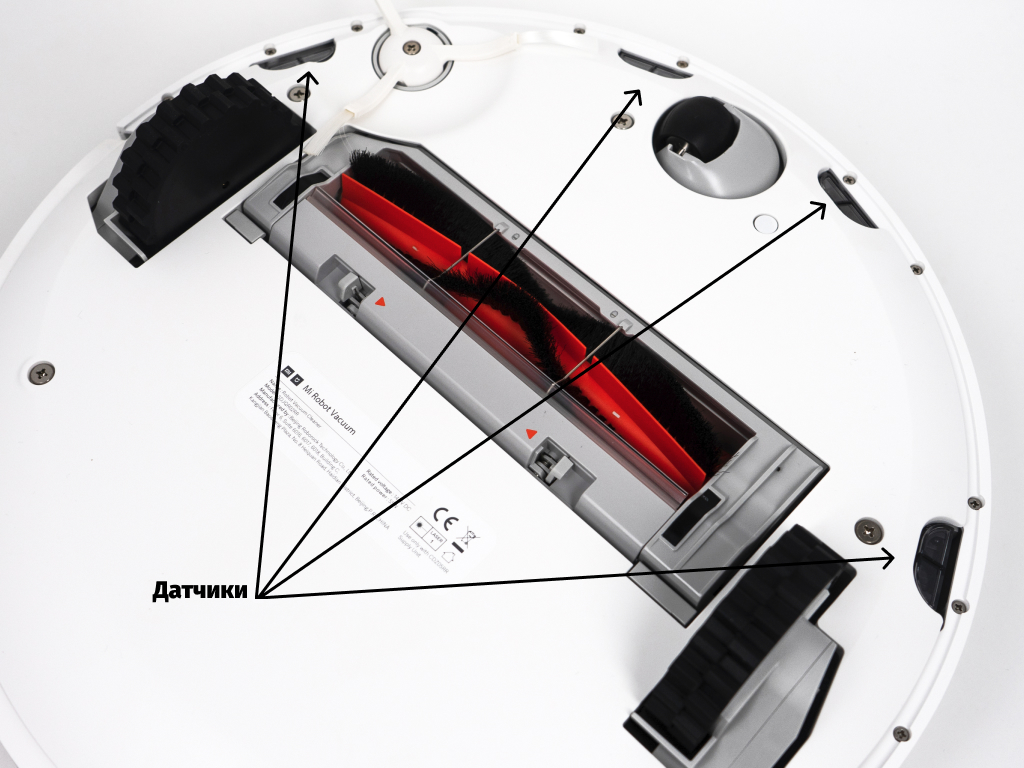
Датчики, расположенные на корпусе робота-пылесоса, рекомендуется протирать по мере загрязнения или раз в месяц.
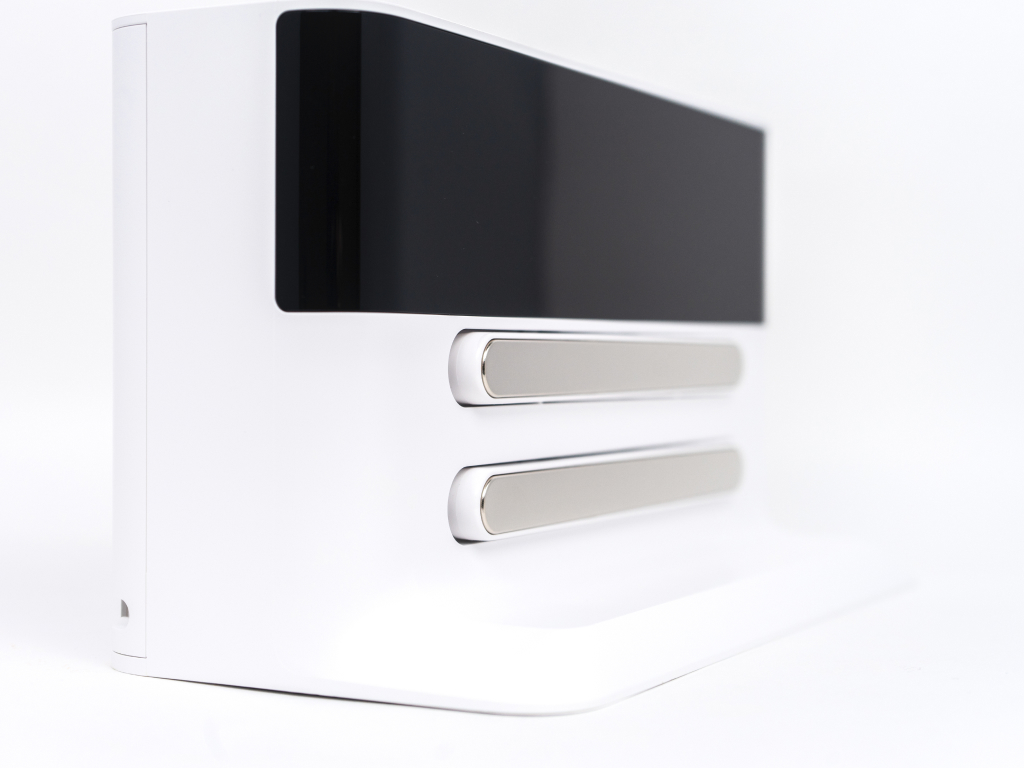
Очистите коннектор зарядного устройства док-станции сухой мягкой тканью.
Обеспечьте свободное пространство 0.5 м с обеих сторон и 1 метр с лицевой стороны, затем подключите док-станцию к электросети.
Примечание: не устанавливайте зарядную станцию под прямыми солнечными лучами, а также рядом с посторонними объектами в районе стыковки. В противном случае робот не сможет вернуться к зарядной станции автоматически. Проводить уборку рекомендуем раз в месяц.
Робот имеет встроенный высокопроизводительный литий-ионный аккумулятор. Для того чтобы поддерживать работу батареи, рекомендуем заряжать робота после ежедневных уборок.
Примечание: если Вы планируете не пользоваться роботом в течение длительного времени, пожалуйста, выключите его и заряжайте по крайней мере раз в три месяца, чтобы избежать повреждения батареи из-за чрезмерного разряда и последующей потери емкости.
Устранение возможных неисправностей
1) Нужно ли заряжать батарею и полностью разряжать первые 3 раза?
Литиевая батарея без эффекта памяти, поэтому достаточно полной зарядки.
2) Как сбросить настройки Wi-Fi?
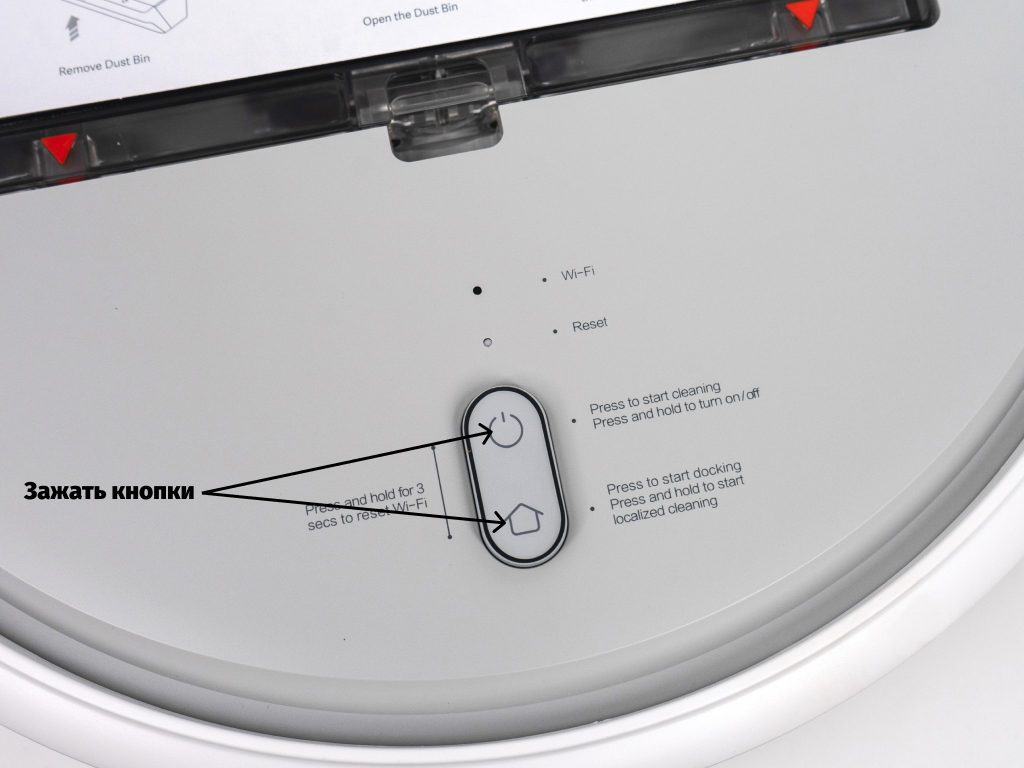
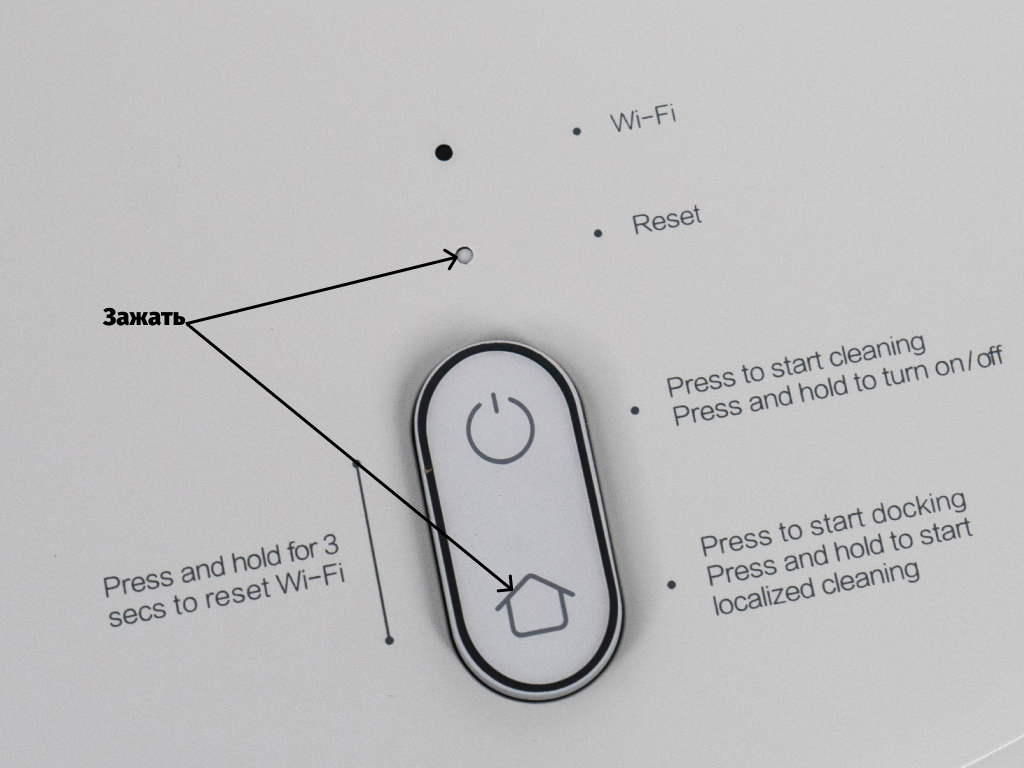
В случаях, когда произошла потеря связи между роботом и телефоном (маршрутизатор изменил конфигурацию, вы забыли пароль или по каким-то другим причинам), откройте верхнюю крышку, чтобы видеть индикатор Wi-Fi. Затем нажмите одновременно на кнопку питания и клавишу Home до тех пор, пока не услышите голосовое оповещение «Перезагрузка W-Fi». Если индикатор Wi-Fi снова нечасто замигает, это значит, что произведен успешный сброс.
3) Как я могу обновить прошивку?
Вы можете обновить прошивку робота через мобильное приложение. Во время обновления, пожалуйста, подключите робота к док-станции и убедитесь, что уровень заряда превышает 20%. Когда кольцевой индикатор замигает белым цветом – встроенное программное обеспечение обновлено.
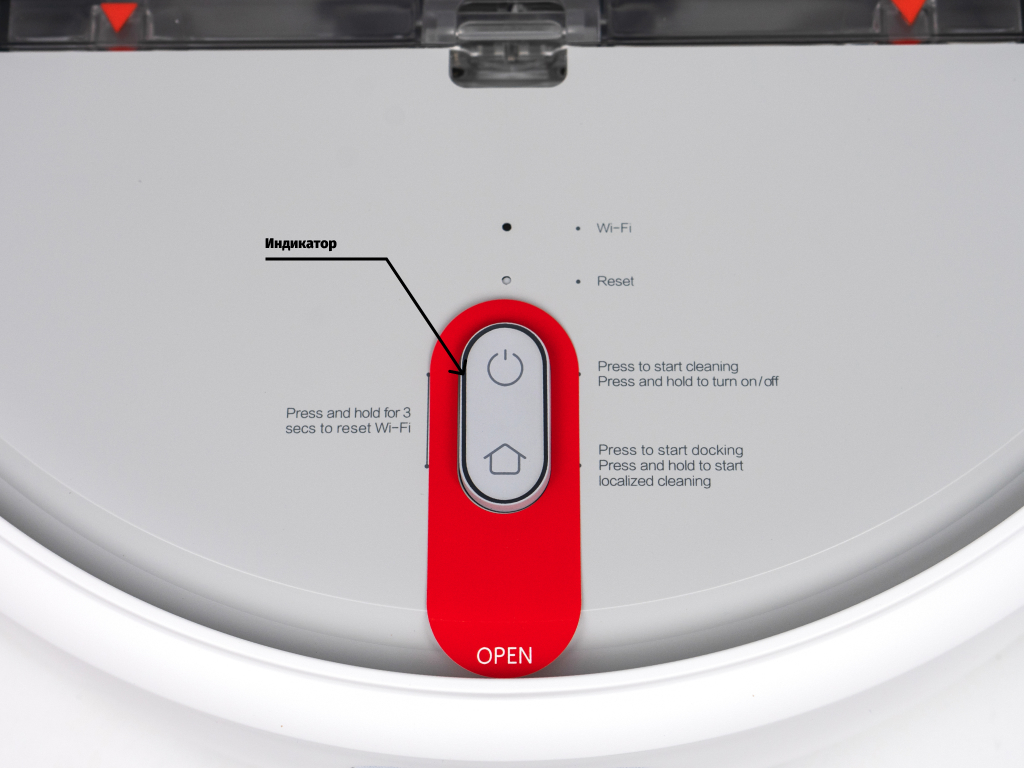
4) Как сделать сброс системы?
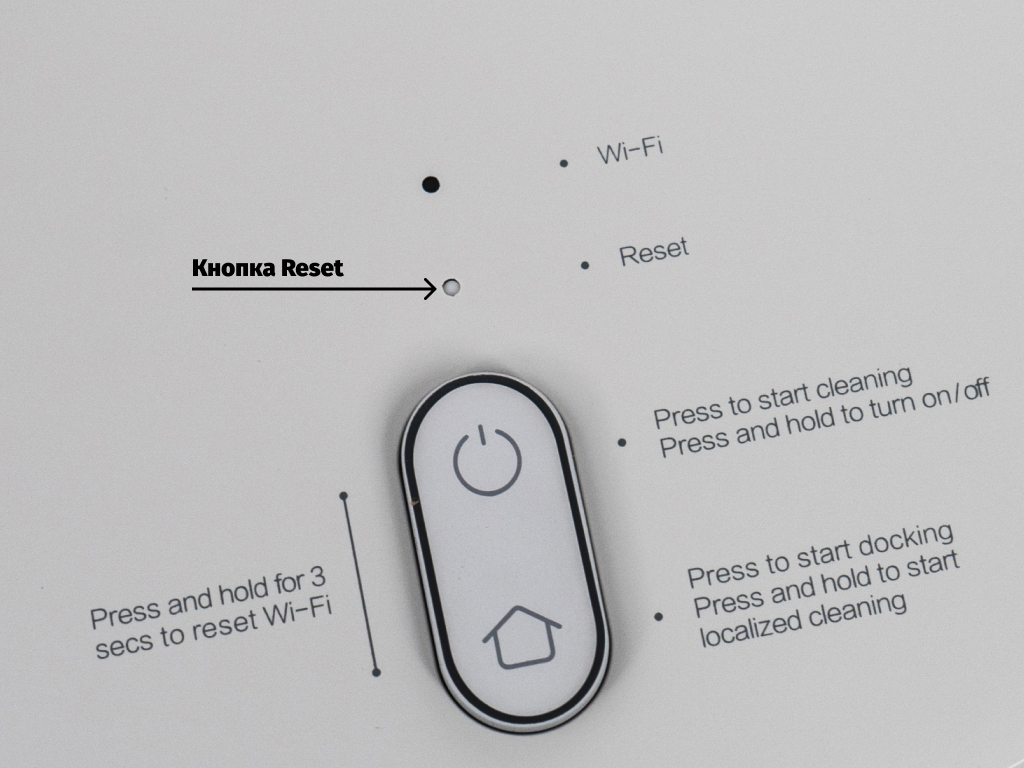
Если робот не реагирует на нажатие клавиш или не может быть выключен, попробуйте его перезагрузить, нажав кнопку сброса (кнопка Reset под крышкой), робот автоматически перезагрузит систему. Перезагрузка системы сбрасывает настройки синхронизации, режима уборки, а также настройки Wi-Fi.
5) Как восстановить заводские настройки, если не удается сбросить систему?
Если не удается произвести сброс системы, пожалуйста, нажмите одновременно на клавишу Home и на клавишу Reset, пока не услышите голосовое оповещение «Запуск восстановления заводских настроек» – робот начнет восстанавливать заводские настройки.
6) Почему не включается робот?
Возможное решение 1. Уровень заряда батареи может быть очень низким. Пожалуйста, подключите робота к док-станции и дайте зарядиться.
Возможное решение 2. Температура может быть ниже 0°C или выше 50°С, в то время как рабочий диапазон температуры 0-40°.
7) Почему не удается зарядить робота?
Возможное решение 1. Док-станция может быть не подключена к источнику питания, поэтому, пожалуйста, убедитесь, что оба конца электрического шнура подключены.
Возможное решение 2. Коннекторы док-станции могут быть загрязнены, поэтому, пожалуйста, почистите зарядные разъемы док-станции и робота.
8) Что делать, если эффективность очистки снизилась или остается грязь?
Возможное решение 1. Пожалуйста, очистите мусорный контейнер, он может быть полон.
Возможное решение 2. Пожалуйста, очистите фильтры, они могут быть забиты.
Возможное решение 3. Пожалуйста, очистите центральную щетку, на ней могут быть накручены волосы.
9) Что делать, если робот не может вернуться к док-станции?
Возможное решение 1. Пожалуйста, переместите его в другую свободную зону, т.к. ему могут мешать препятствия.
Возможное решение 2: Пожалуйста, поставьте робота рядом с док-станцией и проверьте, возвращается ли он к док-станции или нет. Возможно, он находился слишком далеко.
10) Что делать, если робот ведет себя ненормально?
Перезапустите робота. Если проблема осталась, то, пожалуйста, выполните сброс системы или восстановите заводские настройки.
11) Потребляет ли робот много энергии при постоянной зарядке?
Во время зарядки робот потребляет некоторое количество электроэнергии, но после полной зарядки он переходит в спящий режим, чтобы сохранить максимальную производительность.
12) Почему уборка по расписанию не работает?
Пожалуйста, проследите, чтобы уровень заряда батареи превышал 20%.
�� Обзор моющего робот-пылесоса Xiaomi Mi Robot Vacuum Mop
Кто бы не хотел себе друга, помогающего убирать? Но какой лучше выбрать и в чем их отличия? Сегодня мы познакомимся с новым пылесосом от компании Сяоми — Mi Robot Vacuum Mop. Именно такое название получила модель Xiaomi MiJia Sweeping Robot 1C на глобальном рынке.
Дизайн и комплектация
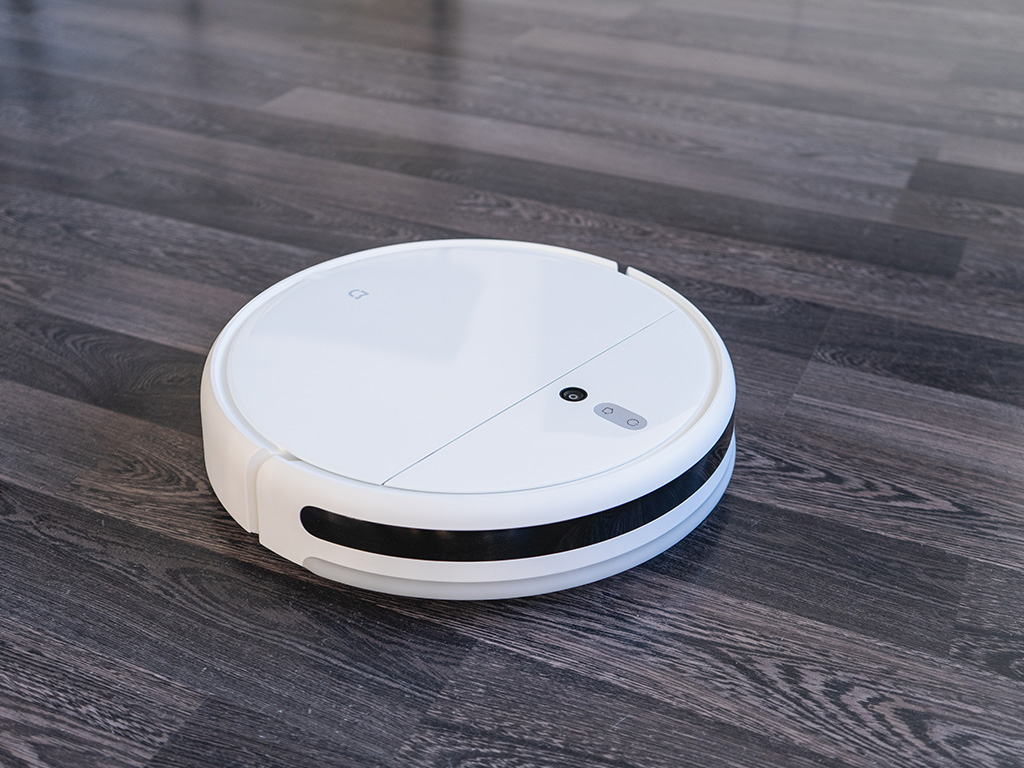
Mi Robot Vacuum Mop поставляется в привычной картонный коробке коричневого цвета. В ней уместили сам пылесос, контейнер для воды с тряпкой, базу для зарядки с кабелем и специальный прибор для быстрой очистки щеток.
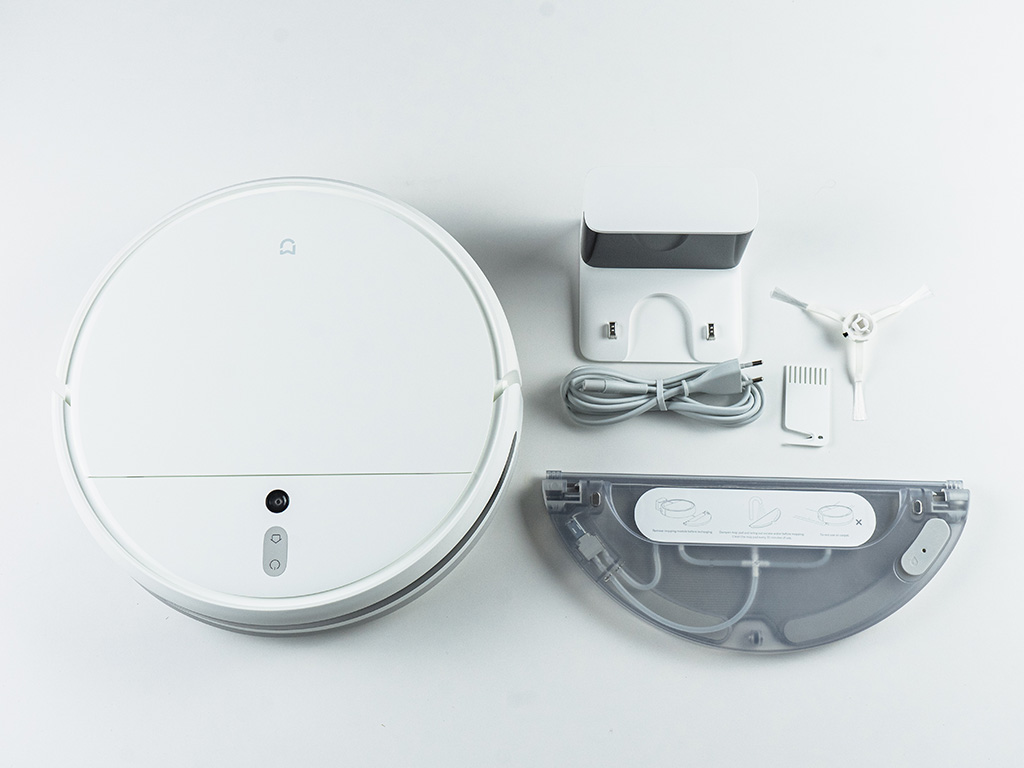
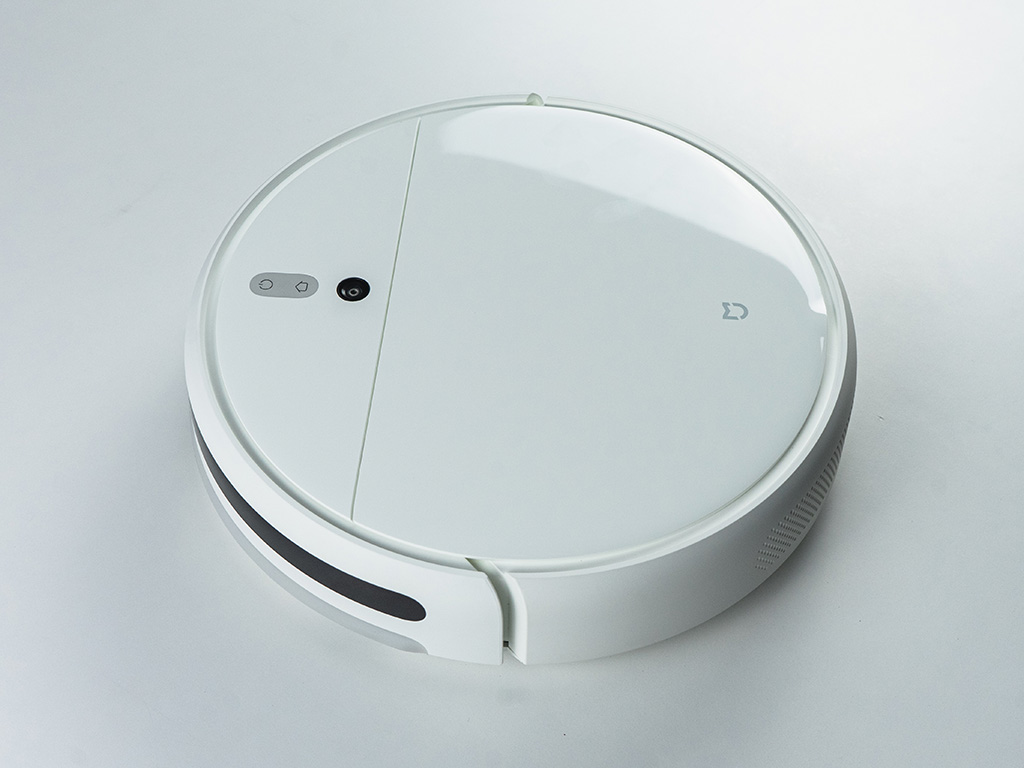
Моющий пылесос Сяоми выполнен из белого матового пластика, за исключением верхней крышки. Она также белая, но глянцевая.
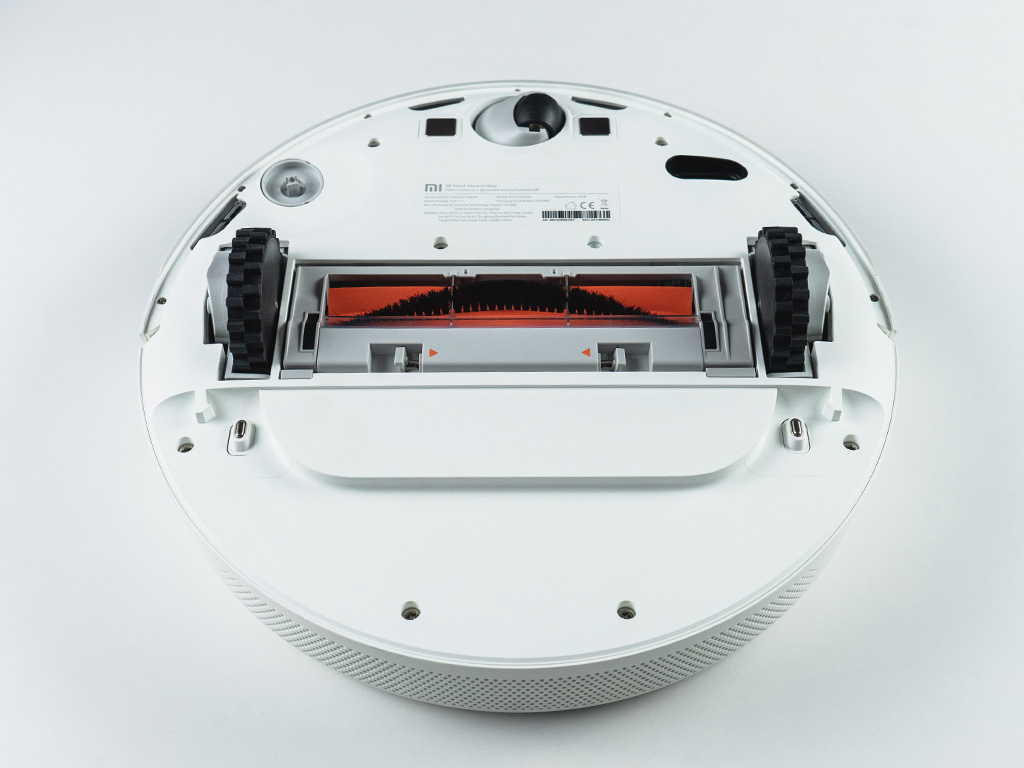
На нижней части пылесоса располагается большое количество функциональных единиц: колеса, основная турбощетка, небольшая загребающая боковая щетка, 4 датчика обрыва, контакты для зарядки и фиксаторы для контейнера с водой.
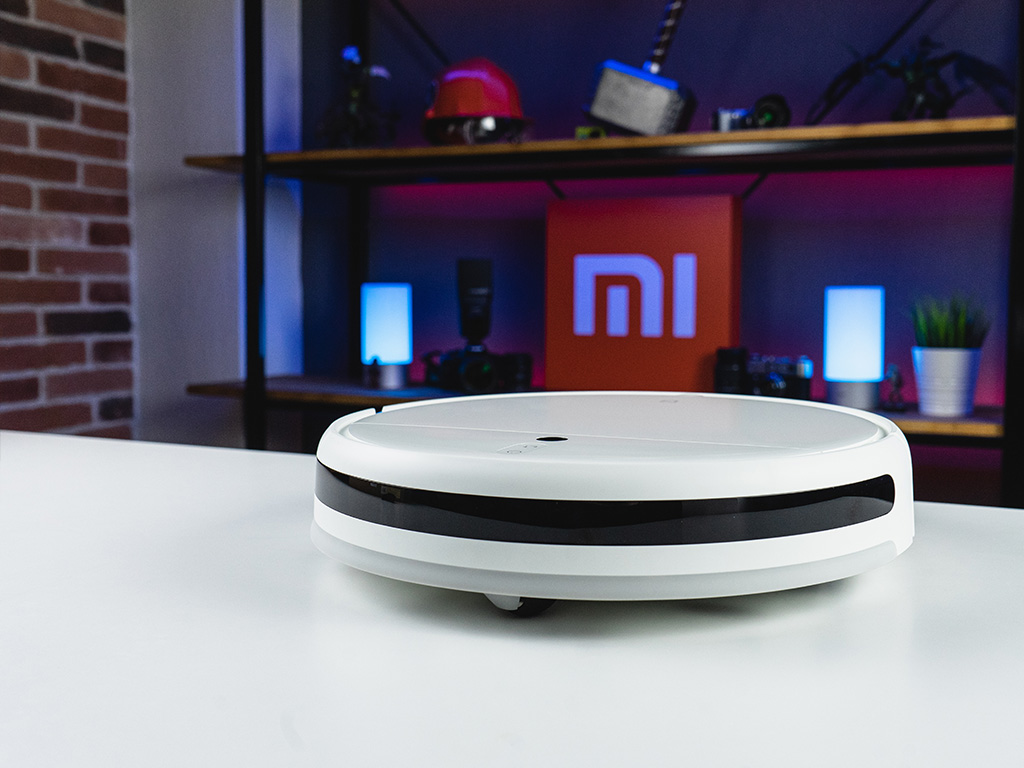
В передней части пылесоса расположен бампер с силиконовым краем. За черным пластиком скрываются 7 датчиков приближения, определяющих объекты впереди на расстоянии до 20 см. При обнаружении объекта впереди Mi Robot Vacuum Mop начинает сбрасывать скорость.
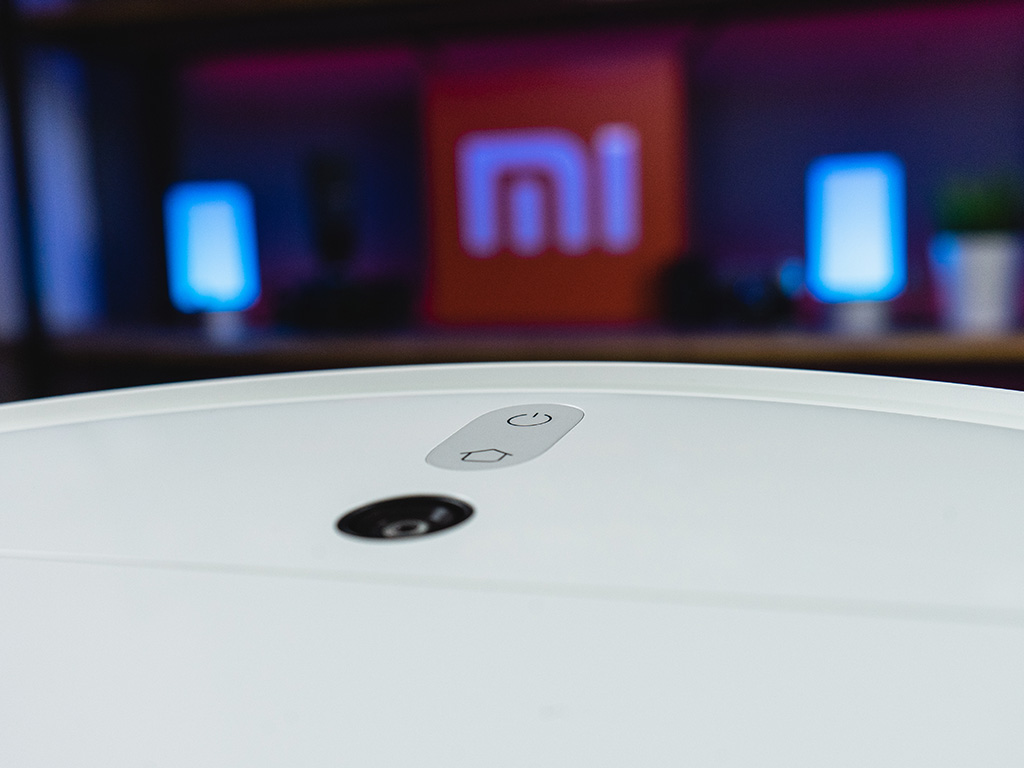
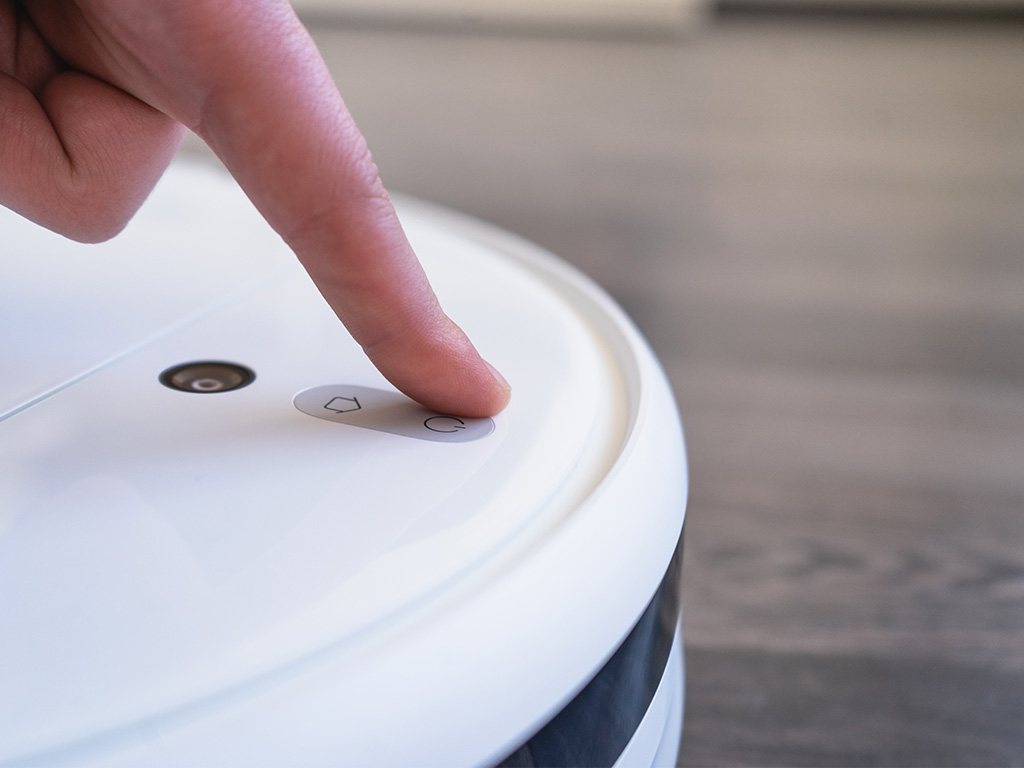
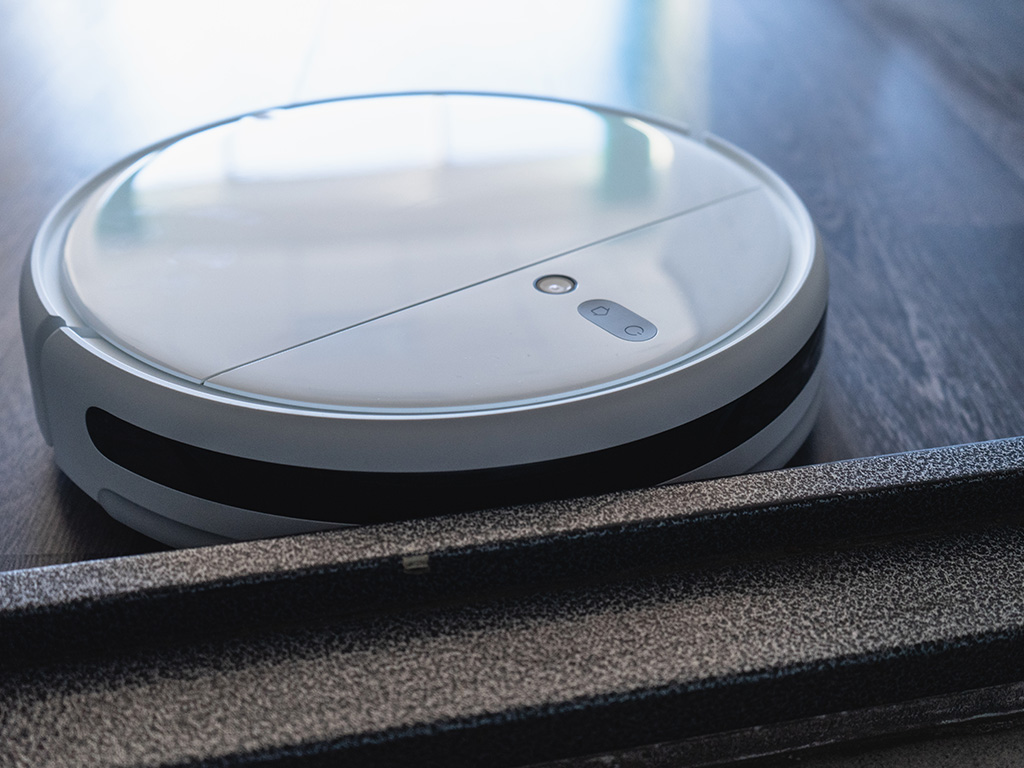
На верхней части смарт-устройства находятся две клавиши и визуальный навигационный датчик. Клавиша домой и выключения выполняют свои стандартные функции, а при одновременном зажатии в течение пары секунд они сбрасывают настройки Wi-Fi.
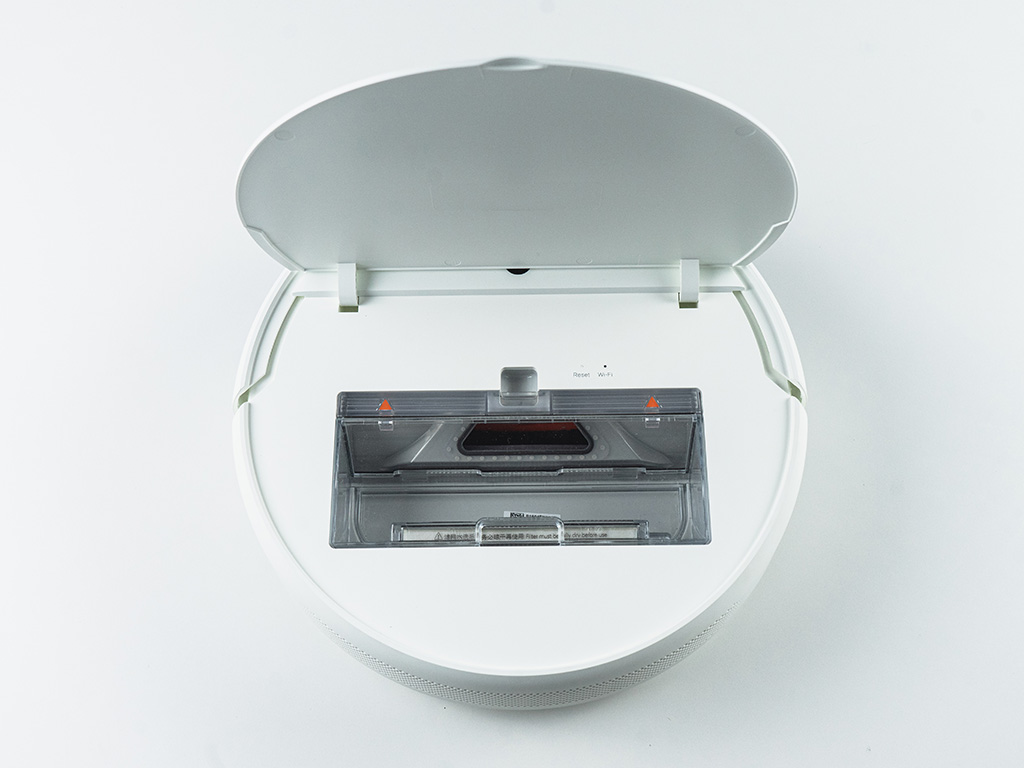
Под откидывающейся крышкой робот-пылесоса находится индикатор подключения Wi-Fi, кнопка Reset для восстановления заводских настроек и пылесборник. Контейнер оснащен съемным HEPA-фильтром и имеет внушительный объем 600 мл.
Уборка
Пора переходить к первоочередным задачам робота-пылесоса Xiaomi. Небольшая док-станция позволяет комфортно разместить Mi Robot Vacuum Mop в любом месте. Установили, и пылесос готов к запуску. Нажимаем клавишу включения и наблюдаем, как он работает.
Робот-пылесос Mi Robot Vacuum Mop обладает очень приличной силой всасывания в 2500 Па. Это на 700 Па больше, чем у полюбившейся многим модели Mi Robot Vacuum. Убирает практически любой мусор с 1-го прохода. Батареи емкостью 2400 мАч достаточно для сухой уборки помещения площадью до 100 м 2 .
Для влажной уборки необходимо добавить воды в бак объемом 200 мл, намочить тряпку, установить всё и запустить пылесос. В таком режиме пылесос на одном заряде работает до 50 минут. Въевшиеся пятна он, естественно, не вытрет, но для поддержание ежедневной чистоты подходит идеально.
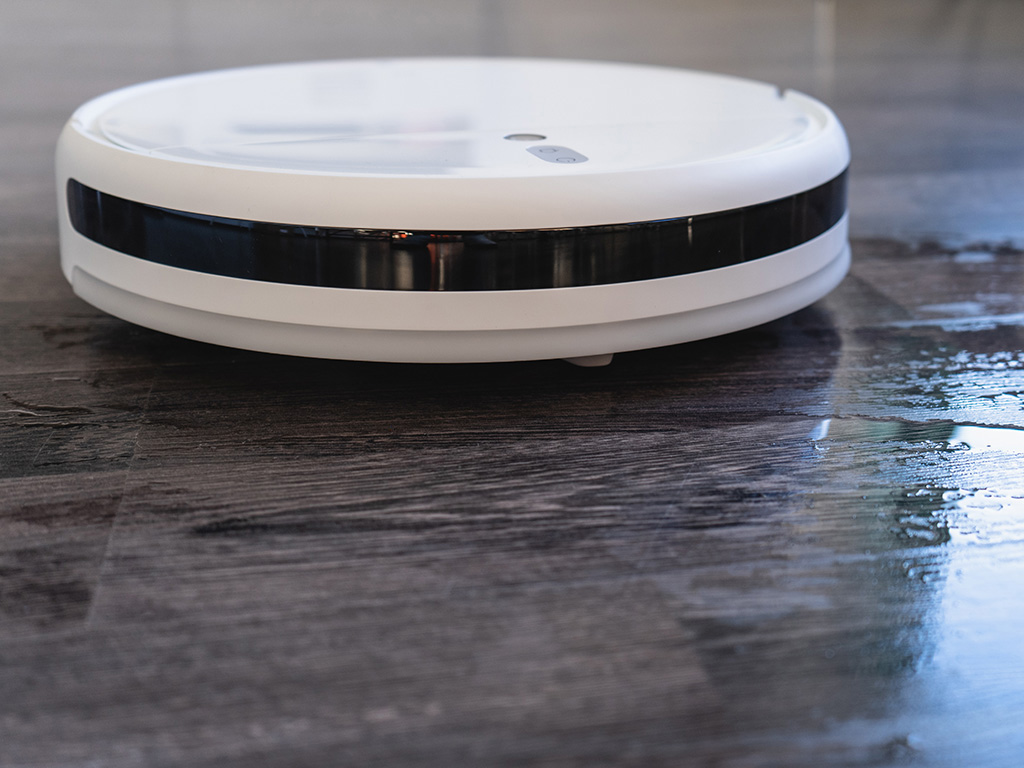
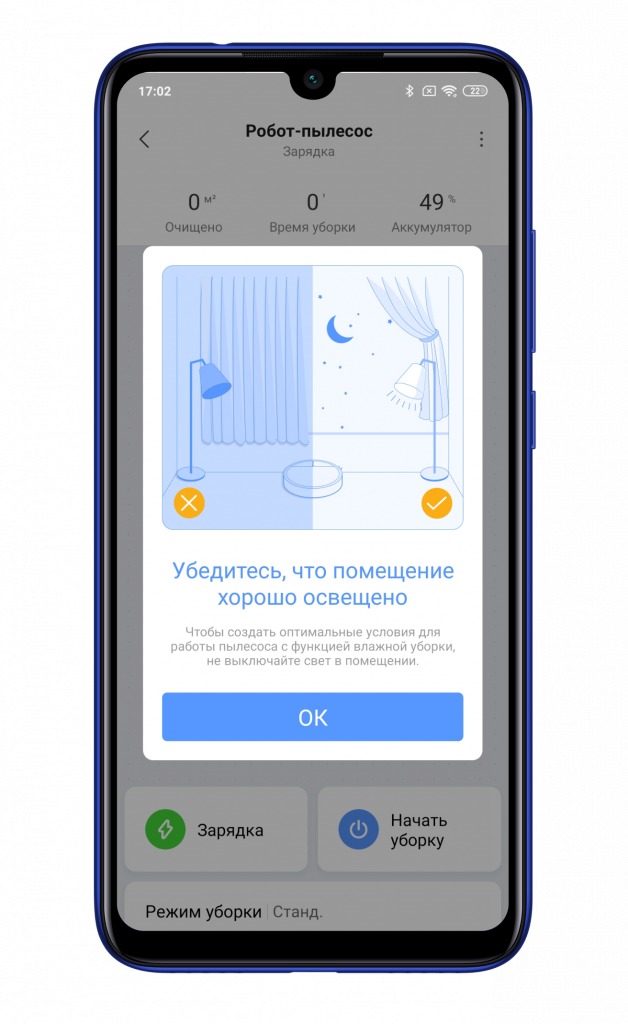
Как вы могли заметить, лидар у данной модели отсутствует, а ориентация в пространстве происходит с помощью визуального датчика. Датчик в паре с двумя процессорами обработки изображения анализируют помещения со скоростью до 30 000 точек в секунду, для этого ему необходимо освещение. Далее благодаря специальному алгоритму моющий пылесос выстраивает план уборки и следует ему. Кстати, пороги до 2 см проезжает без проблем.
Подключение к приложению
Испытав Xiaomi Mi Robot Vacuum Mop в деле, мы пришли к выводу, что пылесос со своими задачами справляется очень хорошо. Но это же умный робот-пылесос, пора бы уже подключить его к приложению. Для этого потребуется Mi Home. При первом подключении даются некоторые рекомендации.
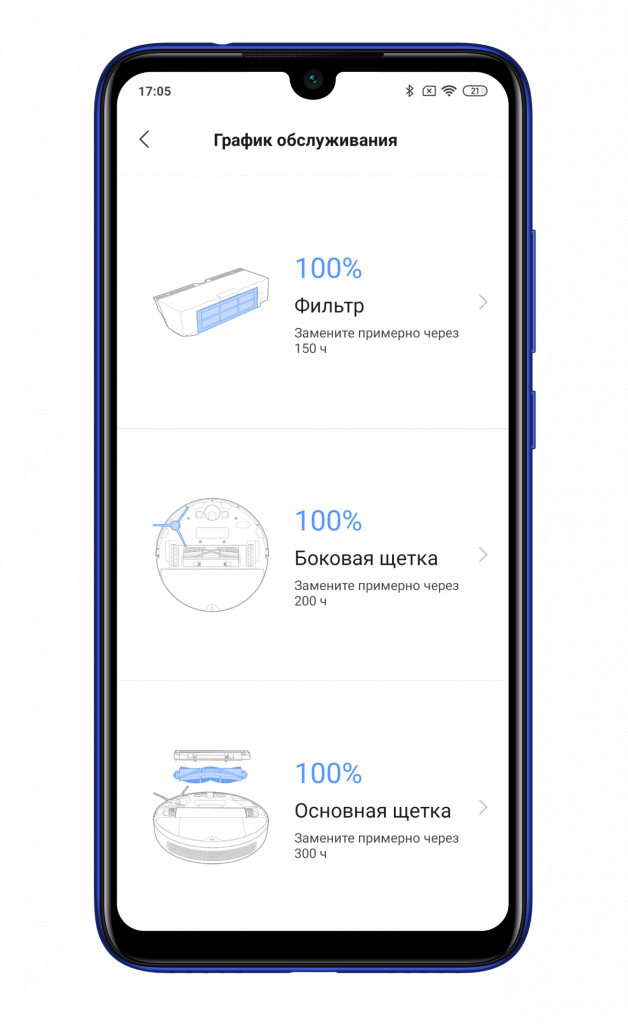
Использование приложения значительно расширяет функциональность пылесоса Сяоми. В настройках имеются подсказки по графикам обслуживания расходных материалов.
Кроме того, робот-пылесос можно использовать в умных сценариях или задавать личный график работы.
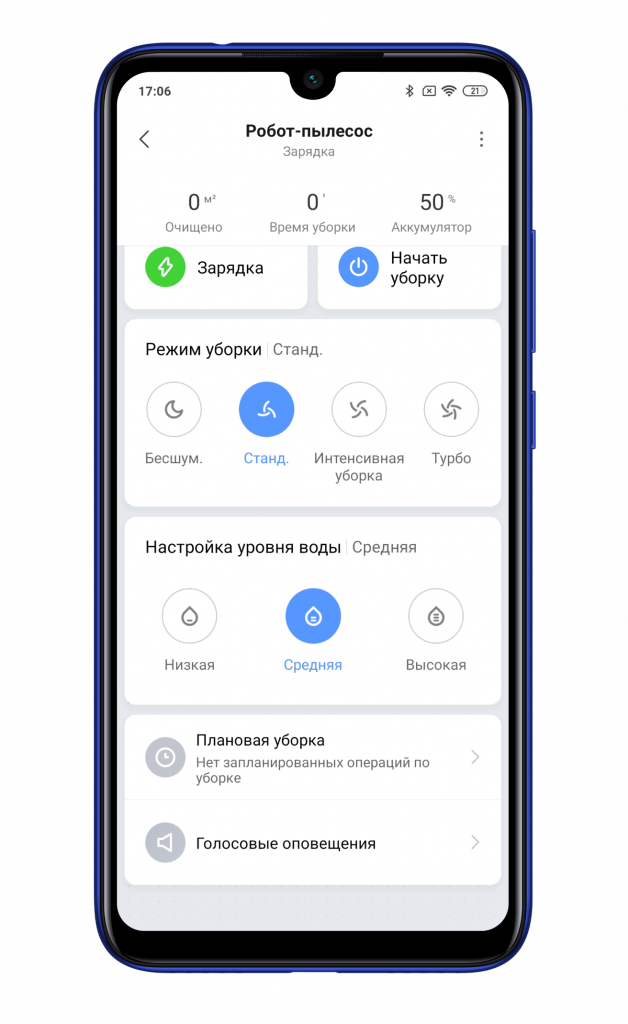
В основном окне плагина управления располагается карта помещения и клавиши быстрого запуска Ми Робот Вакуум Моп. Чуть ниже можно выбрать подходящий режим уборки: сухой либо влажной.
Итоги
Xiaomi Mi Robot Vacuum Mop показал себя достойно в разных режимах уборки. Сухая уборка справляется даже с коврами средней ворсистости, не оставляя шансов мусору. Влажная уборка поддерживает чистоту, собирая всю пыль. Кроме хороших характеристик, моющий робот-пылесос обладает удобным многофункциональным приложением, позволяющим удобно управлять им дистанционно.
Автор: Андрей Калиновский
Обзор робота-пылесоса с влажной уборкой Xiaomi Mi Robot Vacuum Mop 1C
Xiaomi Mi Robot Vacuum Mop Cleaner SKV4093GL – пожалуй самый популярный и один из самых бюджетных роботов-пылесосов от Сяоми. Сухая и влажная уборка, построение карт, создание виртуальных стен, работа по расписанию. Успешно убирает и моет мою квартиру уже на протяжении шести месяцев. Про все это, а также про другие функции и будет рассказано в данном обзоре.
Данный пылесос может быть как для китайского рынка (SKV4073CN, модель 1C), так и для европейского (SKV4093GL, модель Vacuum Mop). Отличия только в вилке и в регионе, в который он добавляется в приложении. Вилка без проблем меняется на нужную, а для решения проблемы с регионом можно использовать модифицированное приложение (доступно только на Android).
Содержание:
- Характеристики Xiaomi Mijia Robot Vacuum Mop Cleaner
- Комплектация, внешний вид и основные элементы
- Как включить уборку в роботе-пылесосе Xiaomi
- Как добавить робот-пылесос Xiaomi в приложение Mi Home
- Какие настройки доступны в Mi Home
- Доступные действия в сценариях автоматизации
- Время автономной работы
- Где купить
- Итог. Мои впечатления о роботе-пылесосе Xiaomi с функцией влажной уборки
Характеристики Xiaomi Mi Robot Vacuum Mop SKV4093GL
| Артикул | SKV4093GL |
| Уборка | Сухая Сухая + влажная |
| Объем пылесборника | 0.6 л |
| Объем контейнера для воды | 0.2 л |
| Связь | Wi-Fi 802.11b/g/n, 2,4 ГГц |
| Мощность всасывания | 2 500 Па, 4 режима |
| Тип фильтра | HEPA |
| АКБ | 2400 мАч |
| Макс. уровень шума | 50 дБ |
| Датчики | Камера Перепада высоты Обнаружения препятствий Гироскоп Акселерометр Электронный компас Одометр Датчик края Датчик столкновения Датчик провала Датчик падения Датчик установки пылесборника Датчик установки резервуара для воды Датчик скорости вращения вентилятора |
| Питание | 220В |
| Габариты | 353х350х81,5 мм |
| Вес | 3.8 кг |
| Особенности | Управление со смартфона Построение карты помещения Зональная уборка Виртуальная стена |
Внешний вид и комплектация Xiaomi Mi Robot Vacuum Mop Global
В комплекте – все самое необходимое для эксплуатации устройства:
- зарядная станция с евровилкой (тип вилки зависит от региона, для которого предназначено изделие);
- боковая щетка и турбощетка;
- гребенка для чистки щетки;
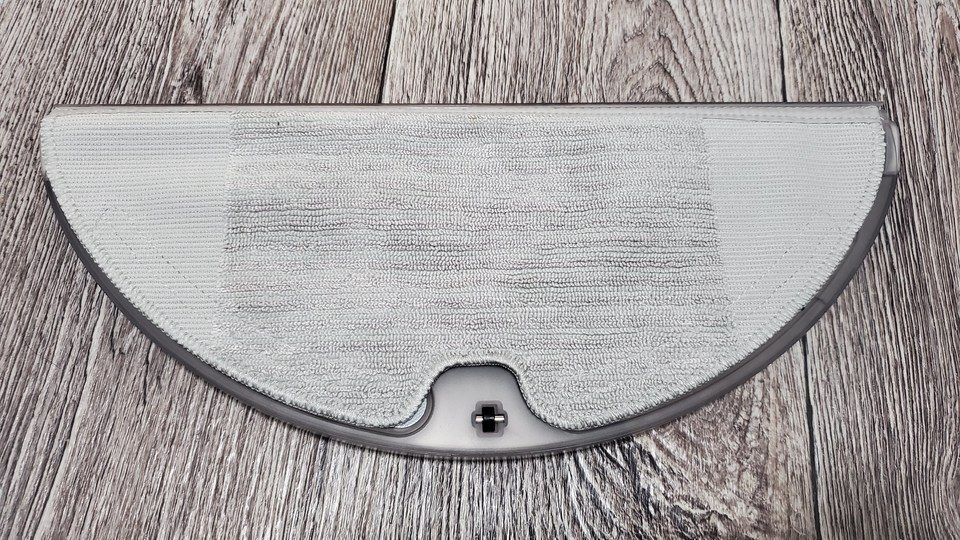
- резервуар для воды и тряпочка;
- инструкция и гарантийник.

В плане дизайна робот выглядит просто отлично. У него нет выступающих частей сверху, за счет чего высота составляет всего 81.5 мм.
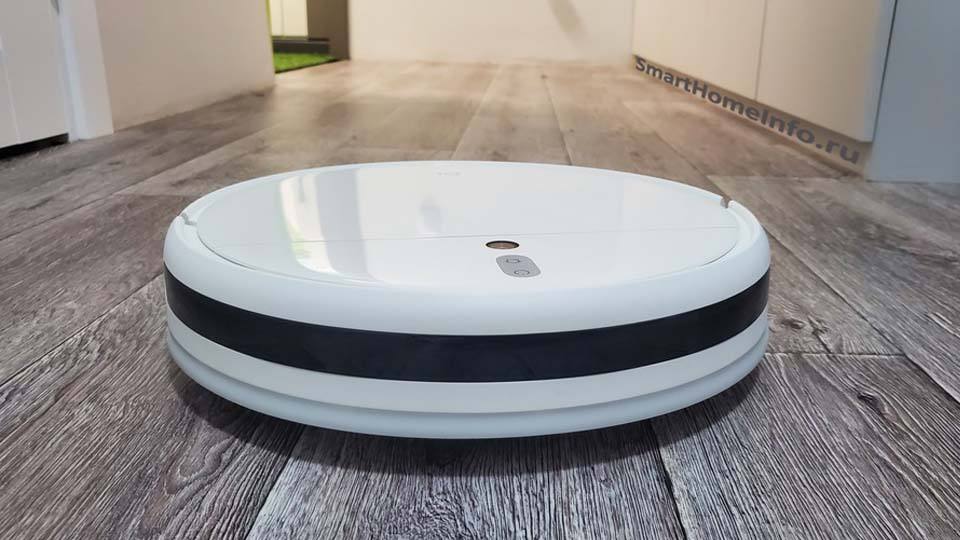
Верхняя крышка сделана из белого глянцевого пластика, а боковые поверхности – из матового. На крышке – кнопки включения и домой, а также навигационная камера.
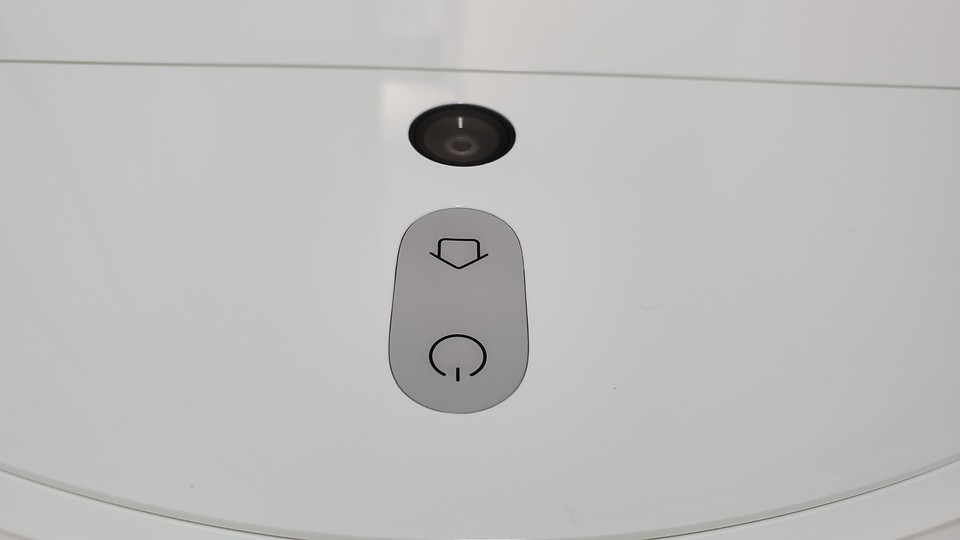
Под ней – контейнер для пыли, емкость которого составляет 600 мл. В моем случае этого полностью достаточно для уборки двухкомнатной квартиры площадью 57 квадратных метров (37 метров за вычетом мебели). Контейнер за одну уборку, проводимую раз в 3 дня, заполняется процентов на 20.
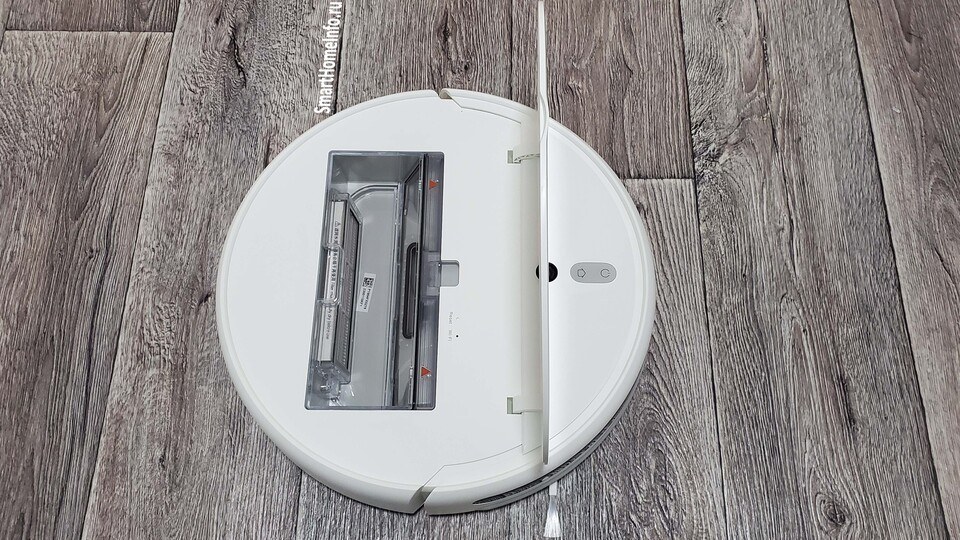
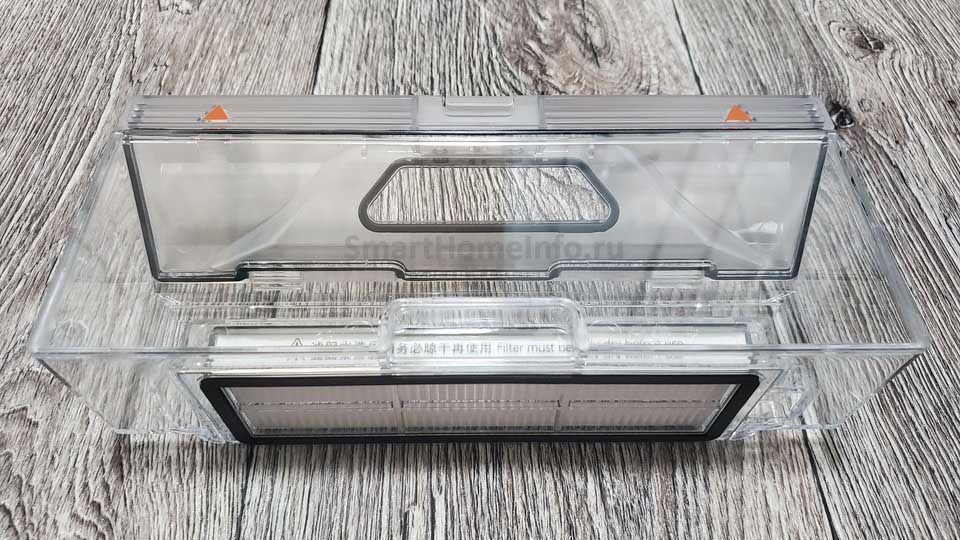
Спереди – черная полоска, за которой находится 7 инфракрасных датчиков для определения препятствий.

На дне – датчики, позволяющие не свалиться с лестницы и датчик оптического потока, помогающий ориентироваться на коврах. Еще есть маленькая щеточка сбоку и большая турбощетка по центру.
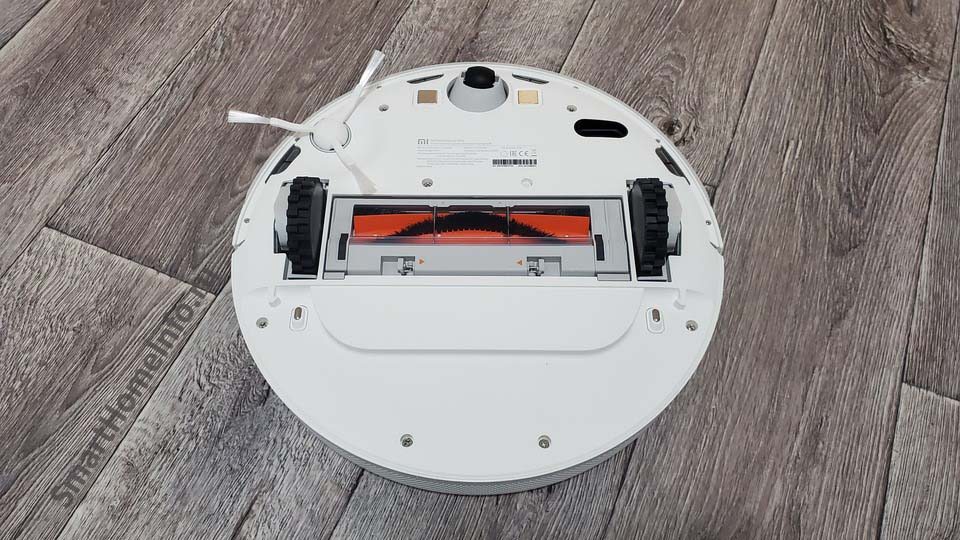
Сюда же крепится и резервуар с водой.
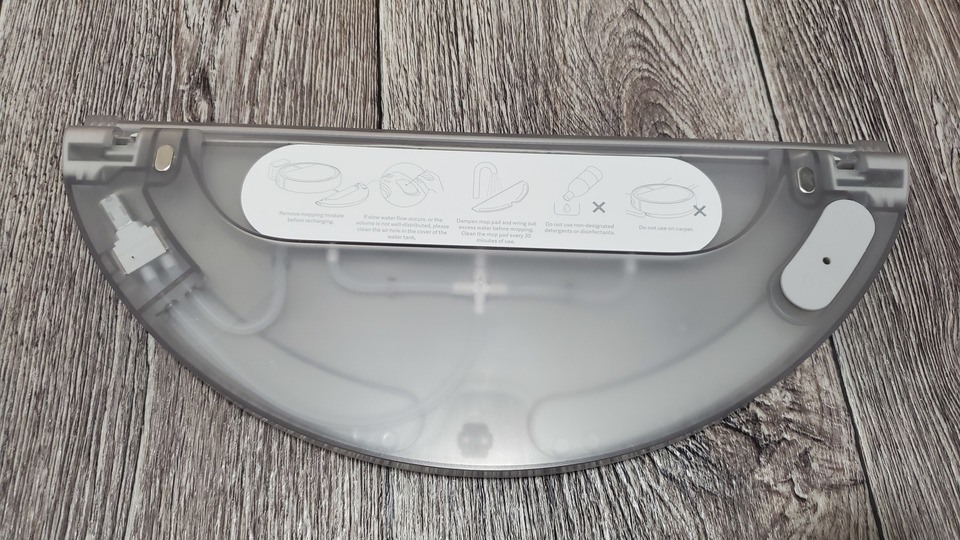
Обратите внимание на колеса. Робот может преодолевать порожки высотой до двух сантиметров.
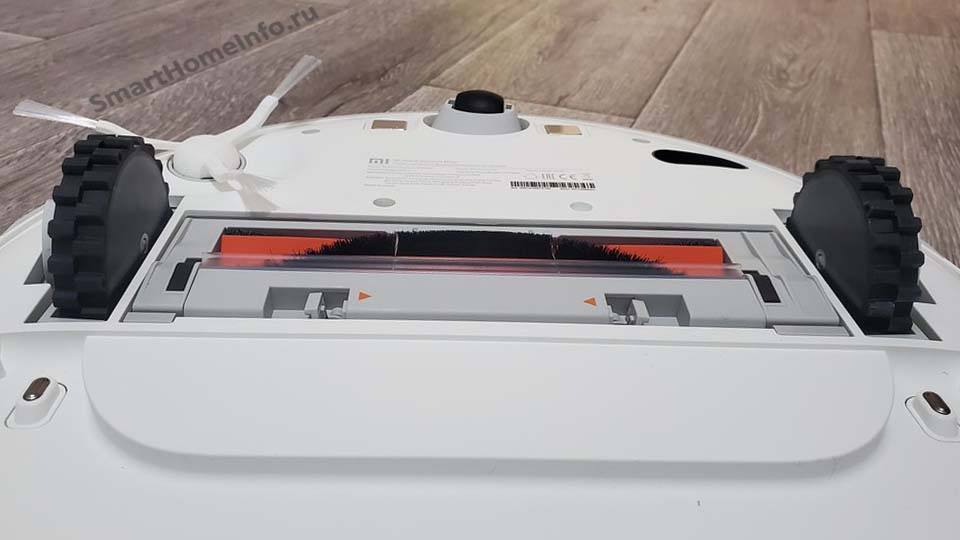
Доступ ко всему, что требует обслуживания, а это щетки, резервуар с водой и контейнер для мусора, хорошо продуман. Они легко достаются и так же легко устанавливаются обратно.
Как запустить сухую и влажную уборку на роботе-пылесосе Xiaomi SKV4093GL
Пылесос Xiaomi Mi Robot Vacuum Mop Global предлагает поистине огромное количество вариантов запуска уборки:
- С помощью кнопок на крышке. Одна из них предназначена для запуска и остановки уборки, вторая – для возвращения на базу.
- С помощью приложения Mi Home. Тут уже не только запуск, но и выбор режима работы, просмотр карты, текущего состояния и многое другое.
- Xiaomi Mi Robot Vacuum Mop работает с Алисой, а значит им можно управлять голосом. Синхронизируем аккаунты Яндекс и Xiaomi и можно забыть про приложение и про кнопки на крышке.
- А можно просто настроить работу по расписанию для автоматического запуска в определенный день и время.
- То, чего лишены устройства других производителей – полноценная интеграция в систему умного дома. Напомню – у Xiaomi есть просто огромное количество различных кнопок и выключателей, а значит можно составить сценарий и настроить начало уборки при нажатии на нужную клавишу.
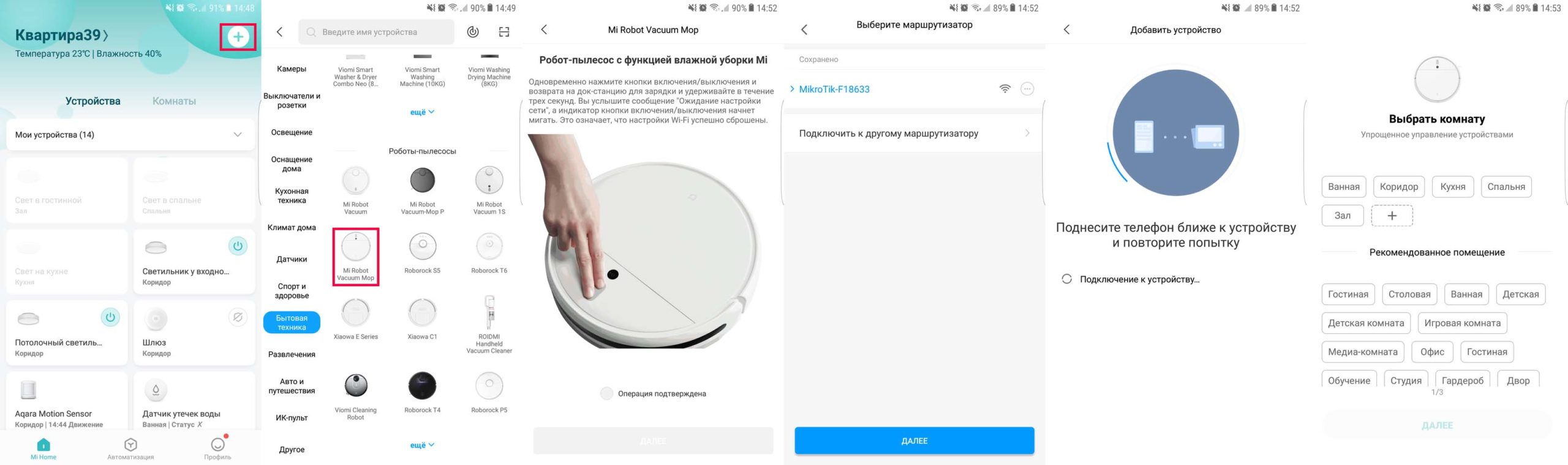
Как подключить Xiaomi Mi Robot Vacuum Mop в Mi Home
Подключение Xiaomi Mi Robot Vacuum Mop в приложение Mi Home ничем не отличается от добавления других устройств для умного дома:
- Скачиваем приложение Mi Home из Play Market или AppStore и регистрируем аккаунт.
- В качестве региона выбираем «Россия» или «Китай», в зависимости от того, для какого рынка был выпущен пылесос. Если вилка китайская, то и регион соответственно тоже.
- Дале нажимаем на «+» на главном экране.
- Переходим в раздел бытовой техники и находим там наше устройство.
- После просто следуем инструкции на экране – зажимаем две клавиши на крышке пылесоса, выбираем Wi-Fi сеть и ждем добавления.
- Осталось выбрать название и комнату и можно переходить в плагин для изучения и запуска первой уборки.
Если до покупки робота-пылесоса у Вас уже были устройства умного дома Xiaomi и все они для китайского региона, а пылесос Вы купили для европейского, то для запуска их в одном регионе можно использовать модифицированное приложение (подходит только для Android). Скачиваете Mi Home от Vevs, выбираете любой регион и радуетесь совместной работе всех умных устройств в одном аккаунте. У меня так в одном аккаунте работают китайские датчики и европейская розетка с пылесосом.
Как настроить Xiaomi Mi Robot Vacuum Mop. Плагин, карта, сценарии
При открытии плагина пылесоса в Mi Home, перед нами предстает карта помещения (появляется после первой уборки) с отмеченным на ней пылесосом и информация по уровню заряда, затраченному времени на уборку и количеству пропылесошенных квадратных метров.
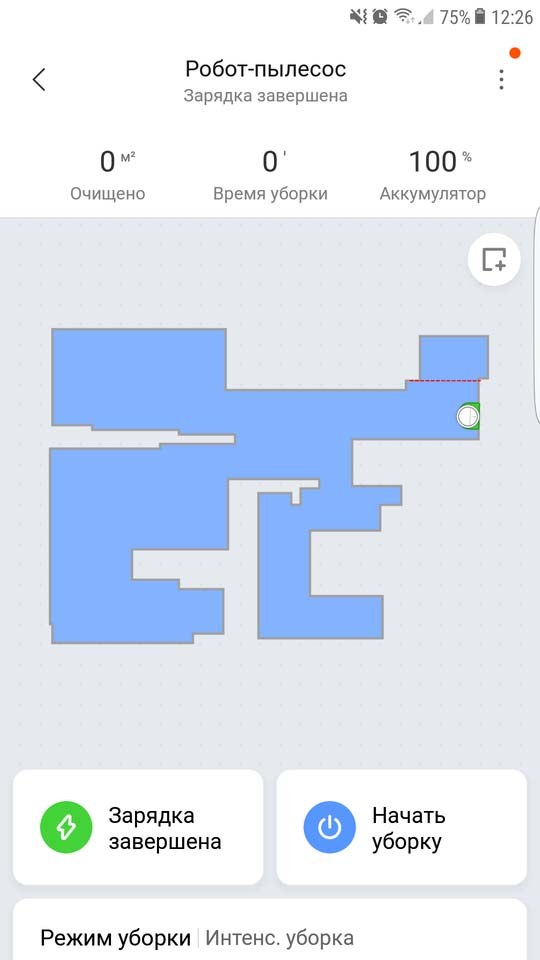
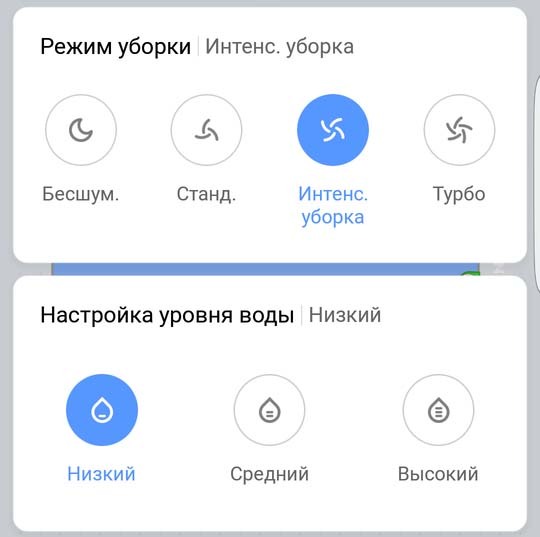
Ниже – настройки режима уборки и уровня подачи воды. Можно выбрать бесшумный, стандартный, интенсивный и турбо режим уборки и один из трех вариантов интенсивности подачи воды. Я пользуюсь стандартным с высоким уровнем подачи воды. Достаточно чисто, при этом уровень шума не доставляет никаких неудобств. Чтобы включить влажную уборку на роботе-пылесосе Xiaomi достаточно просто установить емкость с водой.
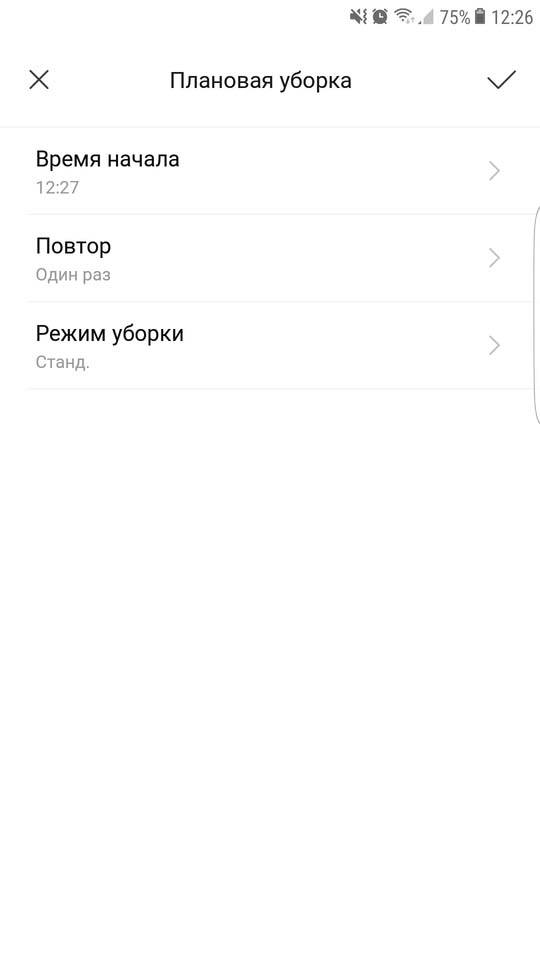
Далее идет менюшка с настройками уборки по расписанию. Можно выставить время и дни недели, в которые пылесос будет производить уборку.
Следующий пункт – управление картой. Тут можно найти одну из самых полезных функций – установку виртуальной стены. Виртуальная стена для робота-пылесоса Xiaomi позволяет запретить ему въезд на определенную территорию. Данная функция становится доступной после нескольких уборок и полного построения карты. Также в настройках, в меню “Экспериментальные функции” нужно включить режим сохранения карты. Суммарное количество виртуальных стен никак не ограничено – наносите столько, сколько нужно. А еще на данном роботе-пылесосе Xiaomi можно настроить зональную уборку. Для этого необходимо на главном экране, на котором отображается карта, нажать на квадратик с плюсиком. Эта функция позволяет убирать в пределах зонированного пространства.

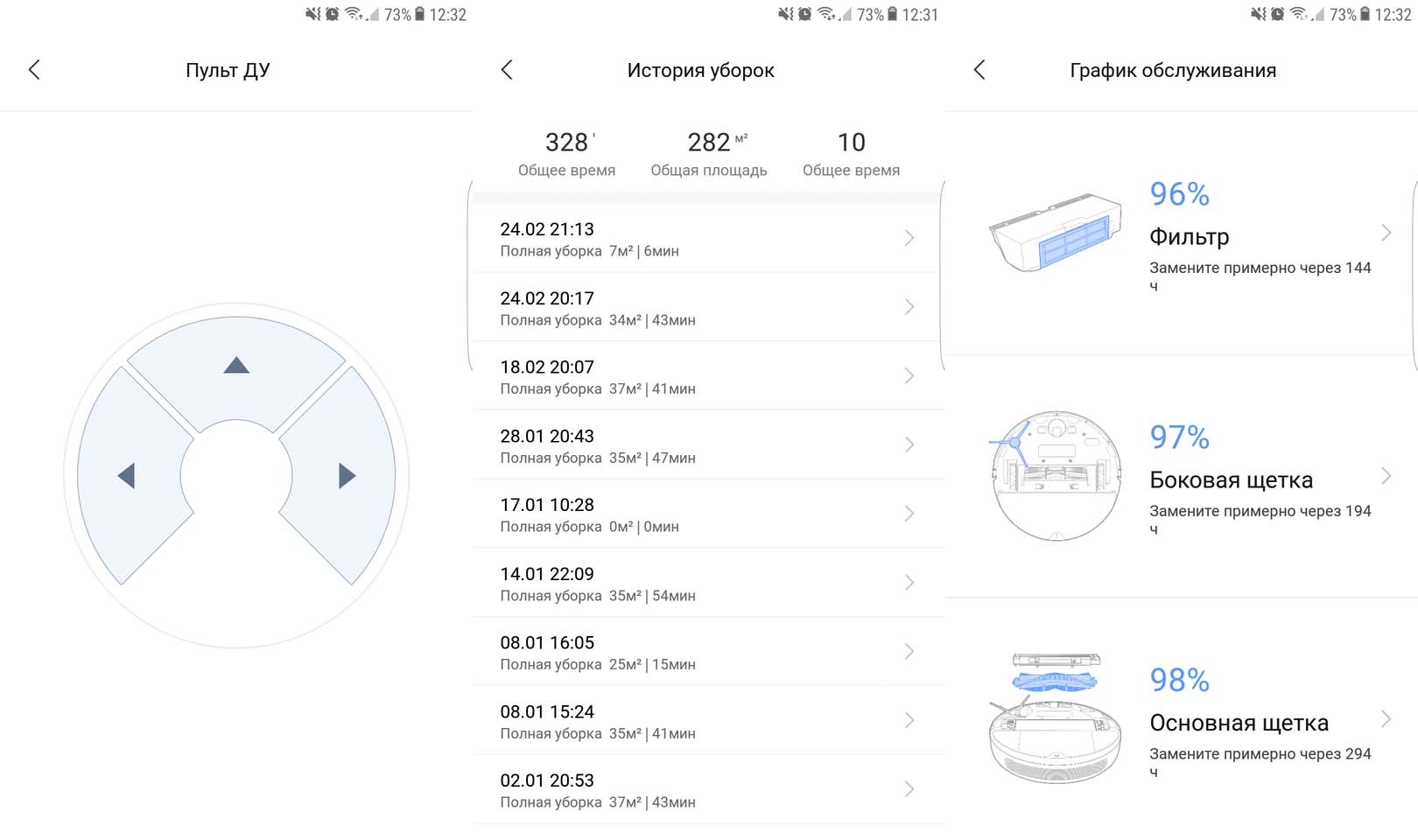
Также есть отдельное меню с настройками, где можно:
- настроить громкость оповещений;
- посмотреть историю уборок;
- перейти во вкладку обслуживания и узнать, когда нужно будет заменить расходники;
- запустить ручное управление с помощью экранного пульта;
- и обновить прошивку.
Сценарии робота-пылесоса Xiaomi в Mi Home
В сценариях автоматизации пылесос может выступать и как условие, и как действие. Для тех, кто тут впервые: сценарии Xiaomi строятся по принципу – выбираем условие, которое должно произойти (например, окончание уборки) и действие, которое должно выполнить другое умное устройство в момент, когда произойдет выбранное условие. Это может быть отправка уведомлений на смартфон, проигрывание звука, управления светом, включение розетки и т д. Все зависит только от того, какие устройства умного дома Xiaomi присутствуют в Вашей системе.
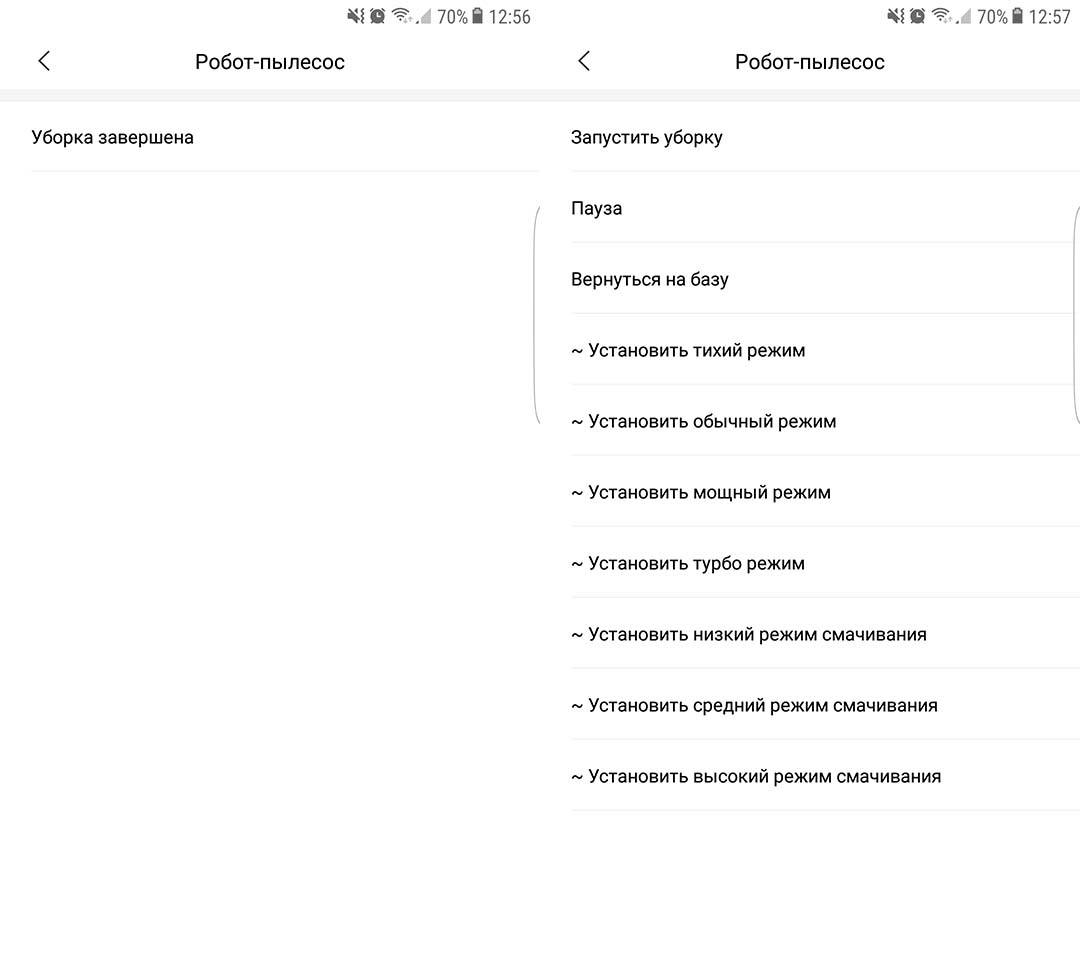
Вернемся к роботу-пылесосу. Как и было сказано выше – он может быть как условием, так и действием в сценариях. При этом в меню условий доступен только один вариант – уборка завершена. А вот вариантов действий, которые может выполнить робот-пылесос при наступлении определенных условий уже больше. Можно:
- запустить уборку;
- поставить ее на паузу;
- или вернуть пылесос на базу;
- изменить режим работы (доступно только в модифицированном приложении Mi Home от Vevs).
Самый банальный вариант использования робота-пылесоса в сценариях автоматизации – работа в паре с умным выключателем. Для реализации, помимо пылесоса, нам потребуется шлюз умного дома и любой Zigbee-выключатель Aqara, например, Aqara D1 на 2 клавиши. Далее на одну клавишу назначаем запуск уборки, на другую – паузу и на одновременное нажатие двух клавиш вешаем возвращение пылесоса на базу. После чего приклеиваем выключатель в любое удобное место.
Время автономной работы
У меня робот-пылесос используется для уборки двухкомнатной квартиры, общей площадью 57 квадратных метров. Из них ему доступно только 37 «квадратов». По автономности получается следующее:
- При использовании бесшумного и стандартного режима без влажной уборки аккумулятор не успевает разрядиться даже наполовину. Например, при стандартном режиме уборки с максимальным уровнем подачи воды пылесос полностью убрал квартиру (37 м2) за 41 минуту и у него остался 51% заряда.

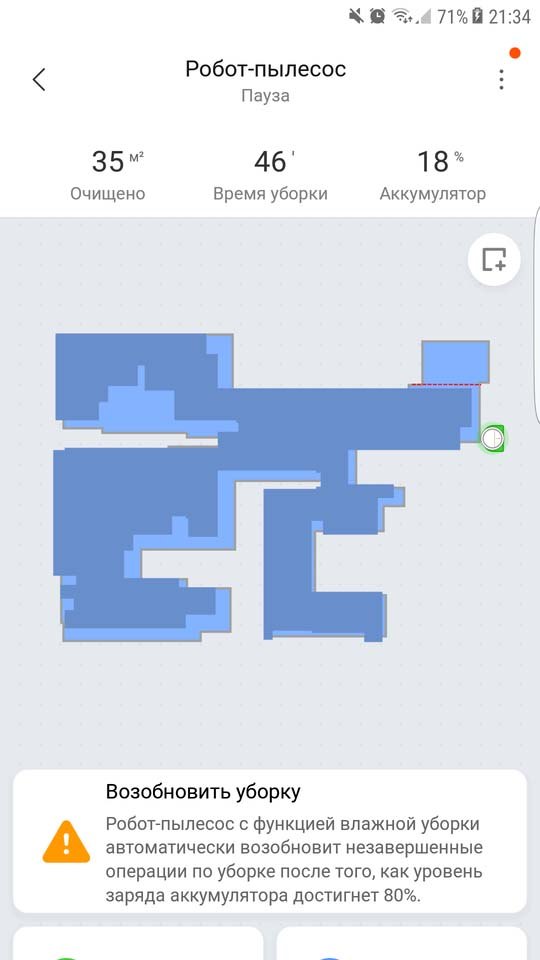
- В режиме «интенсивная уборка» + максимальная подача воды аккумулятора хватило на 35 метров (46 минут), после чего, когда осталось 14% заряда, он направился на базу, зарядился, покатался еще секунд 30 и отрапортовал о выполненной задаче.
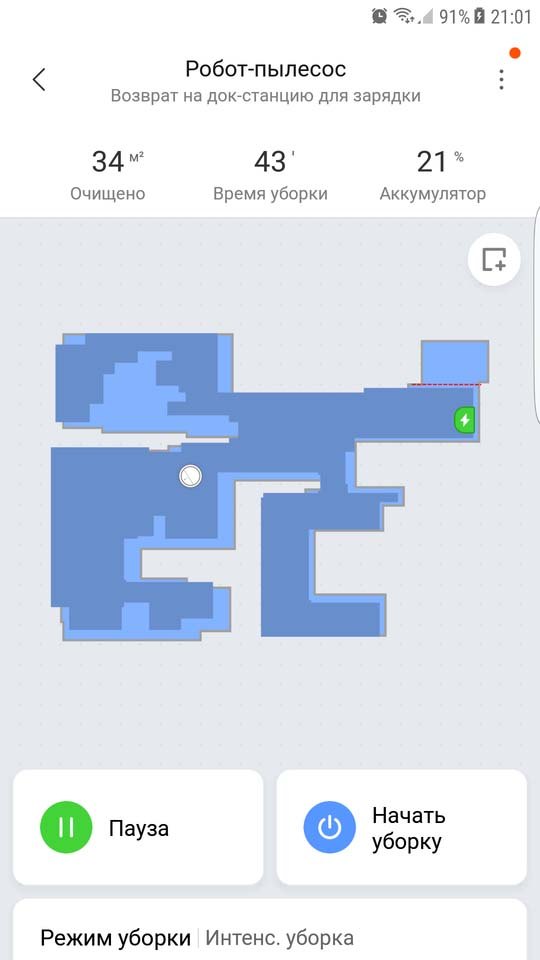
- Просто в режиме интенсивная уборка (без мойки) у него остался 21% заряда. Время уборки составило 43 минуты, убранная площадь – 34 метра.
- А вот в режиме 100% загрузки – турбо и максимальное увлажнение – большого смысла запускать его нет. Он отлично справляется и на интенсивной и на стандартной уборке.
А теперь о том, сколько времени заряжается робот-пылесос Xiaomi 1C. Время зарядки робота-пылесоса Xiaomi составляет чуть больше двух часов.
Купить Xiaomi Mijia Vacuum Cleaner 2C – улучшенную версию обозреваемого 1С
Несмотря на то, что данный обзор посвящен модели 1C, я рекомендую купить Xiaomi Mijia Vacuum Cleaner 2C. Основные отличия 2C от 1C:
- увеличенная до 3200 мАч емкость АКБ;
- больше мощность всасывания – 2700 Па;
- улучшенная боковая щетка;
- зонирование карты на комнаты;
- доработанный механизм прижимания тряпки к полу, что должно улучшить качество влажной уборки.
Мои впечатления. Отзыв о работе Xiaomi Mijia Robot Vacuum Mop Cleaner 1C

Перед покупкой были прочитаны различные обзоры. Изучена информация на форумах. Просмотрено несколько видео на Youtube. Задача – выбрать пылесос за адекватную стоимость, с функцией влажной уборки и возможностью зонирования помещения. А еще он должен обязательно работать с умным домом Xiaomi. Модель G1 я сразу отмел, т к в ней нет возможности разграничивать территорию уборки, а вот 1C обладает всем необходимым функционалом. Далее необходимо было только выбрать какую версию покупать – Global или для китайского рынка. Основной плюс международной версии – наличие гарантии. И, судя по отзывам в интернете, она может пригодиться. В итоге уже на протяжении почти шести месяцев данный робот трудится в моей квартире, практически полностью заменяя стандартную уборку. По итогу прошедшего времени могу выделить следующие особенности и функции робота-пылесоса Xiaomi с функцией влажной уборки:
- Он отлично справляется с сухой уборкой помещения, полностью выметая всю пыль и крошки. А вот моет робот-пылесос Xiaomi не особо хорошо. Все-таки это не моющий робот-полотер, а всего лишь пылесос с функцией влажной уборки.
- Большой плюс – возможность создания виртуальной стены прямо в приложении, а также наличие функции зональной уборки.
- Вместительные контейнеры для пыли и воды. Первого должно хватить квадратов на 150 уборки*, второго – на 60-70 при интенсивной подаче воды. *зависит от изначальной чистоты помещения.
- Отлично строит карту и преодолевает препятствия до двух сантиметров. Построение карты – его главный плюс по сравнению с G1 (Mop Essential). Вот тот строит карту просто ужасно. Один знакомый купил себе G1 и очень недоволен, и планирует перейти на 1C.
- Работа в системе умного дома: расписание, управление с помощью Алисы, запуск с кнопок, выключателей или с помощью приложения Mi Home.
А еще его можно добавить в Home Assistant, о чем я написал в отдельной статье.
Вам также может понравиться

Обзор анализатора почвы и освещенности Xiaomi Smart Flower Monitor

02.07.2022
Обзор датчика температуры и влажности Xiaomi

19.09.2020
Обзор MOES Smart IR Controller. ИК пульт для умного дома Яндекс и Tuya

09.02.2022
Обзор Xiaomi Mijia Bluetooth Hygrothermograph LYWSDCGQ/01ZM

28.11.2020
Обзор Aqara E1 Smart Switch – умный выключатель в круглый подрозетник

11.05.2022