Не установлен маршрут Discord
Многие пользователи Discord не могут присоединиться к голосовым каналам из-за ошибки «Не установлен маршрут«. Эта ошибка относится к той же категории, что и ICE Checking, и Stuck RTC Connecting errors. Во всех случаях Discord не может подключиться к голосовому серверу.
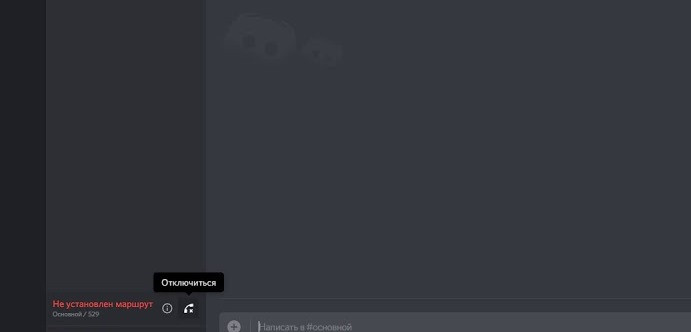
Почему Discord выдает ошибку не установлен маршрут?
После изучения проблемы и просмотра множества пользовательских отчетов, мне удалось выявить несколько причин, из-за которых может возникнуть эта ошибка:
— Автоматически назначенный ПК IP-адрес был изменен. Это обычно происходит с динамическими адресами, которые регулярно меняются. В этом случае вам просто стоит, перезагрузить роутер, компьютер и переподключиться к сети.
— Брандмауэр или антивирус внес Discord в черный список. Когда это происходит, стороннее программное обеспечение блокирует связь Discord с внешним сервером.
— На компьютере используется VPN без UDP – это обычное явление, поскольку Discord умеет работать только с VPN-подключением, имеющим UDP протокол.
— Discord заблокирован сетевым администратором, это происходит когда вы пытаетесь использовать софт находясь в рабочей, школьной, либо другой сети, где стоят ограничения.
— Голосовая область сервера несовместима с вашим клиентом. Это происходит, когда вы пытаетесь подключиться к серверу, расположенному на другом континенте. Для решения проблемы, стоит просто написать оператору с просьбой изменения региона сервера.
— QoS не работает в вашей сети, возможно подключение просто не поддерживает этот стандарт. Его поддержку можно отключить в настройках аудио и видео.
Что делать если не установлен маршрут в discord
Если вы ищите способ исправления именно этой конкретной ошибки в Discord, то ниже, я собрал несколько различных методов, проверенных другими пользователями.
Что бы точно решить вашу проблему, начните с первого метода и пробуйте остальные, пока не найдете рабочее решение для конкретно вашей ситуации.
Способ 1: Перезагрузка модема, роутера, компьютера
Прежде всего, стоит убедиться, что проблема не решается простым перезапуском. Ошибка Маршрут Не Установлен часто встречается, когда IPV6 соединение прерывается из-за смены динамического IP-адреса.
Вы можете проверить это, перезапустив свой роутер (модем, маршрутизатор) и компьютер. Нет смысла сбрасывать настройки вашего устройства до заводских, вы можете просто достать кабель питания и снова подключить его, или перезагрузить девайс через графический интерфейс, доступный по адресу 191.168.1.1 или 192.168.0.1 в зависимости от используемой модели.
При следующем запуске, вам стоит убедиться, что ошибка в Discord исчезла. Если это не так, то следует перейти к пунктам ниже.
Способ 2: Отключение брандмауэра или добавление программы в белый список (если это возможно)
Другой, возможной причиной появления ошибки Маршрут Не Установлен – является излишнее вмешательство антивируса или брандмауэра в исходящие соединения. Определить, что средства защиты вызывают ошибку довольно сложно, потому что отключение защиты реального времени не является окончательным решением и часть функций по-прежнему останутся включенными.
Единственный способ проверить это наверняка – отключить защиту в реальном времени полностью. Вот краткое руководство о том, как сделать это правильно:
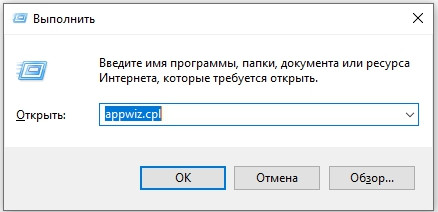
1. Нажмите сочетание клавиш Win + R, в появившемся окне введите appwiz.cpl и нажмите ок.
2. В меню Программы и компоненты найдите все установленные программы защиты.
3. Выберите их и удалите из системы.
4. Перезагрузите компьютер и проверьте Discord на работоспособность.
Способ 3: Удалите VPN или используйте вариант с UDP (если возможно)
Ошибка также возникает, если используется VPN соединение без протокола UDP. Приложение Discord не предназначено для работы с VPN без UDP протокола.
Если вы используете VPN, то можете обратиться к администратору на веб-сайте вашего VPN и узнать насчет использования UDP протокола. Так же можно проверить, является ли VPN причиной проблемы, просто отключив его и попытаться запустить Discord.
Если VPN подключение мешает работе Discord, вам следует выбрать другого поставщика услуги или отключать его на время пользования дискордом.
Если этот метод не сработал, то идем дальше.
Способ 4: Проверьте, заблокирован ли Discord администратором сети
Если вы столкнулись с этой ошибкой при попытке использовать приложение в рабочей, школьной или других сетях, например в кафешке — есть вероятность, что некоторые приложения были заблокированы администратором сети.
Есть одна настройка, которая должна позволить Discord связаться с внешними серверами и обойти ошибку. Вот что нужно сделать:
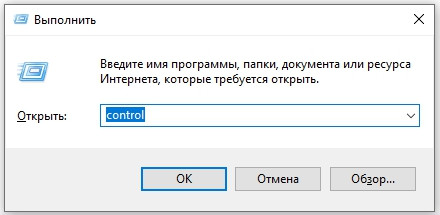
1. Нажмите сочетание клавиш Win+R, напишите в появившемся окне control и нажмите ок, чтобы открыть панель управления.
2. Внутри панели управления перейдите в Центр управления сетями и общим доступом и нажмите на активное подключение.
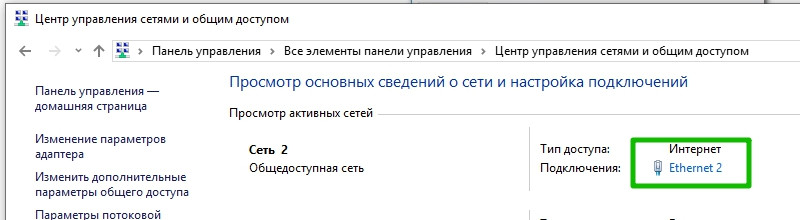
3. В следующем окне нажмите Свойства.
4. На появившемся экране свойства подключения перейдите на вкладку Сеть, выберите Internet Protocol Version 4 (TCP/IPv4) и нажмите кнопку Свойства еще раз.
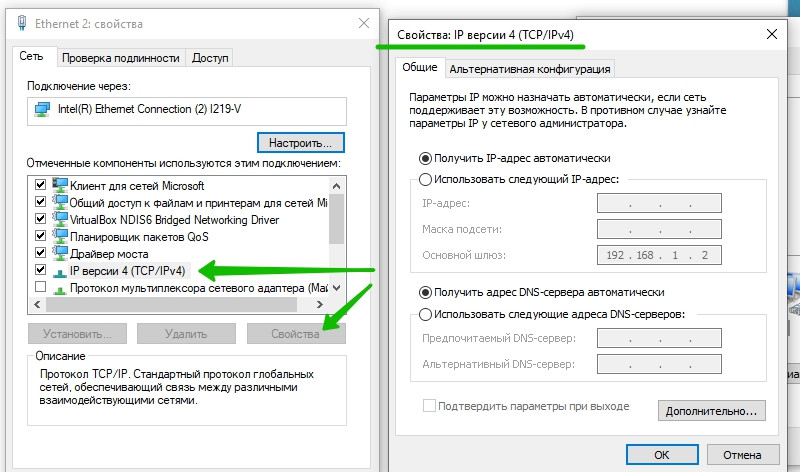
5. Далее перейдите к настройкам DNS-сервера и приведите их к соответствующему виду. Значение предпочитаемого DNS-сервера 8.8.8.8, и альтернативного DNS-сервера 8.8.4.4.
После этого сохраните изменения.
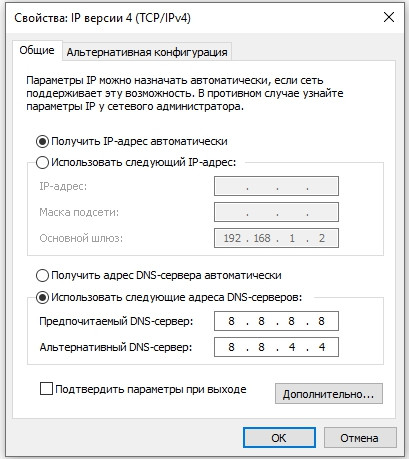
6. Закройте все открытые окна и перезагрузите компьютер. При следующем запуске, приложение Discord должно подключиться к новому голосовому серверу без ошибки. Если эта же ошибка сохранится, перейдите к следующему пункту.
Способ 5: Изменение локации голосового сервера
Если эта ошибка возникает, только при попытке подключиться к другу живущему на другом континенте, то проблема скорее всего, возникает из-за того, что сервер находится в другом голосовом регионе.
В этом случае вам следует отправить запрос администратору на изменение голосовой области настройки сервера. Параметры сервера могут быть изменены администратором при выборе Параметры сервера > область сервера.
Способ 6: Отключение доп. параметров в дискорде
Есть несколько подтвержденных случаев решения этой ошибки, путем отключения QoS (Quality of Service -Качество сервиса) в пользовательских настройках. По-видимому, это проблема появляется на компьютерах или сетях, которые не соответствуют современным стандартам связи.
К счастью, эту проблему можно легко решить, отключив QoS в пользовательских настройках. Вот как это сделать:
1. Откройте Discord и нажмите на значок шестеренки рядом с вашей учетной записью (нижний левый угол).
2. Затем прокрутите вниз до пункта Голос и видео.
3. Затем, прокрутите вниз до Качество Обслуживания и убедитесь, что переключатель «Включить приоритет качества услуг высоких пакетов» отключен.
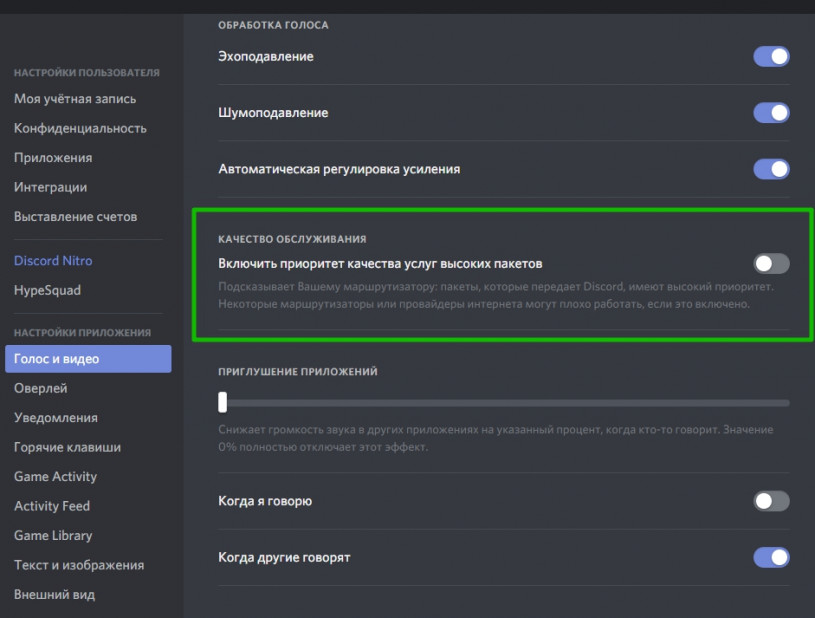
4. Закройте программу и запустите ее снова. Если ошибка все равно появляется, то следует перейти к последнему пункту.
Способ 7: сброс DNS настроек
Несколько пользователей поделились опытом, что проблема исчезла, после того, как они использовали ряд специальных команд для сброса сетевых настроек в командной строке. Часть из них говорит, что эта процедура навсегда избавила их от ошибки, а другая часть говорит, что им приходиться регулярно выполнять эту операцию.
Вот краткое руководство по сбросу конфигурации IP:
1. Нажмите сочетание клавиш Win+R, введите команду cmd и нажмите Ctrl + Shift + Enter, чтобы открыть командную строку с правами администратора.
Discord застрял при подключении RTC

Проблемы с подключением Discord в RTC обычно возникают, когда вы активны в голосовом канале или пытаетесь присоединиться к нему. Обычно эта проблема решается сама собой через 3-4 минуты, если причиной была проблема с сервером Discord или временное отключение соединения. Однако, если проблема сохраняется дольше, вы можете попробовать некоторые методы устранения неполадок, которые могут помочь исправить ошибку подключения Discord RTC.
Table of Contents
Почему важно подключение к RTC?
RTC означает «связь в реальном времени» и является частью протокола WebRTC, на который полагается Discord. В этом сценарии WebRTC отвечает за обработку одноранговой связи в голосовых каналах Discord. Понятно, что когда это соединение не работает, вы не сможете слышать других людей на канале, и они не смогут слышать вас. Это происходит, даже если вы видите себя частью голосового канала.
Короче говоря, ошибка подключения RTC означает, что существует проблема либо с вашим подключением, либо с Интернетом, либо с серверами Discord. Ниже мы рассмотрим некоторые из распространенных приемов устранения неполадок, чтобы попробовать их.
Проверьте, не является ли Discord причиной ошибки подключения RTC
Первое, что нужно сделать, это зайти на http://discordstatus.com . Этот веб-сайт показывает статус серверов и сервисов Discord. Если там указано какое-либо время простоя, то это, вероятно, является причиной проблемы. В этом случае вам следует просто подождать еще немного, пока технические специалисты Discord не решат проблему со своей стороны.
Изменить регион сервера Discord
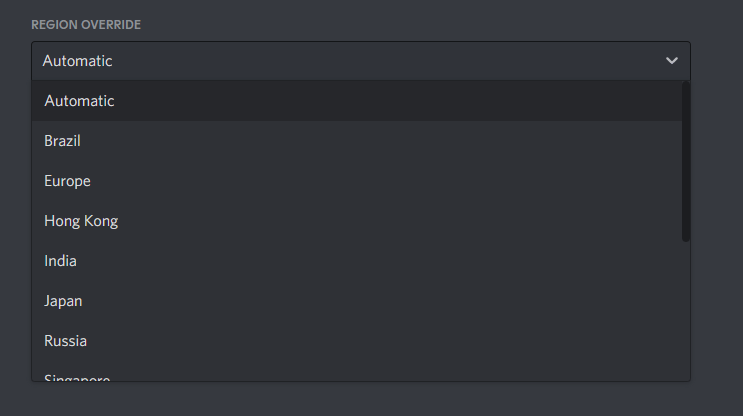
Распространенный трюк, на который полагаются пользователи Discord, когда у них возникают проблемы с голосовым каналом, — это переключение на другой регион. Даже если вы находитесь в США и переключаетесь на европейский сервер, вы почти не заметите каких-либо задержек во время голосового чата — хотя могут возникнуть проблемы с потоковой передачей видео. Чтобы изменить серверы конкретного голосового канала, нажмите кнопку « Изменить канал» (обозначенную значком шестеренки) рядом с названием канала. Затем выберите другой регион в раскрывающемся меню « Переопределение региона».
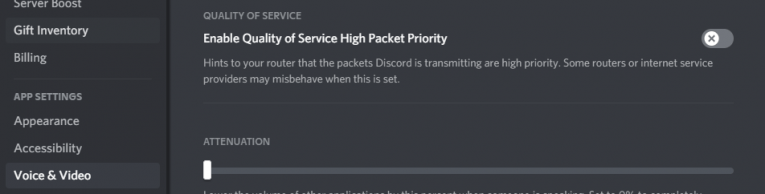
Исправьте зависание Discord в ошибке подключения RTC, отключив качество обслуживания с высоким приоритетом пакетов
Discord может автоматически управлять вашим сетевым подключением или маршрутизатором, чтобы определять приоритет сетевого трафика, тем самым уменьшая задержку. Хотя этот параметр очень полезен в 99% случаев, иногда он может быть причиной таких проблем, как ошибка подключения к Discord RTC. Зайдите в Настройки -> Голос и видео и отключите качество обслуживания High Packet Priority.
Очистите кеш DNS Windows
Это исправление также очень полезно, когда дело доходит до решения различных проблем с сетевым подключением, в том числе связанных с Discord. Во-первых, полностью выйдите из Discord. Затем перейдите в меню «Пуск» -> «Командная строка» . Выполните команду ipconfig / flushdns . Теперь перезапустите Discord и посмотрите, не возникает ли ошибка снова.
Бесконечное подключение в Discord

Бесконечное подключение в Дискорде — одна из самых распространённых проблем, возникающих у пользователей мессенджера. Несмотря на стабильную работу приложения, отменное качество видео, звука и прочего функционала, иногда наблюдается «зависание» в фазе подключения. Эта операция не завершается либо завершается через длительное время. И как следствие – говорить о комфортном пользовании Discord не приходится. Топики на тематических форумах пестрят вопросами по этой теме, но есть разные решения, так как и причин неполадки может быть довольно много.
В этой статье вашему вниманию представлена подборка рецептов для избавления в Discord от пользовательской напасти под названием «Бесконечная загрузка». Решения для удобства сгруппированы по типу проблемы (сеть, система, опции мессенджера).
Имеет смысл ознакомиться со всеми инструкциями, даже если одна из них сразу же поможет вам. Это даст возможность быть во всеоружии, если вдруг опять начнётся «долгое» подключение к серверу, каналу или же мессенджер, к примеру, внезапно застопорится в процессе обновления.
Итак – возможные причины неполадки и их устранение.
Сетевое подключение
Всевозможные сбои, неправильные настройки в подключении пользовательского компьютера к интернету однозначно ничего хорошего не сулят. Из-за них и всевозможные сетевые приложения тоже сбоят. К коим Дискорд и относится. Давайте разберём ситуацию: что делать, если мессенджер забарахлил по причине проблемного коннекта.
Оборудование и провайдер
Проверьте – другие приложения нормально взаимодействуют с Сетью (браузеры, торрент-клиент, другие мессенджеры и пр.). Если и там наблюдается некая несостыковка в плане онлайн, тогда вероятней всего требуется диагностика. Сначала нужно сделать звонок провайдеру. Будет ответ: «Проблем нет», начинайте проверку от первоисточника траффика – кабелей, модема, телефонной линии, устройства Wi-Fi. Нет и тут поломок, значит, вечное подвисание приложения кроется в другом. И не забывайте о скорости интернет-соединения. Её минимальные значения тоже могут вызывать зависания, когда Дискорд грузит данные.
Прокси, VPN
Если пользуетесь приложениями для подключения через прокси, VPN, попробуйте их отключить. А затем проверить, наблюдается ли при запуске Discord неполадка. Её отсутствие будет указывать на зависимость скрытия IP. В таком случае попробуйте сменить сервер прокси (выбрать в опциях другую локализацию) или же смените непосредственно приложение для скрытого интернет-соединения. В качестве альтернативы можно и вовсе отказаться от коннекта через прокси (если не критично).
Кроме этого, не будет лишним узнать, как идёт соединение непосредственно в настройках Windows:
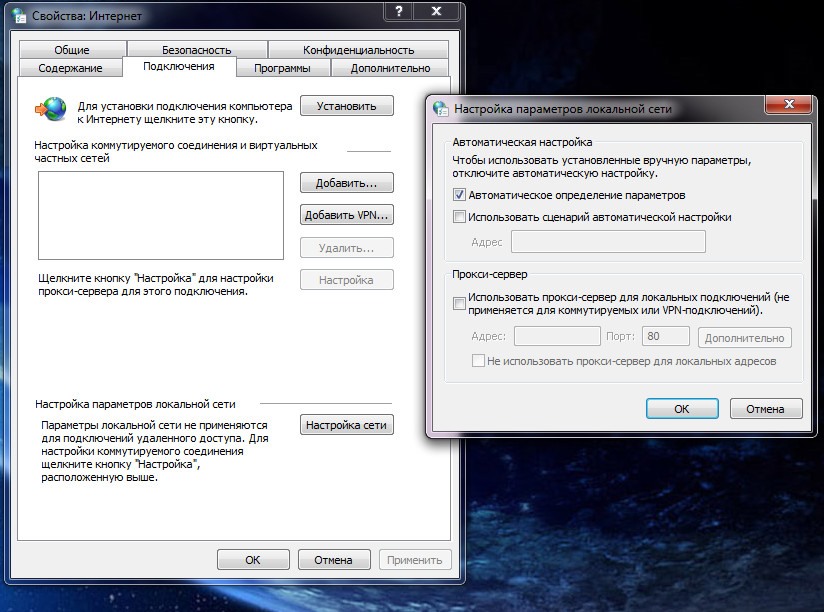
- Вызовите панель «Выполнить»: зажмите на клавиатуре вместе – Win + R.
- Наберите команду – inetcpl.cpl. Щёлкните «OK».
- Перейдите: вкладка «Подключения» → кнопка «Настройка сети».
- Если имеются настройки через промежуточный сервер, отключите. В опции «Прокси» снимите «птичку» кликом и проверьте работу приложения.
Брандмауэр Windows
Штатный файрвол Windows не всегда расценивает сетевую активность Discord и, в том числе, другого сетевого ПО как доверенную. И соответственно блокирует. Чтобы деактивировать брандмауэр:
1. Откройте: Пуск → Панель управления → категория «Брандмауэр… ».
2. Перейдите в подраздел «Включение и отключение… ».
3. Активируйте опцию «Отключить… » в строке для домашней и общественной сети (кликом мышки поставьте отметку).
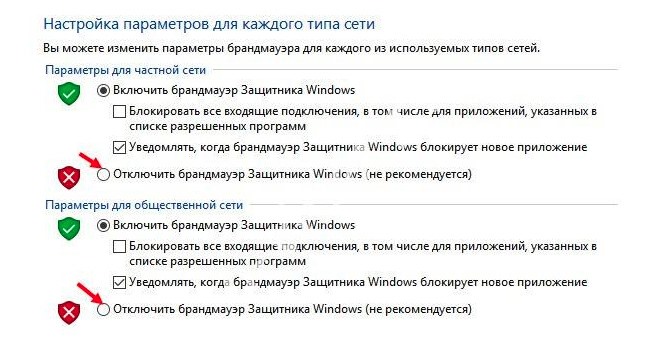
4. Сохраните созданную конфигурацию.
Перезапустите мессенджер. Если его работа наладится, причина скорей всего в сетевом экране Windows.
Если на ПК не установлен сторонний файрвол (или антивирус с модулем файрвола, обеспечивающий комплексную защиту): снова включите брандмауэр, но в разделе «Разрешения взаимодействия с приложением… » создайте правило программе Discord для доступа в Сеть.
Антивирус и сторонний файрвол
Данный этап проверки логично связан с предыдущим (системный брандмауэр). При наличии на ПК сетевой защиты от сторонних производителей также проверьте его настройки, и в частности правила сетевых подключений. Дополнительно создайте отдельное правило доступа в Сеть для Дискорда. А в антивирусе просмотрите параметры файловой защиты, возможны ложные срабатывания или активация какого-либо фильтра.
Компоненты и настройка Windows
Когда бесконечно загружается мессенджер, но с коннектом всё в порядке, неполадка может скрываться в программных недрах Windows. Довольно часто встречаются следующие ситуации:
Нет патча, ОС без апдейта
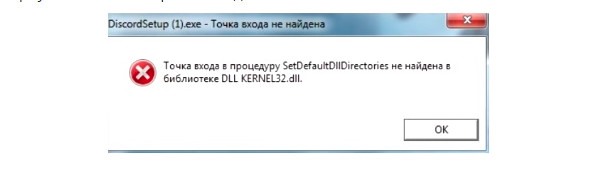
Наряду с другими сбоями загрузки характерный симптом: не запускается инсталлятор, появляется ошибка «Точка входа не найдена». Причина тому – отсутствие в системном ядре патча KB2533623.
Если ОС на ПК периодически обновляется, тогда имеет смысл обновить и активировать только необходимый патч:
- Откройте страницу загрузки с офсайта – https://www.microsoft.com/ru-ru/download/details.aspx?id=26767.
- Нажмите кнопку «Скачать». Запустите скачанный файл, выполните инструкцию по инсталляции.
- Перезагрузите ПК. Удалите мессенджер и заново переустановите.
Если же в ходе инсталляции патча появится ошибка «Обновление не применимо к компьютеру», закройте уведомление и сделайте следующее:
- Кликните: кнопка «Пуск» → Панель управления (режим «Категория») → Система безопасность → Просмотр установленных обновлений.
- Через строку поиска найдите конфликтующие устаревшие патчи: KB2758857 и KB2726535 и удалите их (опция в меню панели).
- Перезагрузите систему. Попытайтесь снова установить патч KB2533623, запустить Discord и подключиться к серверу.
Если же апдейт Windows выполнялся сравнительно давно, выполните полностью обновление ядра ОС через опции раздела «Центр обновлений… » в Панели управления.
Драйверы
Обновите на компьютере драйверы для звуковой карты и видеокарты. Их можно скачать на официальном сайте производителя.
Настройка даты и времени
Щёлкните по часовому циферблату, размещённому в трее. Правой кнопкой мышки в меню выберите «Настройка… ». Проверьте, соответствуют ли данные действительности (год, месяц, день, время с учётом часового пояса), и при необходимости выполните настройку.
Функционал Discord
Смена региона на сервере
Когда случается бесконечный запрос подключения к серверу и мессенджер при этом работает, может помочь избавиться от проблемы эта инструкция:
1. В панели Дискорда откройте меню опций.
2. Откройте раздел «Настройки сервера».
3. Кликните «Изменить» в блоке «Регион сервера».
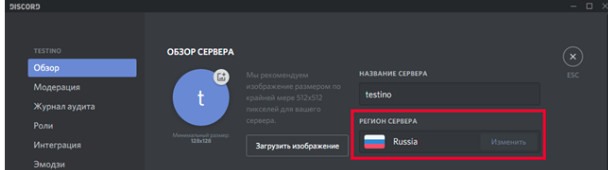
4. Выберите в панели регион «Россия» или другие близлежащие страны (например, «Central Europe»), чтобы заходить на сервер без длительных пауз и предупредить зависания при подключении.
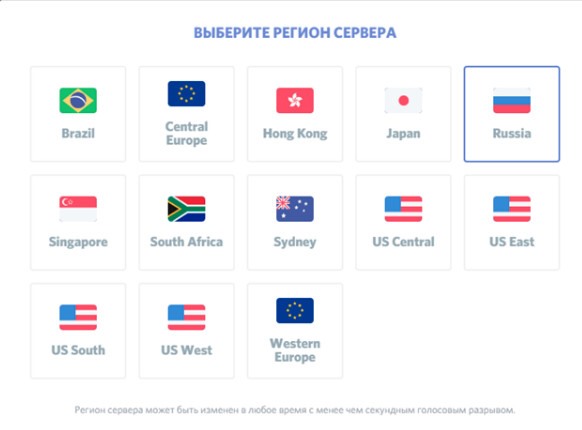
5. Клацните «Сохранить изменения».
Сбои сервиса
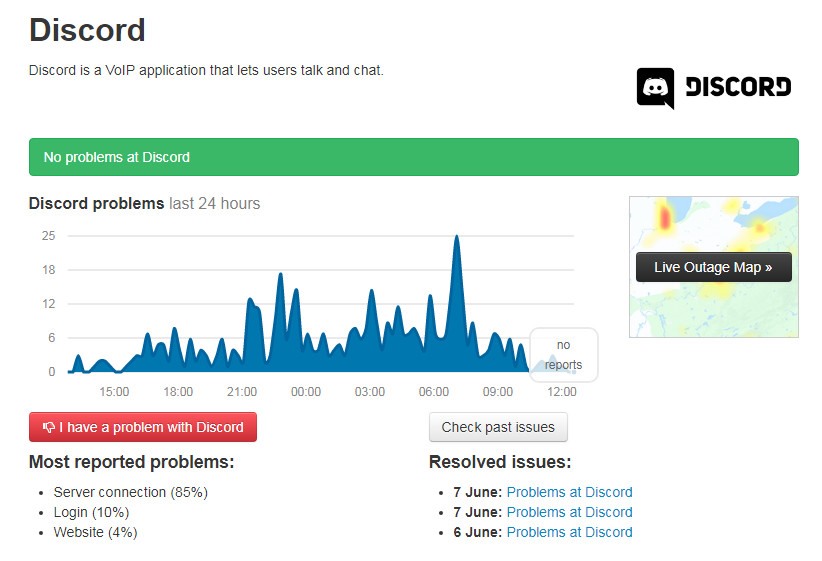
К сожалению, и сбои в системе мессенджера могут «тормозить» подключение. Ситуацию эту, естественно, пользователь своими силами исправить не сможет. Нужно немного подождать. А мониторить роботоспособность серверов Дискорда можно на специальном онлайн-сервисе по адресу – https://downdetector.com/status/discord. Здесь отображены все необходимые данные.
Процессы приложения
Некоторые программные компоненты мессенджера или процессы (файлы), бывает так, что выводят из строя функционал, в том числе и нарушают работу запрашиваемых подключений.
Рекомендуется отключить эти процессы при зависании подключения.
Делается это так:
1. Откройте консоль системы: Win+R.
2. Введите директиву – CMD.
3. В окне консоли наберите: taskkill /F /IM discord.exe
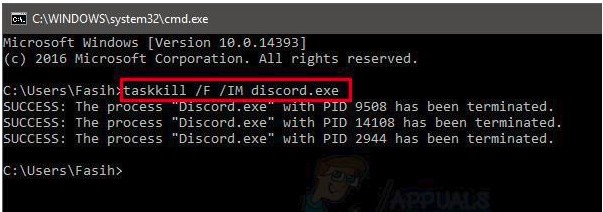
4. Перезапустите приложение.
Бесконечное обновление мессенджера
Когда появляется бесконечная загрузка при апдейте дистрибутива, сделайте так:
1. В строке «Выполнить» (Win + R) откройте директории — %AppData% и %LocalAppData%. (наберите в строке и кликните OK).
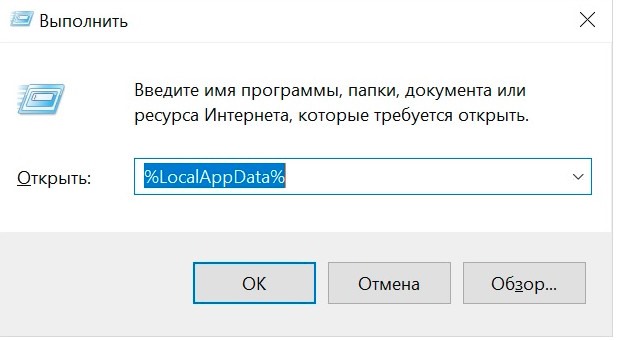
2. Удалите в них папку Discord.
- полное удаление мессенджера при помощи программы деинсталлятора (например, Revo Uninstaller);
- загрузка дистрибутива последней версии с офсайта и переустановка.
Ошибка маршрута при подключении
Ошибка «RTC Connecting – не установлен маршрут» также может возникать по разным причинам. Некоторые методы её устранения аналогичны решению проблемы бесконечного подключения.
Что можно предпринять для устранения:
1. Проверить сетевое соединение (оборудование, провайдер, прокси, системные настройки).
2. Добавить приложение в исключения брандмауэра Windows.
Внимание! Комплекс мероприятий по этим пунктам описан в первой части статьи (см. соответствующие разделы).
3. Если ошибка при подключении к конкретному серверу, нужно обратиться к его администратору с просьбой сменить регион и перезапустить сервер.
На этом статью завершаем. Теперь вы знаете, почему появляется бесконечное подключение и как от него избавиться. Изначально постарайтесь установить причину неполадки. Если же сложно определить, что вызвало сбой подключения, последовательно попробуйте задействовать вышеописанные инструкции (действуйте методом исключения).
Успешной настройки Discord и комфортного пользования!
Бесконечное подключение к RTC Discord
В чем проблема:
У меня подключение к RTC только в программе дискорд на пк — Windows 7 максимальная.
В браузере все отлично работает
И прошу не надо ответов на подобии таких: «Изпользуй браузер» «Установи десятую винду», браузер не буду изпользовать — неудобно, а десятка наврятли поможет.
И да это на серверах дискорда и (если не ошибаюсь) когда звоню друзьям
Голосование за лучший ответ
Ну так а зачем тебе RTC? Обычные звонки не устраивают?
Кстати, в дискорде часто проблемы, особенно много их вижу в последнее время. Пора бы включить мозг и поискать альтернативную звонку. Да что там искать, все про скайп знают.
remis kinosУченик (181) 2 года назад
Ну так а зачем тебе RTC. Мне нужны боты в дискорде допустим для музыки
А сразу про то как слушать в браузере я возьму из вопроса ответ — браузер не буду изпользовать — неудобно
Евгейний Ватрушкин Просветленный (37191) remis kinos, блее, кто музыку в дискордах слушает? Чё за бред пишешь. Люди там беседуют. Что значит в браузере неудобно? Ну допустим, скачай на компьютер и так слушай.