VPN-сервис и VPN-сервер, в чем разница?
Для начала, давайте разберемся, что такое VPN. Virtual Private Network (виртуальная частная сеть) – это зашифрованное подключение вашего устройства к ресурсам в интернете, которое позволяет сохранить конфиденциальность личной информации и обойти ограничения в сети.
Используйте его, если хотите повысить уровень безопасности данных, подключиться к корпоративной сети или, при необходимости, получить доступ к ресурсам, попавшим под локальные ограничения. Чтобы его настроить, вы можете использовать публичный VPN-сервис или создать свой личный VPN-сервер.
В чем же разница?
- VPN-сервис – это приложение, которое шифрует данные и сохраняет конфиденциальность при подключении к общедоступной сети.
- Личный VPN-сервер – это ваш собственный сервер, на котором настроен VPN. Вы самостоятельно управляете конфигурацией и количеством пользователей. Он выполняет все те же функции, что и VPN-сервис.
VPN-сервисымогут дать более высокий уровень безопасности и обеспечивают конфиденциальность данных. Но ими одновременно пользуются тысячи людей, а трафик проходит через сторонние серверы, доступ к которым пользователь не контролирует. Это может ограничивать скорость передачи данных и не предоставляет достаточный уровень безопасности для подключения к корпоративным ресурсам, авторизации в банковских приложениях и онлайн-оплаты.
вы можете создать самостоятельно и настроить под свои потребности. Это стоит сделать, если вы хотите быть уверены в безопасности своих данных, получить полный контроль над трафиком и сохранить конфиденциальность в сети.
Основные фичи:
- Доступ к личному VPN-серверу есть только у вас или у пользователей, которым вы сами его предоставили, вам не нужно его ни с кем делить, как при использовании VPN-сервиса. Это снижает риск перехвата трафика и позволяет сохранить частную информацию.
- Вы сами создаете VPN-сервер, поэтому не нужно делить пропускную способность с другими пользователями, сохраняется максимальная скорость соединения.
- Вы можете самостоятельно настраивать под свои потребности и контролировать конфигурации VPN-сервера.
Как создать VPN-сервер
Сначала нужно зайти к любому провайдеру облачной инфраструктуры и развернуть виртуальный сервер (VPS/VDS), затем настроить его под VPN по любой инструкции из интернета. Некоторые провайдеры предоставляют услугу развертывания готового VPN-сервера, чтобы экономить время пользователей на настройке.
Вот некоторые облачные провайдеры, у которых можете заказать сервер и настроить VPN самостоятельно: Serverspace, DigitalOcean, AWS, Vultr, Linode, или любые другие поставщики инфраструктуры, которых можно нагуглить.
Как раз, в Serverspace можно создать сервер с предустановленным ПО SoftEther VPN, не нужно ничего настраивать.
Достаточно выбрать локацию и нажать кнопку «Создать». Машинка тарифицируется каждые 10 минут, удобно платить только за время ее существования.
Дальше вы получите креды для подключения к VPN и инструкцию по подключению.
* SoftEther – программное обеспечение VPN-клиента и сервера VPN с открытым исходным кодом.
Как создать свой собственный VPN-сервер прямо на iPhone за 5 минут

В закладки

В последнее время все чаще возникает необходимость в использовании VPN-сервисов. За 6 месяцев сменил уже более десятка приложений из App Store.
То скорость подключения становится катастрофически медленной, то рекламы появляется слишком много.
Решил не мучиться и создать собственный VPN-сервер с хорошей скоростью подключения. Для начала расскажу, как настраивал быстрое и удобное включение VPN раньше.
- ��♂️ Ответ на любой вопрос про Apple вы найдете здесь: https://t.me/iphonesru_forum ��
Как я использовал автоматическое включение VPN раньше
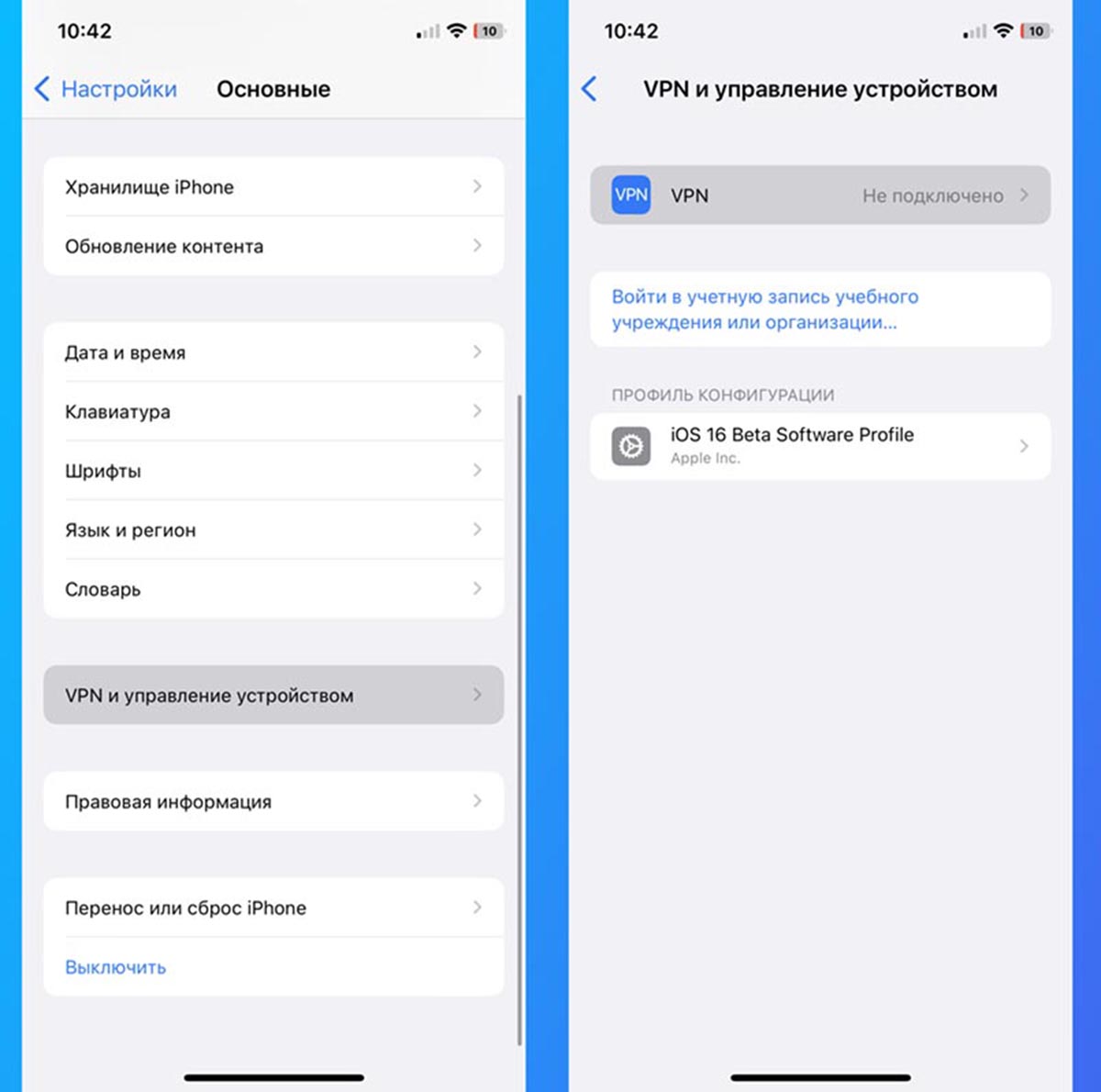
Если кто-то пропустил подобные инструкции или хочет настроить простой способ подключения к стороннему VPN-сервису, напоминаю все пошагово:
▶ Установите приложение VPN-сервиса с поддержкой быстрых команд автоматизации. Например, AdGuard VPN, это годный сервис с хорошей скоростью соединения.
▶ Запустите приложение и установите профиль конфигурации для работы VPN.
▶ Перейдите в приложение Быстрые команды.

▶ Создайте условие для активации VPN-подключения. Например, запуск определенного приложения.
▶ Укажите действие – включение VPN.
▶ Отключите опцию Спрашивать до запуска на последнем шаге настройки.
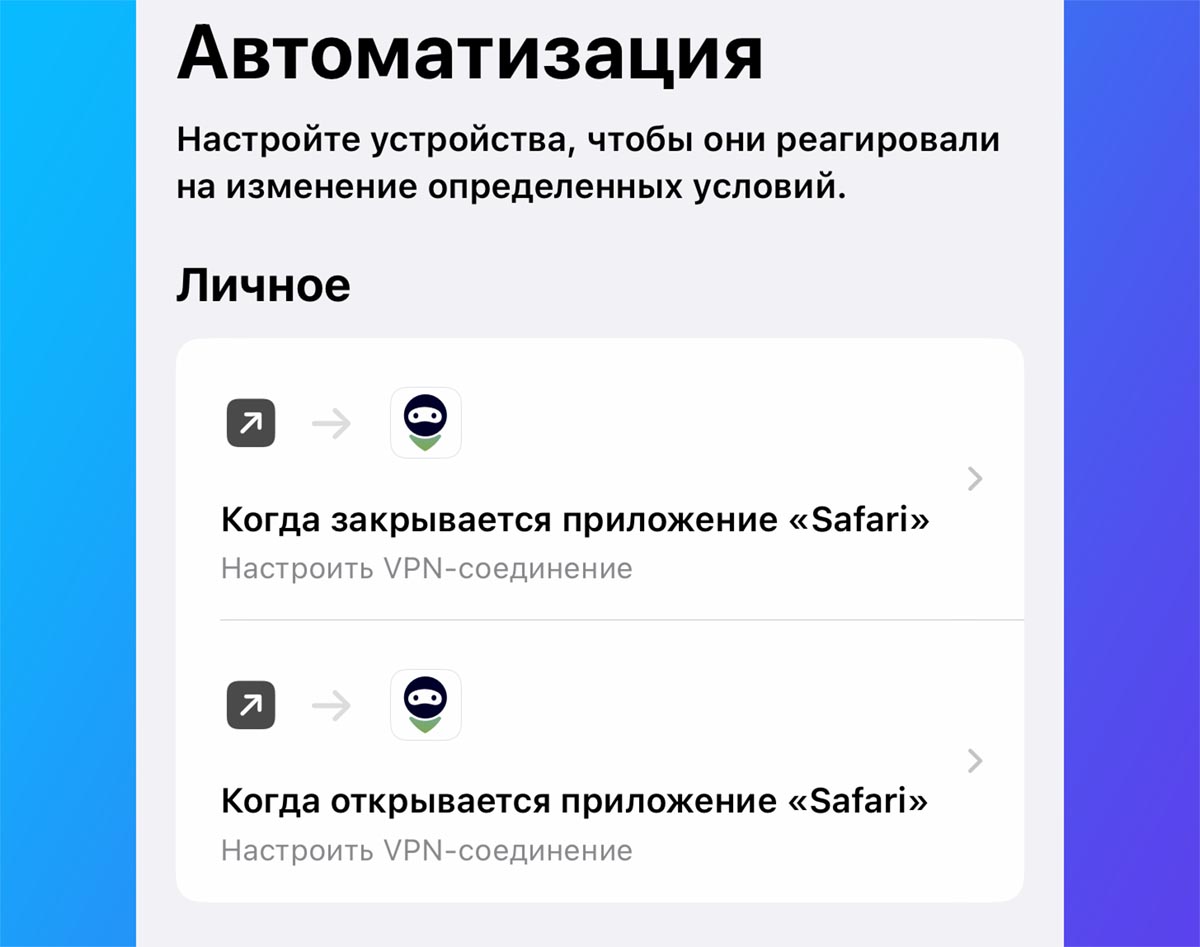
▶ Создайте аналогичную автоматизацию для отключения VPN, которая будет срабатывать при закрытии приложения.
▶ Можете дополнительно вывести ярлык на рабочий стол для переключения состояния VPN и пользоваться им для включения или отключения сервиса.
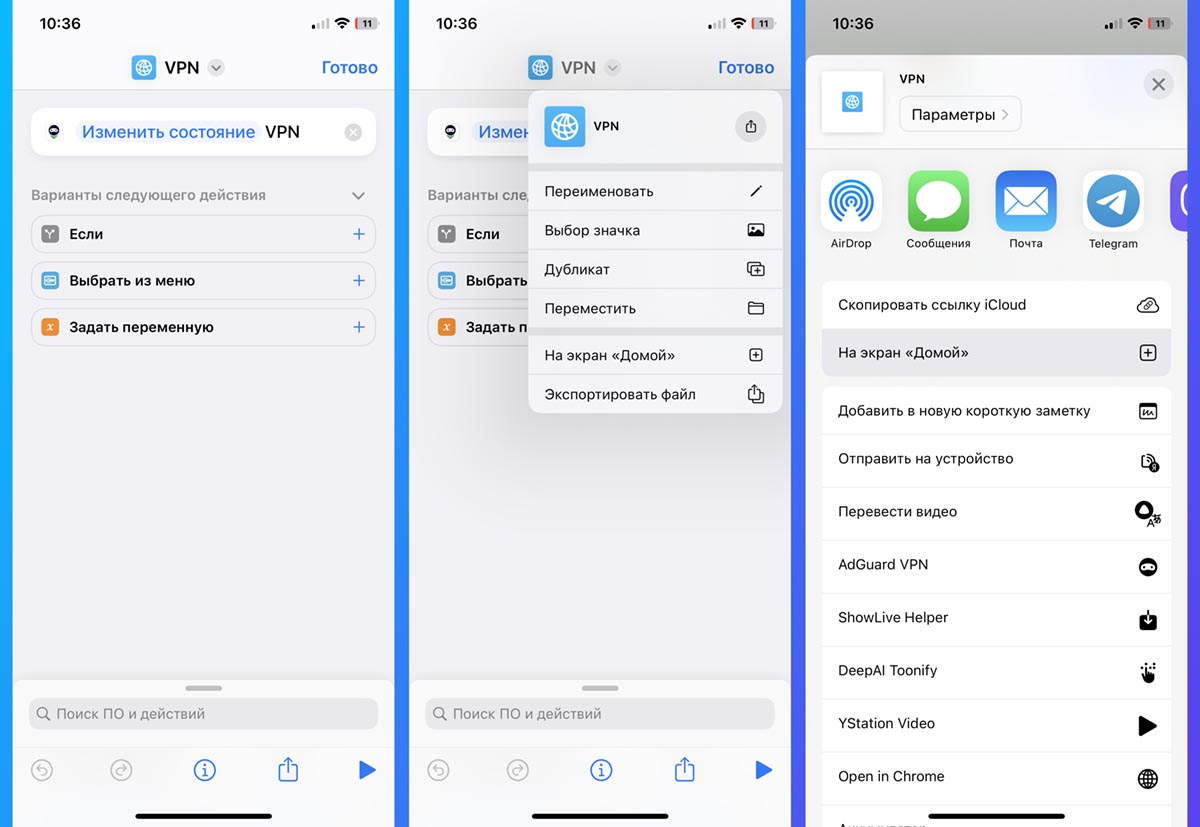
Для этого потребуется создать Быструю команду, выбрать подходящую иконку и через меню Поделиться отправить на экран Домой.
Теперь каждое нажатие новой иконки будет включать или выключать VPN на iPhone.
Вот так я поднял свой VPN-сервер с iPhone за 5 минут
Когда сторонние сервисы надоели, решил создать собственный и подключаться без проблем и танцев с бубном. Предлагаю самую простую и доступную инструкцию, выполнить которую получится прямо со смартфона.
1. Выберите подходящего провайдера для аренды виртуального сервера. В нашем случае он должен отвечать двум требованиям.
Во-первых, должна присутствовать возможность арендовать “железо” на заграничном сервере.
Во-вторых, для оплаты услуг хостинга должна поддерживаться карта Мир.
Перебрал с десяток популярных предложений и нашел такой вариант. Можно оплатить любой отечественной картой, через СБП, WebMoney или QIWI.
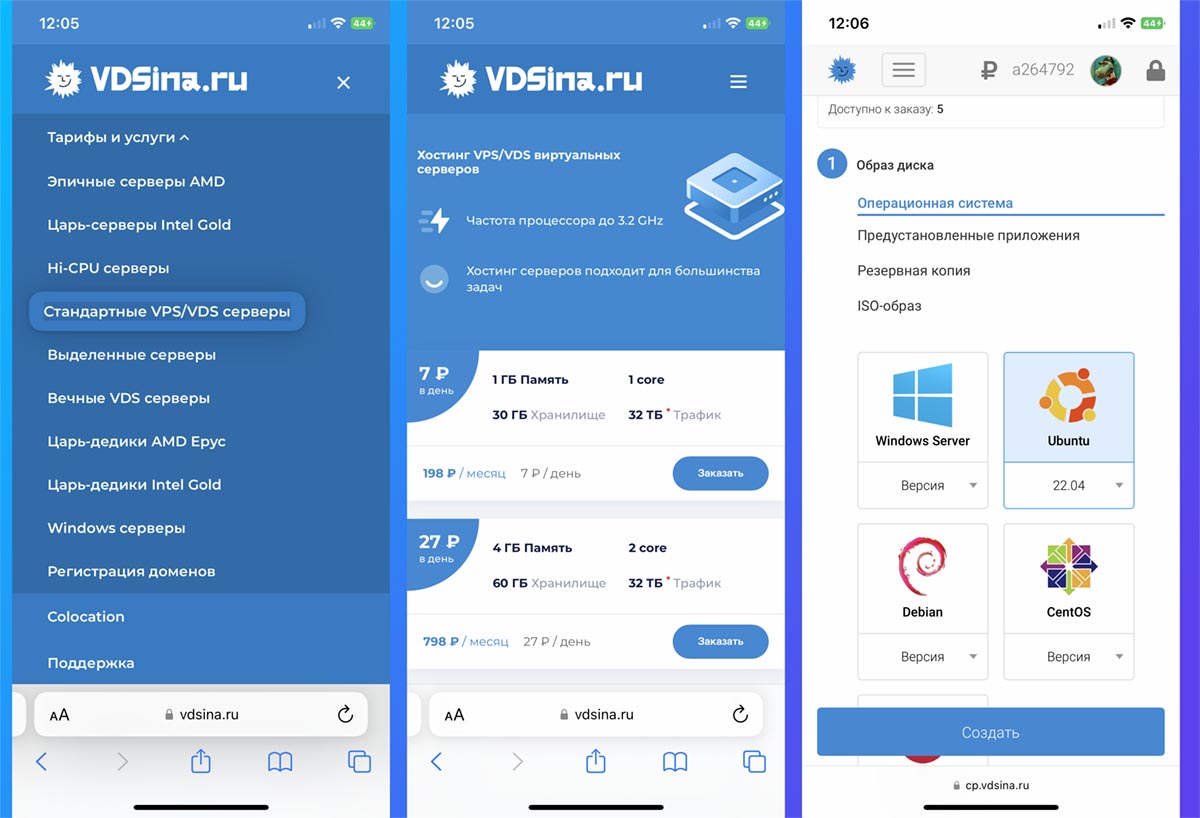
2. Укажите подходящую конфигурацию оборудования и предустановленную ОС Ubuntu 22.04. Нам с головой хватит минимального “железа”:
◆ 1 ГБ ОЗУ
◆ 30 ГБ накопитель
◆ 1-ядерный процессор
◆ 32 ТБ трафика
Если хотите развернуть на данном сервере что-то еще или переживаете за лимит трафика, подбирайте другие параметры. В указанном случае с нас попросят 6.6 руб. в день или около 200 руб. в месяц.
3. Укажите расположение сервера в Амстердаме и отключите автоматическое создание бекапов.
4. Оплатите выбранную конфигурации любым доступным способом.
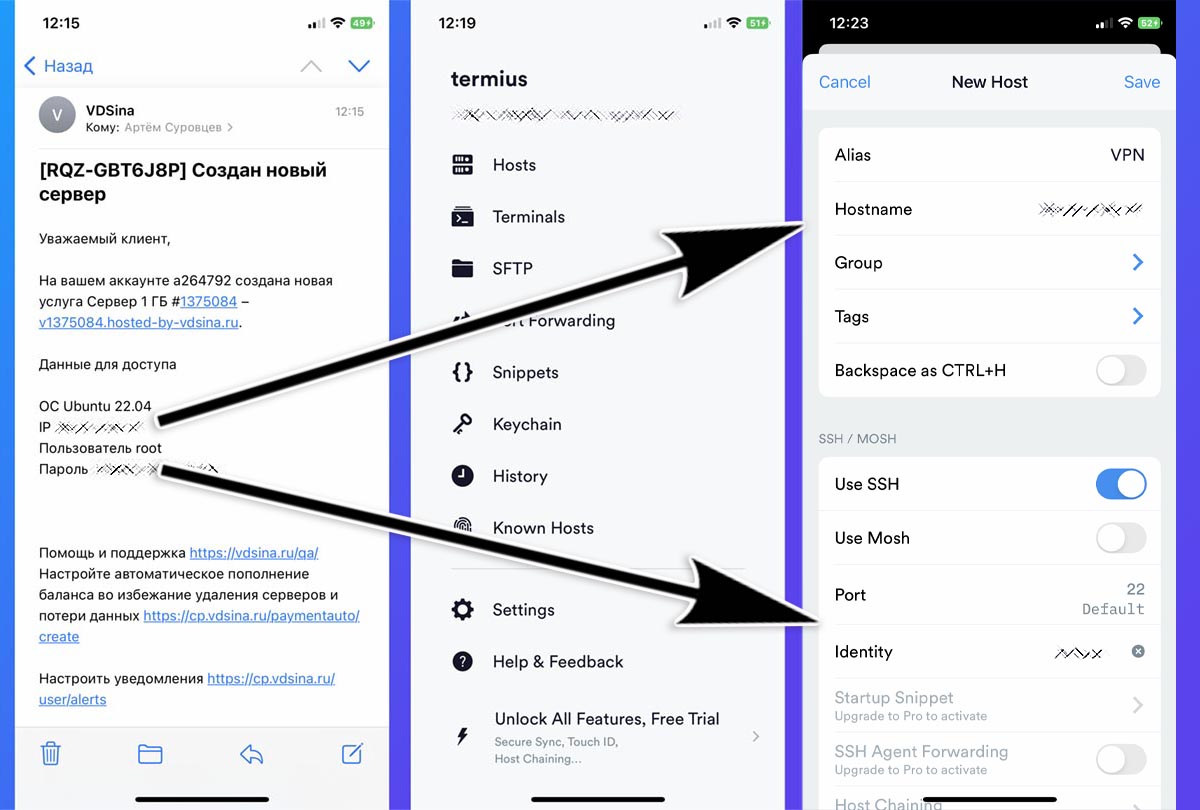
5. На iPhone установите любое приложение для подключения к серверу по SSH. Рекомендую Termius.
6. В приложении создайте новое подключение и укажите параметры из письма, которое придет после оплаты.
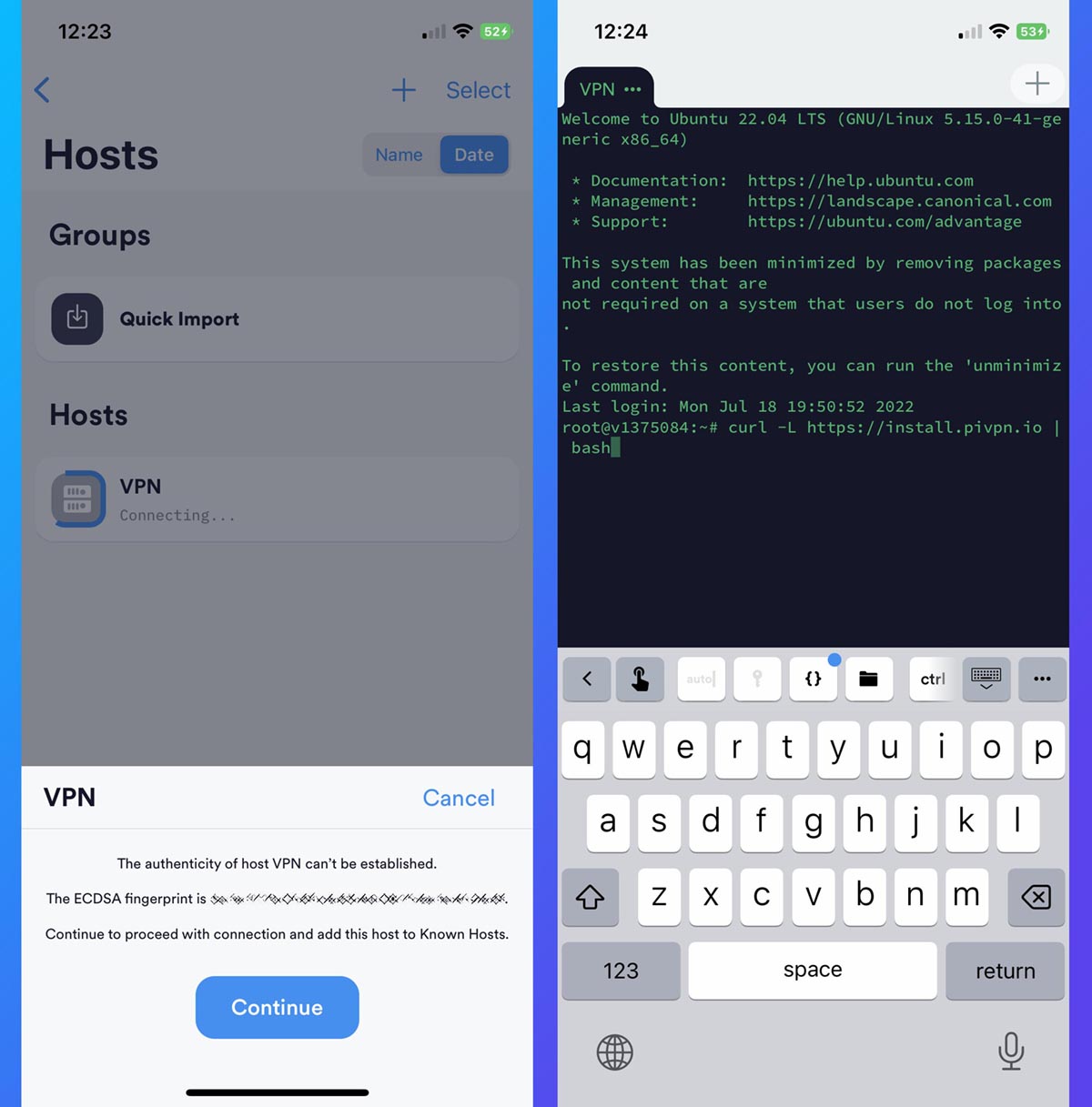
7. Подключитесь к серверу и введите всего одну команду:
curl -L https://install.pivpn.io | bash
Обычно для настройки VPN-сервера придется проделать множество манипуляций и настроек, но энтузиасты с GitHub сильно упростили данный процесс.
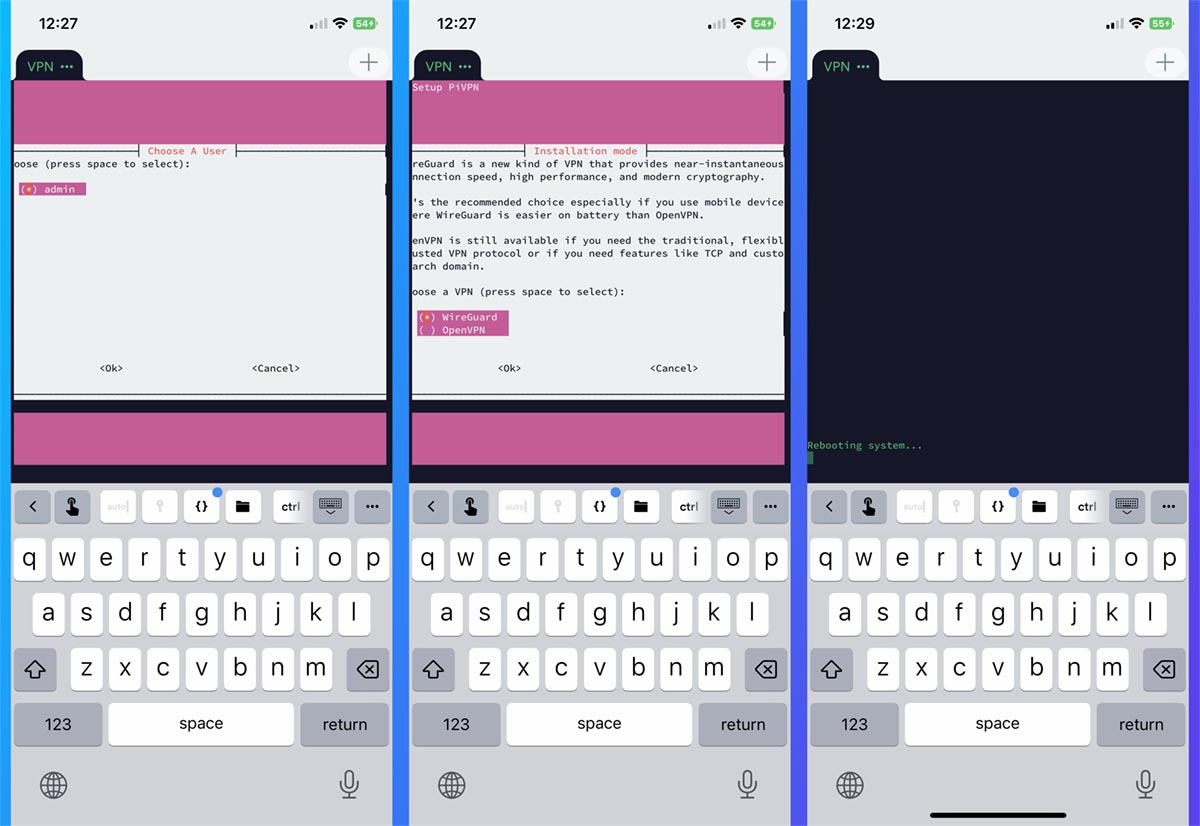
8. Во время выполнения скрипта будет запрошено имя пользователя и пароль для входа на VPN-сервер. Введите и запомните их.
В дальнейшем потребуется утвердительно ответить на несколько вопросов, а в самом конце согласиться на перезагрузку сервера.
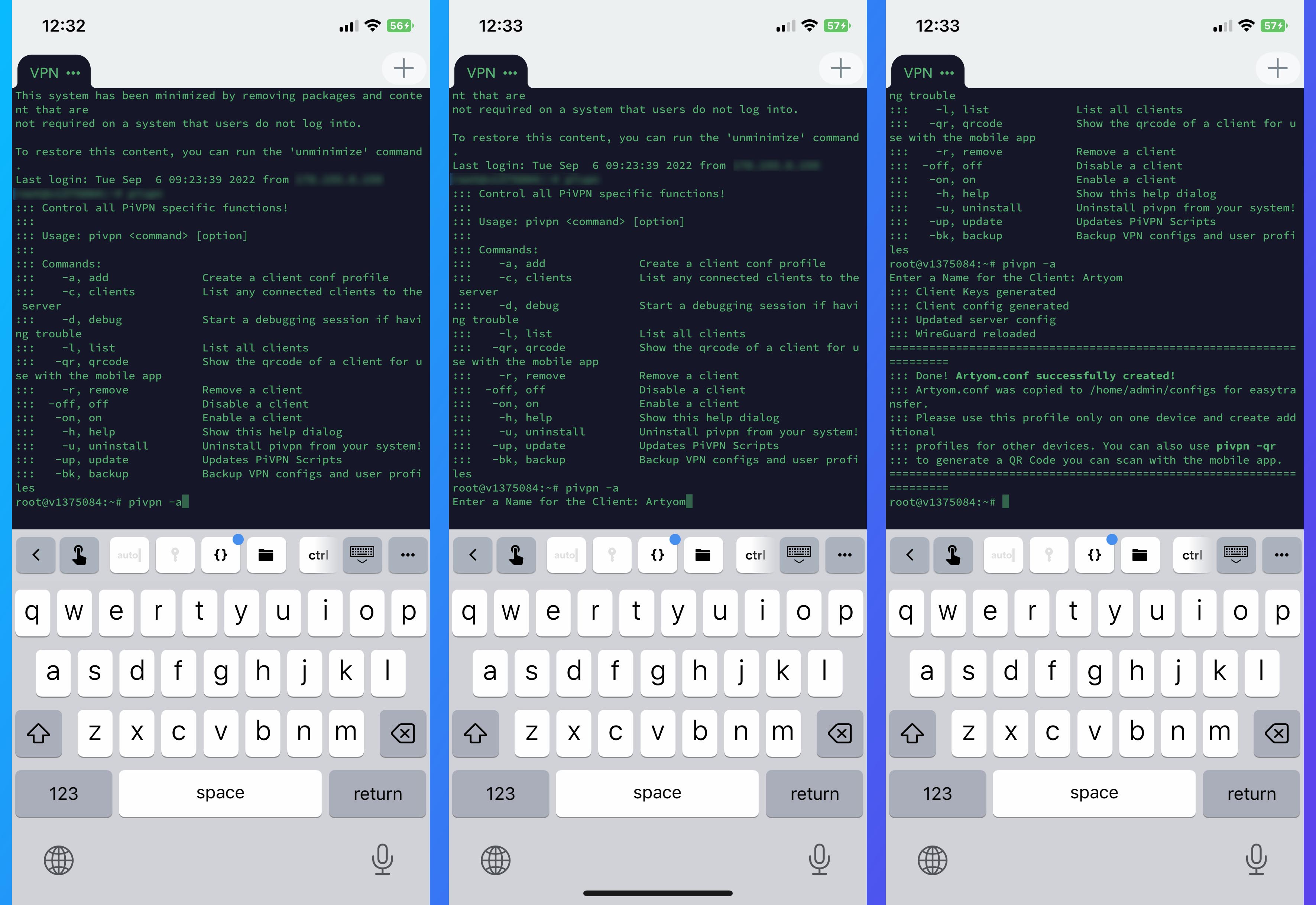
9. Через 2-3 минуты снова подключитесь к серверу в приложении Termius и введите команду:
Увидите список доступных команд для настройки сервера.
10. Для создания нового пользователя введите команду:
После этого укажите имя для подключения. Так вы сможете создать несколько разных пользователей для совместного использования VPN.
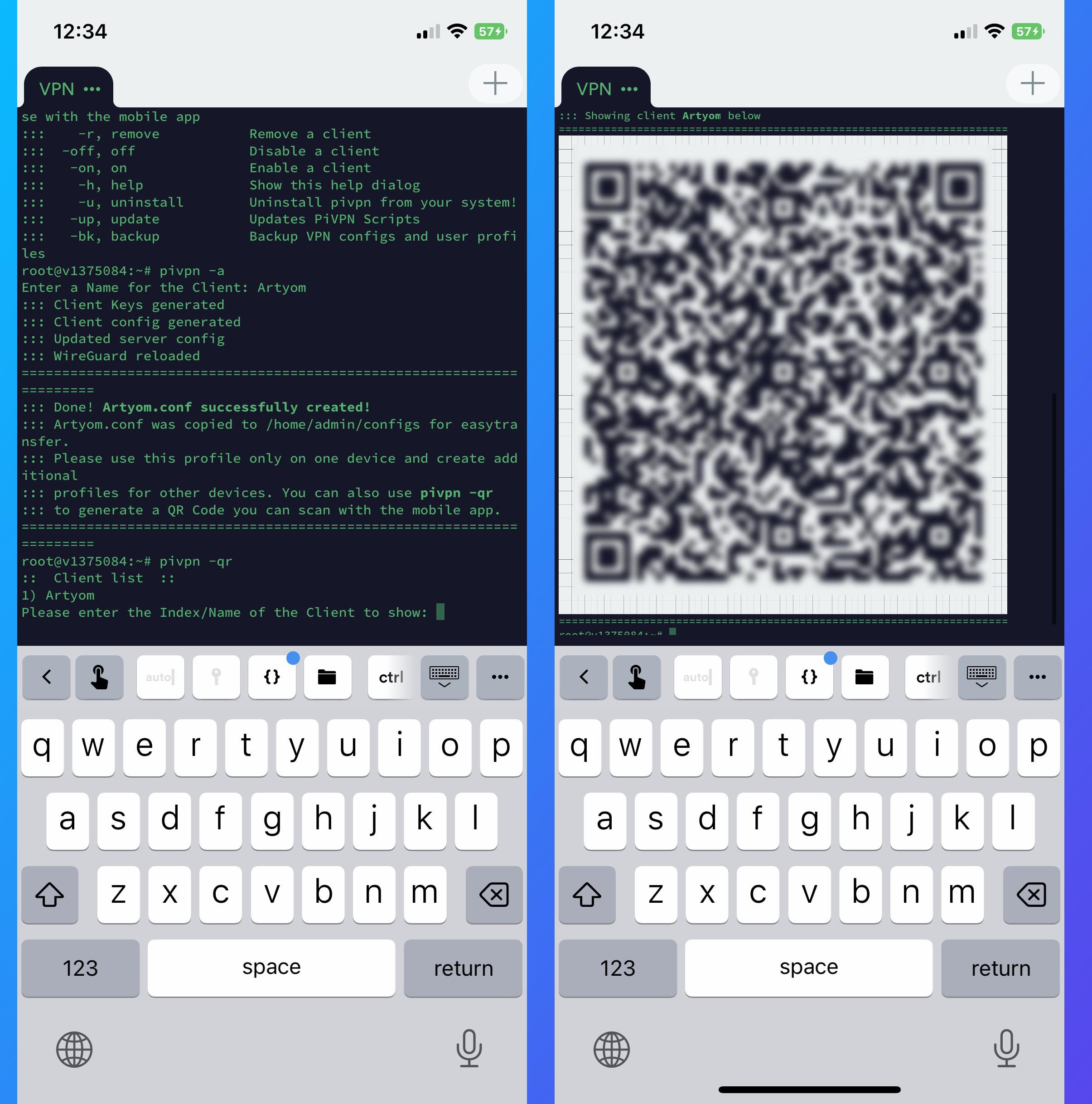
11. Введите следующую команду для отображения QR-кода конфигурации.
Потребуется указать номер пользователя в списке.
12. На экране появится QR-кода, через который получится быстро настроить VPN-соединение. Можете сделать скриншот и передать его на другой гаджет.
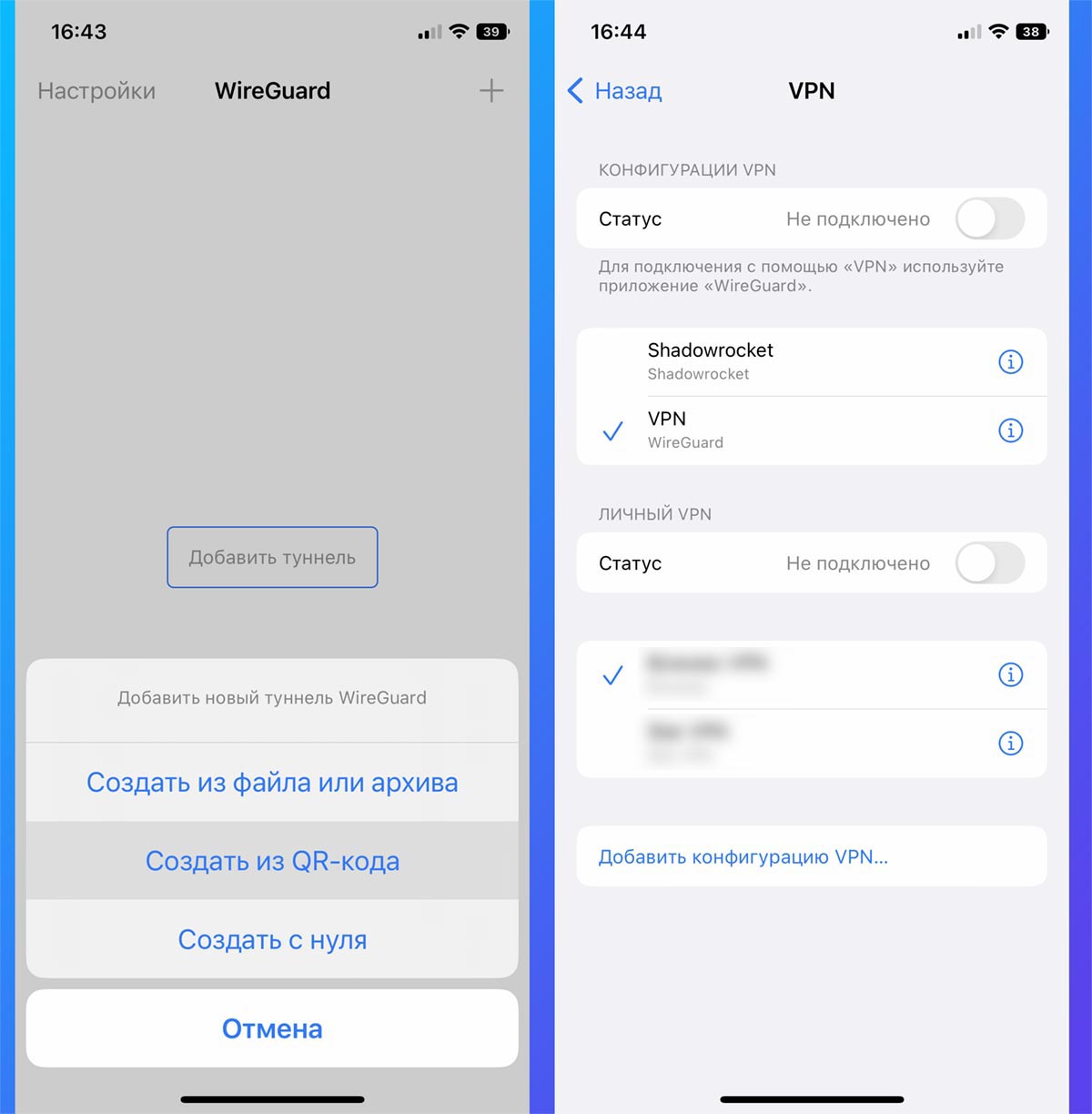
13. Установите клиент для подключения к стороннему VPN, например, WireGuard.
14. Создайте новую конфигурацию и отсканируйте только что сгенерированный QR-код.
15. В процессе настройки подтвердите установку VPN-профиля на iPhone.
Готово! Вы получили собственный VPN-сервер.
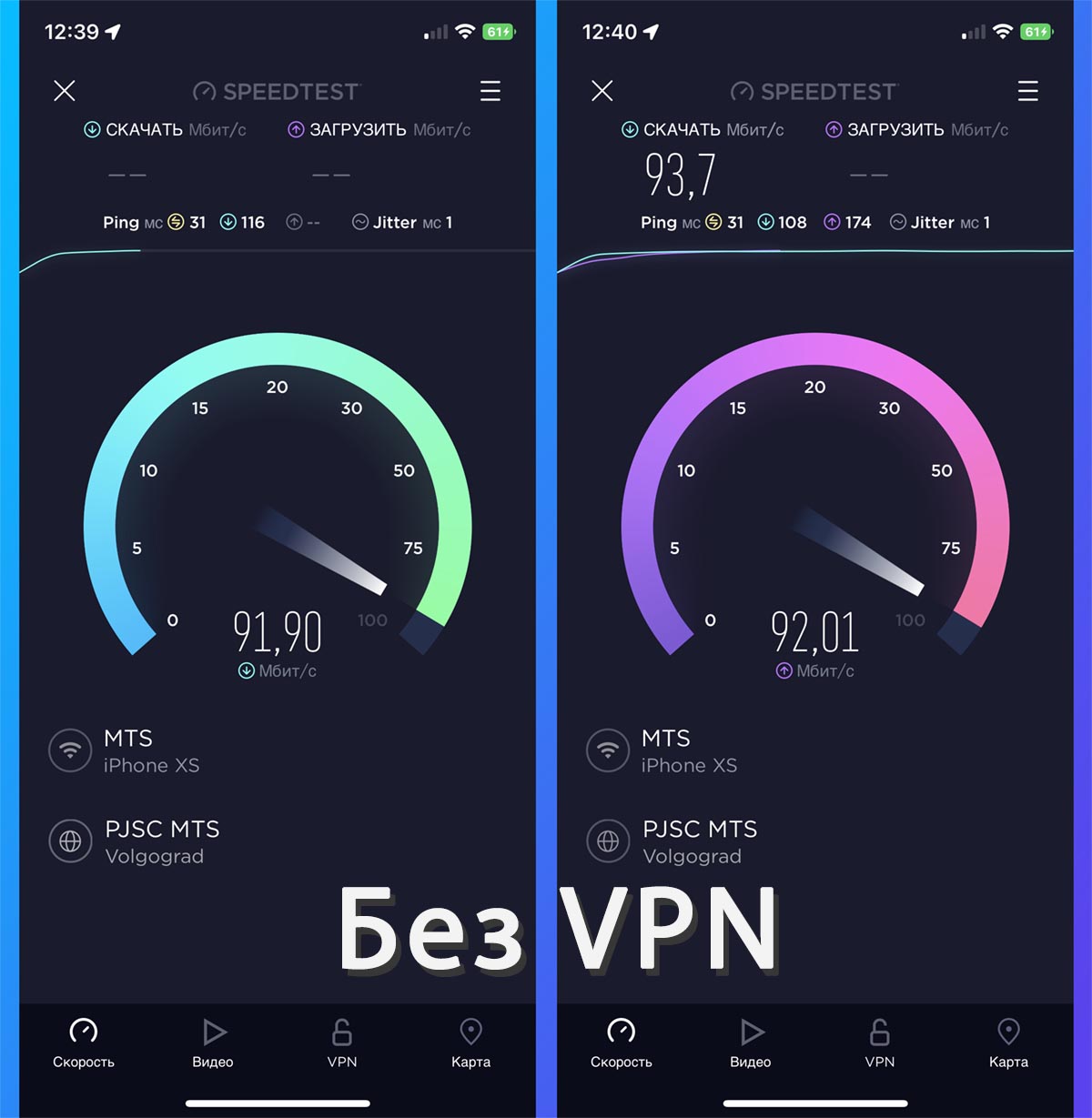
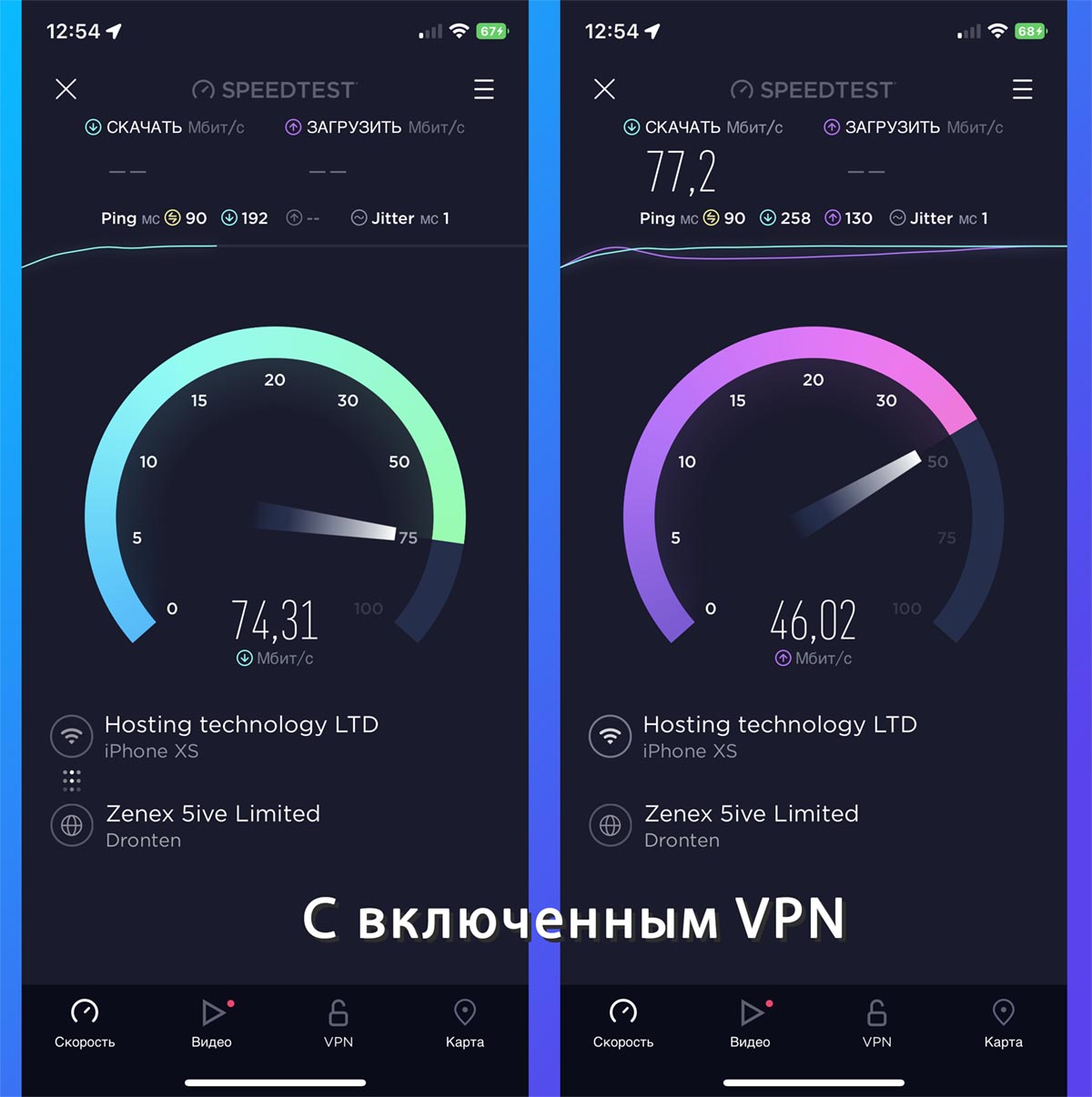
Осталось лишь протестировать скорость соединения при обычном подключении и с включенным VPN. Как видите слегка увеличивается ping и некритично падает скорость соединения.
За время тестирования никаких проблем и трудностей в работе с собственным сервером не возникло. Смело рекомендую подобное решение для всех желающих.
Использование политики VPN и VPN для каждого приложения на устройствах Android Enterprise в Microsoft Intune
Виртуальные частные сети (VPN) позволяют пользователям получать удаленный доступ к ресурсам организации, в том числе из дома, из отелей, кафе и т. д. В Microsoft Intune можно настроить клиентские приложения VPN на устройствах Android Enterprise с помощью политики конфигурации приложений. Затем разверните эту политику с конфигурацией VPN на устройствах в организации.
Вы также можете создать политики VPN, которые используются определенными приложениями. Эта функция называется VPN для каждого приложения. Когда приложение активно, оно может подключиться к VPN и получить доступ к ресурсам через VPN. Если приложение неактивно, VPN не используется.
Данная функция применяется к:
- Android Enterprise
Существует два способа создания политики конфигурации приложений для vpn-клиентского приложения:
- Конструктор конфигураций
- Данные JSON
В этой статье показано, как создать политику конфигурации VPN и VPN-приложений для каждого приложения с помощью обоих вариантов.
Многие параметры конфигурации VPN-клиента похожи. Но каждое приложение имеет свои уникальные ключи и параметры. Если у вас есть вопросы, обратитесь к поставщику VPN.
Подготовка к работе
- Android не активирует подключение VPN-клиента автоматически при открытии приложения. VPN-подключение необходимо запустить вручную. Кроме того, вы можете использовать always-on VPN для запуска подключения.
- Следующие VPN-клиенты поддерживают политики конфигурации приложений Intune:
- Cisco AnyConnect
- Citrix SSO
- F5 Access
- Palo Alto Networks GlobalProtect
- Pulse Secure
- SonicWall Mobile Connect
Общие сведения о VPN для каждого приложения
При создании и тестировании VPN для каждого приложения базовый поток включает в себя следующие шаги.
- Выберите приложение VPN-клиента. Перед началом работы (в этой статье) отобразится список поддерживаемых приложений.
- Получите идентификаторы пакетов приложений, которые будут использовать VPN-подключение. Получение идентификатора пакета приложения (в этой статье) показывает, как это сделать.
- Если для проверки подлинности VPN-подключения используются сертификаты, создайте и разверните профили сертификатов перед развертыванием политики VPN. Убедитесь, что профили сертификатов успешно развернуты. Дополнительные сведения см. в статье Использование сертификатов для проверки подлинности в Microsoft Intune.
- Добавьте приложение VPN-клиента в Intune и разверните приложение для пользователей и устройств.
- Создайте политику конфигурации VPN-приложения. Используйте идентификаторы пакетов приложений и сведения о сертификате в политике.
- Разверните новую политику VPN.
- Убедитесь, что приложение VPN-клиента успешно подключено к VPN-серверу.
- Когда приложение активно, убедитесь, что трафик из приложения успешно проходит через VPN.
Получение идентификатора пакета приложения
Получите идентификатор пакета для каждого приложения, которое будет использовать VPN. Для общедоступных приложений идентификатор пакета приложения можно получить в магазине Google Play. Отображаемый URL-адрес для каждого приложения содержит идентификатор пакета.
В следующем примере идентификатор пакета браузерного приложения Microsoft Edge — com.microsoft.emmx . Идентификатор пакета является частью URL-адреса:

Для бизнес-приложений (LOB) получите идентификатор пакета от поставщика или разработчика приложения.
Сертификаты
В этой статье предполагается, что VPN-подключение использует проверку подлинности на основе сертификата. Также предполагается, что вы успешно развернули все сертификаты в цепочке, необходимые для успешной проверки подлинности клиентов. Как правило, эта цепочка сертификатов включает сертификат клиента, все промежуточные сертификаты и корневой сертификат.
При развертывании профиля сертификата проверки подлинности клиента он создает маркер сертификата в профиле сертификата. Этот маркер используется для создания политики конфигурации VPN-приложений.
Использование конструктора конфигураций
- Войдите в Центр администрирования Microsoft Intune.
- Выберите Приложения>Политики конфигурации приложений>Добавить>управляемые устройства.
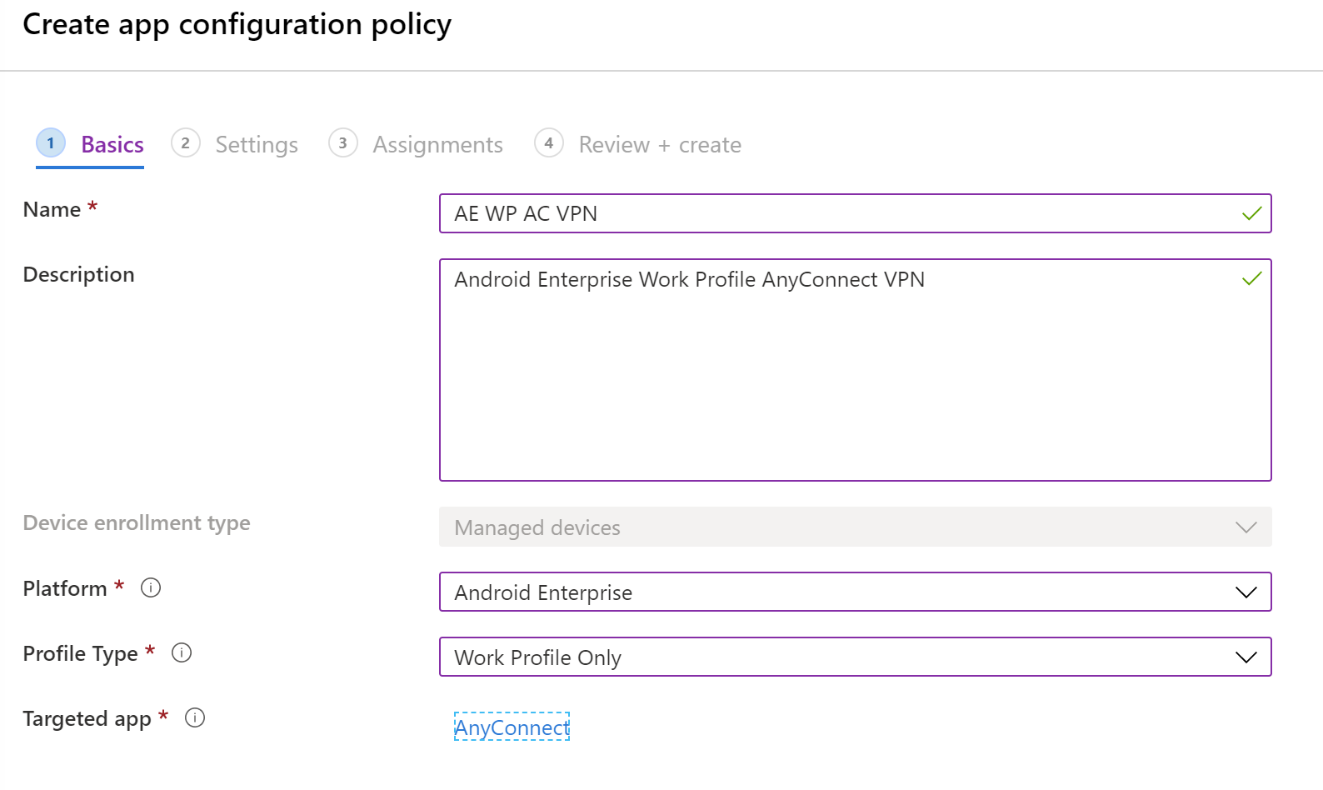
- В разделе Основные укажите следующие свойства.
- Имя: введите понятное имя для политики. Назначьте имена политикам, чтобы можно было легко различать их. Например, хорошее имя политики — Политика конфигурации приложений: политика VPN Cisco AnyConnect для устройств с рабочим профилем Android Enterprise.
- Описание: введите описание политики. Этот необязательный параметр, но мы рекомендуем его использовать.
- Платформа: выберите Android Enterprise.
- Тип профиля: ваши параметры:
- Все типы профилей. Этот параметр поддерживает проверку подлинности по имени пользователя и паролю. Если вы используете проверку подлинности на основе сертификатов, не используйте этот параметр.
- Полностью управляемый, выделенный и Corporate-Owned рабочий профиль. Этот параметр поддерживает проверку подлинности на основе сертификатов, а также проверку подлинности с использованием имени пользователя и пароля.
- Только личный рабочий профиль. Этот параметр поддерживает проверку подлинности на основе сертификата, а также проверку подлинности с использованием имени пользователя и пароля.
- Целевое приложение. Выберите приложение VPN-клиента, которое вы добавили ранее. В следующем примере используется клиентское vpn-приложение Cisco AnyConnect:
- Нажмите кнопку Далее.
- В разделе Параметры введите следующие свойства:
- Формат параметров конфигурации. Выберите Использовать конструктор конфигураций:
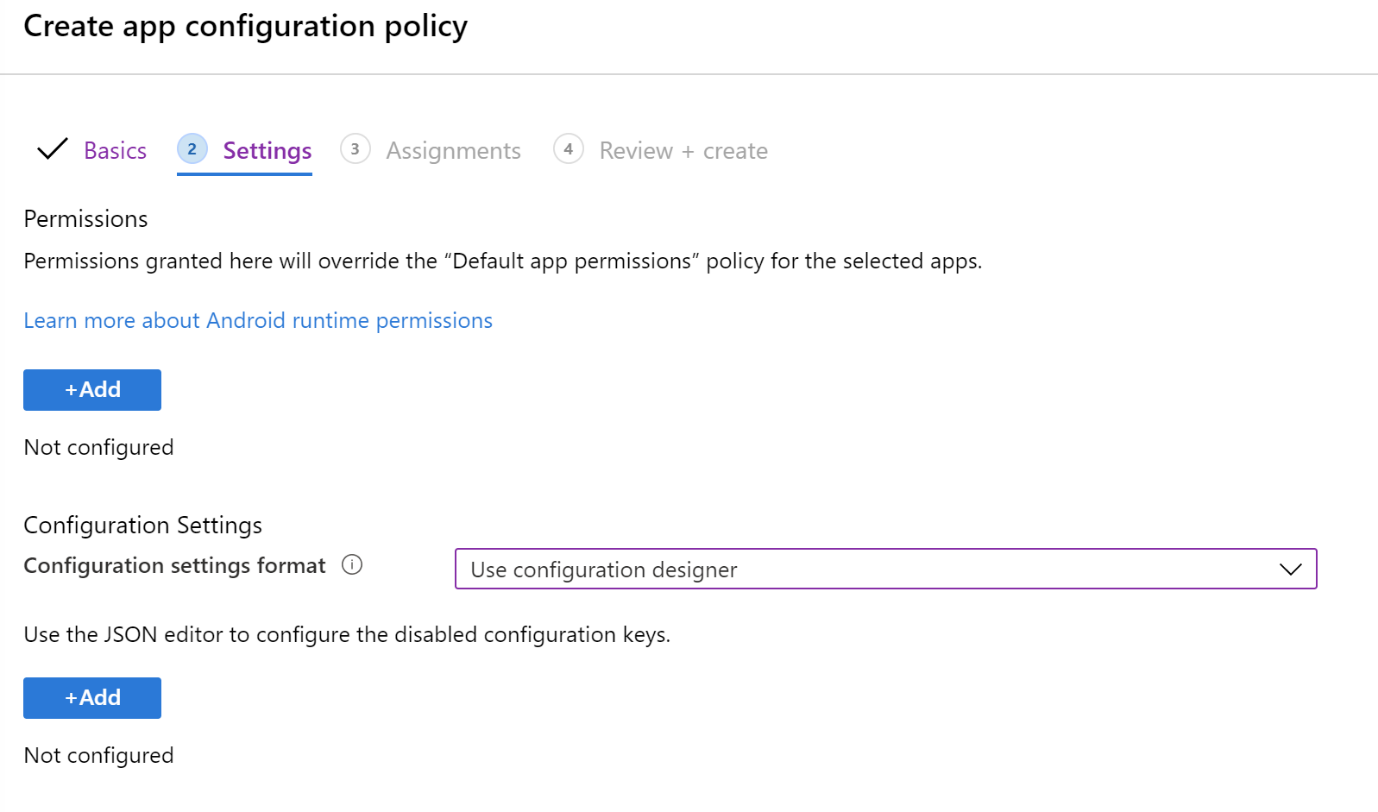
- Добавить: отображает список ключей конфигурации. Выберите все ключи конфигурации, необходимые для настройки >ОК. В следующем примере мы выбрали минимальный список для AnyConnect VPN, включая проверку подлинности на основе сертификатов и VPN для каждого приложения:

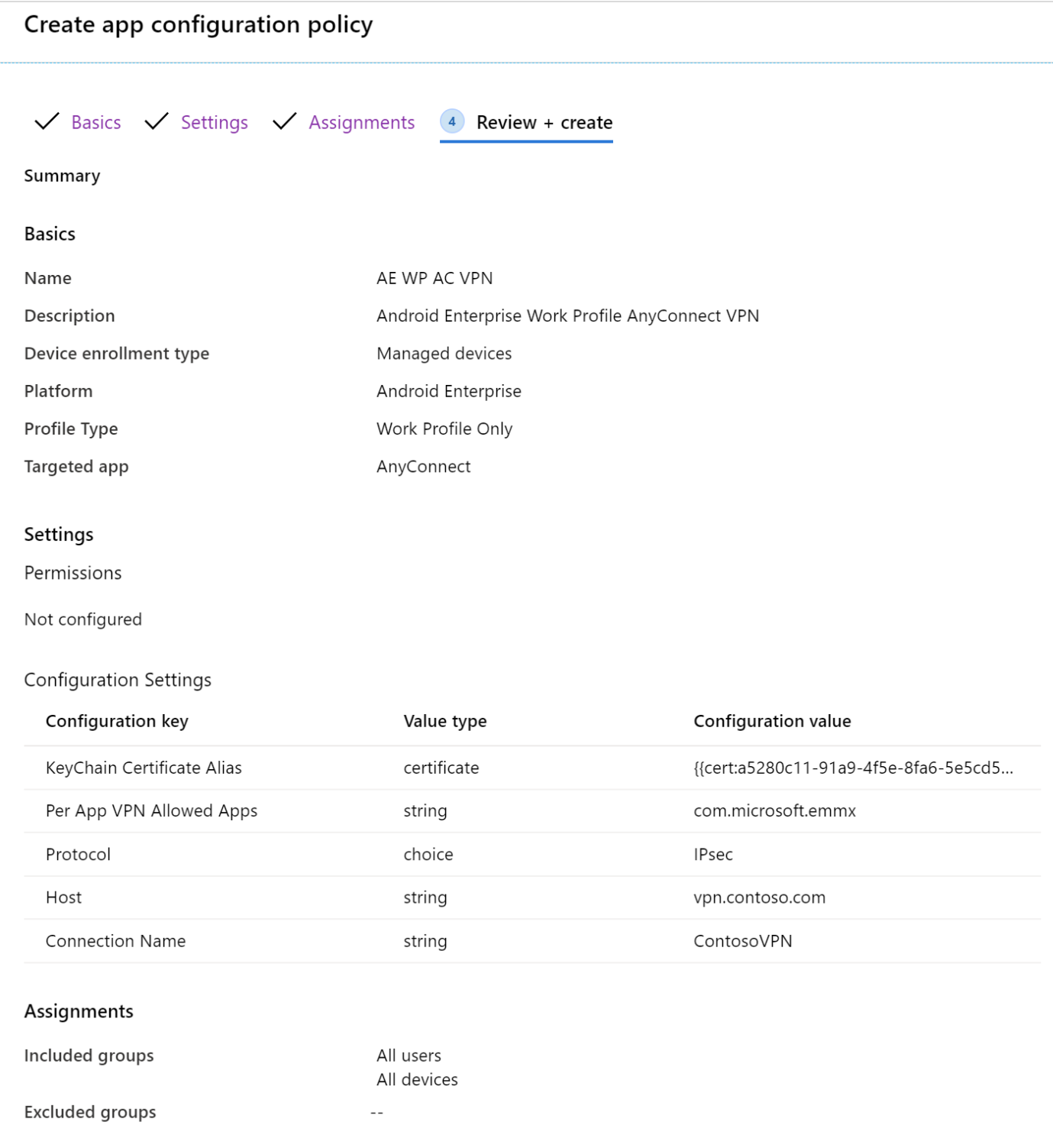
- Значение конфигурации. Введите значения для выбранных ключей конфигурации. Помните, что имена ключей зависят от используемого приложения VPN-клиента. В ключах, выбранных в нашем примере:
- Для приложений, разрешенных VPN. Введите идентификаторы пакетов приложений, собранные ранее. Например:

- Псевдоним сертификата KeyChain (необязательно): измените тип значения со строки на сертификат. Выберите профиль сертификата клиента для использования с проверкой подлинности VPN. Например:

- Протокол. Выберите протокол туннеля SSL или IPsec VPN.
- Имя подключения. Введите понятное имя VPN-подключения. Пользователи видят это имя подключения на своих устройствах. Например, введите ContosoVPN .
- Узел. Введите URL-адрес имени узла для головного маршрутизатора. Например, введите vpn.contoso.com .

- Для приложений, разрешенных VPN. Введите идентификаторы пакетов приложений, собранные ранее. Например:
- Формат параметров конфигурации. Выберите Использовать конструктор конфигураций:
- Нажмите кнопку Далее.
- В разделе Назначения выберите группы для назначения политики конфигурации VPN-приложений. Нажмите кнопку Далее.
- Проверьте параметры в окне Проверка и создание. При нажатии кнопки Создать изменения сохраняются, а политика развертывается в группах. Политика также отображается в списке политик конфигурации приложений.
Использование JSON
Используйте этот параметр, если у вас нет или вы не знаете все необходимые параметры VPN, используемые в конструкторе конфигураций. Если вам нужна помощь, обратитесь к поставщику VPN.
Получение маркера сертификата
На этих шагах создайте временную политику. Политика не будет сохранена. Цель заключается в копировании маркера сертификата. Этот маркер будет использоваться при создании политики VPN с помощью JSON (следующий раздел).
- В Центре администрирования Microsoft Intune выберите Приложения>Политики конфигурации приложений>Добавить>управляемые устройства.
- В разделе Основные укажите следующие свойства.
- Имя: введите любое имя. Эта политика является временной и не будет сохранена.
- Платформа: выберите Android Enterprise.
- Тип профиля: выберите Только личный рабочий профиль.
- Целевое приложение. Выберите приложение VPN-клиента, которое вы добавили ранее.
- Нажмите кнопку Далее.
- В разделе Параметры введите следующие свойства:
- Формат параметров конфигурации. Выберите Использовать конструктор конфигураций.
- Добавить: отображает список ключей конфигурации. Выберите любой ключ со строковым типом значения. Нажмите ОК.

- Измените тип значения со строки на сертификат. Этот шаг позволяет выбрать правильный профиль сертификата клиента, который проверяет подлинность VPN:

- Немедленно измените тип значения обратно на string. Значение конфигурации изменится на токен > :

- Скопируйте и вставьте этот маркер сертификата в другой файл, например в текстовый редактор.
- Отмена этой политики. Не сохраняйте его. Единственной целью является копирование и вставка маркера сертификата.
Создание политики VPN с помощью JSON
- В Центре администрирования Microsoft Intune выберите Приложения>Политики конфигурации приложений>Добавить>управляемые устройства.
- В разделе Основные укажите следующие свойства.
- Имя: введите понятное имя для политики. Назначьте имена политикам, чтобы можно было легко различать их. Например, хорошее имя политики — политика конфигурации приложений: JSON Cisco AnyConnect VPN policy for Android Enterprise work profile devices in entire company.
- Описание: введите описание политики. Этот необязательный параметр, но мы рекомендуем его использовать.
- Платформа: выберите Android Enterprise.
- Тип профиля: ваши параметры:
- Все типы профилей: этот параметр поддерживает проверку подлинности по имени пользователя и паролю. Если вы используете проверку подлинности на основе сертификатов, не используйте этот параметр.
- Полностью управляемый, выделенный и Corporate-Owned рабочий профиль. Этот параметр поддерживает проверку подлинности на основе сертификата, а также проверку подлинности имени пользователя и пароля.
- Только личный рабочий профиль. Этот параметр поддерживает проверку подлинности на основе сертификата, а также проверку подлинности с использованием имени пользователя и пароля.
- Целевое приложение. Выберите приложение VPN-клиента, которое вы добавили ранее.
- Нажмите кнопку Далее.
- В разделе Параметры введите следующие свойства:
- Формат параметров конфигурации. Выберите Ввести данные JSON. Json можно изменить напрямую.
- Скачать шаблон JSON. Используйте этот параметр, чтобы скачать и обновить шаблон во внешнем редакторе. Будьте осторожны с текстовыми редакторами, которые используют смарт-кавычки, так как они могут создать недопустимый JSON.
После ввода значений, необходимых для конфигурации, удалите все параметры с «STRING_VALUE» или STRING_VALUE .
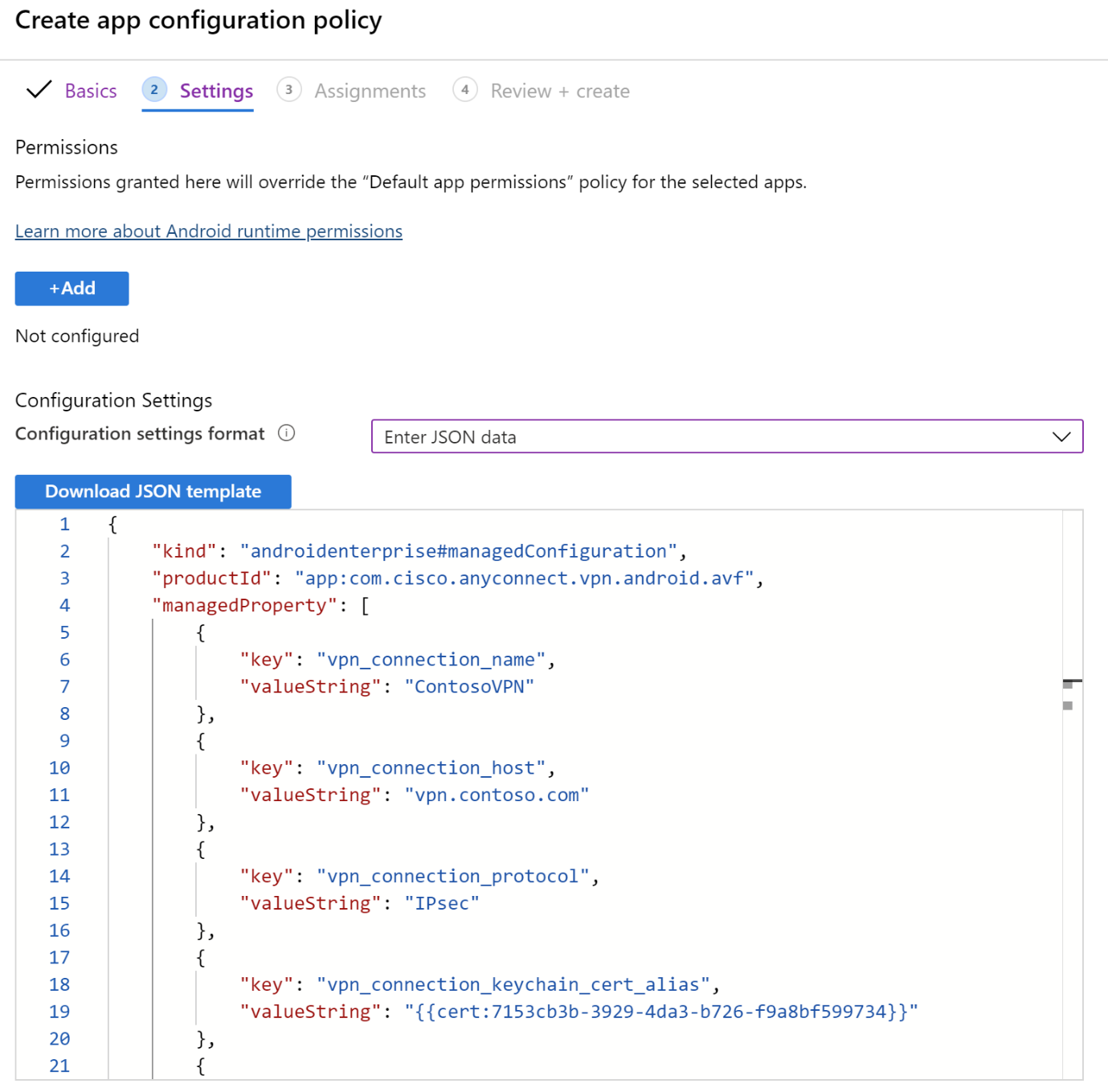
Пример JSON для VPN-подключения F5
Дополнительные сведения
- Добавление политик конфигурации приложений для управляемых устройств Android Enterprise
- Параметры устройства Android Enterprise для настройки VPN в Intune
Как на iPhone сделать умный VPN. Он будет включаться сам и только для отдельных сайтов и приложений
В закладки
Любой активный пользователь смартфона сейчас не обойдётся без пары приложений для настройки и установки VPN-соединения. Часть сайтов и сервисов будут просто недоступны без подобных утилит.
При этом в течение дня приходится по несколько раз дёргать тумблер соединения для работы то с отечественными, то с заграничными сервисами.
Есть способ намного удобнее. На iPhone для этого придется немного заморочиться, но результат того стоит. Объясняю.
- ��♂️ Ответ на любой вопрос про Apple вы найдете здесь: https://t.me/iphonesru_forum ��
Как настроить VPN-соединение для некоторых сайтов и приложений

*запрещённая в РФ экстремистская организация
Сейчас расскажем, как можно довольно гибко настроить VPN на iPhone, чтобы соединение работало только для избранных приложений, сервисов или сайтов в браузере.
1. Найдите подходящий VPN-сервис
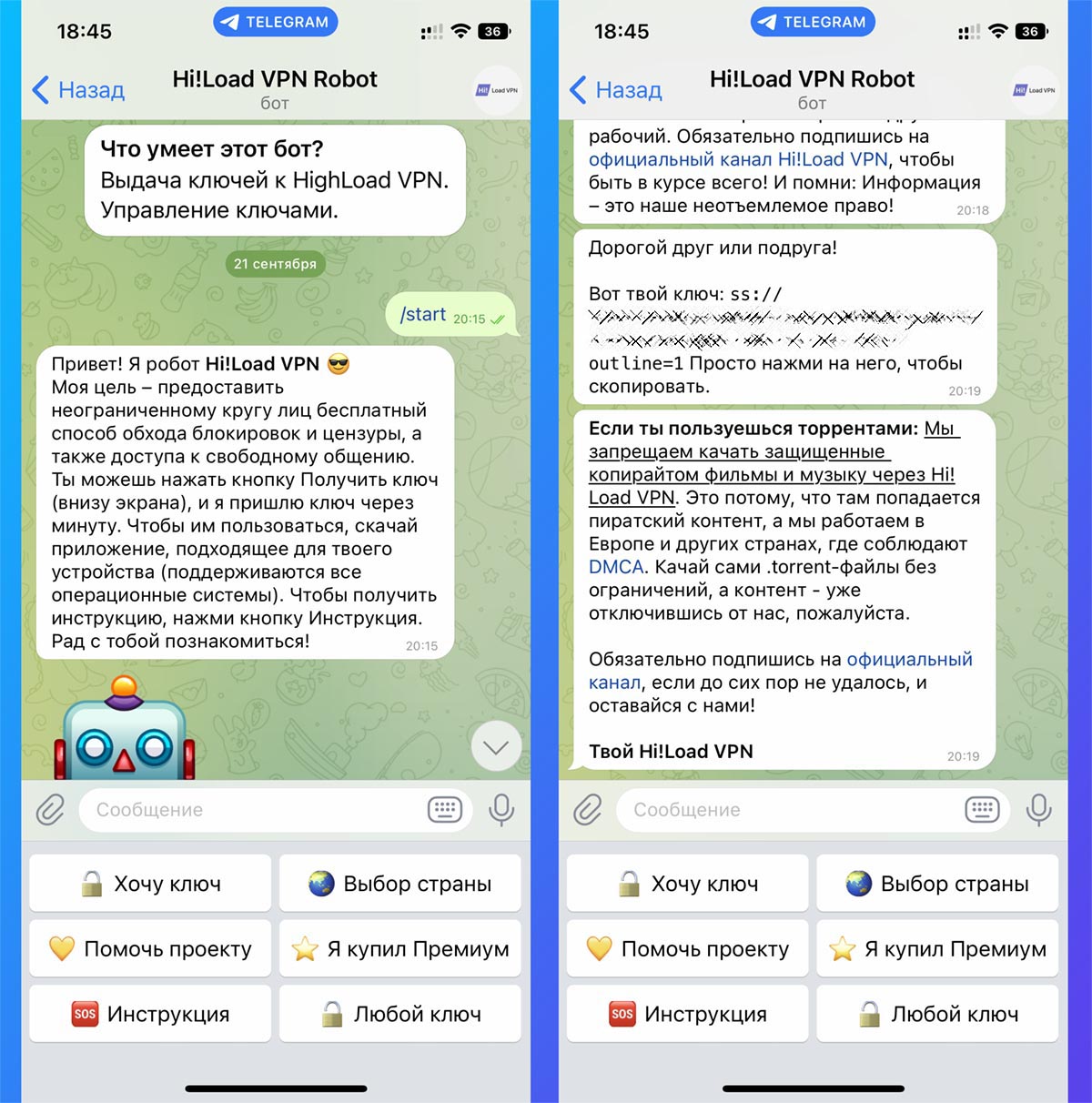
Вы можете воспользоваться услугами любого понравившегося сервиса, настроить собственный VPN или найти публичные ссылки, которых достаточно много на просторах сети.
Если настраивать свой VPN по нашей инструкции, придется подыскать другой скрипт или немного поработать с командной строкой. Потребуется установка модуля Python на сервер и небольшая перенастройка клиентской части.
В данном случае рекомендую запросить бесплатную ссылку через Telegram-бот сервиса Hi!Load VPN – @hlvpnbot.
2. Установите клиентское приложение на iPhone

Нам потребуется, неофициальная утилита того или иного сервиса, а универсальный клиент с расширенными настройками. Рекомендую самое мощное приложение из App Store в данной нише – Shadowrocket.
Утилита платная (279 руб.), но имеет практически безграничные возможности по настройке туннельных соединений.
Кроме этого вам понадобятся параметры используемого VPN-сервиса для подключения через сторонний клиент. Не все бесплатные ресурсы выдают такие данные. Если настраивали VPN самостоятельно или приобретали платный доступ, скорее всего, вы получите все необходимые данные для настройки универсального клиента.
В качестве альтернативы рекомендуем WireGuard или Outline App. Утилиты бесплатные, но, к сожалению, не имеют расширенных настроек и будут работать исключительно в режиме “включить/выключить”.
3. Перенесите настройки VPN соединения в Shadowrocket
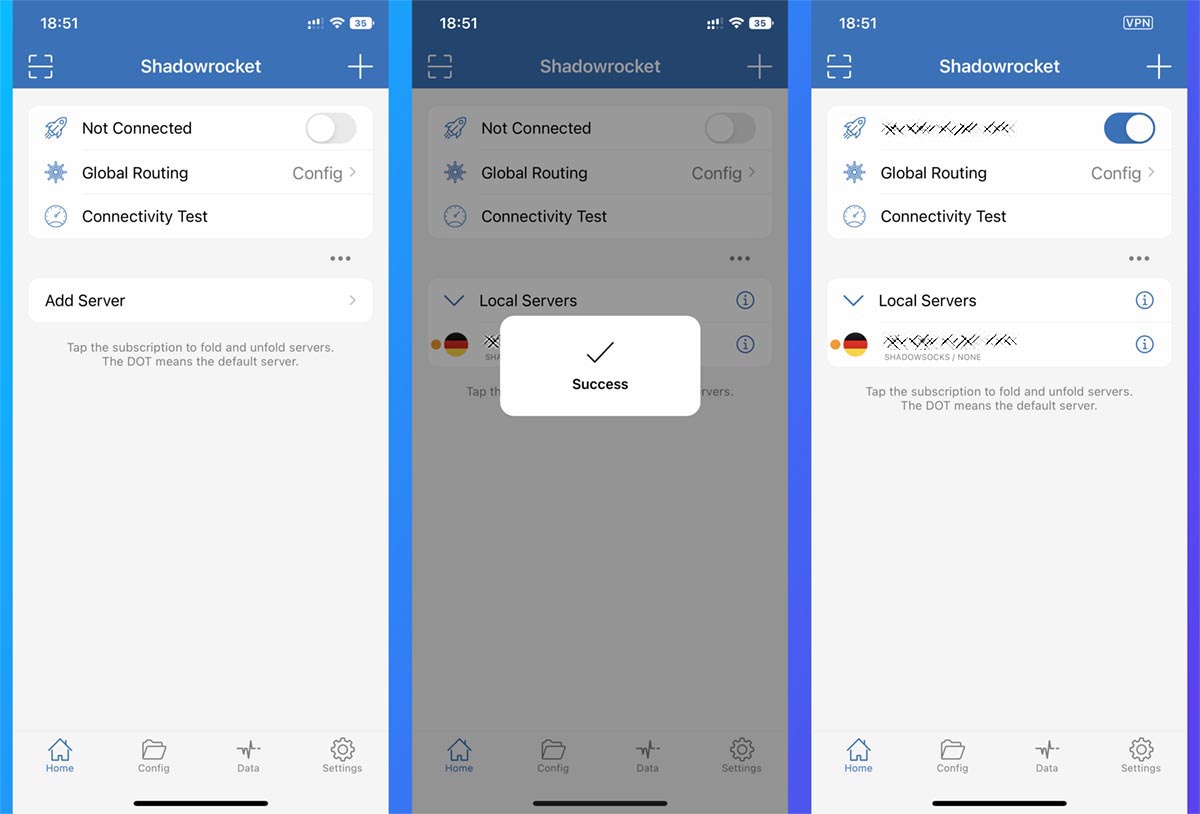
Для этого потребуется открыть Shadowrocket на вкладке Home и нажать кнопку +. Если в буфере обмена уже будет находиться скопированное ссылка на подключение, приложение самостоятельно распознает и предложит настроить его.
Если же вы используете какой-то сторонний сервис, вам потребуется перенести все параметры подключения (адрес, логин, пароль и т.п.) вручную.
Когда все сделано верно, iPhone подключится к VPN и весь трафик будет перенаправлен через него.
4. Настройте работу VPN для отдельных приложений и сервисов
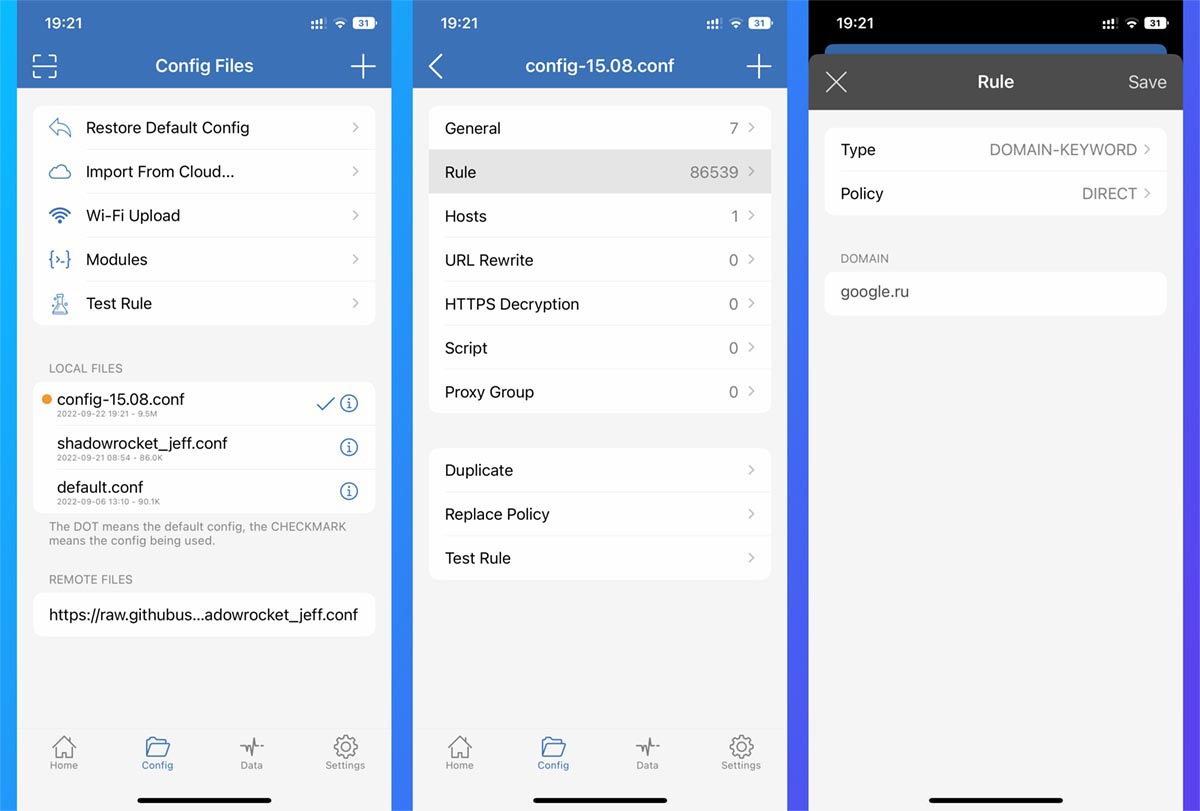
Отключите главный тумблер приложения и перейдите на вкладку Config. Здесь можно добавлять конфигурационные файлы которые будут определять, какие приложения или сайты будут загружаться напрямую, а какие – через установленное VPN соединение.
Конфигурационный файл можно создать и настроить самостоятельно либо скачать уже готовый и внести все необходимые правки.
Нашел ссылку на уже готовый файл конфигурации в Telegram-канале сервиса Hi!Load VPN.
Просто скачайте и импортируйте его в приложении Shadowrocket.
5. Внесите изменения в файл конфигурации

Вы можете отредактировать загруженный файл или по примеру создать собственный. Для этого добавьте все необходимые сайты, которые вы хотите посещать с активированным VPN соединением, в список. В качестве действия выберите прокси соединение.
Добавленные в список сайт или приложение сервиса будет подключаться через установленое VPN соединение.
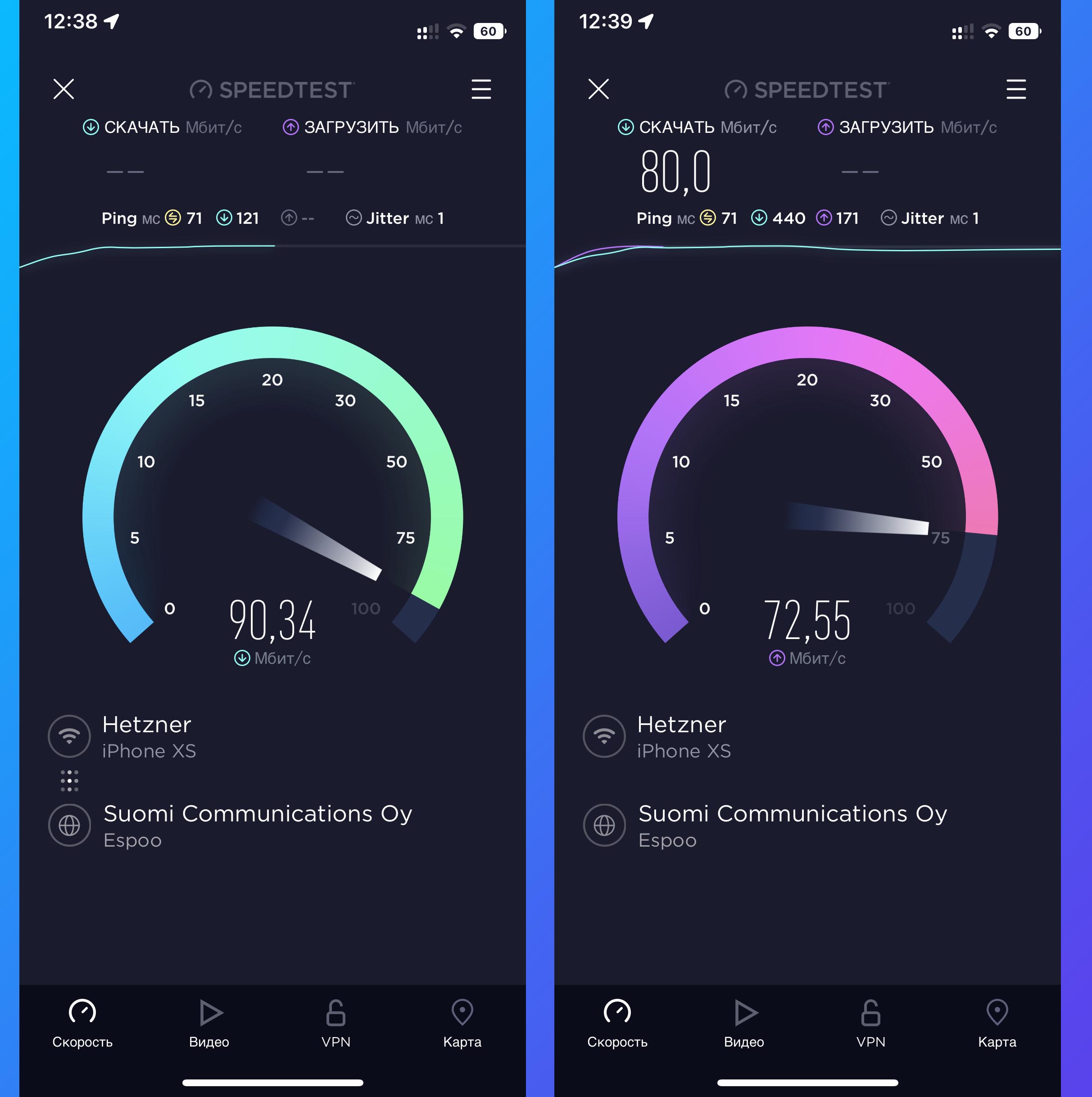
Скорость работы на 100-мегабитном подключении через европейский сервер
Проще всего проверить правильность настройки при помощи утилиты SpeedTest. Добавьте соответствующую строку для подключения на сайт сервиса в конфигурацию и установите для неё подключение через VPN. Теперь проверьте скорость соединения через приложение и в браузере.
Аналогичным образом вы сможете настроить подключение через VPN для нужных вам программ, игр и сервисов. Файл конфигурации сохраняется автоматически, а изменения применяются на лету без необходимости перезапускать соединение.
6. Создайте удобную автоматизацию для включения и отключения VPN
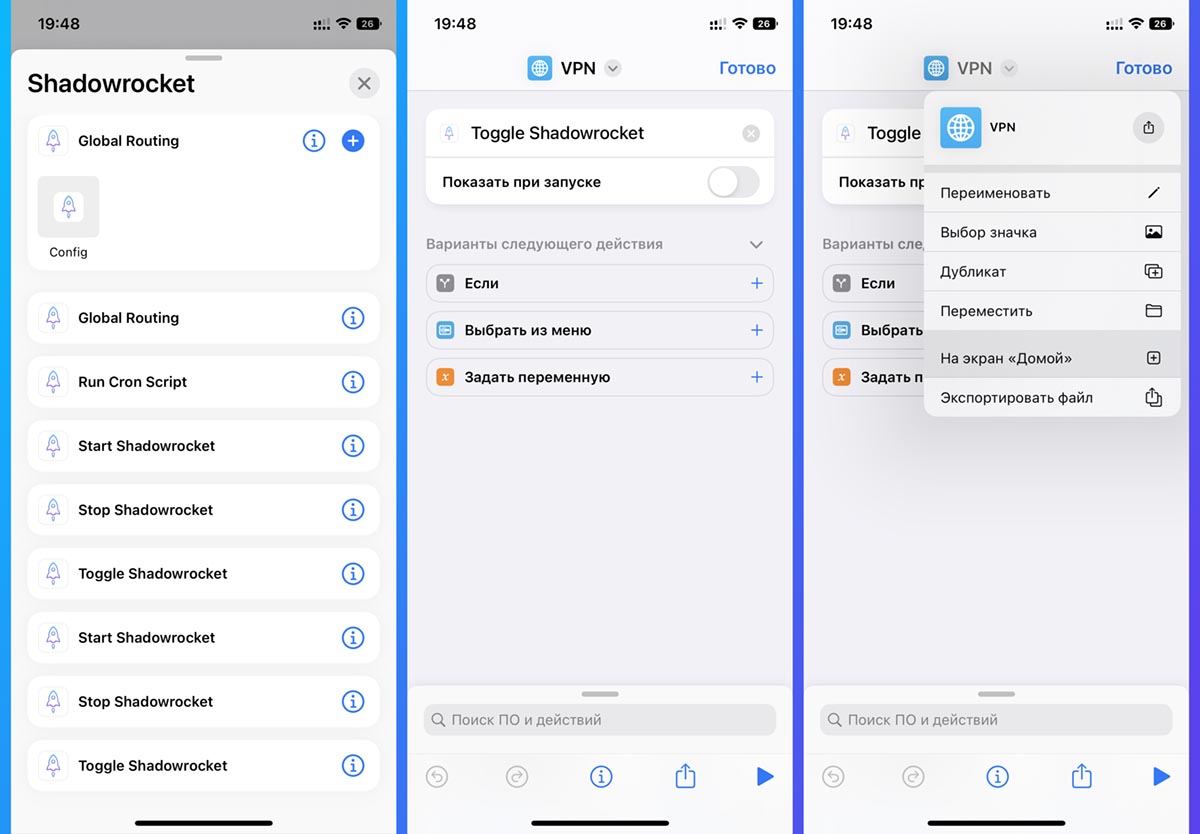
Кроме возможности перенаправлять часть трафика на iPhone утилита Shadowrocket имеет расширенную поддержку команд автоматизации iOS.
Вы сможете настроить включение или отключение VPN соединения по времени, местоположению или любому другому условию.
Кроме этого можно создать кнопку для быстрого переключения соединения на противоположное состояние (включение/отключение). Для этого создайте простейший скрипт в приложении Быстрые команды с настройками как на скриншоте выше.
В параметрах вы сможете изменить название, иконку и разместить ярлык скрипта на рабочем столе iPhone.
Если потратить немного времени на внесение всех необходимых данных в конфигурационный файл приложения, то получите VPN подключение, которое будет действовать только для нужных вам сайтов и приложений. Можно и вовсе не отключать такое соединение на iPhone.
Делитесь своими примерами применения утилиты Shadowrocket в комментариях.