Как БЕСПЛАТНО добавить музыку к видео на iPhone
В этой статье мы покажем вам, как добавить музыку к видео на iPhone с помощью простых шагов.

Мария Матвеева
Время обновления: 13 Nov 2023 г.
Когда вы работаете над созданием и редактированием видео на iPhone, важно добавить в него фоновую музыку.
Для того, чтобы ваше видео выделялось, важно добавить к нему песню или звуковые эффекты. Мы расскажем о трех способах добавления музыки к видео на iPhone. Итак, давайте начнем.
- Часть 1. Как добавлять и изменять музыку из памяти в видео на iPhone [БЕСПЛАТНО]
- Часть 2: Как добавить музыку к видео на iPhone с помощью Filmora
- Часть 3: Как БЕСПЛАТНО добавить музыку к видео на iPhone с помощью Clips
- Часть 4: Как БЕСПЛАТНО добавить музыку к видео на iPhone с помощью iMovie
Часть 1. Как добавлять и изменять музыку из памяти в видео на iPhone [БЕСПЛАТНО]
Функция «Воспоминания» в приложении «Фото» позволяет создавать коллекции из лучших фотографий и видео. Можно автоматически сгенерировать видео из памяти, дополнить его переходами и музыкальными дорожками или отредактировать его самостоятельно, изменив музыку, изображения, продолжительность и название.
Как изменить и добавить музыку из памяти в видео на iPhone?
Сначала убедитесь, что на вашем iPhone установлена iOS 10 или новее. Следующие скриншоты и инструкции сделаны на iOS 13.
Откройте приложение «Фото» и нажмите вкладку «Для вас», прокрутите вниз и выберите «Воспоминания».
Нажмите на память, и выберите кнопку воспроизведения в правом нижнем углу, чтобы просмотреть готовое видео.

Нажмите на кнопку «Изменить», чтобы изменить название обложки видео, изображение обложки, продолжительность видео и музыку.

Нажмите на «Музыка», вам предложат выбрать среди разных жанров, таких как блюз, классическая, кантри, танцевальная, электронная, праздничная, джазовая, латиноамериканская, поп и рок.

После внесения всех изменений нажмите Готово. Вы также можете поделиться этим видео (отправить на почту, AirDrop) или сохранить его прямо на свой iPhone.

Часть 2: Как добавить музыку к видео на iPhone с помощью Filmora
Для добавления музыки к видео на рабочем столе мы рекомендуем использовать наш видеоредактор Filmora. Это самый популярный способ добавления фоновой музыки к видео. Программа имеет огромную коллекцию эффектов, фильтров, тем и функций. Вот инструкция, как добавить музыку к видео с помощью Filmora.
Для Win 7 или новее (64 бит OS)
Безопасная загрузка
Для macOS 10.12 или новее
Безопасная загрузка
Filmora доступна как на Windows, так и на Mac. Вы можете бесплатно добавлять музыку и звуковые эффекты из встроенной библиотеки аудио. Вы можете записать закадровый голос для озвучки видео или добавить музыку с компьютера. Мы возьмем Filmora для Windows в качестве примера, чтобы показать, как добавлять музыку в видео на iPhone. Действия в Filmora для Mac аналогичны.
Шаг 1. Импортируйте видео с iPhone в Filmora
Запустите Wondershare Filmora и импортируйте видеофайл iPhone в Filmora. Выберите «Импорт», а затем перейдите к «Импортировать с камеры или телефона».
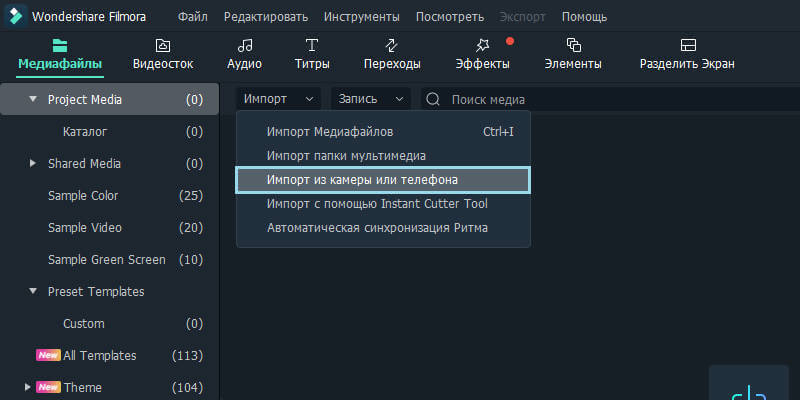
Советы: если у вас вертикальные видео и вы хотите отредактировать их с соотношением сторон 9:16, вам необходимо отрегулировать соотношение сторон в настройках проекта.
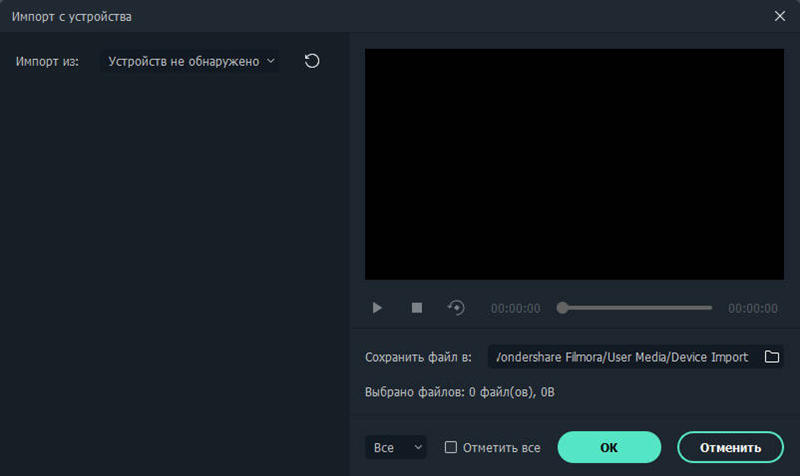
Во всплывающем окне выберите устройство и отметьте носитель, на который вы хотите добавить музыку. Эти медиафайлы будут сохранены в папке по умолчанию. Нажмите OK, чтобы продолжить.
Все импортированные медиафайлы будут помещены в библиотеку медиафайлов проекта, затем их можно перетащить на видеодорожку на временной шкале.
Шаг 2. Добавьте музыку и звуковой эффект к видео
Filmora имеет аудиотеку, которая содержит бесплатные музыкальные треки и звуковые эффекты. Выберите понравившийся и поместите его на аудиодорожку на шкале времени. Если вы хотите добавить свою собственную музыку, вы можете просто импортировать файлы, используя опцию «Моя музыка» на левой панели инструментов.
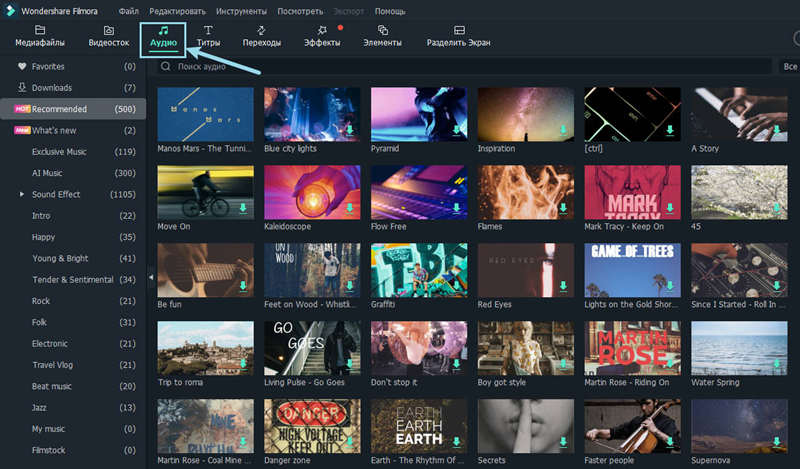
Шаг 3. Редактируйте музыку
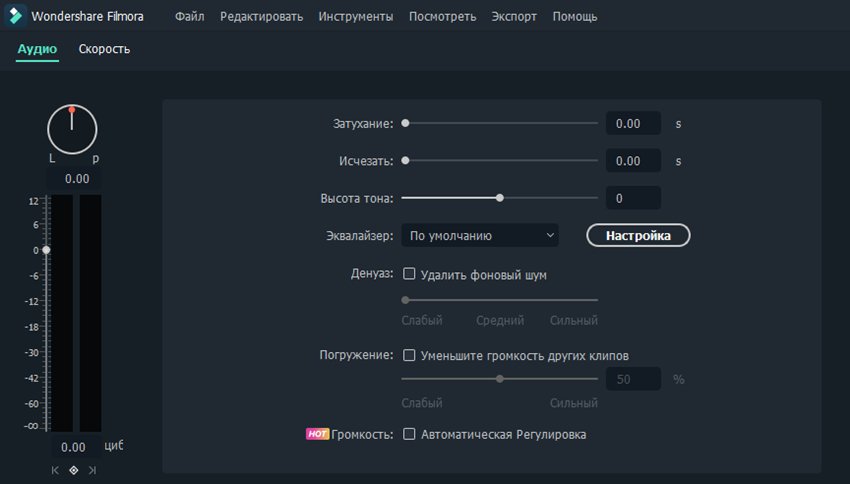
Перед завершением обработки видео вы также можете, например, отредактировать музыку; можно ускорить звук или добавить эффект постепенного появления / исчезновения звука. А также запустить эквалайзер и т. д.
Шаг 4. Экспортируйте видеофайл
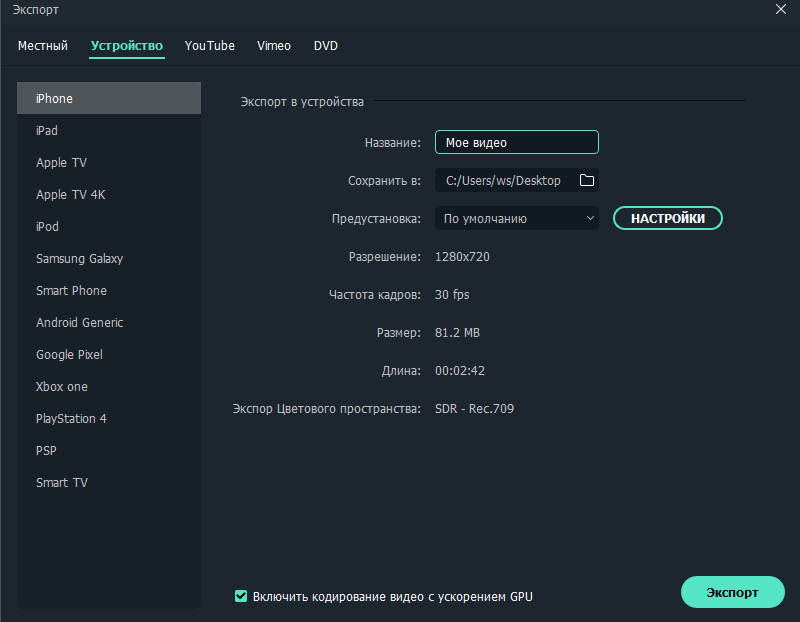
Для этого вам нужно выбрать опцию «ЭКСПОРТ» на главном экране. Filmora позволяет сохранять видео в различных форматах, публиковать его на YouTube, Vimeo или записывать на DVD. Вы также можете настроить выходной файл, установив разрешение, изменив частоту кадров и т. д. Когда вы закончите и будете довольны результатом, нажмите «Экспорт».
Помимо функций редактирования звука в Filmora, вы также можете добавлять к своему видео на iPhone фильтры, эффекты, текст и заголовки. Посмотрите видео ниже, чтобы узнать, как Filmora может помочь вам в этом.
Для Win 7 или новее (64 бит OS)
Безопасная загрузка
Для macOS 10.12 или новее
Безопасная загрузка
Часть 3: Как БЕСПЛАТНО добавить музыку к видео на iPhone с помощью Clips
Второй способ добавить фоновую музыку к видео на iPhone — использовать новое приложение Apple для видео Clips. В этом приложении есть множество встроенных саундтреков. Вот инструкция того, как добавить песню в видео на iPhone через приложение Apple Clips.
Добавление музыки в видео на iPhone с помощью Clips
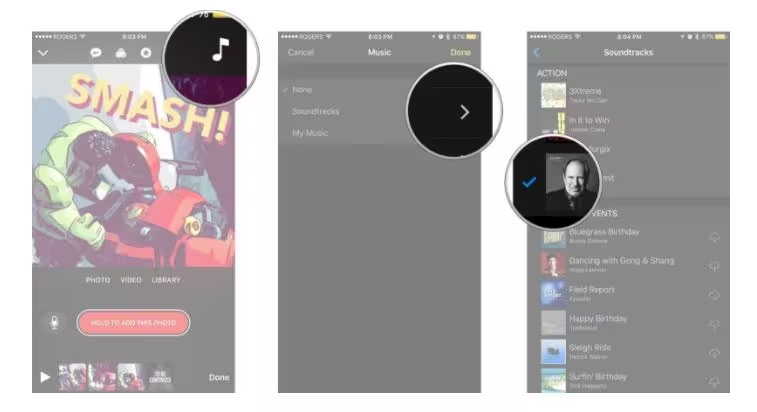
Шаг 1.- Откройте приложение и нажмите кнопку «Музыка», расположенную в правом верхнем углу экрана.
Шаг 2 — Перейдите в раздел «Моя музыка» и выберите любую категорию на экране, например, «Исполнители», «Альбомы» или «Песни».
Шаг 3 — Выберите понравившийся трек из списка.
Шаг 4 — Нажмите на значок «Воспроизвести», чтобы предварительно прослушать музыку.
Шаг 5 — Если вы довольны результатом, то можете нажать на «Готово» в правом верхнем углу экрана.

Добавление саундтреков к видео на iPhone
Шаг 1 — Нажмите на кнопку «Музыка», а затем выберите «Саундтреки».

Шаг 2 — Подождите, пока саундтреки загрузятся. После этого нажмите на подходящий саундтрек и прослушайте его.

Шаг 3 — Щелкните на него еще раз, чтобы выбрать. Ваш саундтрек будет выбран, как только вы увидите галочку рядом с ним.
Шаг 4 — Найдите значок в виде стрелки в верхнем левом углу, который указывает на кнопку «Назад».

Шаг 5 — Теперь нажмите значок «Воспроизвести» (треугольная кнопка) и проверьте саундтрек, хорошо ли он сочетается с видео.
Шаг 6 — Если вы довольны результатом, то нажмите «Готово» в правом верхнем углу экрана.

Советы: вы не можете настроить музыку в своих видео
Clips — достаточно удобное приложение, но оно не позволяет пользователям редактировать звук после добавления музыки к видео на iPhone. Звук будет автоматически настроен с помощью Clips. Для настройки звука мы рекомендуем использовать приложения для редактирования видео.
Часть 4: Как БЕСПЛАТНО добавить музыку к видео на iPhone с помощью iMovie
Еще один способ, о котором мы хотим рассказать, это использование iMovie для добавления музыки к видео на iPhone. Это приложение позволит вам добавлять фоновую музыку к видео на iPhone. Следуйте инструкциям ниже и у вас все получится.
Сначала откройте приложение iMovie на своем устройстве и перейдите в раздел «Проект».
Затем вам нужно нажать на «Создать проект» (значок «+»). После этого вы увидите две панели, а именно «Фильм» и «Трейлер». Выберите первый, а затем нажмите «Создать».
После этого интерфейс вашего проекта появится на экране. Затем перейдите к значку «Медиа», расположенному в верхнем левом углу. На экране появится галерея видео. Выберите то, в которое вы хотите добавить музыку, и нажмите на значок «Добавить».
Прокрутите шкалу времени до начальной точки видео, чтобы добавить музыку.
Теперь вы можете добавить музыку. Не забудьте поставить музыку в фоновом режиме. Используйте для этого опцию «Фон» внизу экрана.
Теперь нажмите кнопку «Воспроизвести», чтобы просмотреть видео вместе с музыкой. Нажмите «Готово» в левом углу экрана, если довольны результатом.
Совет: Если продолжительность вашего видео превышает продолжительность звука, iMovie автоматически зациклит фоновую музыку. Следовательно, можно настроить длину медиафайла по своему усмотрению. Ознакомьтесь с руководством, как редактировать видео с помощью iMovie.
Добавление музыки и саундтреков в iMovie на iPhone

При редактировании проекта фильма на временной шкале можно добавить перечисленные ниже типы фоновой музыки.
- Саундтреки и музыка темы. В iMovie изначально содержится коллекция саундтреков, которые могут динамически подстраиваться под продолжительность Вашего проекта. В их число входит музыка тем iMovie. Ее можно добавлять в проекты отдельно от тем. Подробнее о темах см. Работа с темами в iMovie на iPhone.
- Песни из приложения «Музыка». Вы можете добавлять песни из приложения «Музыка», синхронизированные с Вашим устройством с помощью приложения «Музыка» на Вашем компьютере.
Примечание. Чтобы использовать в своем проекте песню, купленную в iTunes Store, нужно владеть авторским правом на эту песню или получить явное разрешение от ее владельца. Дополнительные сведения можно найти в лицензионном соглашении на программное обеспечение iMovie для iOS и iPadOS.
Фоновые музыкальные клипы выделяются зеленым цветом на временной шкале. При добавлении песни длительностью менее 1 минуты она ведет себя так же, как звуковой эффект, и выделяется на временной шкале синим цветом.
Добавление саундтрека или музыки темы
Для использования некоторых саундтреков может потребоваться их загрузка (необходимо подключение к интернету).
- В приложении iMovie на iPhone откройте проект фильма.
- Коснитесь кнопки «Добавить медиа»
 , затем коснитесь «Аудио».
 - Коснитесь «Саундтреки». Рядом с названием саундтреков, которые требуется загрузить, отображается кнопка загрузки
 . Коснитесь саундтрека, чтобы загрузить его. После загрузки можно коснуться саундтрека для предварительного прослушивания. Для загрузки всех саундтреков коснитесь кнопки загрузки в правом верхнем углу.
 - Чтобы добавить саундтрек, коснитесь его, а затем коснитесь кнопки добавления аудио
 , которая появится на экране. Чтобы добавить музыку темы, прокрутите список саундтреков вниз до раздела «Музыка темы».
Добавление фоновой музыки с Вашего устройства
- В приложении iMovie на iPhone откройте проект фильма.
- Коснитесь кнопки «Добавить медиа» , затем коснитесь «Аудио».
- Чтобы найти музыку, предварительно синхронизированную с Вашим устройством с компьютера, коснитесь «Моя музыка».
- Чтобы прослушать музыку перед ее добавлением, коснитесь соответствующего элемента.
- Чтобы добавить музыку в свой проект фильма, коснитесь элемента, затем коснитесь кнопки добавления аудио .
Совет. Если Вы создаете музыкальное видео и хотите присоединить видеоклипы к определенным позициям музыки, вначале добавьте фоновую музыку в свой проект. (Если длительность музыки составляет менее 1 минуты, перед ее добавлением необходимо добавить видео в проект.)
По умолчанию iMovie автоматически зацикливает фоновую музыку в течение всего фильма. В качестве фоновой музыки можно добавить несколько мелодий, но iMovie автоматически располагает их так, чтобы одновременно воспроизводилась только одна из них. Также можно изменить длительность вручную.
Добавление фоновой музыки и других звуков из iCloud Drive
- В приложении iMovie на iPhone откройте проект фильма.
- Прокрутите временную шкалу и установите указатель воспроизведения (белую вертикальную линию) в том месте, где нужно добавить песню или аудиоклип. Если указатель воспроизведения находится на существующем клипе, то новый клип будет добавлен до или после текущего клипа, максимально близко к указателю воспроизведения.
- Коснитесь кнопки «Добавить медиа» , затем коснитесь «Аудио».
- Выберите iCloud Drive в списке категорий.
- Прокрутите до папки, где содержится нужное аудио.
- Коснитесь названия песни или аудиоклипа, который Вы хотите добавить, затем коснитесь кнопки добавления аудио .
Примечание. Мелодии, отображаемые затемненными или помеченные как недоступные, нужно загружать на свое устройство, чтобы использовать их в iMovie. Используйте приложения «Музыка» или iTunes для загрузки песен из iCloud либо используйте Finder или iTunes на своем компьютере для синхронизации песен из своей музыкальной медиатеки. Если мелодия на Вашем устройстве по-прежнему отображается как недоступная, возможно, мелодию такого типа нельзя использовать в iMovie. Например, мелодии, защищенные системой управления цифровыми правами, нельзя использовать в iMovie.
Приложение на iPhone чтобы наложить музыку на видео
Практически все владельцы Apple iPhone пользуются социальными сетями, куда выкладывают веселые ролики. Не секрет, что залогом хорошего видео является использование фоновой музыки. С ней ролик становится более динамичным, и подписчики лучше воспринимают контент. Но как наложить музыку на видео на Айфоне? Для выполнения этой задачи потребуется установка специального приложения из App Store.
Лучшие программы для наложения музыки на видео
App Store изобилует большим количеством программ. Новичку сложно понять, в каком приложении можно наложить музыку на видео на Айфоне. Чтобы разобраться в этом многообразии, был собран рейтинг лучших программ по функционалу и отзывам пользователей.
Принцип работы каждого приложения примерно одинаков:
- Запустить программу.
- Выбрать видео.
- Выбрать песню.
- Указать место, куда нужно наложить музыку, и обрезать видео.
- Сохранить ролик и при необходимости разместить его в соцсетях.
Таким образом, разобраться в том, как вставить музыку в видео на Айфоне, ни у кого не составит труда. Главная задача – правильно подобрать приложение, исходя из его особенностей. Ниже предложены лучшие программы, позволяющие добавить музыку в 2 клика.
iMovie
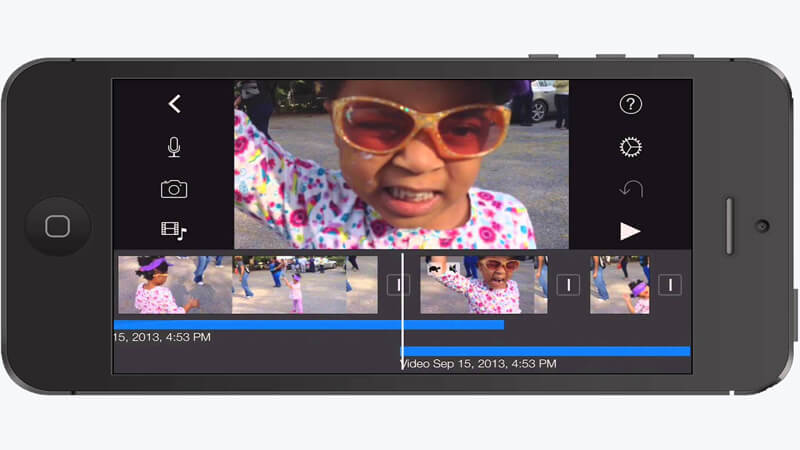
Фирменный видеоредактор компании Apple, который потенциально должен являться лучшим инструментом для наложения музыкальных композиций. На практике не все так здорово, поскольку пользователи выставили программе далеко не самый высокий балл.
Перед тем, как накладывать музыку на видео на Айфоне через iMovie, нужно изучить особенности программы. Главные из них:
- 14 шаблонов для трейлеров;
- 8 предустановленных тем;
- 10 фильтров;
- множество эффектов;
- работает на iPhone и iPad;
- моментальное размещение в соцсетях.
По своему функционалу видеоредактор не дотягивает до полноценных программ для ПК. Но удобный интерфейс и оптимизация для устройств на iOS делает свое дело. Однако владелец старого Айфона может столкнуться с проблемой, что приложение попросту не получится скачать. iMovie работает на девайсах с iOS 13.4 и выше. Только обладателям новых устройств программа дает возможность наложить музыку на видео.
InShot
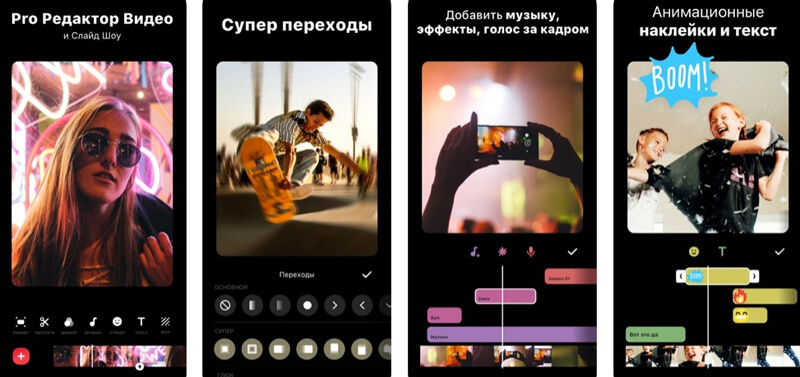
Для тех, кто не знает, как поставить музыку на видео на Айфоне, это приложение придется весьма кстати. Его обожают пользователи, желающие сделать ролик для Instagram. В InShot есть огромное количество эффектов, которое сочетается с приятным и интуитивно понятным интерфейсом.
Процесс наложения музыки является самым распространенным сценарием для данного приложения. Пользователю достаточно запустить программу, выбрать видео и аудио, чтобы впоследствии совместить их. Остается нажать кнопку «Сохранить», и тут на поверхность всплывает главный недостаток InShot.
Ролик на выходе получает водяной знак. Чтобы избавиться от него, нужно заплатить 229 рублей. Чтобы использовать стикеры, эффекты, фильтры и другие функции, тоже понадобится дополнительный платеж.
Как вставить музыку в видео на iPhone?
Просто скачайте программу и следуйте инструкции ниже!
- Центр поддержки
- Инструкции
- Как наложить музыку на видео на iPhone за 5 простых шагов
Как наложить музыку на видео на iPhone?
8 января 2024 г.
Фоновую музыку используют в фильмах, во влогах на YouTube и в коротких роликах в Инстаграме. Музыка в видео создает особую атмосферу и ощущение художественной завершенности. В этой статье мы рассказываем, как добавить музыку в видео на iPhone.
Наложить музыку на видео на iPhone при помощи встроенного видеоредактора невозможно: он позволяет только обрезать ролики. Попробуйте приложение Movavi App: в нём можно не только наложить музыку, но и добавить переходы, фильтры и текст. Скачайте версию для iOS и следуйте пошаговой инструкции ниже.