Как использовать режим «Блокировка воды» и удалять воду из Apple Watch
Включите режим «Блокировка воды», чтобы предотвратить случайный ввод команд, когда вы пользуетесь Apple Watch в воде. Оказавшись на суше, нажмите и удерживайте колесико Digital Crown, чтобы удалить воду из динамика часов. Вот как это сделать.
Когда режим «Блокировка воды» включен, часы Apple Watch не реагируют на прикосновения к дисплею. Это предотвращает случайный ввод команд, когда вы находитесь в воде. После выключения режима «Блокировка воды» из часов удаляется вода, которая скопилась в динамике.
Как включить режим «Блокировка воды»
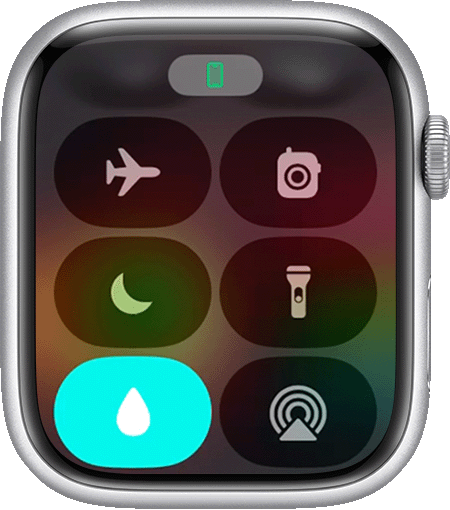
- Чтобы открыть Пункт управления, нажмите боковую кнопку (для watchOS 9 или более ранней версии нажмите и удерживайте нижнюю часть экрана, затем проведите пальцем вверх). Пункт управления можно вызвать с любого экрана.
- Нажмите кнопку «Блокировка воды»
 . В верхней части циферблата появится значок «Блокировка воды»
  .
. 
Режим «Блокировка воды» также включается автоматически, когда вы начинаете тренировку в воде, например по плаванию или серфингу. Он также включается автоматически при погружении с аквалангом с Apple Watch Ultra.
Двойное касание недоступно, когда включена Блокировка в воде.

Как выключить режим «Блокировка воды» и удалить воду
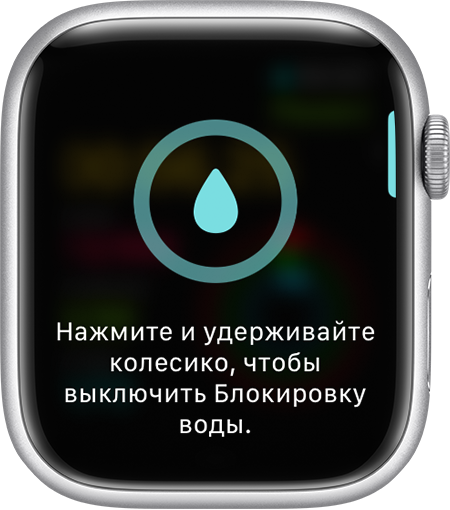
Если включена Блокировка в воде, нажмите и удерживайте* колесико Digital Crown на боковой стороне Apple Watch, пока на дисплее не появится надпись «Разблокировано». Будет воспроизведена последовательность звуков, с помощью которой из динамика удалится вся скопившаяся вода, после чего вы сможете пользоваться дисплеем часов как обычно.
* Если у вас часы Apple Watch с watchOS 8 или более ранней версии, поверните колесико Digital Crown вместо того, чтобы нажимать на него.
Guide-Apple
Поверните Digital Crown, чтобы разблокировать и извлечь воду — что значит?
Начиная с Apple Watch Series 2, появилось достаточно много интересных функций, которые могут иногда запутать пользователя.
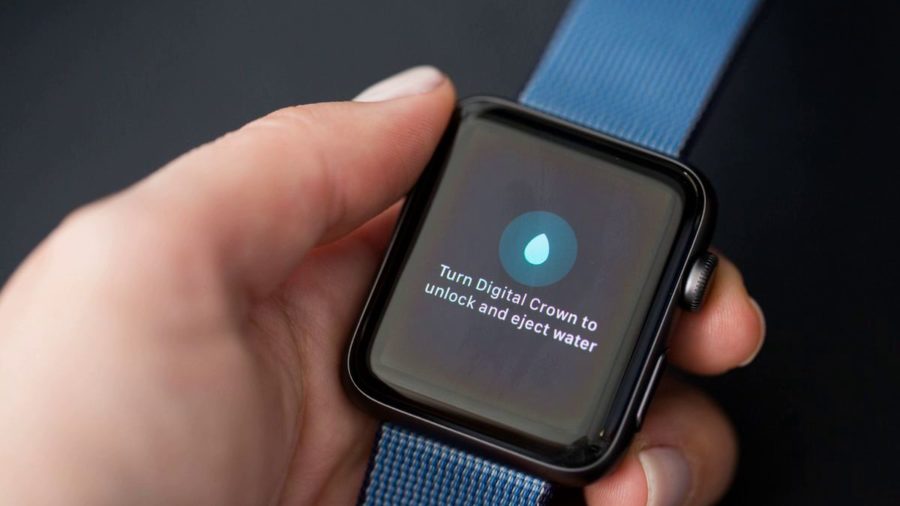
Для примера можно взять случай, когда появляется сообщение «Поверните Digital Crown, чтобы разблокировать и извлечь воду». Будем рассматривать, что это значит и как отключить это.
Как разблокировать Digital Crown на Apple Watch?
В последних поколениях «Эппл Вотч», появилась возможность плавать в них. Абсолютно не важно, будет это море или обычный бассейн.
Перед погружением воду, вам нужно активировать блокировку экрана (смахните вверх и нажмите капельку), чтобы вы случайно ничего не нажали и вода не попала внутрь.
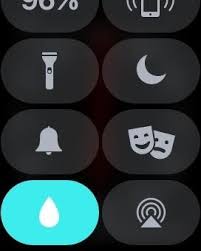
Режим блокировки от воды на Apple Watch
Я веду к тому, что после процесса купания, вы не сможете использовать свои часы и вместо этого увидите сообщение: «Поверните Digital Crown, чтобы разблокировать и извлечь воду».
Ваша задача, так и сделать — когда вы будете поворачивать колесико, то часы будут выталкивать воду и когда этот процесс закончится, вы услышите характерный звуковой сигнал.
Также хочу напомнить, что после процесса купания, не забудьте протереть экран насухо, чтобы он работал как ему полагается.
Извлечь воду из Apple Watch
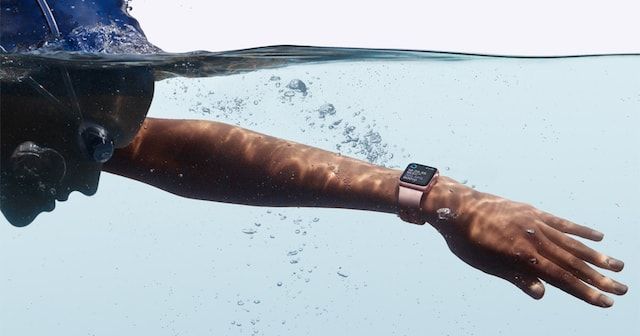
У «умных» часов, произведённых на свет фирмой Apple, есть очень интересная функция, которая называется – «Блокировка воды». Она работает следующим образом.
Как только устройство оказывается под водой, у него отключаются все механические кнопки, находящиеся снаружи. Также блокируется сенсорная панель экрана.
Это предотвращает проникновения влаги под корпус, а значит, надёжно защищает внутренние компоненты гаджета.
Но только прежде чем нырять под воду с часами на руке, следует убедиться, что нужная функция активирована.
Активация после плавательных тренировок
Включить режим довольно просто. Но только следует иметь в виду, что у моделей Apple Watch более старых, чем Series 2, он отсутствует.
Вот какие действия следует выполнить владельцу «умных» часов для активации режима:
- На главном циферблате необходимо, сделав свайп, перейти в «Пункт управления».
- Там есть кнопка с изображением маленькой водяной капельки. Её и следует нажимать.
- Теперь режим активирован.
Как отключать?
Когда механические кнопки заблокированы, на дисплее присутствует иконка капельки. В это время часы защищены от воды, нажатия на механические кнопки невозможны, вероятность случайного проникновения влаги под корпус сведена к минимуму.
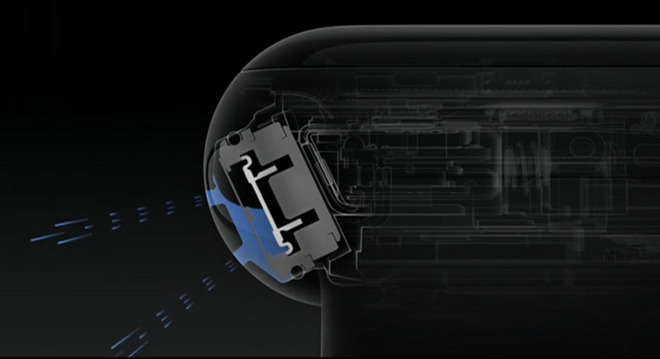
Для отключения функции используется Digital Crown. Достаточно просто повернуть колёсико в направлении, противоположном движению стрелок часов. О том, что функция отключилась, будет свидетельствовать звуковой сигнал.
Звук помогает устранить воду, которая проникла под решётку динамика. Если в эту секунду посмотреть на устройство снизу, то можно заметить, как из динамика выходят водяные брызги.
Другие статьи
- Apple Watch быстро разряжаются
- Не обновляются Apple Watch
- Не приходят уведомления на Apple Watch
- Apple Watch не синхронизируются с iPhone
- Apple Watch не включаются
- Как изменить цель активности в Apple Watch
- Force Touch на Apple Watch перестал функционировать
- Apple Watch не заряжаются
- Apple Watch 5 отключаются даже при полном заряде батареи
- Извлечь воду из Apple Watch
© 2018 — 2022
Apple-Watch-Remont.ru
Ремонт после залития Apple Watch

Часы Apple Watch постоянно подвержены немалому риску.
Например, на них можно случайно пролить жидкость. Конечно, если это была всего пара капелек, вероятность поломки будет невелика.
Но если вода контактирует с часами довольно долго, опасность возрастает.
Если такая неприятность произошла, стоит немедленно обращаться в сервисный центр, где проведут ремонт после залития Apple Watch.
Вовремя принятые меры помогут предотвратить многие негативные последствия такие как деформация аккумуляторной батареи, появление ржавчины на металлических деталях и их разрушение.
Наши мастера проведут диагностику, выполнят очистку и заменят детали, которые были повреждены.
- Наши преимущества:
- 5 лет чиним Apple — тысячи довольных клиентов;
- 82% ремонтов мы успеваем сделать за 35 минут;
- Бесплатная диагностика устройства;
- Запчасти высокого качества;
- Гарантия на все работы.
Узнайте, сколько стоит ремонт после залития Apple Watch
| Тип оказываемой услуги | Цена | Возможность выезда | Время ремонта |
|---|---|---|---|
| Выезд специалиста на дом Хит | БЕСПЛАТНО | Вызвать мастера | — |
| Диагностика | БЕСПЛАТНО | ✔ | 10 мин. |
| Apple Watch 1 | от 850 руб. | ✔ | 10 мин. |
| Apple Watch 2 | от 850 руб. | ✔ | 10 мин. |
| Apple Watch 3 | от 850 руб. | ✔ | 10 мин. |
| Apple Watch 4 | от 850 руб. | ✔ | 10 мин. |
| Apple Watch 5 | от 850 руб. | ✔ | 10 мин. |
| Apple Watch SE | от 850 руб. | ✔ | 10 мин. |
| Apple Watch 6 | от 850 руб. | ✔ | 10 мин. |
Чистка Apple Watch после попадания воды
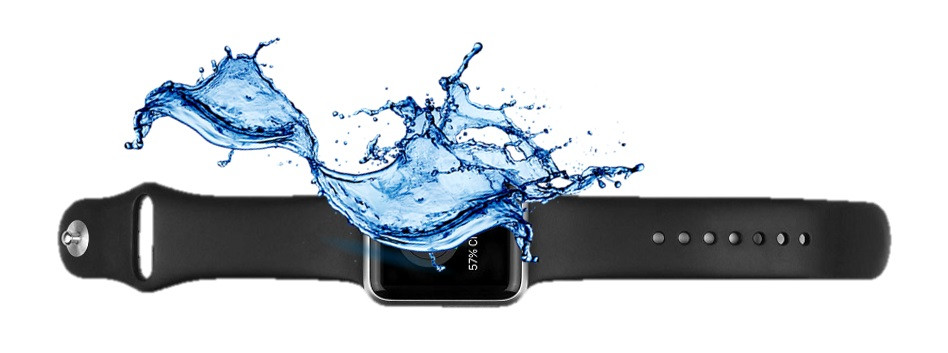
Чтобы часы долго могли радовать своим внешним видом и своими функциями, необходимо держать их в чистоте и вовремя удалять попавшую на них воду.
Если на Apple Watch попала влага, необходимо выполнить следующие действия.
- Прежде всего нужно протереть поверхность чистой мягкой тряпочкой.
- После купания в водоёме гаджет нужно промыть тёплой проточной водой, а затем тщательно протереть тканью.
- Даже если влага оказалась внутри часов, её можно удалить самостоятельно. Для этого производители наделили устройство специальной функцией. Она так и называется – «Блокировка воды». Чтобы её включить, необходимо сделать свайп циферблата, затем открыть программу «Пункт управления» и там найти нужную опцию. После этого останется только прокрутить Digital Crown, и вода вытечет наружу.
- Если после проникновения воды был ухудшен звук динамика часов, рекомендуется просто подключить зарядное устройство на несколько часов. Влага испарится, и звук будет нормально работать.
- Если сильно загрязнено колёсико, можно промыть его под тонкой струёй воды в течение нескольких секунд, постоянно проворачивая.
Почему стоит выбрать наш сервисный центр
Если неисправности избежать не удалось, обращайтесь в наш сервис.
Мастера могут даже выехать к вам домой, провести диагностику, устранить проблему с применением качественного оборудования и дать длительную гарантию на установленные детали.
Другие поломки:
- Замена экрана
- Ремонт материнской платы
- Замена корпуса
- Замена кнопки включения
- Замена Digital Crown
- Ремонт вибромотора
- Замена аккумулятора
- Замена динамика
- Замена микрофона
- Замена стекла
- Прошивка / программный ремонт
- Замена шлейфа
- Ремонт Bluetooth
- Ремонт зарядки
- Разблокировка
- Обмен Apple Watch на новые
- Гарантийный ремонт
- Замена ремешка
- Полировка
- Быстро разряжаются
- Не обновляются
- Не синхронизируются
- Не заряжаются
- Не включаются
Выездной ремонт Apple Watch

80% неисправностей удается устранить в течении 25 минут при клиенте

Качественно
Мы уверены в квалификации наших мастеров и в качественных запчастях, поэтому на все виды работ мы предоставляем официальную гарантию до 24-х месяцев

Приедем в любую точку Москвы за 1 час и отремонтируем Apple Watch при Вас!