Перенос содержимого с устройства Android на iPhone, iPad или iPod touch
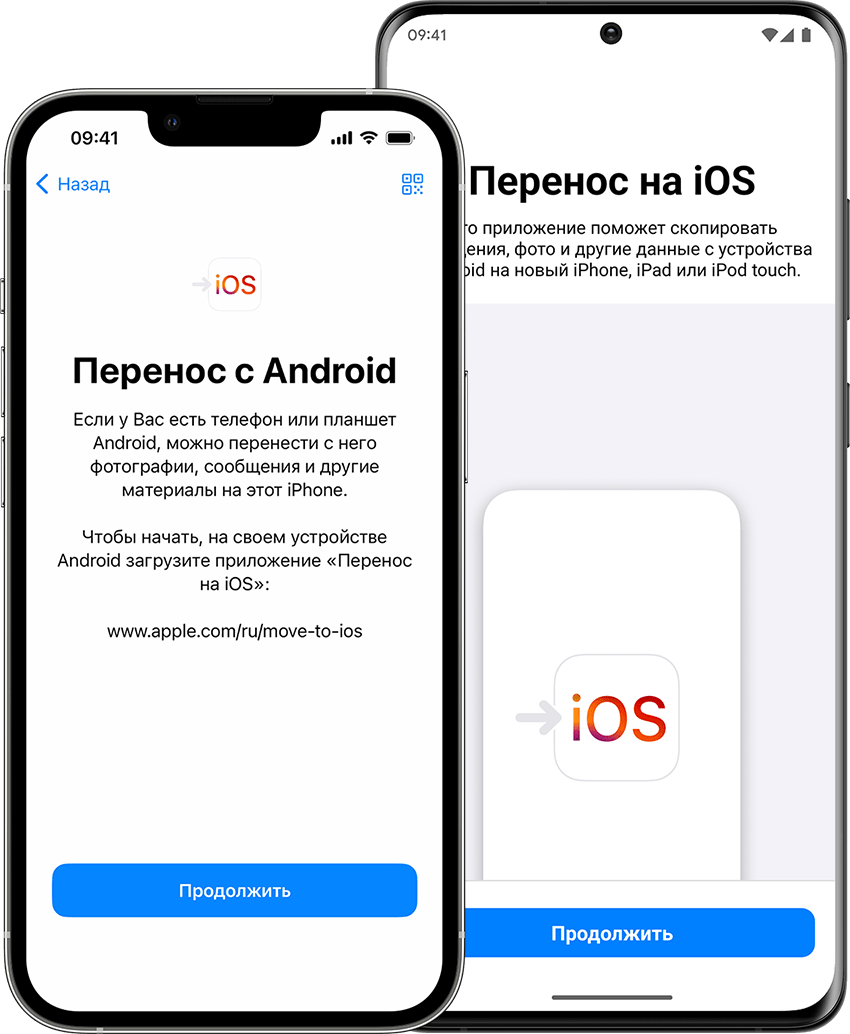
Готовы к переходу на ОС iOS? Загрузите приложение «Перенос на iOS», которое поможет перейти от использования устройства Android к работе с новым iPhone, iPad или iPod touch.
Подготовка
- Убедитесь, что на устройстве Android включен модуль Wi-Fi.
- Подключите новое устройство iOS и устройство Android к их источникам питания.
- Убедитесь, что содержимое, которое требуется переместить, включая содержимое на внешней карте памяти Micro SD, поместится на вашем новом устройстве iOS.
- Если требуется перенести закладки из браузера Chrome, обновите Chrome на устройстве Android до последней версии.

Начало работы на устройстве Apple
Включите новое устройство Apple и положите его рядом с устройством Android.
Следуйте инструкциям по настройке на экране устройства Apple.
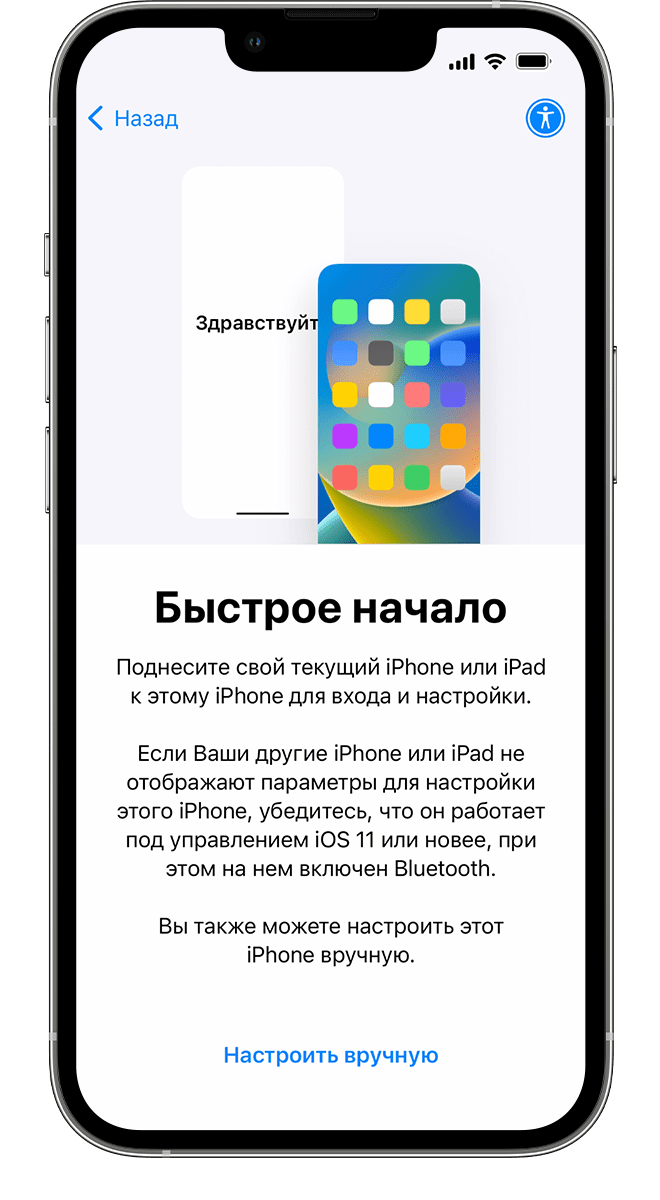
На экране быстрого начала работы нажмите «Настроить вручную», а затем продолжайте следовать инструкциям на экране. Вас могут попросить активировать eSIM.
Команда «Перенести данные с Android»
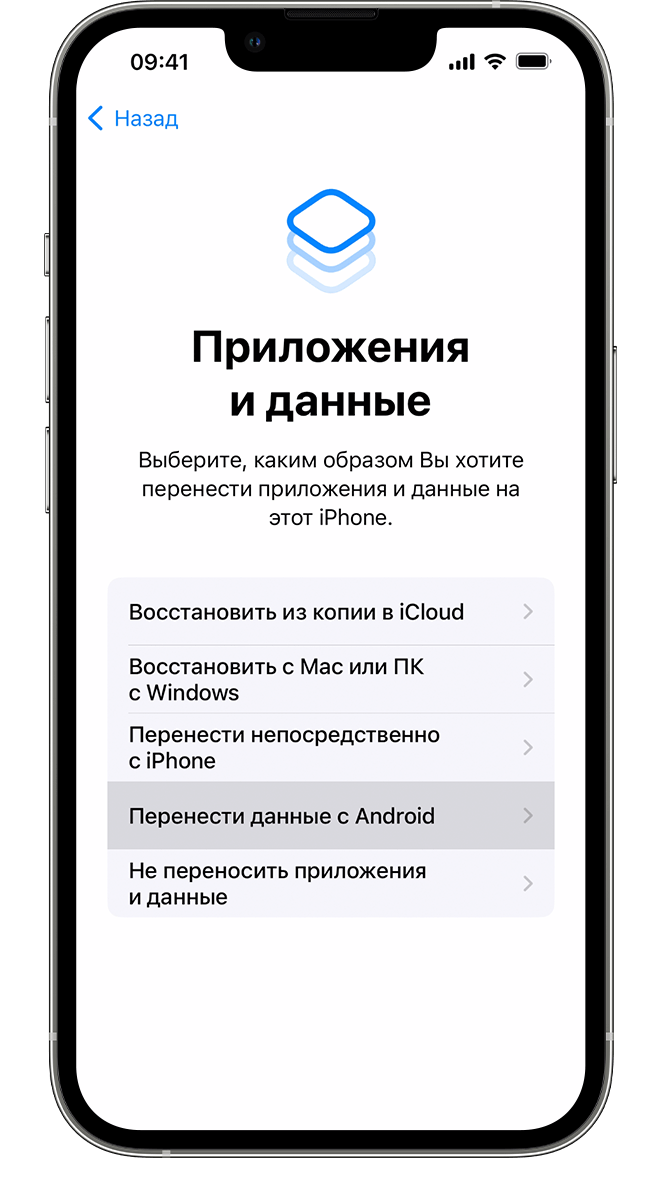
Дождитесь появления экрана «Приложения и данные». Затем нажмите «Перенести данные с Android». (Если настройка уже завершена, необходимо стереть данные с устройства iOS и начать заново. Ели вы не хотите этого делать, просто перенесите содержимое вручную.)
Открытие приложения «Перенос на iOS»
На устройстве Android откройте приложение «Перенос на iOS». Если у вас нет этого приложения, нажмите кнопку QR-кода на новом устройстве iOS и отсканируйте QR-код с помощью камеры устройства Android, чтобы открыть магазин Google Play. Нажмите «Продолжить» и ознакомьтесь с условиями использования. Чтобы продолжить, нажмите «Принимаю».
Ожидание кода
Когда на устройстве iOS появится экран «Перенос с Android», нажмите «Продолжить» на нем. Подождите, пока не появится 10- или 6-значный код. Если на устройстве Android отображается сообщение о плохом качестве интернет-соединения, игнорируйте его.
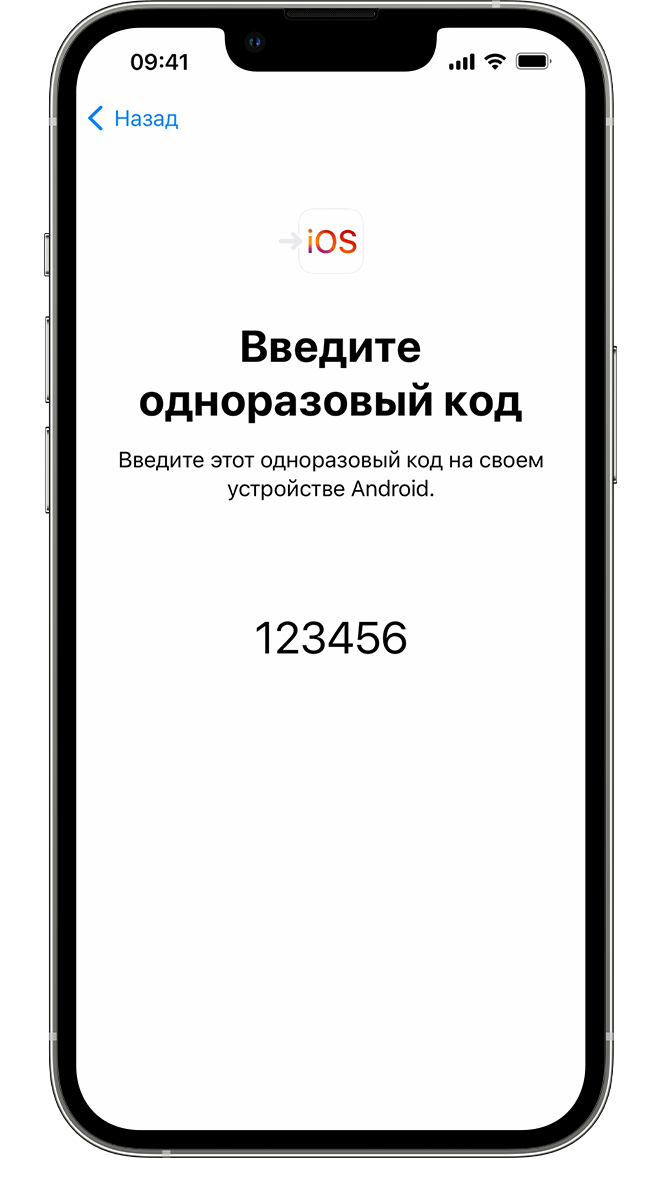
Использование кода
Введите полученный код на устройстве с Android.
Подключение к временной сети Wi-Fi
Устройство iOS создаст временную сеть Wi-Fi. Когда появится запрос, нажмите «Подключиться», чтобы подключить устройство Android к этой сети. Подождите, пока не появится экран «Перенос данных».
Выбор содержимого и ожидание
На устройстве Android выберите содержимое, которое нужно перенести, и нажмите «Продолжить». Даже если на устройстве Android появится уведомление о завершении процесса, ничего не предпринимайте, пока индикатор загрузки на устройстве iOS не заполнится. Устройства должны находиться рядом и быть подключенными к источнику питания до завершения переноса. Продолжительность переноса зависит от объема переносимого содержимого.
Переносится следующее содержимое: контакты, история сообщений, фотографии и видеозаписи с камеры, фотоальбомы, файлы и папки, настройки универсального доступа, настройки дисплея, веб-закладки, учетные записи электронной почты, сообщения и медиафайлы WhatsApp и календари. Кроме того, будут перенесены некоторые из бесплатных приложений, если они доступны и в Google Play, и в App Store. После завершения переноса можно будет загрузить любые бесплатные приложения, для которых была найдена соответствующая версия в App Store.
Настройка устройства iOS
Когда индикатор загрузки на устройстве iOS дойдет до конца, нажмите «Готово» на устройстве Android. Затем нажмите «Продолжить» на устройстве iOS и завершите его настройку, следуя инструкциям на экране.
Завершение
Убедитесь, что все содержимое перенесено. Перенос музыки, книг и файлов PDF необходимо выполнить вручную.
Чтобы загрузить приложения, которые были установлены на устройстве Android, перейдите в App Store на устройстве iOS и загрузите их.
Помощь при переносе данных
- До завершения переноса не следует выполнять на устройствах никаких действий. Например, на устройстве Android приложение «Перенос на iOS» должно все время оставаться открытым на экране. Если во время переноса данных вы использовали другое приложение или принимали телефонные вызовы на устройстве Android, содержимое не будет перенесено.
- На устройстве Android необходимо отключить все приложения и настройки, которые могут повлиять на стабильность подключения к сети Wi-Fi, например Sprint Connections Optimizer или «Интеллектуальное переключение сетей». После этого найдите пункт Wi-Fi в меню настроек и удалите все известные сети, удерживая их названия и выбирая соответствующий вариант. Затем повторите попытку переноса.
- Перезапустите оба устройства и повторите попытку.
- На устройстве Android отключите соединение с сотовой сетью передачи данных. Затем повторите попытку переноса.
Помощь после переноса данных
- Если после переноса данных приложение «Сообщения» не работает должным образом, см. инструкции в этой статье.
- Если приложения с устройства Android не отображаются на новом устройстве iOS, найдите их в магазине App Store и загрузите на новое устройство.
- Возможно, вы обнаружите, что перенесено не все содержимое, при этом на устройстве iOS закончилось свободное пространство, или что устройство iOS может оказаться заполнено до завершения процедуры переноса. В этом случае сотрите данные на устройстве iOS и повторите процедуру переноса. Убедитесь, что объем содержимого на устройстве с Android не превышает объем свободного пространства на устройстве iOS.
Информация о продуктах, произведенных не компанией Apple, или о независимых веб-сайтах, неподконтрольных и не тестируемых компанией Apple, не носит рекомендательного или одобрительного характера. Компания Apple не несет никакой ответственности за выбор, функциональность и использование веб-сайтов или продукции сторонних производителей. Компания Apple также не несет ответственности за точность или достоверность данных, размещенных на веб-сайтах сторонних производителей. Обратитесь к поставщику за дополнительной информацией.
2 способа передачи данных с Huawei на iPhone 13

Если вы имеете в виду то же самое, то это, безусловно, последнее руководство, которое вы прочитаете. Вскоре после выпуска iPhone 11/12 многие люди обновили свои смартфоны. Скорее всего, вы перейдете с вашего телефона Huawei на новый iPhone 11/12. Однако, когда люди переходят с Huawei на iPhone 11/12, им часто бывает трудно передать свои данные. Не волнуйтесь — в этом быстром и информативном посте я перечислил два умных решения для перехода на новый iPhone 11/12 с Android на уровне профессионала.

- Часть 1: Перенос данных с Huawei на iPhone 11/12 в 1 клик
- Часть 2: Перенос данных с Huawei на iPhone 11/12 с помощью Move to iOS
- Часть 3: Huawei P30 против iPhone 11/12
Часть 1: Перенос данных с Huawei на iPhone 11/12 в 1 клик
Да, вы правильно прочитали. Теперь все, что вам нужно — это одним щелчком мыши перенести данные с Huawei на iPhone 11/12. Для этого вам просто нужно попробовать MobileTrans — Phone Transfer от Wondershare, который работает с тысячами смартфонов. Поскольку данное приложение поддерживает кроссплатформенную передачу данных между Android и iPhone, вы можете легко переключиться с Huawei на iPhone. Приложение поддерживает все виды данных, такие как фотографии, видео, аудио, контакты, сообщения, журналы вызовов и т. д. Кроме того, качество данных не теряется и не ухудшается во время передачи. Просто выберите тип данных, которые вы хотите передать, и сделайте это.
Шаг 1. Для начала установите MobileTrans на свой Mac или ПК с Windows и запустите его, когда захотите переключиться с Huawei на iPhone 11/12. Вам нужно выбрать опцию для передачи при помощи телефона.

Шаг 2. Используя подходящие кабеля, подключите оба устройства к вашей системе и дождитесь их обнаружения. Приложение автоматически предоставит их снимки и обозначит их как источник или место назначения (переноса данных).
Шаг 3. Вы можете использовать кнопку «Поменять местами», если iPhone 11/12 не помечен как целевое устройство. Теперь из предоставленного списка выберите тип содержимого, которое вы хотите переместить, и нажмите «Начать». Это позволит вам стереть существующие данные на телефоне назначения, установив флажок «Стереть данные перед копированием». Вы можете объединить данные, если не проверяете их.

Шаг 4. Поскольку MobileTrans будет передавать данные с Huawei на iPhone 11/12, вам нужно подождать несколько минут, пока процесс не будет завершен. Как только это будет сделано, вы можете безопасно отсоединить оба телефона и получить доступ к своим данным на iPhone 11/12 (а также на Huawei).
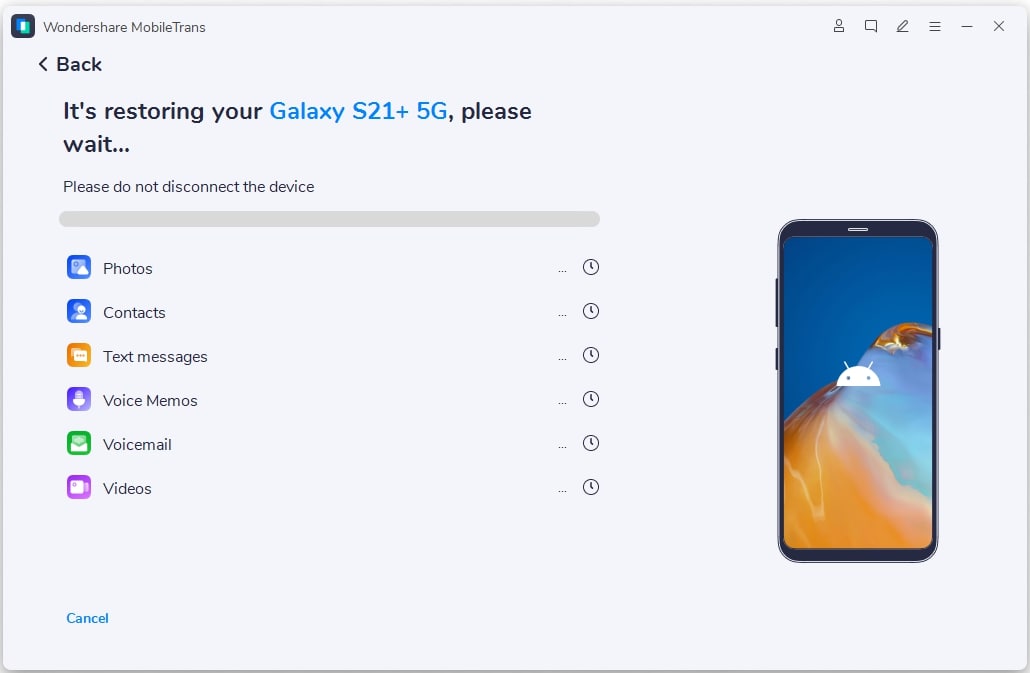
Плюсы:
- Быстро и очень просто в использовании
- Поддерживаются все основные типы данных
- Совместим со всеми ведущими устройствами
- Может передавать данные в любое время (также после настройки iPhone)
Минусы:
- Только бесплатная пробная версия
Часть 2: Перенос данных с Huawei на iPhone 11/12 с помощью Move to iOS
Если вместо этого вы хотите попробовать собственное решение, идеальным выбором будет Move to iOS. Move to iOS — это приложение для Android, которое вы можете установить на свой Huawei при переходе на новый iPhone 11/12. Во время первоначальной настройки устройства вы можете перенести данные с Android. К сожалению, он передает только данные камеры, контакты, сообщения, закладки и учетную запись Google. Таким образом, вы можете потерять некоторые важные данные во время процесса. Вот как вы можете использовать Move to iOS для передачи данных с Huawei на iPhone 11/12.
Шаг 1. Перейдите в Play Store и установите приложение Move to iOS на Android. Затем, включите iPhone 11/12 и при выполнении начальной настройки выберите перенос данных с Android.

Шаг 2. Примите условия, нажав кнопку «Продолжить». Запустите приложение Move to iOS на Huawei и включите Wi-Fi на обоих телефонах.

Шаг 3. Ваш iPhone 11/12 будет отображать уникальный код на экране. Просто введите этот код на своем Huawei, чтобы установить безопасное беспроводное соединение между обоими устройствами.

Шаг 4. Готово! После подключения устройств вы можете выбрать тип данных, которые хотите переместить. Подождите некоторое время, пока выбранные данные будут перемещены на ваш iPhone 11/12.

Плюсы:
- Песроводная передача данных
- Бесплатно
Минусы:
- Поддерживаются только ограниченные типы данных
- Данный метод доступен только при первоначальной настройке iPhone
- Возникают проблемы совместимости
Часть 3: Huawei P30 против iPhone 11/12
В настоящее время Huawei P30 является ведущей флагманской моделью бренда. Многие люди до сих пор не уверены, стоит ли им покупать iPhone 11 или P30. Чтобы помочь вам определиться, мы предоставили здесь быстрое сравнение обоих этих флагманских телефонов. Вы можете вкратце взглянуть на краткое описание некоторых из их основных характеристик и сделать выбор.
| Huawei P30 | iPhone 11 | |
|---|---|---|
| Дисплей | 6.1-дюйм | 6.1-дюйм |
| RAM | 6 GB | 4 GB |
| Аккумулятор | 3650 mAH | 3110 mAH |
| Камера | 40 MP + 16 MP + 8 MP | 12 MP + 12 MP |
| Чипсет | HiSilicon Kirin 980 (7 nm) | Apple A13 Bionic (7 nm+) |
| Слот для карт памяти | Есть (до 256 ГБ) | Нет |
| Особенности аудио | Dolby Atmos | Dolby Atmos, Dolby Digital, Dolby Digital Plus |
| Аудиоразъем | 3.5 mm | Lightning |
| ОС | Android 9.0 | iOS 13 |
| Объем памяти | 128 ГБ | 64/256 ГБ |
| СИМ | Нано и Гибрид разъем SIM | Нано и eSIM |
| Водонепроницаемость | IP53 | IP68 |
| Плотность пикселей | 422 ppi | 324 ppi |
| Цена | $599 | $699 |
Я уверен, что это руководство помогло вам перенести данные с Huawei на iPhone 11/12. Как видите, с помощью Wondershare MobileTrans вы меняете Huawei на iPhone одним щелчком мыши. Это идеальное приложение, которое может перемещать данные напрямую с одного смартфона на другой, даже если они работают на разных платформах.
Кроме того, чтобы вам было проще выбрать свой следующий смартфон, мы также провели краткое сравнение между Huawei P30 и iPhone 11/12. Итак, какое устройство вы бы предпочли и почему? Сообщите нам о своих предпочтениях в комментариях ниже и поделитесь этим руководством с другими, чтобы научить их передавать данные с Huawei на iPhone 11/12.
Как перенести данные с Huawei на iPhone — быстро знать
Если вы ищете простой способ передачи данных с Huawei на iPhone, то это подходящее место для вас. Эта статья позволит вам понять наиболее эффективный способ передачи данных с Huawei на iPhone.
- Часть 1. Можно ли переносить контент с Android на iPhone?
- Часть 2: Перенос данных с Huawei на iPhone с помощью приложения
- Часть 3. Перенос с Huawei на iPhone с помощью Google Sync
- Дополнительный совет: перенос WhatsApp с Huawei на iPhone одним щелчком мыши с помощью iCareFone
Часть 1. Можно ли переносить контент с Android на iPhone?
Вы можете передавать контент со своего Android-устройства на iPhone. Если у вас есть фотографии, контакты, видео или аудио, загруженные на ваше устройство Android, знайте, что вы можете легко успешно перенести эти элементы на свое устройство iOS. Вам нужно только применить некоторые методы, чтобы выполнить такую задачу. Прочтите следующую часть этой статьи, чтобы понять эти методы.
Часть 2: Перенос данных с Huawei на iPhone с помощью приложения
Есть несколько полезных инструментов для переноса данных с Huawei на iPhone, которые можно использовать для переноса большого количества данных с вашего устройства на iPhone. Эти инструменты обеспечивают удобный перенос файлов. С ними вам не придется беспокоиться о переносе файлов с Huawei на iPhone.
Два основных способа передачи файлов описаны ниже:
Способ 1. Перенести данные с Huawei на iPhone через Move to iOS
Сегодня мир фокусируется на использовании устройств iOS. Каждый пользователь устройства не хочет потерять какие-либо важные файлы, которые он накопил на своем устройстве за эти годы. Поскольку компания Apple понимает проблемы, связанные с перемещением данных, они разработали приложение, предназначенное для свободной передачи данных с телефона Huawei на iPhone. Это приложение называется «Move to iOS». В нем есть несколько интересных функций, которые могут упростить и ускорить процесс миграции файлов.
Вы можете посетить официальный веб-сайт приложения, загрузить приложение и установить его на свой старый телефон Huawei. После установки приложения установите его на старый телефон. Затем выполните следующие действия:
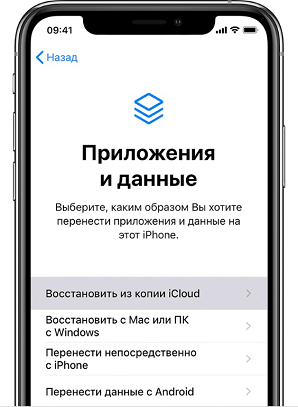
- 1. Установите приложение на Huawei. Выполните первичную настройку, примите условия лицензионного соглашения.
- 2. Настройте свой новый iPhone, пока не дойдете до экрана «Приложения и данные».
- 3. Нажмите «Перенести данные с Android».
Минусы использования перехода на ios Huawei:
- Этот инструмент нельзя использовать для переноса приложения на устройство iOS.
- Невозможность перенести историю вызовов — еще одна проблема, связанная с ios Huawei.
Способ 2: Перенести данные с Huawei на iPhone с помощью MobileTrans
Знаете ли вы, что вы можете перенести данные с Huawei на iPhone с помощью другого инструмента? Конечно, есть инструмент для передачи данных с Huawei на iPhone, который поможет вам выполнить эту функцию. Инструмент MobileTrans — это настольное приложение, которое позволяет пользователям переносить файлы WhatsApp и других социальных приложений в желаемое место. Чтобы использовать приложение для передачи файлов, выполните следующие действия:
- 1. Установите MobileTrans.
- 2. Коснитесь параметра «Передача по телефону» в самом главном окне.
- 3. Подключите оба мобильных телефона к системе и дождитесь завершения обнаружения.
- 4. Создайте соединение между вашим устройством и системой. Убедитесь, что оба устройства подключены в соответствии с параметрами источника и назначения.
- 5. Выберите файлы, которые хотите передать.
- 6. Начните процесс передачи файла.
- В бесплатной пробной версии не так много возможностей.
- Нет возможности выбрать какой-либо тип файла.
Часть 3. Перенос с Huawei на iPhone с помощью Google Sync
Если вам не нравится описанный выше метод, это еще один вариант, который вы можете рассмотреть для перехода с Huawei на iPhone. Google Sync позволит вам синхронизировать почту, контакты и календари на вашем Huawei с iPhone. Это требует, чтобы вы применили некоторые методы для достижения цели.
Чтобы выполнить синхронизацию, вам нужно будет выполнить следующие действия:
- 1. Зайти в «Настройки» iOs, перейти в пункт «Почта, адреса, календари».
- 2. В списке выбрать Goolge, после чего пройти авторизацию пользователя под теми же данными, что и на Android устройстве.
- 3. Выбрать папку для копирования, с которой будет проходить синхронизация.
- 4. Указать конечную папку для сохранения информации на Google диске.
- 5. Указанные файлы автоматически скопируются при первой сессии синхронизации.
Дополнительный совет: перенос WhatsApp с Huawei на iPhone одним щелчком мыши с помощью iCareFone
Не уходи! Да, у вас есть хорошее представление о том, как передавать файлы с Huawei на iPhone. Но этого знания недостаточно. Вы должны понимать, что существует уникальный инструмент, который может служить вам лучше, чем ранее заявленный. Функциональность этого инструмента превосходит любое программное обеспечение для переноса файлов, которое вы можете найти в Интернете. Ее имя — iCareFone Transfer — быстроразвивающаяся компания по разработке программного обеспечения.
Если вам конкретно нужно программное обеспечение, которое может успешно передавать ваши данные WhatsApp, используйте iCareFone Transfer. Он имеет хорошую репутацию для простой передачи чатов WhatsApp между Android и iOS. Вы можете использовать этот инструмент для удобного просмотра и экспорта сообщений WhatsApp. Кроме того, вы можете использовать этот инструмент, чтобы связать файл резервной копии Whatsapp с HTML.
Использование программного обеспечения для передачи данных не вызывает затруднений. Чтобы использовать этот инструмент, вам необходимо выполнить описанную ниже процедуру.
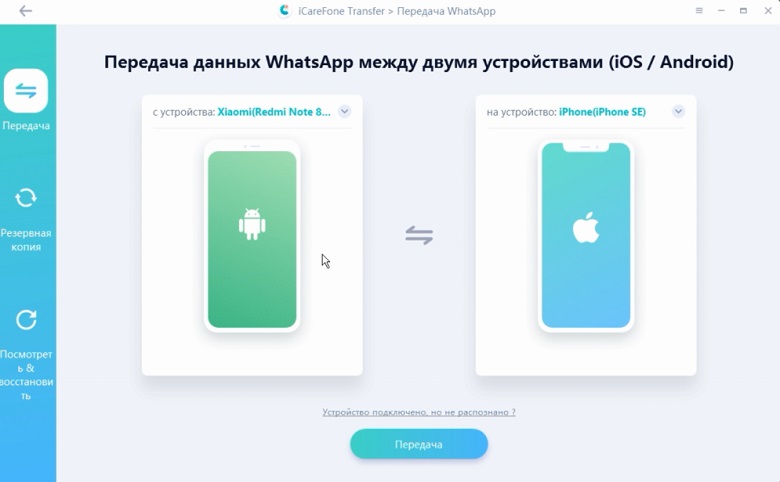
- Установите инструмент в свою систему. Просто перейдите к официальной загрузке программного обеспечения, чтобы установить инструмент на свой компьютер. После этого установите программное обеспечение на свой ПК / Mac.
- Запустите iCareFone для передачи в WhatsApp. Выбрать Передача
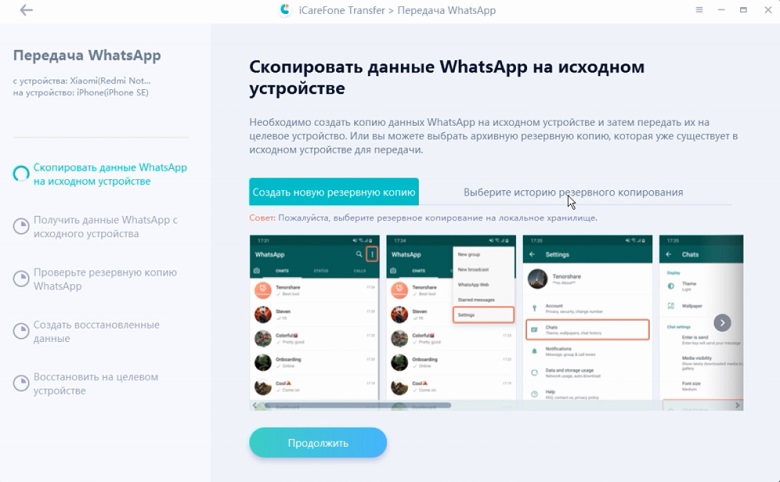
Вам необходимо создать резервную копию данных WhatsApp на исходном устройстве.
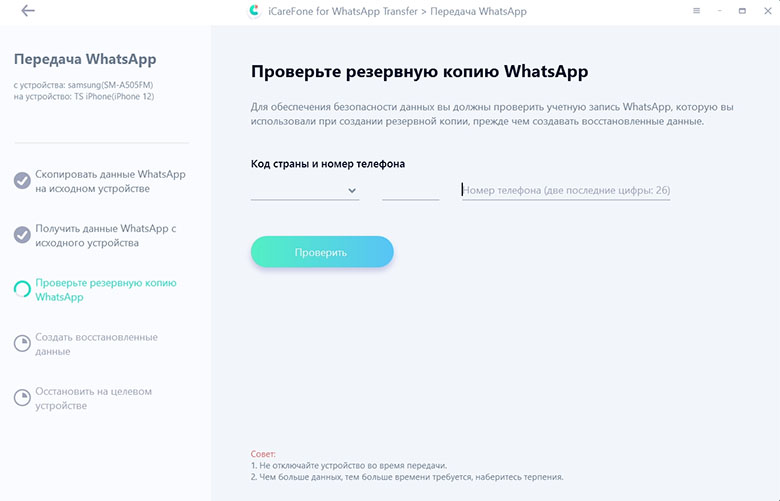
Теперь подтвердите свою учетную запись исходного устройства.
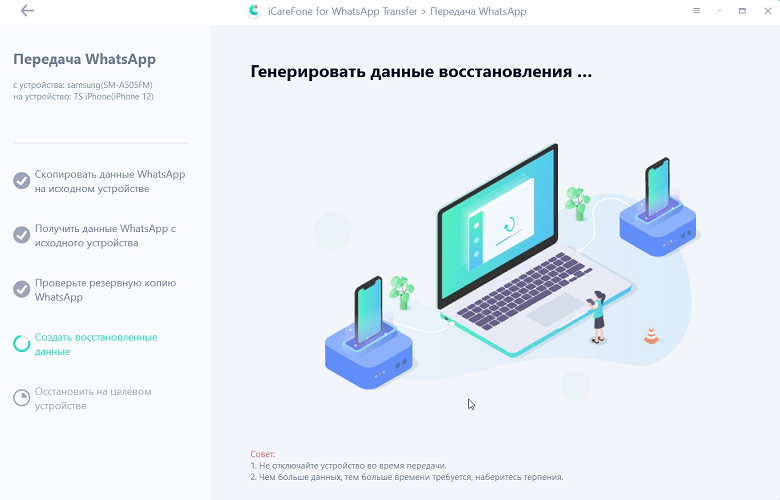
После завершения проверки пришло время сгенерировать данные на целевом устройстве.
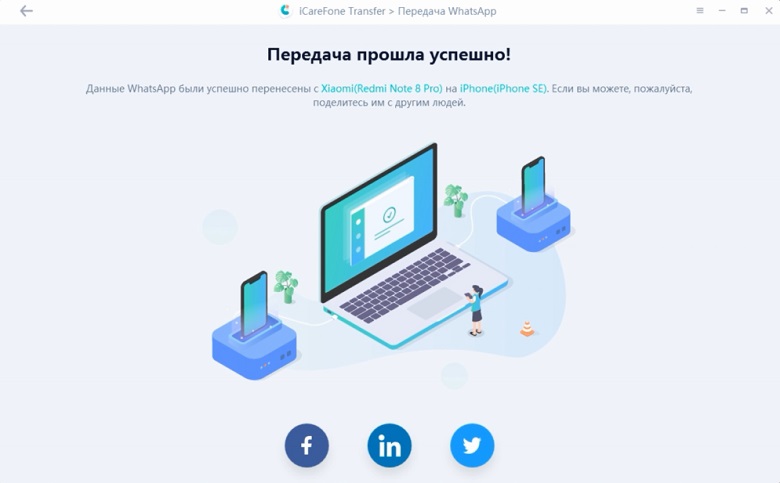
Последний шаг — перенос WhatsApp с Android на iOS. Дождитесь завершения процесса передачи.
Поздравляю! Вы закончили передачу данных с помощью iCarefone.
Заключение
Перенести данные с Huawei на iPhone непросто. Только программное обеспечение, такое как icarefone WhatsApp transfer, может помочь вам достичь цели без какого-либо стресса. Не сомневайтесь, скачайте программу прямо сейчас!
Обновление 2023-05-19 / Обновление для Перенести iPhone данные
Как перенести контакты с Huawei на iPhone
Несмотря на то, что вы используете две разные операционные системы, перенести контакты с Huawei на iPhone не так уж и сложно, если знать как это сделать. В первую очередь, вам нужно определиться что конкретно вы хотите сделать. Это важно, потому что переход с Huawei на iPhone потребует некоторого времени и выполнения определенных шагов, которые мы обсудим в следующих разделах. Путешествие будет увлекательным и ориентированным на получение новых знаний, особенно когда необходимо передать контакты вместо общих данных.
Давайте погрузимся в интересные разделы, описанные ниже, чтобы узнать, как перенести контакты с Huawei на iPhone.
Часть 1. Перенос контактов с Huawei на iPhone с помощью MobileTrans – Phone Transfer
Huawei использует операционную систему Android, а iPhone — iOS. Что вам нужно узнать, так это, как перенести контакты из Android в операционную систему Apple. Это можно сделать в один клик в программном обеспечении под названием MobileTrans – Phone Transfer. Это самая надежная и быстрая платформа для мобильной передачи данных между различными устройствами. Платформа совместима с тысячами мобильных телефонов и поддерживает кроссплатформенность, то есть с Huawei на iPhone. Как правило, вы можете передавать все виды данных, такие как видео, фотографии, контакты, сообщения, аудио, журналы вызовов и т.д. Вам необходимо только выбрать тип передачи данных и вы сможете избежать проблем или потери любых данных в процессе.
Пошаговая инструкция по переносу контактов с Huawei на iPhone через MobileTrans – Phone Transfer
Шаг 1: Установите MobileTrans – Phone Transfer
Самый первый шаг — установить программу MobileTrans на ПК с Windows или Mac с официального сайта. Коснитесь параметра Перенос данных с телефона в самом главном окне.
Шаг 2: Подключите устройства
Во-вторых, вам необходимо подключить оба мобильных телефона к системе и дождаться завершения обнаружения. Подключение устройств и распознавание их внутренних данных займет несколько секунд. Тем не менее, было бы полезно, подключить устройства в соответствии с источником и назначением. Приложение автоматически представит иконки места назначения и источника на главном экране.
Шаг 3: Выберите контакты для переноса

На третьем этапе проверьте, находятся ли оба устройства на своих местах. В противном случае используйте кнопку Поменять местами и правильно отметьте расположение устройств. Список появится автоматически, из которого вы должны выбрать опцию Контакты и продолжить. Кроме того, есть опция Очистить данные перед копированием, если вы хотите удалить существующие данные на целевом устройстве.
Шаг 4: Начните передачу
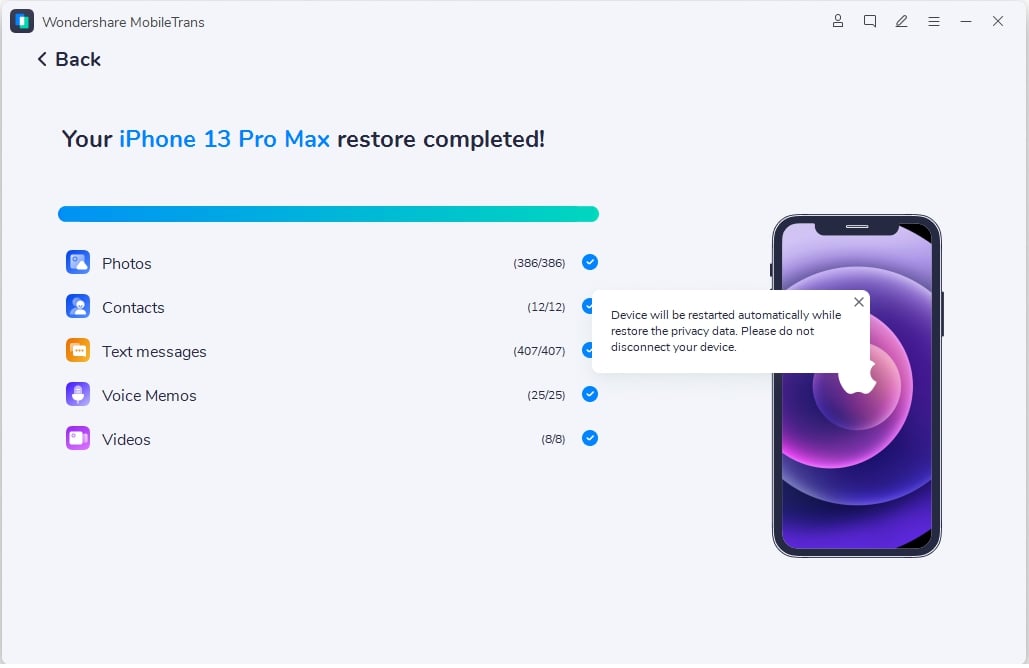
После того, как вы выбрали опцию Контакты, нажмите кнопку Пуск. На этом процесс переноса контактов с Huawei на iPhone практически завершен. Просто подождите несколько секунд, пока процесс передачи достигнет 100%.
Вы также можете воспользоваться альтернативными способами, приведенными ниже, которые могут быть сверхбыстрыми по сравнению с MobileTrans – Phone Transfer.
Часть 2: Перенос контактов с Huawei на iPhone с помощью Move to iOS
Узнайте, как перемещать контакты с Huawei на iPhone с помощью Apple инструмента Move to iOS.
Шаг 1: Настройте iPhone

Прежде всего, вам необходимо настроить iPhone до тех пор, пока не появится экран с названием Приложения & Данные. Затем вам нужно выбрать Move Data на вкладке Android.
Шаг 2: Установите Move to iOS

После того, как вы настроили свой iPhone и перешли на нужный экран, перейдите и установите приложение Move to iOS на свое устройство Huawei. После установки откройте приложение. Выберите вариант Продолжить на обоих устройствах.
Шаг 3: Выполните следующие действия на телефоне Huawei

Выберите Согласен> Затем на телефоне Huawei введите 12-значный код, отображаемый на вашем iPhone. Код нужен для регистрации и подключения устройств через одноранговое соединение Wi-Fi и дальнейшего определения типа передачи данных.
Шаг 4: Выберите Контакты для передачи

Появится экран, на котором вам нужно выбрать контакты для передачи. Сразу после выбора он начнет перемещать данные с Huawei на iPhone. После завершения процесса передачи нажмите Продолжить настройку iPhone.
Часть 3: Импорт контактов с Huawei на iPhone через Sim-карту

Несмотря на то, что iPhone не сохраняет контакты на своей SIM-карте, с помощью определенного способа он все равно может импортировать контакты из Huawei.
- • В первую очередь, вам нужно сохранить каждый контакт Huawei на SIM-карте.
- • Вставьте эту SIM-карту в iPhone
- • Выберите Настройки> Контакты> Импорт контактов с SIM на iPhone.
Часть 4: Как переместить контакты с Huawei на iPhone с помощью учетной записи Google

Теперь давайте узнаем, как перемещать контакты с Huawei на iPhone с помощью функции синхронизации Google. Однако учтите, что эта опция будет работать только в том случае, если вы уже синхронизировали контакты с учетной записью Google. Причина в том, что некоторые устройства не делают синхронизацию по умолчанию, вам нужно будет настраивать все вручную.
Вы можете сделать это так.
Прежде всего, зайдите в Настройки на мобильном телефоне Huawei и перейдите в раздел Учетная запись> Google, чтобы активировать синхронизацию.
Затем, разблокируйте iPhone и перейдите в Настройки> Пароли и учетные записи.
В более старых версиях это выглядело бы так: Настройки> Почта> Контакты> Календарь.
Наконец, введите Gmail ID и включите чекер в Контактах.
Часть 5: Как перенести контакты с Huawei на iPhone через VCF файл?

Наша последняя альтернатива — перенести все контакты вручную, используя процесс экспорта файла VCF. Создайте файл VCF и отправьте его на iPhone. Но перед этим проверьте следующие моменты.
- • Разблокируйте Huawei и перейдите во вкладку Контакты.
- • Нажмите три точки или кнопку Меню вверху и выберите Импорт/экспорт> Экспорт в хранилище.
- • Создайте файл VCF и сохраните его на телефоне Huawei.
- • Передайте этот файл на iPhone по электронной почте.
- • Откройте почту на iPhone и выберите ‘Добавить все контакты’.
- • Следуйте инструкциям на экране и с легкостью перенесите все контакты.
Заключение
Итак, это пять способов, как перенести контакты с Huawei на iPhone. Тем не менее, наше первое предложение, или, можно сказать, рекомендация — всегда MobileTrans – Phone Transfer. С помощью этого программного обеспечения вам необходимо лишь выполнить несколько простых действий без каких-либо ручных настроек. Вы также можете выбрать другие способы, если у вас есть для этого достаточно времени и желания. В целом, этот метод переноса контактов с Huawei на iPhone самый простой.
Может быть множество причин для переноса контактов с Huawei на iPhone, но все они обладают одной главной целью — сохранить все ваши предыдущие контакты на вашем новом мобильном устройстве. Что ж, мы ценим ваше намерение сделать это. Помня о необходимости передачи данных между устройствами, мы исследовали удобное приложение MobileTrans — Phone Transfer. Программа поможет вам передать не только контакты, но и другие данные в один клик.
Итак, будьте в курсе и используйте технически предназначенные приложения для выполнения быстрых задач!