Как добавить русские буквы на клавиатуру Макбука
В связи с прекращением официальных поставок техники Apple на территорию России, и в частности, Макбуков, многие стали их приобретать напрямую в других странах или попавшие в нашу страну с помощью параллельного импорта или серых поставок. И если устройства, ввезенные по параллельному импорту, продавцы полностью локализуют для российского рынка, то купленные самостоятельно или у серых продавцов Макбуки зачастую имеют только английские буквы на клавиатуре. Когда вы приобретаете ноутбук за границей самостоятельно, то можете заказать заводскую гравировку. Но из-за больших сроков ожидания иногда проще купить то, что есть в наличии, не обращая внимания на клавиатуру.
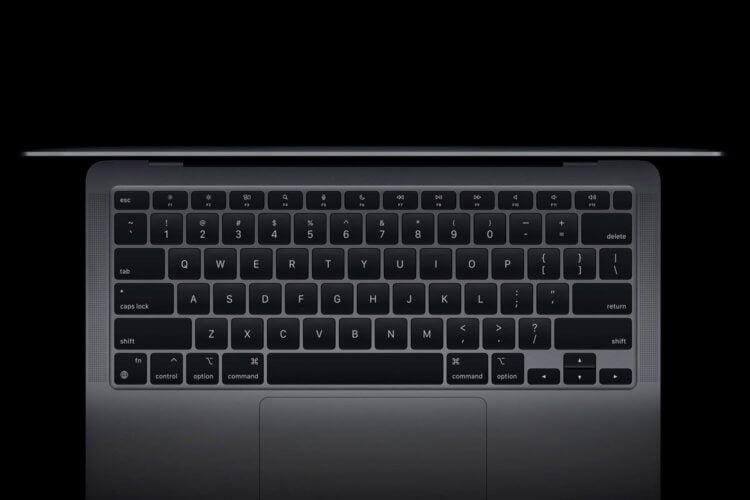
Ввиду отсутствия официальных продаж Макбуков спрос на услуги по нанесению гравировки и прочего может вырасти.
Серые продавцы чаще всего вообще с этим не заморачиваются и привозят просто то, что получается купить. Но очень небольшое количество пользователей обладают навыками слепой печати. Им нужны русские буквы на клавиатуре. Давайте посмотрим, как можно добавить кириллицу на клавиатуру Макбуку.
Наклейки на клавиатуру с русскими буквами
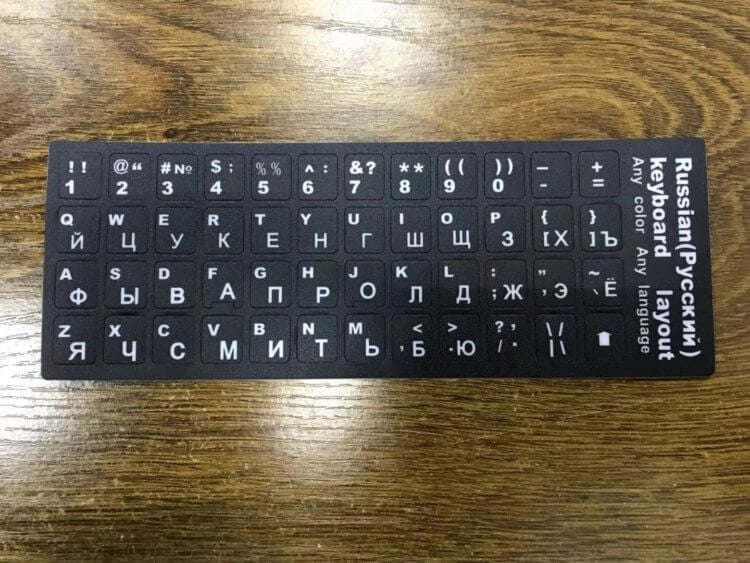
Как видите, наклейки выглядят максимально непрезентабельно.
Самый простой и доступный способ — это наклейки с русскими буквами. Приобрести их можно по цене от 50 рублей. Совершенно символические деньги для покупателей подобных ноутбуков. Но если вы выбираете этот способ хочу обратить ваше внимание на несколько моментов. Наклейки существуют разного качества и разных цветов. Приобретать следует прозрачные. Если вы купите их с каким-то иным фоном, то просто потеряете возможность нормально использовать подсветку клавиатуры. Она, конечно, будет пробивать через наклейки, но очень-очень слабо. Некоторые производители вообще делают их настолько плотными, что даже слабого света добиться не получится.
Следующий момент — это их долговечность. Если вы набираете много текста или часто используете одни и те же сочетания клавиш, то существует вероятность, что через определенное время какие-то из наклеек сотрутся, а какие-то просто начнут отваливаться. Понятно, что за такую цену можно их менять хоть еженедельно. Но не забывайте, что процесс не всегда быстрый, а иногда и трудоемкий, когда требуется оторвать какую-нибудь плотно приклеенную наклейку. В таком случае главное — не перестараться и не оторвать клавишу. В общем этот способ, имеет право на жизнь, но далеко не самый удобный.
Paint Marker — цена
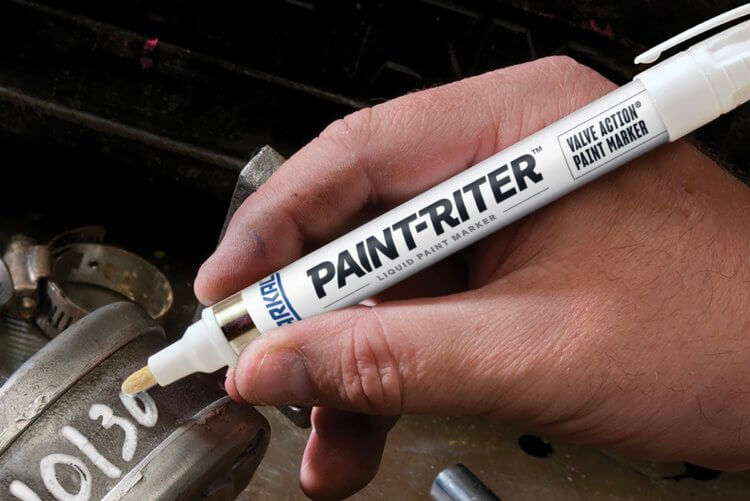
Вместе с маркером приобретайте сразу и растворитель. Просто на всякий случай.
Помимо наклеек, существует еще более изощренный способ нанести русскую раскладку на клавиатуру Макбука — это Paint Marker. Подобные маркеры используются в строительстве и в кузовных работах. Вместо обычных чернил он заполнен краской, которую даже при желании без специального растворителя будет невозможно стереть. При наличии хорошего почерка с помощью такого маркера вы можете нанести русские буквы на клавиатуру Макбука.
❗️ПОДПИШИСЬ НА НАШ ЧАТИК В ТЕЛЕГРАМЕ. ТАМ ТЕБЕ ОТВЕТЯТ НА ЛЮБЫЕ ВОПРОСЫ
У этого способа есть несколько минусов:
- Нарисованные буквы не будет видно, когда будет гореть подсветка.
- Если вы ошиблись, то стереть букву будет не так просто.
Причем при попытке стереть ошибочный символ главное — не перестараться и не испортить пластиковую клавишу на клавиатуре. Приобрести Paint Marker можно примерно за 200 рублей.
Накладка на клавиатуру Макбука
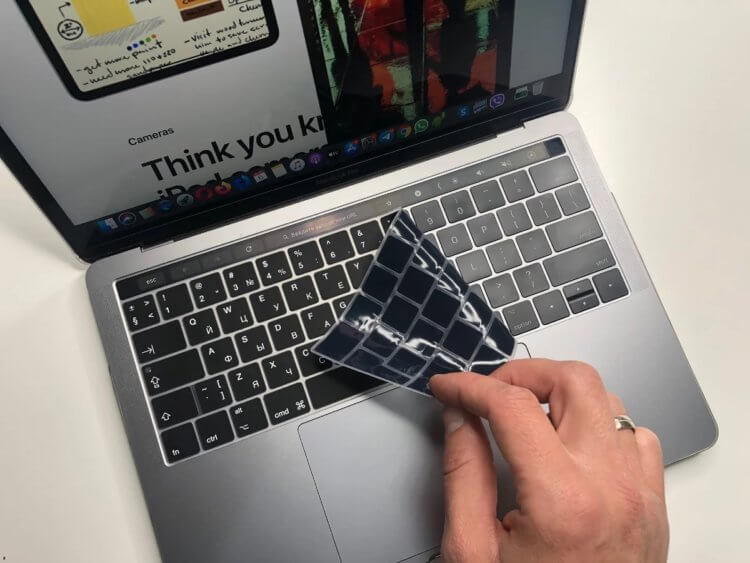
Дополнительная защита такому дорогому устройству никогда не повредит.
Многие за работой предпочитают пить разные напитки. Но никто не застрахован от несчастного случая, при котором этот самый напиток может оказаться на клавиатуре вашего устройства. Если вы хотите, кроме нанесения букв, еще и защитить клавиатуру от попадания мусора и жидкости, то можно приобрести специальную накладку, которая закроет щели. Стоимость такой накладки — около 200 рублей. Помимо средства для защиты вы получите и необходимую вам прокачку клавиатуры.
❗️ПОДПИСЫВАЙСЯ НА ТЕЛЕГРАМ-КАНАЛ СУНДУК АЛИБАБЫ, ЧТОБЫ ПОКУПАТЬ ТОЛЬКО ЛУЧШИЕ ТОВАРЫ С АЛИЭКСПРЕСС
Из минусов, которые можно отметить:
- Накладка может отпечатываться на экране компьютера. Но это зависит от толщины этой накладки.
- Подсветка не сможет подсветить русские буквы.
- Ход клавиш будет значительно жестче, чем без нее.
В принципе, это один из самых удобных способов, если получится подобрать хорошую накладку. Но все еще не идеальный.
Гравировка клавиатуры — MacBook
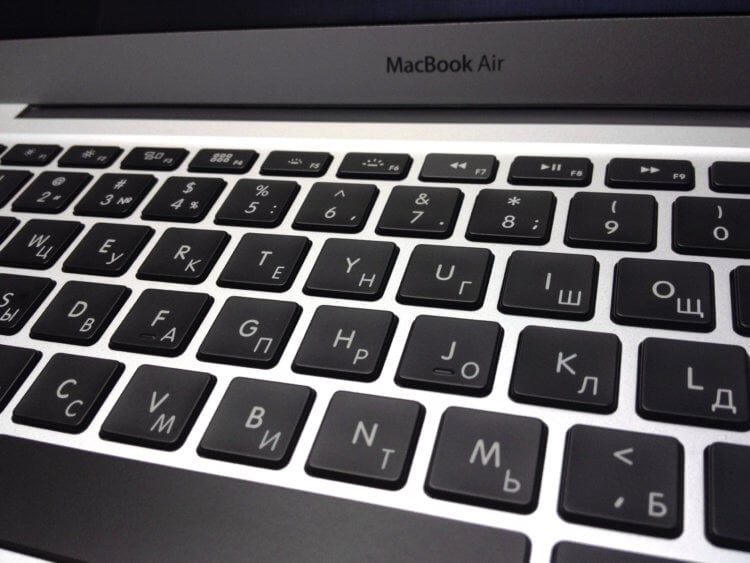
С первого взгляда даже не определить, что делалась дополнительная гравировка.
Все-таки самым удобным и правильным способом добавить русскую раскладку на клавиатуру MacBook является лазерная гравировка. Это будет наиболее близко к тому, что вы получите, если купите официальную РСТ-модель ноутбука. Именно благодаря гравировке русские буквы будут подсвечиваться наравне с английскими, и функциональность клавиатуры останется на том же высоком уровне.
Стоимость гравировки на текущий момент составляет в районе 1000 рублей. Для тех, кто покупает компьютер за 90 тысяч рублей и более не должно быть проблемой выделить еще одну тысячу на доведение его до ума. Из минусов гравировки можно выделить разве что немного непривычное расположение букв на клавишах. По середине будет английская буква, а в уголке внизу — русская. Тогда как у РСТ версии в верхнем левом углу- английская буква, а в правом нижнем — русская. Думаю, что для большинства это не будет проблемой. Главное, что работать будет все как надо.
В сети можно встретить много страшилок, как гравировка убила клавиатуру и подсветку. Чтобы не столкнуться с подобным, просто выбирайте проверенные сервисы с большим количеством отзывов, и никаких проблем не будет. Не пожалейте денег и сделайте лучше гравировку. Это будет значительно эстетичнее, чем использовать остальные способы.
Использование раскладок клавиатуры Дворака на Mac

Если Вам сложно пользоваться стандартной раскладкой (QWERTY), можно включить раскладку Дворака, при использовании которой приходится делать меньше движений руками и пальцами.

- На Mac выберите меню Apple
> «Системные настройки», затем нажмите «Клавиатура»  в боковом меню. (Возможно, потребуется прокрутить вниз.) Открыть раздел настроек «Клавиатура»
 , затем найдите раскладку Дворак.
- Дворак. Наиболее часто используемые символы оказываются прямо под пальцами.
- Дворак — левая. Наиболее часто используемые символы оказываются прямо под пальцами левой руки.
- Дворак — QWERTY ⌘. Можно временно переключиться на раскладку QWERTY, если нажать и удерживать клавишу Command.
- Дворак — правая. Наиболее часто используемые символы оказываются прямо под пальцами правой руки.
Вы можете переключать раскладки клавиатуры через меню ввода в строке меню во время работы и открывать приложение «Клавиатура» для просмотра раскладок. Если меню ввода не отображается, можно включить его отображение в строке меню.
См. такжеНастройте скорость повторного ввода знаков на Mac
Как поменять клавиатуру на русскую в MacBook Pro и MacBook Air, купленных в Европе или США

Как известно, компьютеры Apple, произведённые для продажи в странах Европы или США, оснащены клавиатурой с раскладкой, использующейся в регионе продажи. Естественно, русскоязычной раскладки на них нет, что для пользователей из нашей страны может быть неудобно. В таком случае встаёт логичный вопрос — как поменять клавиатуру на русскую? Какие варианты возможны и сколько они стоят? Как это делается? Обо всём этом подробно расскажем в материале ниже.

Вариант 1. Замена клавиатуры на русскую с сохранением гарантии

Самый лучший вариант, который мы можем предложить — замена клавиатуры на оригинальную русскую клавиатуру для ноутбуков MacBook Pro и MacBook Air, купленных на территории США или стран Европы. Это — отличный способ поменять клавиатуру на русскую!
- При такой замене сохраняется официальная гарантия на компьютер.
- Вы получаете новую оригинальную клавиатуру, поставленную Apple специально для Вашего ноутбука.
- Доступная цена и оперативные сроки выполнения (от 14500 руб; 3-7 рабочих дней).
| Замена американской или европейской клавиатуры MacBook/Pro/Air на русскую (оригинал). | Цена |
|---|---|
| MacBook Air (до 2018 года) | звоните |
| MacBook Air с дисплеем Retina (2018-2019) | звоните |
| MacBook 12-inch | звоните |
| MacBook Pro (2015-2016) | звоните |
| MacBook Pro (2016-2018) | звоните |
Обратите внимание!
- Если на компьютере уже нанесена лазерная гравировка, MacBook не пройдёт по программе замены клавиатуры.
- Есть поврежденные клавиши на клавиатуре? В замене клавиатуры будет отказано.
- Если в компьютере есть следы попадания влаги, также будет получен отказ.
Поменять клавиатуру на русскую для поддерживаемых моделей MacBook Pro и MacBook Air всегда можно в нашем сервисном центре. Выберите удобный для себя адрес и приходите в гости. Если у Вас остались вопросы, позвоните нам +7 (812) 944-36-96 и задайте их. Второй вариант: напишите комментарий к данной статье. Наши сотрудники максимально оперативно и развёрнуто ответят на Ваш вопрос.
Вариант 2. Накладка на клавиатуру или наклейки на клавиши

Наклейки или накладка с пропечатанными на ней буквами — самый простой и самый дешёвый способ разместить русские буквы на клавиатуре MacBook с англоязычной раскладкой. Наклейки можно приобрести в любом магазине, продающем компьютеры и ноутбуки. Там же Вы сможете найти и накладку для клавиатуры. Данный вариант, скорее, стоит рассматривать, как временное решение, т.к. всё-таки внешний вид клавиатуры Mac от этого, откровенно говоря, страдает. К тому же, этот способ всё-таки не является полноценным, если перед Вами стоит задача поменять клавиатуру MacBook Pro или MacBook Air на русскую.
Вариант 3. Лазерная гравировка

Лазерная гравирока — ещё один вариант решения, позволяющий нанести на клавиши MacBook русский алфавит. Выбирая компанию для выполнения лазерной гравировки, рекомендуем подойти к вопросу серьёзно. Почему? Очень часто к нам обращаются Клиенты, у которых гравировка была выполнена криво (наблюдается эффект «танцующих» букв, лазерный прожиг сделан не равномерно, поврежден пластик клавиш ноутбука). Чтобы такого не случилось у Вас, рекомендуем сделать лазерную гравировку в нашем сервисном центре. Почему мы?
- Предельно точное нанесение символов.
- Используем фирменный шрифт Apple.
- Равномерная подсветка букв.
- Оперативное выполнение заказа (обычно, в день обращения).
Лазерная гравировка клавиатуры Macbook Pro, Air
1 500 рублей
Лазерная гравировка внешней клавиатуры iMac и Mac mini
1 500 рублей
Несмотря на то, что лазерная гравировка видится очень интересным вариантом, есть у него один недостаток, актуальный, если Ваш MacBook Air или MacBook Pro новый и находится на гарантии. Дело в том, что, если Вам потребуется обращение в Apple в рамках гарантии, Вы можете получить отказ. Особенно это касается проблем, непосредственно связанных с работой клавиатуры. Если клавиатура модифицирована (нанесена гравировка), с большой долей вероятности получить обслуживание клавиатуры по гарантии будет весьма проблематично.
Как на макбук наносят русскую клавиатуру
Будь в курсе последних новостей из мира гаджетов и технологий
iGuides для смартфонов Apple

�� Как добавить русские буквы на клавиатуру MacBook без гравировки и наклеек

Олег Воронин — 20 октября 2022, 19:52
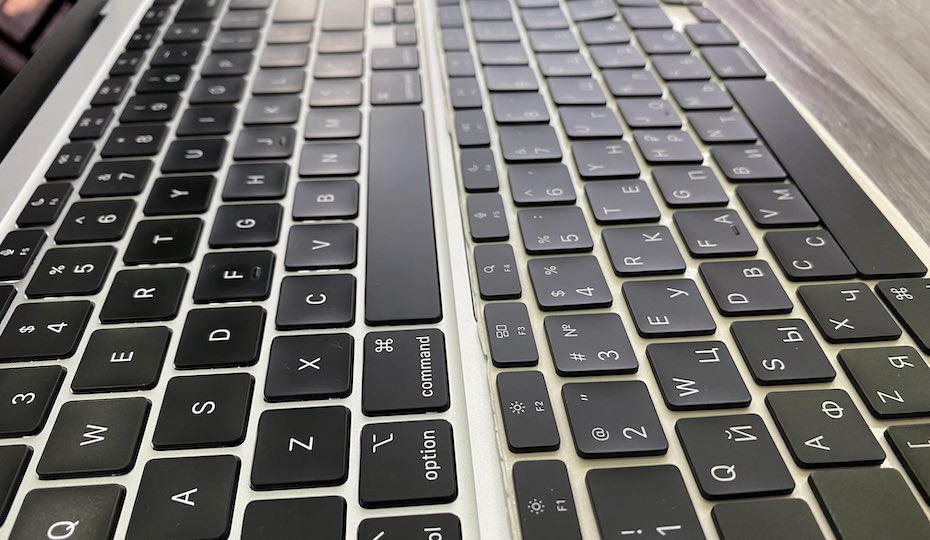
Недавно я рассказывал, почему стоит подумать о приобретении MacBook в странах ближнего зарубежья — при должной сноровке и внимательности можно неплохо сэкономить. В том материале я пояснял, что главной трудностью такой покупки станет клавиатура, на которой может не оказаться русских букв.
Откуда возник вопрос
Дело в том, что я сам летом приобрел MacBook Air за границей, и он достался мне с латиницей. В целом я вполне способен печатать вслепую, однако иметь русскую раскладку перед глазами всё равно не прочь.
Первая мысль, которая может возникнуть — гравировка. Это неплохой вариант, не очень дорогой и довольно быстрый. Однако далеко не в каждом городе РФ есть мастерские, которые занимаются гравировкой, и которым при этом можно доверить ноутбук Apple. Там, где такая услуга предоставляется, с вас попросят от 1500 до 7000 рублей в зависимости от ряда факторов.
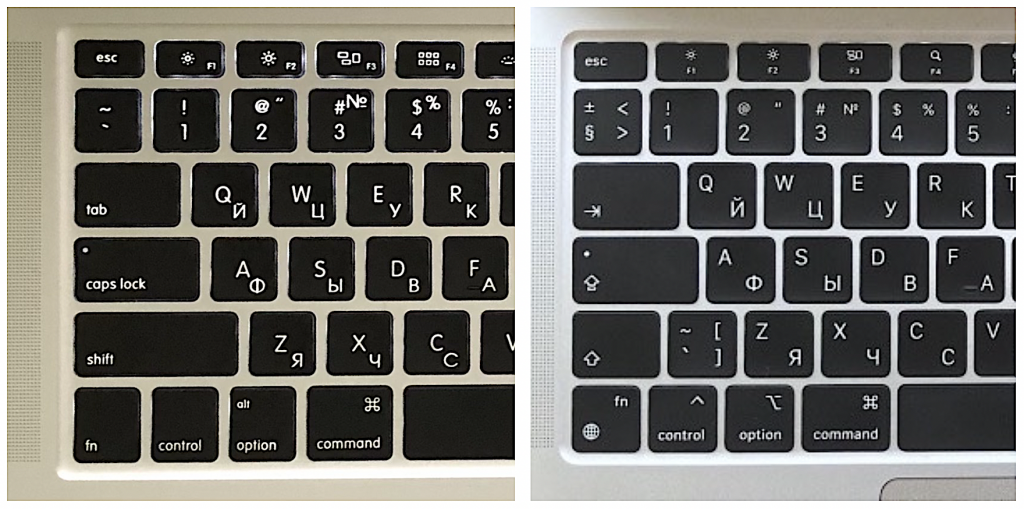
У гравировки есть три минуса:
- Во-первых, это всё-таки может быть достаточно невыгодно в масштабах экономии на покупке MacBook за границей.
- Во-вторых, гравированная клавиатура отличается по внешнему виду от РСТ: английская буква расположена по центру, а русская стыдливо жмется в уголке, тогда как на РосТест-кнопках две буквы занимают два угла.
- В-третьих, кустарная гравировка (читай — не в авторизированном сервисе Apple) влечет за собой потерю международной гарантии.
Сразу оговорюсь, что наклейки и резиновые накладки с кириллицей мы здесь не рассматриваем вовсе — это вариант для слишком уж непривередливых пользователей. Оставив в стороне все эстетические соображения, упомяну только, что наклеенная кириллица не имеет подсветки, а резиновая накладка в закрытом состоянии макбука портит покрытие дисплея.
Еще один вариант
Итак, логичными считаются три варианта развития событий после покупки MacBook с латиницей: наклейки/накладки, гравировка, ну или можно просто оставить «как есть».
Совсем недавно я узнал о существовании четвертого варианта. На AliExpress мне как-то попался товар под названием «колпачки клавиатуры MacBook». Я кликнул, посмотрел отзывы и загорелся попробовать.
Суть этого метода в том, что вы заказываете комплект кнопок с AliExpress, на которых нанесены нужные вам буквы, а после получения просто меняете их самостоятельно. Речь идет о тех самых «шляпках», то есть не кнопках в сборе, а лишь верхней их части черного цвета, пластинках, на которых и расположены буквы.
- Во-первых, такие кнопки стоят в 3-10 раз дешевле, чем гравировка — 500-900 рублей.
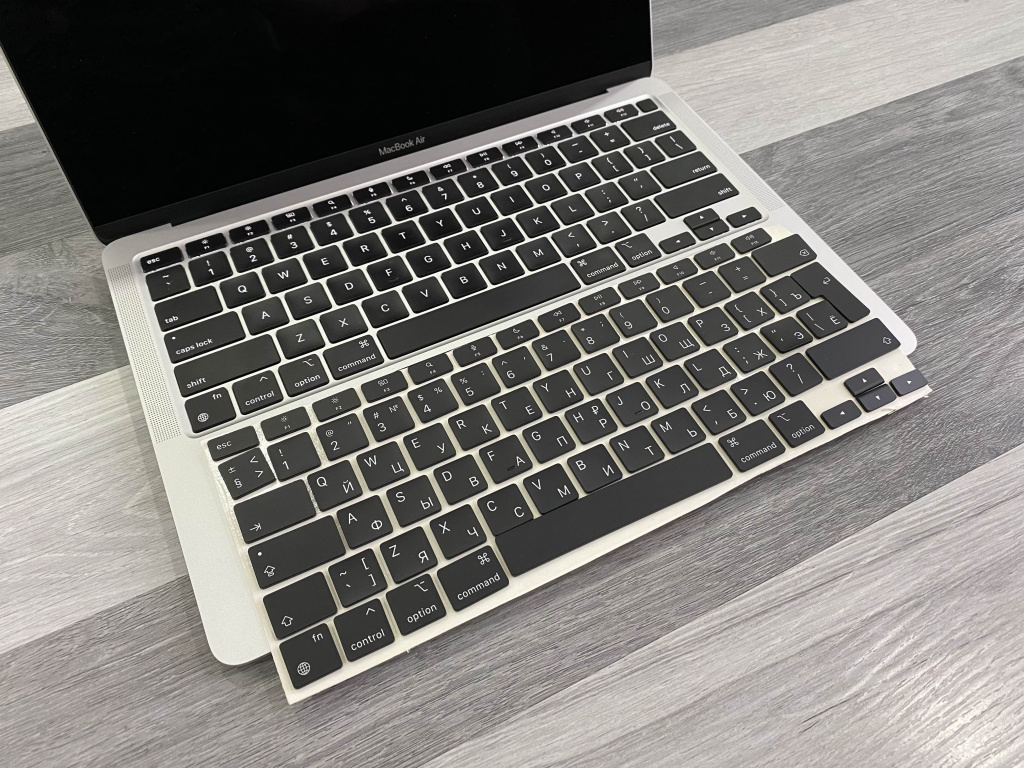
- Во-вторых, вы получите внешний вид алфавита, аналогичный РСТ-клавиатуре.
- В-третьих, при необходимости сдать ноутбук по гарантии (а в России пока работают авторизированные сервисы Apple) вы так же просто «перекидываете» оригинальные кнопки на место.
В этом тексте я подробно расскажу, где заказать и как поменять кнопки на свеженьком MacBook — с фотографиями и видео.
Где купить
Я заказывал комплект кнопок на AliExpress. Для моего MacBook Air с чипом M1 (модель А2337) ссылка на товар вот здесь. Я купил комплект за 560 рублей с бесплатной доставкой. Для других моделей поищите наборы самостоятельно по номеру модели (буква «А» и четыре цифры).
Доставка осуществляется в течение 2-3 недель, кнопки приезжают на картонной подложке, приклеенные в порядке расположения на компьютере. В комплекте зачастую присутствует пластиковый инструмент для замены — он отлично подходит и ничего другого искать не придется.
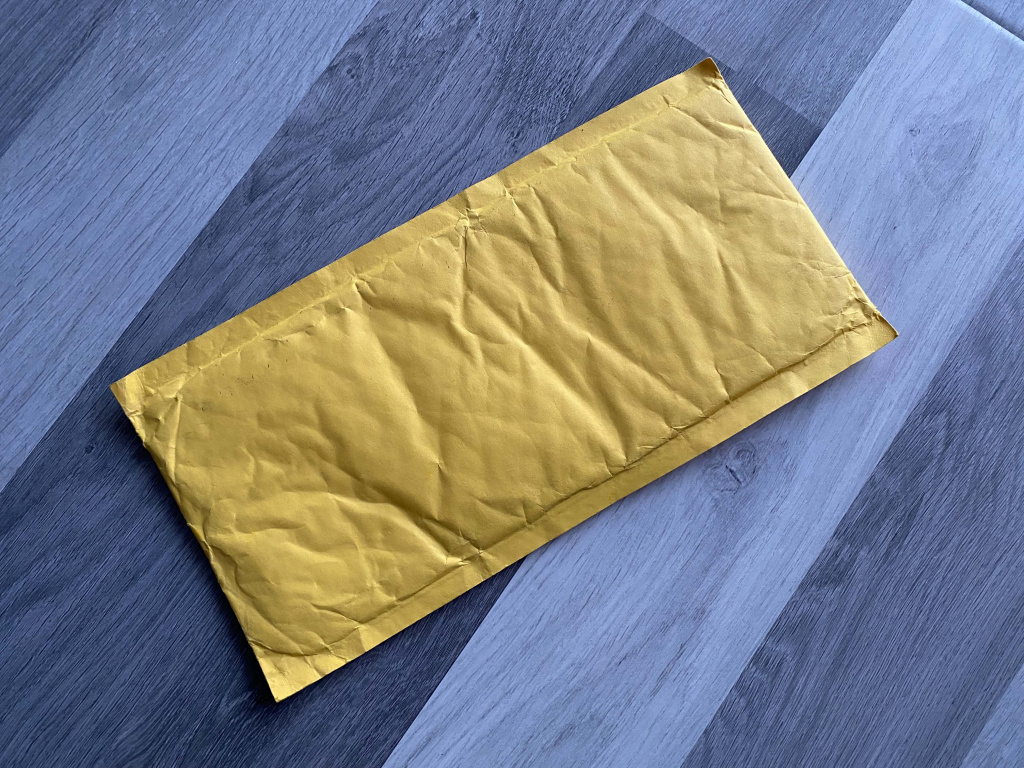
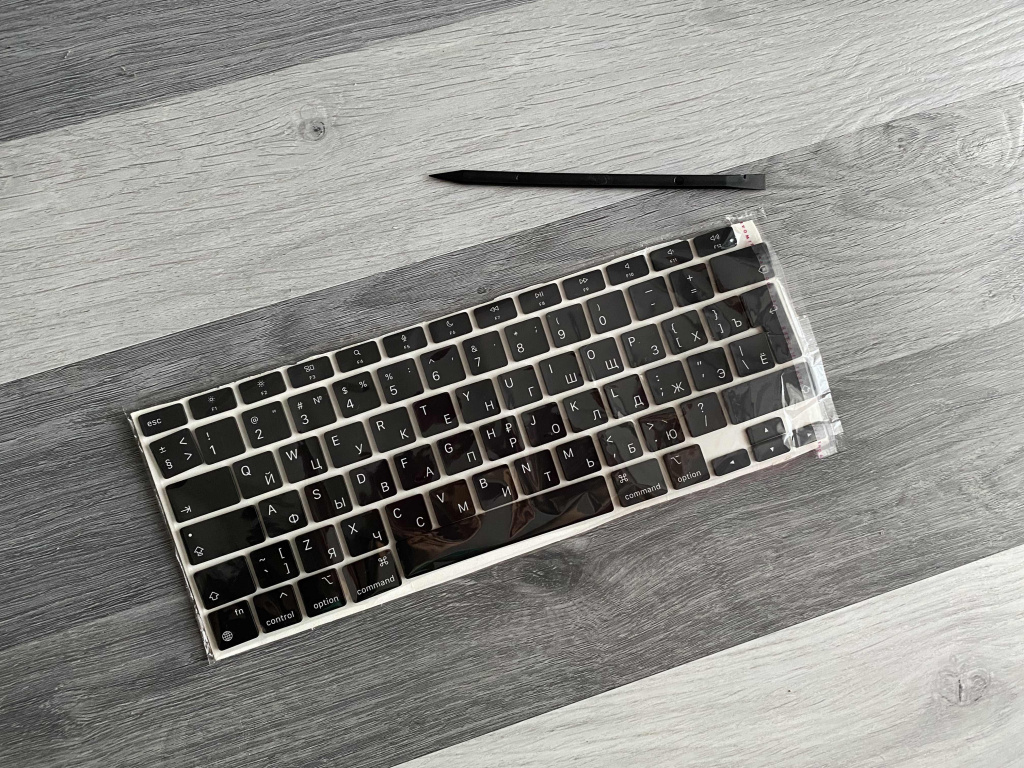
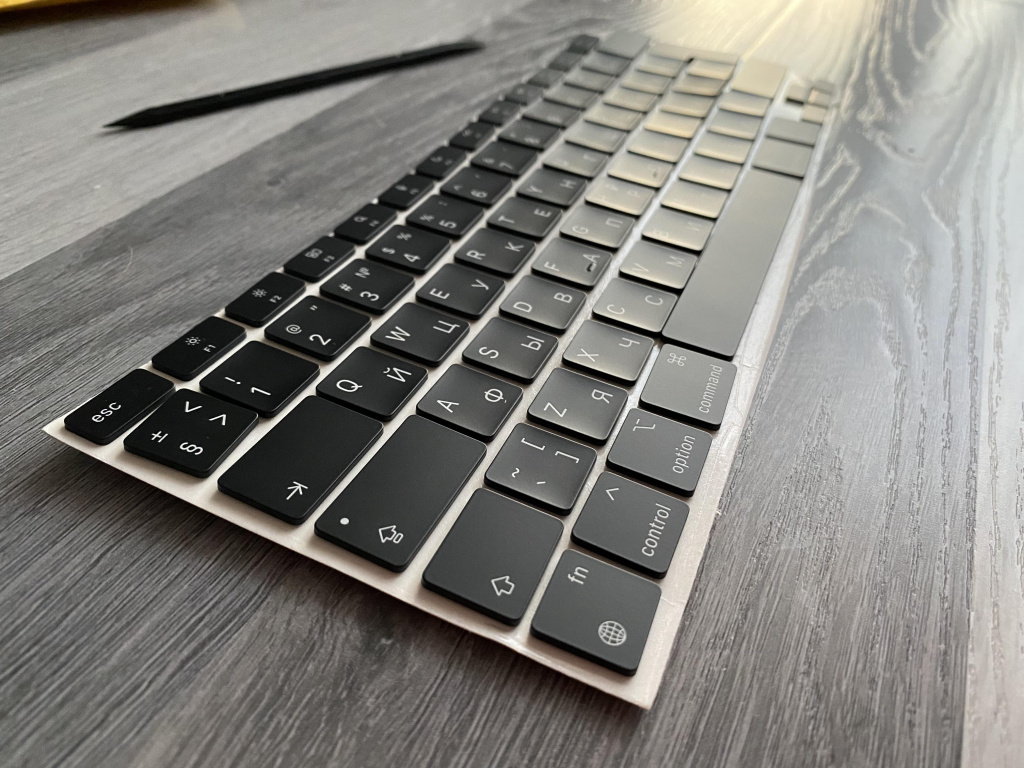
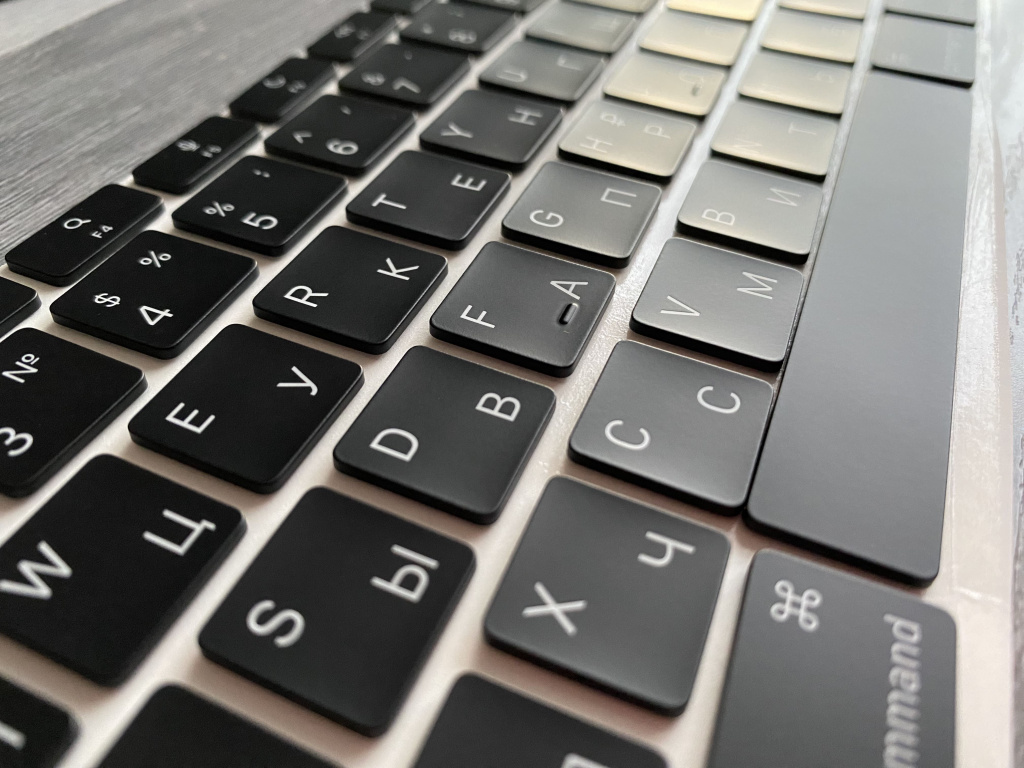
После распаковки обязательно рассмотрите качество покрытия клавиш — в отзывах (к другим лотам) кому-то приходили наборы с подтеками краски на двух-трех клавишах. В моем случае всё приехало в идеальном виде.
Как менять
В общем и целом можно сказать, что задача довольно несложная. Я долго рылся в интернете и на YouTube, чтобы найти, как же крепятся кнопки именно на моем MacBook Air. Не найдя ничего толкового, я выяснил всё сам опытным путем и поделюсь с вами.
Кнопка MacBook условно состоит из трех частей: черная «шляпка» с буквами крепится к механизму «ножницы» или «бабочка», который в свою очередь стоит на резиновом актуаторе. Мы будем менять только самую верхнюю часть, то есть отцеплять «шляпку» от механизма.
«Шляпка» держится на механизме по принципу… как бы объяснить…
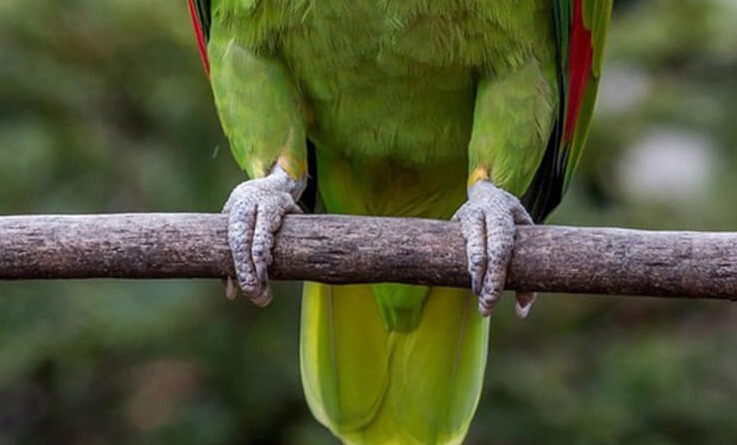
Отлично. Именно так держится «шляпка» — два крепления, которые охватывают горизонтальный стержень на механизме. Представьте, что вы тянете попугая вверх от ветки — именно так мы будем отцеплять кнопку от «ножниц».
Стоит отметить, что не на всех моделях MacBook крепление реализовано именно так. Я сам проверил это на MacBook Air M1, а также на MacBook Air 2013 (а значит на всем модельном ряде Air 2011-2017). Что касается других моделей — лучше сначала перепроверьте в сети.
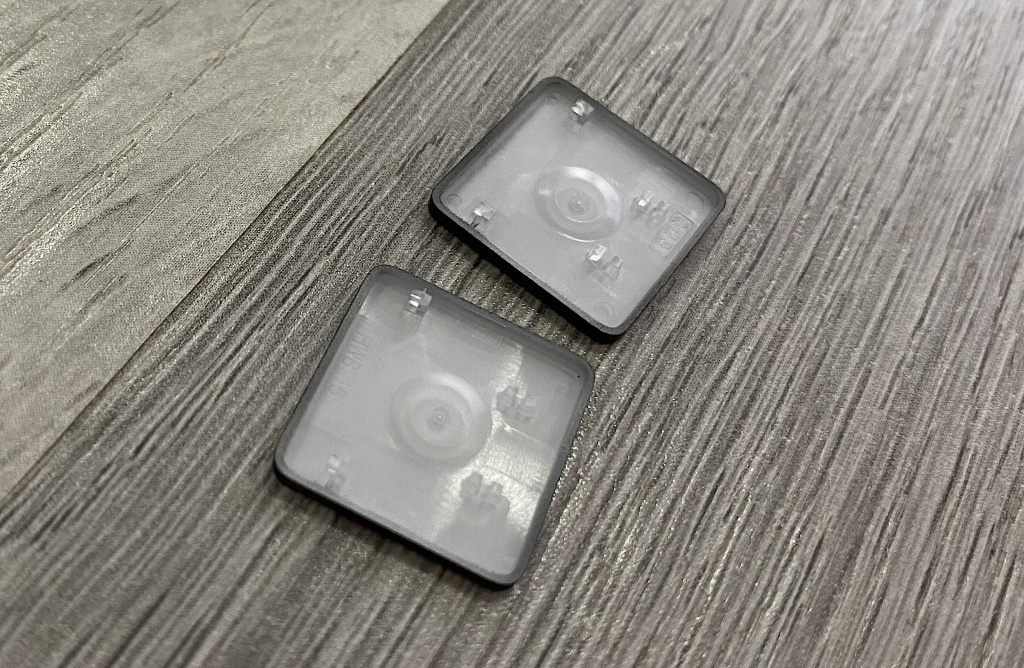
Приступаем
Вам потребуется комплектная лопатка. Если продавец оказался настолько скаредным, что ничего вам не положил, то подойдет тонкая кредитка или медиатор. Только будьте аккуратны: если ноутбук не первой свежести, то слишком толстой лопаткой можно повредить оригинальную шляпку. И упаси вас Кук делать это металлическим ножом или лезвием!
Процесс довольно прост:
- Просовываете лопатку под нижний угол кнопки
- Аккуратно, как рычагом, плавно приподнимаете угол до щелчка, придерживая кнопку сверху другой рукой
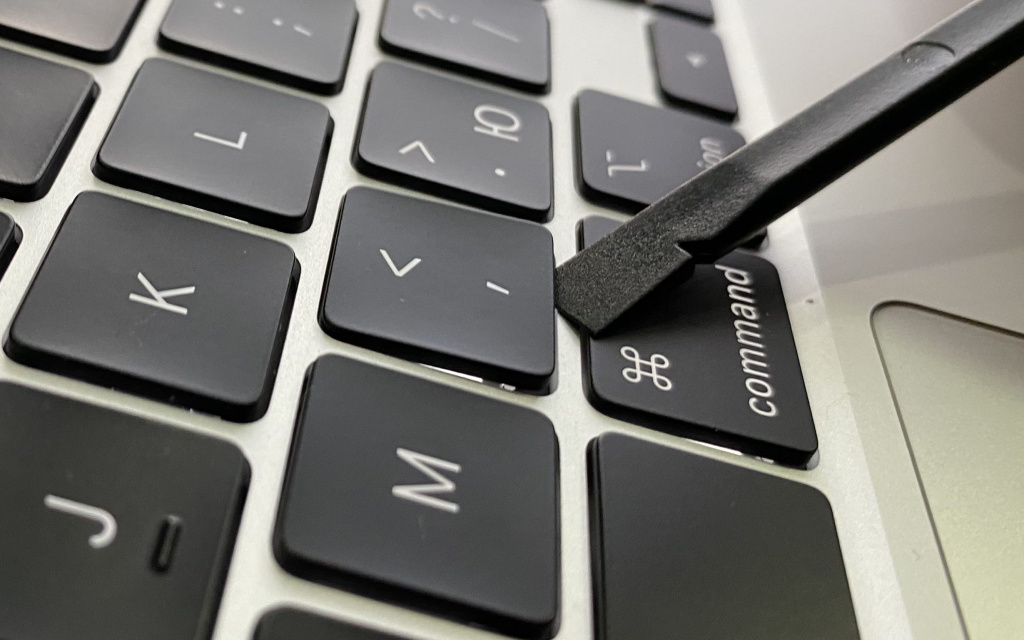
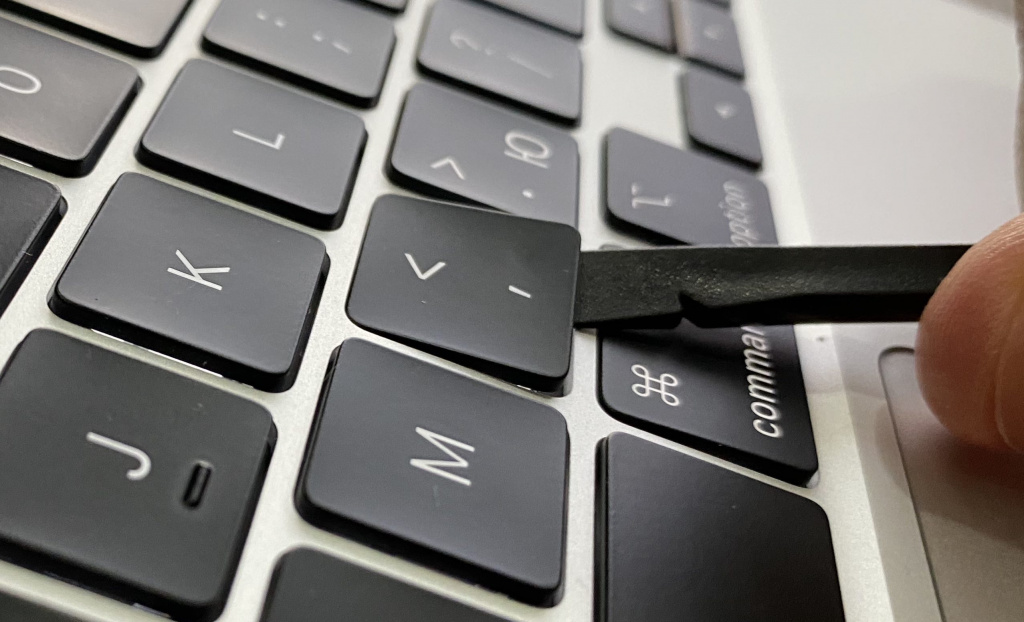
- Переводите лопатку под другой угол
- Приподнимаете его тоже до щелчка, придерживая кнопку сверху
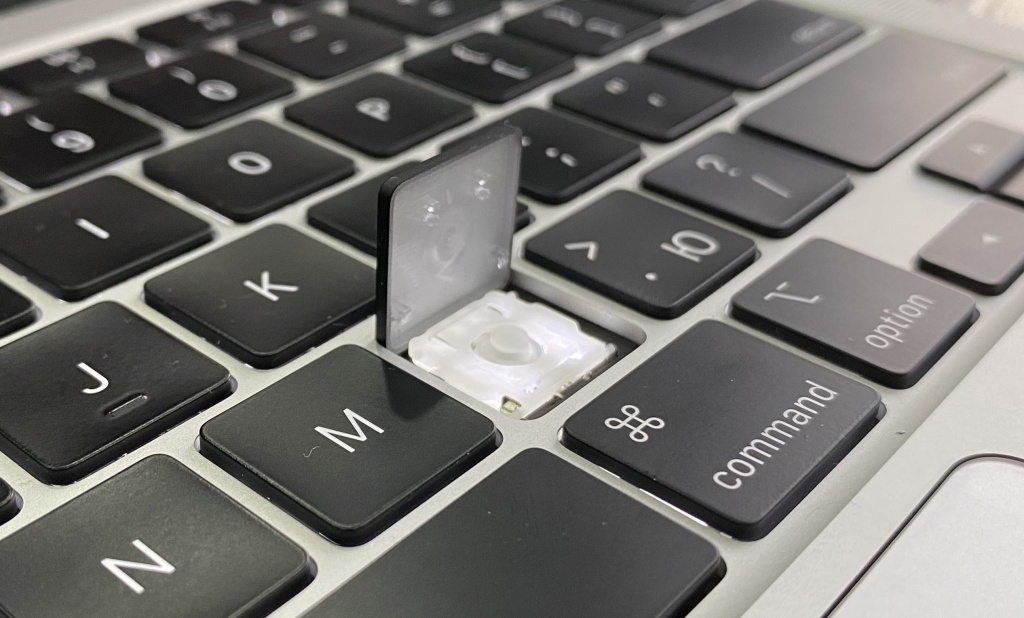
- Убираете лопатку, сдвигаете кнопку к себе и поднимаете с механизма.
Видео:
Готово! Кнопка в руках, а на клавиатуре образовалась устрашающая дырка отверстие. Пользуясь случаем, можно взять старую зубную щетку и хорошенько почистить посадочное место. И работать будет лучше, и подсветка «просветлится».
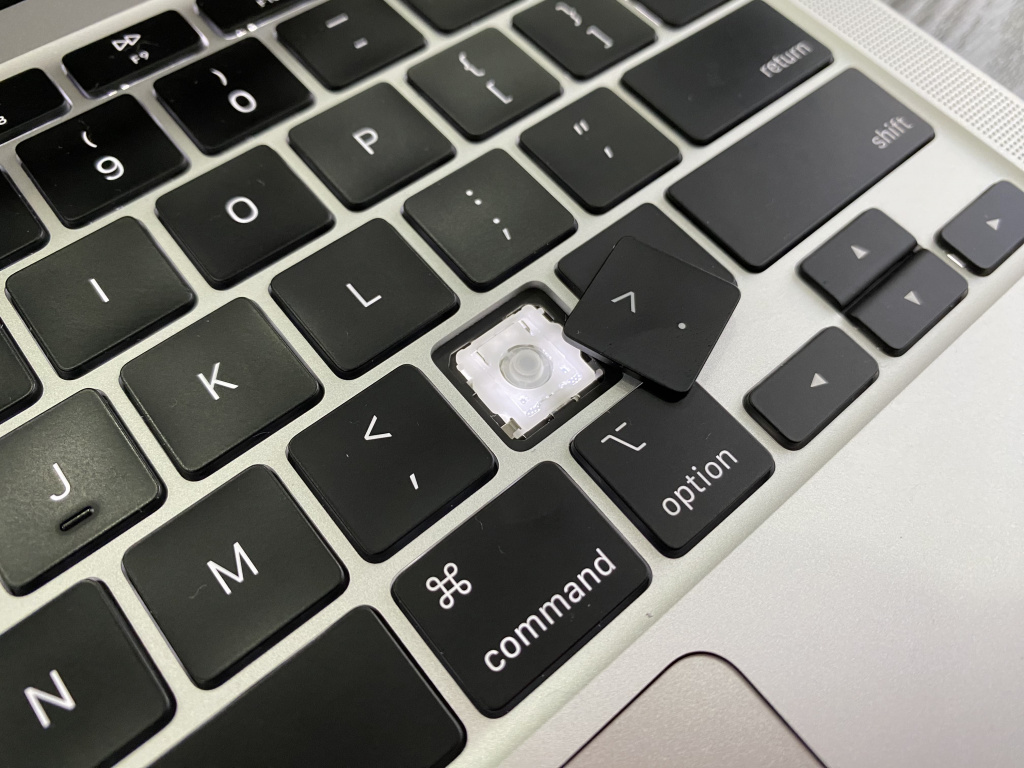
- Положите «шляпку» на посадочное место ближе к нижнему краю и сдвиньте её пальцем вверх — два верхних крепления войдут в пазы
- Теперь аккуратно и плавно нажмите пальцем на нижний угол кнопки до щелчка — одно крепление «усядется» на стержень
- Теперь то же самое на втором уголке.
Все действия производите плавно и аккуратно: четыре крепления на «шляпках» пластиковые и очень не любят резких движений. Если «шляпка» не поддается, попробуйте отщелкнуть её ближе к углу или вообще сбоку.
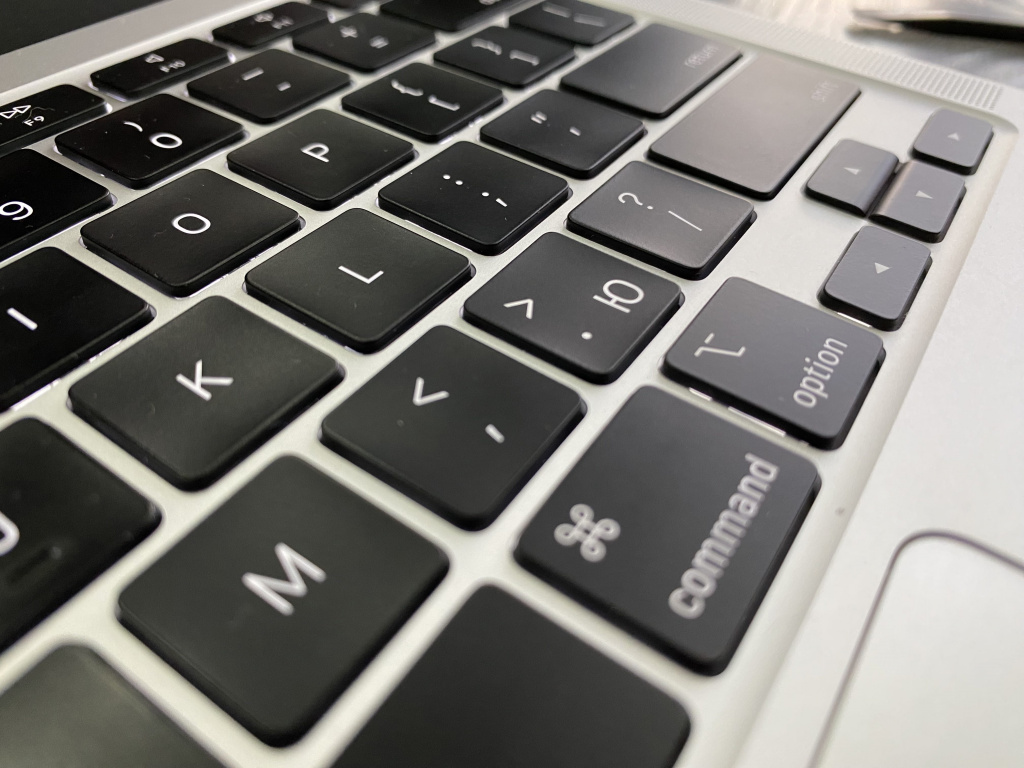
Я не советую снимать сразу все кнопки — лучше меняйте их по одной. Тогда не придется лезть в гугл с запросом «клавиатура MacBook фото сверху». Сняли одну — установили новую — сняли следующую; это оптимальный вариант.
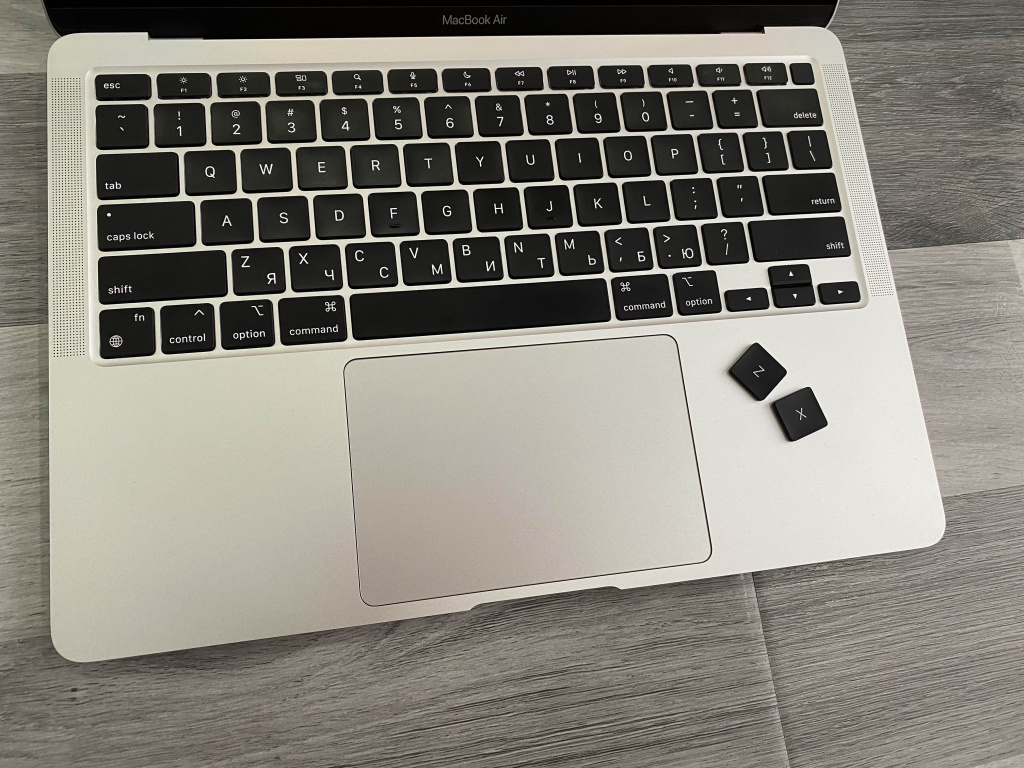
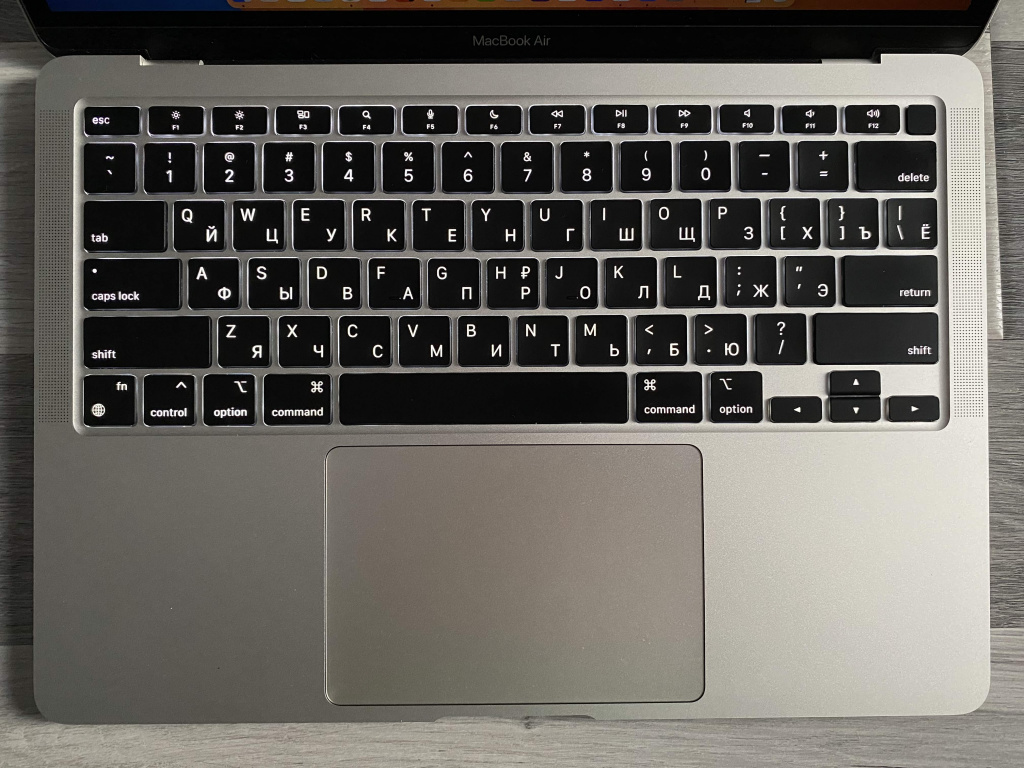
Если вы приобрели MacBook для европейского рынка, то пришедшая с Китая клавиатура точно совпадет с вашей. В случае с «американцем» всё немного иначе: на место встанут кнопки с буквами и цифрами, а shift и enter не подойдут. На фото вы можете заметить, что на своем MacBook я поменял лишь буквенные «шляпки», а остальная часть клавиатуры осталась оригинальной.
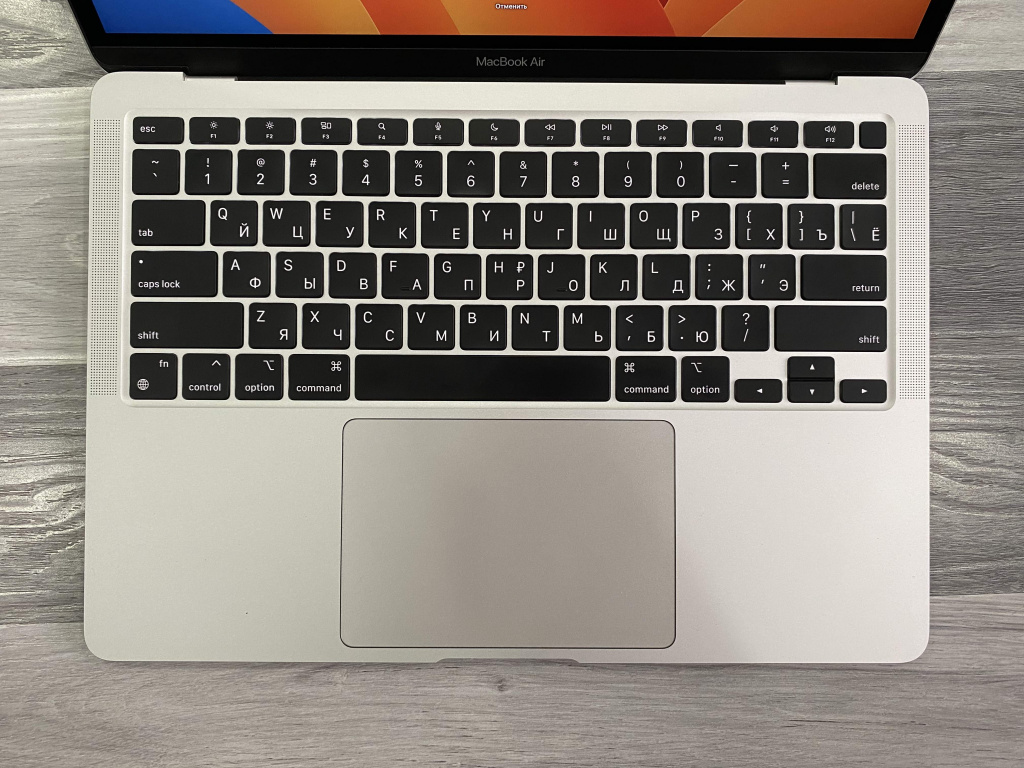
Кстати, купив «американца» и поменяв ему кнопки на «РСТ», можно добиться идеальной для многих раскладки: заводское расположение двух алфавитов + удобный длинный левый shift.
Результат
Скорее всего, у вас возникает вопрос: а что с качеством этих китайских клавиш? Могу сказать определенно — на вид они от оригинальных не отличаются совершенно. Оттенок черного и белого, текстура покрытия, размеры, расположение креплений снизу, края букв на гравировке — всё это в точности соответствует оригинальной клавиатуре. Как указано выше, моя клавиатура заменена лишь частично, при этом никакой разницы между клавишами я не вижу.
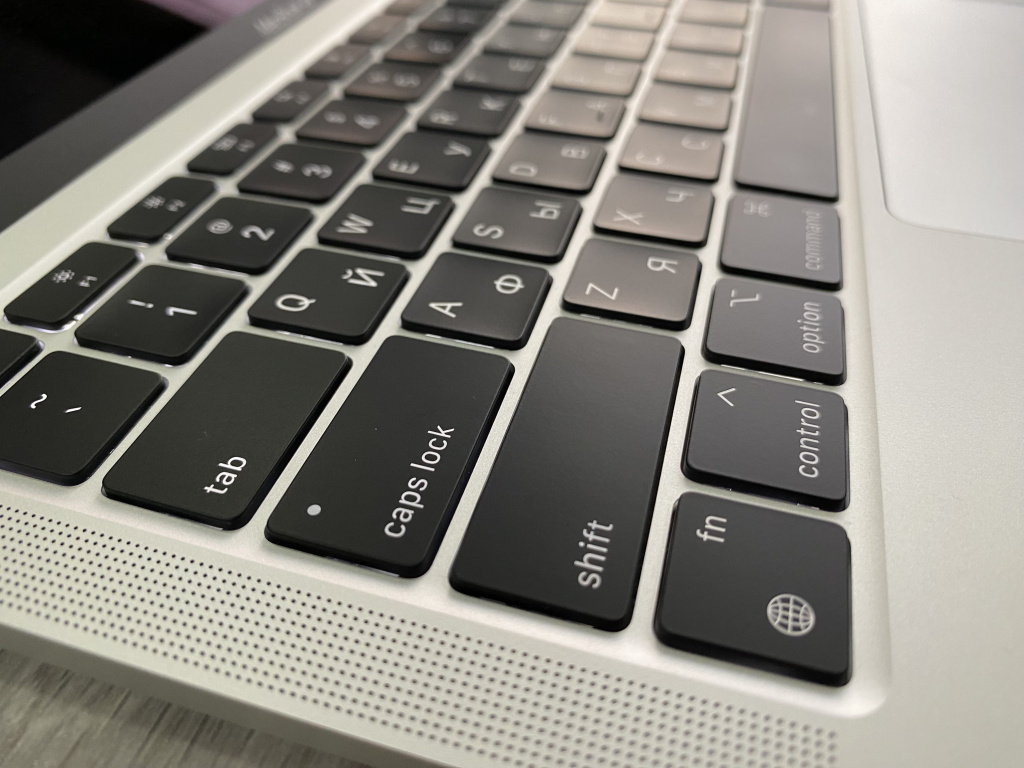
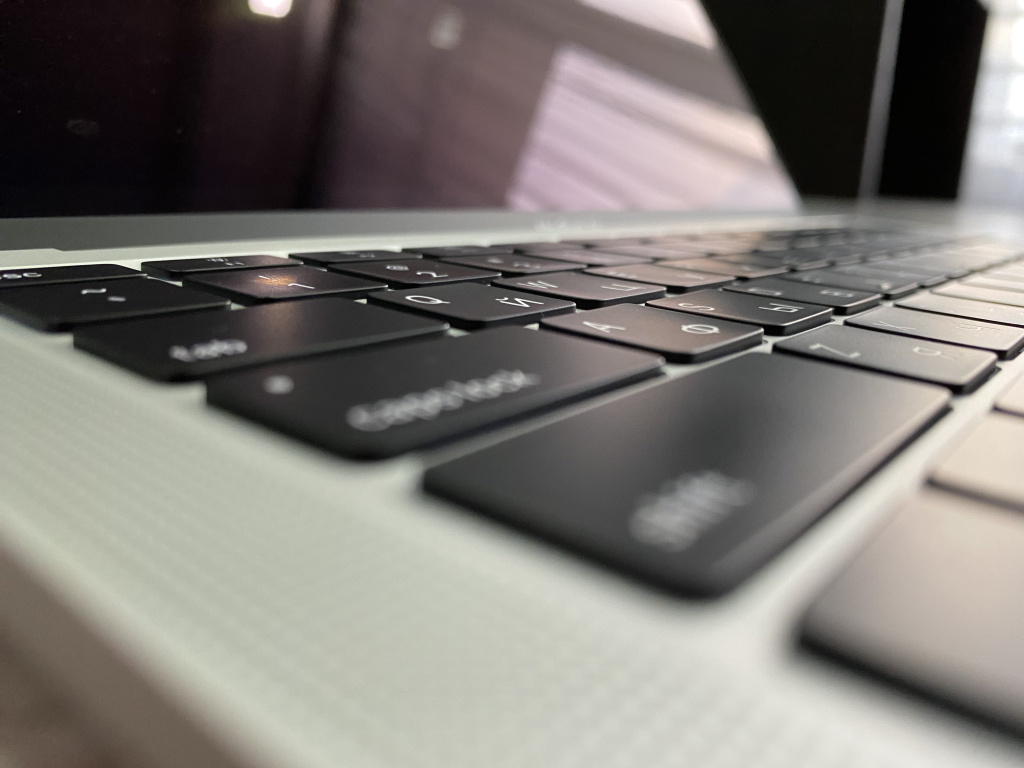
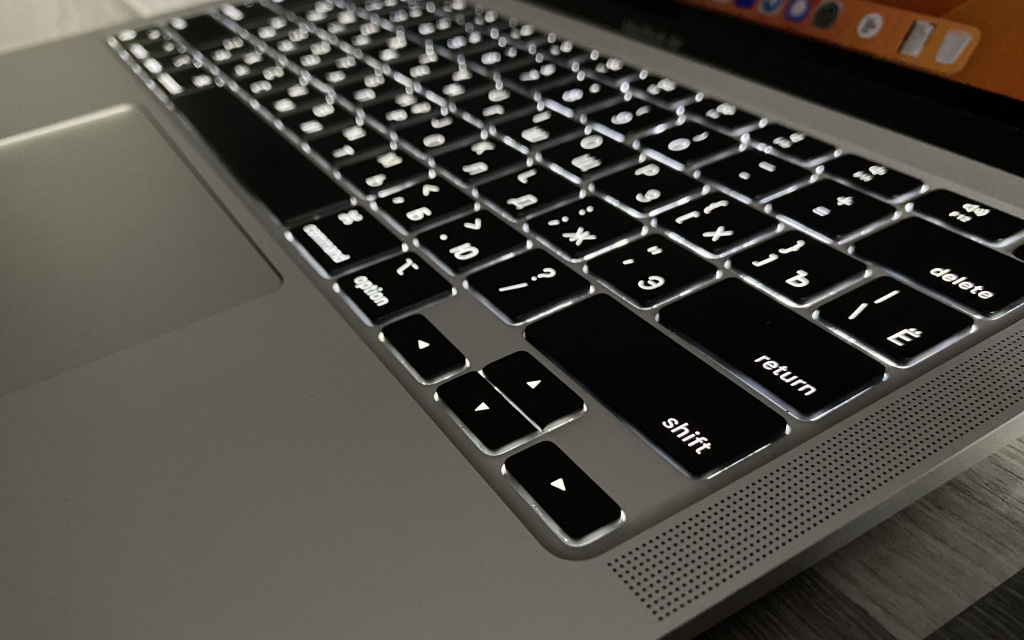
После операции по «отщелкиванию — защелкиванию» механизм не разболтался, не стал работать хуже или громче. По ощущениям клавиши остались такими же, какими и были до замены. Как они будут вести себя «на износ», покажет время.