Как подключить роутер к роутеру по Wi-Fi или с помощью кабеля LAN: инструкция в 6 разделах
Если есть два роутера, то их легко можно объединить в одной сети. Это стоит сделать, чтобы стабилизировать сигнал и увеличить площадь покрытия. В таком случае один аппарат будет работать как классический маршрутизатор, а другой — играть роль репитера, т.е. принимать сигнал от уже настроенного работающего роутера и передавать его дальше. В этом руководстве — все, что необходимо для подключения одного роутера к другому.
Необходимое оборудование
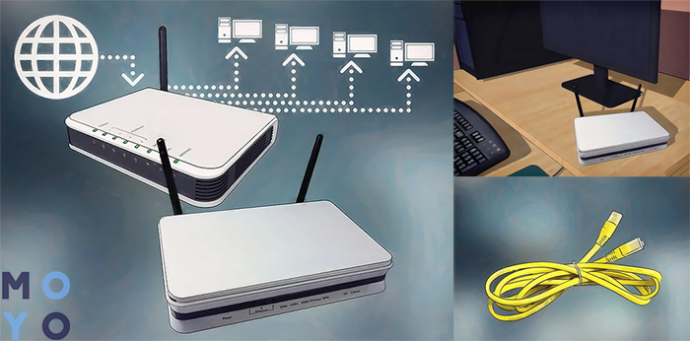
Для подключения девайсов пользователю потребуется:
- Пара роутеров: основной — (далее А) и второстепенный далее В).
- Так как соединить аппараты можно или посредством кабеля, либо по Wi-Fi, то, чтобы реализовать первый способ, необходим LAN.
- ПК для изменения параметров.
- Если говорить о вай-фай соединении, то в случае с некоторыми ПК требуется еще и Wi-Fi адаптер.
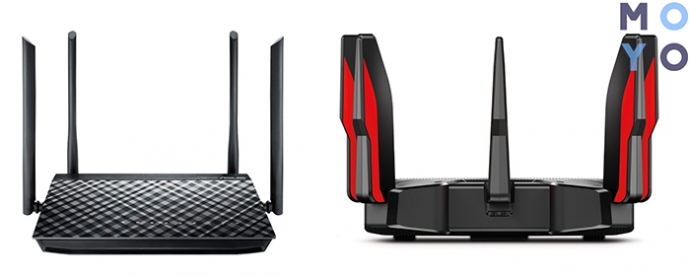
Лучше выбирать роутеры, которые способны работать в качестве повторителей. Конечно, ретранслятор можно купить и отдельно, но многие производители выпускают сетевые аппараты с такой функцией, например, Asus или TP-Link. На их примере и создана эта инструкция.
В случае с иными девайсами незначительно может отличаться интерфейс меню настроек, однако порядок действий идентичен.
Установка первого роутера
Если основной роутер (А) еще не подключен к сети и не настроен, то этот раздел подскажет, что делать. Первым делом нужно попасть на страницу настроек роутера А:
- Для того, чтобы оказаться на web-интерфейсе, необходимо правильно подключить его к ПК: через один из LAN-портов. А для подключения кабеля поставщика интернета нужен WAN-вход. После того, как соединение выполнено, понадобится запустить какой-нибудь браузер.
- В строчке для поиска надо прописать IP устройства, чтобы попасть на страницу его настроек. Такая информация чаще всего находится на наклейке (на нижней части маршрутизатора) или в инструкции к нему. Логин с паролем для авторизации по умолчанию — admin.
- После ввода данных открывается интерфейс управления девайсом, где необходимо определить тип подключения. Такую информацию предоставляет поставщик услуг сети.
Тип подключения
Интересно: у ARCHER-C5400X аж восемь антенн и огромная скорость инфообмена по вай-фай — свыше 5 Гбит. С такой моделью никаких манипуляций с настройками двух маршрутизаторов не понадобится — она обеспечивает очень приличное покрытие.
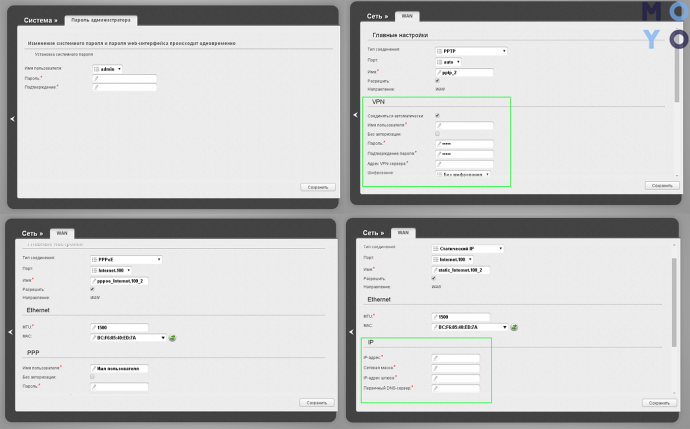
Возможен вариант PPTP + статик. В этом случае нужно добавить адреса, предоставленные провайдером, по схеме, идентичной настройкам подключения динамического типа.
Теперь необходимо настроить вай-фай. Подробное руководство — в следующей таблице.
Как настроить Wi-Fi
Совет: если нужен простой и недорогой вариант — трехантенный TL-WR845N подойдет. Скорость у него хорошая, а еще у его владельца есть возможность распределять трафик между подключенными гаджетами.
Установка второго роутера
Чтобы два аппарата работали в паре в одной сети, необходимо второстепенный девайс (В) включить как повторитель. Для этого пользователю нужно выполнить несколько несложных действий:
- Зайти в параметры аппарата В так, как описывалось выше, и перейти в «Режим работы» через вкладку под названием «Администрирование».
- Найти нужный режим, активировать его и сохранить.
- Когда закончится перезагрузка, начнется поиск сетей, с которыми устройство сможет соединиться, и отобразится их список. Осталось только выбрать свою и подключиться к ней.
Рекомендация: для большой квартиры или частного дома нужен мощный девайс вроде RT-AC1200. С ним не придется возиться с поверлайн-адаптерами или подсоединять второй маршрутизатор.
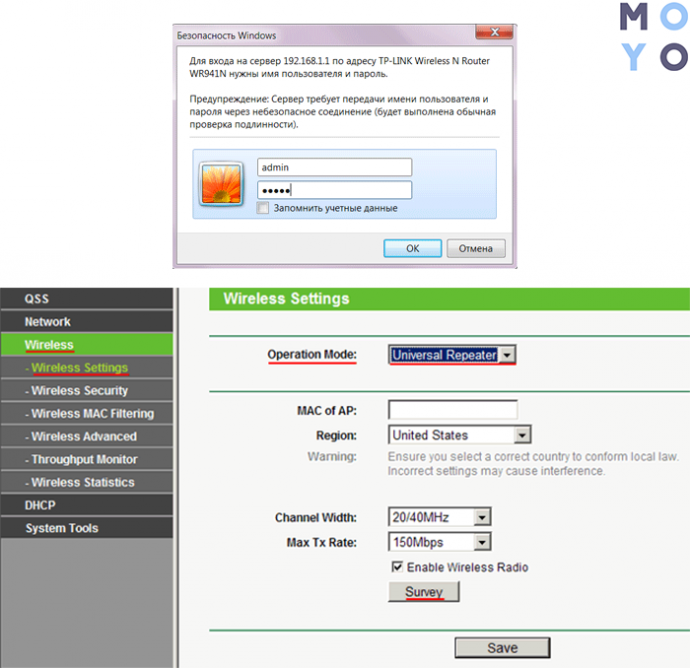
В случае, если репитера нет, а функцию ретранслятора маршрутизатор не поддерживает, есть возможность настроить сетевой мост — WDS (девайсы соединяются по вай-фай). Он тоже подходит для расширения сети: сигнал принимается от главного роутера и раздается дальше.
Однако в таком случае создается еще одна сеть с отдельным логином и паролем. Повторитель использовать удобнее: девайс просто клонирует ту сеть, которая уже есть, и делает ее мощнее.
Мост же дает возможность использовать девайс как приемник. Этот вариант может быть полезен при подключении к сети устройств без вай-фай модуля. Впрочем, в этом случае можно воспользоваться USB Wi-Fi адаптером.
Важно учитывать, что для использования WDS технологии нужно придерживаться правил:
- Оба устройства должны находиться на одной частоте.
- Шифрование и ключ должны быть идентичными.
В идеале стоит приобретать одинаковые модели одного и того же производителя.
Соединение двух роутеров по Wi Fi
В этом случае аппарат А используется как источник сигнала, а В — как точка доступа.
Как соединить два прибора по вай-фай:
1. Необходимо подключить А к ПК и настроить его так же, как если бы использовался только один девайс. Пошаговая инструкция с учетом наиболее популярных типов подключения есть выше.
2. Подключить ПК к устройству В.
3. Открыть окно с параметрами беспроводной сети через Пуск и войти в пункт для выбора протокола интернета.
4. Выбрать роутер В и настроить протокол IPv.
5. В Свойствах ввести в поле адреса необходимые данные (индивидуальны для производителя) и сохранить.
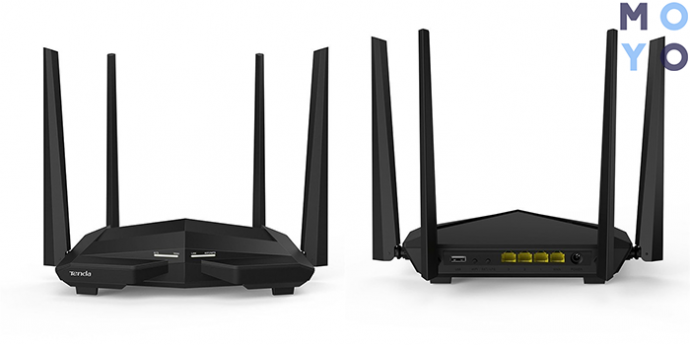
Интересно: AC10U передает свыше гигабита данных по вай-фай, а еще у него есть USB вход под внешний накопитель. Это дает возможность организовать что-то вроде облака для гаджетов в своей сети.
6. Открыть браузер и ввести IP девайса.
7. Активировать поиск сети и выбрать ту, которая принадлежит аппарату А.
Соединение двух роутеров по кабелю
В этом случае используется витая пара. На его концах есть коннекторы — переходники из пластика или металла — для соединения с разъемами роутера.
Чтобы соединить роутеры друг с другом, нужно сделать так:
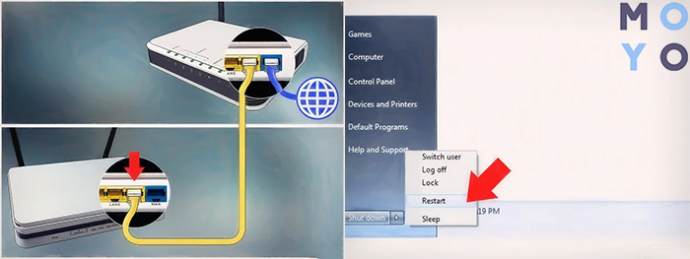
- Воткнуть один конец шнура в LAN аппарата А, а другой — в WAN вход девайса В.
- Девайс А необходимо настроить в соответствии с типом подключения так, как описывается в разделе об установке.
- Устройству В необходимо присвоить динамический айпи.
Запуск сети
Чтобы активировать сеть, понадобится перезагрузить второй роутер. Для этого его необходимо отключить от источника питания и через несколько секунд включить снова. Это нужно, чтобы роутер смог определить указанный IP. Если маршрутизатор А будет включен, а выход в интернет — настроен, то и второстепенный аппарат сможет войти в сеть.
Рекомендация: после всех манипуляций лучше перезагрузить ноутбук или ПК, который подключен к роутеру В.
Теперь, когда сеть запущена, можно подключать к ней все компьютеры по вай фай или через LAN-ы на одном из сетевых девайсов. Каждому гаджету А-роутер даст индивидуальный IP.
Не помешает:
- Записать айпи всех подключенных гаджетов и сетевых аппаратов: если произойдут какие-то сбои, все будет легче перенастроить.
- Повысить уровень защиты информации можно с помощью еще одного — NAT — маршрутизатора. Схема соединения простая — WAN-LAN. Можно использовать LAN любого из активных роутеров. После понадобится активировать на девайсе В DHCP и перевести третье устройство в любую из подсетей, главное, чтобы она отличалась от основной.
Как видно, самому соединить два роутера в одну сеть вовсе нетрудно: мастера вызывать не обязательно. Любой описанный в этом руководстве метод работает. Тут уж каждый выбирает, что ему больше подходит. Все настраивается легко, важно только не забывать вводить айпи именно своего аппарата.
Как подключить два Wi-Fi роутера к одной сети по кабелю

Практически в каждой квартире или частном доме, где имеется подключение к интернету, установлен Wi-Fi роутер. Как правило, одного роутера достаточно для раздачи Wi-Fi по всему помещению. Но бывают ситуации, когда один роутер не может обеспечить необходимый радиус покрытия беспроводной сети: — В доме два этажа, и до второго сигнал Wi-Fi не проходит? — В квартире несколько комнат с монолитными перекрытиями, и в дальней комнате плохо ловит Wi-Fi?
Расширить радиус покрытия беспроводной сети можно путем установки второго роутера в помещении. Есть несколько способов соединения двух роутеров в одну сеть — по сетевому кабелю (LAN-LAN, WAN-LAN) и по Wi-Fi (WDS).
Если требуется надежное и стабильное покрытие Wi-Fi по всей площади, без потерь и снижения скорости, рекомендуется соединять два роутера с помощью сетевого кабеля. В данной статье мы рассмотрим именно этот способ. Стоит отметить, что рассматриваемый вариант связки двух роутеров не предполагает «бесшовный роуминг». Проще говоря: на выходе мы получим не одну сеть Wi-Fi, а две — каждая со своим названием (SSID) и паролем. В дальнейшем подключаться к каждой из этих сетей можно будет в ручную либо выставив в настройках гаджетов «подключаться автоматически».
Объединять два устройства в одну сеть мы будем на примере Wi-Fi роутеров TP-Link Archer C50 и TP-Link WR841N. C50 будет основным роутером, а WR841N — дополнительным (выступающим в роли точки доступа).
Шаг 1. Проверяем настройки нашего основного роутера — выставлен динамический IP-адрес, сеть Wi-Fi определяется (в нашем случае название Wi-Fi сети — TP-Link_F757), интернет работает. Никаких дополнительных настроек на основном роутере производить не нужно.
Шаг 2. Теперь будем настраивать дополнительный роутер (WR841). Для этого подключаем устройство к источнику питания. Далее вставляем интернет-кабель в WAN-порт нашего дополнительного роутера.

Шаг 3. В списке доступных Wi-Fi сетей должна появиться новая сеть (с названием подключаемого роутера). В нашем случае это сеть с названием TP-Link_EABE. Подключаемся к ней.

Шаг 4. Заходим в веб-интерфейс роутера. Для этого в адресной строке браузера вводим 192.168.0.1. Вводим логин и пароль для входа (стандартные admin/admin).

Шаг 5. На вкладке «Состояние» можно посмотреть, в каком режиме работает роутер, его IP-адрес и MAC-адрес.

Шаг 6. Проходим на вкладку «DHCP». В настройках мы видим, что протокол DHCP включен.

Шаг 7. Отключаем функцию DHCP-сервер, так как все IP-адреса мы будем получать от основного роутера. Нажимаем «Сохранить».

Шаг 8. Далее проходим на вкладку «Сеть», пункт «LAN». В строке «IP-адрес» у нас прописан 192.168.0.1.

Шаг 9. Нам необходимо изменить IP-адрес настраиваемого роутера, чтобы он не совпадал с IP-адресом основного роутера (во избежание конфликта между IP-адресами). При этом подсеть должна остаться единой, следовательно меняем только последнюю цифру — 192.168.0.2. Нажимаем «Сохранить».

Шаг 10. Далее нажимаем «ОК» для перезагрузки роутера и сохранения настроек.

Шаг 11. Ждем завершения перезагрузки.

Шаг 12. Теперь проверим, сохранились ли изменения в настройках. Для этого снова заходим в веб-интерфейс роутера. Вводим в адресную строку браузера адрес 192.168.0.2 (так как мы изменили IP-адрес, для входа в веб-интерфейс теперь будет использоваться наш новый адрес). Как видно, все изменения сохранены, роутер настроен как точка доступа.

Шаг 13. Далее соединяем два роутера в одну сеть сетевым кабелем. Для этого берем кабель типа «витая пара», обжатый с двух сторон коннекторами RJ-45. Один конец вставляем в LAN-порт первого роутера, второй конец — в LAN-порт второго роутера. Интернет-кабель вставляем в WAN-порт основного роутера (Archer C50). Устанавливаем роутеры на удаленном расстоянии друг от друга.

Шаг 14. Мы успешно настроили соединение двух роутеров друг с другом. Как видим, нам стали доступны две Wi-Fi сети. При этом, выставив в настройках подключаемых устройств «подключаться автоматически», при потере сигнала одной из сетей, гаджет будет подключаться к другой Wi-Fi сети.
Как сделать ОДНУ Wi-Fi сеть из двух роутеров в квартире?
Всем привет!
Вопрос следующий. У меня два роутера Tp Link Archer A6 и TP Link AX1500. Сейчас они работают оба и раздают оба вай фай, но под разными именами сети, и не удобно что приходится порой вручную отсоединяться от дальнего роутера когда переходишь в другую комнату. Нужно сделать так, чтобы они образовывали общее покрытие, при этом ко второму роутеру будет соединен пк через провод, а роутеры между собой я могу соединить кабелем(такая возможность имеется).
Буду очень рад, если сможете мне помочь)
UPD: https://www.youtube.com/watch?v=nOOYCHCDqPA&t=322s посмотрел это видео, попровал сделать на своих роутерах. Но они просто не имеют возможности выбрать режим в onemesh(не вылазит окно с выборам работы роутера).
- Вопрос задан 08 мая 2023
- 1503 просмотра
1 комментарий
Средний 1 комментарий
Как подключить интернет через второй роутер? Подробная инструкция
В первую очередь рассмотрим, в каких ситуациях может понадобиться деление интернета на два роутера.
Первый случай: необходимо усилить сигнал Wi-Fi-сети, расширить зону покрытия, например, чтобы пользователи могли подключаться к интернету даже из дальних комнат. Можно приобрести и установить Mesh-систему, но если площадь менее 50-70 м², это пустая трата денег, выгоднее докупить второй роутер.
Второй случай: экономия на подключении. Если несколько пользователей живут на одной площади, но делят счета. Так, подключив два роутера к одной сети, можно легко делить один тариф на двоих. Также второй роутер может быть в качестве резерва на случай, если первый сломается. При наличии второго роутера появляется больше возможностей для подключения проводных устройств, т.к. становится больше доступных LAN-портов.
В этой статье рассказываем, как правильно настроить подключение двух роутеров к одному интернету.
Как правильно подключить интернет через второй роутер
Чтобы интернет работал на двух роутерах, необходимо выбрать наиболее подходящий для вашей ситуации способ и следовать инструкции. Ниже описали все доступные способы подключения, которыми могут воспользоваться абоненты интернет-провайдеров. У каждого из вариантов есть как плюсы, так и минусы, рекомендуем внимательно изучить информацию, чтобы правильно подключить интернет через второй роутер.

Как подключить 2 роутера к одному интернету: 3 способа
Роутеры можно соединить с помощью кабеля или же по Wi-Fi-сети. Первый вариант подходит для обеспечения более надежного и стабильного соединения, но придется приобрести дополнительный кабель. Второй же более удобен и прост в настройке, поэтому зачастую используют именно этот способ. Проводной делится на два варианта, поэтому подключить два роутера к одному интернету можно тремя способами.
Рекомендуем заранее подключить тариф с большей скоростью, например, с 200-300 Мбит/с, чтобы при делении интернета всем устройствам хватило скорости. Также обратите внимание, что характеристики маршрутизаторов должны соответствовать выбранному тарифному плану. Быстрота канала до клиентской аппаратуры зависит от «толщины» канала между главным и вторым, поэтому рекомендуем использовать гигабитный роутер в качестве главного, а, например, рассчитанный на 100 Мбит/с сделать усилителем.
Ознакомиться со всеми тарифами по вашему адресу вы можете прямо сейчас. Введите адрес вашего дома в строку поиска и получите подборку оптимальных тарифов.
Введите адрес и получите список доступных провайдеров и тарифов
Определить адрес автоматически
К тому же, следует проверить сетевые кабели. Они бывают четырехжильными и восьмижильными. Стандартная скорость четырехжильного не превышает 100 Мбит/с. Восьмижильный обычно стоит дороже, но создает стабильный и равномерный сигнал.
Все эти нюансы стоит учитывать при выборе главного роутера и его усилителя.
Ниже расписали, как подключить роутеры и провести их настройку, чтобы они работали корректно и цель соединения была достигнута.
Подключение роутеров по Wi-Fi
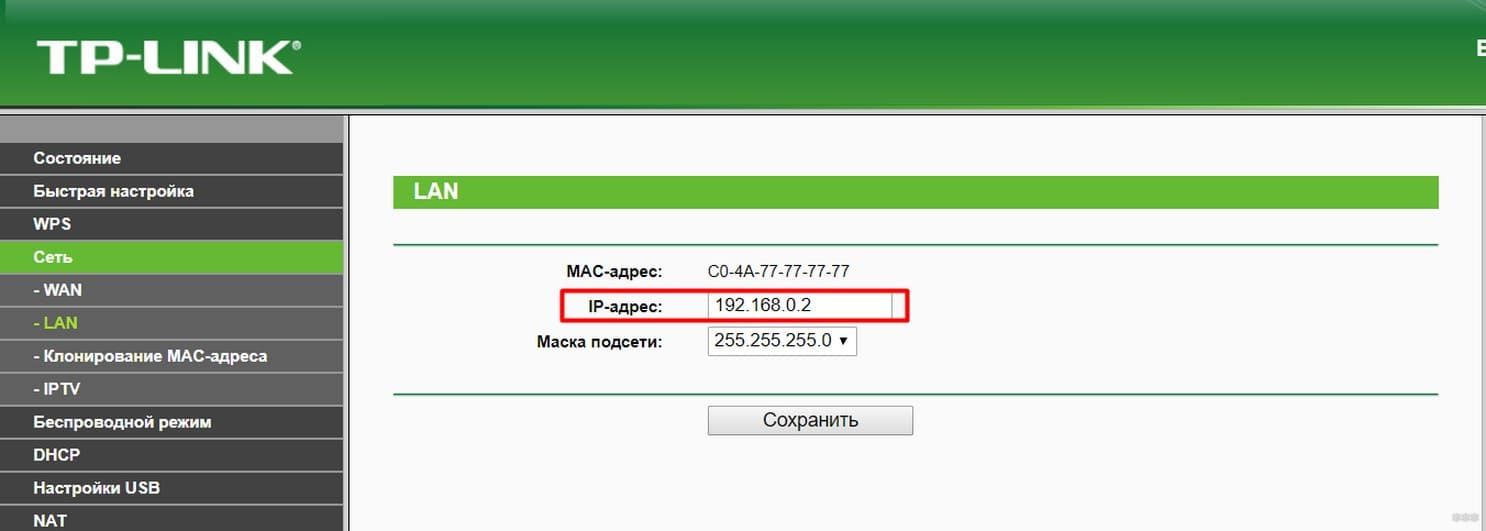
Перед подключением второго роутера убедитесь, что первый (главный) работает нормально и раздает Wi-Fi. Затем в настройках беспроводной сети главного роутера установите статический канал для беспроводной сети. По умолчанию будет выставлен автоматический. После переходите к настройке второго роутера и в первую очередь смените его IP-адрес, чтобы не допустить дублирования роутеров с одинаковым IP-адресами в одной сети. Если в главном указан 192.168.0.1, то во втором поменяйте на 192.168.0.2, главное, чтобы они оставались в одной подсети.
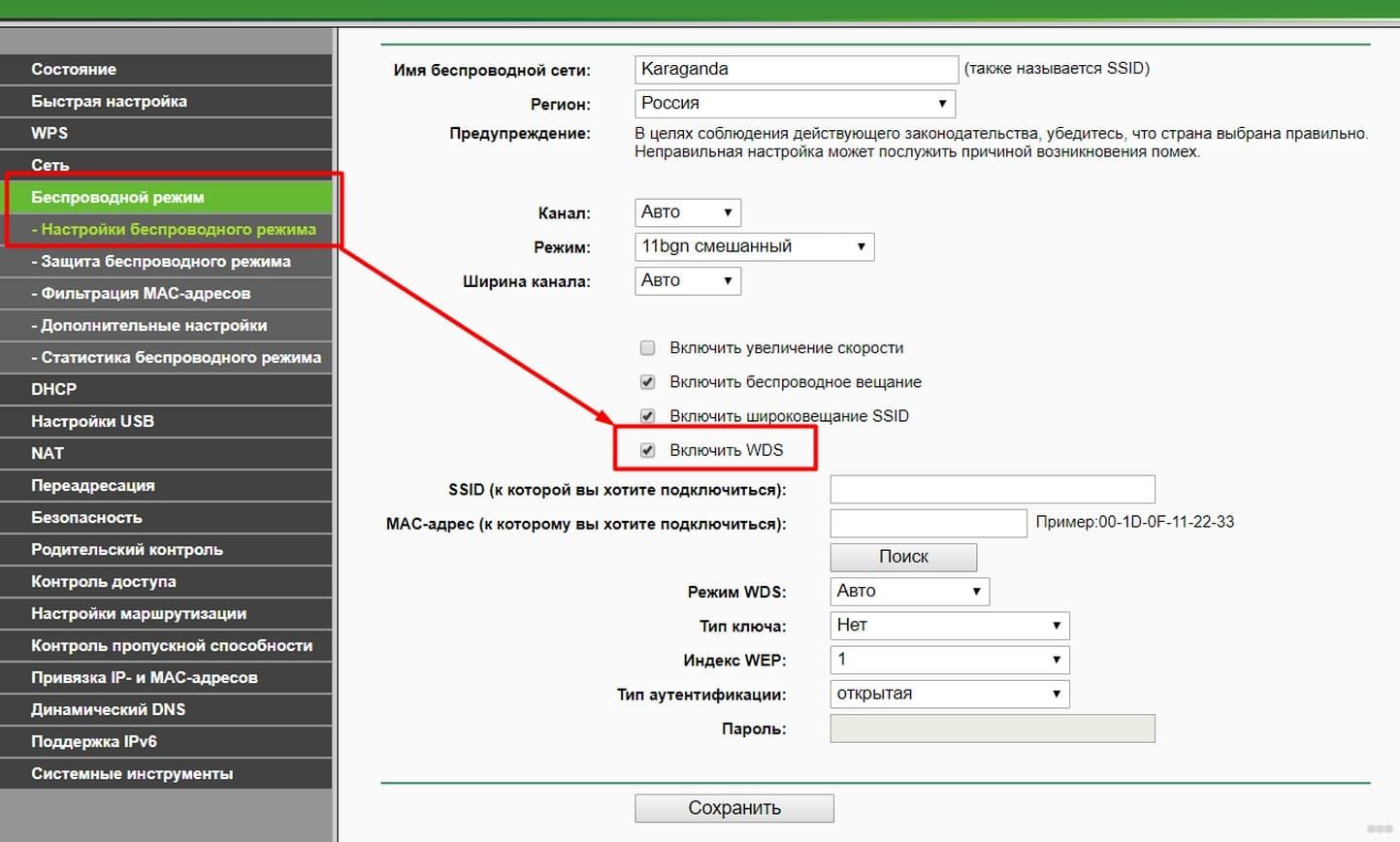
После этого перейдите на вкладку «Беспроводной режим» и в строке «Имя беспроводной сети» укажите имя второй беспроводной сети, а в строке «Канал» укажите такой-же канал, который установлен в настройках главного роутера. Поставьте галочку возле «Включить WDS» и нажмите на кнопку «Поиск». Из предложенного списка сетей выберите нужную и подключитесь к ней. Система попросит ввести пароль, введите и не забудьте сохранить настройки. Убедитесь, что «Состояние WDS» включено. Также важно, чтобы второй роутер находился рядом с главным. Помните, что роутеры должны соединяться при помощи Ethernet-кабеля.
Как можно расставить роутеры:
- Пустить Ethernet-кабель через стену, если роутеры находятся в разных комнатах.
- Разместить рядом с главным модемом, так он будет обладать наиболее сильным сигналом. При этом они не обязательно должны находиться в одной комнате.
Устраните препятствия между роутерами и подключенным к интернету устройствами. Стены, электроприборы и зеркала существенно ослабляют сигнал роутера. Имейте в виду, при соединении роутеров по Wi-Fi ко второму роутеру подключить другие устройства с помощью кабеля не получится, поэтому нужно отключать DHCP-сервер на втором роутере. Обратите внимание, во многих роутерах предусмотрена функция «повторитель», т.е. второй роутер может стать «репитером» главного. Проверьте характеристики вашего устройства: если в них указан этот режим, то ваш роутер может быть ретранслятором. Активируйте функцию и расширьте зону покрытия Wi-Fi.
В качестве примеров подключения предлагаем рассмотреть настройки на роутерах TP-Link, ASUS, D-Link и ZyXEL.
Подключение роутера TP-Link
Начнем с популярной модели роутеров — «TP-Link». Необходимо зайти в настройки и во вкладке «Сеть – LAN» ввести IP-адрес, который указан на наклейке к роутеру:
Во вкладке «Беспроводной режим – Настройки беспроводного режима» нужно поставить галочку «Включить WDS»:
Затем необходимо нажать на поиск доступных сетей:
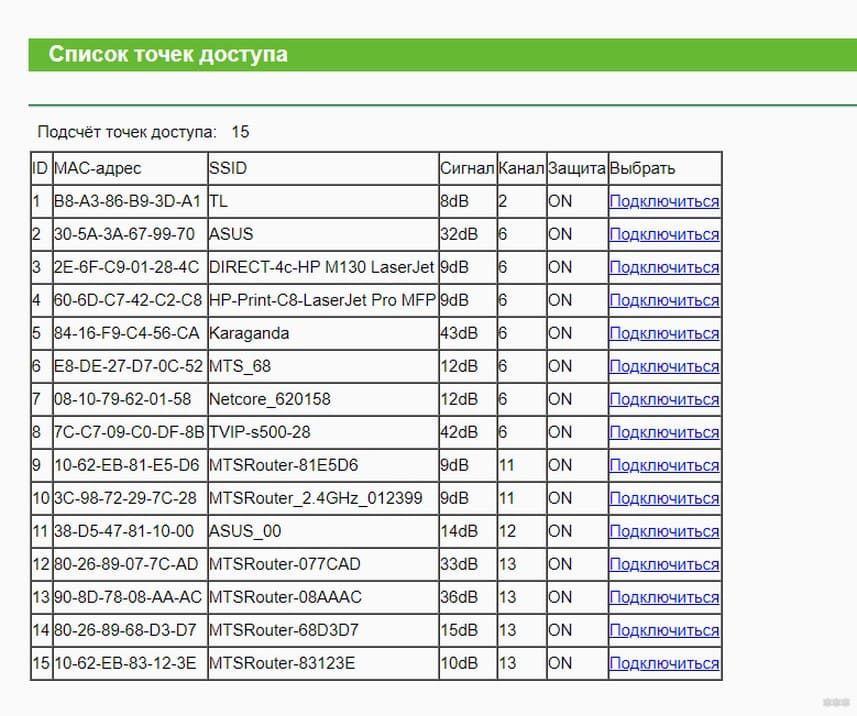
Далее выбрать нужную вам сеть и нажать на кнопку «Подключиться», задать «Тип ключа» в WPA2 и ввести пароль от этой сети:
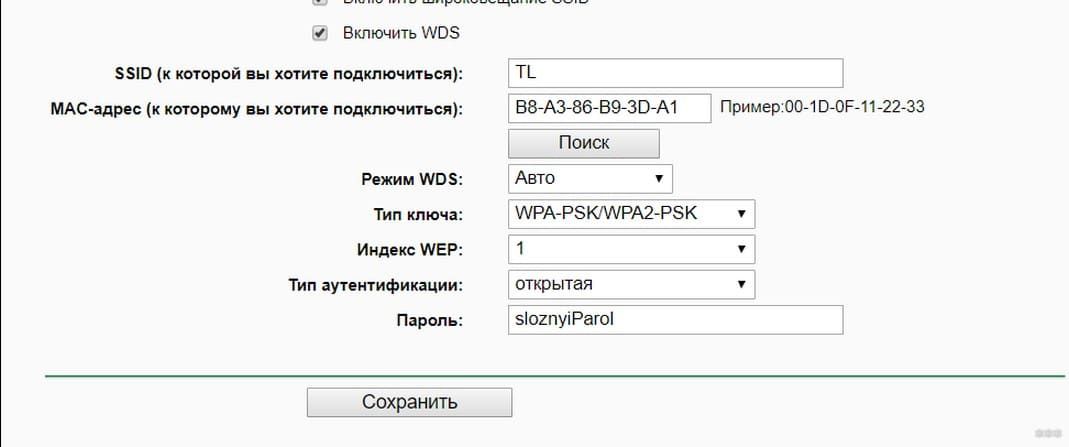
Все обязательно сохранить.
Теперь к роутеру можно подключаться и по проводу, и через Wi-Fi.
Подключение роутера D-Link
Рассмотрим настройку роутера фирмы «D-Link»:
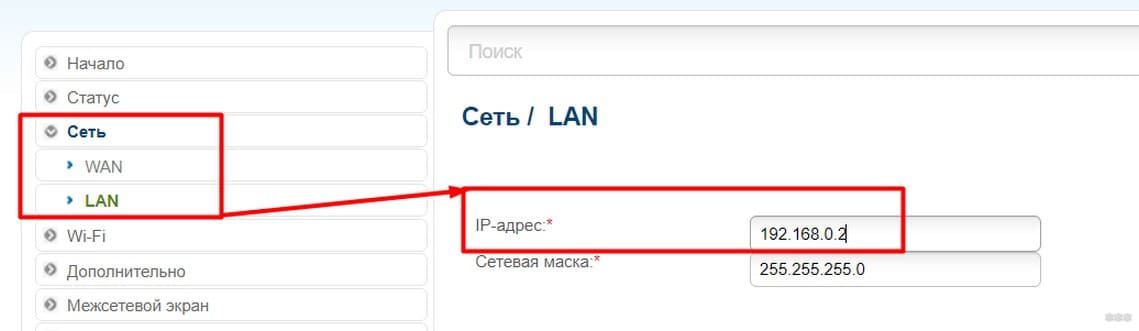
В настройках роутера нужно найти вкладку «Сеть – LAN» и поле с IP адресом, ввести значения с наклейки на роутере или то, что указано в договоре с интернет-провайдером:
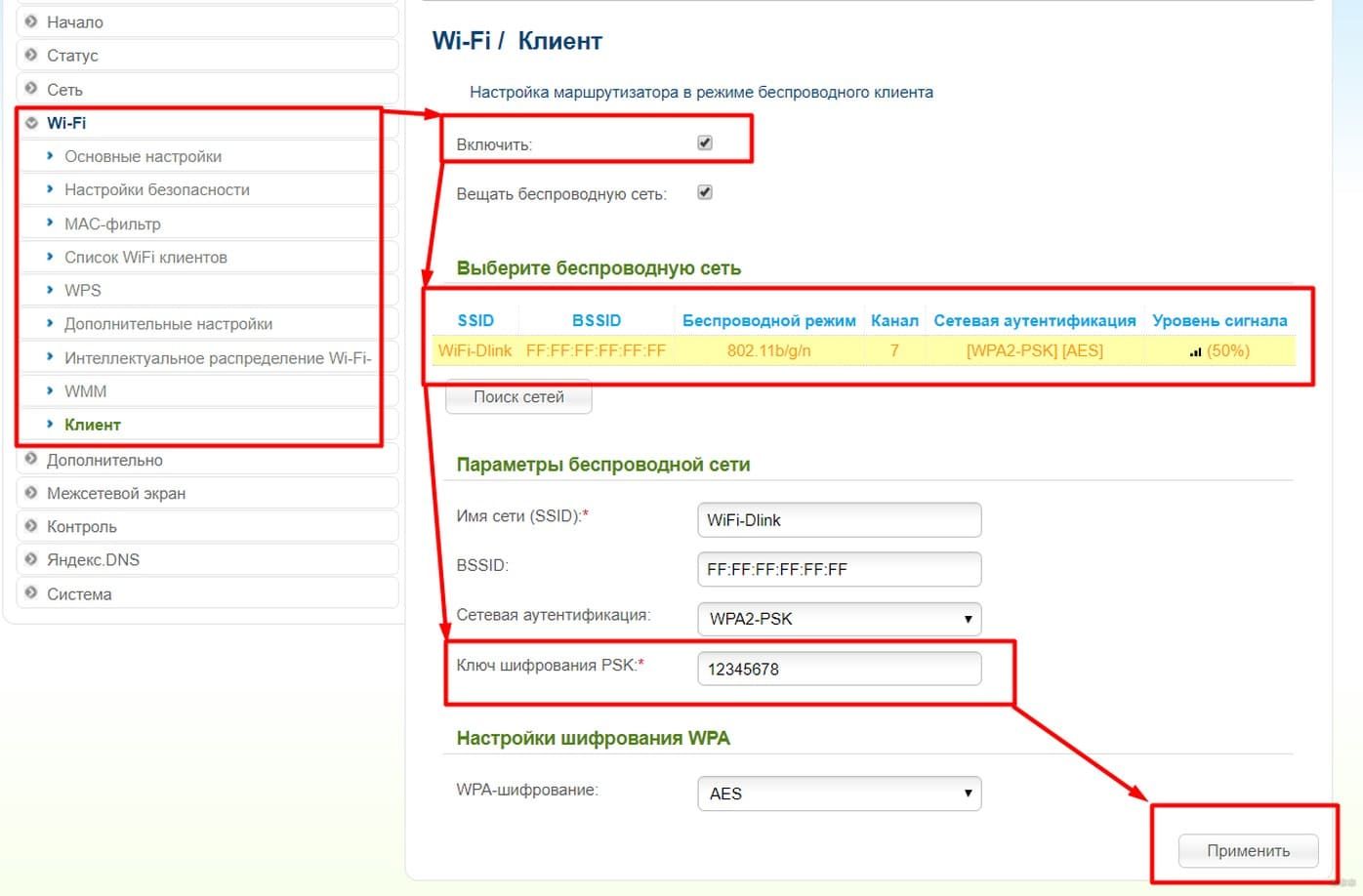
Затем во вкладке «Wi-Fi – Клиент» нажать на кнопку «Включить», выбрать доступную сеть и ввести ключ шифрования PSK (пароль от сети, к которой планируете подключиться):
Подключение роутера ZyXEL
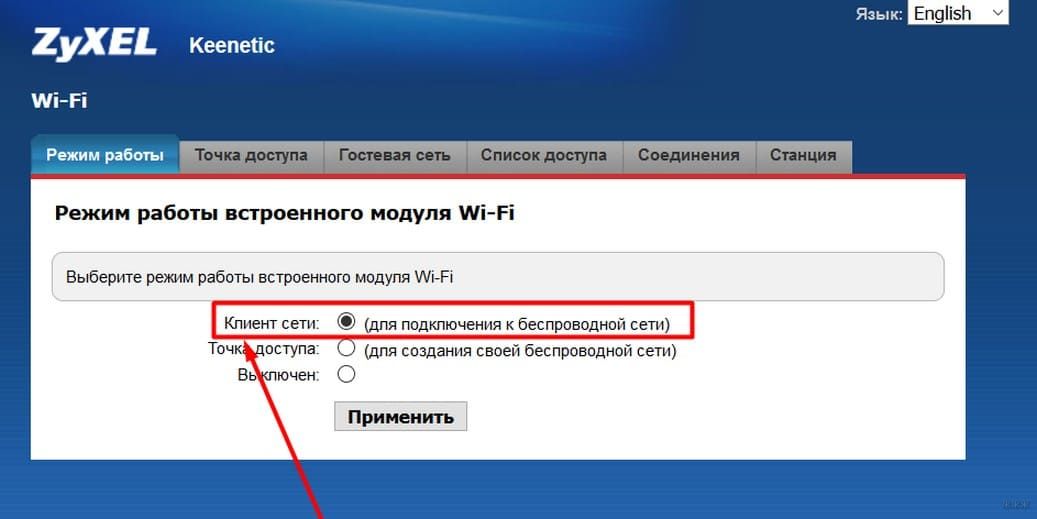
В строке браузера нужно ввести значения, указанные на обратной стороне маршрутизатора. А затем нажать на значок «Wi-Fi» и на первой вкладке «Режим работы» выбрать «Клиент сети», а затем по аналогии настроить остальные параметры.
Подключение роутера ASUS
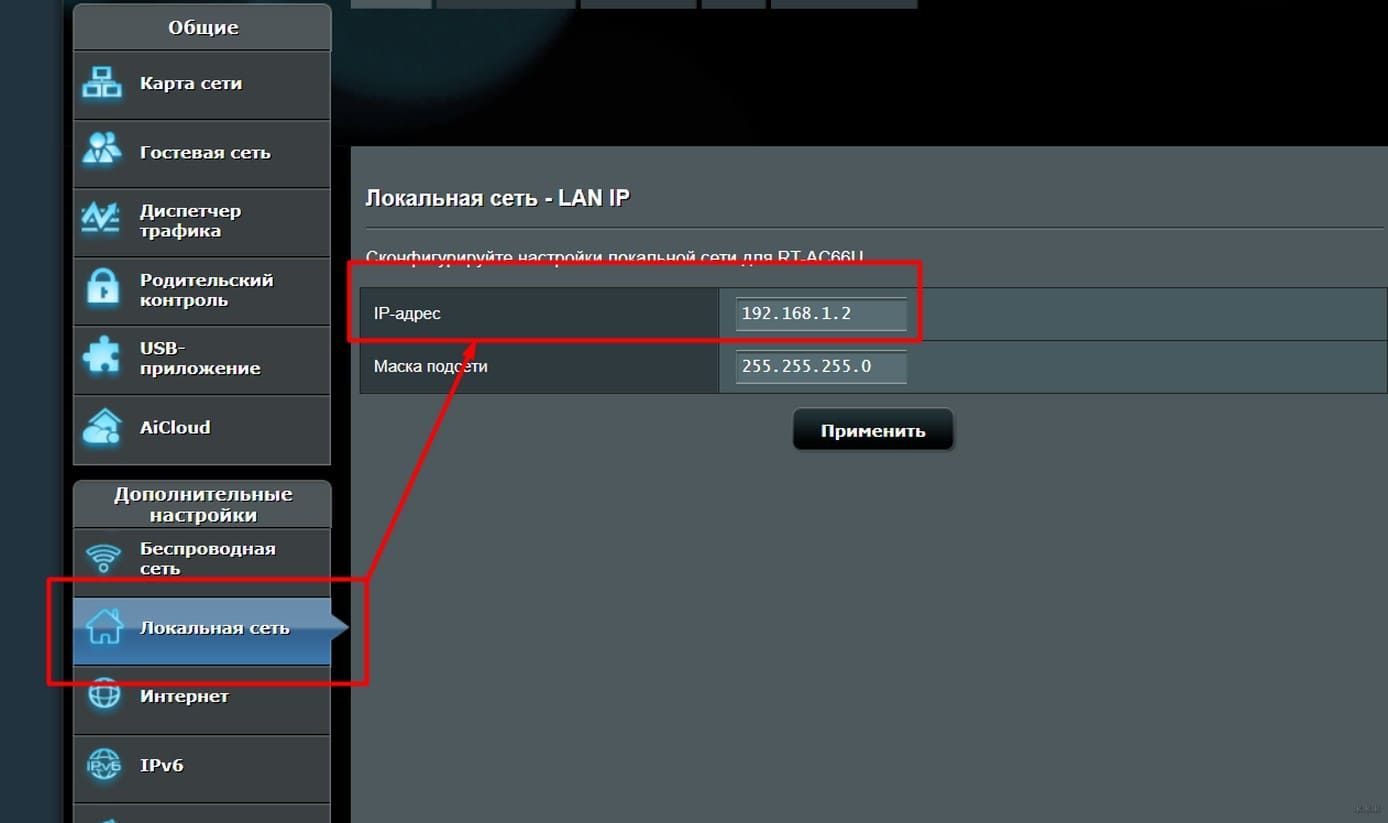
Еще одна популярная модель роутеров — «ASUS». Необходимо ввести IP-адрес во вкладке «Дополнительные настройки – Локальная сеть»:
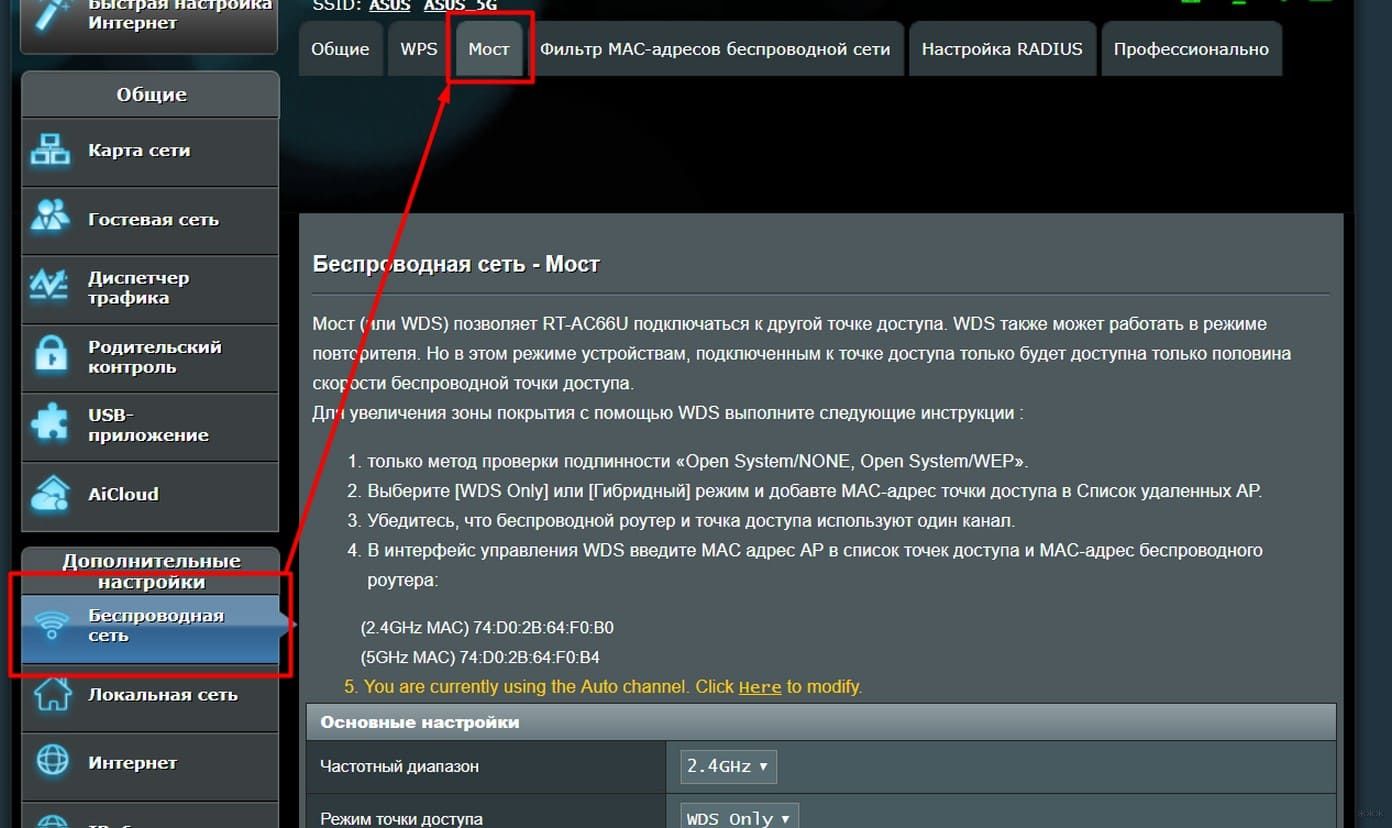
Затем нужно включить мост через «Беспроводная сеть – Мост»:
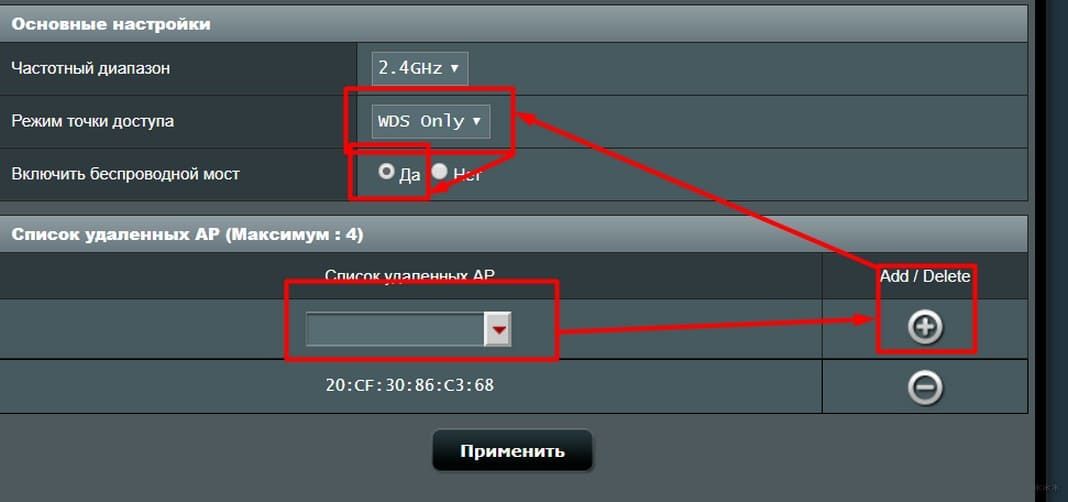
Затем необходимо выбрать доступную сеть и нажать на значок «+», чтобы она добавилась в список. Далее необходимо выставить режим точки доступа в «WDS Only» и нажать на «Включить беспроводной мост»:
Подключение роутеров с помощью кабеля: 2 варианта
Можно создать единую сеть роутеров, соединив сетевым кабелем их LAN-порты или же LAN-порт главного роутера с WAN-портом второго роутера.
Рассмотрим подробнее каждый из вариантов.
Если вы выбрали способ подключения через LAN-порт, то необходимо выполнить следующее:
- Соедините сетевым кабелем LAN-порты главного роутера со вторым и сразу проверьте во вкладке «Настройки DHCP», включен ли DHCP-сервер (обычно он включен).
- Во втором роутере отключите DHCP-сервер.
- Во вкладке «Сеть» или «LAN» поменяйте IP-адрес, он не должен совпадать с первым роутером. Например, если на главном — на 192.168.0.1, измените на 192.168.0.2.
Если вы выбрали способ подключения через WAN-порт, то необходимо выполнить следующее:
- Соедините сетевым кабелем LAN-порт главного роутера с WAN-портом второго.
- Проверьте во вкладке «Настройки DHCP», включен ли DHCP-сервер. Во втором роутере DHCP-сервер тоже должен быть включен.
- На втором роутере во вкладке «Сеть» или «WAN» поменяйте тип подключения на «Динамический IP-адрес».
- Проверьте, чтобы IP-не совпадали друг с другом, но при этом оставались в одной подсети.
Если вы подключили устройства по нашей инструкции, то интернет будет на обоих устройствах.
При использовании Mac можно столкнуться с проблемой — на этом компьютере нет Ethernet-порта, поэтому важно заранее приобрести адаптер Ethernet — USB-C.
Что делать, если сеть не работает
Сбои и сложности при настройке возникают в случае, если используются старые модели и от разных производителей. Что мы предлагаем попробовать сделать:
- Поменяйте устройства местами — главный роутер сделайте вторым и наоборот;
- Сбросьте настройки до заводских — нажмите на RESET, установите последнюю прошивку и попробуйте еще раз все настроить по инструкции выше;
- Выберите вариант с подключением по проводу.
Рекомендуем проверить следующее:
- Убедитесь, что вы правильно настроили DHCP-сервер и WDS (мост), и не ошиблись при вводе пароля.
- Если подключаете по проводу, проверьте, чтобы были соединены подходящие порты, а также убедитесь в целостности кабелей.
Если же ничего не помогло, придется приобрести репитеры и выстроить сеть с помощью этих устройств.
Помните о безопасности. При использовании двух беспроводных хотспотов, важно защитить доступ, поэтому придумайте надежный пароль. Напоминаем, каким он должен быть:
- содержит от восьми символов;
- содержит латинские буквы верхнего и нижнего регистра, цифры и символы;
- не содержит имя, дату дня рождения и другие памятные даты и т.п.
Подключайте тариф с высокой скоростью на сайте ДомИнтернет, следуйте нашим рекомендациям и пользуйтесь стабильным интернетом! Вы можете самостоятельно подключить тариф или же обратиться за помощью к нашим экспертам — закажите обратный звонок или свяжитесь по номеру, указанному на сайте.