Как очистить кэш в Safari на macOS и iOS?
Для очистки кэша в Safari на Mac необходимо зайти в браузер Safari, в верхнем меню выбрать пункт “Safari” и нажать “Настройки”.
Далее в настройках:
1. Перейти в “Дополнения”
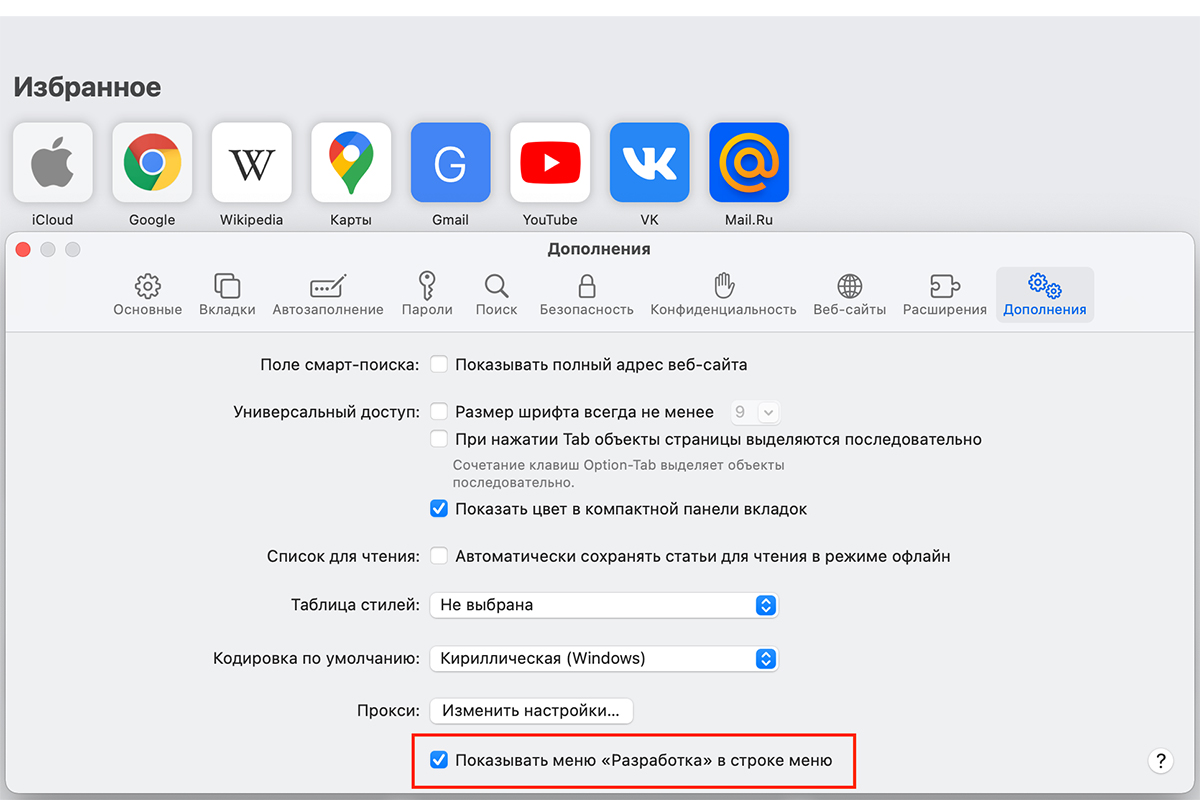
2. Поставить галочку на “Показывать меню Разработка в строке меню”
Теперь мы можем зайти в меню “Разработка” и очистить или отключить кэш.
Закрываем настройки. В меню “Разработка” выберите очистку или отключение кэша.
Готово! Теперь нужно обновить страницу для того чтобы увидеть изменения на странице.
Если ваш проект находится в разработке желательно отключить кэш чтобы не очищать его каждый раз. Для того чтобы включить его обратно перейдите в меню “Разработка” и снимите галочку с “Отключить кэши”.
Если же в ваш проект были внесены единичные правки используйте очистку кэша.
Очистка кэша в iOS
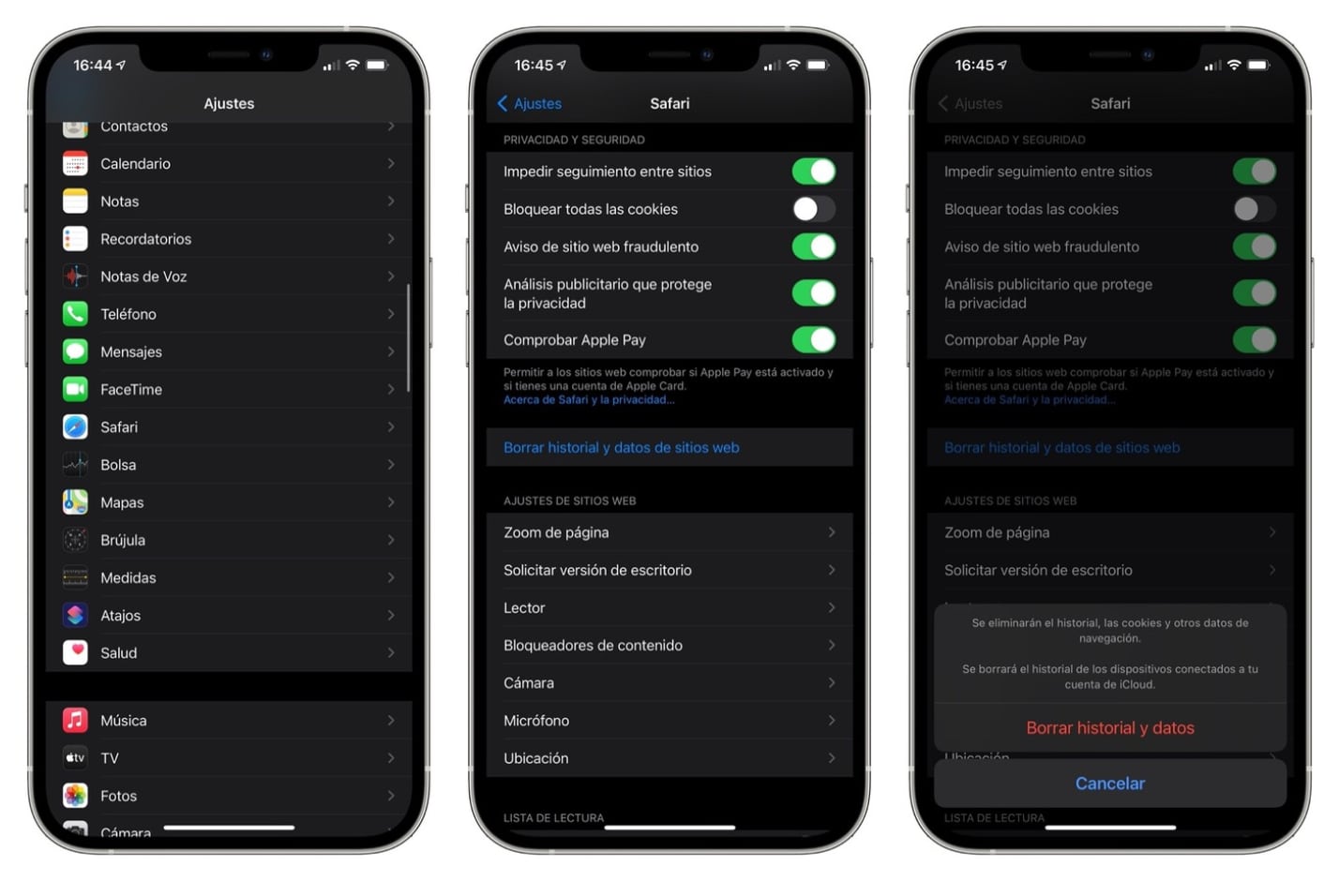
Для очистки кэша на iPad и iPhone необходимо зайти в “настройки”
Далее перейти в пункт “Safari” и нажать “Очистить историю и данные сайтов”
Готово! Теперь для того чтобы увидеть обновленные данные перейдите на сайт и перезагрузите страницу
Как очистить кэш Safari и почему это важно всегда делать на iPhone, iPad или MacBook
Хорошим вариантом для повышения производительности устройства Apple также является очистка кэша стороннего приложения.
10 Abr, 2022 03:41 p.m. EST
Compartir articulo
:quality(85)/cloudfront-us-east-1.images.arcpublishing.com/infobae/PGANGTEQSVFJBDQIE324X7IHCE.jpg)
Очистка кэша на iPhone, iPad или даже MacBook может быть хорошим способом чтобы освободить место на устройстве и очистить его. Если на одном из них не хватит места, это может повлиять на скорость, поэтому вот способ вернуть ситуацию в нужное русло.
Очистка кэша также может использоваться для исправления ошибок в избранных приложениях, предотвращая их повторение при повторном открытии. Как правило, Safari — это браузер, который используют пользователи Apple. Это же сохраняет такую информацию, как кэш, который, если его не удалить, замедлит работу различных устройств, на которых он используется.
Очистить кеш Safari
Safari сильно изменился за последние годы, в Safari для iPhone даже добавлены расширения, которые предоставляют пользователям множество функций.
Ранее приложение, которое часто хранит предметы на iPhone, является браузером iOS по умолчанию. Если вы сталкиваетесь с повторяющимися ошибками на веб-странице или вам просто нужно занять несколько МБ места, вам необходимо выполнить следующие действия:
1. На iPhone или iPad перейдите в «Настройки» > «Safari».
2. Перейдите в раздел Конфиденциальность и безопасность
3. Нажмите Очистить историю и данные сайта.
4. Подтвердите диалоговое окно ниже, чтобы удалить эти элементы.
С помощью этого простого действия пользователь сможет очистить кэш Safari на iPhone или iPad, сохраняя его в чистоте и порядке.
Имейте в виду, что он будет удален на всех устройствах, где вы используете одну и ту же учетную запись Apple. Затем вам нужно ввести данные посещения для всех веб-сайтов, которые вы регулярно посещаете.
Borrar caché en un dispositivo Apple. (foto: iPhone/Jose Arana)
Принудительный перезапуск для очистки кешей
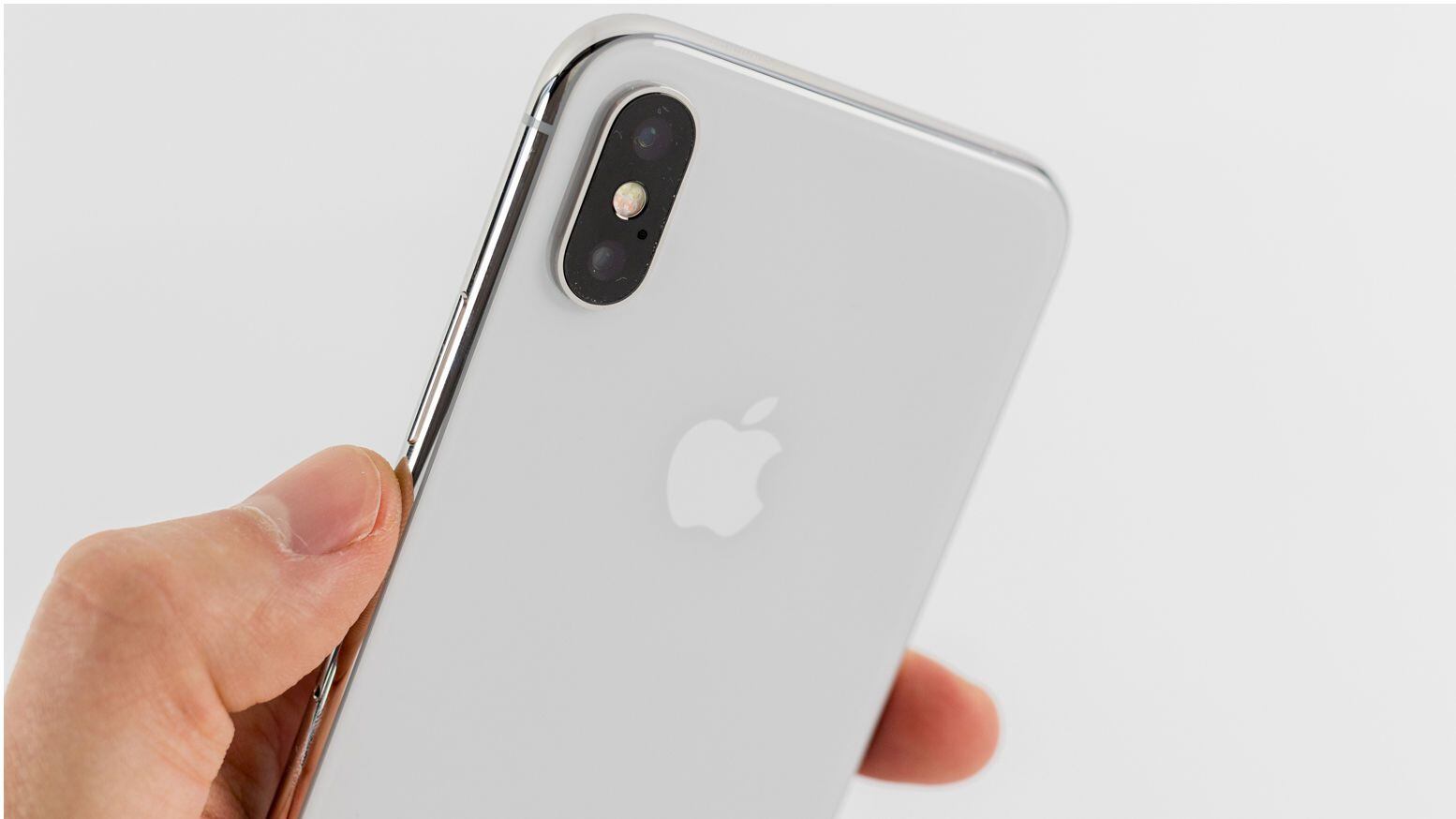
Эта опция может очистить часть кэша, но не весь. Принудительный перезапуск, также известный как сброс к заводским настройкам, зависит от модели iPhone, которая у вас есть:
— iPhone с Face ID, iPhone SE 2 и iPhone 8: нажмите и отпустите кнопку увеличения громкости, нажмите и отпустите кнопку уменьшения громкости и удерживайте боковую кнопку. Он выпускается, когда вы увидите логотип Apple.
— iPhone 7: нажмите и удерживайте кнопку уменьшения громкости и блокировки на iPhone, пока не увидите логотип Apple.
— Другие iPhone: нажмите и удерживайте кнопку «Домой» и кнопку блокировки на iPhone, пока не увидите логотип Apple.
Forzar reinicio de un iPhone. (foto: TecnoTraffic)
Вот как очистить кеш приложения
В некоторых сторонних приложениях есть настройка для очистки кэша от них. Так обстоит дело со Slack, WhatsApp, Telegram и даже Instagram, где удалить эту память, достаточно выполнить следующие действия (в случае первого примера):
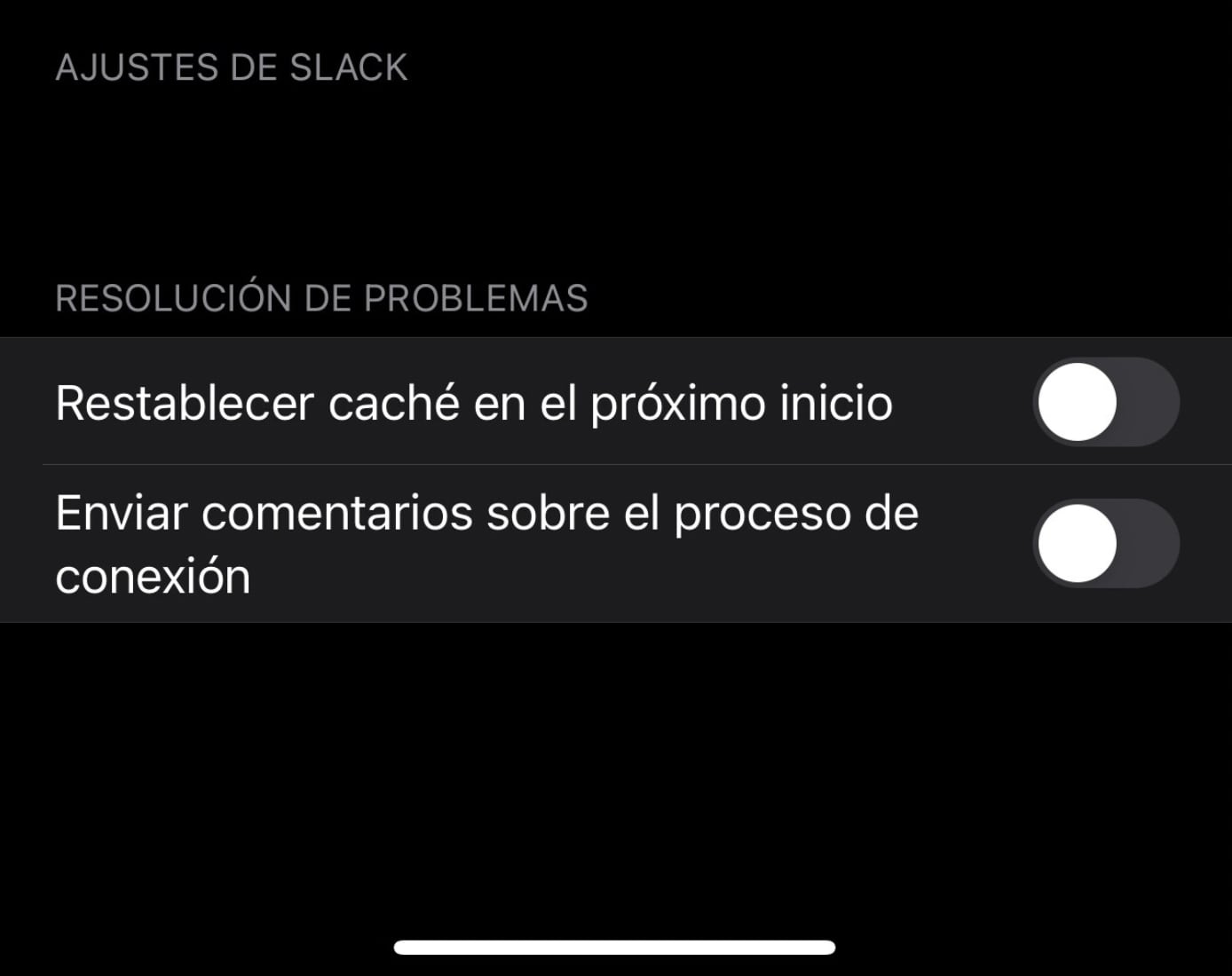
1. На iPhone или iPad перейдите в меню «Настройки» > «Slack». Он будет почти в конце списка приложений.
2. Внизу вы сможете сбросить кеш при следующем запуске. Он будет отмечен как активный.
Borrar caché en un dispositivo Apple. (foto: iPhone/Jose Arana)
Таким образом, при повторном открытии приложение удалит все эти элементы из кэша и снова загрузит их.
Если в приложении, вызывающем проблему, или кэш, который требуется очистить, нет этого параметра, выполните следующие действия:
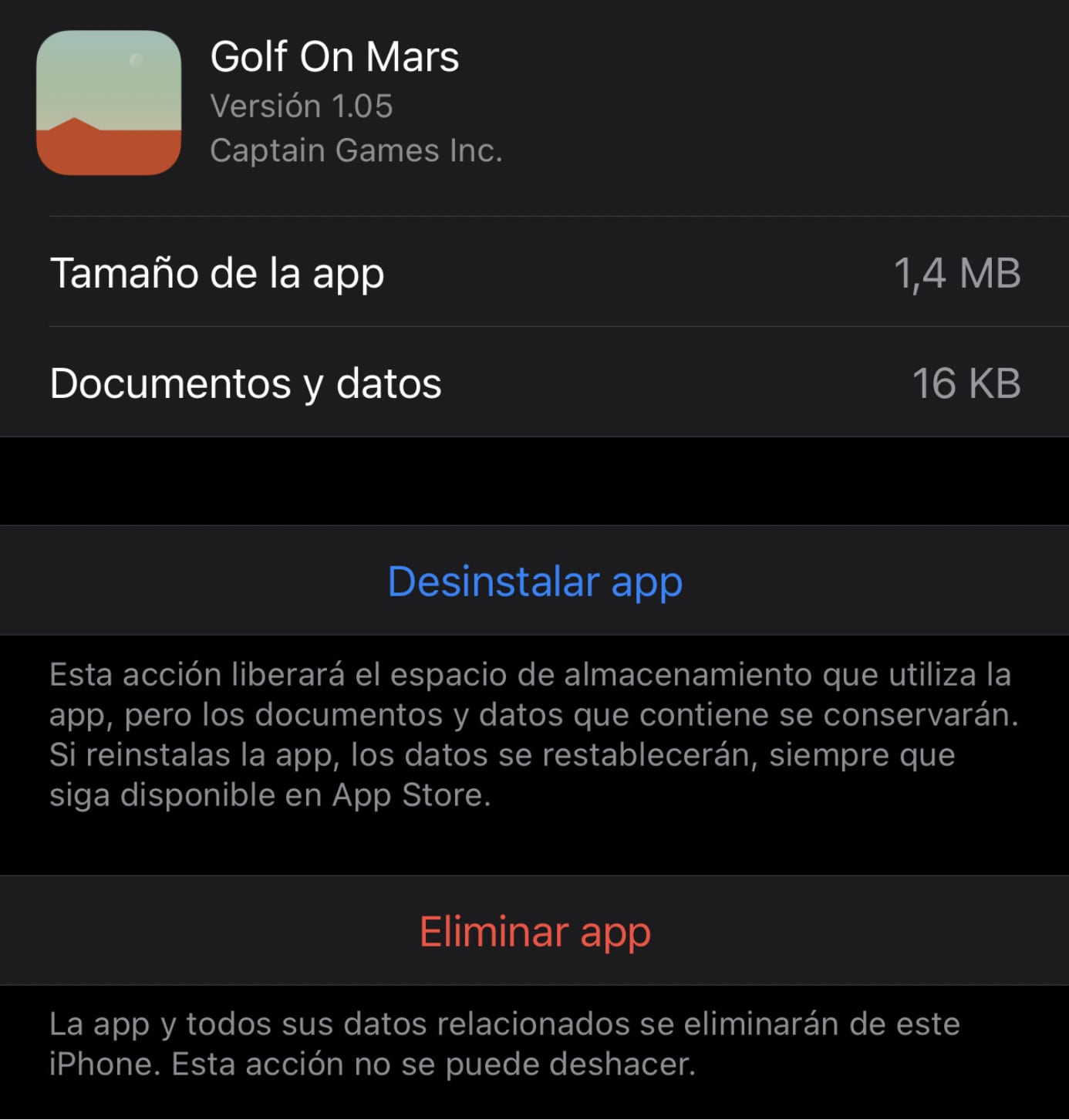
1. Настройки > Общие > Хранилище iPhone.
2. Найдите нужное приложение и нажмите на него.
3. Отобразятся два варианта: один — удалить приложение с сохранением документов и данных, а второй — полностью удалить приложение. В этом случае необходимо выбрать второй вариант.
Чтобы восстановить приложение, просто зайдите в App Store, найдите нужное приложение, загрузите его снова и настройте.
Borrar caché en un dispositivo Apple. (foto: iPhone/Jose Arana)
ПРОДОЛЖАЙТЕ ЧИТАТЬ
Как очистить кэш в браузере Safari
В этой статье мы расскажем, как очистить кэш браузера Сафари на компьютере и ноутбуке разными способами, а также как очистить временные данные на iPhone и iPad.
Кэш и cookies относятся к временным файлам, которые позволяют ускорить процесс загрузки сайтов. При обычной загрузке браузер ищет сервер, на котором находятся файлы страницы, и показывает их пользователю. Поиск файлов занимает некоторое время. Чтобы ускорить отображение уже посещенных веб-ресурсов, устройство сохраняет данные сайтов и при входе на них берет информацию из собственной памяти.
Кеш и куки отличаются форматом сохраняемой информации. Кеш сохраняет внешний вид сайта, а cookies-файлы отвечают за персональные данные. Куки ― это не только информация об авторизации, но и язык, валюта, масштаб страницы, которые выбрал пользователь.
Несмотря на плюсы использования временных данных, бывают случаи, когда их нужно очистить:
- когда память временных данных переполнена. Отсутствие памяти может влиять на работу браузера или полностью ее нарушить;
- при возникновении ошибок 400, 404, 500, 502.
Очистить кеш Safari можно несколькими способами:
- в настройках браузера,
- с помощью горячих клавиш,
- на каждом отдельном сайте.
Полная очистка кеша и куки браузера
Если вы хотите удалить полностью все временные данные (кэш, cookies, историю посещённых сайтов, загрузки):
В верхнем меню выберите вкладку История.
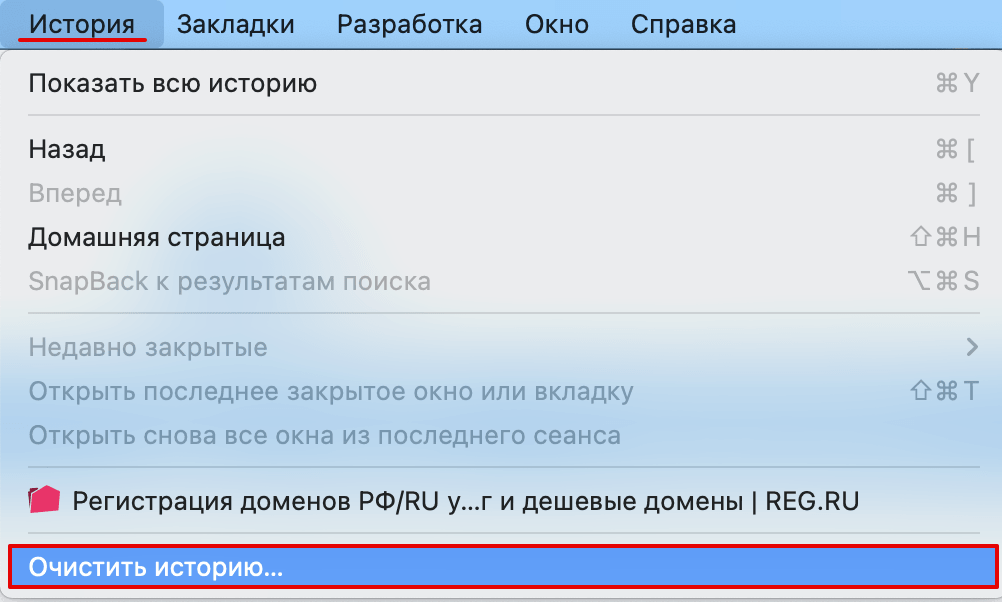
Нажмите Очистить историю:
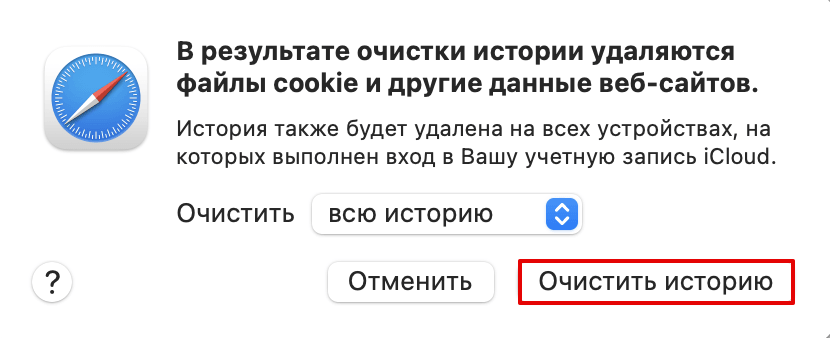
В появившемся окне выберите период, за который нужно очистить данные. Нажмите Очистить историю:
Готово, все временные файлы удалятся. После такой чистки нужно будет вводить все пароли заново.
Как очистить кэш браузера на макбуке
Без куки временные файлы удаляются в браузере в разделе «Разработка». У многих этот раздел не добавлен в меню браузера, поэтому сначала нужно его включить. Если он у вас есть, перейдите сразу к шагу 3.
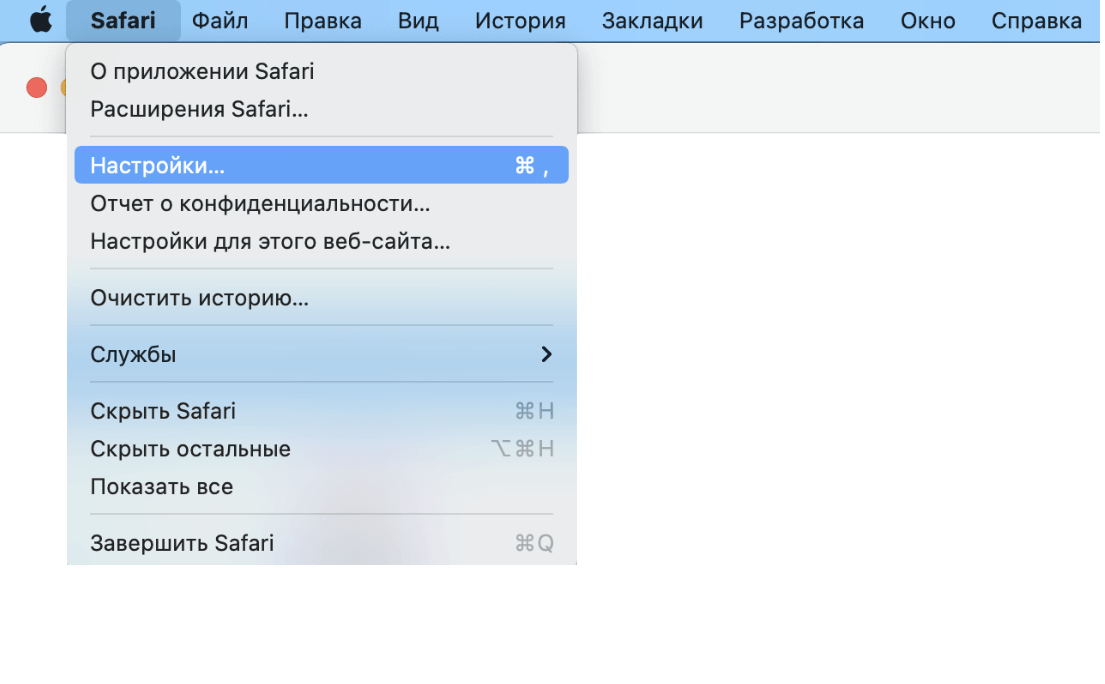
В верхнем меню браузера кликните по «Safari» и выберите Настройки:
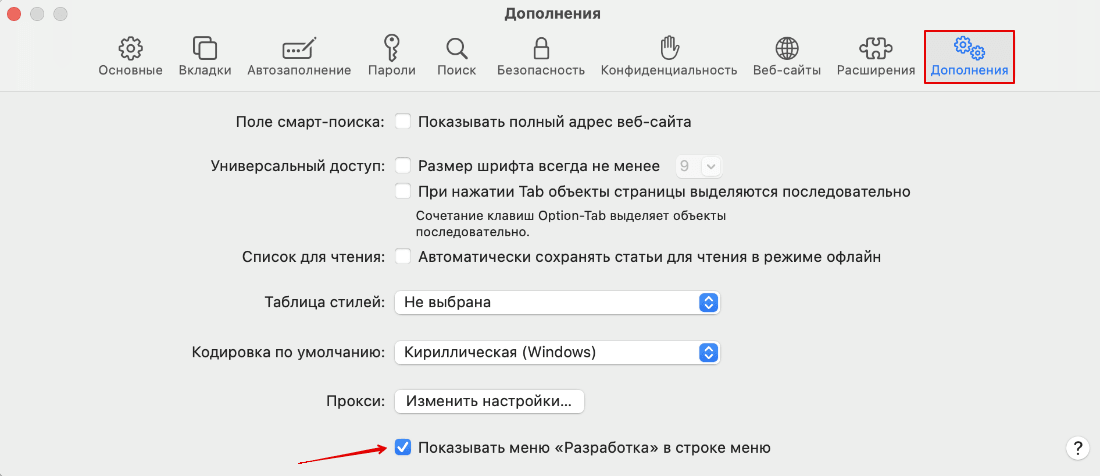
В верхнем меню выберите блок «Дополнения» и поставьте галочку в чекбоксе Показывать меню «Разработка» в строке меню:
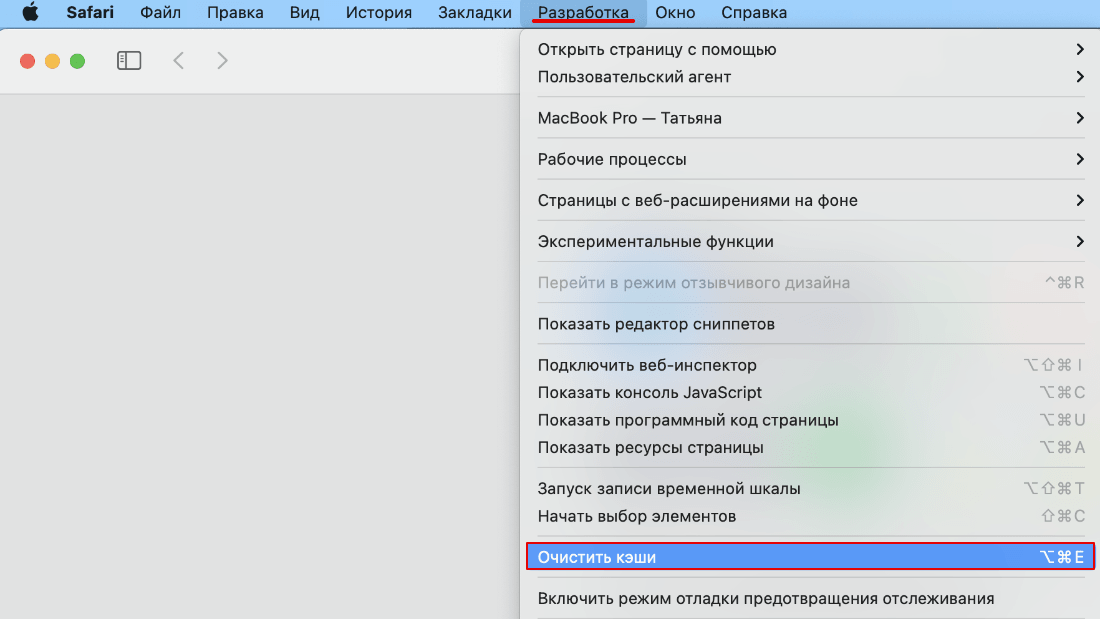
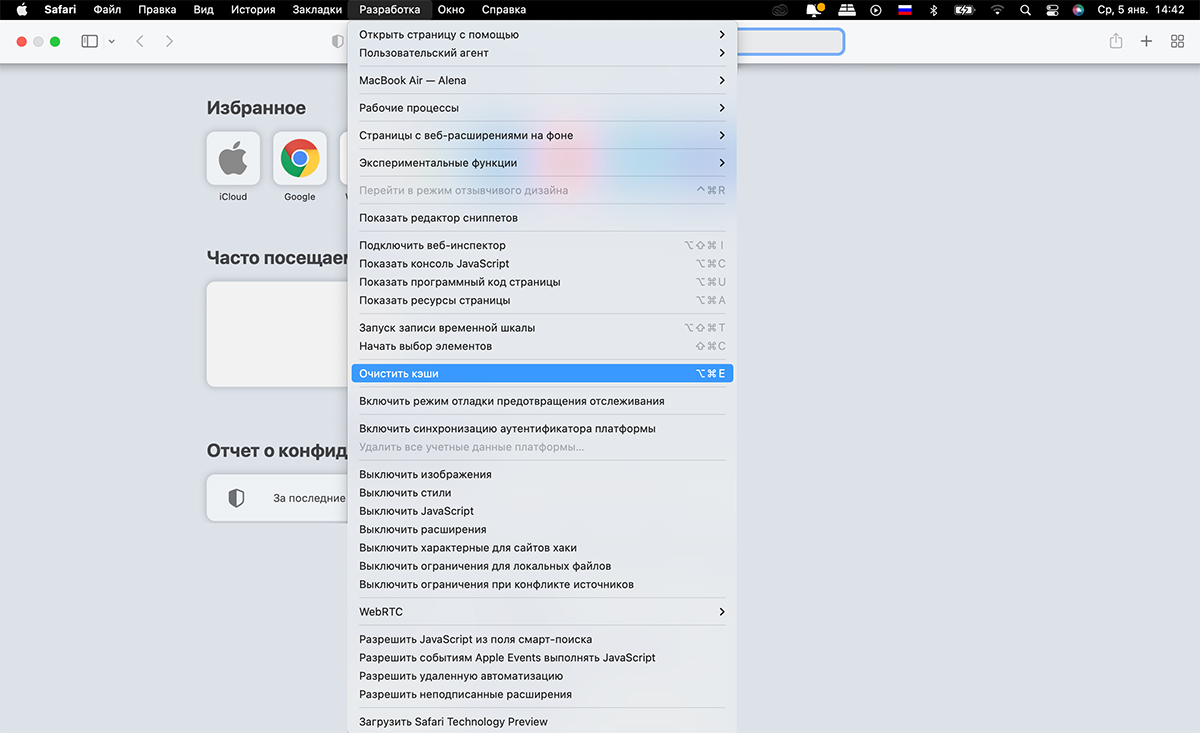
После этого перейдите в появившийся блок «Разработка». Нажмите на строку Очистить кэши:
Готово, начнется очистка кэша на macbook. По завершении задачи никаких уведомлений не будет.
Горячие клавиши safari: очистить кэш
Если вы не хотите передвигаться по вкладкам браузера, можно использовать горячие клавиши.
Очистите временные данные на компьютерах mac в пару кликов. Нажмите сочетание клавиш option+command+e (⌥⌘e).
Как очистить кэш одного сайта
Иногда, например для устранения ошибки 400, нужно очистить временные данные только на одном сайте. Для этого:
Перейдите на сайт, на котором хотите почистить кэш.

Удерживайте shift и нажмите на кнопку обновления:
Как очистить кэш Safari на iPhone и iPad
Перейдите в Настройки устройства.
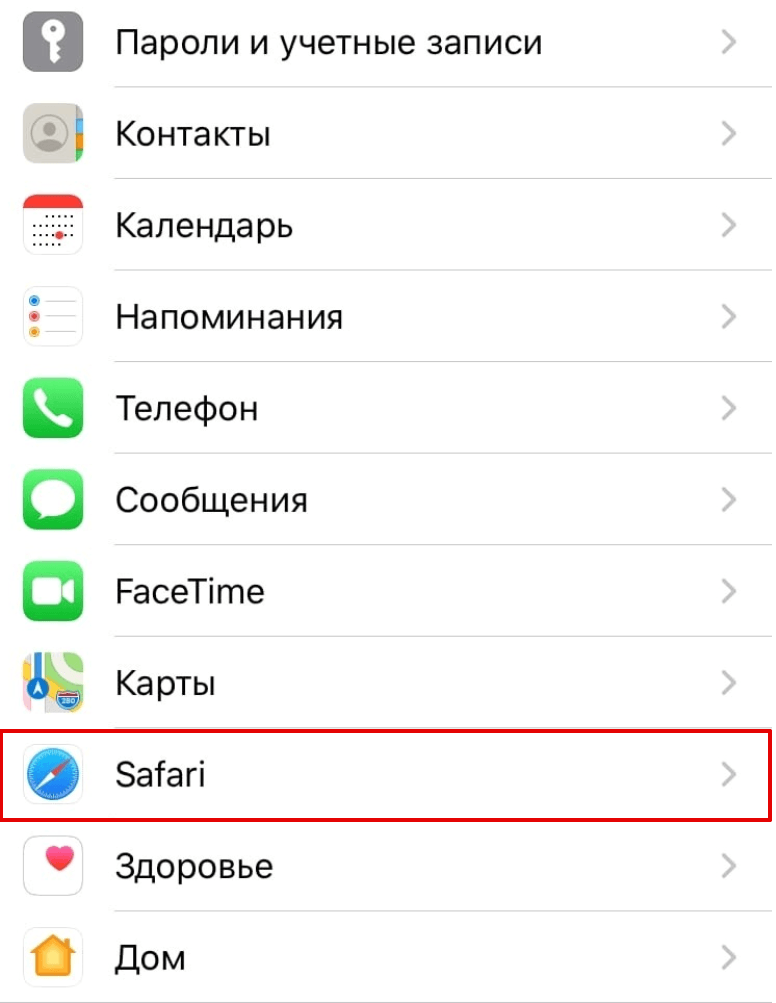
Нажмите на строку Safari:
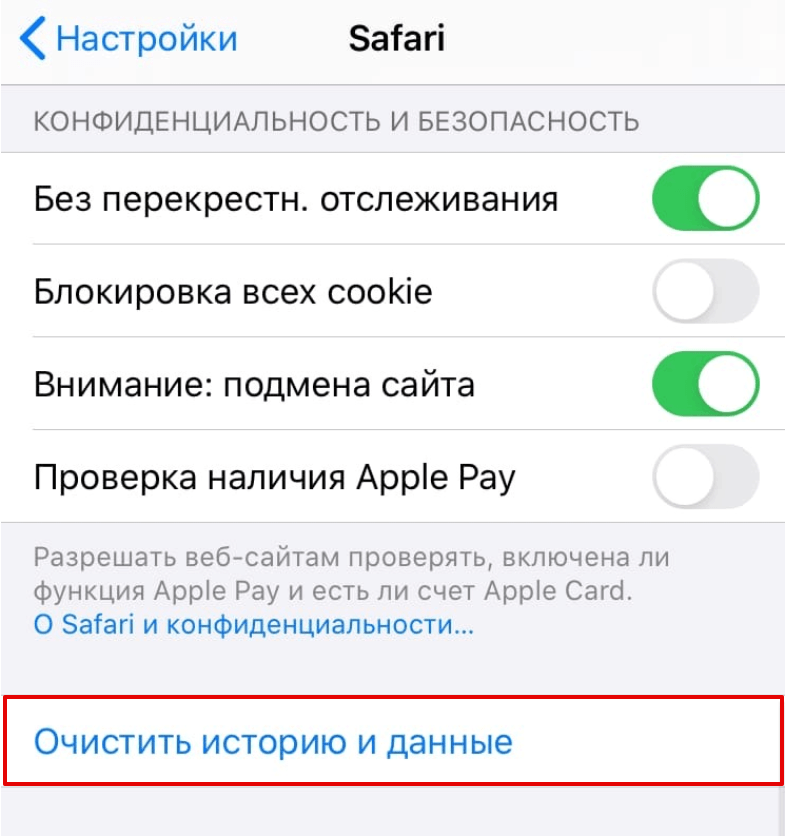
Нажмите Очистить историю и данные:
Готово, вы очистили кеш на iPhone и iPad.
Регулярно проводите очистку временных данных, иначе они могут нарушить работу браузера Сафари и потребуется серьезная техническая помощь в починке устройства.
Помогла ли вам статья?
Спасибо за оценку. Рады помочь ��
Как почистить кэш на Mac?


Ваш компьютер постоянно узнаёт новую информацию, которую затем хранит на своём жёстком диске. Переписки в мессенджерах, экспортированные файлы, загруженные на веб-страницах фотографии, текст, обложки электронных книг и музыкальных альбомов – всё это ускоряет загрузки во время будущих сеансов, но при этом «съедает» немало места. Мы расскажем, где хранятся ненужные файлы и как очистить кэш без вреда для системы.
Что такое кэш?
Об этом мы уже рассказывали в нашем обзоре «Как и зачем чистить кэш на iPhone?». Принцип этого действия на MacBook тот же.
Кэш – это временные файлы, которые создаёт операционная система во время работы в браузере и программах. Поэтому есть несколько видов кэша: системный, программный и браузерный.
Нужно заметить, что некоторые приложения удаляют скопившиеся файлы самостоятельно. Есть и такие, которые имеют настолько маленькое хранилище, что его удаление не даст ровным счётом ничего – например, «Карты». Но некоторые программы (такие, как фото- и видеоредакторы) хранят такое огромное количество файлов, что это сильно нагружает операционную систему и притормаживает её работу.
К слову, помимо нехватки места на жёстком диске, очистить кэш на компьютере стоит, если:
— вы хотите удалить личные данные с различных сайтов – например, имена пользователей и пароли;
— возникли проблемы с отображением веб-страниц, которые загружают устаревшую информацию.
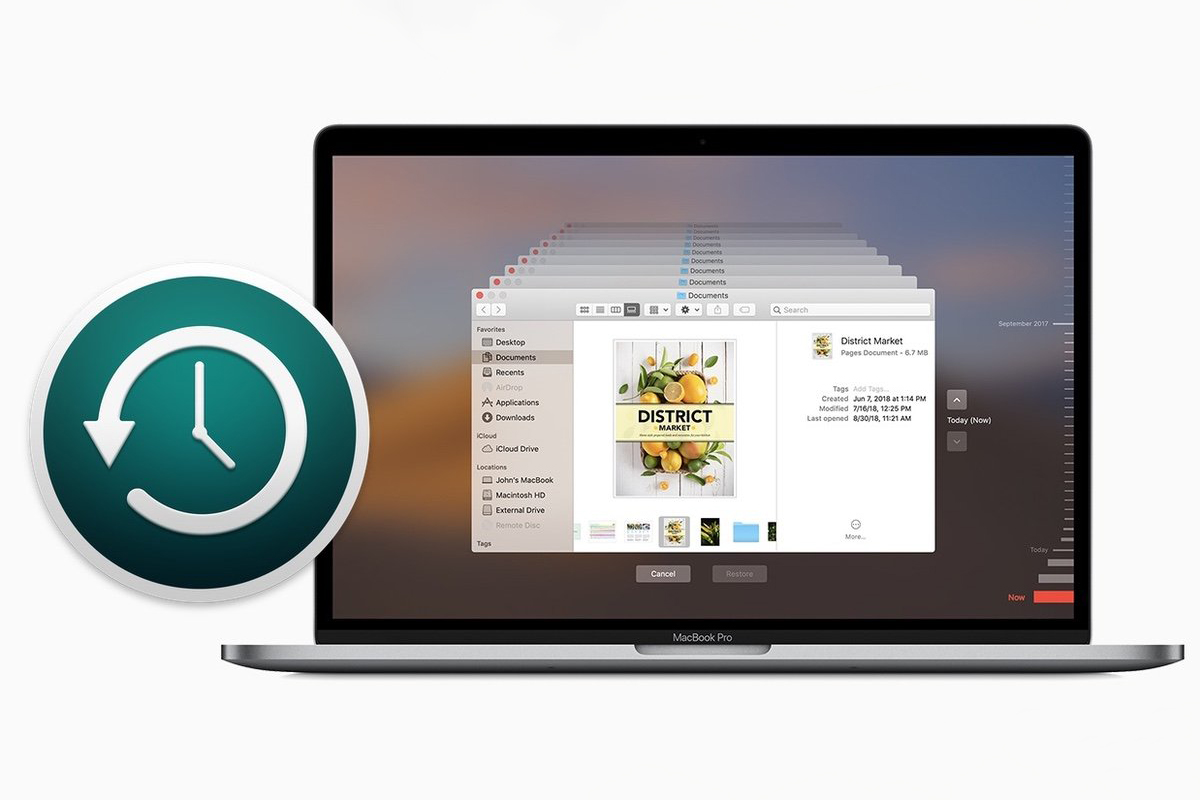
Но прежде, чем проводить какие-либо манипуляции с компьютером, эксперты советуют создать резервную копию файлов. Встроенное в Mac приложение Time Machine застрахует вас на тот случай, если вы удалите нечто важное и захотите восстановить файл.
Как очистить кэш на компьютере Mac вручную?
Чтобы самостоятельно очистить кэш, скопившийся в системе macOS, проделайте следующий путь:
- Закройте все программы, запущенные на Mac.
- Запустите Проводник Finder. Для этого кликните на значок программы на панели Dock или зажмите комбинацию клавиш Command + Q.
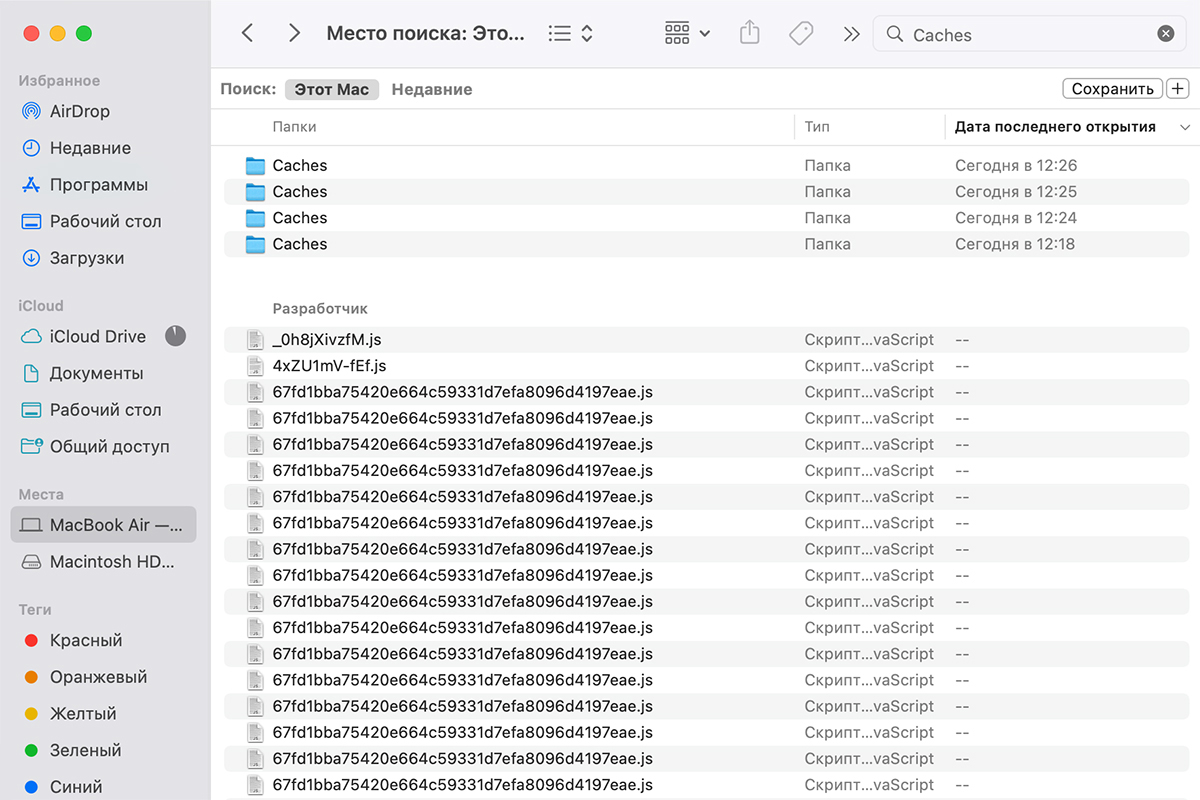
- В верхнем правом углу выберите «Переход к папке» и введите ~/Library/Caches.
- Откройте каждую папку в этом списке и удалите его содержимое. Сами папки удалять не стоит.
- Окончательно удалите файлы из «Корзины» на панели Dock, выбрав «Очистить корзину».
Как очистить кэш на Mac в один клик?
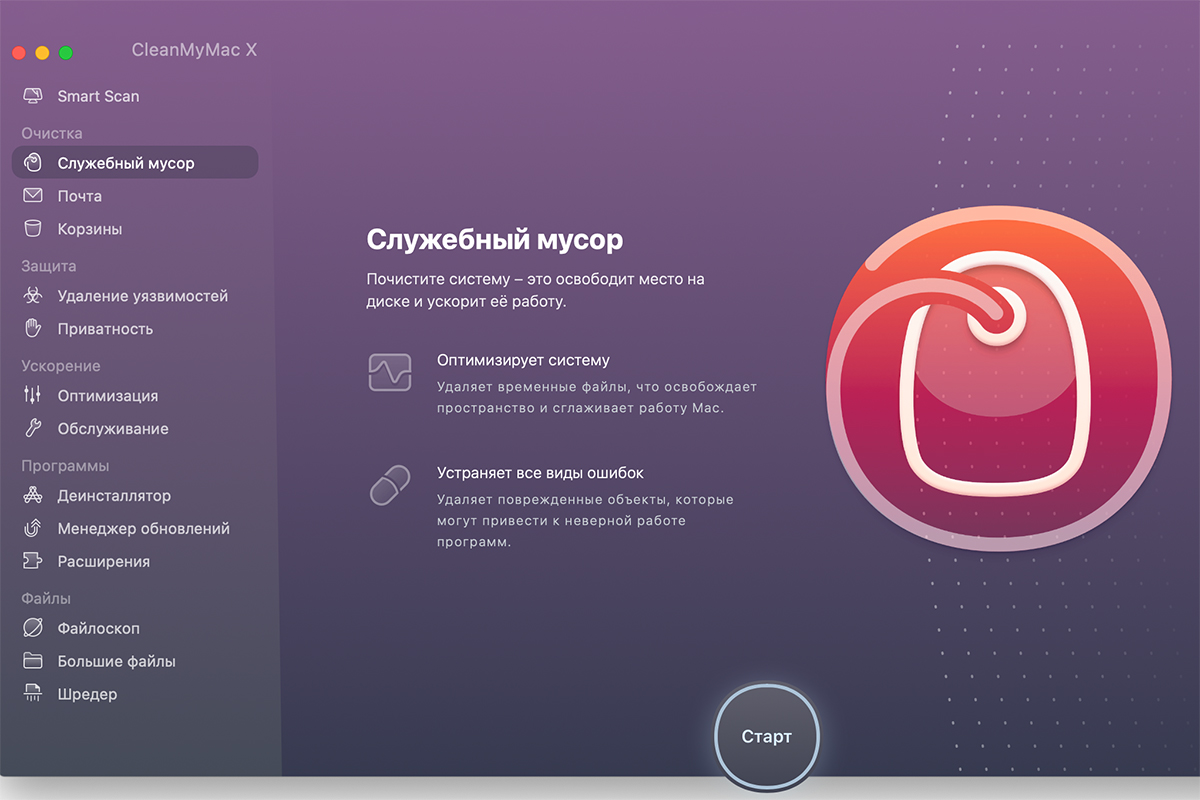
Если у вас много программ, а соответственно и кэша, то его очистка вручную может занять немало времени. Ускорить процесс и избежать потери нужных данных можно, если воспользоваться специальной программой для очистки CleanMyMac X.
- Скачайте бесплатно на Mac программу CleanMyMac X.
- Запустите её и выберите в меню слева вкладку «Системный мусор» (или «Служебный мусор»).
- Нажмите кнопку «Старт».
- После завершения сканирования нажмите кнопку «Очистить».
Есть много других программ, которые не менее эффективно справятся с освобождением пространства. Например, OnyX или CCleaner.
Как очистить кэш Safari на Mac?
- Откройте браузер Safari.
- Перейдите в меню Safari – «Настройки».
- Откройте «Дополнения» и активируйте галочку «Показывать меню «Разработка» в строке меню» в нижней части окна.
- Перейдите в меню «Разработка» в верхней части экрана и нажмите «Очистить кэши».
Важно! Большинство пользователей привыкли просто чистить историю, но метод Safari – «История» – «Очистить историю» не такой радикальный и не удаляет личную информацию.
Если помимо Safari вы также работаете в Google Chrome и Firefox, то со временем кэш накопится и в них. Принцип действия такой же.
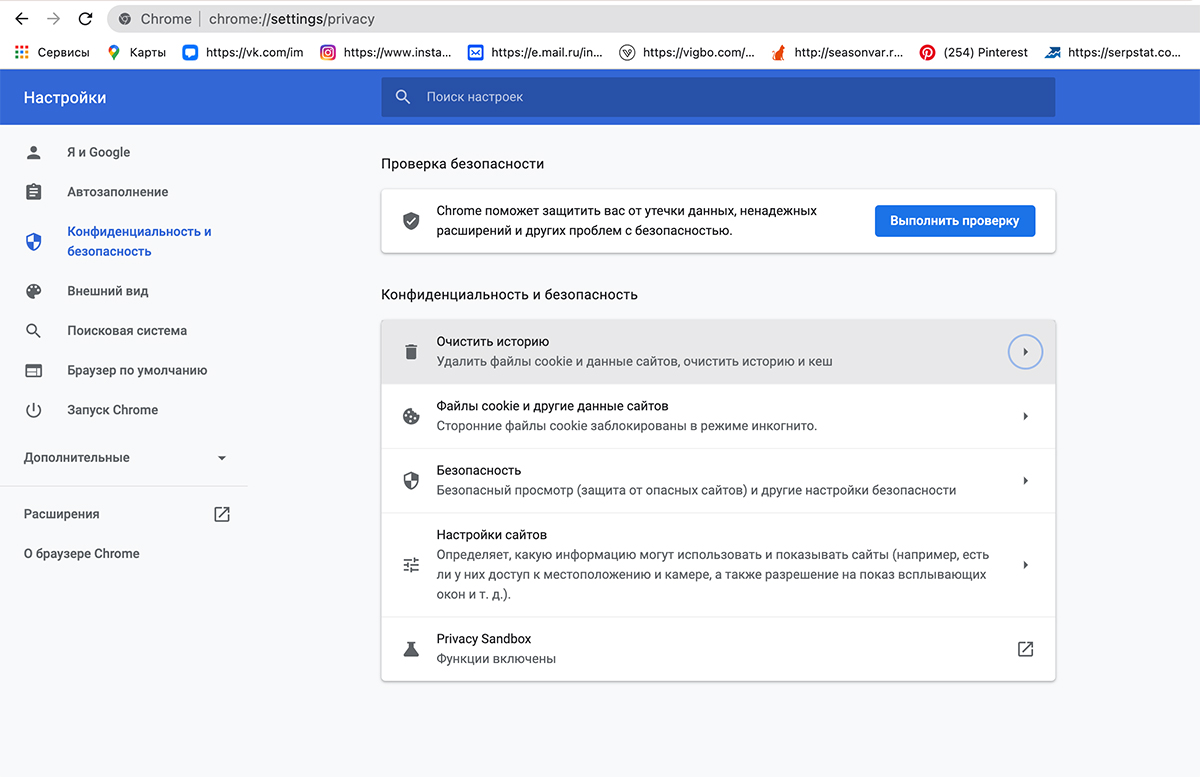
Как очистить кэш в Google Chrome?
- Запустите браузер Chrome.
- Зайдите в «Настройки» — «Конфиденциальность и безопасность».
- Выберите пункт «Очистить историю».
- Убедитесь, что все нужные галочки выставлены и нажмите «Удалить данные».
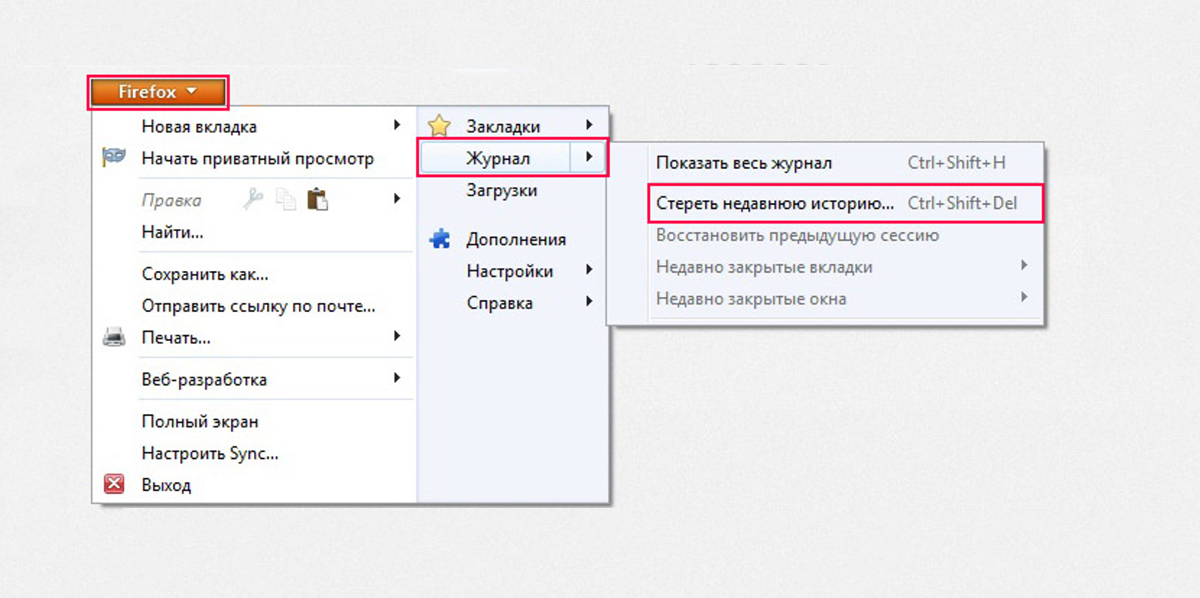
Как очистить кэш в Firefox?
- Запустите Firefox.
- В меню браузера найдите «Журнал» и нажмите «Удалить историю».
- Активируйте галочки «Кэш» и «Всё», где нужно указать диапазон времени.
- Нажмите «Удалить сейчас», но сперва убедитесь, что вы не отметили те файлы, которые хотели бы сохранить.
Наше руководство поможет вам очистить драгоценное место на компьютере, а ему позволит работать быстро и корректно.
ЧИТАЙТЕ ТАКЖЕ: