Как отключить автоматическую перезагрузку Windows 7/10/XP


В данной статье мы расскажем как отключить автоматическую перезагрузку ноутбука на различных версиях Windows.
Если вам требуется профессиональная помощь с настройкой ноутбука, либо его ремонтом в Санкт-Петербурге — наш сервисный центр к вашим услугам.
При накоплении ошибок ОС может давать сбои и посреди рабочего процесса перезагружаться. Если это единичный случай то и вовсе беспокоиться не стоит, но когда автоматическая перезагрузка запускается периодически, тогда следует выявить и устранить проблему.
Сделать это не так уж легко как пользователю может показаться, на первый взгляд. Нередко к нам приходят пользователи, которые пытались самостоятельно исправить неполадки и отключить автоматическую перезагрузку Windows 10/XP/7.
Иногда такое некорректное вмешательство приводит к нежелательным последствиям, из-за чего может потребоваться полная переустановка операционной системы. Поэтому если нет опыта, лучше вовсе не рисковать, а доверится специалисту, который за считанные минуты ликвидирует эту проблему.
Отключаем автоматическую перезагрузку Windows
Отключить автоматическую перезагрузку мастеру потребуется не только из-за неудобств, а с целью выяснения первопричины сбоев ОС. Этапы выполнения:
- открывается меню «Мой компьютер», потом его «Свойства»;
- после чего потребуется кликнуть на вкладку «Дополнительно» для Виндовс XP, или «Дополнительные параметры системы» для Windows 7, где откроется вкладка «Дополнительно»;
- в меню «Загрузка и восстановление» выбираются «Параметры»;
- при открытии нового меню в разделе отказа системы убирается пометка в графе выполнения автоматической перезагрузки;
- завершающий этап ‒ сохранение изменений.
После того как автоматическая перезагрузка будет отключена, при возникновении очередной ошибки появится синий экран. Он укажет на одну или сразу несколько ошибок, которые стали причиной ответной реакции операционной системы. После их устранения специалистом, ноутбук снова будет исправно работать, без сбоев со стороны ОС.
Как на ноутбуке отключить автоматическую перезагрузку Windows XP/7
Во время работы ноутбука или компьютера может произойти внезапная перезагрузка Windows. Если это происходит очень часто, то, скорее всего, появилась какая-то логическая или физическая ошибка, которая не дает системе правильно функционировать.
Решить такую проблему бывает очень трудно, ведь не ясна картина, от чего перегружается компьютер или ноутбук. Можно отключить автоматическую перезагрузку и тогда появится синий экран («экран смерти»), на котором можно будет увидеть ошибку, которая в свою очередь укажет на проблему.
Как на ноутбуке отключить автоматическую перезагрузку Windows XP.
Для того, чтобы отключить автоматическую перезагрузку, необходимо вызвать контекстное меню «Мой компьютер» правый кликом мыши и выбрать меню «Свойства».

Появится окно «Свойство системы». Также это окно можно вызвать путем одновременного нажатия клавиш «Win» и «Pause Break» на клавиатуре.

Перейдите на вкладку «Дополнительно» и на блоке «Загрузка и восстановление» нажмите кнопку «Параметры». В появившемся окне «Загрузка и восстановление» уберите галочку «Выполнить автоматическую перезагрузку» в блоке «Отказ системы» и нажать «ОК».

Как отключить автоматическую перезагрузку Windows 7.
Для того, чтобы при отказе системы отключить автоматическую перезагрузку в Windows 7 необходимо нажать правым кликом мыши «Мой компьютер» и в контекстном меню выбрать «Свойства».

Еще одним способом входа в окно «Система» является одновременное нажатие клавиш «Win» и «Pause Break».

В данном окне необходимо выбрать «Дополнительные параметры системы». Откроется еще одно окно «Свойство системы», в котором необходимо нажать кнопку «Параметры» в блоке «Загрузка и восстановление».

В появившемся окне уберите галочку напротив «Выполнить автоматическую перезагрузку» и нажмите кнопку «ОК» чтобы сохранить изменения.

Следует понимать одну вещь — данная инструкция очень пригодиться и сможет помочь вам, если ваш компьютер или ноутбук запускает операционную систему и у вас есть время проделать все эти шаги.
Как отключить автоматическую перезагрузку Windows 10

Одна из самых неприятных вещей в Windows 10 — автоматическая перезагрузка для установки обновлений. Несмотря на то, что она не происходит непосредственно в то время, когда вы работаете за компьютером, он может перезагрузиться для установки обновлений, если, к примеру, вы отправились на обед.
Настройка перезапуска Windows 10
Первый из способов не предполагает полного отключения автоматической перезагрузки, а позволяет лишь настроить то, когда она происходит, стандартными средствами системы.
Зайдите в параметры Windows 10 (клавиши Win+I или через меню «Пуск»), перейдите к разделу «Обновления и безопасность».
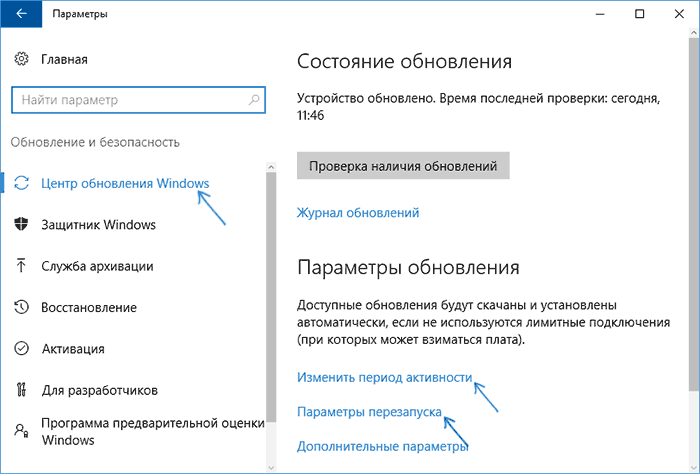
В подразделе «Центр обновления Windows» вы можете настроить параметры обновления и перезапуска следующим образом:
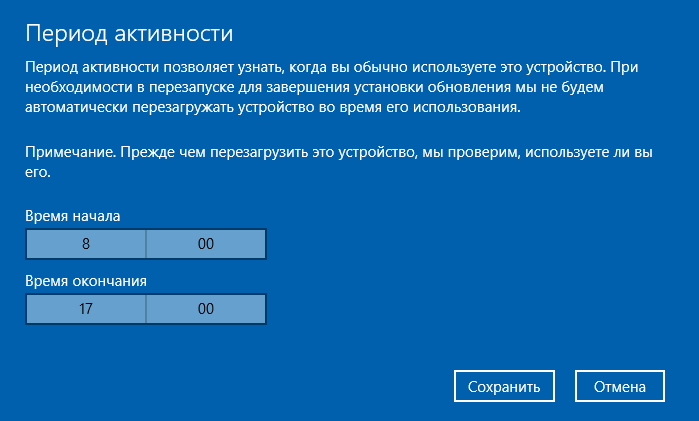
- Изменить период активности (только в версиях Windows 10 1607 и выше) — задать период продолжительностью не более 12 часов, в течение которых компьютер не будет перезагружаться.
- Параметры перезапуска — настройка активна только если обновления уже загружены и перезапуск запланирован. С помощью этой опции вы можете изменить запланированное время автоматической перезагрузки для установки обновлений.
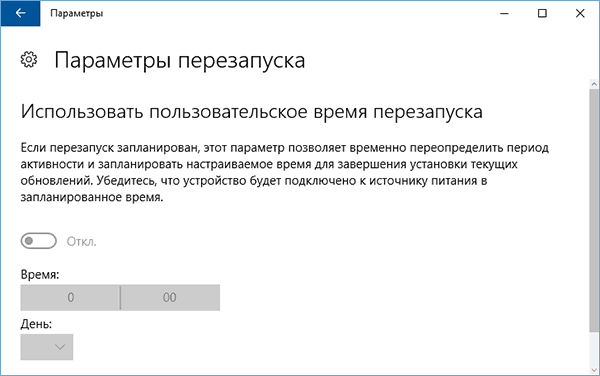
Как видите, полностью отключить эту «функцию» простыми настройками не получится. Тем не менее, для многих пользователей описанной возможности может оказаться достаточно.
С помощью редактора локальной групповой политики и редактора реестра
Этот способ позволяет полностью отключить автоматическую перезагрузку Windows 10 — с помощью редактора локальной групповой политики в версиях Pro и Enterprise или в редакторе реестра, если у вас домашняя версия системы.
Для начала шаги для отключения с помощью gpedit.msc
- Запустите редактор локальной групповой политики (Win+R, ввести gpedit.msc)
- Перейдите к разделу Конфигурация компьютера — Административные шаблоны — Компоненты Windows — Центр обновления Windows и дважды кликните по параметру «Не выполнять автоматическую перезагрузку при автоматической установке обновлений, если в системе работают пользователи».
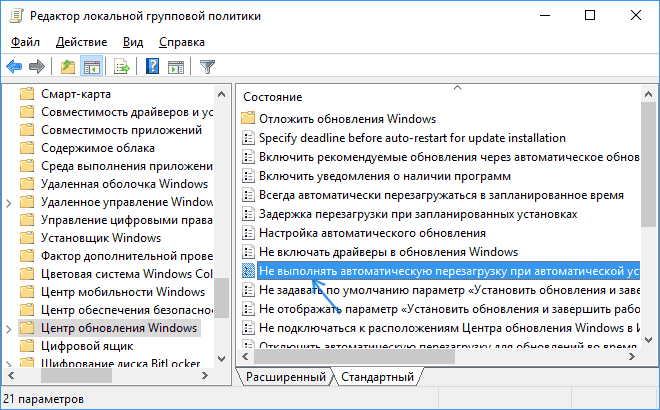
- Установите значение «Включено» для параметра и примените сделанные настройки.
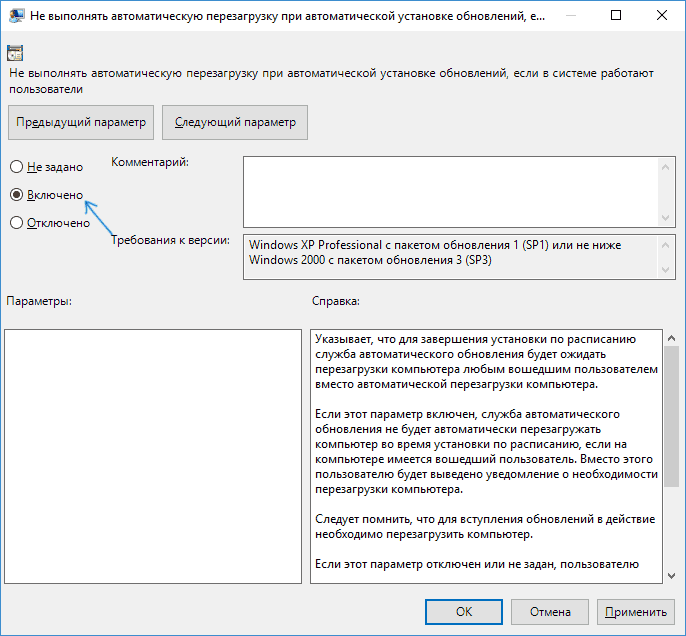
Можно закрыть редактор — Windows 10 не будет автоматически перезагружаться, если есть пользователи, которые вошли в систему.
В Windows 10 домашняя то же самое можно выполнить в редакторе реестра
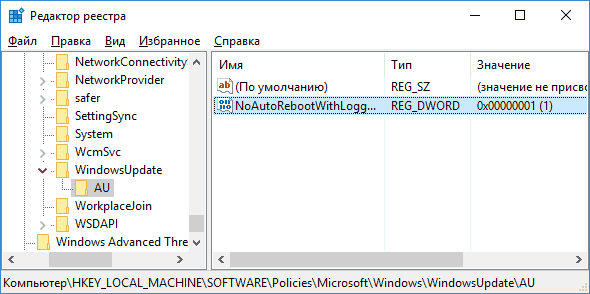
- Запустите редактор реестра (Win+R, ввести regedit)
- Перейдите к разделу реестра (папки слева) HKEY_LOCAL_MACHINE\ SOFTWARE\ Policies\ Microsoft\ Windows\ WindowsUpdate\ AU (если «папка» AU отсутствует, создайте ее внутри раздела WindowsUpdate, кликнув по нему правой кнопкой мыши).
- Кликните в правой части редактора реестра правой кнопкой мыши и выберите создать параметр DWORD.
- Задайте имя NoAutoRebootWithLoggedOnUsers для этого параметра.
- Кликните по параметру дважды и задайте значение 1 (один). Закройте редактор реестра.
Сделанные изменения должны вступить в силу без перезагрузки компьютера, но на всякий случай можно и перезапустить его (так как не всегда изменения в реестре сразу вступают в силу, хоть и должны).
Отключение перезагрузки с помощью планировщика заданий
Еще один способ выключить перезапуск Windows 10 после установки обновлений — использовать планировщик заданий. Для этого запустите планировщик заданий (используйте поиск в панели задач или клавиши Win+R, и ввод control schedtasks в окно «Выполнить»).
В планировщике заданий перейдите к папке Библиотека планировщика заданий — Microsoft — Windows — UpdateOrchestrator. После этого кликните правой кнопкой мыши по задаче с именем Reboot в списке задач и выберите «Отключить» в контекстном меню.
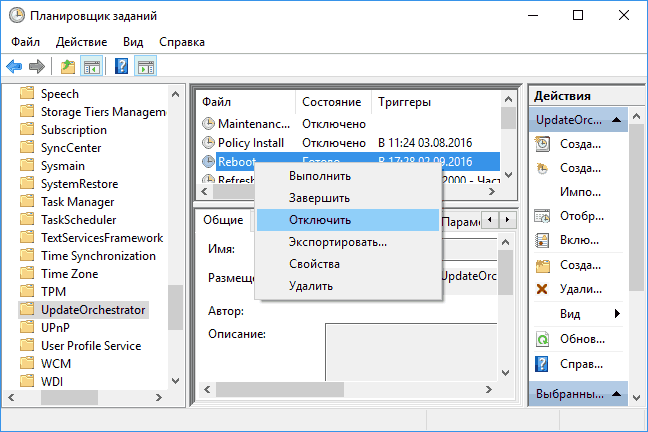
В дальнейшем автоматическая перезагрузка для установки обновлений происходить не будет. При этом, обновления будут устанавливаться при перезагрузке компьютера или ноутбука вручную.
На данный момент времени — это все способы отключения автоматической перезагрузки при обновлениях Windows 10, которые я могу предложить, но, думаю, их окажется достаточно, если такое поведение системы доставляет вам неудобства.
А вдруг и это будет интересно:
- Лучшие бесплатные программы для Windows
- Клавиши Alt и Win поменялись местами — как исправить?
- Ошибка 0x80072efd — как исправить?
- AV Block Remover — убираем блокировку антивирусов и сайтов майнером
- Ошибка 0x80070643 при обновлении KB5034441 — как исправить?
- Загрузочная флешка или карта памяти в balenaEtcher
- Windows 11
- Windows 10
- Android
- Загрузочная флешка
- Лечение вирусов
- Восстановление данных
- Установка с флешки
- Настройка роутера
- Всё про Windows
- В контакте
- Одноклассники
-
Акан 04.09.2016 в 08:47
- Dmitry 04.09.2016 в 08:53
Windows неожиданно перезагружается или появляется Stop-ошибка при воспроизведении или игру Майкрософт
Microsoft Flight Simulator X Deluxe Edition Microsoft Flight Simulator X Standard Edition Microsoft Age of Empires III Microsoft Age of Empires III : The WarChiefs Microsoft Zoo Tycoon 2: African Adventure Microsoft Zoo Tycoon 2: Dino Danger Microsoft Zoo Tycoon 2: Marine Mania Microsoft Fable III for PC Еще. Меньше
Обзор
В данной статье описывается, что делать, если Microsoft Windows неожиданно перезагружается или появляется сообщение об ошибке при воспроизведении или при запуске игр Microsoft, перечисленных в разделе «Данная статья применима к».
Дополнительные сведения
Сообщение об ошибке возникает, когда Windows перестает отвечать на запросы. Сбои оборудования или программного обеспечения может вызвать сообщение об ошибке или неожиданной перезагрузки компьютера. Обратитесь к изготовителю компьютера или поддержки Windows корпорации Майкрософт для диагностики и устранения неполадок stop.
Игры, программы, использующие оборудования и драйверов, установленных на компьютере. Если любой из этих устройств не работают правильно, Windows выводит сообщение об ошибке и завершает игры. Может показаться, что сообщение об ошибке игры, а Windows сообщает о сбое. Обратитесь к изготовителю компьютера, чтобы получить последнюю версию драйверов устройств (звук и видео драйверы) и используемой версии системы BIOS. Кроме того, установка последних обновлений сигнатур антивирусов и затем проверить компьютер на наличие вирусов. Сведения о том, как обратиться к изготовителю оборудования или поддержки Windows обратитесь к разделу «Ссылки».
Необходимо отключить автоматическую перезагрузку возможность просмотреть сведения о сообщении об ошибке. Чтобы отключить функцию автоматического перезапуска, выполните следующие действия, в зависимости от используемой операционной системы.
Microsoft Windows XP
- Нажмите кнопку Пуск, а затем щелкните
Мой компьютер. - Нажмите кнопку Свойства.
- Перейдите на вкладку Дополнительно и нажмите кнопку
Параметрызагрузки и восстановления. - В разделе Сбой системы, нажмите кнопку Очистить
Выполнить автоматическую перезагрузку «флажок». - Нажмите кнопку ОК, а затем нажмите кнопку
OK. - Попробуйте воспроизвести сообщение об ошибке.
Windows Vista
- Нажмите кнопку Пуск
 , нажмите кнопку
Панель управления, нажмите Система и ее обслуживаниеи щелкните Система. - Нажмите кнопку Дополнительные параметры системы.
 При запросе пароля администратора или подтверждения введите пароль или нажмите кнопку Разрешить.
- Перейдите на вкладку Дополнительно и нажмите кнопку
Параметрызагрузки и восстановления. - В разделе Сбой системы, нажмите кнопку Очистить
Выполнить автоматическую перезагрузку «флажок». - Нажмите кнопку ОК, а затем нажмите кнопку
OK. - Попробуйте воспроизвести сообщение об ошибке.
После собрать сведения о сообщении об ошибке, обратитесь к изготовителю компьютера или поддержки Windows, чтобы продолжить устранение проблемы. Если нет конкретной причины сбоя можно найти, обратитесь к следующей статье Microsoft Knowledge Base. Дополнительные сведения об устранении подобных неполадок щелкните следующий номер статьи базы знаний Майкрософт:
303032 игра перестает отвечать на запросы или неожиданно закрывается при запуске или играть в игры Microsoft
Ссылки
Сведения о том, как обратиться к производителю оборудования, щелкните следующий номер статьи базы знаний Майкрософт:
65416 оборудование и программное обеспечение поставщика контактной информации, A – K
60781 аппаратного и программного обеспечения поставщика контактная информация, L – Р
60782 оборудование и программное обеспечение поставщика контактная информация, Q – ZКорпорация Майкрософт предоставляет контактные данные независимых производителей для поиска технической поддержки. Данная информация может изменяться без предупреждения. Корпорация Майкрософт не гарантирует точность контактных данных независимых производителей.
Дополнительные сведения
Продукты независимых производителей, обсуждаемые в этой статье, производятся компаниями, независимыми от корпорации Майкрософт. Корпорация Майкрософт не дает никаких гарантий, явных или подразумеваемых, относительно производительности или надежности этих продуктов.