Как Отключить Яндекс Браузер — Убираем Автозапуск в Windows 11 При Включении ПК
Яндекс Браузер — достаточно современное и быстрое приложение для просмотра веб-сайтов. Однако есть несколько нюансов, которые не всегда удобны в использовании. Одним из них является автозагрузка Яндекс Браузера вместе с запуском Windows. По умолчанию параметры программы установлены таким образом, что при включении компьютера или ноутбука автоматически запускатся Yandex. Лично я в качестве основного использую Google Chrome, браузер от Яндекса является вспомогательным. И автоматическая загрузка его вместе с системой мне не нужна — как отключить эту функцию? Давайте разбираться, как убрать автозапуск Яндекс Браузера при включении ПК на примере Windows 11.
Отключаем автозапуск из настроек Яндекс Браузера
Первый самый простой способ отключить автозапуск Яндекс Браузера при старте Windows — из настроек самого приложения. Для этого:
- Нажимаем на иконку вызова меню (три полоски рядом с адресной строкой)

- Заходим в «Настройки»

- Далее переходим в раздел «Системные». Нас интересует самый первый блок «Автозапуск и фоновый режим».

- Из выпадающего списка в графе «Открывать окно браузера при старте Windows» выбираем «Никогда»

Параметры сохраняются автоматически, ничего дополнительно нажимать не нужно. Можно теперь перезагрузить свой ПК или ноутбук, и при его включении Яндекс Браузер запускаться не будет.
Ваше мнение — WiFi вреден?
Показать результаты
Проголосовало: 53304
Как убрать Яндекс Браузер из автозапуска Windows?
Для того, чтобы отключить старт Яндекс Браузера при включении компьютера или ноутбука, можно убрать его из настроек автозапуска в самой системе Windows. Это немного сложнее, но может помочь в том случае, если первый вариант по каким-то причинам не сработал.
- Итак, на Windows 11 жмем на иконку меню «Пуск» и в строке поиска набираем «Диспетчер задач» и далее отокрываем соответстующее системное приложение

- Открывается новое окошко, в котором видим наш браузер — Yandex с Алисой. Нажимаем на ссылку «Подробнее» внизу диалогового окна для входа в подробные параметры

- В детальных натсройках переключаемся на вкладку «Автозагрузка» и находим строчку с Яндекс Браузером

- Кликаем по ней правой кнопкой мыши и в дополнительном меню выбираем «Отключить»

Теперь при запуске Windows Яндекс Браузер не будет открываться автоматически при включении ноутбука. Чтобы его запустить, необходимо традиционно кликнуть по иконке в панели задач или на рабочем столе операционной системы.
Видео инструкция
Спасибо за статью
Актуальные предложения:
Автор статьи
Задать вопрос
- 10 лет занимается подключением и настройкой беспроводных систем
- Выпускник образовательного центра при МГТУ им. Баумана по специальностям «Сетевые операционные системы Wi-Fi», «Техническое обслуживание компьютеров», «IP-видеонаблюдение»
- Автор видеокурса «Все секреты Wi-Fi»
При включении компьютера открывается браузер с сайтом: как убрать
Привет, друзья. В этой публикации будем разбираться с таким делом: при включении компьютера открывается браузер с сайтом, как убрать это. Если вы сами не назначали браузер на автозапуск вместе с Windows и не настраивали в самом браузере открытие при запуске какого-то конкретного сайта, возможно, это сделал кто-то другой из пользователей, кто имеет или имел прежде доступ к компьютеру. Возможно, это работа вредоносного программного обеспечения. А, возможно, у вас в операционной системе болтается внедрённое обманным способом задание на запуск левого сайта вместе с браузером при загрузке компьютера или входе пользователей в систему. Давайте поэтапно разберём все варианты и попробуем устранить проблему.
При включении компьютера открывается браузер с сайтом: как убрать

Автозапуск браузера и левого сайта
Первым делом предлагаю проверить, не кроется ли причина нашей проблемы в связке автозапуска браузера при загрузке Windows и настройке в самом браузере сайта для автоматического открытия.
В Windows 8.1 и 10 зайдите в диспетчер задач (клавиши Ctrl+Shift+Esc). Во вкладке «Автозагрузка» посмотрите, не назначен ли браузер на автозапуск. Если назначен, можете отключить.
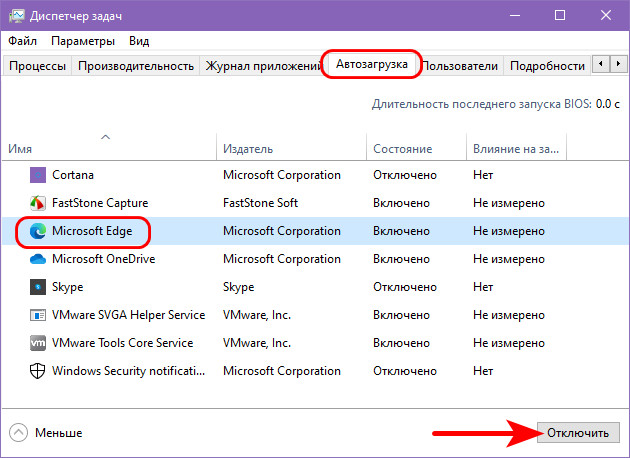
В Windows 7 автозагрузка находится в системной утилите «Конфигурация системы», вкладка «Автозагрузка». Для запуска утилиты можно ввести в поиск меню «Пуск» её название или:
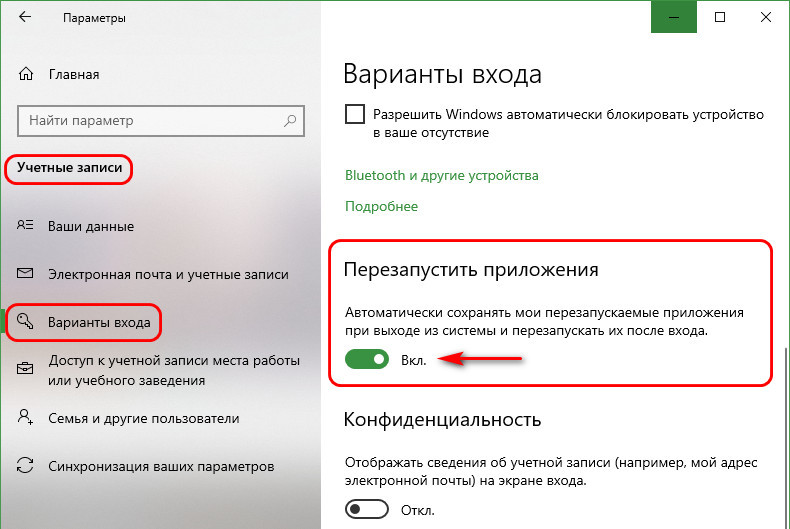
Если вы, друзья, используете Windows 10, посмотрите, включён ли у вас в системном приложении «Параметры» перезапуск приложений. Эта настройка автоматически запускает те программы, приложения, документы, прочие проекты, которые у нас были запущены до перезагрузки, выключения и включения компьютера. Эта настройка на самом деле привносит в нашу работу с компьютером реальное удобство, и её не обязательно отключать. Вы можете просто иметь в виду этот нюанс, если окажется что левый сайт привязан только к запуску браузера, а последний запускается автоматически только тогда, когда мы его не закрыли в момент перезагрузки или выключения компьютера.
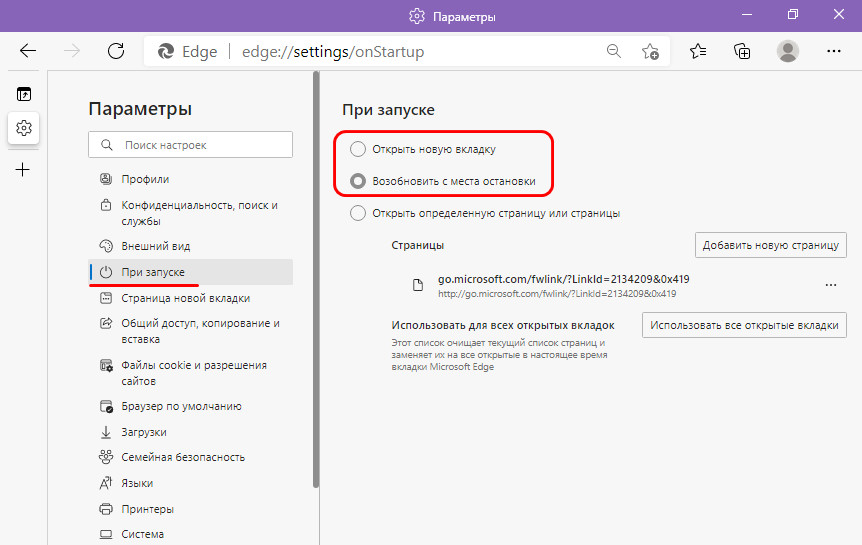
Далее проверяем настройки запуска браузера, не настроен ли на запуск вместе с ним адрес какой-то страницы в Интернете. Если настроен, меняем на открытие новой вкладки или возобновление с места остановки.
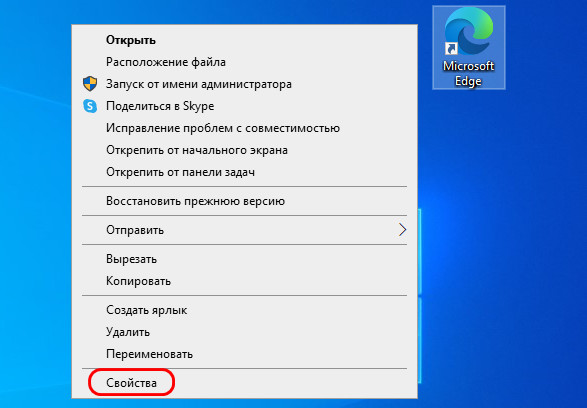
Также, друзья, левый сайт на запуск вместе с браузером может быть назначен в свойствах ярлыка запуска браузера. На ярлыке вызываем контекстное меню, открываем «Свойства».
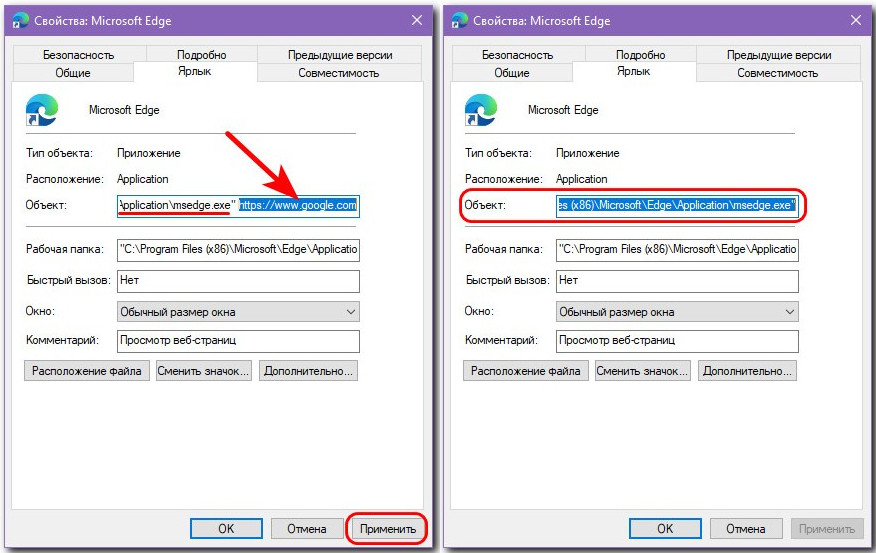
И смотрим, нет ли дописок с фигурированием адреса левого сайта в графе «Объект». Эта графа должна содержать только путь запуска браузера. Все левые записи после исполняемого файла EXE и кавычек, удаляем.
Ещё можете отключить все расширения в браузере и посмотреть, как он себя ведёт. Возможно, перенаправление на левый сайт при запуске браузера осуществляет какое-то расширение, созданное недобросовестными разработчиками.
Антивирусное сканирование
Далее, друзья, при любом раскладе предлагаю провести антивирусное сканирование компьютера. Если у вас нет установленного на компьютере эффективного антивируса, либо вы используете штатный Защитник Windows, выполните проверку антивирусными утилитами Dr.Web CureIt! и Kaspersky Virus Removal Tool. Детали смотрим в статье «Как проверить компьютер на вирусы».
Прежде выполнения дальнейших действий необходимо создать точку восстановления Windows или её резервную копию. Далее мы будем чистить операционную систему от Adware, удалять проблему в планировщике заданий и реестре Windows, а это операции, которые носят определённый риск. Так что вне зависимости от вашего уровня продвинутости в работе с компьютером, друзья, обеспечьте себе возможность отката Windows к текущему состоянию.
AdwCleaner
Если по итогам антивирусного сканирования не исчезла проблема, что при включении компьютера открывается браузер с сайтом, как убрать её? В таком случае нужно проверить компьютер на предмет ПО Adware. Часто это ПО находится вне зоны действия классических антивирусов, и для борьбы именно с ПО Adware используют специальные утилиты типа AdwCleaner. Бесплатная утилита AdwCleaner борется с хайджекерами, рекламными надстройками, потенциально опасным и нежелательным софтом. Она проверяет браузеры и различные системные области, где могут находиться настройки открытия левых сайтов в браузере. Детально о AdwCleaner, о процедуре проверки с её использованием компьютера можете почитать в статье сайта «AdwCleaner: боремся с рекламой в браузерах и мусорным софтом в Windows».
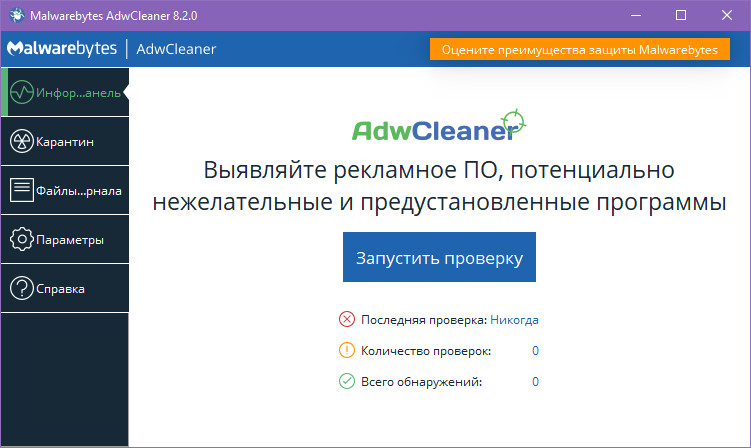
В идеале AdwCleaner должна отследить настройку левого сайта на автозапуск вместе с браузером. Однако если утилита не справится со своей задачей, такую настройку нам нужно будет искать самим. И искать её надо будет в планировщике заданий Windows или системном реестре.
Планировщик заданий Windows
Запускаем планировщик заданий Windows, можно через системный поиск, введя название «Планировщик заданий» или:
taskschd.msc
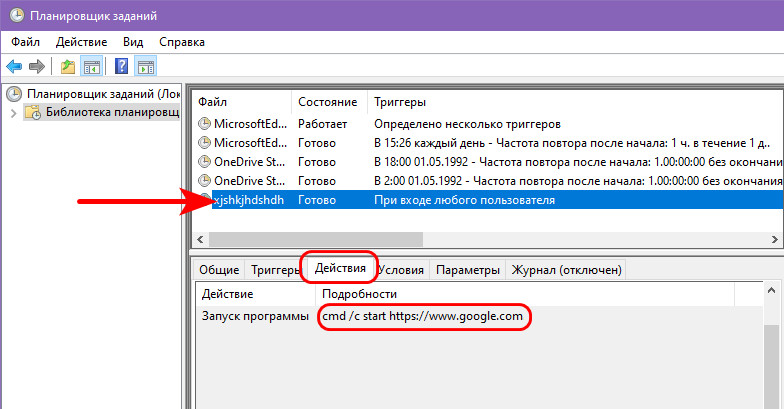
И здесь смотрим, нет ли каких-то подозрительных задач с триггером запуска при загрузке Windows или входе в неё и с фигурированием в действиях адреса левого сайта.
Если есть, можно для начала отключить эту задачу и проверить, не решилась ли наша проблема. Если решилась, можно задачу удалить. Для отключения и удаления на задаче жмём контекстное меню и выбираем нужный пункт.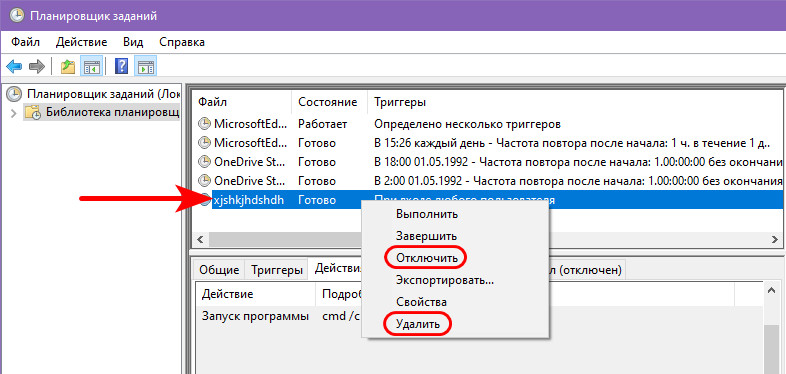 Но, друзья, в планировщике заданий Windows много задач, можно запутаться. Как по мне, так проще поработать с программой CCleaner, она в числе инструментов запуска компьютера отображает запланированные задачи – задачи на автозапуск вместе с Windows, прописанные в планировщике и реестре. Здесь эти задачи мы сможем наблюдать обособлено, пересмотреть каждую из них, выключить для проверки, не решилась ли наша проблема, а затем и удалить.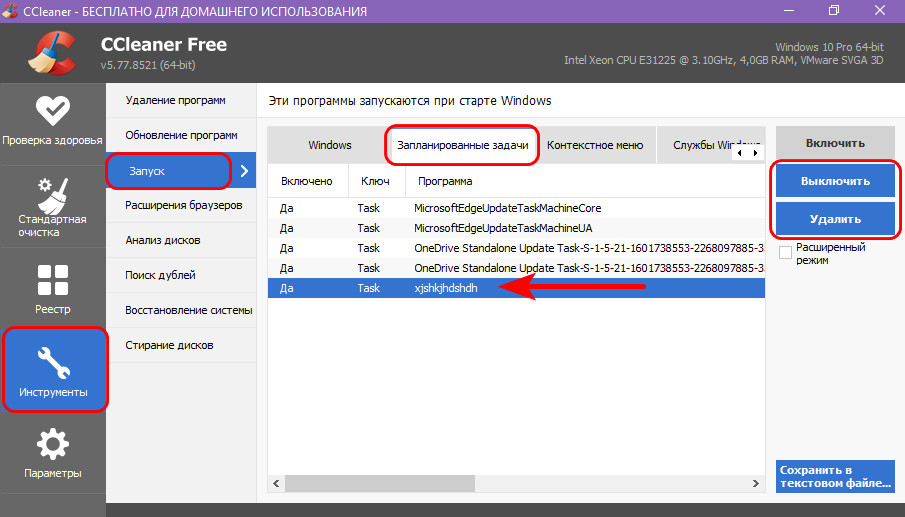
Системный реестр Windows
Если задание на автозапуск левого сайта вместе с браузером сделано с использованием системного реестра, можем открыть его редактор, введя в системный поиск название «Редактор реестра» или:
regedit.exe
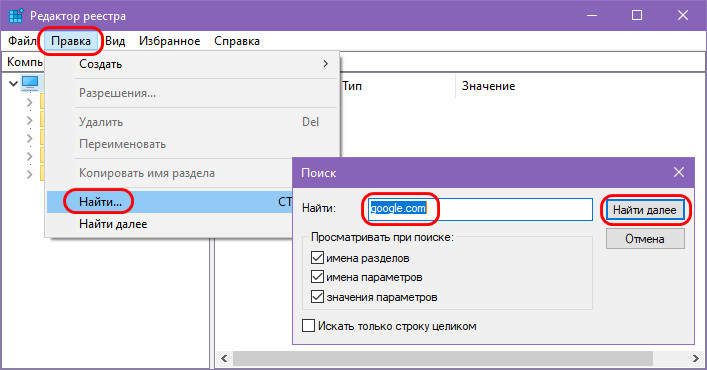
И с помощью поиска редактора поискать параметры реестра, где фигурирует адрес левого сайта.
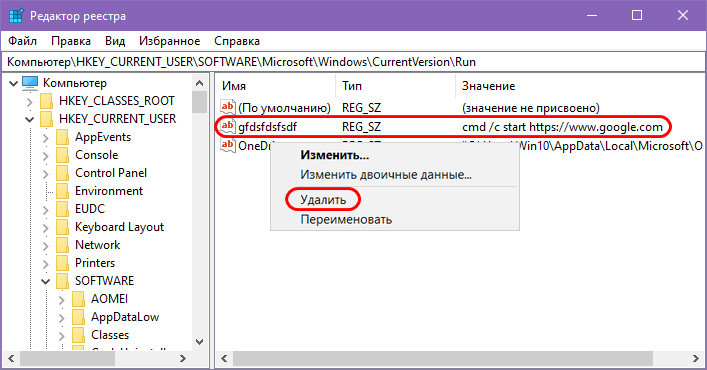
Если параметры отыщутся, в их контекстном меню можем удалить их.
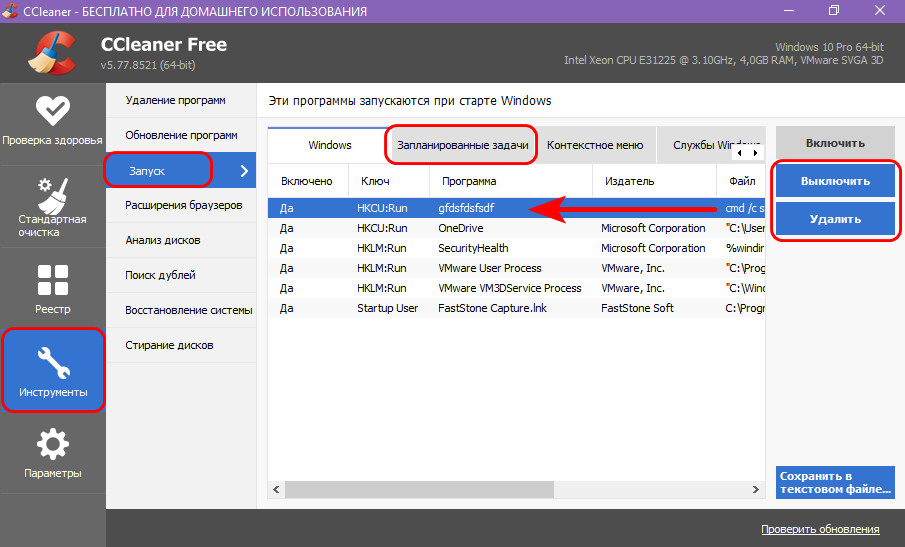
Но, опять же, друзья, лучше прибегнуть к помощи программы CCleaner. В её запланированных задачах мы сможем если не сразу увидеть параметр реестра на запуск левого сайта, то поочерёдно протестировать выключение всех подозрительных автозагрузок с использованием реестра. И затем, выявив причинный параметр реестра, удалить его.
Как убрать автозапуск Яндекс.Браузера

Яндекс.Браузер, являясь конкурентом Opera, Chrome, Firefox и прочих обозревателей интернета, стремится занять их место в компьютере пользователя, навязываясь с помощью автозапуска при старте компьютера. Это мешает пользоваться устройством, а на слабых ПК – увеличивает время полной загрузки до 3–4 минут. Единственный выход из этой ситуации – отключить автозапуск Яндекс.Браузера.
Как убрать Яндекс.Браузер из автозагрузки?
Существует 4 способа это сделать:
- из настроек браузера;
- с помощью менеджера автозапуска программ Windows;
- с помощью планировщика задач Windows;
- с помощью утилиты Ccleaner.
Изменение настроек браузера
Чтобы убрать браузер из автозагрузки с помощью настроек, нужно:
1. Запустить программу.
2. Открыть «Настройки».
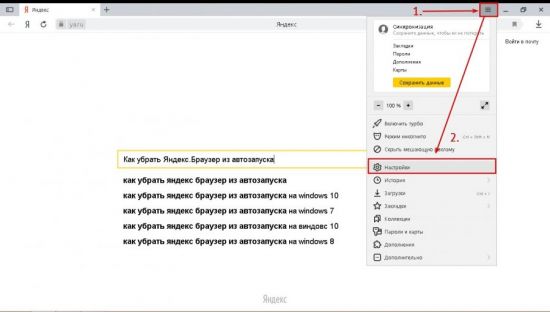
3. Нажать на строчку «Системные».
4. Найти «Запускать браузер вместе с Windows».
5. Открыть список под этой строкой и выбрать «Никогда».
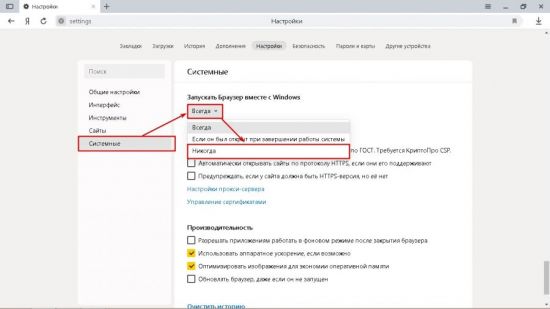
Чтобы включить опцию снова, в списке нужно выбрать «Всегда» или «Если он был открыт…».
В менеджере автозапуска программ Windows
Для Windows 7 порядок действий следующий:
- Открыть «Пуск» и перейти по пути «Все программы» => «Автозагрузка».
- Удалить из меню ярлык Яндекс.Браузера.
- Вернуться в основное меню и нажать на «Выполнить» или Win+R.
- Ввести в появившемся окне команду msconfig. Нажать Enter и согласиться на внесение изменений в систему.
- Переключиться на вкладку «Автозагрузка».
- Убрать галочку в строке Yandex.
- Нажать ОК и отказаться от перезагрузки для применения изменений.
В Windows 8/10 автоматический запуск отключается по следующему алгоритму:
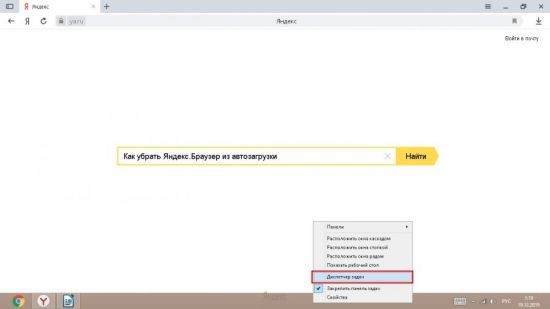
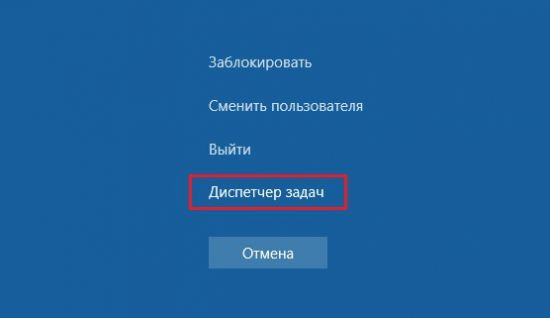
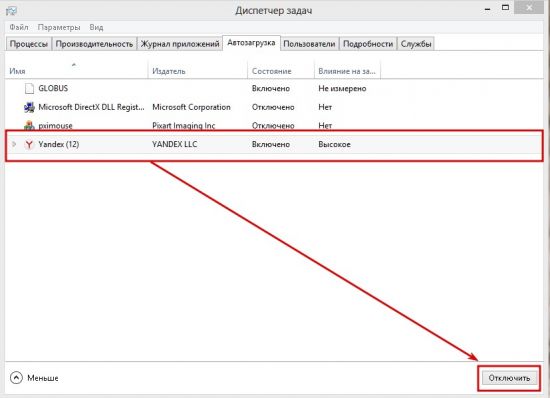
1. Вызвать Диспетчер задач:
— Способ №1: нажать ПКМ на «Панели задач» и выбрать одноименный пункт в появившемся меню.
— Способ №2: использовать хоткей Ctrl+Alt+Delete и на новом экране выбрать «Диспетчер задач».
2. Переключиться на вкладку «Автозагрузка».
3. Выделить строчку Yandex и нажать «Отключить».
В Планировщике задач системы
Чтобы отключить автозапуск Яндекс.Браузера при старте компьютера с помощью этого инструмента, нужно:
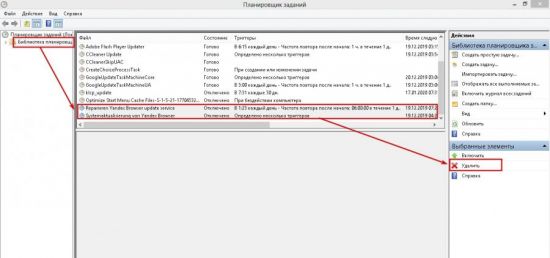
- Запустить Планировщик задач: Панель управления → Администрирование → Планировщик заданий.
- Нажать на «Библиотека планировщика заданий».
- Найти в верхнем прокручиваемом списке строки, содержащие словосочетание Yandex Browser.
- Выделить их и кликнуть «Удалить».
Читайте также: Как удалить Дзен из Яндекс Браузера
 Как почистить браузер Яндекс от вирусов
 Почему постоянно открывается браузер Яндекс сам по себе
В утилите CCleaner
Чтобы выключить автовключение Яндекс.Браузера, нужно:
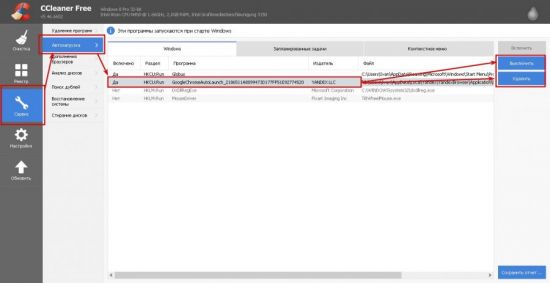
- Запустить утилиту. Ее версия должна быть не меньше 5.46.
- Переключиться в раздел «Сервис» и кликнуть по «Автозагрузка».
- Найти в списке во вкладке Windows строчку, в которой в столбце «Издатель» написано Yandex.
- Выделить строчку и нажать на «Выключить» или «Удалить». В первом случае включить опцию автозапуска можно будет из утилиты, а во втором – только в настройках браузера.
Что делать, если Яндекс.Браузер продолжает самостоятельно запускаться
Если отключить автозапуск браузера описанными выше способами не получилось, то скорее всего операционная система заражена вирусом, восстанавливающим стандартные настройки.
Решить эту проблему можно, просканировав систему установленным антивирусом, сторонним антивирусным сканером (Kaspersky Virus Removal Tool, AVZ4, Dr.Web CureIt!) и антирекламным сканером (Malwarebites AdwCleaner, например).
В заключение
Подводя итог, можно сказать, что убрать Яндекс.Браузер из автозагрузки в Windows – несложная задача, отнимающая 20–30 секунд времени, повышающая удобство пользования компьютером и уменьшающая время полной загрузки.
Как выключить автоматический запуск Яндекс Браузера при запуске Windows: 2 способа

Всем привет! Сегодня я расскажу вам, как отключить автозапуск Яндекс браузера. В статье ниже мы рассмотрим два способа, которые позволят убрать браузер из автозагрузки при включении компьютера. Также я расскажу вам, что делать, если браузер запускается постоянно сам по себе и открывает страницу с рекламой. Перед прочтением советую ознакомиться с оглавлением, чтобы вам было проще ориентироваться в статье.
Способ 1: Настройки браузера

Отключить автозапуск Яндекс Браузера при включении компьютера можно через настройки самого браузера. Давайте я расскажу поподробнее, как это можно сделать.
- Откройте браузер и рядом с кнопками свернуть и закрыть найдите три линии – нажмите по ним, чтобы открыть вспомогательное меню. Далее в открывшемся списке выберите «Настройки».
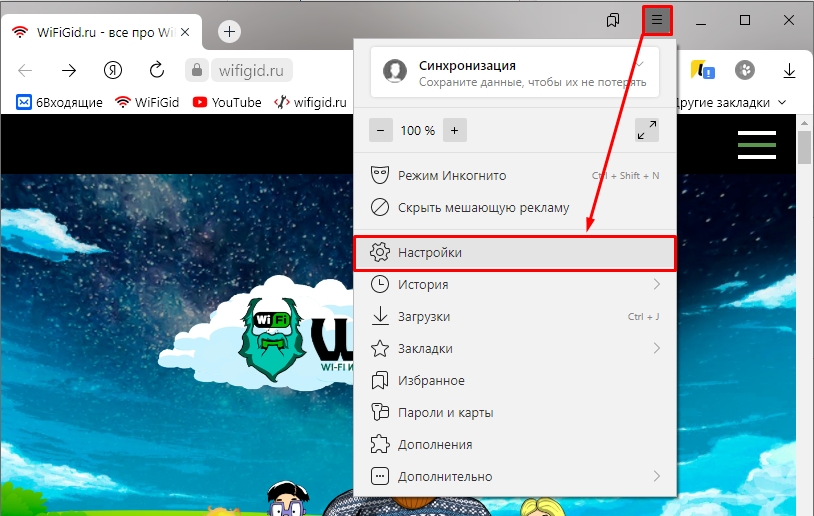
- Теперь у вас есть два варианта. Или вы можете пролистать до системного раздела в правом блоке. Или вы можете нажать на этот раздел слева в меню.
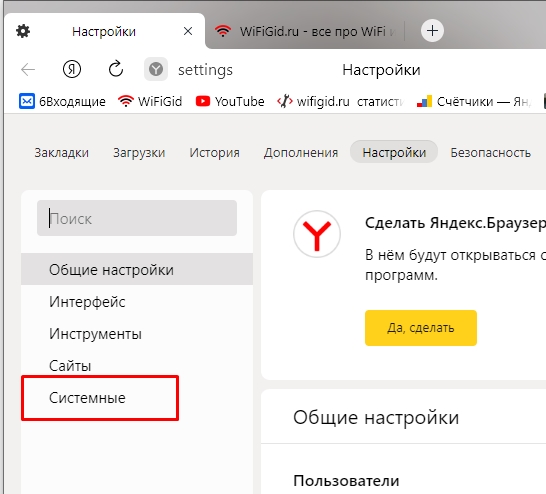
- Находим настройку автозапуска и выбираем вместо «Всегда» – настройку «Никогда».
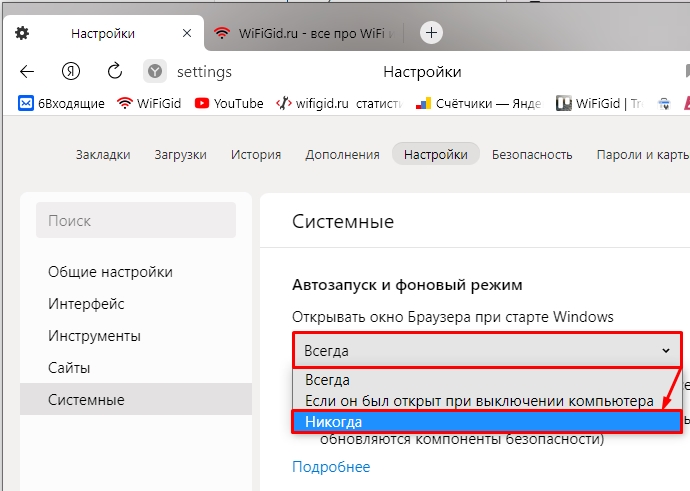
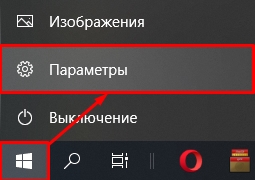
- Итак, в браузере мы настройку автозапуска выключили, но это еще не все. Дело в том, что в Windows 10 есть настройка в параметрах, которая запускает программы, если вы забыли их закрыть и выключили компьютер. Система автоматом запоминает эту программу и запускает. Поэтому эту функцию лучше выключить. Жмем «Пуск» – «Параметры».
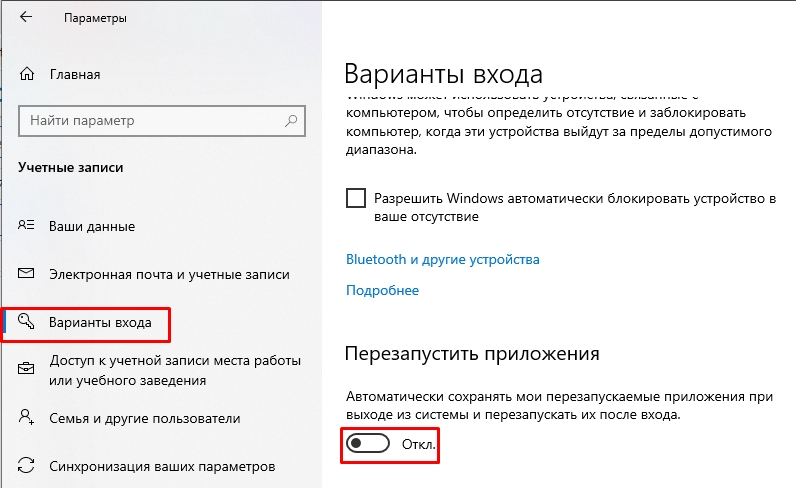
- Находим основной раздел «Учетные записи».

- Слева найдите значок ключа и надпись: «Варианты входа». Листаем вниз и находим конфигурацию перезапуска приложения – отключаем её.
Способ 2: Автозагрузка Виндовс
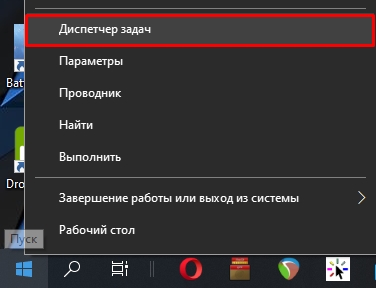
Есть еще один способ убрать Яндекс браузер из автозапуска – это убрать программу в настройке автозагрузки Windows. Нам нужно попасть в «Диспетчер задач» – для этого нажмите правой кнопкой мыши по кнопке «Пуск» в операционной системе.
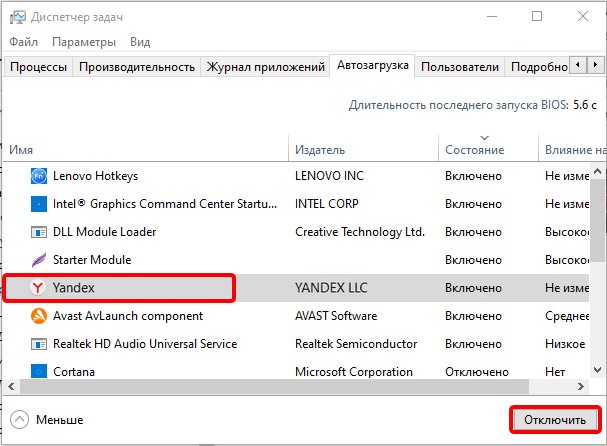
Перейдите в автозагрузку, выделите Yandex браузер и нажмите по кнопке «Отключить», если он включен (смотрим столбец «Состояние»).
Сам открывается Яндекс браузер с рекламой
Сразу хочу расстроить: подобное происходит только после того, как на вашем компьютере почудил вирус. В первую очередь давайте попробуем его удалить. Это можно сделать с помощью любой антивирусной программы со свежими базами. Напомню, что встроенный защитник отлично справляется с поиском и уничтожением вирусов – давайте попробуем воспользоваться им.
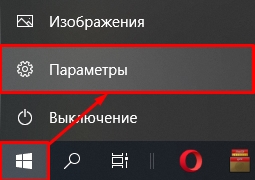
- Зайдите в «Параметры» Виндовс.
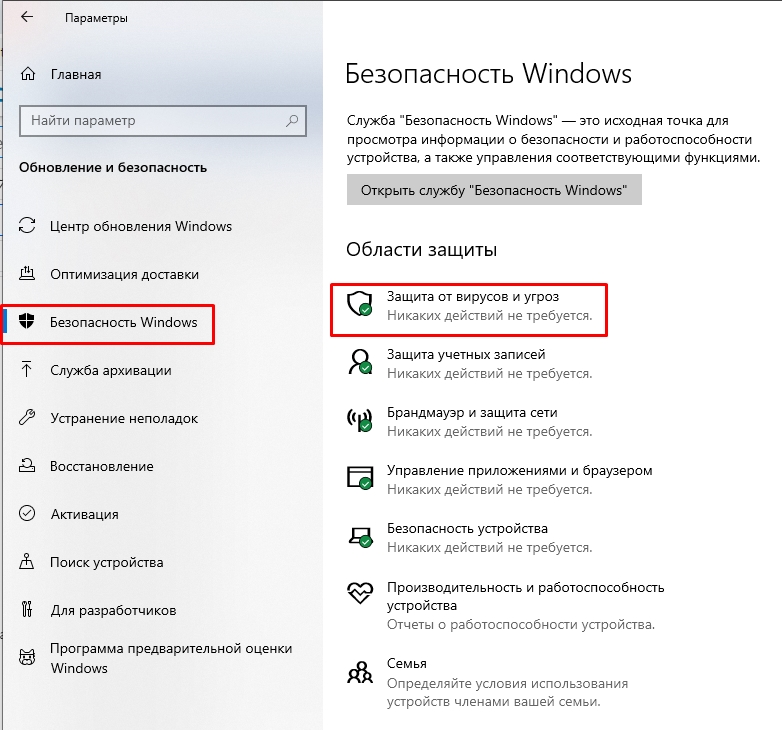
- «Обновление и безопасность».

- В разделе «Безопасность Windows» находим кнопку «Защита от вирусов и угроз».
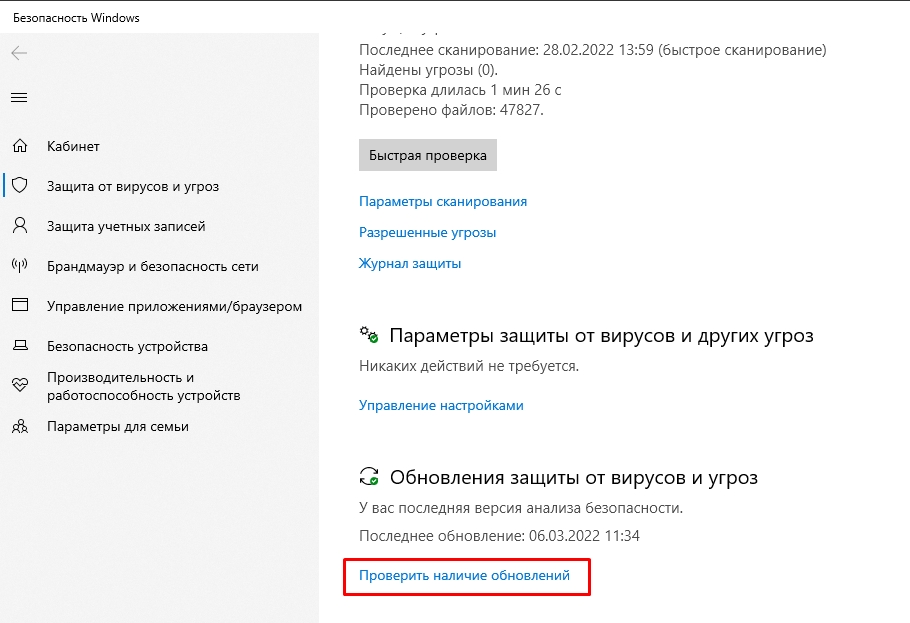
- Сначала выполните проверку обновлений. Если обновления баз будут найдены – они будут скачены и установлены автоматически.
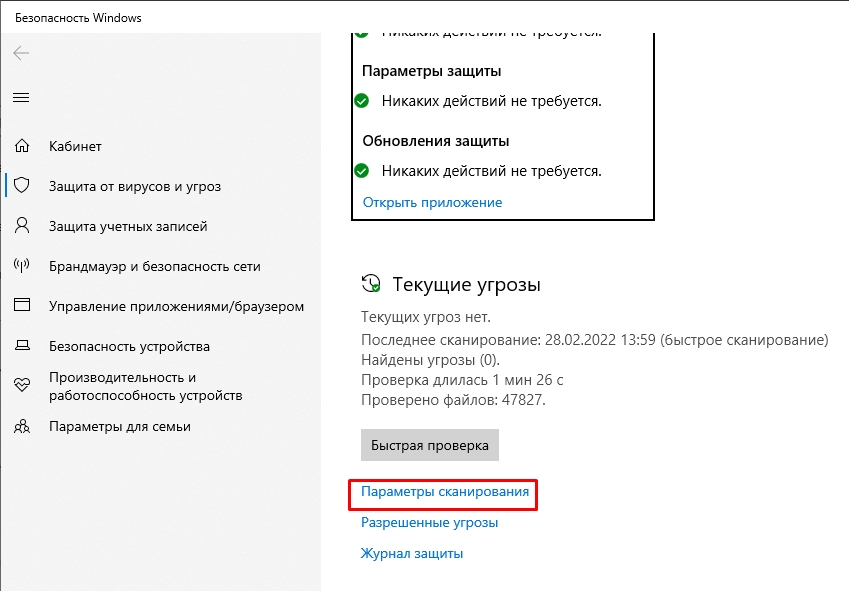
- Теперь жмем «Параметры сканирования».
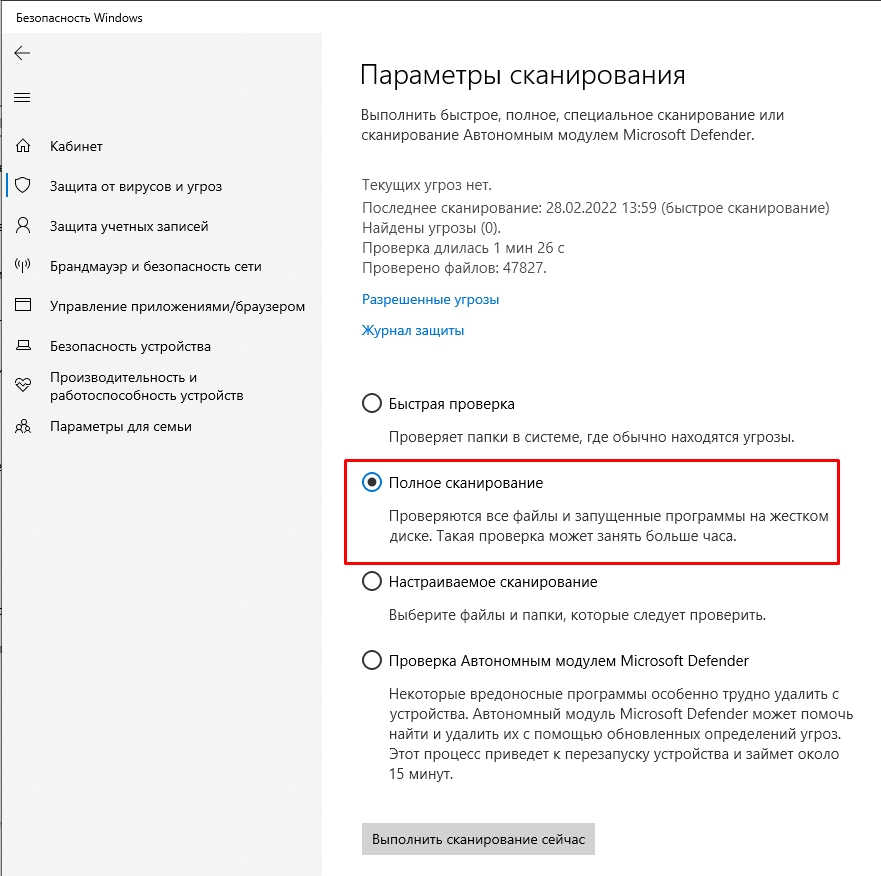
- Сначала делаем полное сканирование. После этого я бы советовал выполнить проверку автономных модулей Microsoft Defender.
Я бы на вашем месте еще полностью удалил браузер. В интернете полно сервисов, которые распространяют зараженные версии браузеров. «Пуск» – «Параметры» – «Приложения» – находим браузер и удаляем его. В самом конце мы его заново установим, но скачивать будем только с официального сайта.
Вирус скорее всего будет удален, но вот проблема может повториться – это не значит, что вирус есть. Все эти автозапуски происходят из-за того, что вирус мог добавить задачу запуска программы в настройках Windows. Поэтому нам придется её оттуда убрать.
- Зажимаем клавиши и R , чтобы вызвать выполняющую программу. Теперь введите команду:
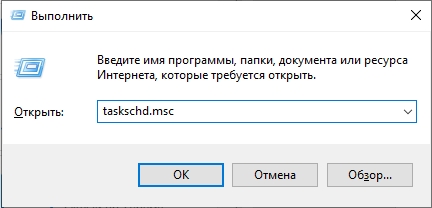
- Вы попадете в планировщик заданий – это место, где Windows автоматически может запускать и закрывать программы. Как вы уже догадались именно здесь вирус создал задачу, которая запускает Яндекс браузер.
- Теперь самая главная проблема – это найти нужный нам триггер. Понятное дело, что вирус не стал его обзывать понятным образом, поэтому нам придется его поискать. Теперь делаем так, как я напишу. Сначала нажмите на самый верхний триггер, чтобы его выделить. Теперь ниже переключитесь на вкладку «Действия».
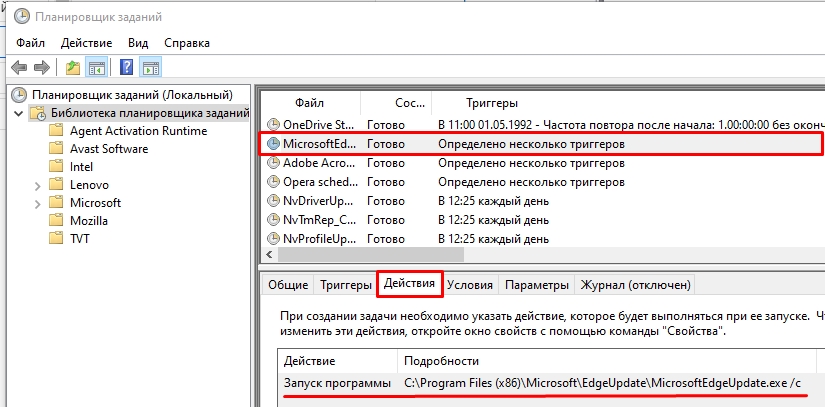
- Пока больше ничего не делаем – я опишу, то что нам нужно сделать. Смотрите, во вкладке «Действия» описан сам процесс запуска программы, и вы можете увидеть три варианта:
Запуск программы Путь к установленному браузеру
cmd /c start http://адрес_страницы_которая_постоянно _запускается
explorer.exe путь к сайту или cmd со ссылкой на сайт
ПРИМЕЧАНИЕ! Яндекс браузер устанавливается в папку: C:\Users\Имя_пользователя\AppData\Local\Yandex\YandexBrowser\Application\browser.exe
- Далее просто используйте на клавиатуре «стрелку вниз», чтобы пролистать все триггеры.
- Как только виновник будет найден, справа нажмите по кнопке «Удалить».
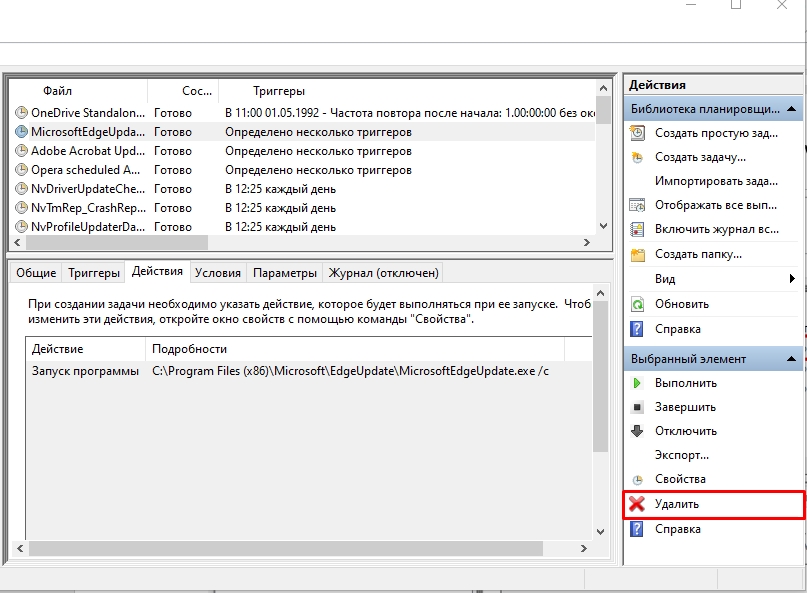
Можете также попробовать воспользоваться программой «RogueKiller Anti-Malware» – это прога позволяет автоматически искать и удалять подобные триггеры. Если и это не поможет, то попробуйте выполнить откат системы. После этого повторно проверьте систему антивирусной программой.
Яндекс Браузер висит в трее, что делать?
Первыми способами мы запретили запуск Yandex браузера при запуске системы, но что делать, если он постоянно висит в трее. В таком случае вам нужно нажать по значку правой кнопкой мыши и убрать галочку «Разрешить Яндекс.Браузеру работать в фоновом режиме». Таким образом вы освобождаете часть ресурсов, а сам браузер не чудит без вашего ведома – например, он может скачивать и устанавливать обновления.