Как отключить рекомендации на Ютубе прямо с Айфона
Если вы хотя бы раз пользовались Ютубом, то видели, что на основе ваших поисковых запросов видеосервис составляет список рекомендаций, видео из которого вам предположительно могут понравится. Причем ваши подписки грамотно в него интегрируются, что создает ощущение бесконечного количества видео. Конечно, в рекомендациях можно найти хорошие и интересные ролики, но даже грамотно выстроенную ленту можно испортить, просто дав ребенку один раз посмотреть мультики. Так, среди обзоров свежих Айфонов и другой техники очень легко может оказаться “Синий трактор” и веселая песенка поселится не только в вашем Айфоне, но и в голове.
Иногда одно видео не по теме может серьезно испортить ваши рекомендации.
❗️ПОДПИШИСЬ НА НАШ ДЗЕН. ТАМ КАЖДЫЙ ДЕНЬ ВЫХОДЯТ КРУТЫЕ СТАТЬИ
Чтобы этого избежать, есть несколько специальных настроек, которые необходимо сделать в приложении или на сайте и можно спокойно пользоваться Ютубом без сохранения истории. В этом материале рассказываем, как прямо с Айфона запретить YouTube создавать рекомендации на основе ваших действий.
Как убрать рекомендации в Ютубе
Историю на Ютубе можно очистить как через приложение, так и через веб-версию.
В первую очередь стоит отметить, что по умолчанию YouTube отслеживает реально все ваши действия внутри сервиса: просмотренные видео, комментарии, лайки и дизлайки, поисковые запросы, устройства, с которых вы заходите, и многое другое. На основании этого выстраиваются рекомендации, которые, по мнению многих пользователей, формируются очень качественно. Я соглашусь с этим мнением, ведь именно там я очень часто нахожу, что посмотреть на досуге. Раньше это влияло и на показ рекламы. Однако в России с весны прошлого года рекламных роликов на Ютубе нет, поэтому для нас это в меньшей степени сейчас актуально.
А вот испортить стройный список рекомендаций очень и очень просто. Совсем недавно я включил своему сыну мультик, который он просил, и теперь каждый день в рекомендациях вижу аналогичные предложения от алгоритмов сервиса. Сказать, что это вызывает определенную грусть — не сказать ничего. В итоге я решил разобраться, как можно отключить рекомендации на Ютубе, и нашел несколько интересных вариантов. Первый позволяет полностью очистить историю на YouTube и решить вопрос радикально:
- Откройте приложение YouTube на Айфоне.
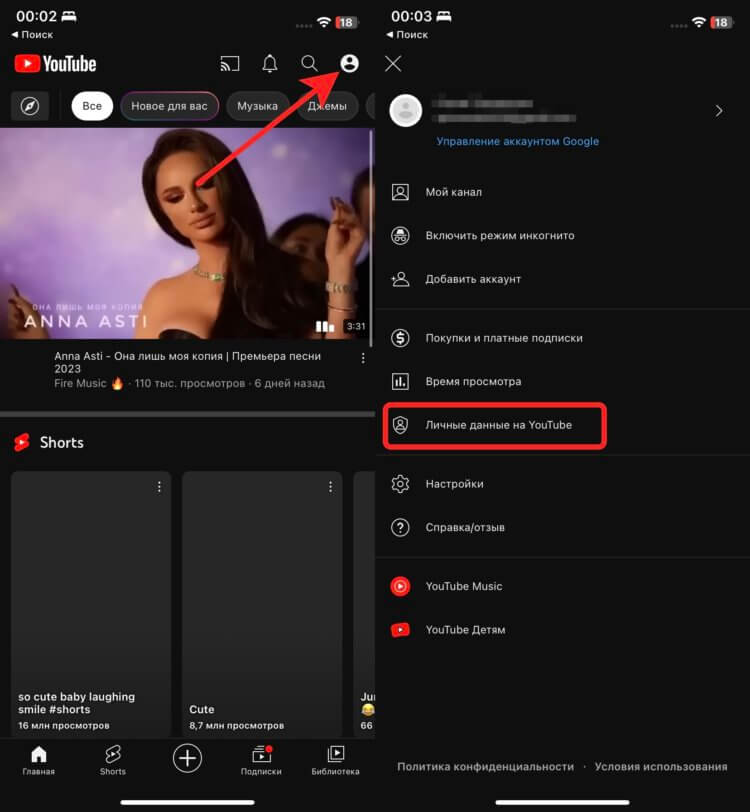
В личных данных можно найти много интересной информации.
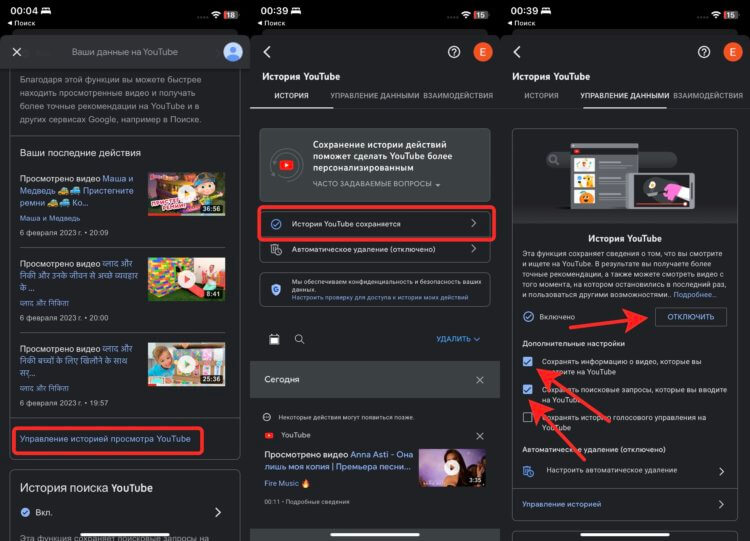
Можно даже настроить автоматическую очистку истории.
❗️ПОДПИШИСЬ НА ТЕЛЕГРАМ-КАНАЛ СУНДУК АЛИБАБЫ, ЧТОБЫ ПОКУПАТЬ ТОЛЬКО ЛУЧШИЕ ТОВАРЫ С АЛИЭКСПРЕСС
Хоть реклама на YouTube и не показывается, но я советую отключить и рекомендации в этой части. У Google единая рекламная платформа, поэтому эти настройки будут действовать во всех сервисах сразу:
-
Откройте приложение YouTube на Айфоне.
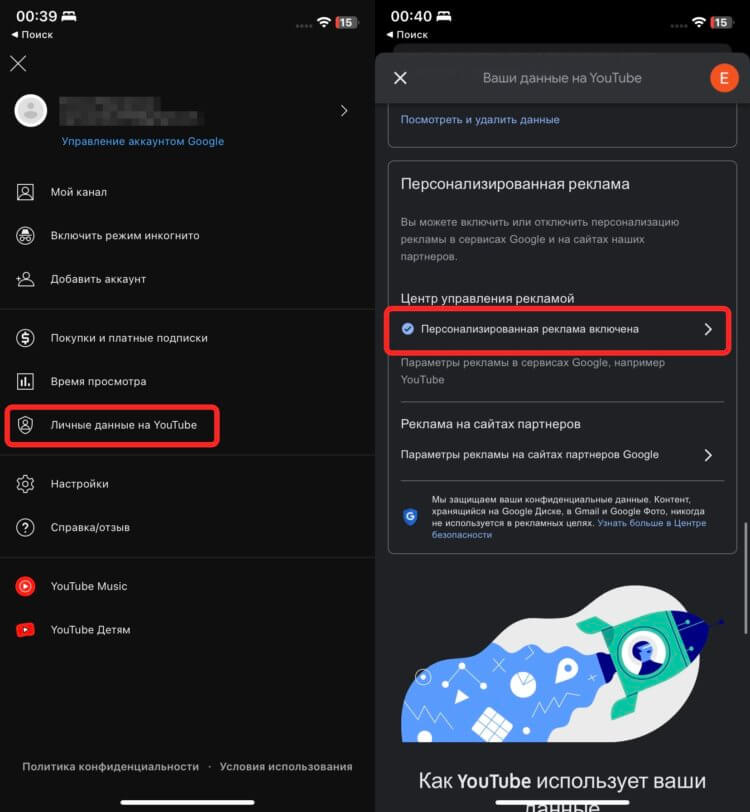
Персонализированная реклама для YouTube в России пока не актуальна.
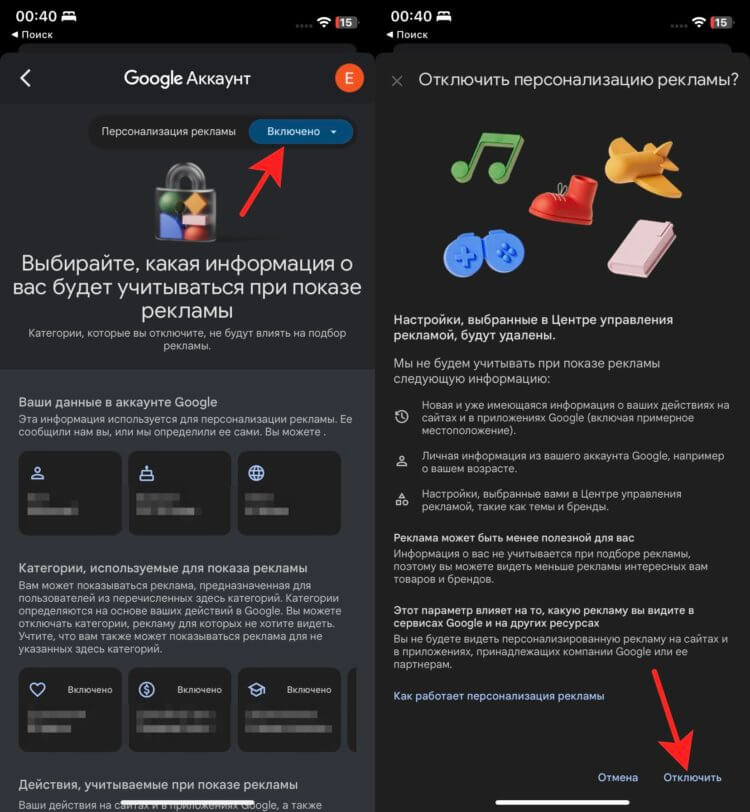
Здесь вы увидите много информации о себе.
❗️ПОДПИШИСЬ НА НАШ ТЕЛЕГРАМ-ЧАТ И ЗАДАВАЙ ВОПРОСЫ НАШИМ АВТОРАМ, НА КОТОРЫЕ ОНИ ОБЯЗАТЕЛЬНО ОТВЕТЯТ
Эти шаги можно выполнить на любом устройстве, независимо от операционной системы. Настройки во всех местах единые, поэтому сбросить рекомендации на Ютубе будет очень легко. Так что если вы хотите привести в порядок свой YouTube, а заодно и Google аккаунт, то рекомендую воспользоваться советами выше.
Как включить инкогнито в Ютубе
Если же вы хотите всего разок посмотреть какое-то видео, которое может испортить вам рекомендации, а отключение истории и персонализации точно не для вас, то в приложение YouTube на Айфоне встроен специальный режим инкогнито. При его использовании ваши действия не сохраняются, и вы можете не боятся, что рекомендации на Ютубе собьются. Для включения инкогнито на YouTube сделайте следующее:
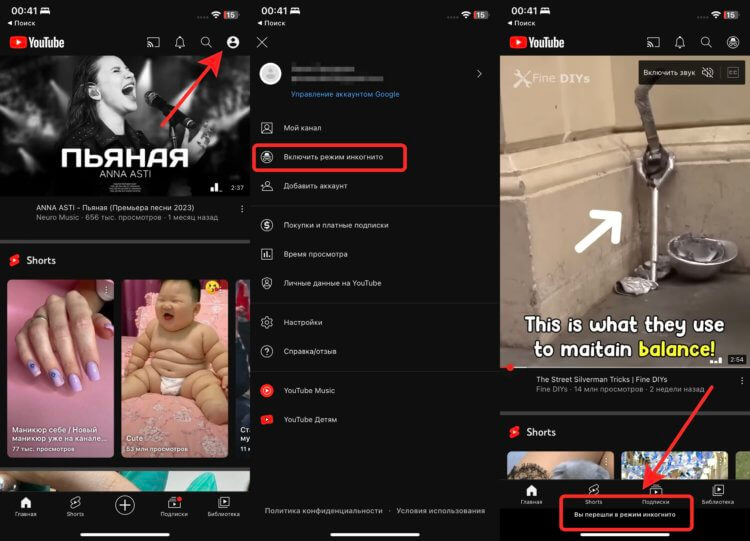
Видите, как сразу видоизменилась стартовая страница на YouTube после включения инкогнито.
- Откройте приложение YouTube на Айфоне.
- В правом верхнем углу нажмите на кнопку профиля.
- Выберите “Включить режим инкогнито”.
- На экране высветится сообщение: “Вы перешли в режим инкогнито”.
❗️ПОДПИШИСЬ НА НАШ ПУЛЬС. БУДЕШЬ УЗНАВАТЬ ВСЕ НОВОЕ САМЫМ ПЕРВЫМ
По сути, инкогнито является аналогом обычного выхода из учетной записи на Ютубе. Поэтому для тех, кто не ищет легких путей, есть еще один вариант:
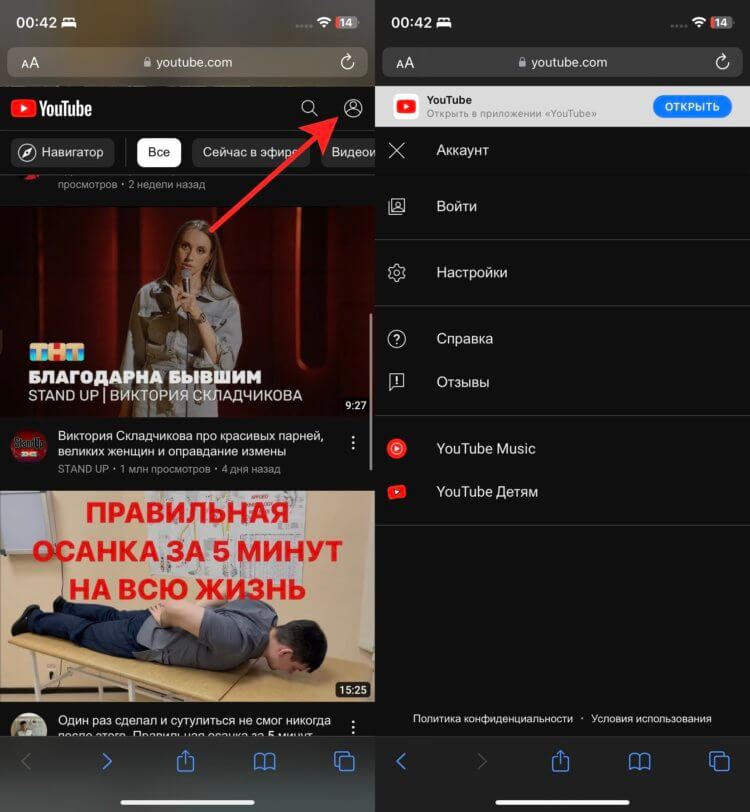
Просто не заходите в аккаунт веб-версии и это будет аналогом режима инкогнито.
- Через браузер Safari перейдите на веб-версию YouTube.
- Не заходя в свой аккаунт, начните просмотр видео.
Именно так вы можете пользоваться Ютубом, не боясь, что какие-то ваши действия будут фиксироваться. К сожалению, в веб-версии я не нашел режима инкогнито, поэтому если вы пользуетесь Ютубом с компьютера, то придется либо переключиться на другой браузер, либо просто выйти из учетной записи. А вообще радует, что на Ютубе есть возможность отключить сохранение истории и других данных. Просто ради интереса посмотрите, как выглядит лента на YouTube в режиме инкогнито и при использовании вашей учетной записи. Это будут два совершенно разных приложения с соответствующим контентом. А самое главное ненужные видео не попадут в рекомендации на Ютубе в вашем аккаунте.
Как убрать рекламу на Айфоне
В последнее время рекламы на телефонах становится всё больше, и с каждым днём она становится всё назойливее. Даже если у вас гаджет от Apple, на котором надоедливой рекламы меньше, чем у Android, все же не помешало бы знать способы, каким образом можно быстро и эффективно от неё избавиться.
Давайте рассмотрим основные способы ликвидации ненужной рекламы на Айфонах.

Как отключить рекламу в ютубе на Айфоне
Самый простой способ — это подключить платную подписку, которую предлагает пользователям ютуб.
Если такой вариант вас не устраивает, то помочь заблокировать рекламу могут следующие приложения:
- В браузере Safari нажмите кнопку «Content Block», а затем включите приложение.
- Скачайте бесплатный браузер «Adblock Browser» в App Store.
- Полностью бесплатное приложение «Adamant», доступно для скачивания в App Store.
- Приложение «1Blocker», доступно в платной и бесплатной версиях.
- Платные блокирующие приложения «Crystal» и «Purify».
Некоторые программы могут не работать у владельцев старых моделей,поэтому эти варианты подойдут только обладателям Айфонов нового поколения.
Как убрать рекламу в браузере на Айфоне
В Safari, стандартном браузере всех яблочных гаджетов, тоже можно использовать блокираторы для игнорирования всплывающих объявлений. Для этих целей пригодятся следующие приложения: «Blockr», «1Blocker» и «Crystal».
Как убрать рекламу на Айфоне
Для того, чтобы отключить всю рекламу и все перенаправления в ненужные вам приложения, убрать все всплывающие окна в браузерах и программах, стоит установить лучший блокировщик рекламы для ios — приложение iCareFone APP.
Как им пользоваться?
- Скачайте и запустите iCareFone APP.
- Найдите кнопку «Удалить рекламу», расположенную на главном интерфейсе приложения. Запустится сканирование.
- По завершении сканирования выберите те программы, из которых вы хотите исключить рекламу и всплывающие окна. Выберите их.
- Подтвердите изменения, когда удаление закончится.
Помимо iCareFone существуют и другие приложения, которые могут вам пригодиться для удаления рекламы с Айфона:
- «AdBlock». Программа использует в своей работе VPN, и она в состоянии блокировать абсолютно всю рекламу в телефоне.
- «1Blocker». Многофункциональный блокировщик с очень гибкими настройками: позволяет блокировать контент с порнографическим содержанием, самостоятельно составлять Белый и Черный списки, а также настраивать использование cookies и уведомления из социальных сетей.
- «Crystal». Программа не скрывает небольшие рекламные баннеры. Пользуется спросом за лёгкую настройку и возможность составления «Белого списка» для сайтов.
- «Purify». Простая программа, основной функцией которой является блокировать всплывающие окна.
AdGuard 4.2 для iOS: расширение для блокировки рекламы на YouTube, конвертер правил и другое
Нам потребовалось почти четыре месяца с момента предыдущего релиза, чтобы выпустить две бета-версии и тщательно всё проверить перед релизом 4.2.
Расширение для блокировки рекламы на YouTube
Если вы внимательно читаете наш блог, то наверняка уже знаете о событиях, предваряющих выход этой версии. Если коротко:
- В марте YouTube начал использовать новый алгоритм показа рекламы.
- Пользователи AdGuard стали видеть рекламу на YouTube в Safari и писали нам об этом.
- Мы нашли решение — сначала придумали временный обходной путь, а потом создали быструю команду, которую можно было установить самостоятельно.
Но на этом мы не остановились: решили пойти дальше и превратили быструю команду во встроенное расширение — всё для вашего удобства. Для нас невероятно важно было разработать такое решение, и мы очень рады, что после всех проблем с алгоритмами YouTube и внезапно появившейся рекламой в Safari, нам удалось найти способ, как изящно и просто решить эту проблему.
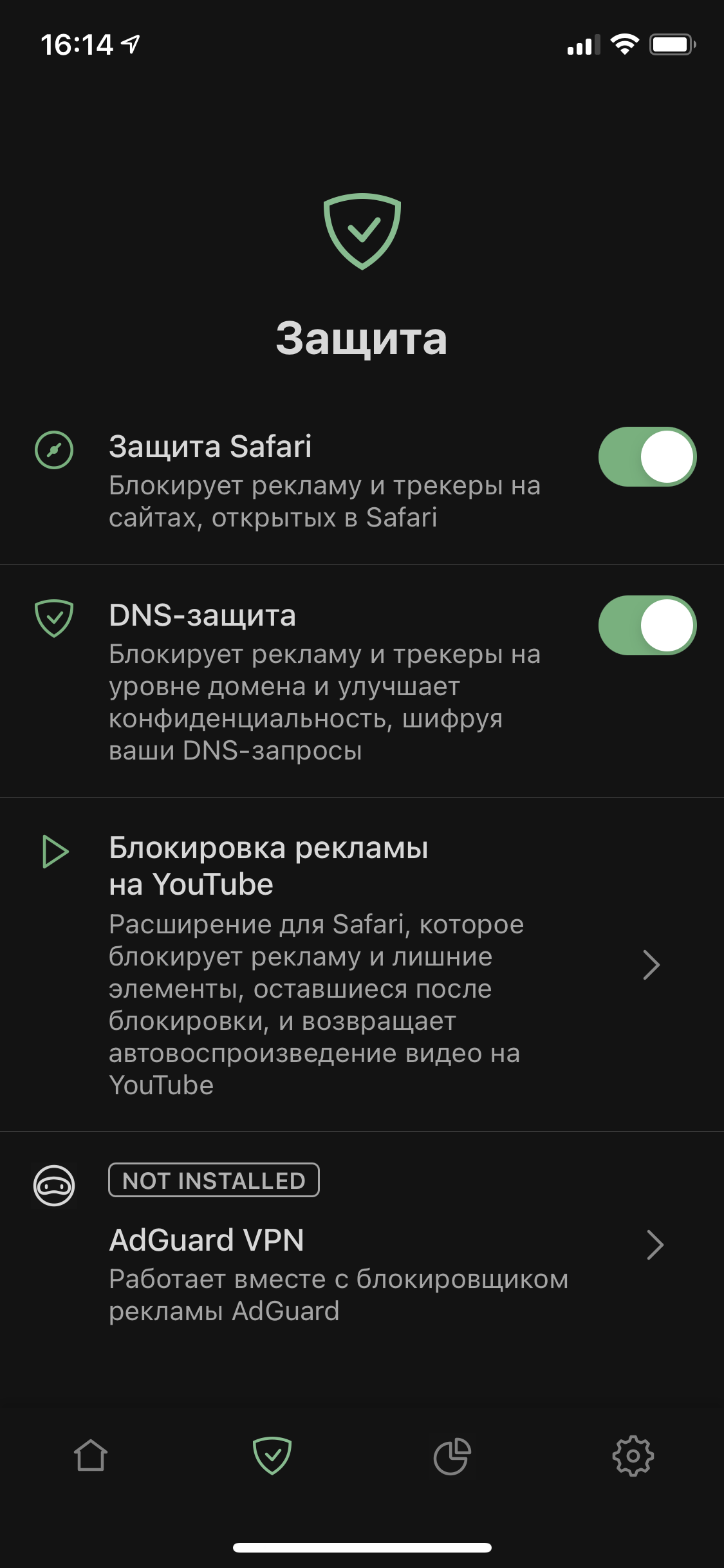
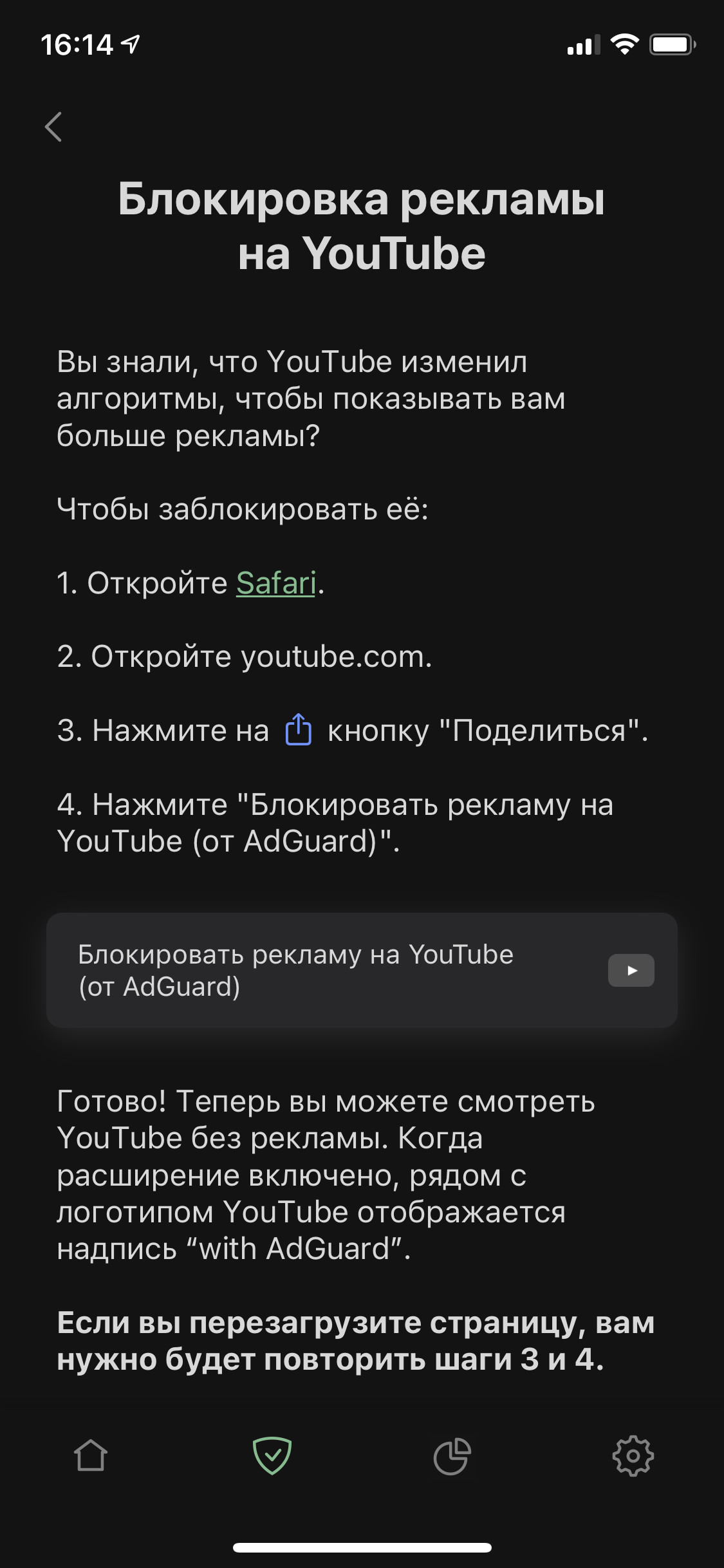
Новое расширение для блокировки рекламы
Расширение появляется в новой версии AdGuard 4.2 для iOS, о которой и рассказывает эта статья. В отличие от быстрой команды, расширение устанавливается само с обновлением приложения AdGuard, его не нужно добавлять по инструкции, а включается и работает оно так же. Помимо рекламы, расширение убирает белое поле, остающееся после блокировки на айпадах. Кроме того, видео теперь снова воспроизводятся автоматически и вам не нужно делать лишнее нажатие.
Чтобы активировать расширение и блокировать рекламу на YouTube, сделайте следующее:
1. Откройте Safari.
2. Откройте youtube.com.
3. Нажмите на кнопку «Поделиться».
4. Нажмите «Блокировать рекламу на YouTube (от AdGuard)».
N.B. В редких случаях расширение AdGuard может не отображаться. Если вы его не видите, попробуйте заново проделать действия выше или перезагрузить устройство.
Улучшенный конвертер правил
Конвертер правил — специфическая вещь, характерная для iOS. Он нужен, чтобы преобразовывать правила фильтрации AdGuard в правила Safari, так как их синтаксис отличается от общепринятого. Конвертер у нас уже был, а в этой версии мы улучшили его производительность, добавили поддержку новых модификаторов $specifichide , noop и $denyallow и исправили ошибки конвертации.
В остальном изменения довольно стандартные: мы обновили DnsLibs и расправились со всеми багами, которые нашли.
Как и всегда, будем рады вашим отзывам о новой версии приложения. Делитесь впечатлениями в комментариях к этой статье или в социальных сетях. И до новых встреч!
iOS — отключаем рекламу YouTube
Если у вас все так, то скорее всего вы чаще стали сидеть в своем iPhone и обнаружили, что рекламы в популярных приложениях очень много, даже больше чем бесчисленно пойманых белых оленей накануне.
Так например на YouTube можно подключить подписку и избавиться от рекламы:
—Хмм.
-Пробная версия истекла еще в прошлом году и больше не использовалась?
—Угу
-Платить 200₽ за ненужные функции такие как: youtube music, red и оффлайн видео, вам не хочется?
—Да
-Так еще нужно отключить рекламу в других приложениях?
—Ну естественно!
Тогда у меня есть одно предложение.
- вкл. приложение и вкл. конфигурацию
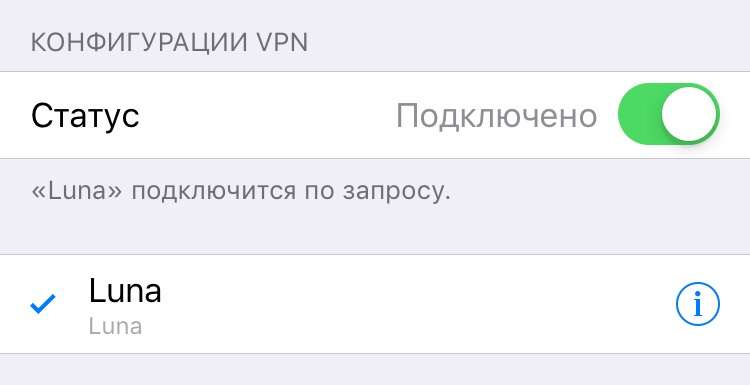
- зайти на сайтец
- скачать там же сертификат
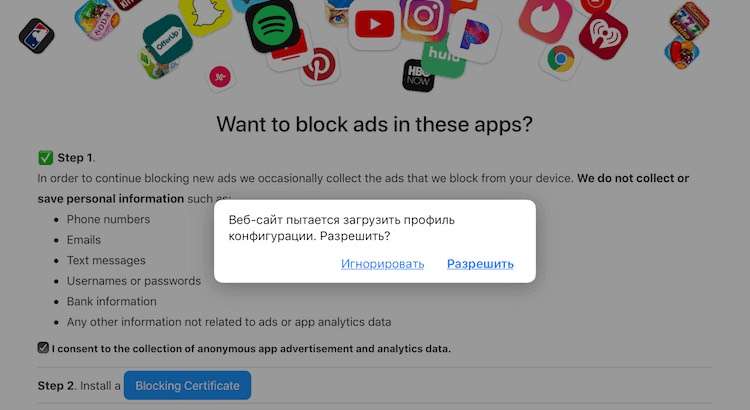
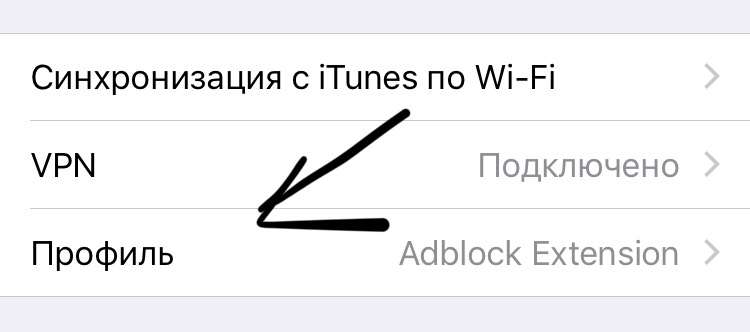
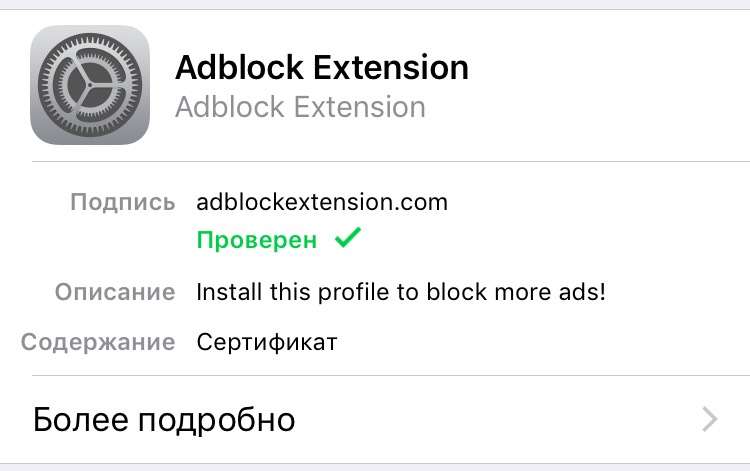
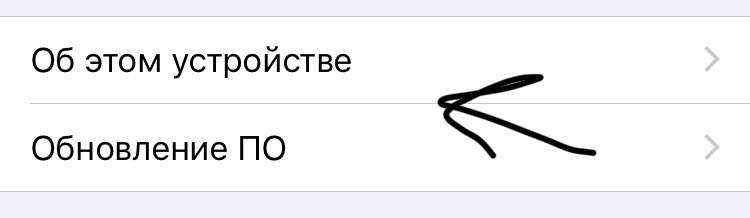
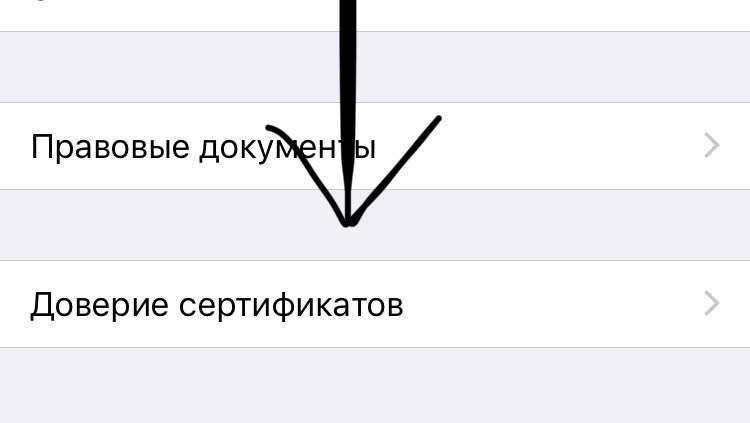
Вот и все, рекламы нет, возможно приложение YouTube и другие нужно переустановить, если не будет работать, либо вы что-то сделали не так.
* вот мы и подошли к звездочке.
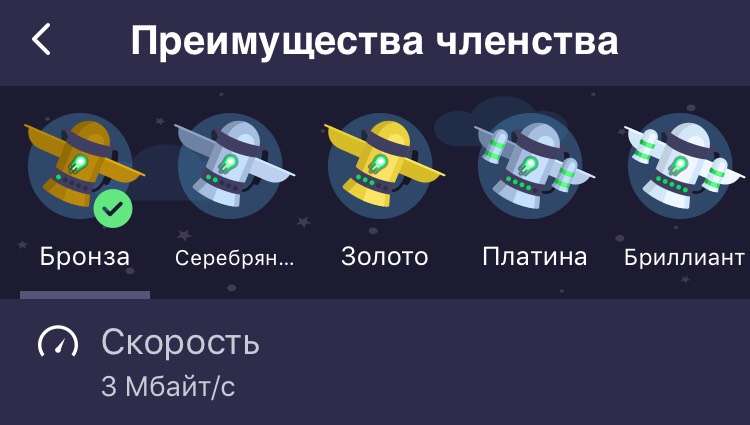
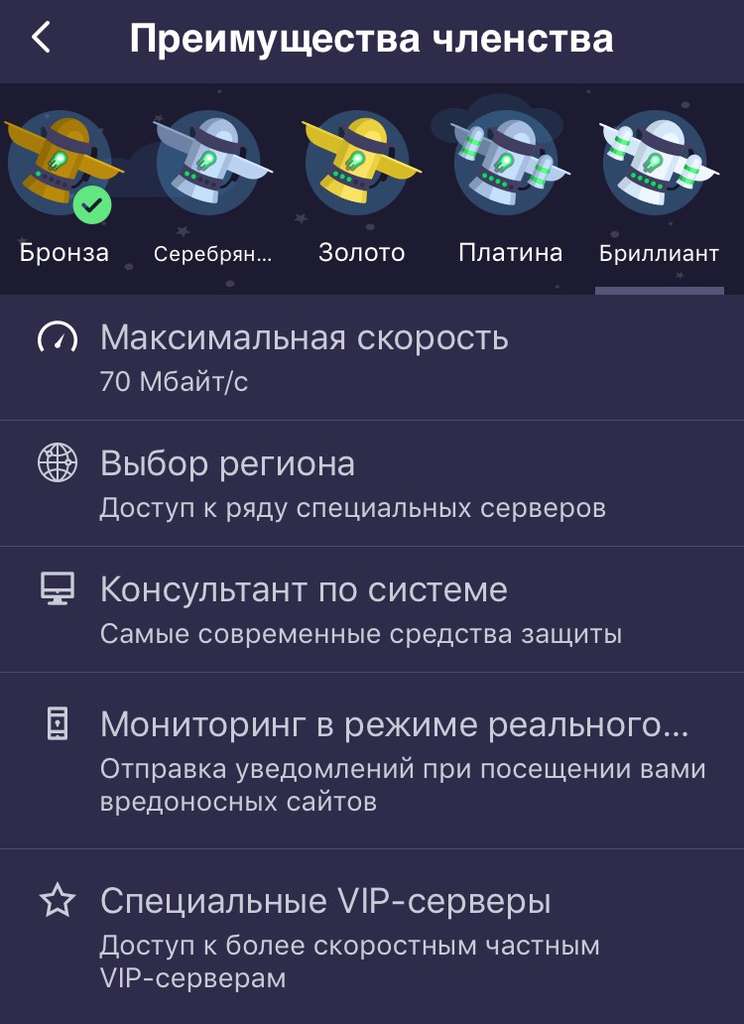
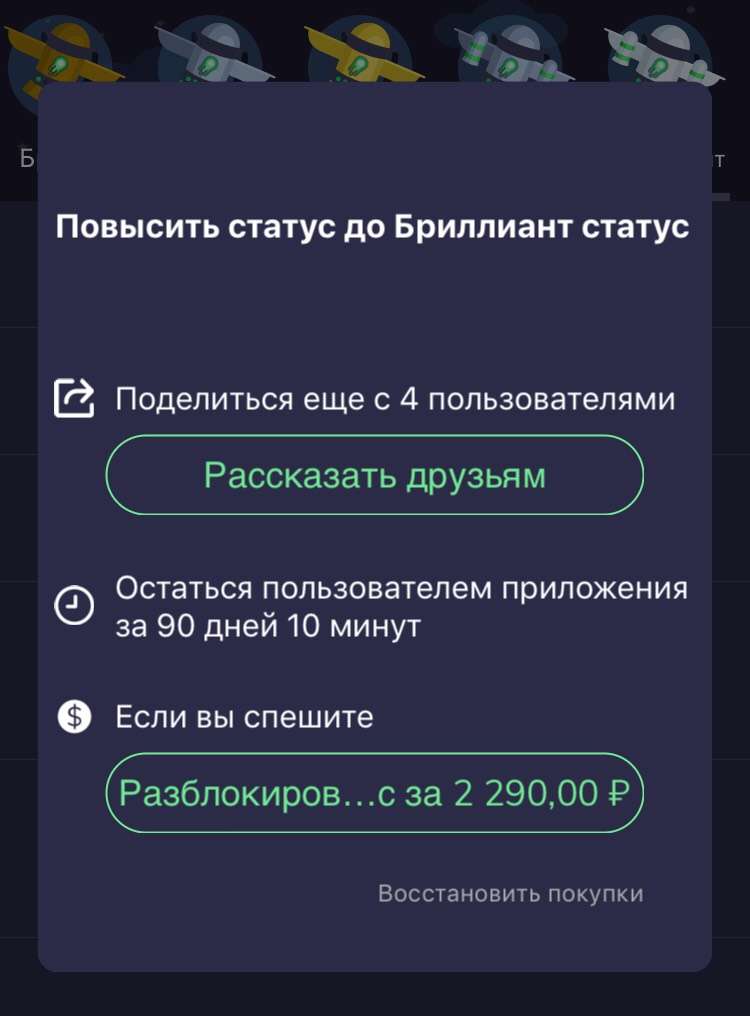
- когда вы только начали использовать vpn, у вас бронзовый статус с 3мб/с, чтобы получить следующий можно заплатить или пользоваться им 24 часа и вы автоматом перейдете на следующий
- Чтобы перейти на САМЫЙ последний уровень нужно им пользоваться 90 дней или 2300₽
- С каждым новым уровнем прибавляются новые плюшки
Не забывайте, что соглашаясь вы даете доступ к трафику третьим лицам, поэтому делайте все на свой страх и риск, хотя у него много положительных отзывов
На этом все, если у вас есть что дополнить — пишите.