Личные сообщения
Личные Сообщения (коротко: ЛС) или приватный чат — это минималистичная версия Discord между двумя или более пользователями. У них нет системы разрешений, и у них есть только один текстовый и голосовой канал. Пользователи могут приглашать своих друзей или создать ссылку чтобы любой пользователь мог зайти в группу. (Ссылку можно сделать только при условии что группы уже создана)
Личные Сообщения [ ]
- Между ровно 2 пользователями.
- Нет разрешений.
- Внешние эмодзи разрешены.
- Не нужно дружить для разговора. (в зависимости от настроек)
- Можно поделиться ссылкой на сервер. (в зависимости от настроек)
- Можно закреплять сообщения.
- Не работают пинги «@everyone» и «@here».
Группы [ ]
- В группе могут быть от 1 до 10 участников. Если в группе будет 0 участников, то она сразу будет удалена.
- Стандартное название группы состоит из ников участников. Если в группе остаётся только 1 пользователь, то название группы будет «Без имени».
- Нет разрешений, но владелец группы может удалять участников из группы.
- Пользователи могут добавлять других участников их своего списка друзей, а также создавать приглашения которые действуют 24 часа. (Возможность создавать ссылки доступна только в ПК версии Discord, а также при условии что в группе есть свободные слоты)
- Боты не могут быть добавлены.
- Владелец группы имеет значок короны рядом с его именем.
- Владелец группы может передать владельца другому участнику.
- Доступна команда «/leave (silent)». При её написании пользователь увидит предупреждение о выходе из группы, также у этой команды есть настройка «silent» которая отвечает за сообщение о выходе из группы. Также можно выйти без команды через ПКМ в ПК версии или через «Настроить канал» через мобильное приложение, пользователь также может выбрать будет ли видно сообщение о его уходе.
- Смена аватарки и названия группы, также все пользователи могут закреплять сообщения. Аватарка не может быть анимированной, поэтому при загрузке файла с анимацией он станет статичным.
- Работают пинги «@everyone» и «@here».
- Название группы имеет ограничение в 100 символов. А стандратное название группы может содержать 304 символов. (Из ников участников)
Материалы сообщества доступны в соответствии с условиями лицензии CC-BY-SA, если не указано иное.
Как открыть сообщения в Discord
Открыть личные сообщения в Discord на компьютере можно несколькими довольно простыми методами. Каждый из них актуален в определенных ситуациях и помогает значительно быстрее переходить к необходимым диалогам или создавать новые. Давайте ознакомимся с этими способами более детально, чтобы в будущем вы всегда понимали, какой из них применить в том или ином случае.
Способ 1: Кнопка на панели с серверами
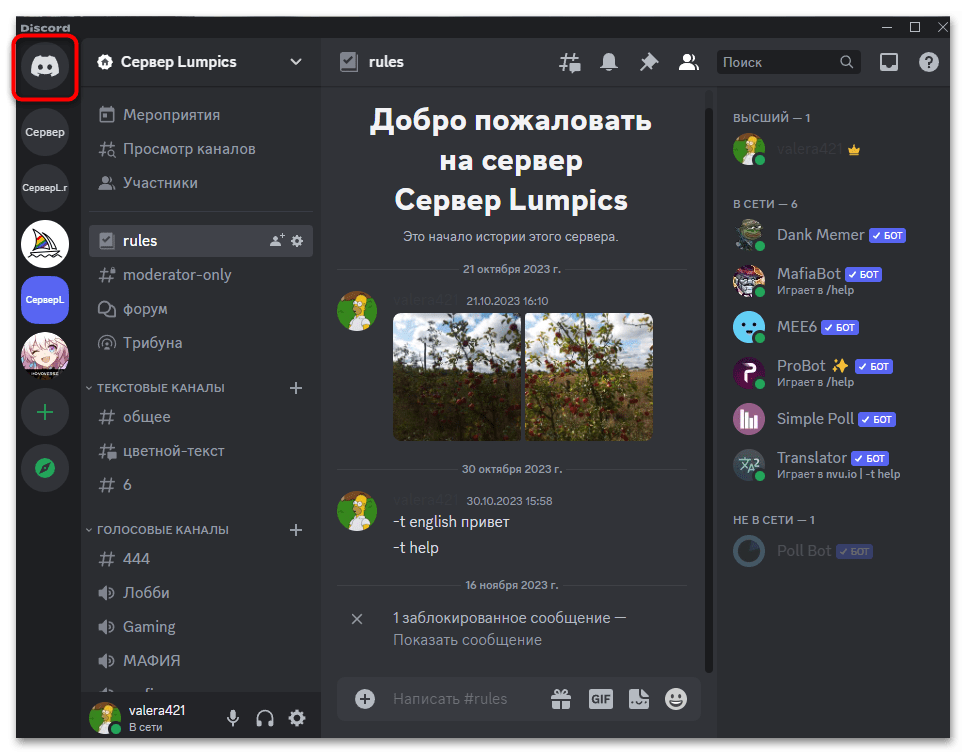
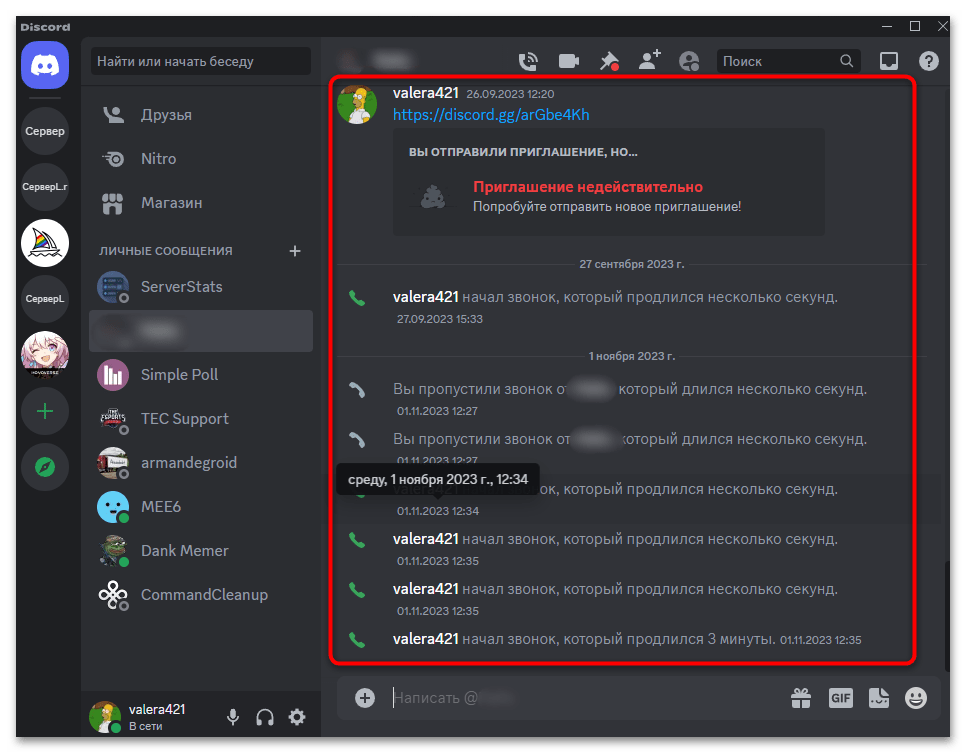
Если вы обратите внимание на панель с серверами, которая всегда отображается в Дискорде, то заметите, что в самом верху есть кнопка с логотипом программы. Как раз она и отвечает за то, чтобы открыть раздел с личными сообщениями. Через него можно как выбрать уже существующую беседу, так и создать новую, что тоже будет рассмотрено в рамках следующей инструкции.
- Для начала, соответственно, перейдите к необходимому разделу при помощи той самой описанной выше кнопки, которая всегда расположена над списком ваших серверов. Ее можно нажимать каждый раз, когда понадобится переключиться из какого-либо сервера на главную страницу с беседами. Возле этой же кнопки будут появляться цифры с уведомлениями, если приходят новые сообщения и они еще не прочитаны.
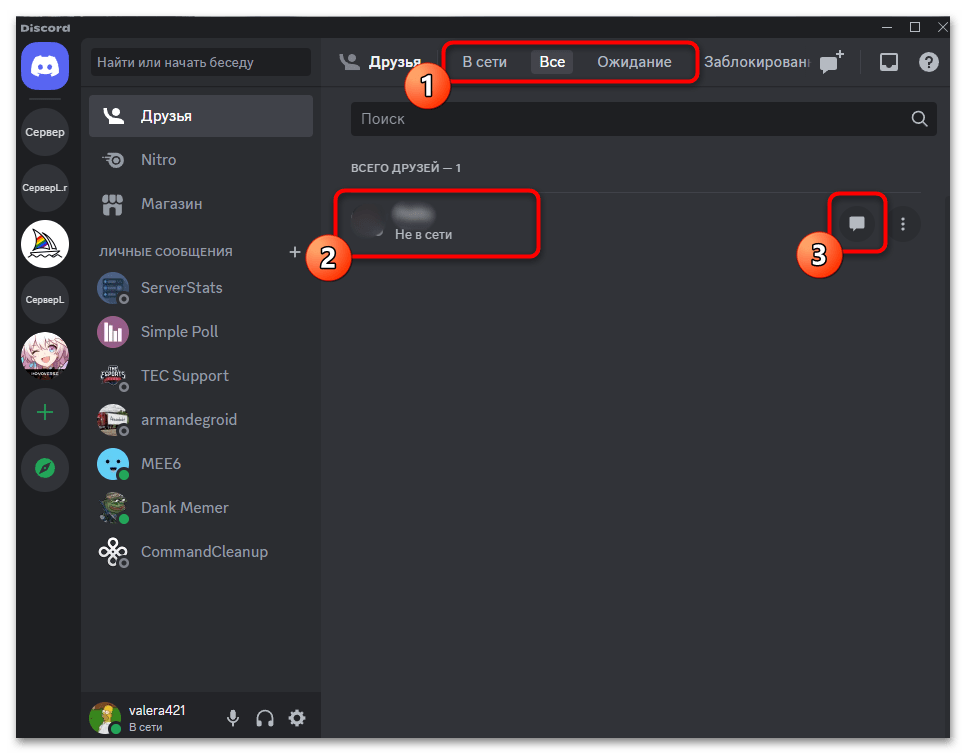
- Беседы отображаются отдельным списком с названием «Личные сообщения». Каждый из них идет по порядку, начиная от самого последнего сообщения и заканчивая старыми. То есть вверху всегда будут актуальные переписки, которые обновлялись совсем недавно. По каждому пользователю в этом списке можно будет кликнуть правой кнопкой мыши, чтобы заблокировать его, отключить уведомления или открыть профиль для просмотра.

- Дополнительно в этом же разделе отображаются все ваши друзья в трех разных вкладках. Их можно найти при помощи поиска или в отдельном списке справа. Возле каждой учетной записи есть кнопка начала диалога, что позволяет перейти к существующей беседе с данным пользователем или создать новую, если предыдущая была закрыта либо общение еще никогда не начиналось.
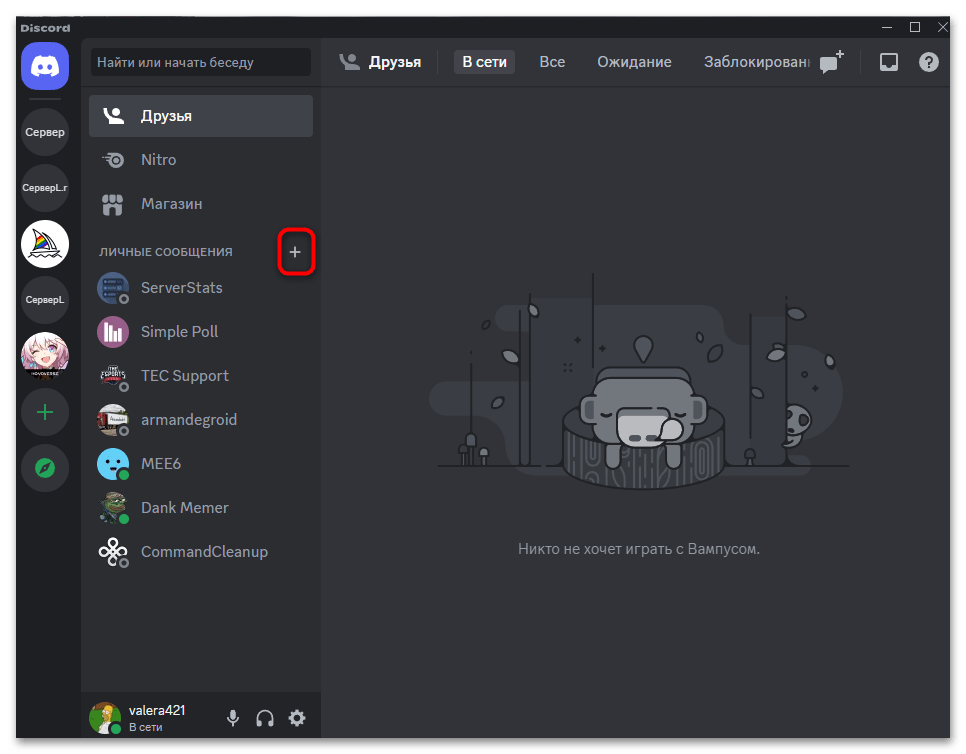
- Вместе с этим открытие личных сообщений через данную кнопку позволяет создавать новые чаты с любым количеством пользователей, включая и личные беседы. Для этого напротив оглавления списка присутствует кнопка с плюсом, нажатие по которой открывает дополнительное меню.
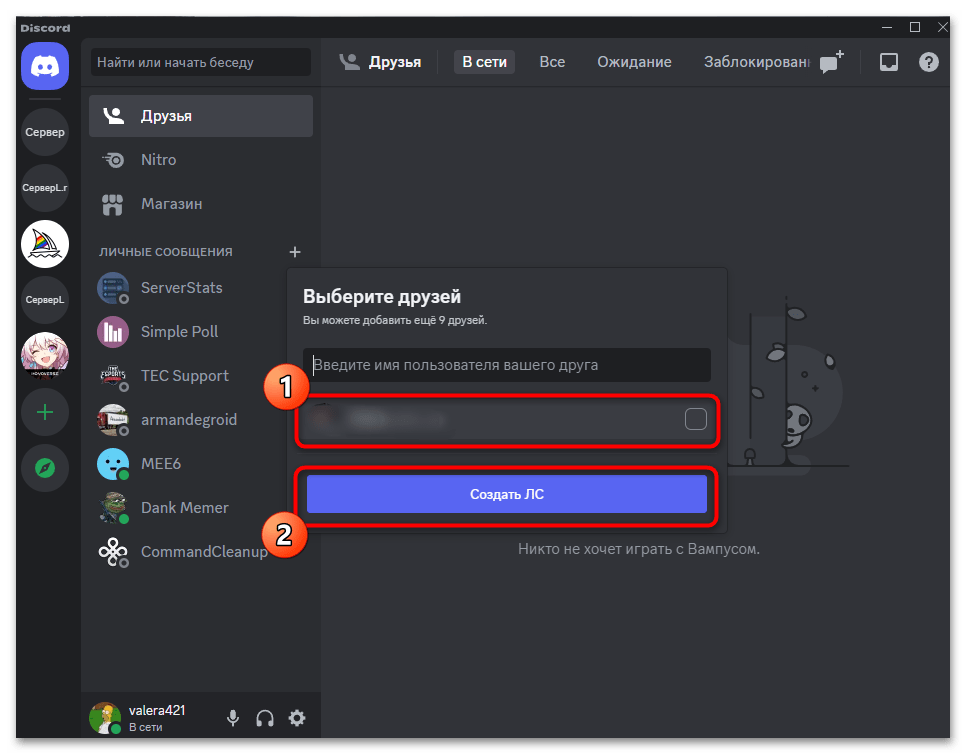
- В нем вы можете галочками отметить только одного друга или нескольких из них, после чего нужно будет нажать «Создать ЛС», чтобы сформировать новый индивидуальный или групповой чат. Все беседы можно настраивать, поэтому в любой момент доступно исключение собеседников или добавление новых.
- Что касается самих переписок, то после выбора существующих вы можете продолжить с того же момента, где и остановились. Тут показаны все ответы, а также последние звонки, если такие были. Новый чат, соответственно, будет пустой, поэтому вам нужно отправить первое сообщение, чтобы другой человек узнал о его создании.
Способ 2: Профиль пользователя
Иногда куда удобнее перейти к беседе с пользователем или создать новую через его профиль. Это актуально, когда он еще не находится в списке ваших друзей, но у вас есть совместные серверы, или же просто нет надобности открывать все беседы и искать среди них требуемую. Для этого в самом окне профиля есть подходящая кнопка, которая сразу перенаправляет в личные сообщения с данным человеком или создает новую беседу.
- Нужно определиться с тем, как найти профиль человека. В большинстве случаев это происходит через общий сервер, где можно найти как сообщение от человека, так и отыскать его в списке участников.
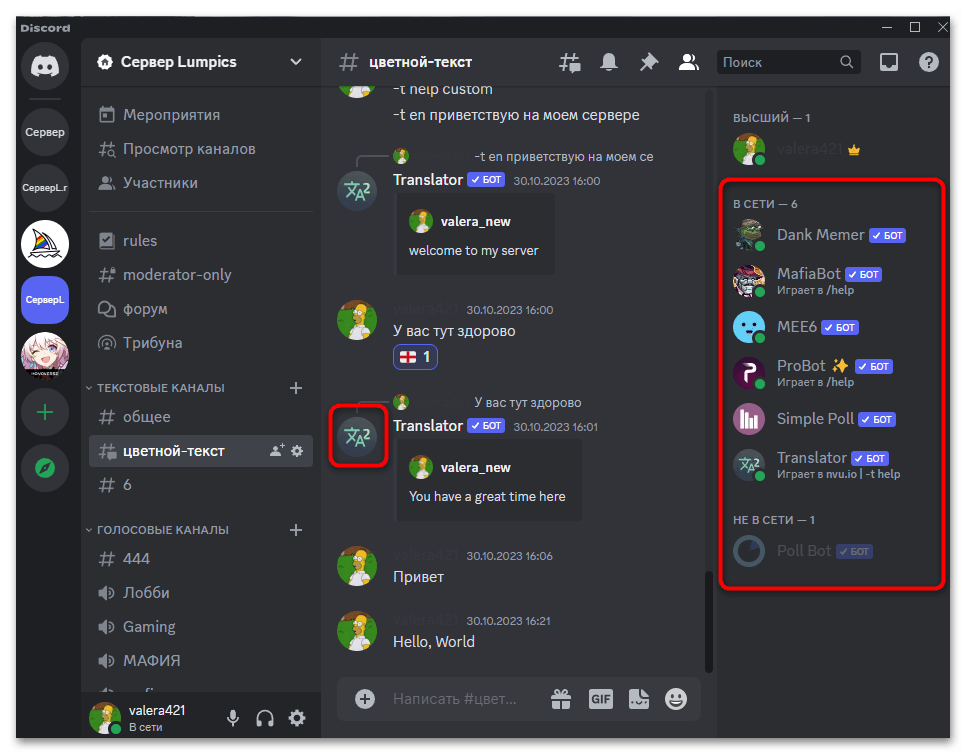
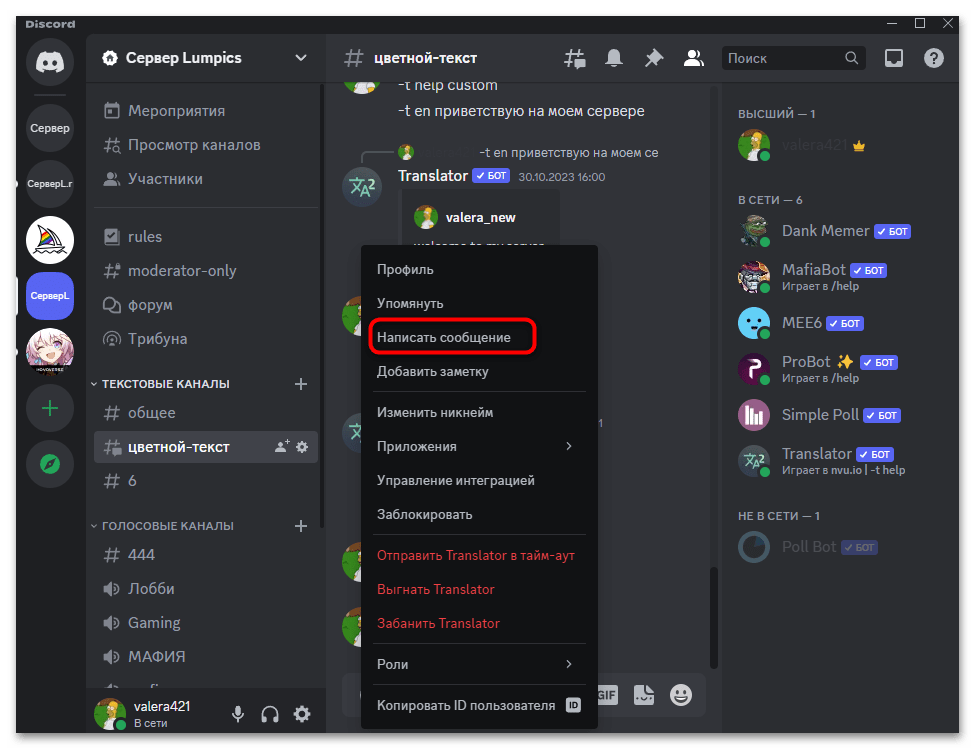
- Кликните по профилю правой кнопкой мыши, чтобы вызвать контекстное меню. В нем вас интересует пункт «Написать сообщение».
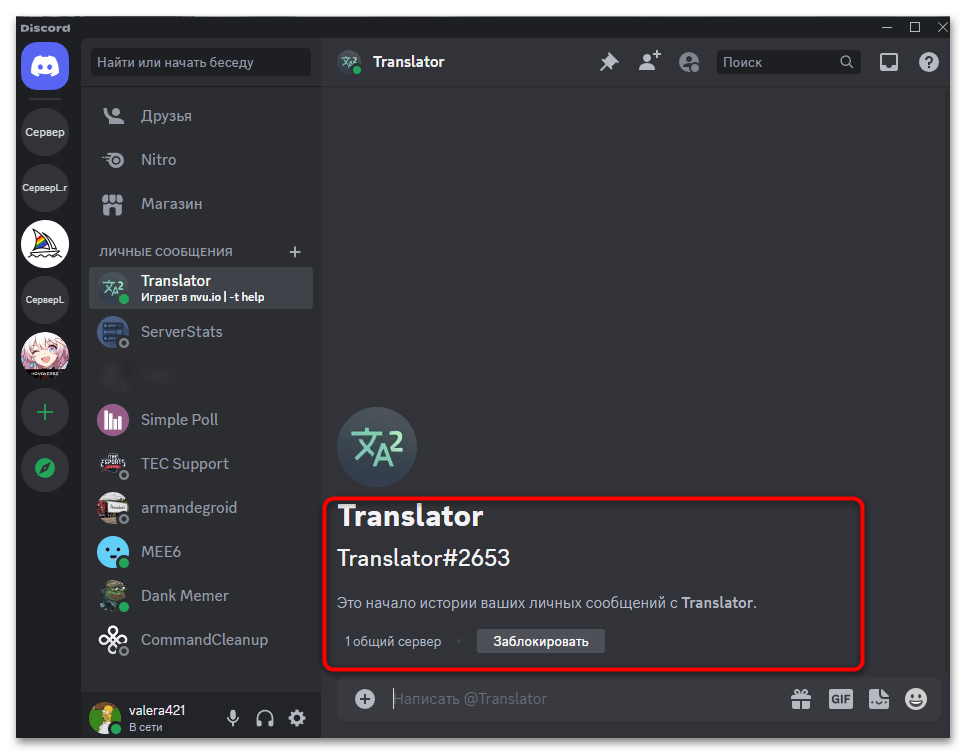
- Если никаких ограничений для отправки сообщений этому участнику сервера нет, вы будете перенаправлены в беседу. При отсутствии старых сообщений создастся новый чат, но человек узнает о нем только после того, как вы отправите первое сообщение.
- Точно так же можно перейти к отправке сообщений если вы не использовали контекстное меню управления юзером, а сразу открыли его плитку профиля. В ней отображается зеленая кнопка «Отправить сообщение», которая ведет в нужное место.
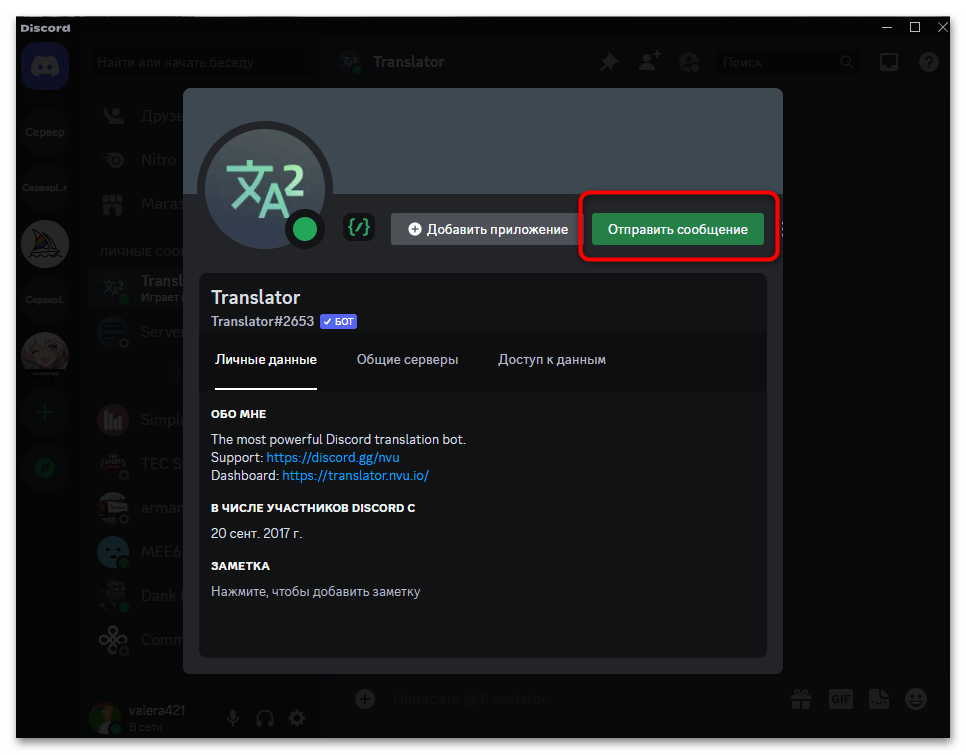
Что касается ограничений, то далеко не все пользователи разрешают отправлять первые сообщения даже в тех случаях, когда присутствуют общие серверы. К тому же сделать это не получится и в том случае, если вы уже добавлены в черный список у этого человека. В таких ситуациях просто отображается уведомление об ошибке отправки сообщения, а сам человек даже никогда не узнает, что вы с ним пытались связаться.
Способ 3: Меню уведомлений
Обычно меню уведомлений в Discord используется для тех случаев, когда необходимо просмотреть непрочитанные сообщения на серверах с упоминаниями роли или конкретно вашей учетной записи. Однако иногда тут появляются и уведомления о непрочитанных личных сообщениях или запросах в друзья, которые часто тоже сопровождаются первым сообщением. Поэтому такой метод перехода в беседы также имеет место, а выглядит следующим образом:
- Находясь в любом месте клиента, сверху справа нажмите по кнопке «Почта» для открытия соответствующего меню.
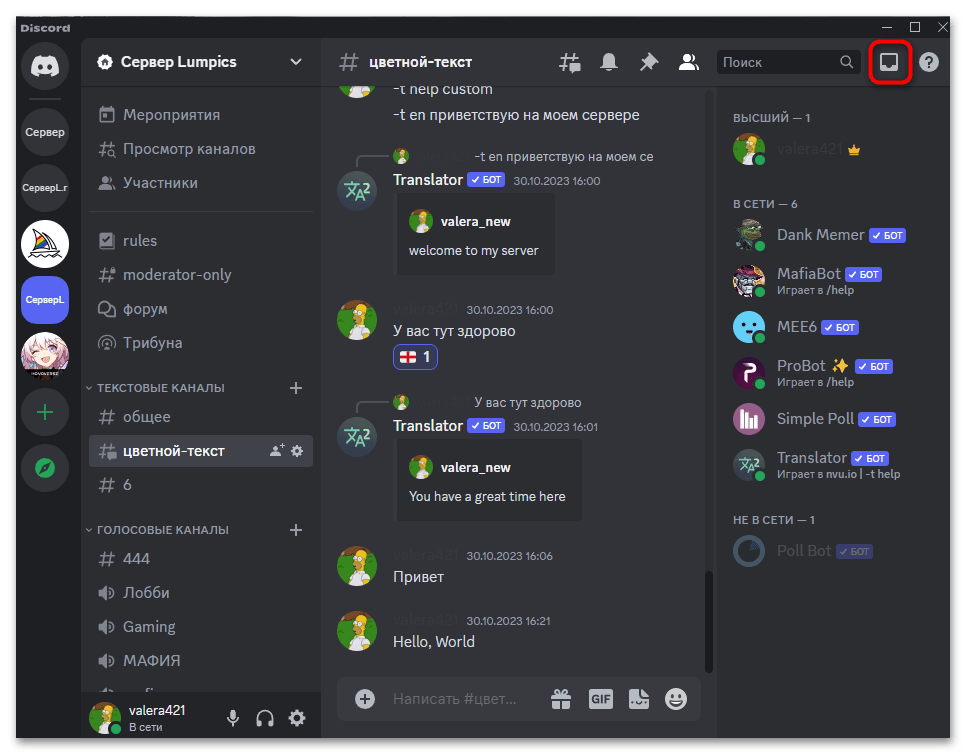
- В нем вы сразу видите несколько вкладок с разными уведомлениями, по которым можно нажать для того, чтобы перейти к прочтению.
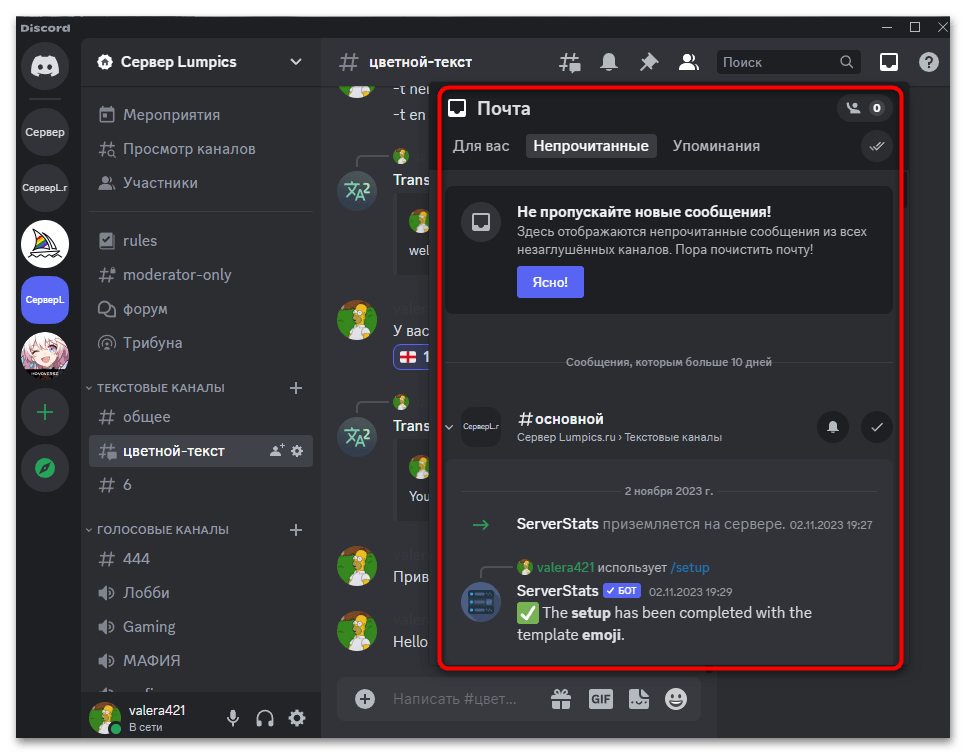
- Если присутствуют запросы в друзья, они отобразятся в виде счетчика сверху справа. По нему тоже можно нажать, чтобы обработать эти запросы и сразу перейти к беседе, если это понадобится.

Вариант 2: Мобильное приложение
У пользователей мобильного приложения Discord чаще возникают вопросы по поводу открытия личных сообщений, поскольку не все кнопки расположены интуитивно понятно и наблюдаются различные несостыковки в плане реализации интерфейсов, если сравнивать с десктопным клиентом. Поэтому давайте отдельно рассмотрим методы перехода в беседы при взаимодействии с мобильным приложением мессенджера.
Способ 1: Кнопка на панели с серверами
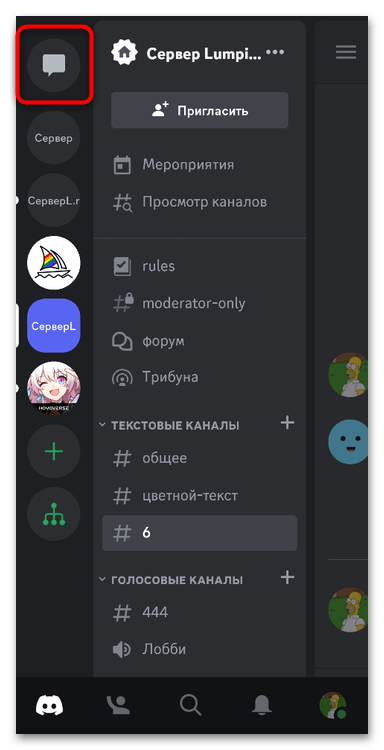
Основным методом открытия бесед все равно считается кнопка, отображаемая над списком всех серверов в Discord. Однако не всегда у пользователей мобильного приложения получается быстро ее отыскать. Связано это с тем, что сам список серверов при переходе на конкретный канал скрывается и его необходимо отображать самостоятельно.
- Для этого слева от названия текущего канала есть кнопка с тремя горизонтальными линиями. Нажмите по ней, чтобы открыть список.
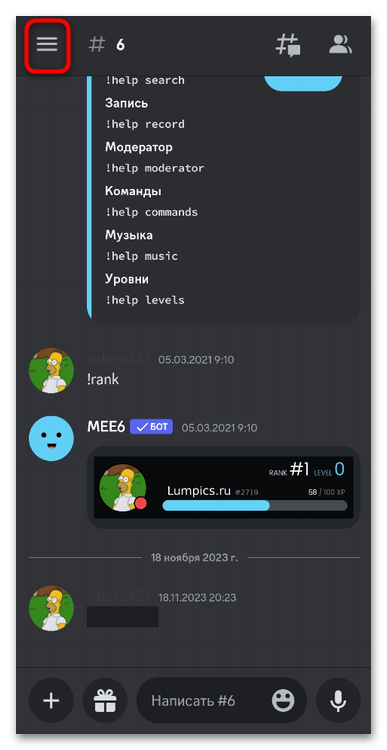
- Вверху вы найдете кнопку с изображением сообщения, которую и используйте для перехода к диалогам.
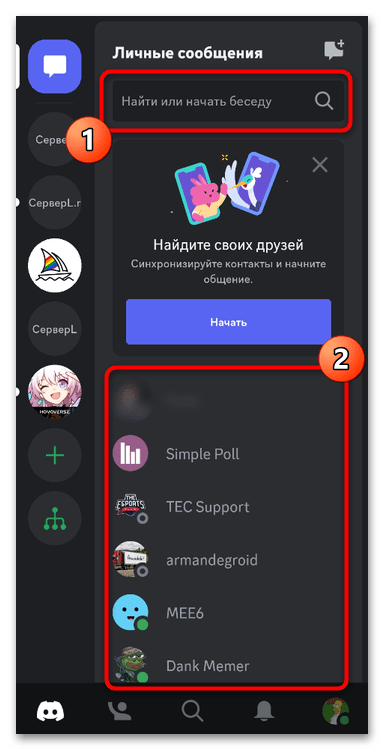
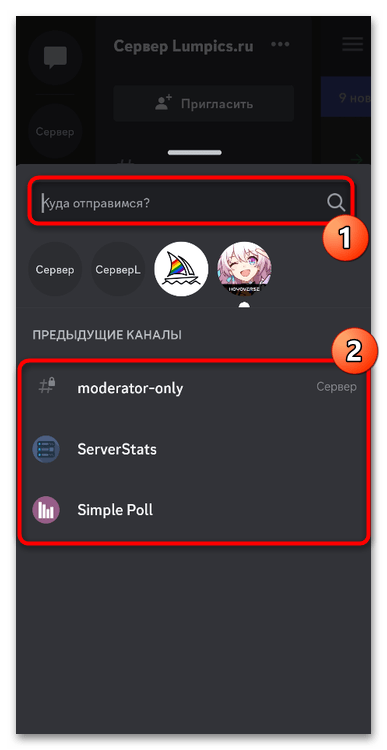
- Теперь можете задействовать строку поиска или самостоятельно отыскать уже существующий чат через список снизу. Как обычно, первыми всегда отображаются те диалоги, сообщения в которых более свежие.
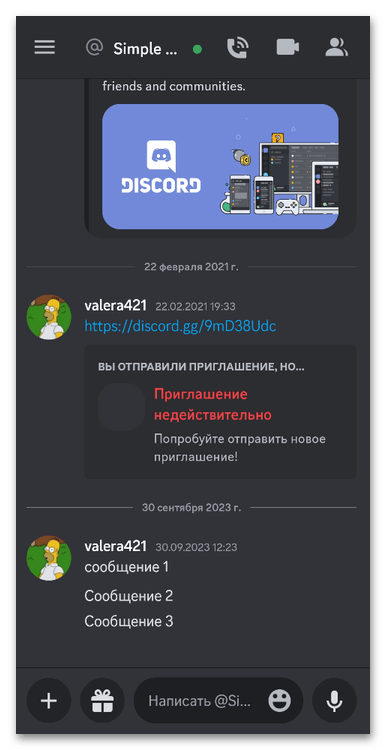
- Выберите любой чат и продолжайте в нем общение или просматривайте историю сообщений.
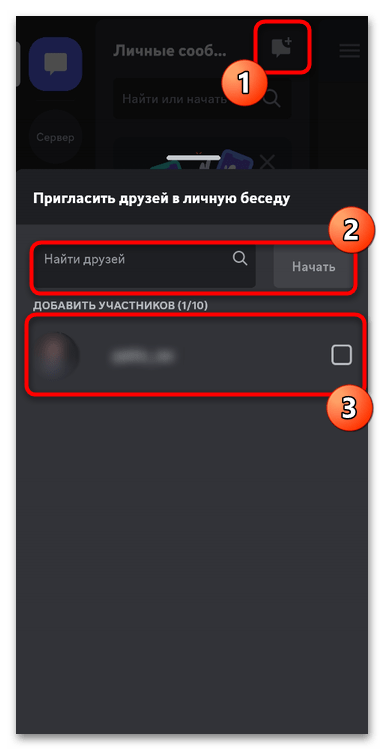
- Если в разделе «Личные сообщения» справа нажать по кнопке с добавлением беседы, то можно создать новую, пригласить туда одного или нескольких друзей, что будет аналогично тем действиям, которые выполняются и на компьютере.
Способ 2: Раздел «Друзья»
Иногда начать новую беседу с человеком, если до этого сообщения не отправлялись, проще через список с друзьями. Конечно, осуществить это можно только в том случае, когда необходимый пользователь сам добавил вас в друзья или принял приглашение. Для этого на панели снизу есть кнопка, позволяющая открыть весь список контактов.
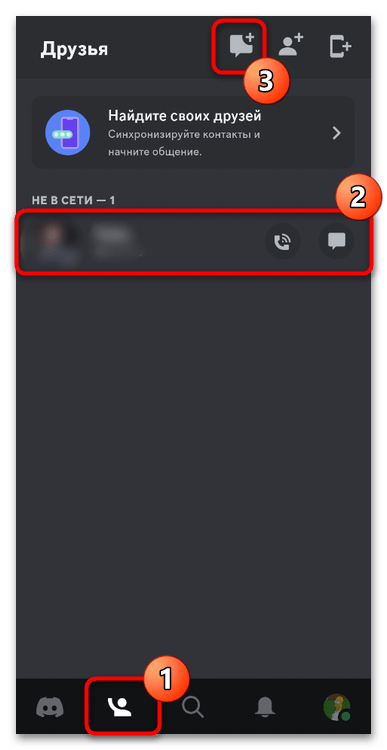
В нем вы видите друзей и кнопки для звонков или перехода к текстовому общению. Если понадобится создать групповой чат, то это тоже можно сделать через данный раздел, для чего отведена еще одна кнопка сверху. При ее использовании точно так же понадобится выбрать одного или нескольких контактов, отметив их галочкой, после чего создать чат и отправить в него первое сообщение.
Способ 3: Профиль пользователя
Далеко не всегда удобно переключаться между разными вкладками и разделами в Дискорде, особенно когда профиль пользователя уже найден где-то на сервере и нужно просто открыть существующую переписку с ним или создать новую. Учитывайте, что для этого вы обязательно должны иметь общий сервер, поскольку просто любому человеку в Discord написать не получится, что обусловлено настройками конфиденциальности.
- Для вызова профиля человека найдите его в любом месте: в списке участников сервера, через сообщения на канале или глобальный поиск. Нажмите по аватарке, чтобы открыть новое окно.
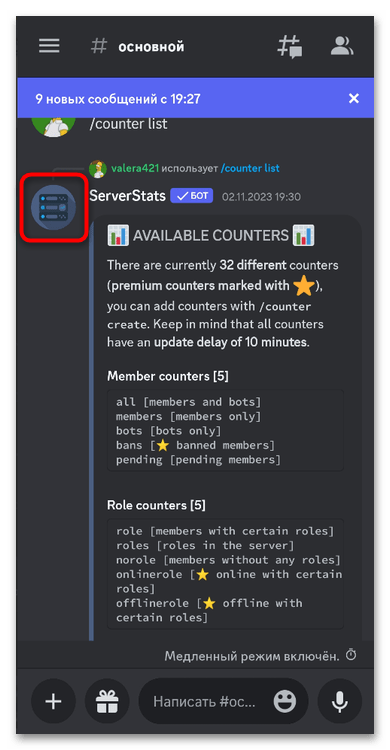
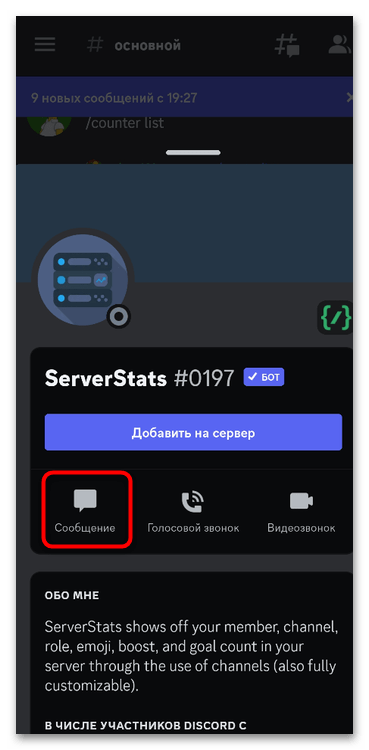
- В нем тапните по «Сообщение» для открытия личных сообщений с пользователем.
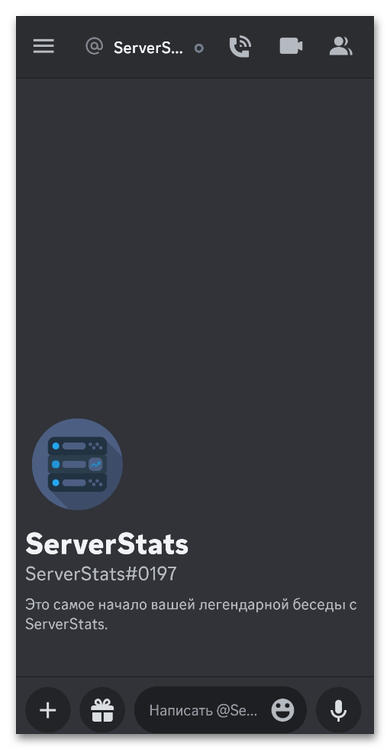
- Если вы когда-то уже обменивались сообщениями, сразу отобразится уже существующая беседа и можно будет продолжить с того же самого места. При отсутствии переписки вам понадобится отправить первое сообщение, чтобы человек получил уведомление и смог ответить.
Способ 4: Использование поиска
Если вы обратите внимание на нижнюю панель в приложении мессенджера, то по центру заметите кнопку для поиска. Обычно через него можно найти любого пользователя, сервер или предыдущие чаты. Соответственно, такой вариант используется для того, чтобы найти конкретного друга или недавнего контакта и сразу перейти к личным сообщениям для продолжения беседы.
Способ 5: Добавление кнопки перехода в чат на домашнем экране
Мобильное приложение Discord функционирует таким образом, что предоставляет дополнительные опции быстрого перехода к различным каналам или чатам. Осуществляется это через управление виджетами иконки, но вывод значка перехода к конкретной беседе будет доступен только если в ней вы получили сообщение, но еще не прочитали его.
- В списке установленных приложений найдите «Discord» и зажмите палец на иконке на несколько секунд, чтобы появился список дополнительных действий.

- В нем отыщите последний чат с пользователем, сообщение от которого еще не прочитали. Можете даже заранее попросить друга вам отправить сообщение, затем несколько минут не читайте его и вызовите это самое меню. Тут обязательно появится профиль вашего друга, по которому можно нажать, чтобы сразу перейти в чат.
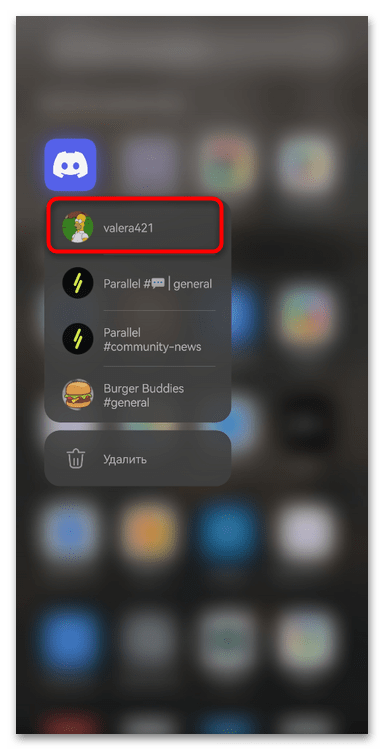
- Сразу же откроется Дискорд в необходимой беседе, поэтому сразу приступайте к общению без лишних действий по переходу к чату.
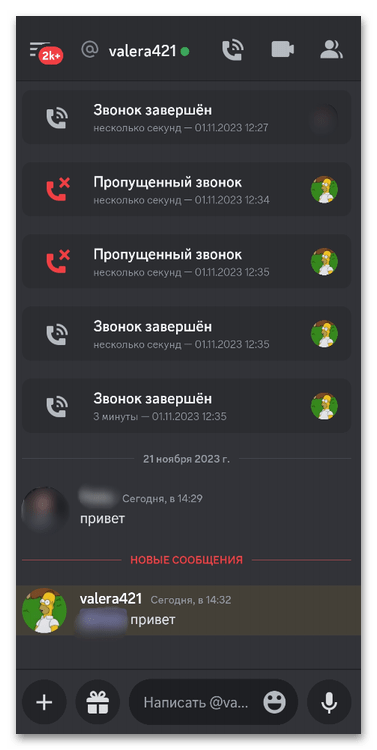
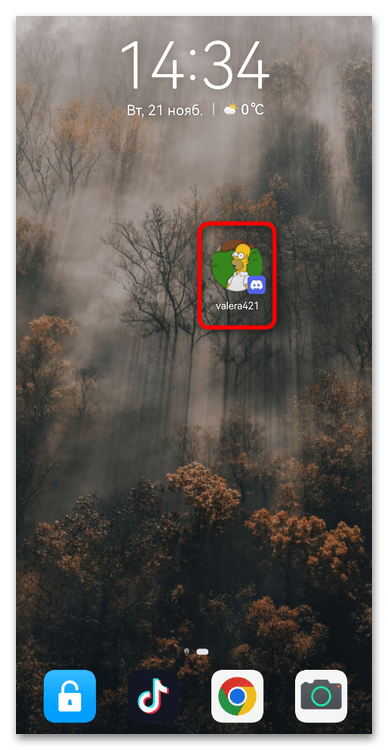
- Этот же значок пользователя в дополнительном меню можно зажать и переместить на домашний экран. Он сохранится тут навсегда (если не удалять вручную), и по нажатию будет автоматически открывать то же самое окно с перепиской. Точно так же можно поступить и с другими важными беседами, выводя их все на домашний экран.
Как открыть свои личные сообщения в дискорде?
Мне нужно что-бы любой человек не добавивший меня в друзья мог мне написать. Как открыть ЛС?
Голосование за лучший ответ
Эти люди обязательно должны находится на тех же серверах, что и вы? Если да, то тогда Настройки > Конфиденциальность > Разрешить личные сообщения от участников сервера.
Похожие вопросы
Ваш браузер устарел
Мы постоянно добавляем новый функционал в основной интерфейс проекта. К сожалению, старые браузеры не в состоянии качественно работать с современными программными продуктами. Для корректной работы используйте последние версии браузеров Chrome, Mozilla Firefox, Opera, Microsoft Edge или установите браузер Atom.
Включаем личные сообщения в Discord
Заранее отметим, что личные сообщения в Discord устроены таким образом, что запросы на переписку можно получить только от тех участников, с которыми есть общие серверы. При их отсутствии изначально всегда придется сначала добавить пользователя в друзья, только после этого откроется возможность вести беседу.
Читайте также: Как добавить друга в Discord
Вариант 1: Десктопная версия
По умолчанию для личных сообщений в Discord есть свои фильтры, установленные в пользовательских настройках. Дополнительные параметры устанавливаются и для отдельных серверов, позволяя ограничивать запросы от их участников. Всякие ограничения можно отключить, чтобы сделать личные сообщения включенными практически для всех пользователей, с которыми у вас есть общие серверы, но в друзья они не добавлены. Давайте рассмотрим, как выполнить нужные изменения в десктопной версии Discord.
Способ 1: Настройки пользователя
Сначала стоит обратить внимание на общие пользовательские настройки в Дискорде. Через них можно управлять фильтрами и основными параметрами запросов на общение. Вы можете рассмотреть все перечисленные ниже параметры, если у кого-то из ваших знакомых по неким причинам не получается с вами связаться, имея при этом общий сервер.
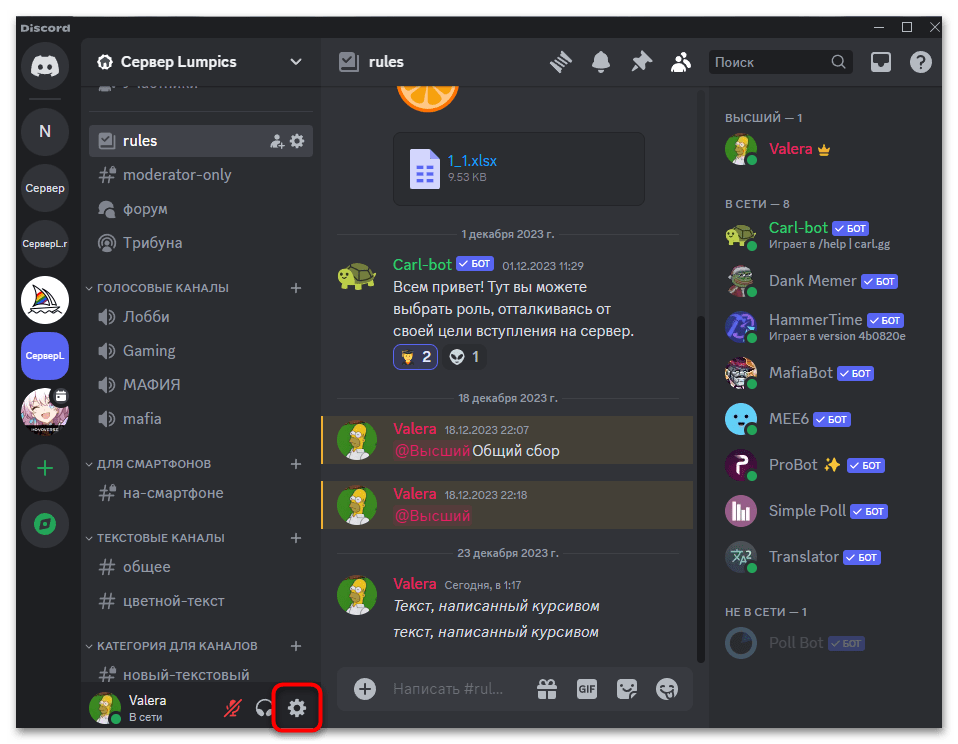
- Для открытия настроек используйте кнопку с шестеренкой на панели активности.
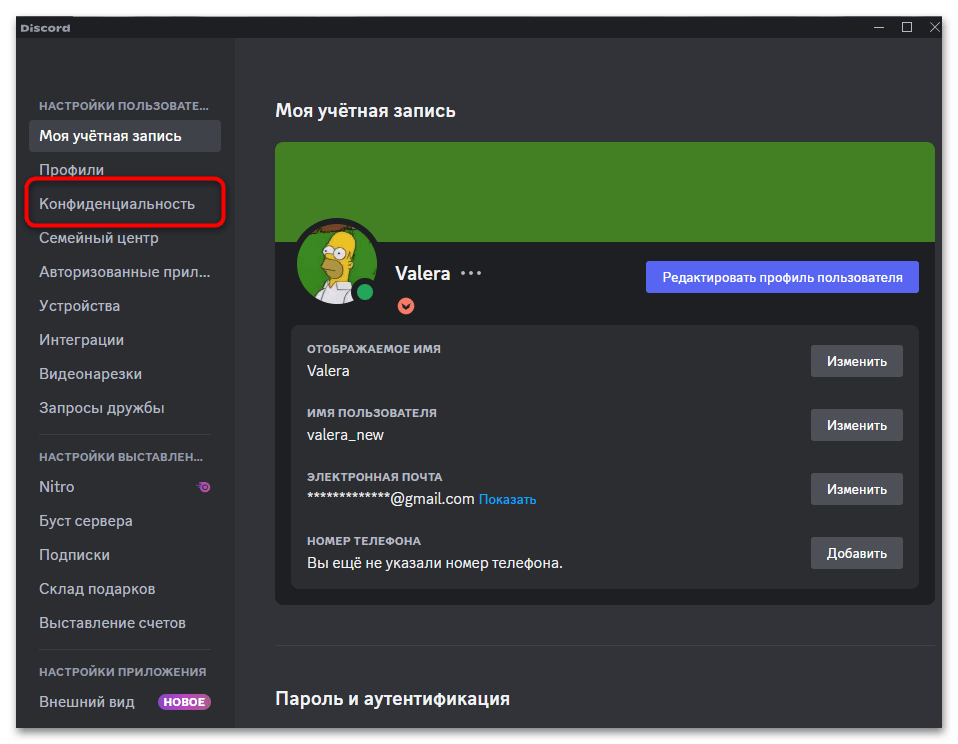
- Среди разделов слева отыщите «Конфиденциальность» и выберите его, кликнув левой кнопкой мыши.
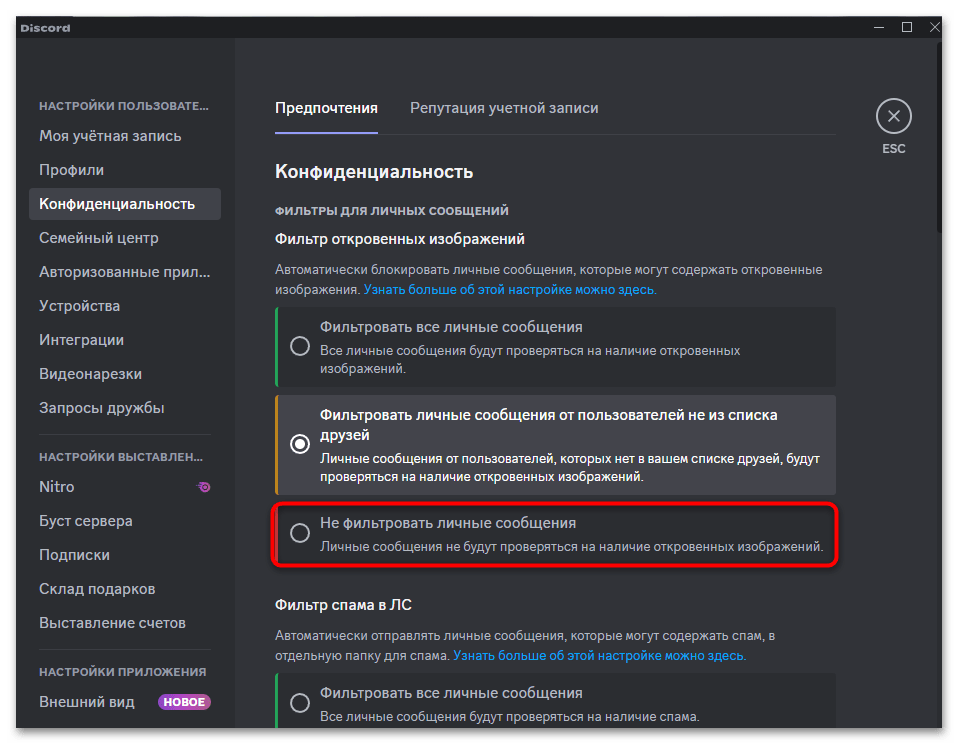
- Сначала найдите настройку «Фильтр откровенных изображений». Некоторые сообщения могут игнорироваться, если он будет активирован. Тут вы самостоятельно принимаете решение по модерации.
- То же самое касается и спама в личные сообщения. Если знакомый говорит вам, что не может написать, возможно, его аккаунт как раз и отмечен как спамерский, поэтому нужно тут снять фильтрацию.
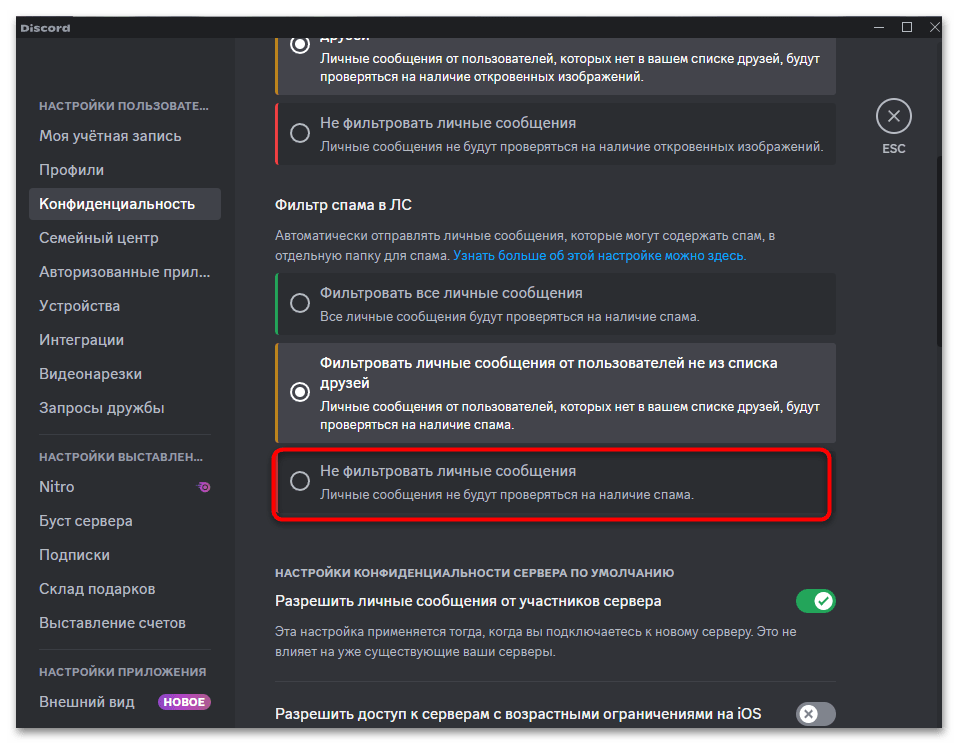
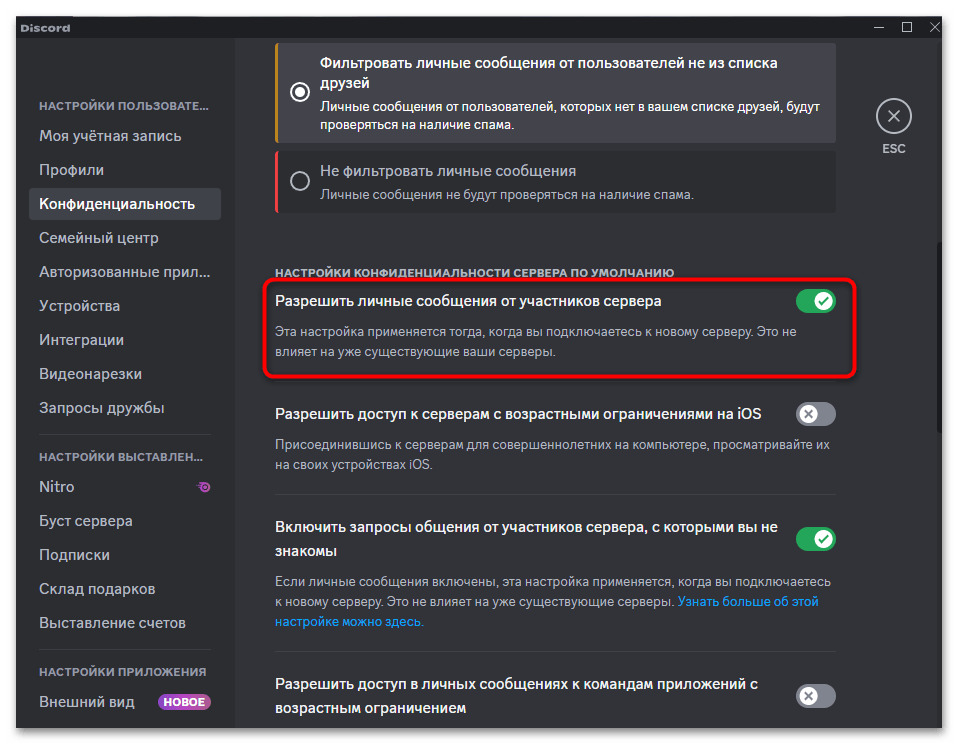
- Основной параметр, связанный с переписками, называется «Разрешить личные сообщения от участников сервера». По его названию уже понятно, за что он отвечает, поэтому для открытия ЛС он всегда должен быть включен.
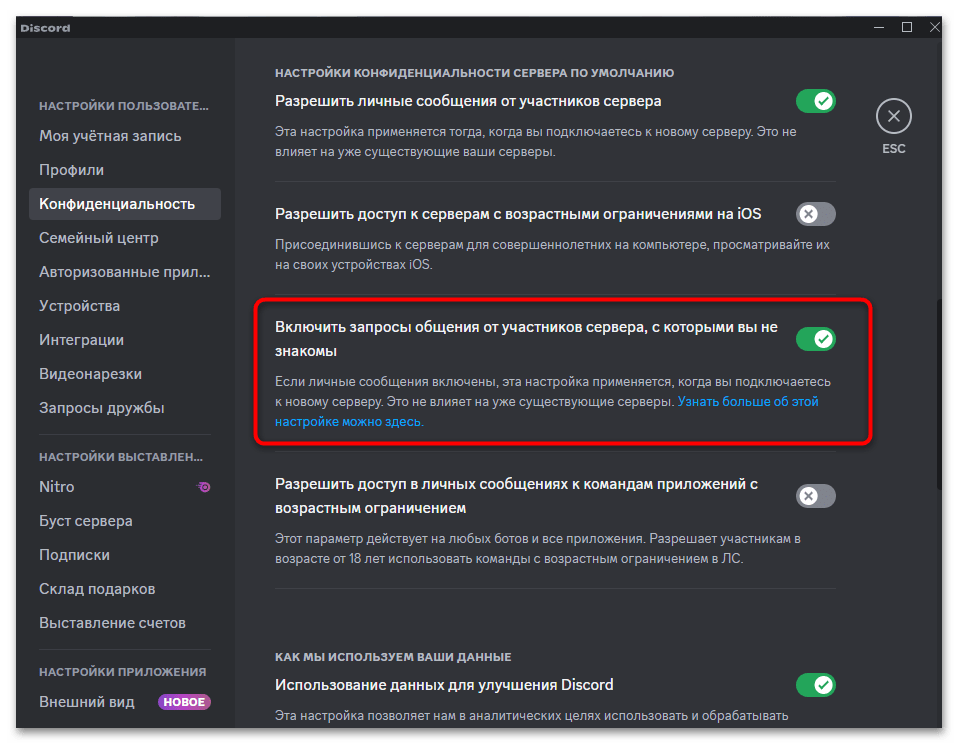
- Дополнительно активируйте «Включить запросы общения от участников сервера, с которыми вы не знакомы». Это будет распространяться на новые серверы, в которые вы вступите в будущем. Их участники сразу смогут отправлять запросы на переписку.
Способ 2: Настройки каждого сервера
Помимо основных настроек, у пользователя есть возможность изменить параметры конфиденциальности отдельно для каждого сервера, где он является участником. Это позволяет сделать так, чтобы пользователи одних сообществ могли писать вам в открытые личные сообщения, а других — нет. Для внесения изменений выполните следующие действия:
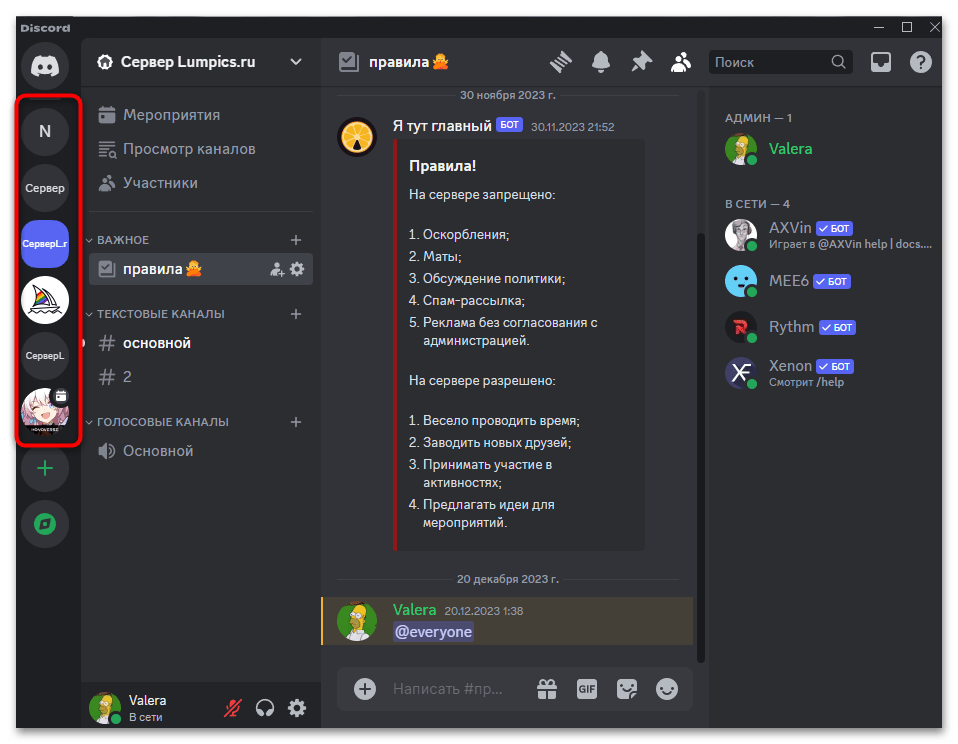
- На панели слева выберите сервер для настройки конфиденциальности и перейдите в него.
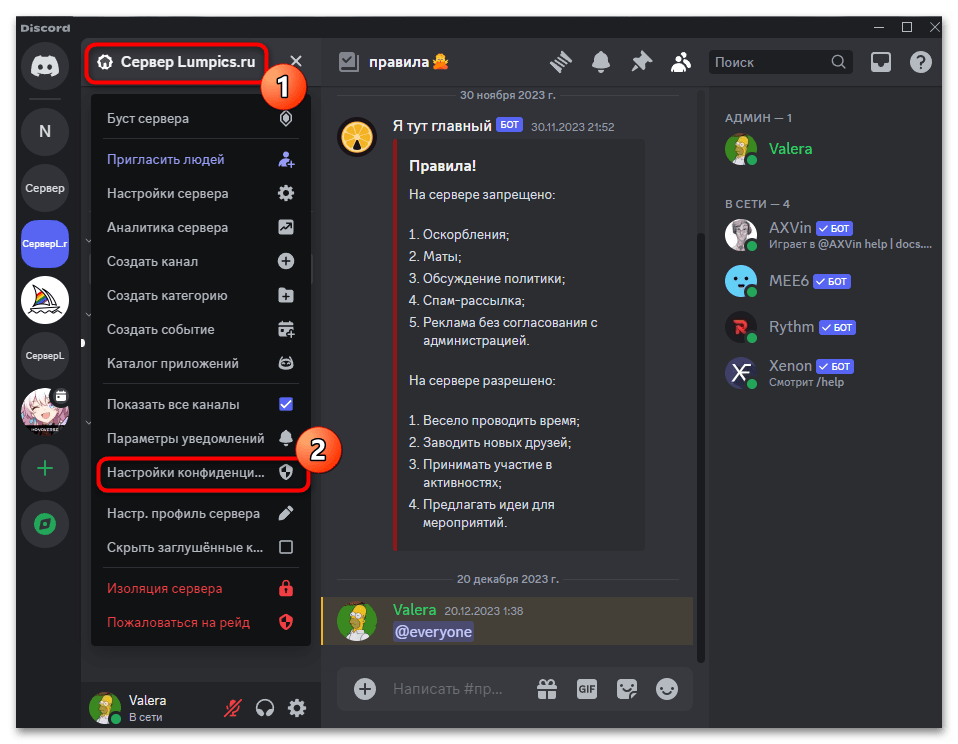
- Разверните меню, нажав по значку с шестеренкой, а из появившегося списка выберите пункт «Настройки конфиденциальности».
- Активируйте для этого сервера «Личные сообщения», перетащив переключатель вправо.
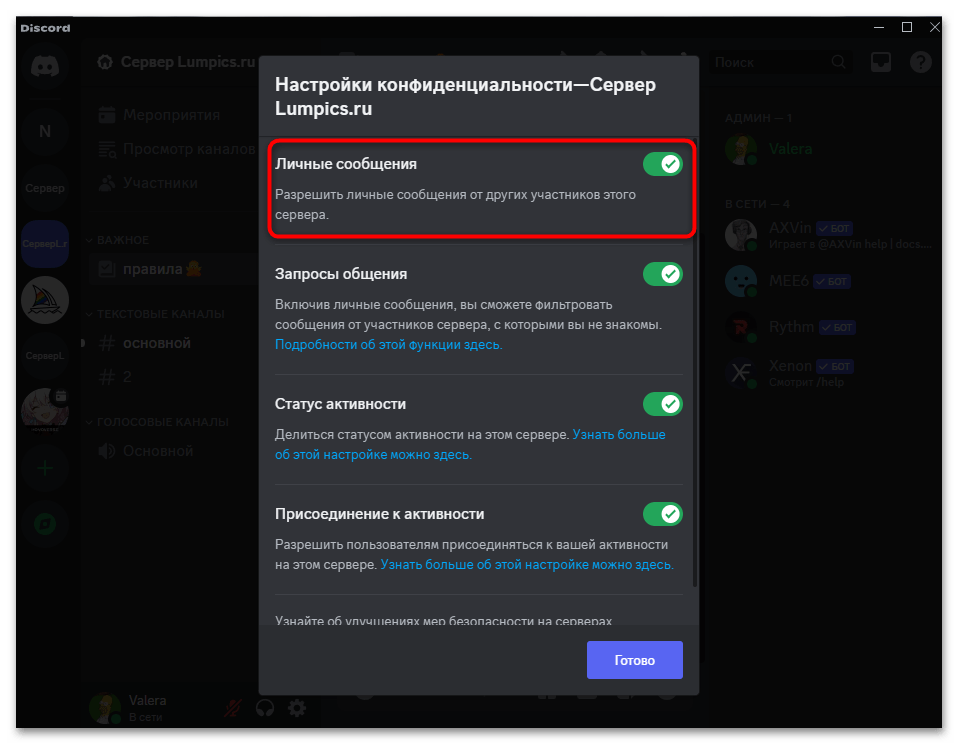
- Если это новое сообщество, куда вы вступили сегодня или несколькими днями ранее, актуально будет активировать и «Запросы общения», чтобы все участники без исключений могли писать в личные сообщения. Не забудьте нажать «Готово», чтобы сохранить изменения.

Вариант 2: Мобильное приложение
Если речь идет о мобильном приложении Discord, то у пользователя остается доступ к тем же настройкам конфиденциальности учетной записи и отдельных серверов. Они будут рассмотрены в следующих инструкциях, а вам останется только пошагово их выполнить, чтобы открыть личные сообщения.
Способ 1: Настройки пользователя
Необходимо заглянуть в общие параметры пользователя, чтобы отыскать там фильтры и разрешения для личных сообщений. Отключение ограничений позволит открыть переписки почти для всех участников общих серверов. После внесения изменений не забудьте предупредить нужных людей, что они теперь могут попробовать снова связаться с вами, если ранее этого сделать было нельзя.
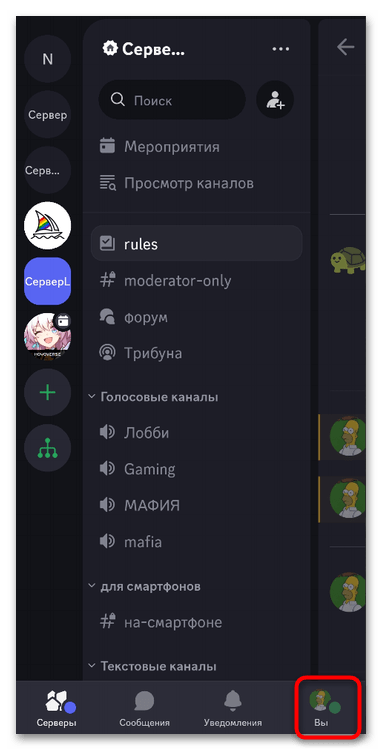
- На нижней панели нажмите по своей аватарке, чтобы перейти к разделу профиля.
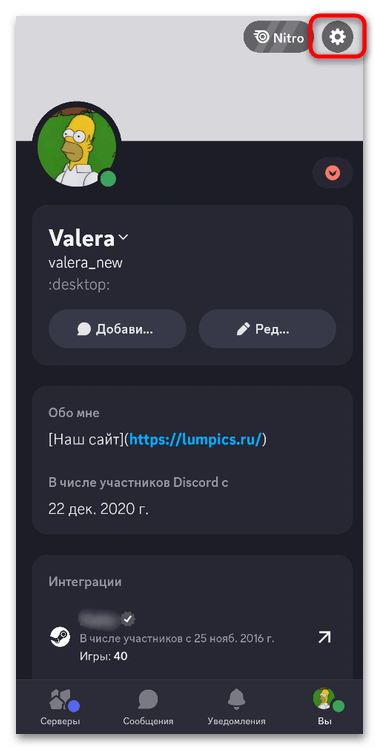
- Сверху используйте значок с изображением шестеренки для открытия общих параметров учетной записи.
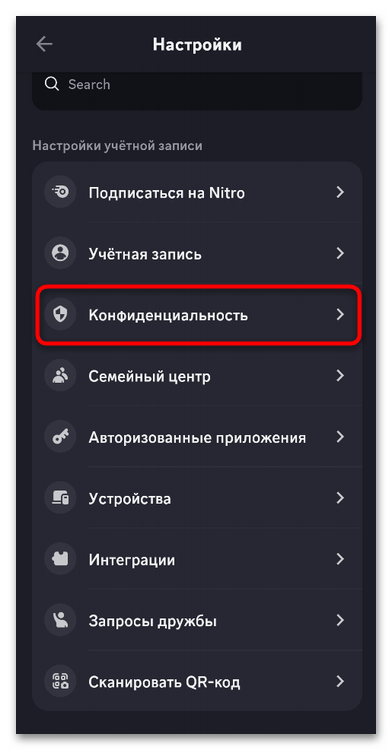
- Среди основных разделов отыщите и выберите «Конфиденциальность».
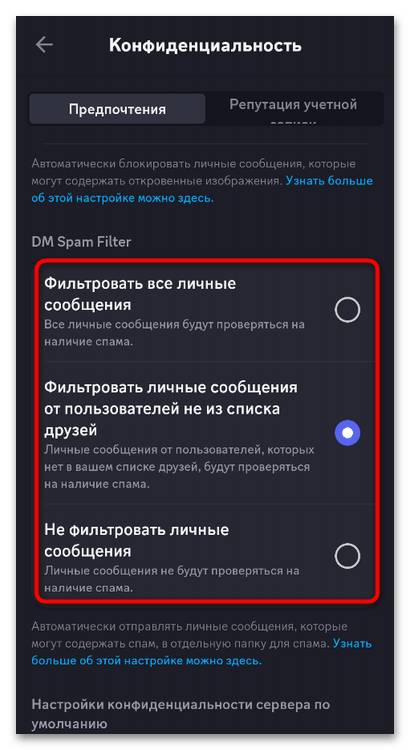
- Для фильтра личных сообщений можете поставить любое приемлемое значение. Это влияет на проверку откровенных изображений. Определитесь с подходящим для себя пунктом и отметьте его маркером.

- То же самое сделайте и с фильтром спама. Если кто-то из знакомых не может вам написать, возможно, он как раз и попадает сразу в спам, поэтому этот фильтр можно попробовать полностью отключить.
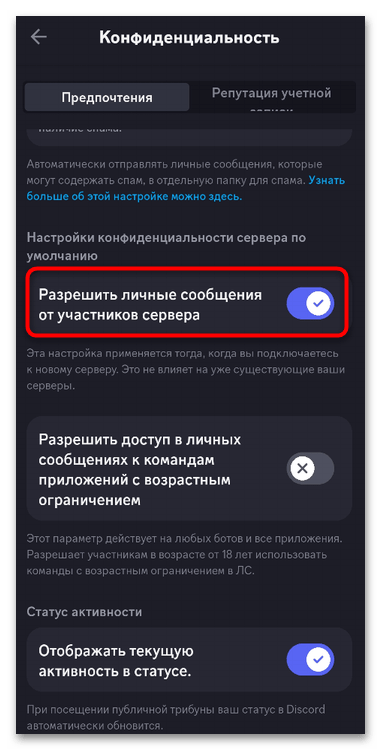
- Обязательно включенным сделайте параметр «Разрешить личные сообщения от участников сервера», поскольку именно он является основным, когда речь заходит о включении сообщений в Дискорде.
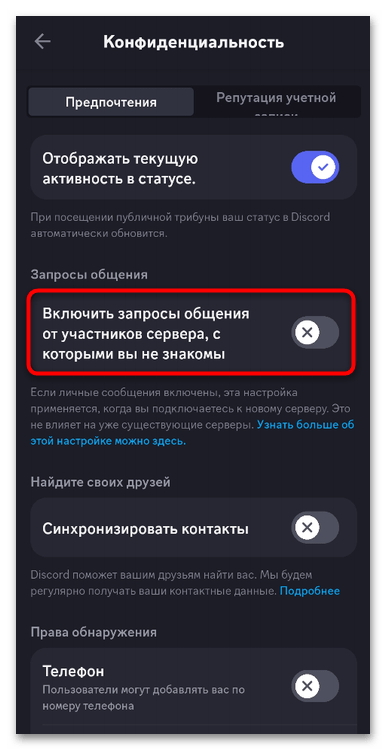
- Ниже найдите «Включить запросы общения от участников сервера, с которыми вы не знакомы». Его тоже можно активировать, чтобы участники новых серверов, куда вы только вступаете, тоже могли отправлять вам запросы для переписки.
Способ 2: Настройки отдельных серверов
Дополнительно в мобильном приложении можно проверить каждый свой сервер и сделать так, чтобы настройки конфиденциальности в плане принятия личных сообщений относились отдельно к ним. Это позволяет установить персональные параметры для каждого сообщества и включить личные сообщения там, где это может пригодиться.
- В списке слева отыщите сервер для настройки, перейдите к нему, затем нажмите по названию, чтобы вызвать меню.
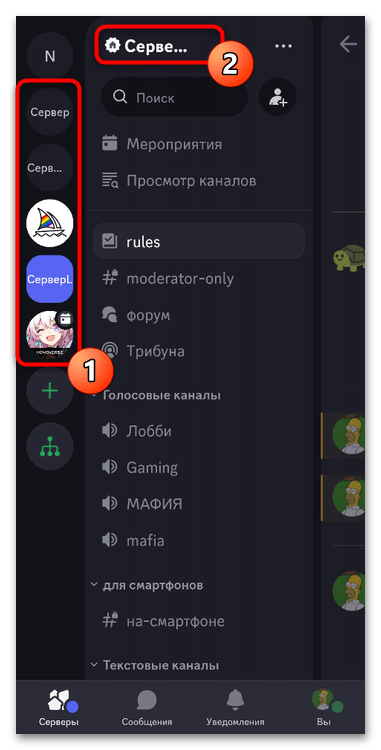
- Активируйте параметр «Разрешить личные сообщения».
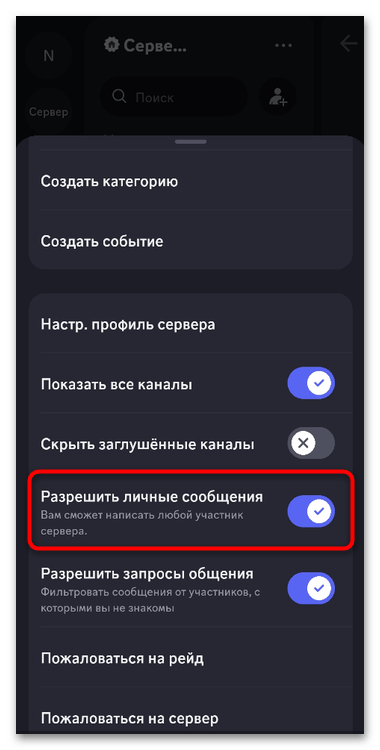
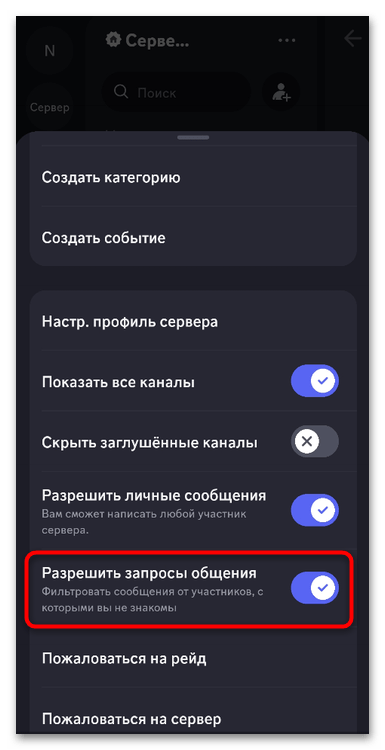
- Если сейчас происходит настройка того сервера, куда вы только недавно вступили, не помешает включить и «Разрешить запросы общения». Повторите эти же самые действия на остальных серверах, для которых хотите включить личные сообщения.
Информацию о том, как можно открыть сообщения для просмотра запросов и существующих бесед, вы найдете в другой статье на нашем сайте. В ней рассмотрены все доступные варианты как для клиента на компьютере, так и мобильного приложения.
Читайте также: Как открыть сообщения в Discord