Поддержан электронный акт сверки взаимных расчётов
Акт сверки взаимных расчетов — это документ, в котором контрагенты фиксируют состояние расчетов между собой на определенную дату (за определенный период). Формат электронного Акта сверки утвержден приказом ФНС России от 13.05.2022 № ЕД-7-26/405@ «Об утверждении формата представления акта сверки взаимных расчетов в электронной форме».
- файл обмена информации отправителя, состоящий из сведений передающей стороны об известных операциях между отправителем и получателем (их обстоятельствах) и подписанный электронной подписью ответственного со стороны передающего субъекта;
- файл обмена информации получателя, состоящий из идентификационных сведений о файле обмена информации отправителя и сведений второй стороны в отношении известных операций между отправителем и получателем (их обстоятельствах), в ходе сопоставления которых были выявлены расхождения, и подписанный электронной подписью ответственного со стороны принимающего субъекта.

Модуль ЭДО 1.9.9.17 с поддержкой электронного акта сверки взаимных расчётов опубликован 26.12.2022. Конфигурация «1С:Бухгалтерия 8» (ред. 3.0) с поддержкой электронного акта сверки опубликована 13.02.2023, релиз 3.0.131.27. Сроки выпуска типовых конфигураций с возможностью работы с электронным актом сверки можно посмотреть в Мониторинге законодательства 1С.
С порядком выставления и получения в «1С:Бухгалтерии 8» (ред. 3.0) электронного акта сверки взаимных расчетов можно ознакомиться в разделе «Техподдержка», а также на сайте ИТС.
Поддержка и помощь
Наш менеджер уже увидел Ваше обращение и спешит помочь Вам как можно скорее!
В рабочее время (пн – пт с 9:00 до 18:00) наши менеджеры очень активны и общительны и с радостью ответят Вам в течение дня.
В остальное время – дожидайтесь ответа на следующий рабочий день.
А пока предлагаем вам:
- Почитать отзывы наших клиентов;
- Узнать о новинках для бизнеса в блоге;
- Пообщаться с нашими клиентами в группе ВКонтакте и на Facebook.
Заказ обратного звонка
Заполните форму, специалист свяжется с вами в течение дня. Он ответит на все вопросы и оформит тестовый доступ, если это необходимо.
Как отправить электронный документ через сервис «1С: ЭДО»?
Отправлять документы через «1С: ЭДО» достаточно просто, но иногда трудно разобраться в обширном количестве функций. Прочитайте данную инструкцию, и Вы с легкостью сможете отправлять отчеты и другие документы через сервис «1С: ЭДО».
В инструкции подробно разобран пример работы в конфигурации «Бухгалтерия предприятия (базовая)», редакция 3.0.
Примечание: Прежде чем отправить электронный документ через сервис «1С: ЭДО», необходимо произвести предварительные настройки сервиса.
Шаг 1. Запустите сервис «1С: Предприятие»
Чтобы отправить документ, Вам, прежде всего, нужно открыть программное обеспечение «1С: Предприятие» с конфигурацией, в которой предварительно был настроен сервис «1С: ЭДО».
Шаг 2. Зайдите в раздел «Продажи»
В главном меню (с левой стороны экрана) выберите пункт «Продажи».
Шаг 3. Откройте нужную реализацию
В открывшемся окне нажмите на пункт «Реализации (акты, накладные)» в разделе «Продажи».
Перед Вами появится список, в котором нужно выбрать реализацию, по которой необходимо отправить электронные документы.
Шаг 4. Отправьте электронный документ
В окне открытой реализации на верхней панели нажмите на кнопку «ЭДО».
После нажатия кнопки, откроется контекстное меню, в котором нужно выбрать пункт «Отправить электронный документ».
Примечание: в данной инструкции рассматривается вариант формирования и подписания документа сотрудником в одном лице, в случае если документ перед отправкой клиентам проходит несколько инстанций, отправка осуществляется по другой схеме.
Шаг 5. Подпишите документ
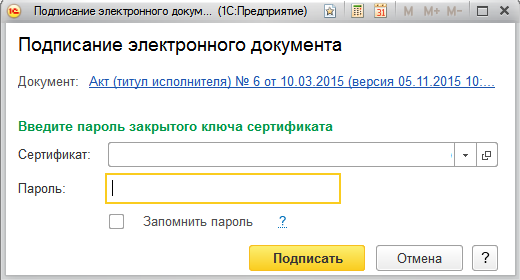
Прежде чем отправить документ, необходимо его подписать. Перед Вами появится окно с просьбой ввести пароль для электронной подписи.
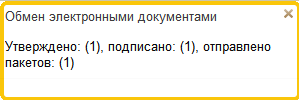
Если отправка документа прошла успешно, в правом нижнем углу Вы увидите уведомление.
Шаг 6. Проверьте статус документа
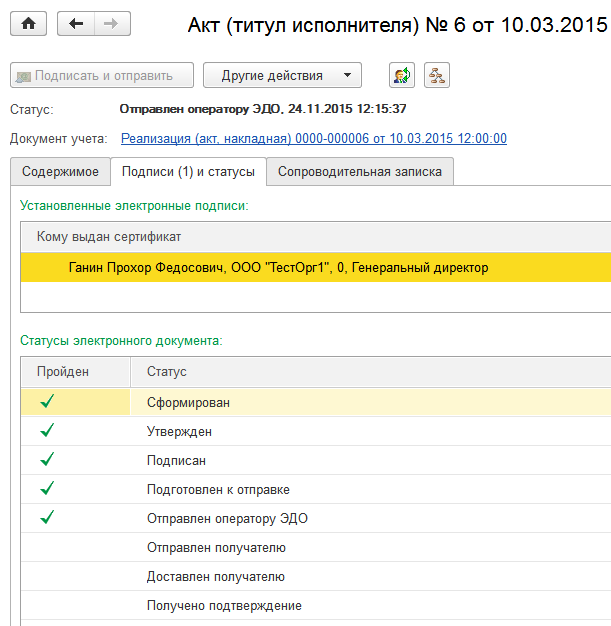
Для проверки текущего статуса электронного документа необходимо в окне открытой реализации (на верхней панели) нажать на кнопку «ЭДО». В контекстном меню выберете пункт «Просмотреть электронный документ».
На вашем экране появится документ «Акт (титул исполнителя)…». Перейдите во вкладку «Подписи и статусы».
Если Вы не смогли отправить документ, или при его отправке возникли какие-то проблемы, закажите звонок, и специалисты технической поддержки помогут Вам справиться с любой трудностью.
Как отправить акт сверки из 1с через эдо
Дата публикации 13.02.2023
Использован релиз 3.0.131
Для согласования электронного акта сверки взаимных расчетов (далее — Акт сверки) необходимо выполнить следующие действия:
- Получить и отразить в учете входящий Акт сверки.
- Cформировать, подписать и отправить извещение о получении Акта сверки (по соглашению сторон) и информацию о результатах сверки.
Получение и отражение в учете входящего Акта сверки
Выставление электронного Акта сверки производится по формату, утвержденному приказом ФНС России от 13.05.2022 № ЕД-7-26/405@ «Об утверждении формата представления акта сверки взаимных расчетов в электронной форме» (далее — Приказ № 405).
Если организация осуществляет обмен электронным Актом сверки, то ей необходимо из формы «Настройки ЭДО», находясь на закладке «Настройки получения» (раздел Администрирование — Обмен электронными документами — Настройки ЭДО), проверить настройку обмена электронными документами с данным контрагентом (рис. 1).
Получение электронного Акта сверки от контрагента происходит по команде Отправить и получить из формы списка документов «Текущие дела ЭДО», открываемого по гиперссылка панели команд Текущие дела ЭДО (раздел Администрирование — подраздел Сервис или раздел Руководителю — подраздел Сервис, или раздел Продажи — подраздел Сервис).
Полученный электронный Акт сверки (информация отправителя) автоматически помещается в папку входящих документов «Отразить в учете» формы списка документов «Текущие дела ЭДО» (рис. 2).
Также можно установить расписание получения электронных документов, выполнив соответствующую настройку параметров обмена электронными документами с контрагентами (раздел Администрирование — Обмен электронными документами) (рис. 3).
В случае, если в настройках ЭДО (раздел Администрирование — Обмен электронными документами — Обмен с контрагентами — Настройки ЭДО) дополнительно установлен флажок для значения «Отправлять входящие документы на утверждение» (рис. 3), то поступивший Акт сверки будет помещен также в папку «Утвердить» списка входящих документов формы «Текущие дела ЭДО» (рис. 4).
Для настройки отражения поступающих электронных документов в учетной системе из формы «Настройки ЭДО» (раздел Администрирование — Обмен электронными документами — Обмен с контрагентами — Настройки ЭДО), находясь на закладке «Настройки получения» и дважды щелкнув по строке, отражающей ЭДО с конкретным контрагентом, необходимо перейти в форму «Настройка отражения документов в учете» и выбрать один из способов обработки поступающих электронных документов: «Автоматически»; «Вручную в форме электронного документа»; «Не отражать» (рис. 5).
Если в графе «Способ обработки» формы «Настройка отражения документов в учете» будет установлено значение «Автоматически», то при получении электронного документа в программе будет сразу автоматически сформирован соответствующий документ учета, а в графе «Отражение в учете» списка входящих документов «Текущие дела ЭДО» появится гиперссылка на новый автоматически созданные документ.
Таким образом, при выборе автоматического способа отражения (рис. 5) при получении Акта сверки (информации отправителя) будет создан документ учетной системы «Акт сверки расчетов с контрагентом». При этом в соответствующей активной строке в графе «Отражение в учете» списка документов «Текущие дела ЭДО» появится гиперссылка на автоматически созданный документ (рис. 2).
Если в настройках получения будет стоять способ обработки «Вручную в форме электронного документа», то при получении электронного документа в папке «Отразить в учете» в графе «Отражение в учете» будет стоять гиперссылка со значением Создать документы, при переходе по которой откроется форма «Подбор документов учета», в которой можно по кнопке Создать сформировать соответствующий документ в учетной системе или по кнопке Подобрать соотнести полученный электронный документ с соответствующим документом учетной системы (рис. 6).
Перейти в форму просмотра поступившего Акта сверки (информации отправителя) (рис. 7) можно с помощью двойного щелчка по активной строке формы списка документов «Текущие дела ЭДО» (кроме графы «Отражение в учете») (рис. 2).
На соответствующих закладках формы просмотра поступившего электронного Акта сверки отражается содержание документа, сведения о подписях, а также текст сопроводительной записки при ее наличии (рис. 8).
Кроме того, в строке «Состояние» формы просмотра размещается информации о текущем этапе обмена электронным документом («Требуется утверждение»).
Открыть новый созданный документ учетной системы «Акт сверки расчетов с контрагентом» можно:
- по гиперссылке в строке «Документ учета» из формы просмотра поступившего электронного Акта сверки (рис. 7);
- по гиперссылке в графе «Отражение в учете» в активной строке формы списка документов «Текущие дела ЭДО» (рис. 2, рис. 4);
- из списка документов «Акты сверки расчетов» (раздел Покупки — подраздел Расчеты с контрагентами).
В новом документе «Акт сверки расчетов с контрагентом», сформированном на основании полученного электронного Акта сверки (информации отправителя), будут автоматически заполнены:
- в поле «Акт №» и «от» — номер и дата поступившего Акта сверки;
- в поле «Контрагент» — сведения о контрагенте, с которым производится сверка взаимных расчетов;
- в поле «Договор» — сведения о конкретном договоре, если предполагается проведение сверки только по расчетам в рамках одного конкретного договора;
- в полях «Период» — начальное и конечное значения периода, за который производится сверка;
- в поле «Валюта сверки» — валюта расчетов с контрагентом.
Кроме того, в сформированном документе «Акт сверки расчетов с контрагентом» переключатель «В электронном виде» будет установлен во включенное положение, а рядом с переключателем будет размещаться гиперссылка, отражающая текущее состояние обмена электронным документом — Требуется утверждение.
Одновременна на основании данных учетной системы организации-получателя Акта сверки производится автоматическое заполнение сведений на закладке «По данным организации» (рис. 9).
Кроме того, в программе сразу производится автоматическое сопоставление сведений, поступивших от контрагента-отправителя в файле Акт сверки (информация отправителя), со сведениями, отраженными в учетной системе организации-получателя. Результаты такого сопоставления отражаются на специальной закладке «Сверка», в названии которой сразу отображается и результат произведенной сверки — «Сверка (расхождений нет)» (рис. 10).
Также под строкой с закладками будет размещена информационная лента, где будет дополнительно разъяснено, что «Расхождений между данными организации и контрагента не обнаружено».
От оператора ЭДО поступит не только файл Акта сверки (информации отправителя), но и подтверждение даты отправки файла Акт сверки (информации отправителя) ему оператором ЭДО (по аналогии с п. 9 Порядка обмена, утв. приказом ФНС России, утв. приказом Минфина России от 05.02.2021 № 14н) (рис. 11).
Формирование, подписание и отправка извещения о получении Акта сверки (по соглашению сторон) и информации о результатах сверки
Если сторонами сделки согласована обязанность направлять извещение о получении файла Акта сверки (информации отправителя) (по аналогии с п. 19 Порядка обмена), то необходимо сформировать, подписать и отправить контрагенту такое извещение (рис. 12).
Формирование извещения о получении файла Акта сверки (информации отправителя) происходит в программе автоматически.
Если у текущего пользователя есть право подписи и сертификат подписи установлен на компьютере, то извещение о получении будет также автоматически подписано и отправлено оператору ЭДО. Если у текущего пользователя права подписи нет, то сформированное извещение будет направлено на подпись лицу, имеющему такое право.
Непосредственная отправка сформированных и подписанных электронных документов, в том числе извещения о получении, зависит от того, как выполнена настройка электронного обмена.
Если в настройке параметров обмена электронными документами (раздел Администрирование — гиперссылка Обмен электронными документами) в строке «Отложенная отправка электронных документов» отсутствует флажок, то подписанный электронный документ будет незамедлительно автоматически направлен оператору ЭДО (рис. 3).
Если такой флажок присутствует, то фактическая отправка подготовленных электронных документов будет производиться:
- по кнопке Отправить и получить из формы списка документов «Текущие дела ЭДО» (рис. 4);
- из формы просмотра электронного документа по значку в строке состояния электронного обмена (рис. 7).
Можно установить расписание отправки электронных документов, выполнив соответствующую настройку параметров обмена электронными документами с контрагентами (раздел Администрирование — гиперссылка Обмен электронными документами) (рис. 3).
Для формирования ответной информации контрагенту по Акту сверки, т.е. файла Акт сверки (информация получателя), необходимо выполнить команду Утвердить:
- по кнопке Утвердить из формы списка документов «Текущие дела ЭДО» (рис. 4);
- по кнопке Утвердить из формы просмотра поступившего электронного Акта сверки (рис. 7).
Сформированный файл Акт сверки (информация получателя) необходимо подписать и отправить контрагенту. Эта процедура выполняется в порядке, предусмотренном для подписания и отправки всех электронных документов.
После отправки оператору ЭДО файла Акт сверки (информация получателя) от оператора ЭДО поступит подтверждение о получении им файла Акта сверки (информации получателя) (рис. 14).
Если стороны согласовали обязательность формирования извещения о получении файла Акта сверки, то до поступления от контрагента извещения о получении им файла Акта сверки (информации получателя) в строке «Состояние» формы просмотра будет отражена информация «Ожидается извещение о получении (рис. 14).
Аналогичную информацию будет содержать гиперссылке в строке, описывающей состояние электронного обмена рядом с переключателем, в документе «Акт сверки расчетов с контрагентом» (рис. 15).
Получение от контрагента извещения о поступлении ему файла Акта сверки (информации получателя) происходит при очередном сеансе связи с оператором ЭДО (рис. 16).
На этом обмен электронным Актом сверки будет завершен.
В строк состояния обмена в документе «Акт сверки расчетов с контрагентом» отобразится гиперссылка Завершен (рис. 17).
Перейдя по гиперссылке Завершен в форму просмотра Акта сверки можно удостовериться, что документ подписан обеими сторонами, а также что все документы, сопровождающие обмен электронным Актом сверки, получены и отправлены (рис. 18).
Также из формы просмотра по кнопке Выгрузить можно выполнить сохранение электронного Акта сверки (в формате PDF, для представления в ФНС, документооборот целиком).
Для закрепления факта проведения сверки и наличия двустороннего юридически значимого согласованного электронного Акта сверки необходимо проставить флажок в сроке «Сверка согласована» документа «Акт сверки расчетов с контрагентом» (рис. 19).
Отправка произвольного документа
Пользователи могут применять обмен документами произвольной формы, например, договорами или актами сверки. Для этой цели предназначен отдельный вид данных, который называется «Произвольный электронный документ». По сути, он является аналогом обычного электронного письма и позволяет заполнить сопроводительную записку, вложить необходимые файлы, установить электронную подпись и направить документ в адрес получателя.
Произвольный документ можно создать:
1. Из рабочего места Текущие дела ЭДО.
Для создания произвольного документа необходимо в Текущих делах ЭДО перейти в папку «Создать» и выполнить команду «Создать произвольный документ».

В открывшемся окне необходимо выбрать организацию (отправителя электронного документа), контрагента (получателя электронного документа). После заполнения необходимых полей требуется нажать «Добавить файл» и выбрать документ из соответствующей директории Вашего компьютера.

Размер присоединяемого файла должен быть в пределах от 100 байт до 50 Мб.
Обращаем Ваше внимание, что имя присоединяемого файла автоматически преобразуется в транслит. Этот функционал создан с целью корректного переноса между различными операционными системами. Если по какой-либо причине документ должен быть отправлен без транслита, то необходимо зайти в группу команд «Ещё» и снять галочку с «Транслитировать имя присоединяемого файла» и выполнить повторное добавление файла.

После чего необходимо выбрать вид документа. Стандартными настройками вид документа определён как «Прочее».

Для каждого вида документов поддержан свой регламент ЭДО в настройках отправки электронных документов. Это позволяет выполнить более гибкие настройки запроса ответной подписи, извещения о получении и очередности подписания электронного документа.

В форме произвольного документа поддерживается возможность указания обязательных реквизитов (номер, дата, сумма).

После завершения обмена, документ будет доступен для просмотра в Архиве ЭДО с указанными ранее значениями (видом документа, номером и датой).

При необходимости можно установить связь с документом учёта.

В документе учётной системы будет отображаться состояние ЭДО по произвольному документу, а сам документ будет доступен при выполнении команды «ЭДО – Просмотреть электронный документ».
2. Из печатной формы документа учётной системы.
Начиная с версии модуля ЭДО 1.8.1, реализована возможность быстрого формирования произвольных документов на основании печатных форм. Для этого следует перейти в документ учётной системы, раскрыть группу команд «Печать» и выбрать необходимый вид печатной формы.

В открывшемся окне требуется нажать кнопку «ЭДО».

Файл печатной формы документа в формате PDF будет автоматически прикреплен как вложение в произвольный документ. Здесь также можно указать вид, исходящий номер, дату и сумму документа, после чего нажать «Подписать и отправить».

Произвольный документ связан с документом учётной системы и будет доступен при выполнении команды «ЭДО – Просмотреть электронный документ». Также в документе учётной системы будет отображаться состояние ЭДО по произвольному документу.

3. Из документа учётной системы.
Произвольный электронный документ можно создать из документа учётной системы, нажав «ЭДО – Создать произвольный документ».

В открывшемся окне необходимо указать вид документа, затем нажать «Добавить файл» и выбрать документ из соответствующей директории Вашего компьютера. Также можно указать исходящий номер, дату и сумму документа, после чего нажать «Подписать и отправить».

Произвольный документ связан с документом учётной системы и будет доступен при выполнении команды «ЭДО – Просмотреть электронный документ». Также в документе учётной системы будет отображаться состояние ЭДО по произвольному документу.
4. Из Архива электронных документов.
Произвольный документ можно создать из Архива ЭДО. Для этого необходимо перейти в «Администрирование – Архив ЭДО» и на вкладке «Документы» выполнить команду «Создать произвольный документ».

В версиях программных продуктов, использующих модуль ЭДО версии 1.1 (Бухгалтерия предприятия 2.0, Управление торговлей 10.3, Управление производственным предприятием 1.3) отправку произвольного документа можно осуществить:
1. Из формы списка произвольных электронных документов.
Для этого необходимо перейти в меню «Сервис», развернуть группу «Обмен электронными документами» и выбрать «Произвольные электронные документы».

В открывшемся окне следует перейти на вкладку «Исходящие» и нажать «Создать».


2. Из папки «Создать» рабочего места Текущие дела ЭДО.
Также вам может быть интересно: