Поворот или отражение объекта

В PowerPoint можно поворачивать и переворачивать объекты, такие как текстовые поля, фигуры и рисунки.
- Коснитесь объекта, который вы хотите повернуть.
- Выберите маркер поворота сверху объекта и перетащите его в нужном направлении.
- Чтобы отразить объект, выберите Упорядочивать >повернуть >Отразить вращая по вертикали или Отразить горизонтали.
Для более точного перемещения выберите Упорядочивать >повернуть > Другие параметры поворота, чтобы увидеть параметры меню.
Хотите узнать больше?


Нужна дополнительная помощь?
Нужны дополнительные параметры?
Изучите преимущества подписки, просмотрите учебные курсы, узнайте, как защитить свое устройство и т. д.




В сообществах можно задавать вопросы и отвечать на них, отправлять отзывы и консультироваться с экспертами разных профилей.
Как отразить рисунок по диагонали или вертикали в PowerPoint Online
Если вы создаете презентацию, то вполне вероятно спрашивали себя, как можно поворачивать картинки и зеркалить изображения. В этой статье расскажем, как отразить рисунок в PowerPoint Online.

Как отразить рисунок в Повер Поинте по вертикали, горизонтали: инструкция
Для того, чтобы презентация была читабельной даже для сидящих на предпоследних рядах, очень важно не только не мельчить текст, но и стараться применять картинки. Скучные серые блоки текста или строки таблиц – неудачный выбор. К счастью, сегодня существует достаточно неплохой инструментарий для форматирования картинок в презентации. Картинки можно поворачивать, изменять их размер, цвета, яркость, а также отражать. Для того, чтобы отразить картинку:
- Откройте презентацию;
- Найдите нужный слайд;
- Выделите рисунок, который нужно отразить;
- Найдите в панели инструментов сверху кнопку «Параметры форматирования», кликните на нее;
- Далее перейдите в пункт меню «Размер и поворот»;
- Далее выберите раздел «Повернуть»;
- Чтобы отразить рисунок по вертикали или горизонтали, нажмите соответствующую кнопку.
Иногда пользователи задаются вопросом, можно ли в презентации отразить картинку по диагонали. К сожалению, такая опция отсутствует. Если вам все же требуется такое преобразование исходного изображения, воспользуйтесь специализированной программой для редактирования картинок.

Как поворачивать изображения в презентации
При создании слайдов с изображениями также применяется такой прием форматирования рисунков, как поворот. Если это не противоречит стилю презентации, можно повернуть рисунок на любой угол. Главное, чтобы смотрелось красиво и интересно. Повернуть картинку можно двумя способами:
- С помощью синей точки над картинкой. Чтобы точка появилась, выделите картинку на слайде. Наведите курсор на синюю точку, чтобы на ней появился крестик. Далее наклоняйте курсор в нужную сторону. Рядом с синей точкой будет отображаться угол наклона;
- С помощью кнопки «Угол». Сначала выделите изображение, далее откройте вкладку «Параметры форматирования», перейдите в раздел «Повернуть». Настройте угол поворота с помощью кнопки «Угол». Для этого введите в специальное поле числовое значение от 0 до 360.

Изменение размера рисунка в презентации
Размер изображения на слайде также имеет значение. Для удобства пользователей изменение параметров ширины и высоты картинки в презентации можно отредактировать прямо в рабочей области слайда. Для этого:
- Выделите изображение;
- Потяните за один из синих квадратиков, которые появились на углах картинки и в середине каждой стороны;
- Для того, чтобы пропорционально изменять размер картинки, потяните из квадратиков, расположенных на углу, при зажатой кнопке Shift;

Кроме того, настроить размер картинки, можно в «Параметрах форматирования», в пункте меню «Размер». Там можно выбрать размер каждой из сторон изображения. При этом можно воспользоваться функцией сохранения соотношения сторон рисунка.
Частые вопросы:
- Как повернуть страницу в PowerPoint Online
- Как обрезать картинку в PowerPoint Online
- Как сделать презентацию игру в PowerPoint Online
- Как сделать прозрачный или полупрозрачный фон в PowerPoint Online
Поворот и разворот изображений в PowerPoint
При создании презентаций иногда возникает необходимость повернуть или развернуть изображение так, чтобы оно лучше соответствовало содержанию или дизайну слайда.
Как зеркально отразить изображение в PowerPoint?
Допустим, у нас есть оригинальная картинка с изображением тигра, смотрящего в правую сторону, а нам нужно, чтобы он смотрел в левую.
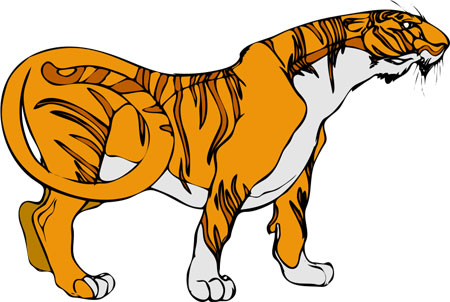
Для того, чтобы получить необходимую ориентацию тигра на слайде, надо отразить данное изображение по горизонтали, т.е слева направо.
Для того, чтобы развернуть изображение на слайде нужно сделать следующее:
2. Кликните левой кнопкой мышки по рисунку.
3. На вкладке Работа с рисунками в группе Упорядочить нажмите на кнопку Повернуть.
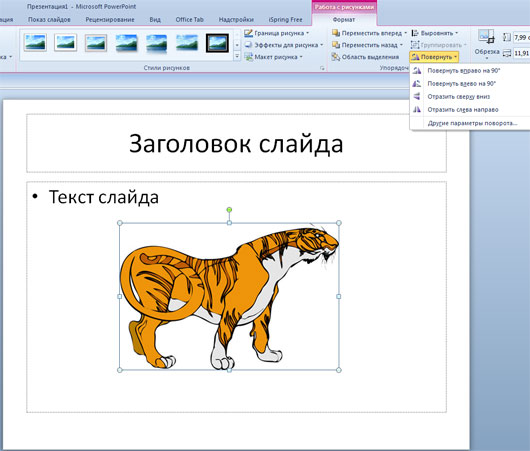
4. В открывшемся меню выберите опцию Отразить слева направо.
Все, наш тигр сделал разворот и теперь смотрит в нужную нам сторону.
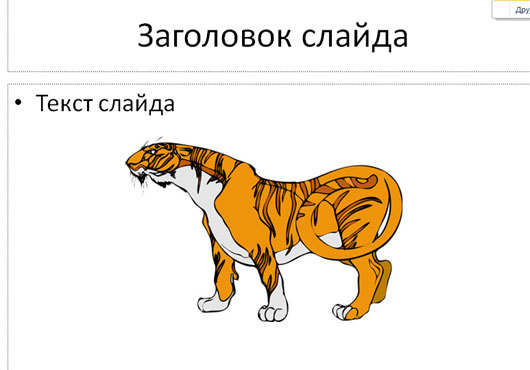
Пока курсор мышки дошел до нижней строчки, мы увидели, как тигр успел перевернуться несколько раз. Такая автоматическая демонстрация конченого результата очень удобна.
Как повернуть изображение в PowerPoint?
Мы разобрали как сделать разворот картинки, но в PowerPoint можно не только поворачивать изображения на 90 или 180 градусов, но и под любым другим нужным углом.
Сделать это можно уже не с панели инструментов, а непосредственно на самом слайде. Для этого нужно кликнуть по изображению, чтобы вокруг рисунка появилась рамка с зеленым кружочком вверху.
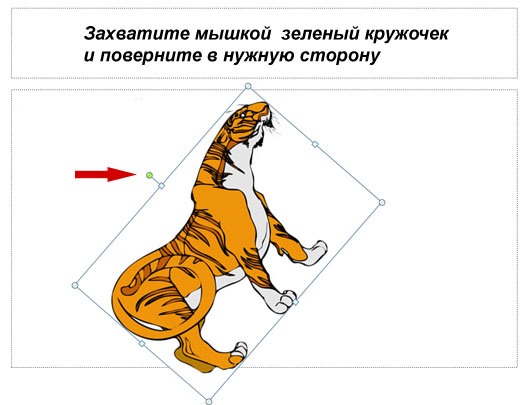
Захватите этот кружочек левой кнопкой мышки и поворачивайте до тех пор, пока не увидите, что нужный эффект достигнут.
Похожие записи
Шаблон для презентации Зима
Новогодний фон для презентации — 138 фото
Шаблон презентации Путешествие
Голубой фон для презентации — 120 фото
Шаблон для презентации ко Дню Матери
Зимний фон для презентации — 111 фото
- Праздники, Природа, Фоны для презентаций
- 1 комментарий
Статьи, уроки
- Презентации на заказ
- Создание презентаций
- Анимация
- Аудио/Видео
- Дизайн
- Изображения
- Программы и сервисы
- Советы и хитрости
- Текст
Шаблоны PowerPoint
Google Slides
- Уроки Google Slides
- Шаблоны Google Slides
5 комментариев
Ольга Николаевна
Спасибо. Вовремя нашла Ваш урок.
Елена
Рада, что этот урок Вам вовремя пригодился ��
Татьяна
Большое спасибо!
Татьяна
Большое спасибо!
Марина
А если не работает кружочек поворота?
Ответить Отменить ответ
Все права защищены © 2012 — 2024 ProPowerPoint.Ru.
Копирование и размещение материалов сайта на других ресурсах разрешено только при условии
наличия гиперссылки на источник материала
Manage Cookie Consent
To provide the best experiences, we use technologies like cookies to store and/or access device information. Consenting to these technologies will allow us to process data such as browsing behavior or unique IDs on this site. Not consenting or withdrawing consent, may adversely affect certain features and functions.
Functional Functional Always active
The technical storage or access is strictly necessary for the legitimate purpose of enabling the use of a specific service explicitly requested by the subscriber or user, or for the sole purpose of carrying out the transmission of a communication over an electronic communications network.
Preferences Preferences
The technical storage or access is necessary for the legitimate purpose of storing preferences that are not requested by the subscriber or user.
Statistics Statistics
The technical storage or access that is used exclusively for statistical purposes. The technical storage or access that is used exclusively for anonymous statistical purposes. Without a subpoena, voluntary compliance on the part of your Internet Service Provider, or additional records from a third party, information stored or retrieved for this purpose alone cannot usually be used to identify you.
Marketing Marketing
The technical storage or access is required to create user profiles to send advertising, or to track the user on a website or across several websites for similar marketing purposes.
Как сгруппировать рисунок в PowerPoint Online
Довольно популярным редактором в настоящее время является Повер Поинт Онлайн, который предназначен для работы с презентациями. Даже любой новичок может создать свое шоу в кадрах, благодаря простому интерфейсу и небольшому уроку. В процессе работы с презентацией может потребоваться объединение нескольких рисунков, чтобы в дальнейшем работать уже с ними, как с одним объектом. Повер Поинт Онлайн предусматривает для этого опцию «Группировка», используя которую вы получите отдельную уникальную фигуру. Сгруппированный объект, который у вас получится в результате, можно поворачивать и менять. Разберем более подробно, что для этого нужно, и как вы сможете сгруппировать рисунки в презентации.

В каких случаях потребуется группировка рисунков в Повер Поинте
Перед тем, как вы начнете использовать опцию, нужно знать о понятии группировки, и зачем она нужна. Группировка рисунков потребуется по разным причинам:
- Нужного коллажа нет среди обычных картинок. Объединением разных рисунков можно добиться желаемого результата.
- Необходимо управление сразу несколькими изображениями, как одним, то есть вы хотите передвигать, крутить, менять сразу несколько объектов сразу.
- Потребовалось создание эмблемы для какой-то компании, поскольку вы можете потом сохранить сгруппированные рисунки с целью последующего экспорта в любой редактор.

Как сгруппировать рисунок в PowerPoint Online
Когда вы определились с целями группировки, можно приступать к самой процедуре объединения объектов. Чтобы сгруппировать рисунок необходимо:
- Откройте пустой слайд и перейдите в раздел «Вставка»;
- Кликните «Рисунок» в категории «Иллюстрации»;
- Вставьте несколько картинок из галереи;
- Выделите мышкой все рисунки, которые хотите группировать;
- Выберите раздел «Формат» и нажмите «Группировать» в блоке «Упорядочить»;
- В появившемся меню еще раз кликните «Группировать», и все рисунки окажутся в одной группе;
- Вы можете перемещать и копировать группу на другие слайды. Для сохранения с целью дальнейшего использования, кликните правой кнопкой и выберите «Сохранить как рисунок».

Как выровнять сгруппированные картинки
Разными способами сгруппированные изображения можно выравнивать, то есть менять их положение относительно слайда. Чтобы применить выравнивание необходимо:
- Перейдите в раздел «Главная» и кликните «Упорядочить» в блоке «Рисование»;
- Нажмите пункт «Выровнять» в появившемся меню;
- Воспользуйтесь одним из предложенных вариантов – по левому и правому краю или по центру. При этом расположение относительно вертикали не изменится;
- Чтобы изображения сместились по вертикали относительно центра, нажмите «Выровнять по середине». Для смещения в середину слайда нажмите «Выровнять посередине» и «Выровнять по нижнему краю» — для смещения картинок в самый низ слайда. В этом случае горизонтальное положение не будет меняться.

Если в процессе работы с презентацией потребовалось сгруппировать несколько рисунков, вы можете это сделать для дальнейшей работы и управлением, как единым объектом. Сгруппированный объект, который у вас получится в результате, можно поворачивать и менять. Используйте предложенные рекомендации для использования опции и дальнейшей работы с группой рисунков.
Частые вопросы:
- Как отразить рисунок по диагонали или вертикали в PowerPoint Online
- Как сгруппировать фигуры в PowerPoint Online
- Как выравнивать слайд в PowerPoint Online
- Как объединить несколько картинок в PowerPoint Online