Что означают символы в яндекс картах
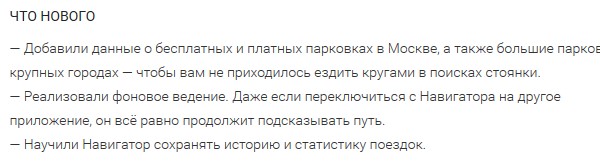
В крупных городах с каждым годом уменьшается число мест, где можно оставить машину. Яркий тому пример — столица нашей родины. Обновленная версия Яндекс.Навигатора покажет, где можно оставить машину. Такие территории будут обозначаться синим цветом. Если парковка платная, будет указан знак рубля. Но порой важнее знать, где оставлять машину нельзя, иначе ее могут эвакуировать. Такие места обозначаются красным цветом. Восклицательным знаком отмечены места для инвалидов и специальные парковки.
Пока парковки указываются в семи российских городах: Москве, Санкт-Петербурге, Екатеринбурге, Казани, Краснодаре, Нижнем Новгороде и Новосибирске, а также в Минске и Киеве. Парковки указываются для центральных районов городов. Для включения/отключения данного режима служит кнопка «P» на экране.
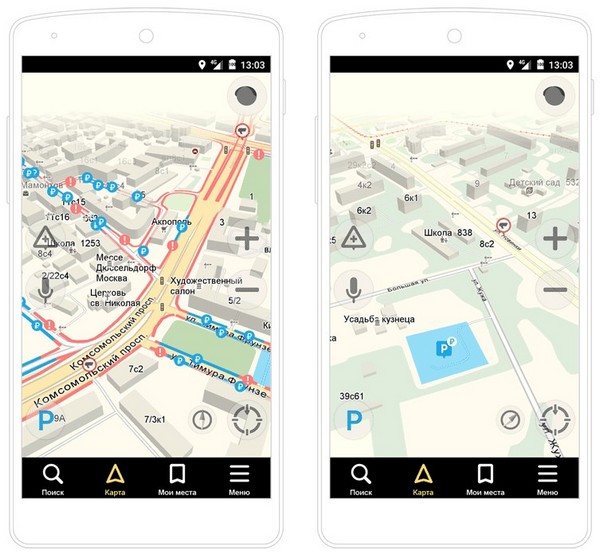
В новым разделе «Мои поездки» будет сохраняться информация о всех поездках, где вы использовали Яндекс.Навигатор. Будет сохраняться следующая информация: маршрут на карте, расстояние, время в пути, средняя скорость. Небезынтересное нововведение.
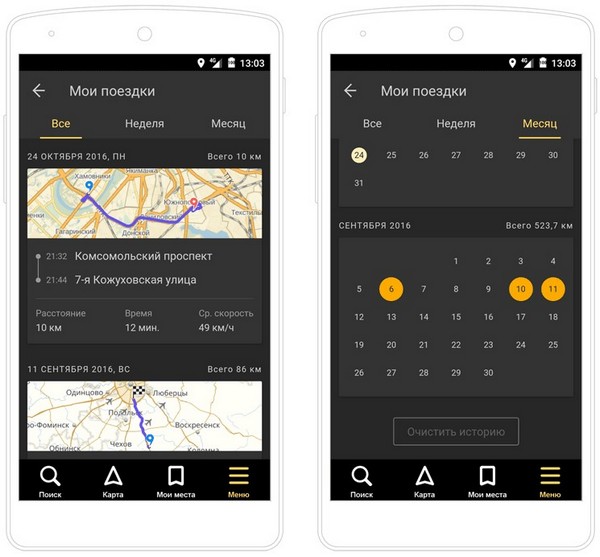
Наконец, Навигатор научился работать в фоновом режиме. Можно свернуть приложение, но голосовые подсказки останутся. Можете даже погасить экран смартфона или планшета — Оксана (или Василий Уткин) продолжат вести вас по маршруту. При этом Яндекс.Навигатор будет определять, когда ему пора закругляться (по показания акселерометра и данных о скорости).
Вам бывает сложно проложить оптимальный автомобильный маршрут даже в своем городе? Приложение Яндекс.Навигатор сделает это за вас. Оно определит кратчайший путь за секунды и автоматически скорректирует маршрут при изменениях дорожных условий.
Обзор функций и интерфейса приложения
Яндекс.Навигатор — бесплатное приложение, предназначенное для построения автомобильных маршрутов. В памяти программы сохранены карты всех стран мира, но упор сделан на СНГ.
Данные о текущих дорожных условиях появляются в приложении благодаря совместным усилиям искусственного интеллекта, сотрудников ООО «Яндекс» и пользователей. Любой человек может добавить информацию о ДТП, ремонтных работах, камерах контроля скорости и засадах ГИБДД.
Функции
Основные функции приложения:
- Построение оптимальных маршрутов. Если навигатор обнаружит несколько равнозначных вариантов, то укажет все, а итоговый выберете вы.
- Сопровождение водителя в пути. Благодаря голосовым оповещениям вы не пропустите нужный поворот и успеете снизить скорость перед камерой ГИБДД. Время оповещения подбирается так, чтобы вы спокойно завершили маневр. Озвучиванием приложения занимались Дмитрий Нагиев, Вера Брежнева, Федор Бондарчук и другие известные личности.
- Оценка дорожной обстановки. Даже если вы хорошо знаете маршрут, изучите информацию о пробках на нужных улицах перед выездом.
Чтобы облегчить поездку, Яндекс.Навигатор предлагает несколько дополнительных функций:
- Голосовое управление. Достаточно произнести: «Слушай, Алиса», — или нажать на кнопку в виде микрофона, чтобы Яндекс.Навигатор воспринимал голосовые команды.
- Автокорректировка маршрута. Если дорожная обстановка изменится по ходу езды, программа среагирует и найдет другой путь.
- В программу добавлена информация о парковках в крупных городах стран СНГ и ближнего зарубежья.
Интерфейс
Первое, что вы увидите при запуске Яндекс.Навигатора — карту местности с панелью инструментов внизу. На ней обозначено ваше текущее положение, загруженность улиц и информация о дорожных событиях.

Если не можете найти себя на карте, нажмите на кнопку внизу экрана — и система переведет вас в нужную область.
Яндекс.Навигатор отмечает загруженность улиц тремя цветами:
- зелёным — дорога свободна;
- желтым — движение частично затруднено;
- красным — пробки на маршруте.

Приложение также оценивает среднюю плотность движения на дорожном участке по шкале от 0 до 10, где 0 — свободно, а 10 — многочасовые пробки. Значение отображается в верхнем правом углу экрана на кнопке включения/выключения анализа загруженности дорог.

Дорожные происшествия отмечены значками в красной оправе. Например, на скриншоте ниже под №1 указана камера ГИБДД, №2 — ДТП, №3 — ремонтные работы, №4 — движение перекрыто. Если нажать на значок, система укажет дополнительную информацию, например, данные о количестве полос, перекрытых из-за ДТП.

Если вы запустили движение по маршруту, дополнительно в верхней части экрана появится информация о ближайшем маневре (1), значения текущей (2) и максимально допустимой скорости (3).
Инструкция по работе с навигатором
Чтобы установить приложение, зайдите на его страницу в Play Market.
Первый запуск
После включения приложения:
- Прочитайте Лицензионное соглашение программы и нажмите «Далее».

- Выберите «Далее» еще 2 раза и разрешите Яндекс.Навигатору доступ к данным о местоположении устройства, чтобы не вводить свой адрес каждый раз вручную.

- Отметьте пункт «Далее» в том же месте и разрешите приложению запись аудио, чтобы пользоваться голосовым управлением навигатора.

Выбор карты
Чтобы изменять внешний вид и функции Яндекс.Навигатора, зайдите в раздел «Настройки». Для этого:
- Нажмите на кнопку меню в нижнем правом углу экрана.

- Откройте раздел «Настройки».

- Нажмите «Вид карты».
- Откройте меню.
- Нажмите «Загрузка карт».

- Выберите необходимую карту из перечня или воспользуйтесь поиском.

- Для скачивания нажмите на кнопку в виде вертикальной стрелки в круге.
Карта скачается, даже если вы перейдете на другую страницу навигатора. Её вес — 110−170 МБ для средних по площади областей.
Построение маршрута
Для построения маршрута выберите начальную, конечную и промежуточные точки. При включенной функции геолокации на смартфоне ваше текущее местоположение автоматически устанавливается как пункт отправления.
Внести любую точку в маршрут можно 3 способами: с помощью поиска, карты или голосового управления.
С помощью поиска:
- Нажмите на кнопку в виде лупы.

- Введите адрес в текстовое поле.

- Выберите подходящий вариант в появившемся списке.

- Если выбираете пункт назначения, нажмите «Поехали».

- Если хотите указать промежуточный пункт, выберите «Заехать».

- Чтобы отметить пункт отправления, коснитесь синего значка и выберите «Отсюда».

С помощью карты:

- Найдите необходимое место на карте. Для изменения масштаба нажимайте на кнопки «+» и «-».
- Чтобы поставить точку в нужном месте, задержите на нем палец в течение 1 секунды.
- Выберите тип маршрутного пункта из списка:
- сюда — конечный пункт назначения;
- через — промежуточный пункт;
- отсюда — пункт отправления.

С помощью голосового управления:

- Нажмите на кнопку в виде микрофона или произнесите: «Слушай, Алиса».
- Произнесите команду. Например, «Маршрут до Ленина, 3А».
Установка промежуточных точек маршрута доступна только после определения местоположения старта и финиша.
После выбора всех точек:
- Выберите маршрут из предложенных приложением. Для этого нажимайте на вкладки со временем в пути. Они находятся в верхней части экрана. Выбранный вариант на карте обозначен красным, желтым и зеленым цветами, альтернативные пути — синим.

- Нажмите «Поехали».

Чтобы построить маршрут в обход платных дорог:

- Откройте раздел «Настройки», как мы описывали выше.
- Выберите пункт «Избегать платных дорог». При этом переключатель напротив надписи станет синим.
Даже после перезапуска приложение вспомнит незаконченный маршрут.
Движение по маршруту

Во время передвижения Яндекс.Навигатор заранее оповещает о поворотах. Информация отображается на экране и воспроизводится вслух.

В нижней части экрана система указывает расстояние до финиша (1) и примерное время в пути (2).
Использование дополнительных функций
Как найти ближайшую парковку:
- Нажмите на значок «P» в верхнем правом углу экрана.

- Теперь коснитесь кнопки, появившейся ниже предыдущей.

- Следуйте проложенному маршруту.
Как поменять голос оповещений:
- В разделе «Настройки» нажмите на кнопку «Голос».

- Выберите озвучку из списка «Загруженные».

- Если хотите скачать вариант из блока «Доступные для загрузки», нажмите на кнопку левее названия желаемой озвучки.

Как сохранять историю поездок:
- Откройте меню кнопкой в правом нижнем углу.
- Нажмите «Мои поездки».

- Выберите «Сохранять», чтобы система начала запоминать ваши маршруты.

Теперь в этом разделе будет доступна информация о построенных маршрутах.
Как добавить информацию о происшествии на дороге:
- Найдите нужное место на карте навигатора.
- Удерживайте палец на нем пару секунд.
- Нажмите «Установить».

- Выберите тип события из списка и нажмите на него. На скриншоте ниже: 1 — неопределенное событие, 2 — ДТП, 3 — дорожные работы, 4 — камера ГИБДД, 5 — внимание, 6 — проезд закрыт.

- Введите комментарий к дорожному событию в текстовое поле.

- Нажмите «Готово».

- Выберите «Установить».

Как проверить штрафы ГИБДД:
- В меню выберите пункт «Штрафы ГИБДД».

- Укажите номера СТС и водительского удостоверения.

- Нажмите «Проверить штрафы».

Яндекс.Навигатор установили более 50 миллионов раз. Это доказывает удобство и востребованность приложения. Чтобы уже сегодня начать им пользоваться, следуйте нашим инструкциям.
Сегодня каждый второй автомобилист пользуется навигатором даже при движении по давно привычному маршруту. 13 миллионов автомобилистов в России давно не представляют своей поездки без внимательных предупреждений от Оксаны или Василия Уткина из Яндекс.Навигатора. Мы выбрали 10 функций любимого приложения, о которых вы могли не знать, но которые точно сделают вашу жизнь лучше.
Голосовое управление
Парковки
Паркуйтесь так, чтобы не искать машину на штрафстоянке! Навигатор самостоятельно в конце каждой поездки предлагает быстрый маршрут (не дольше 15 мин) с экскурсией по ближайшим парковочным местам. При этом место стоянки будет в шаговой доступности до цели вашей поездки, а если парковка платная — приложение сообщит вам об этом отдельно. Места, разрешенные для парковки, будут помечены синим, а запрещенные для стоянки — красным. Такую карту парковок района, в который едете, можно изучить и до поездки из дома.
Ищите в приложении места, которые освободились в течение последних 5 минут. Свободное парковочное место выглядит как зеленый кружок. Если нажмете на точку, узнаете, как давно машина уехала с этого места. Конечно, наличие метки на карте пока не дает 100% гарантии, что это место до сих пор никто не занял. Но шансы припарковаться там точно гораздо выше!
Кнопка «Обзор»
Экономьте время! Чтобы не отвлекать водителя от дороги каждую минуту, Яндекс.Навигатор предлагает изменить маршрут, только если расчетная экономия времени выходит больше 5 минут. Специально для тех, кто не хочет терять ни минуты, в панели быстрого доступа Навигатора есть кнопка «Обзор». С ее помощью водитель может в любую минуту проверить, нет ли маршрута на 2−3 минуты быстрее текущего.
Мои поездки
Ведите статистику! Для тех, кто записывает каждую деталь биографии своего автомобиля или просто хочет вспомнить, каким маршрутом прошлым летом быстро добрался до дачи лучшего друга, в настройках Навигатора есть раздел «Мои поездки». О каждой поездке можно узнать подробности: точный маршрут, время в пути и среднюю скорость. Доступна и сводная статистика — по неделям и по месяцам.
Подъезды
Подъезжайте сразу к заветным дверям! Недавно Яндекс.Навигатор научился подводить к дому со стороны подъездов. Информацию о них компания собирает через «Народную карту». Пока их немного, но вы можете добавить свой, и друзья легко найдут к вам дорогу. Чтобы подъехать сразу к нужному подъезду, введите его номер в строку поиска после основного адреса, например: ул. Лесная, д. 5, п. 2.
Техпомощь на дороге
Не теряйтесь, если что-то пошло не так! Теперь вызвать помощь на дороге можно не выходя из Навигатора. Отправить заявку можно в настройках приложения. Достаточно указать марку и модель машины, сообщить, где она находится и какая помощь вам нужна. Можно, например, вызвать эвакуатор, который доставит автомобиль по нужному адресу, или мастера, который поменяет колесо, заведет машину или даже привезет канистру бензина. В течение 15 минут приложение пришлет предложения нескольких служб, которые готовы принять заказ. Их отбирают по рейтингу, цене и удаленности от машины. Вам останется только выбрать службу и ждать специалистов.
Промежуточная точка пути
Меняйте маршрут, когда захотите! Если по дороге в точку назначения вы вспомнили, что вам нужно заехать, например, в аптеку или вы просто хотите проехать по Воздвиженке и полюбоваться особняком Морозова, можно попросить Навигатор перестроить маршрут через нужную точку. Для этого зайдите в раздел «Обзор», найдите на карте голубой значок «плюса» и перетяните его в промежуточную точку, которую нужно захватить по дороге.
Фоновый режим
Не теряйтесь, если отвлеклись (а лучше не отвлекайтесь!). Навигатор, оказывается, умеет работать и в фоновом режиме. Оксана, Дима и другие любимые герои не бросят вас, даже если вы свернули приложение, чтобы проверить почту или принять важный звонок: приложение продолжит вести вас по маршруту и давать голосовые подсказки.
Более того, подсказки и предупреждения о камерах будут слышны, даже если вы погасите экран телефона. Это бывает необходимо, чтобы, например, сэкономить батарею на телефоне, если под рукой нет зарядки.
Предупреждения о превышении скорости
Настраивайте уведомления о превышениях скорости так, как удобно лично вам! В настройках приложения можно установить порог превышения скорости (от 1 до 60 км/ч), после которого Навигатор будет предупреждать о камерах. Например, если выставить допустимое превышение «19» и поехать по дороге с ограничением 60 км/ч, приложение будет реагировать на камеры только после отметки «79» на спидометре.
С десктопа на телефон в один клик
Как правило, планы на вечер созревают у нас за рабочим компьютером. Мы ищем заветный театр, бар или кино с десктопа, а вечером повторяем тот же квест в мобильном приложении Навигатора. Хватит это терпеть! Просто отправьте маршрут из браузера компьютера в свой навигатор в один клик. Для этого убедитесь, что вы авторизованы в обоих устройствах, выберите точку на карте, в правой описательной панели и нажмите на кнопку «Поделиться». В выпадающем меню вам останется только нажать «Открыть в Яндекс.Навигаторе». После отправки на телефон придет push-уведомление, открыв которое вы увидите пункт назначения и сможете проложить к нему маршрут.
Бонус. Возможна ли навигация без интернета?
Если вы волнуетесь, что в поездке закончится интернет, то карты местности можно скачать заранее. Конечно, для построения маршрута понадобится выход в Сеть. Но, как нам по секрету рассказали в Яндексе, компания уже готовит полностью офлайновую маршрутизацию.
Как добавить значок на яндекс карты

Никогда не будет лишним упомянуть про свою организацию. Не является исключением и такая возможность, как размещение информации о себе на картах в «Яндексе», с каждым днём набирающие всё больше популярности и формирующие общую база, на основе которой работает множество других проектов от «Yandex», в том числе и «Навигатор».
Достаточно большое количество интернет-пользователей предпочитают находить интересующую их информацию не только непосредственно задействовав поиск, вбив соответствующий запрос, но и используя «Яндекс Карты». Сервис можно использовать и в качестве способа уточнения (актуализации) информации, касающегося того или иного бизнеса. К тому же, часто возникают ситуации, требующие быстрого решения или близкого местонахождения необходимой организации – где отремонтировать автомобиль, фитнес клуб рядом, купить подарок и т. д.
Об этом свидетельствует и упрямая статистика. За апрель 2018 года сервисом пользовались 46 000 000 человек.

Как видно, наибольшим спросом пользуются такие услуги, как гостиницы, кафе и рестораны, а также автосервисы и центры, предоставляющие услуги по ремонту автомобилей.
Чтобы не отставать от конкурентов, следует добавиться в «Яндекс. Справочник», которую напрямую взаимодействует с картами.
Что делать, чтобы организацию чаще и всегда находили в «Яндекс. Картах»
Заходим под своим аккаунтом на почту, далее следуем по этой ссылке овые алгоритм. В появившемся окне нажимаем «Добавить».

Первый шаг: прописываем название, отмечаем местоположение бизнеса или его филиалов на карте, пишем номера телефонов (желательно, чтобы среди них был домашний (рабочий), так как он потенциально вызовет доверие у интернет-пользователей), url-сайта, групп в социальных сетях и других общественно-социальных формированиях, указываем время работы и вид деятельности.


В последнем пункте можно указать не более трех разновидностей. Указывайте как основной вид деятельности, так и все второстепенные, каким образом связанные с бизнесом. Это позволит добиться максимально полного охвата аудитории, так как исходные данные являются основой при формировании выдачи на «Яндекс.Картах».
В разделе «Карты» можно уточнить, с какой стороны находится вход в вашу организацию. Для этого нажимаем кнопку «Редактировать входы» и производим редактирование, при необходимости указываем этаж, номер офиса.


Произведя вышеперечисленные манипуляции, нажимаем «Добавить организацию». Проверяем, нет ли уже записей о компании, которые могли быть размещены ранее или забыты. Если нет, «Добавляем».

Остается ждать проверку модераторами, которая не превышает 24 часов с момента отправления заявки.

Что еще можно сделать в личном кабинете «Яндекс. Справочника»
Пройдя модерацию, переходим в созданную нами запись, смотрим полноту заполнения карточки. В личном кабинете сервиса можно произвести редактирование следующих разделов:
«Информация». Подразумевает размещение основных данных, которые указывались при добавлении. Добавляется статус компании («Работает», «Переехала», «Временно приостановила деятельность» и т. д.), а также возможность загрузить свой прайс-лист на услуги или товары.


«Услуги» дают возможность проинформировать интернет-посетителей о возможности или ее отсутствии оплаты картой и просмотреть, как выглядит профиль на «Картах»;


«Реквизиты» позволяют прописать ИНН и ОГРН организации, что также повышает психологическое доверие будущих клиентов;

«Фото» позволяют загрузить свои фотографии окружающих зданий, главного входа и других тематических фото с целью привлечения внимания интернет-пользователя или подсказки, как вас найти (особенно, если организаций в здании много);

В подразделе «Отзывы» можно просмотреть информацию о мнениях, которые оставили пользователи вашей продукции или услуг. Здесь можно сразу произвести ответы на них, вне зависимости от его вида – положительный или отрицательный.

про подменю «Реклама» произведем разговор чуть позже;
«Статистика» отображает для владельца бизнеса следующие данные:
- Запросы по рубрикам.
- Количество показов, кликов, конкурентов, как в цифровом, так и в графическом отображении, и на карте.
- Социально-демографические признаки — пол, возраст.
- Устройства, с которых осуществлялся поиск в процентном соотношении (ПК, планшеты, смартфоны)


Статистические данные можно просмотреть в радиусе 1 или 5 км, а также за определенный период – 7, 30, 90, 180, 360 дней.

Раздел «История» повествует о внесенных изменениях в данные организации в течение периода действия аккаунта;

«Карта на сайт» позволяет отредактировать (при необходимости) и скопировать код карты для быстрой вставки ее на сайт с целью повышения юзабилити вашего веб-ресурса.

Реклама в «Яндекс Картах». Тарифы, стоимость, возможности
Кроме стандартного размещения карточки предприятия на сервисе, предусмотрена и возможность рекламирования, которая заключается в приоритетном размещении, дающем следующие преимущества:
- показ на более высоких позициях по сравнению с конкурентами по занимаемой нише;
- выделяющаяся отметка на карте;
- привлечение внимания пользователей сервиса за счет большей подачи рекламных материалов со стороны заказчика – логотип организации, изображение в заголовке, анонсы предстоящих акций (с графическим баннером и дополнительным описанием), предложение до десяти товаров или услуг в прокручивающейся ленте (наименование позиции, соответствующая картинка, цена).

Минимальное время размещения составляет 90 дней, максимальное – 360. Можно произвести рекламу и в период между вышеперечисленными значениями. Главное условие – кратность 30 дням. Например, 120, 150, 180 дней и т. д.
Стоимость для каждой компании не является единой и определяется по специальной формуле, в которой, благодаря множителям, выявляется конкретная цена для региона, учитывая конкурентоспособность ниши и другие значимые факторы:

С – стоимость размещения;
B – базовая цена за один месяц рекламы;
M_g – множитель, отвечающий за географическое расположение рекламируемого региона. Определяется из таблицы;
M_r – множитель, отвечающий за «конкурентность» рубрики/ниши, в которой будет происходить рекламное размещение. Если их несколько, берется максимальное значение;
P – это период размещения в месяцах;
D — показатель, отвечающий за скидку. Чем большее количество дней, приобретаемых сразу, тем больше скидка.
Таким образом, чем выше конкуренция в нише и платежеспособнее регион, тем дороже будет обходиться размещение рекламы на «Яндекс Картах».
Карточки организаций, которые признаны «связанными» (то есть имеют несколько филиалов), рассчитываются по другой формуле, имеющей следующий вид:

,
где C(1)…С(N) – стоимость размещения для каждой карточки;
N – порядковый номер филиала, присваиваемый после их ранжирования (по убыванию);
q – скидочный коэффициент, равный в подавляющем большинстве 0,34.
Для более наглядного представления, на нижеследующем скриншоте представлена тарифная сетка стоимости размещения на различные периоды времени для одной из рязанских компаний, занимающейся продажей подшипников, метизов и резинотехнических изделий (РТИ). В данном случае у рассматриваемого бизнеса одна карточка организации.

Как видно, размещение для данной организации стоит не так дорого. Об эффективности или отсутствии данного способа рекламы можно будет сказать, спустя определённое время после запуска и полного отслеживания всех шагов воронки продаж, начиная от просмотра на карте и заканчивая сделкой.
Реклама и настройка рекламных материалов, которые будут отображаться после непосредственной оплаты, в «Яндекс. Справочнике» может быть осуществлена следующими способами:
- самостоятельно;
- при помощи менеджеров «Яндекс. Карт»;
- путем прямого обращения через агентства-партнеры, обладающие достаточным наличием опытных специалистов, которые помогут произвести наиболее оптимальное размещение, как со стороны заполненности профиля, так и выбора рекламируемого периода и т. д.
В заключении следует обязательно упомянуть, что новые алгоритмы поиска в «Yandex» учитывают не только как можно большую заполненность профиля организации, но и подтверждение размещенной информации владельцами предприятия. На данный момент среди всех зарегистрированных пользователей (представителей компаний) только 2 процента прошли верификацию!
Таким образом, произведя плотную работу по полноценному заполнению данных об организации и/или ее филиалах в «Яндекс. Справочнике», и подключив рекламную услугу «Приоритетное размещение», можно с уверенностью в «Яндекс. Картах» выйти на более высокие позиции среди конкурентов и привлечь гораздо большее количество новых клиентов, приносящих прибыль и известность.

Читайте также
Как правильно нанимать сотрудников на удаленку
Как бизнесу защититься от случайной потери денег: руководство по страхованию финрисков от бывшего страховщика
Система KPI — благо или зло, способное развалить компанию
Точки безубыточности и бесприбыльности: сколько надо продавать, чтобы работать в «ноль», а сколько — чтобы получать максимальную прибыль
На какие субсидии может рассчитывать ваш бизнес в 2019 году?
Эта статья о базовых возможностях Яндекс.Карт будет полезна компаниям, которые продают товары и оказывают услуги офлайн, физически общаясь с клиентами: магазины, банки, аптеки, детские и образовательные центры, клубы, кафе, мастерские, агентства недвижимости, нотариальные конторы, фитнес-залы и т. д.
Если вашей компании нет на Яндекс.Картах либо есть, но »для галочки», эта статья расскажет, как и зачем можно использовать Карты — это легче, чем копаться в Яндекс.Справочнике.
Статья не будет интересна компаниям, которые решают транспортные и логистические задачи, оказывают услуги доставки и перевозки. Возможно, вас заинтересуют такие продукты, как Яндекс.Маршрутизация и Матрица расстояний, но они — за рамками этой статьи.
Из этой статьи вы узнаете:
Зачем добавлять компанию в Яндекс.Карты
Наличие организации на Картах помогает людям узнать о вас, влияет на доверие к бренду, делает аудиторию лояльнее: найти вашу компанию на Карте и удобно до нее добраться.
Благодаря рубрикам в Яндекс.Картах, человеку не нужно знать точное название компании, он может найти нужную организацию по общему запросу: »где поесть», »детский центр», »магазин одежды» и т. д.
Таким образом, наличие компании на Картах помогает привлекать и случайных клиентов. Например, к нам в Банк часто заходят прохожие »из Карт и навигатора», чтобы поменять валюту.
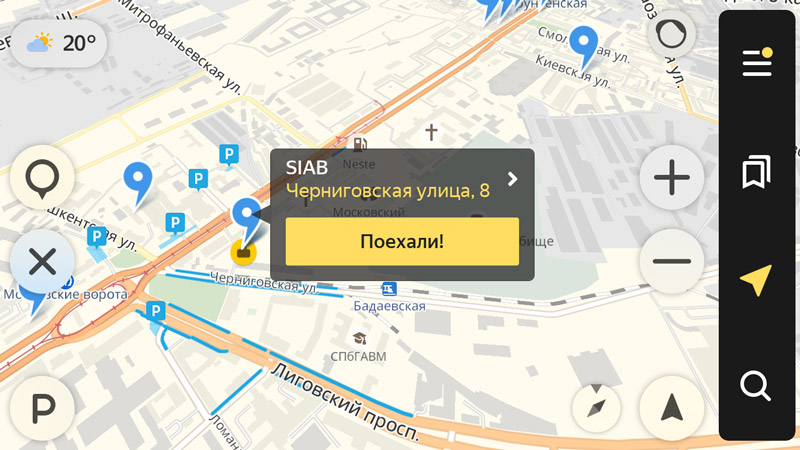
По запросам о деятельности (»банк», »обмен валюты») приложения »Яндекс.Навигатор» и »Яндекс.Карты» находят вашу компанию на карте и прокладывают маршрут
Базовые возможности Яндекс.Карт для бизнеса
В Яндекс.Картах есть собственный личный кабинет, в котором вы управляете информацией о ваших организациях. Рассмотрим его основные возможности: добавление компании, управление аккаунтом, просмотр статистики и реклама.
Как добавить компанию на Яндекс.Карту через Справочник
Авторизуйтесь в системе, используя логин и пароль корпоративной Яндекс.Почты. Затем перейдите на страницу создания компании. Введите название и начните заполнять поле »Адрес».
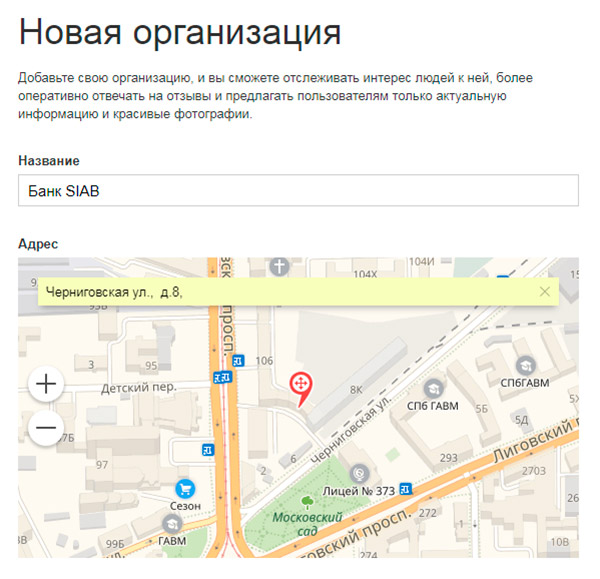
Форма добавления организации: название и адрес
Яндекс автоматически подтянет корректный формат адреса и подставит геометку. Перетяните метку туда, где находится вход в вашу компанию.
Заполните контактные данные: номера телефонов и адреса в интернете. Обратите внимание: номер, по которому с вами будет связываться представитель Яндекса, должен стоять на первом месте.
Укажите время работы. Если вы работаете без перерыва, оставьте значение 00:00 — 00:00. Вы можете установить несколько рабочих интервалов для отдельных дней недели.
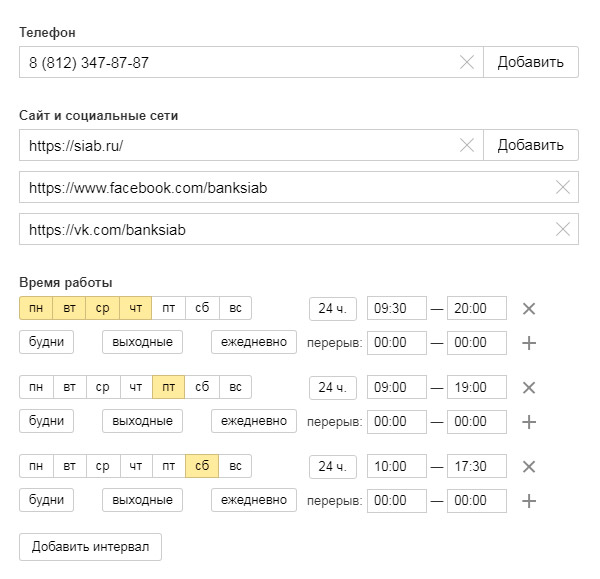
Добавление организации: телефон, сайт и режим работы
Укажите специфику вашей организации: начните заполнять поле, и Яндекс предложит вам варианты.
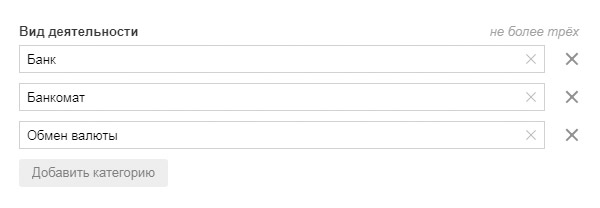
Виды деятельности компании. Можно указать не более трех видов
После заполнения в течение 10 минут (в загруженное время — до часа) с вами свяжется представитель Яндекса, чтобы подтвердить информацию.
Компания добавлена! На Яндекс картах она появится в ближайшее время — от нескольких минут до 2 — 3 дней.
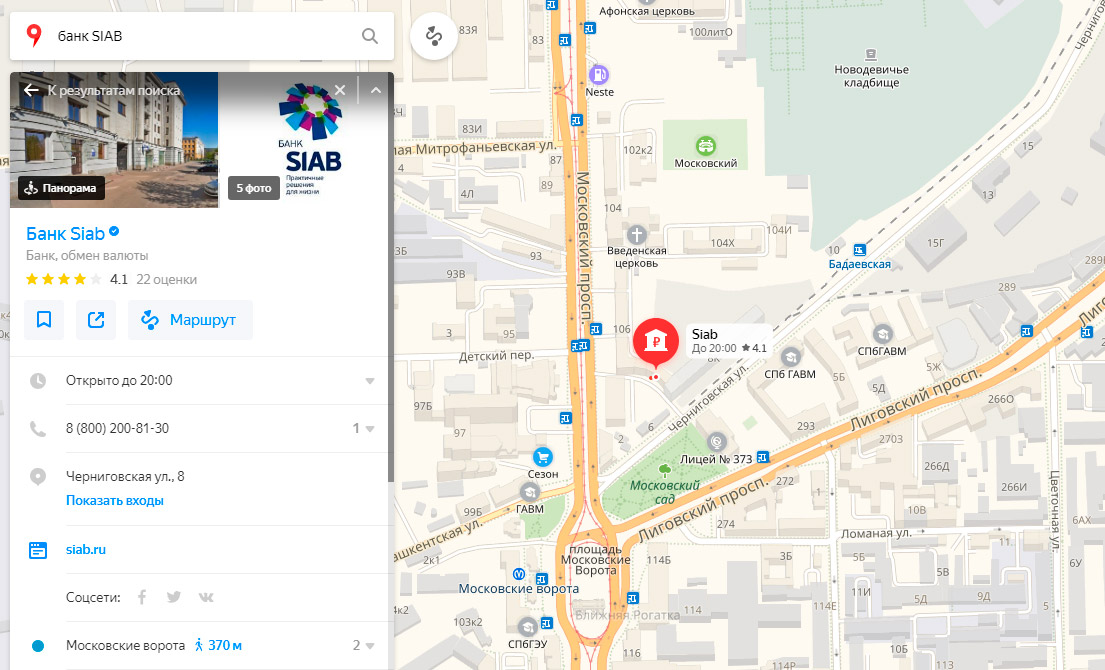
Проверьте, как отображается метка вашей организации на Яндекс.Карте
Как добавить филиалы и объединить их в одну сеть
Если у вас есть филиалы, добавьте каждый из них как отдельную организацию, а потом отправьте в Яндекс форму, чтобы объединить их в сеть.
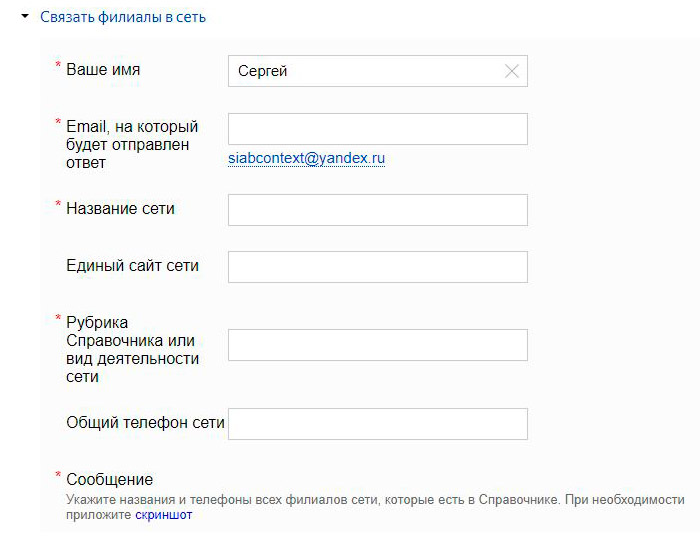
Форма для объединения филиалов в сеть
В Яндексе есть ограничения по рубрикам, которые не могут быть объединены в единую сеть. К ним относятся »Банки», »Банкоматы» и »Терминалы», но есть и другие ограничения. В Банке SIAB каждый филиал заведен как отдельная организация.
Если в вашей компании более 30 филиалов, вы можете стать партнером Справочника, и данные о вашей компании будут обновляться автоматически во всех сервисах Яндекса.
Отзывы и рейтинг
Яндекс собирает и модерирует отзывы об организациях, которые влияют на рейтинг вашей компании. Владельцы компании могут отвечать на отзывы пользователей — это тоже добавит вам очков в рейтинге.
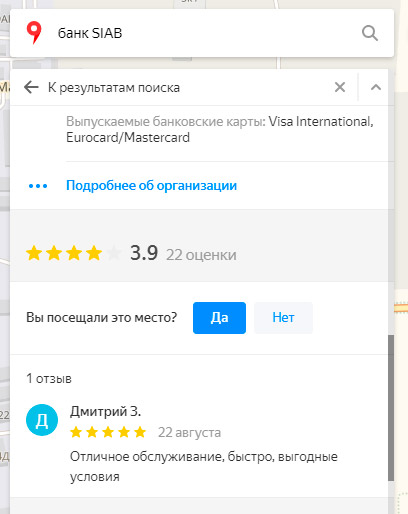
Отзывы и рейтинг на Яндекс.Картах
Чтобы стать »владельцем организации» для Яндекс.Карт, нужно подтвердить свои права. После этого вы сможете отвечать на отзывы или, если они некорректны, жаловаться на них, тогда модераторы их удалят.
Чтобы не пропустить отзыв, настройте уведомления на email. Помните, что пользователи не могут отвечать вам, поэтому Яндекс рекомендует оставлять свои контакты и приглашать клиентов к общению за рамками отзывов.
Если вы подтвердите права на организацию, заполните профиль и загрузите не менее трех фотографий, то получите метку »Информацию подтверждена владельцем». Метка видна пользователям и повышает доверие к компании. Кроме того, вы сможете управлять информацией о вашей организации, которую добавляют люди.
Статистика Яндекс.Карт
Статистика помогает отслеживать эффективность вашего присутствия в Яндекс.Картах. Данные статистики представлены в следующих видах:
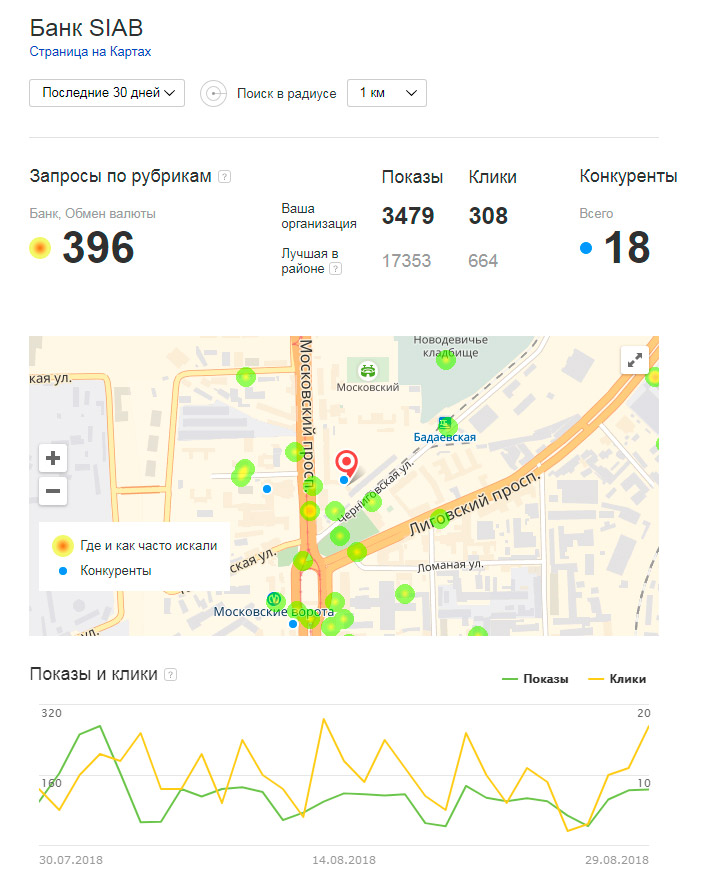
Статистика Банка SIAB на Яндекс.Картах. Кликабельность по нашей компании — 8,9%
- тепловая карта запросов по вашей рубрике: в каких районах города спрашивают о вашей сфере деятельности. На этой же карте отражено местоположение ваших конкурентов по рубрике;
- график показов и кликов — показывает динамику интереса к вашей организации, вашу популярность среди пользователей. Если кликов больше, чем показов — вы на правильном пути;
- диаграммы демографических данных — показывает основную информацию о вашей аудитории: пол, возраст, тип устройства.
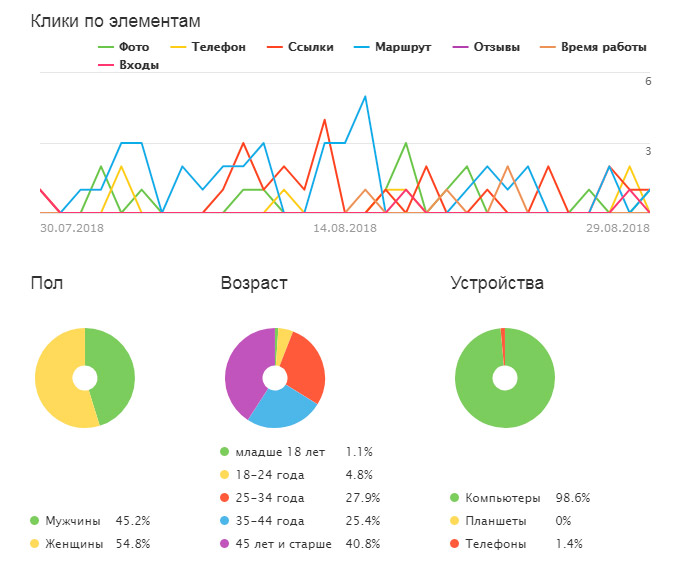
Информация о целевой аудитории. Абсолютное большинство наших клиентов используют десктопы, а не мобильные устройства: условия банков изучают и сравнивают, а не принимают решение на ходу
Реклама на Картах: приоритетное размещение и реклама в Яндекс.Навигаторе
На Яндекс.Картах существует два рекламных продукта: приоритетное размещение и реклама в навигаторе.
Оба сервиса создают для вашей организации особую метку на карте, отличающуюся от других, позволяют добавить логотип, фотографии, витрины товаров и рекламные объявления.
Для обоих видов рекламы собирается статистика, которая помогает отслеживать эффективность.
Приоритетное размещение
Цена приоритетного размещения рассчитывается по формуле, в которой есть базовая стоимость 1 000 рублей и коэффициенты »город» и »рубрика», увеличивающие итоговую стоимость рекламы. Стоимость приоритетного размещения не зависит от показов или кликов, а оплачивается на период от 90 дней. Длительность периода размещения рекламы тоже влияет на цену.
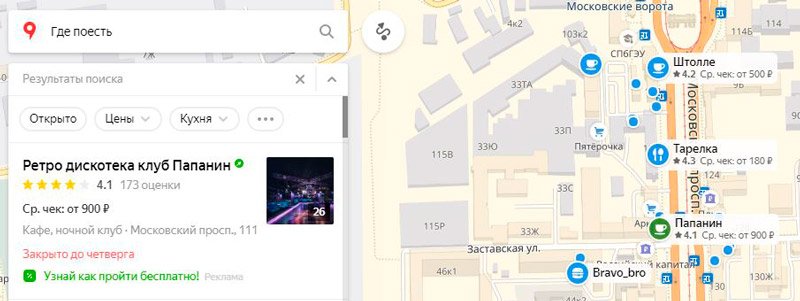
Клуб »Папанин» пользуется приоритетным размещением: у него зеленая метка и первая позиция в выдаче по запросу »Где поесть»
Заказать приоритетное размещение можно в кабинете с вашими организациями.
Реклама в Яндекс.Навигаторе
Реклама в Яндекс.Навигаторе оплачивается за показы. На 29 августа 2018 стоимость рекламы в Навигаторе составляет 59 рублей с НДС за 1 000 показов во всех рубриках, кроме автосалонов и недвижимости — там цена выше: 118 рублей и 177 рублей с НДС соответственно.
Единовременно в Навигаторе может работать только одна рекламная кампания, причем ее нельзя редактировать. Если нужно внести правки, придется создать новую рекламную кампанию и запустить ее вместо старой.
Создать и оплатить рекламную кампанию в Яндекс.Навигаторе можно здесь.
Реклама в Яндекс.Картах дешевле и проще, чем контекстная реклама в Яндекс.Директе. Для компаний, которые продают товары и предоставляют услуги офлайн, это актуальный способ привлечь к себе клиентов.
Как добавить карту на сайт
Есть несколько способов добавить карту на сайт: виджет и конструктор карт. Еще на сайте — везде, где есть упоминание адреса — можно разместить геоссылку.
Виджет
Зайдите на Карты и найдите вашу компанию по адресу. Вы можете проложить маршрут от метро, указать филиалы организации. Нажмите »Поделиться». Скопируйте код для сайта и добавьте его на страницу »Контакты» на вашем сайте.
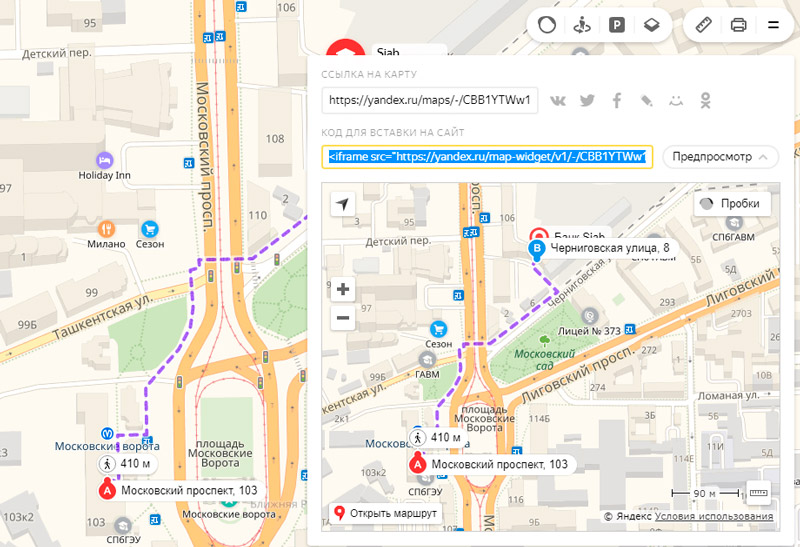
Пример карты с проложенным маршрутом. Нажмите на кнопку меню »=» и выберите »Поделиться»
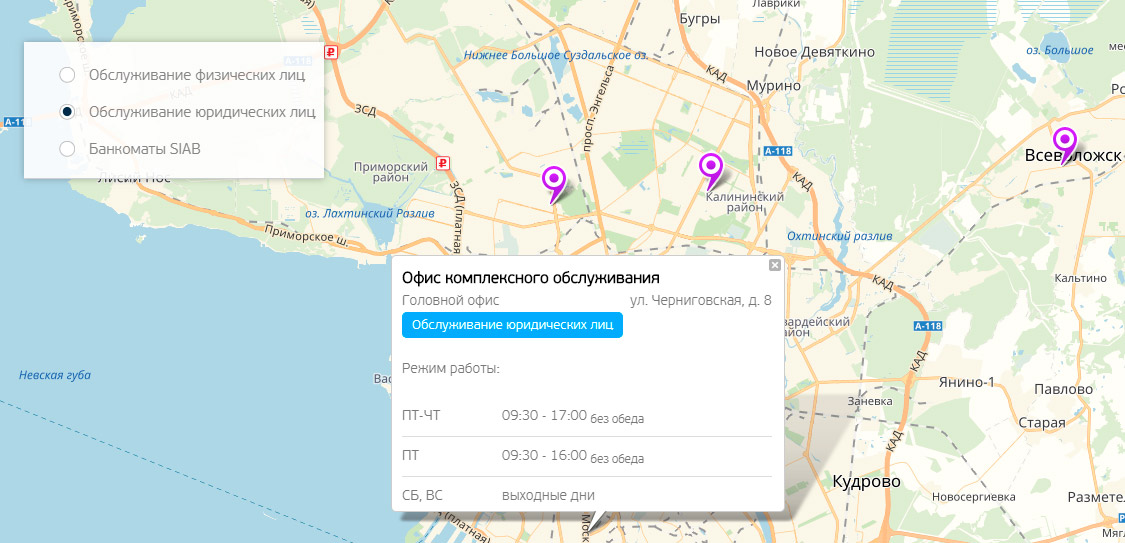
Виджет с картой на сайте Банка SIAB
Конструктор карт
Конструктор карт — это визуальный редактор, в котором вы можете создать свою карту для размещения на сайте и в социальных сетях. В отличие от возможностей виджета, в Конструкторе можно создать несколько объектов и проложить маршрут между ними.
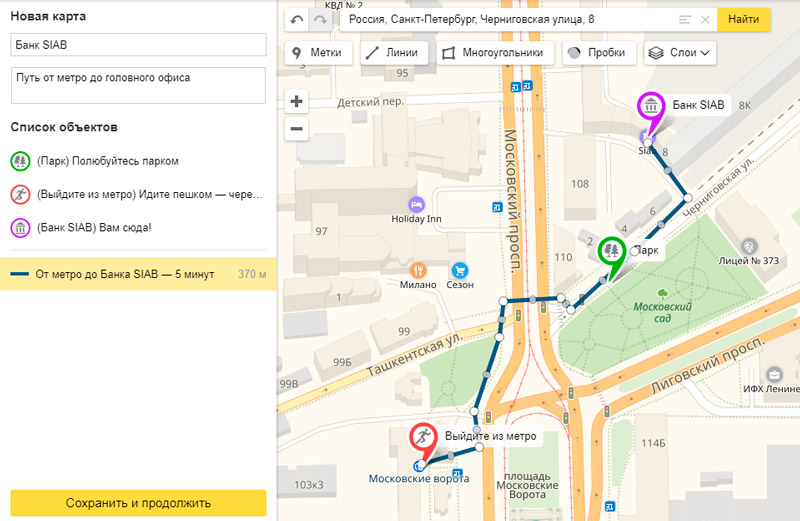
Путь в головной офис Банка от метро »Московские ворота» в Конструкторе Яндекс.Карт
В Конструкторе карт объекты задаются с помощью меток: описание, цвет и иконку можно выбрать. С помощью »Многоугольников» выделяйте области и подсвечивайте их разными цветами. Можно включить режим »Пробки» и выбрать слои: схему, спутник или гибрид. Выбранный вариант будет отображаться на вашем сайте в актуальном состоянии.
Такие карты можно создавать не только для сайта, но и для других рабочих и личных целей. Допустим, вы выступаете на конференции и делаете об этом новость. Покажите с помощью карты в Конструкторе, как добраться до места проведения мероприятия, . Если вы проводите экскурсии — создайте маршрут и расставьте метки для интересных мест. Ставите задачу найти офис или другое коммерческое помещение — очертите области поиска в карте и снабдите ей своего менеджера по развитию.
В Конструкторе можно сохранять объекты, чтобы использовать их регулярно для разных карт.
Сохраните готовую карту и выберите тип применения: интерактивная или для печати. Настройте размеры карты (в пикселях) или установите флажок »Растянуть по ширине», чтобы карта отображалась по ширине экрана. Яндекс сгенерирует ссылку — ее можно использовать в социальных сетях — и предложит получить код для размещения карты на сайте.
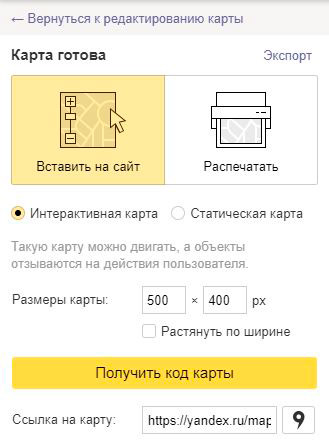
Сохранение карты из Конструктора, управление размерами, ссылка и код
Все созданные вами карты сохраняются в вашем кабинете в Конструкторе. Если вам понадобится изменить карту — она будет доступна для редактирования в Конструкторе. Изменения отобразятся на сайте автоматически, менять код не придется.
Геоссылка
Геоссылка — это выделенный текст определенного типа, при клике на который появляется всплывающее окно с картой. Ее уместно использовать на разных страницах сайта, а не только в Контактах.
Пример геоссылки с адресом. Кнопка »Подробнее о месте» адресует пользователя к Яндекс.Картам, »Как добраться» — к Картам с включенной опцией построения маршрута
Геоссылка создается с помощью специальных тегов в коде сайта, но обернуть ею можно только:
- адрес: Черниговская, д. 8;
- название компании: Банк SIAB;
- географические координаты: [30.320917,59.893917];
- топоним: »река Нева».
Если попробовать сделать геоссылку на текст другой категории, карта не отобразится и выдаст ошибку »Ничего не найдено».
Шпаргалка по Яндекс.Картам
- Добавьте свою организацию через Яндекс.Справочник и заполните профиль: добавьте логотип, фотографии, опишите сферу деятельности, укажите свой график работы, номера телефонов и e-mail;
- Пройдите процедуру верификации, чтобы получить метку »Информация подтверждена владельцем» и возможность отвечать на отзывы пользователей о вашей организации;
- Настройте уведомления, чтобы оперативно реагировать на отзывы и повышать рейтинг. Помните, что пользователи не могут отвечать вам в отзывах
- Если у вас есть филиалы, объедините их в сеть. Если у вас 30 и более филиалов, станьте партнером Справочника
- Используйте рекламу в Яндекс.Картах: приоритетное размещение в Яндекс.Картах и рекламу в Яндекс.Навигаторе;
- Анализируйте эффективность вашего присутствия в Картах и применения рекламных продуктов: приоритетного размещения и рекламы в Навигаторе с помощью сервисов статистики;
- Используйте виджет или Конструктор карт для размещения карты на страницах вашего сайта: прокладывайте маршрут до вашей компании, ставьте метки ориентиров и филиалов;
- Поставьте геоссылки на адреса, название вашей компании на разных страницах вашего сайта.
© 1995–2019, ПАО БАНК «СИАБ». Лицензия банка №3245 от 10.11.2015.
196 084, г. Санкт-Петербург, Черниговская ул.,
д.8, лит. А, пом. 1-Нподскажите, можно ли в качестве метки на карте использовать не стандартные решения, а логотип компании? если да, то как это реализуется?

1 ответ 1
API предоставляет возможность задавать меткам собственные изображения.

Всё ещё ищете ответ? Посмотрите другие вопросы с метками яндекс-карты или задайте свой вопрос.
Похожие
Для подписки на ленту скопируйте и вставьте эту ссылку в вашу программу для чтения RSS.
дизайн сайта / логотип © 2019 Stack Exchange Inc; пользовательское содержимое попадает под действие лицензии cc by-sa 4.0 с указанием ссылки на источник. rev 2019.11.15.35459
Где линейка в яндекс картах
Позволяет: изменять масштаб; измерять расстояния; переключать режимы отображения — схема, вид со спутника, гибрид. Применяется механизм Yandex-карт, он содержит: районы, названия улиц, номера домов и др. объекты городов и крупных сел, позволяет выполнять поиск по адресу (площадь, проспект, улица+номер дома и др.), например: «ул. Ленина 3», «гостиницы Линейка» и т.п.
Если Вы что-то не нашли, попробуйте раздел спутниковая карта Google: Линейка или векторную карту от OpenStreetMap: Линейка.
Ссылку на выбранный Вами объект на карте можно отправить по e-mail, icq, sms или разместить на сайте. Например, что бы показать место встречи, адрес доставки, расположение магазина, кинотеатра, вокзала и т.п.: совместите объект с маркером в центре карты, скопируйте ссылку слева над картой и отправте адресату — по маркеру в центре, он определит указанное Вами место.
Линейка — онлайн карта с видом со спутника: улицы, дома, районы и другие объекты.
Для изменения масштаба используйте колесо прокрутки «мыши», ползунок «+ -» слева, или кнопку «Увеличить» в левом верхнем углу карты; чтобы посмотреть вид со спутника или народную карту — выберите соответстующий пункт меню в правом верхнем углу; что бы измерить расстояние — щелкните линейку справа внизу и наносите точки на карте.


Яндекс.Карты представили новый раздел — «Зеркала». В нем собраны фотографии автомобильных дорог со всей России. Теперь можно построить маршрут и посмотреть, как он недавно выглядел глазами других пользователей.

При построении маршрута фотографии объединяются в видео, которое показывает дорогу от начала и до конца. С его помощью можно оценить качество дороги между двумя городами или узнать, как проехать сложную развязку если ты начинающий водитель. Как и панорамами, снимками можно просто любоваться или изучать незнакомые улицы. В них есть живописные маршруты, например, Русский мост во Владивостоке или горный серпантин в Приэльбрусье.
Фотографии для нового раздела собираются с помощью приложения Мобильная Народная Карта. Свежие снимки появляются в Картах почти сразу после съемки: если вы проедете и снимете участок дороги, то другие пользователи увидят его уже через несколько часов.
Также, сегодня обновились и мобильные Яндекс.Карты. На главном экране приложения обновился раздел «Транспорт», теперь Карты не только предлагают разные варианты маршрутов, но и позволяют сравнить их друг с другом — по времени в пути и примерной стоимости поездки.
Умный поиск нужных заведений, быстрый вызов такси, панорамы из прошлого и не только.
1. Поиск общественного транспорта
В крупных городах мобильное приложение «Яндекс.Карты» можно использовать для поиска общественного транспорта. Сервис в режиме реального времени показывает, где находятся автобусы, троллейбусы, трамваи и маршрутки.
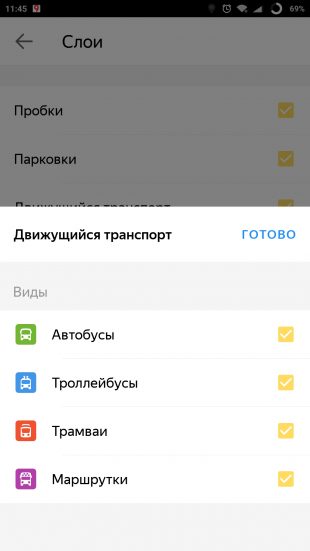
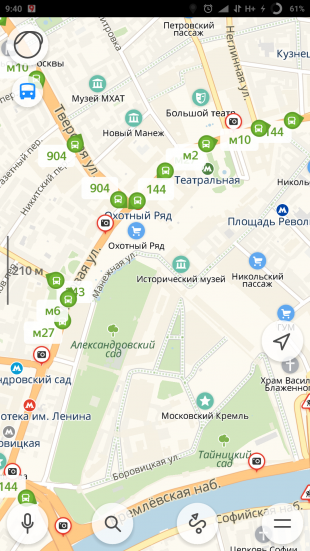
Для этого в настройках приложения должен быть активирован слой «Движущийся транспорт». На карте его отображение включается при помощи нажатия на иконку автобуса в выпадающем списке слоёв в левом верхнем углу.
2. Умный поиск по общепиту
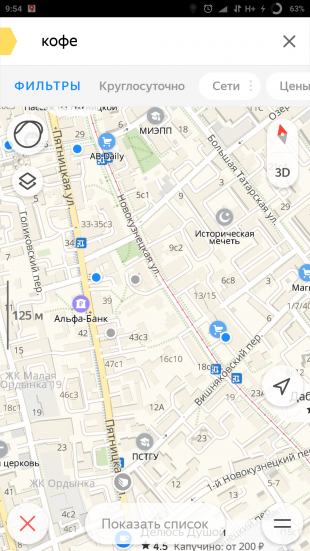
Чтобы найти место, где можно пообедать или просто взять кофе с собой, совсем необязательно открывать категорию мест «Где поесть» и перебирать предложенные заведения поблизости. В поисковой строке можно просто набрать то, что вам необходимо. К примеру, «бизнес-ланч», «роллы», «кофе». Такие запросы заметно сузят круг вариантов и позволят заметно сократить время поиска.
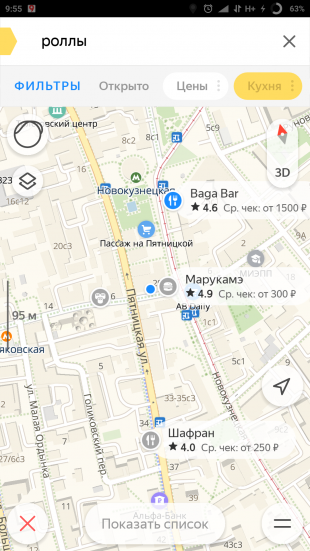
3. Масштабирование карты клавишами громкости
В Android-версии приложения пользователям доступно изменение размера карты при помощи клавиш регулировки громкости. Это очень удобно при использовании смартфона одной рукой или в любой другой ситуации, когда вам не получается использовать зум щипком.
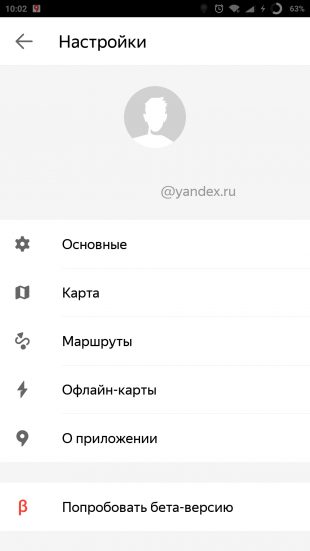
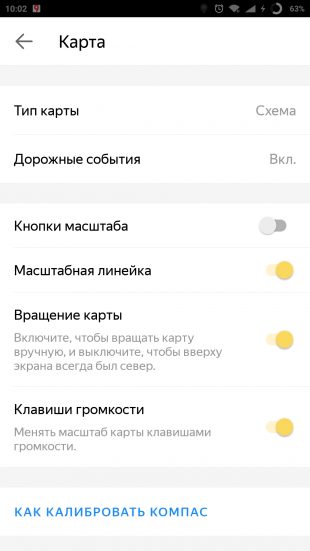
Применять масштабирование можно как короткими нажатиями, так и длительным удержанием одной из кнопок. В последнем случае приближение или удаление будет более плавным. Включается опция в настройках раздела «Карта».
4. Поиск бесплатного Wi-Fi
При отсутствии мобильного интернета приложение «Яндекс.Карты» может помочь вам найти точку с бесплатным Wi-Fi. Нужно лишь предварительно загрузить карту города для работы в режиме офлайн и после набрать в поиске «вайфай» или «wi-fi».
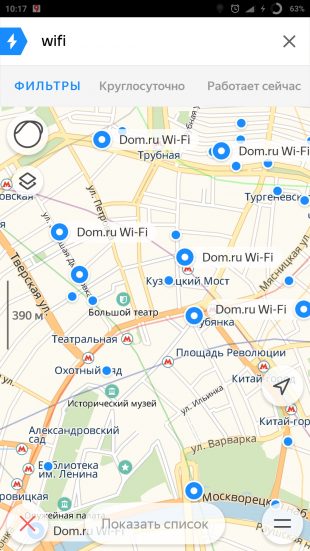
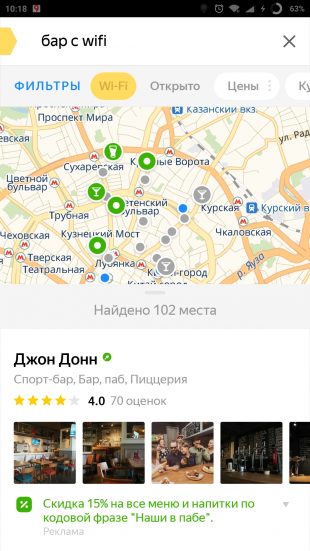
При наличии мобильного интернета запросы могут быть более сложными. К примеру, можно искать «бар с wi-fi», «кальянная с wi-fi» и так далее.
5. Быстрый вызов такси
Не все знают, что при помощи «Яндекс.Карт» можно моментально перейти к сервису «Яндекс.Такси», вызвав авто до указанного места назначения. Для этого нужно лишь построить маршрут и сдвинуть список вариантов перемещения влево, открыв иконку такси.
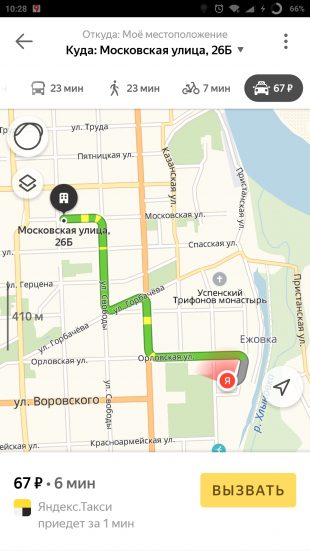
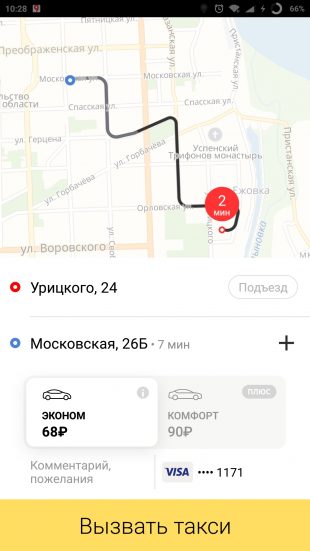
При нажатии появится кнопка вызова машины, которая перенесёт вас в приложение «Яндекс.Такси», где будет построен маршрут к той же точке, что и на «Картах». Вам останется лишь выбрать тариф и запустить поиск.
6. Определитель номера
Один простой переключатель в основных настройках позволяет «Яндекс.Картам» определять, из какой организации вам звонят. Конечно, сработает это только с теми компаниями, которые есть на картах и которые указали свой контактный телефон. Для активации такой функции потребуется разрешение на отображение всплывающих окон.
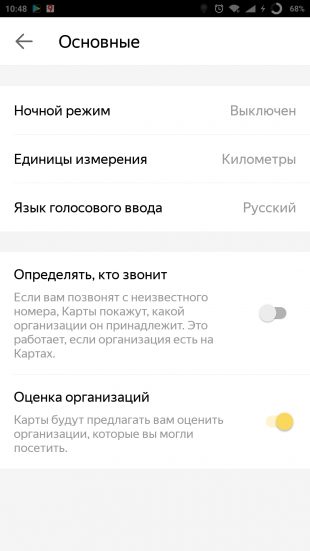
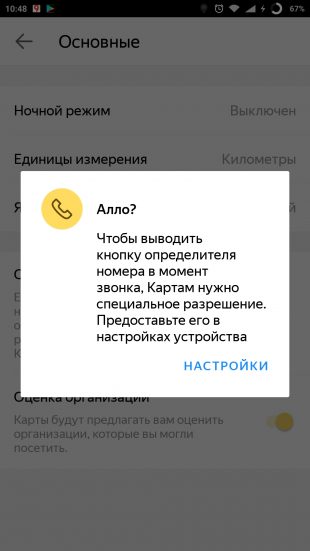
Такой определитель позволит вам не тратить время на звонки от различных коммерческих организаций, предлагающих свою продукцию и услуги, которые вас совсем не интересуют.
7. Панорамы из прошлого
Слой карт «Панорамы» позволяет буквально перенестись в любое доступное место, чтобы осмотреться и проверить наличие каких-то визуальных ориентиров. Его интересной особенностью является возможность просмотра изображений многолетней давности, что позволяет узнать, как место выглядело 5, а то и 10 лет назад.
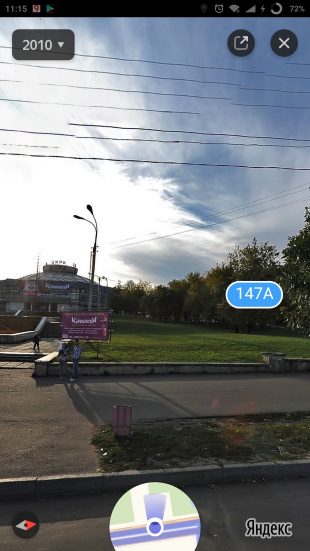
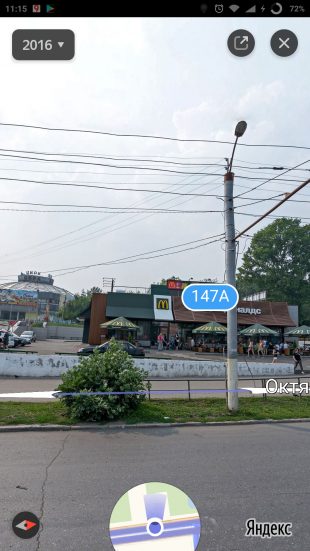
Для этого нужно перейти к слою «Панорамы», указать точку на карте и после открытия снимка в левом верхнем углу выбрать другой доступный год. Такой путешествие в прошлое доступно не для всех участков карты, поскольку охват «Яндекс.Панорам» не всегда был настолько широк, как сейчас.
Похожие публикации:
- Что такое void в c
- Что такое гиперссылки в презентации тест ответ
- Что такое интерфейс в java
- Что такое локализация 1с
Что такое знаки Яндекса
Какие они бывают? Зачем нужны? Как их получить? Разбираемся.

Дарья Чепурнова
Обозреватель Skillbox Media, отраслевой журналист. Работала с TexTerra, SMMplanner, «Нетологией», «ПланФактом», Semantica. Написала больше 60 текстов для рекламных кампаний в «Дзене». Вела нишевой канал на YouTube.
Знаки Яндекса — специальные метки, небольшие значки рядом с адресами сайтов. Поисковик ввёл их, чтобы помочь пользователям лучше ориентироваться в поисковой выдаче.
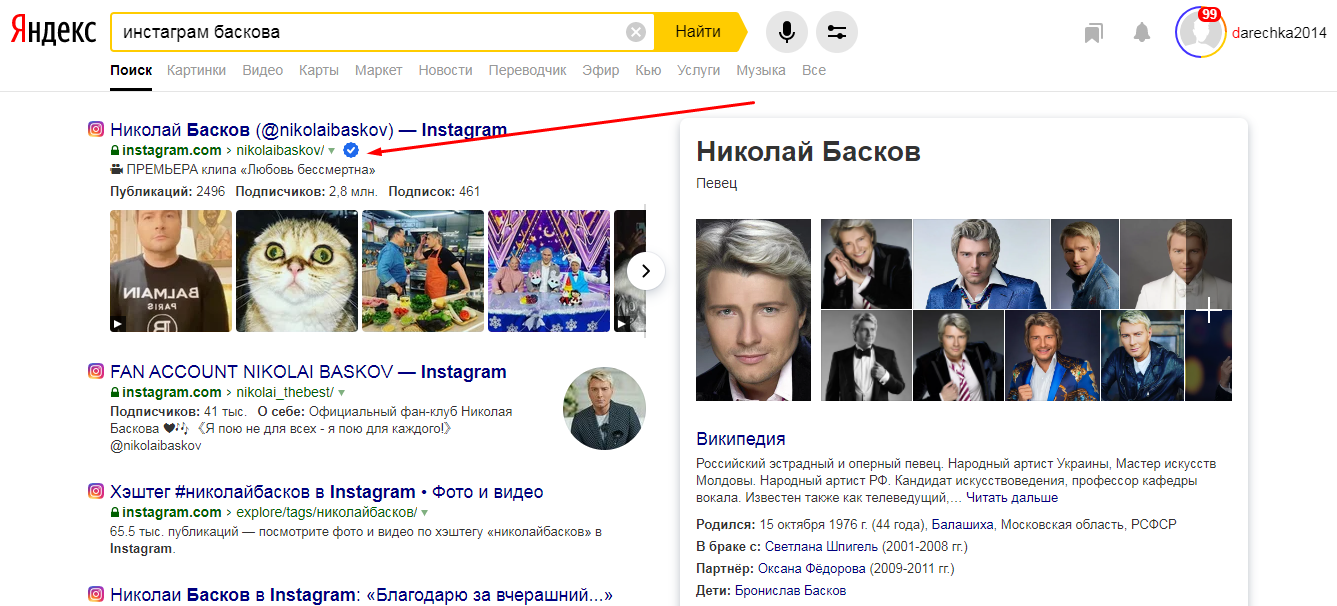
Такие метки визуально выделяют веб-страницу среди других, поэтому они полезны и пользователям, и владельцам сайтов. Первые могут быстрее найти ответ на свой запрос, вторые — получить больше трафика .
Знаки Яндекса — дополнительный фильтр поисковой выдачи. Например, с их помощью обычный пользователь легко отличит настоящий сайт/аккаунт от неофициального или мошеннического. На примере выше видно: метки удостоилась реальная страница артиста, а фан-группа её не получила.
Какие бывают знаки Яндекса
Всего предусмотрено пять меток.


Синюю галочку выдают в трёх случаях: если это навигационный ответ, подтверждённый профиль или официальный сайт.
Навигационный ответ — это когда пользователь ищет конкретный сайт и метка указывает на него. Допустим, человек вводит в поисковую строку запрос «вк» — тогда знак будет рядом с соцсетью «ВКонтакте». Этот знак непостоянный, появляется, только если человек ищет что-то конкретное. То есть он вряд ли зависит от действий владельца сайта или специалиста по продвижению.
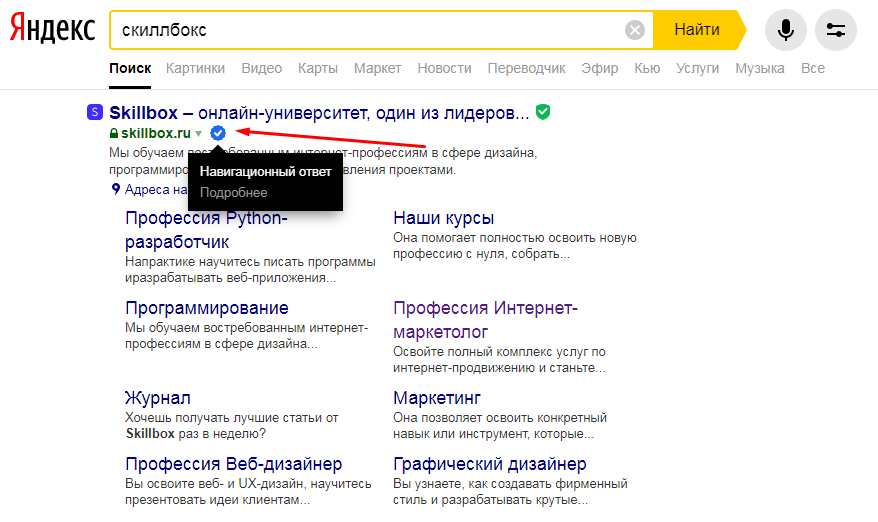
Таким же образом работает метка подтверждённого профиля. Она появляется, когда кто-то ищет через Яндекс конкретный аккаунт в соцсети и этот аккаунт подтверждён его владельцем.
А официальный сайт — это метка, которая выдаётся:
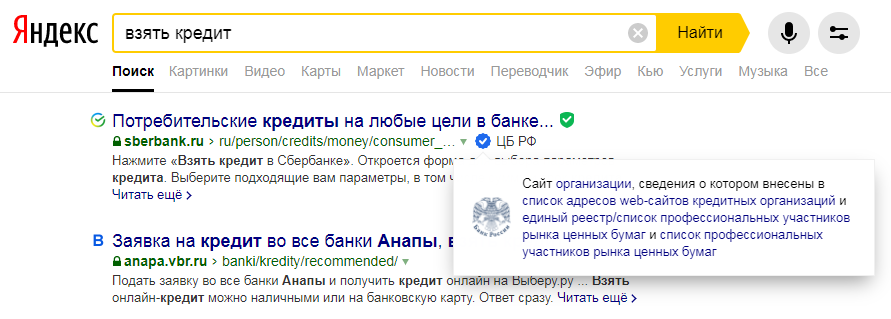
- государственным учреждениям, сайты которых подтверждены в Яндекс.Справочнике;
- официальным дилерам по данным «Авто.ру»;
- финансовым организациям, сведения о которых есть в реестрах ЦБ РФ;
- авиакомпаниям, профиль которых подтверждён в Яндекс.Справочнике;
- посольствам иностранных государств и визовым центрам, рекомендованным посольствами;
- сервисным центрам, рекомендованным на сайтах брендов;
- сервисам самого Яндекса.
В отличие от двух предыдущих знаков, он постоянный. То есть появляется всегда для конкретного сайта — вне зависимости от того, какой запрос задал пользователь и какая страница попала в выдачу.

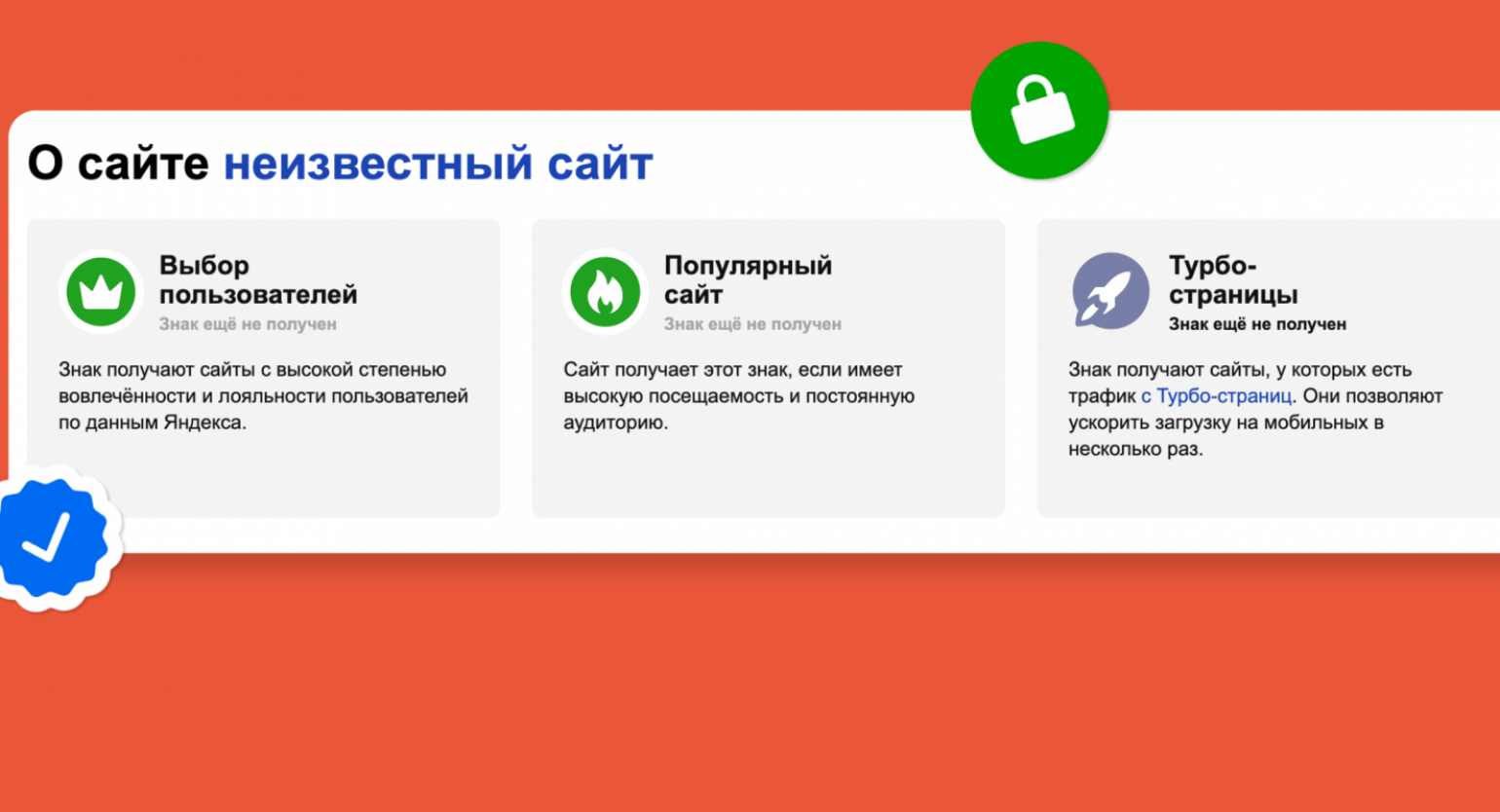
Метка защищённого соединения появляется рядом с теми страницами, которые используют протокол HTTPS. Этот знак Яндекс может выдать и всему сайту, если он получает много трафика, а большинство страниц работает по защищённому соединению.

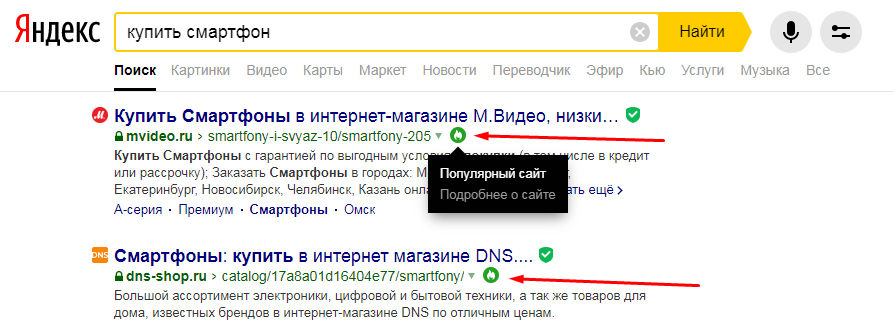
Метка популярного сайта указывает на высокую посещаемость и постоянную аудиторию. Обычно её получают крупные СМИ и информационные ресурсы, коммерческие сайты известных брендов.

Метка выбора пользователей — для сайтов с высокой степенью вовлечённости и лояльности пользователей по данным Яндекса. То есть её могут получить ресурсы, куда люди часто возвращаются, где проводят много времени и активно переходят по страницам.

Метка турбо-страниц появляется, если сайт использует соответствующую технологию. Это лёгкие версии обычных страниц, которые быстро открываются даже при «плохом» интернете. Без тяжеловесных изображений и видео загрузка занимает пару секунд.
Как получить знак Яндекса для сайта
Синюю галочку, обозначающую официальный сайт, нельзя получить любому бизнесу — она только для визовых центров, авиакомпаний, финансовых организаций (полный список — в предыдущем разделе). А метки навигационного ответа и подтверждённого профиля появляются не всегда, на них тоже нельзя повлиять (разве что подтвердить профиль в соцсети, чтобы галочка появлялась, когда тот попадает в выдачу).
Знак защищённого соединения невозможен без перевода сайта на HTTPS . Но сделать это не так сложно, как может показаться, достаточно обратиться в поддержку хостинга . В большинстве случаев провайдер предложит подключение бесплатного SSL-сертификата .
Метки популярного сайта и выбора пользователей можно получить за счёт качественного контента, юзабилити , хорошей посещаемости (точные факторы Яндекс не раскрывает). Вообще, поисковикам «нравится», когда посетители:
- много переходят по страницам — читают статьи, смотрят видео и изображения;
- активно обсуждают материалы и делятся ими в соцсетях;
- не покидают сайт навсегда, а возвращаются снова и снова;
- часто сохраняют страницы в закладки.
Знак турбо-страниц можно получить, если перевести большинство страниц на соответствующую технологию. Сделать это можно через Яндекс.Вебмастер с помощью YML-файла (если интернет-магазин) или RSS-ленты (если сайт со статьями).
Подробнее о том, как настраивать турбо-страницы Яндекса и AMP Google, — на курсе «Профессия SEO-специалист» от Skillbox. — Ред.
Яндекс не даёт чётких инструкций по получению знаков (кроме меток официальных сайтов), но позволяет отслеживать прогресс их «начисления». Сделать это можно в том же Яндекс.Вебмастере. Достаточно зайти в раздел «Информация о сайте» или найти свой ресурс в поисковой выдаче, потом нажать на домен и открыть соответствующий отчёт.
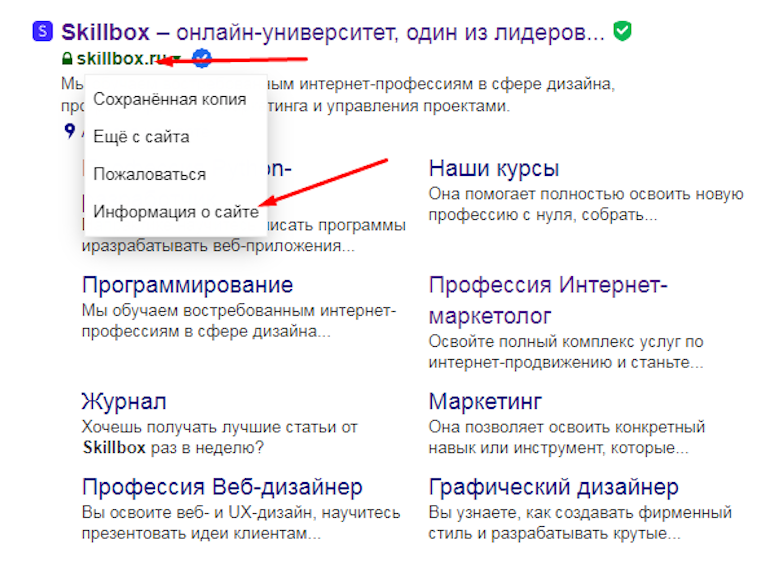
В отчёте — информация об ИКС , возможные знаки и прогресс их получения. Уже полученные знаки будут цветными, а те, которые только предстоит получить, — полупрозрачными.
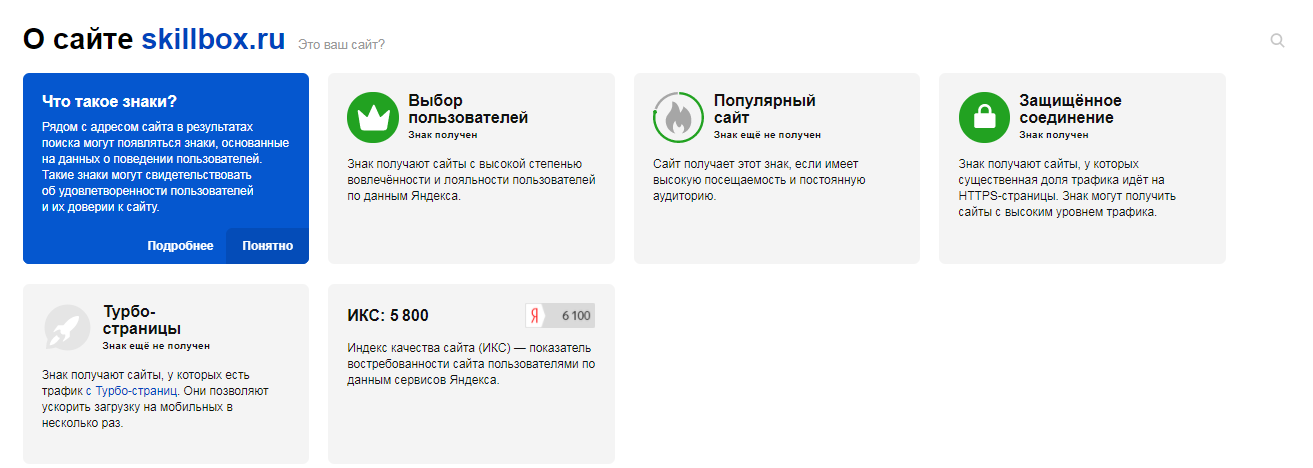
Коротко о главном
Чтобы получить метки турбо-страниц или защищённого соединения, достаточно подключить соответствующие технологии. На появление синей галочки никак не повлиять — разве что косвенно поможет подтверждение аккаунтов в соцсетях. А по остальным знакам Яндекс не раскрывает факторы и алгоритмы, поэтому точных параметров никто не знает. Так что можно просто развивать ресурс — работать над посещаемостью, удобством пользователей, качеством контента — и отслеживать изменения в Яндекс.Вебмастере. Если зелёного цвета на неполученных знаках с каждым разом становится больше — пожалуй, всё идёт хорошо.
Но не стоит расценивать знаки Яндекса как панацею — это просто дополнительная «фишка», которая косвенно может влиять на трафик и связанные с ним показатели. Можно заниматься комплексным SEO, постоянно совершенствовать сайт и не думать о знаках — и они появятся сами.
Посещаемость, количество посетителей сайта за определённый период.
Протокол HTTPS обеспечивает шифрование данных и делает их недоступными для просмотра посторонними. Для его работы нужен SSL-сертификат — специальная цифровая подпись сайта.
Компания, которая размещает ваш сайт на своем сервере и делает его доступным в интернете.
Сертификат, который позволяет перейти на защищённое соединение.
Удобство использования сайта.
Прайс-лист для Яндекс.Маркета, написанный на специальном языке. В отличие от Excel, такой файл размещается на сайте и обновляется автоматически.
Файл, в котором размещены анонсы новостей или статей со ссылкой на их полные версии на сайте.
Индекс качества сайта по данным сервисов «Яндекса».
Посещаемость, количество посетителей сайта за определённый период.
7.2.3. Работаем с картой
Щелчок на названии города откроет нам соответствующую карту. О том, что размером карты можно управлять, мы уже говорили. Теперь о том, что еще есть на странице карты.
Поиск на карте
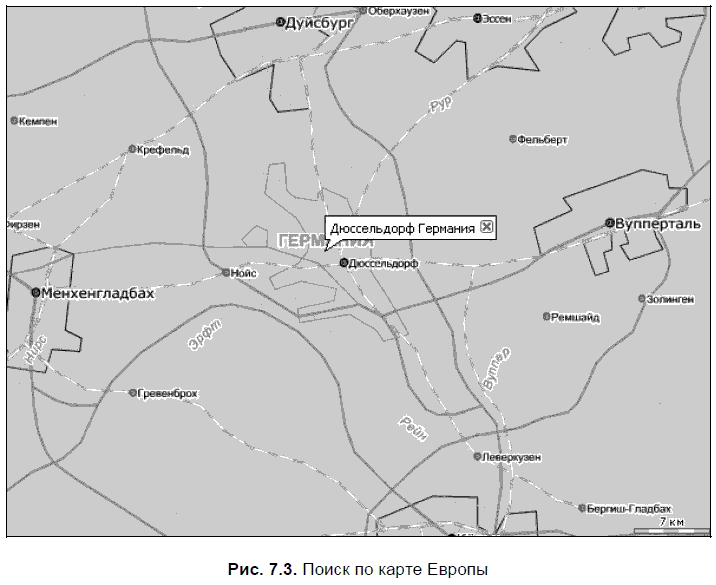
В верхней части страницы находится строка поиска. Если поиск увенчался успехом, будет выведен участок карты, в центре которого находится искомый объект. Например, на карте Европы выполним поиск Дюссельдорфа. В результате поиска откроется участок карты в масштабе отображения городов (для карты Европы это наиболее крупный масштаб, 1:7000), в центре которого будет показано изображение города и надпись, включающая название и страну, где этот город расположен (рис. 7.3). Если ищем страну, то масштаб карты будет подобран таким образом, чтобы она поместилась в окне.
Если поисковому слову соответствует несколько объектов на карте (например, город Люксембург и государство Люксембург), то вначале будет выведен список объектов с указанием их места расположения (город Люксембург будет показан в государстве Люксембург, а государство — в Европе). Теперь можно выбрать объект, который вас интересует, щелкнуть на нем, и откроется карта с его отображением.
Примечание
Как ни странно, но хотя изображение Норвегии на карте есть, а вот по названию государство найти не получилось, — отсутствует.
Если мы ищем по карте города улицу, то результат будет формироваться несколько иной. К примеру, надо найти на карте Санкт-Петербурга улицу Маяковского (кстати, именно так и надо ее записывать в поисковой форме). Что же получим в результате? С учетом того, что карта Санкт-Петербурга совмещена с картой Ленинградской области, мы получим список из шести улиц Маяковского, одна из которых расположена в Петербурге, а другие — в городах области. Оказывается, что так называются улицы в Стрельне и Павловске, Володарском и Левашово.
Каждый результат разделен на две составляющих. Первая составляющая — название искомой улицы, щелчок на которой приведет вас на карту с ее отображением. Вторая — переход на список домов (адресов), расположенных на этой улице. Так, для улицы Маяковского в Петербурге список адресов состоит из 48 позиций, для Стрельны — из 15, а вот в Павловске адреса не обнаружены, значит, их просто еще нет на карте.
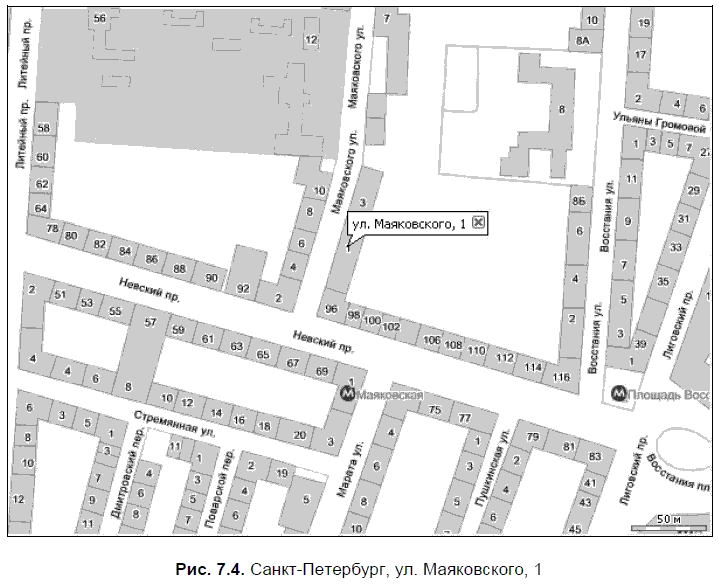
Список адресов состоит из номеров домов. Щелчок на нужном номере переводит на карту с самым крупным масштабом, на которой можно увидеть расположение каждого отдельного дома. Выберем, к примеру, дом № 1 по улице Маяковского. Щелкнули на номере дома, открылась карта, где этот дом обозначен дополнительной надписью (рис. 7.4), закрыть ее можно щелчком на крестике в правом верхнем углу. Ну хорошо — мы отыскали дом, по карте смогли определить, как можно к нему пройти или проехать. Достаточно? Яндекс считает что этого мало. И в правой по отношению к карте колонке выводит список компаний, расположенных в этом здании.
Если щелкнуть на названии компании, откроется дополнительная информация — адрес, телефон, а также будет доступна ссылка, по которой можно будет выбрать все организации, расположенные в этом же районе города и отнесенные к одной группе. Например, в доме № 1 по улице Маяковского расположен детский сад № 60. Щелкнув на названии, откроем дополнительную информацию и ссылку для поиска всех детских садов в этом районе. Аналогично, если щелкнуть по названию другой компании, АИС-Т, можно будет найти все агентства недвижимости, расположенные поблизости. Повторный щелчок на названии скрывает дополнительную информацию.
Если компаний много и они не умещаются все в одной колонке, отображается только часть, а чтобы увидеть все, надо щелкнуть на ссылке Всего компаний… и мы попадем на уже знакомый проект Яндекс. Адреса. На странице этого проекта откроется часть карты, на которой будет показан дом по указанному адресу и список всех компаний, расположенных по этому адресу.
А на карте Москвы есть отдельная вкладка — Адреса компаний. При выборе ее вместо единой строки поиска появляются две, в одной из которых надо набрать название или тип организации, которую вы разыскиваете, а во второй — улицу, на которой, по вашему мнению, эта организация расположена. Эта поисковая форма повторяет форму проекта Яндекс. Адреса, и поиск производится с его помощью.
Легенды
У каждой карты есть своя легенда.
Легенда карты — перечень (свод) используемых на карте условных знаков и объяснения к ним. Легенда должна содержать все использованные на карте условные знаки, которые должны быть расположены в таком порядке, чтобы из чтения легенды можно было составить представление о содержании карты, не глядя на нее. Изображения знаков в легенде и на карте должны быть одинаковыми. Текстовая часть легенды может быть очень подробной.
Словарь по естественным наукам. Глоссарий. ру
В зависимости от того, какую карту вы просматриваете, легенды их будут отличаться. Для карт Европы и России в легенде присутствуют только обозначения объектов, размещенных на карте и по названиям которых выполняется поиск. К ним относятся населенные пункты (на карте Европы они различаются на столицы, центры и города, на карте России — по количеству жителей), пути сообщения — автодороги и железные дороги, природные объекты — реки и озера.
Для карт городов и регионов легенда дается в расширенном варианте, причем для каждого города она уникальна. К примеру, на карте Новосибирска можно найти объекты типа жилых и строящихся кварталов, теплиц и детской железной дороги. Все объекты показываются одновременно, возможности «отключать» или «подключать» их на этой карте нет.
И совершенно иная легенда сформирована для Москвы и Санкт-Петербурга. Здесь также присутствуют обозначения основных объектов, имеющихся на карте. Но карта дополнена слоями, на которые можно вывести дополнительные объекты. Поскольку этот проект называется Яндекс. Карты, то неудивительно, что вы сможете вывести все объекты, так или иначе связанные с проектом Яндекс. Деньги. Это и банкоматы для работы с виртуальными карточками, и места, где можно осуществить перевод наличных денег, и точки для работы с пластиковыми карточками Яндекс. Деньги.
Второй проект Яндекса, также отраженный на картах Москвы и Санкт-Петербурга, — Яндекс. WiFi. Зелеными кружочками на карте обозначены точки, где можно получить скоростной доступ к Интернету через Яндекс.
Следующая группа объектов имеет отношение к организации досуга. Это музеи и кинотеатры, боулинг и рестораны, интернет-кафе и театры. Не забыта и медицина, среди объектов которой присутствуют и учреждения, оказывающие услуги лечения народными методами. Любители домашних животных также найдут на карте места, где они смогут купить для своих питомцев лекарства или показать их ветеринарному врачу.
Не забудьте себя, любимых, если вы хотите хорошо выглядеть. В этом вам помогут салоны красоты и бани. Да-да, среди многих возможных вариантов в раздел Имидж были отобраны именно они.
Для каждой группы разработан свой уникальный значок, показывающий на карте месторасположение объекта. Поэтому можно одновременно загружать информацию о различных объектах, и вы в них не запутаетесь.
Работа с картой
Элементы управления картой (рис. 7.5) расположены слева и над окном, в котором выводится выбранный элемент карты.
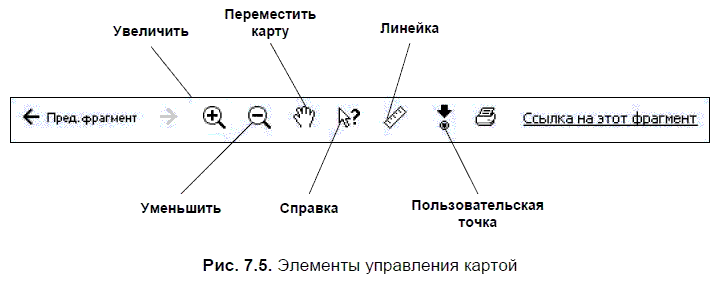
При открытии карты среди элементов управления по умолчанию выбран значок Увеличить. Если ничего не изменять, то щелчок на карте приведет к увеличению масштаба. Карта будет увеличиваться относительно той точки, на которой был выполнен щелчок мышью. Масштаб карты при таком способе его изменения меняется скачками. Для города изменение масштаба происходит от показа общей карты города — районы, кварталы и дома.
Изменить масштаб можно и иным способом, но для этого также должен быть выбран элемент управления Увеличить. Нажмите левую кнопку мыши на карте и, не отпуская ее, переместите указатель. При этом нарисуется полупрозрачное окошко — именно та область карты, которая ограничена этим окошком, и увеличится, когда вы отпустите кнопку.
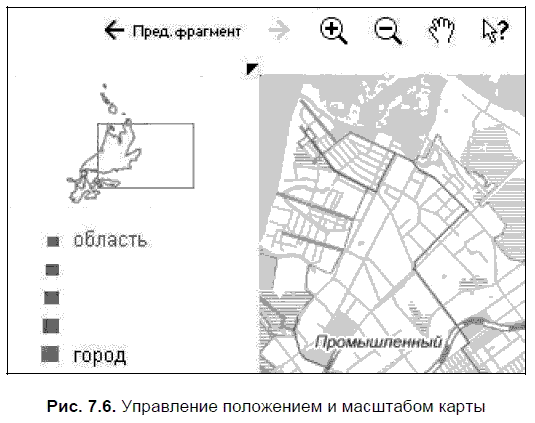
Есть и третий способ изменения масштаба. В левой колонке под уменьшенным изображением карты есть еще один элемент управления — кнопки выбора масштаба — с помощью которых сразу можно выбрать нужный масштаб, не прибегая к помощи элемента Увеличить.
Для уменьшения масштаба служит другая кнопка — Уменьшить. Выберите ее и щелкните на карте. Либо используйте кнопки переключения масштаба в левой колонке, выбирая сразу необходимый масштаб.
Карту можно перемещать в произвольном направлении, сдвигая относительно своего исходного положения. Для этого выберите значок, обозначающий руку (Переместить карту), нажмите левую кнопку мыши на карте и, не отпуская ее, перетащите карту (используется привычный режим drag&drop). Потребуется некоторое время, чтобы карта перерисовалась в новых координатах.
Можно перемещать карту, используя черные стрелочки, расположенные по ее периметру. Щелчок на них приводит к смещению карты на половину ее исходного изображения в направлении, указанном выбранной стрелкой. Карту нельзя сместить лишь тогда, когда она выведена в минимальном масштабе, — в этом случае она и так уже вся видна в одном окне.
Есть и третий способ перемещения по карте, значительно более быстрый чем два предыдущих. Слева от основного окна показан небольшой прямоугольник с уменьшенным изображением карты. Красной рамкой на нем выделен прямоугольник, представляющий окно, в котором отображается карта. Этот прямоугольник смещается относительно карты, когда вы ее перемещаете в основном окне. Если щелкнуть мышью внутри маленького окна, точка, на которой вы щелкнули, становится центром прямоугольной рамки, а в основном окне эта точка перемещается в его центр. Вместо множества перетаскиваний мышью или стрелками карту можно переместить в любое другое положение одним щелчком мыши (рис. 7.6).
Следующий значок — Справка. Выберите его и щелкните на любой точке на карте. Чем полнее представлена на карте информация, тем больше вероятность, что в результате откроется всплывающее окно с информацией о том, что находится под указателем вашей мыши. На картах Москвы и Санкт-Петербурга информация может быть привязана к отдельному дому, на картах других городов информации значительно меньше.
Следующий значок в ряду инструментов — Линейка. С ее помощью можно измерять расстояние по карте между объектами. На подробной карте можно измерить расстояние, которое вы прошли, прогуливаясь по городу. Например, приехали вы в Санкт-Петербург. Прошлись по его красивым улицам, не замечая усталости. А вечером, когда вернулись к себе, совершенно не чувствуя под собой ног, вышли на сервис Яндекс. Карты, открыли карту Петербурга и замерили расстояние, которое вы прошли пешком. Поставили на карте первую точку, откуда вы отправились гулять, при смене направления поставили следующую — и так до того момента, когда ваша прогулка завершилась.
У каждой поставленной вами точки появляется флажок, на котором показывается расстояние до первоначальной точки с учетом всех промежуточных (а не минимальное расстояние по прямой). Чтобы удалить получившийся результат измерения расстояния, нужно щелкнуть на сером крестике возле надписи к последней поставленной точке. Но погодите убирать результат, даже если вы поняли, что промежуточные точки поставлены неправильно. Чтобы исправить это положение, достаточно перетащить неправильно поставленную точку на новое место. Результаты измерения пересчитаются автоматически. Если какая-либо промежуточная точка окажется лишней, ее можно легко удалить, дважды щелкнув на ней мышью (рис. 7.7).
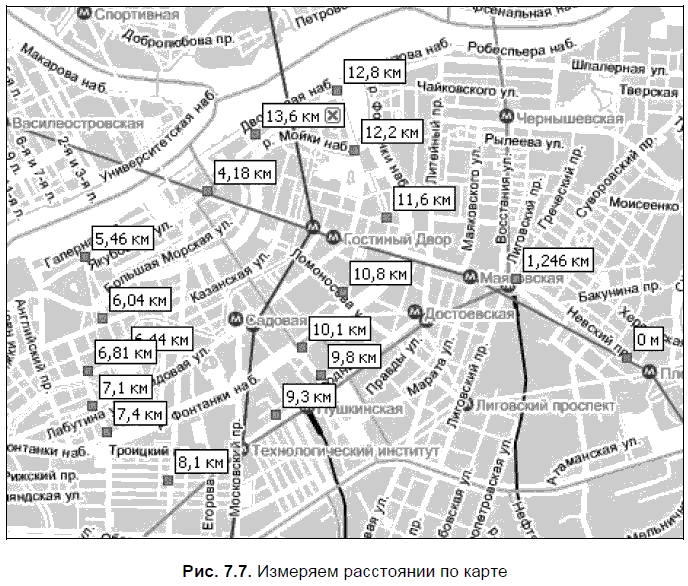
На карте областей эта возможность удобна для измерения расстояния между населенными пунктами, что позволит заранее рассчитать время, необходимое на поездку (хотя бы приблизительно, со скидками на дороги, по которым придется ехать).
Следующий элемент управления мы пока пропустим, о нем поговорим особо, а после него находится всем знакомый значок принтера. Щелкнули на нем — распечатали видимый фрагмент карты.
Что делать, если вы нашли на карте интересующее вас место (например, месторасположение вашей компании или вашего дома) и хотите поместить на своем сайте ссылку на эту точку на карте? Если вы посмотрите на адресную строку браузера, то поймете, что никакие ваши манипуляции с картой на адрес страницы влияния не оказывают. Поэтому брать адрес из адресной строки и размещать на своем сайте его бессмысленно. Но у Яндекс. Карт есть возможность получить ссылку именно на тот фрагмент, который вы просматриваете. Щелкните на опции Ссылка на этот фрагмент, и нужная ссылка откроется во всплывающем окне. Эту ссылку можно разместить на своем сайте, отправить другу, и человек, перешедший по ней, увидит выбранный вами фрагмент.
В линейке инструментов управления есть еще два элемента, расположенные с левого края. Эти элементы становятся активными после того, как вы выполнили над картой какое-либо действие — изменили масштаб, переместили в новое положение. Стрелка влево переводит вас к предыдущему фрагменту, стрелка вправо — к следующему, если вы «откатывались» назад.
Погода на карте
В колонке с легендой есть еще один объект — погодный информер. Для небольших городов он показывает текущую температуру и облачность, а на карте Московской области можно посмотреть текущую погоду по 44 городам и поселкам. Для этого достаточно включить информационный слой Погода сейчас, щелкнув на информере в правой колонке. Щелчок приводит к открытию небольшого всплывающего окна, в котором показывается прогноз погоды на текущий день и на следующий (рис. 7.8). Закрыть окно можно щелкнув мышью на нем или на крестике в правом верхнем углу.
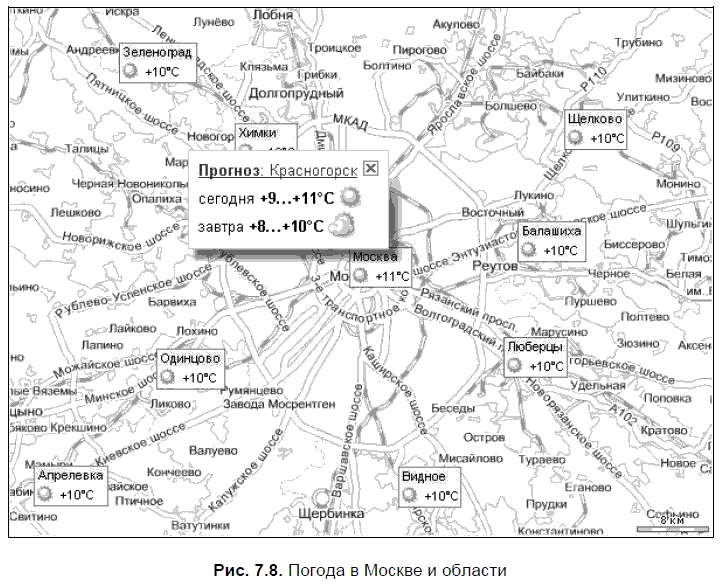
На картах других городов щелчок на значке информера погоды приводит к другому результату. Вместо открытия погодного слоя на карте открывается страница другого сервиса — Яндекс. Погода — с прогнозом погоды на 10 дней по этому городу.
Информеры погоды отсутствуют на картах Киева, Крыма, России и Европы. А вот для Одессы, одного из немногих «заграничных» городов, информер имеется. Впрочем, отсутствие информера еще не говорит, что Яндекс. Карты не смогут показать прогноз погоды для других городов. Чтобы его узнать, нужно задать название города в поисковой строке, и если Яндекс знает погоду для этого места, то, кроме карты, выдается еще и прогноз. На сегодняшний день Яндекс может показать прогноз погоды для 508 населенных пунктов на картах России и Европы. (Кстати, именно так можно увидеть прогноз погоды для Киева и городов Крымского полуострова.)
Управление с клавиатуры
Управлять картой можно не только с помощью мыши, но и с клавиатуры. Для этого есть «быстрые клавиши». Для управления используются клавиши в английской раскладке клавиатуры.
Навигация по карте осуществляется следующими клавишами:
? — вызов этой справки;
? … — выбор масштаба карты (1 — наибольший);
? , + < ? >— переход к предыдущему фрагменту карты;
? , + < ? >— переход к следующему фрагменту карты;
? — обновить карту (полезно на пробках).
Выбор инструмента осуществляется следующими клавишами:


— < T>— измерение расстояний на карте:

— — поставить точку на карте:

— — печать фрагмента карты;

— — ссылка на фрагмент карты.
Точка на карте
Точка на карте — это еще один элемент управления картой. Для чего она нужна? Оказывается, может быть очень и очень полезной. Допустим, вы назначаете встречу, но ваш знакомый не бывал в этом районе и плохо в нем ориентируется.
Откройте карту, найдите на ней здание, сквер, площадь, где вы собираетесь встретиться. Выберите инструмент Поставить точку на карте. Подведите перекрестие к нужному месту и щелкните мышью. В появившейся форме пишете заголовок и текст описания точки, когда закончите, нажмите Готово в форме ввода. В этот момент точку можно отредактировать или передвинуть на другое место, можно также добавить еще несколько точек.
Вводимая информация дублируется в правой колонке. По мере добавления точек на карте, информация по каждой из них добавляется в общий список. После того как простановка точек закончена, вы можете дать вашей схеме общий заголовок (в поле ввода правой колонки) и сохранить введенные точки (рис. 7.9).
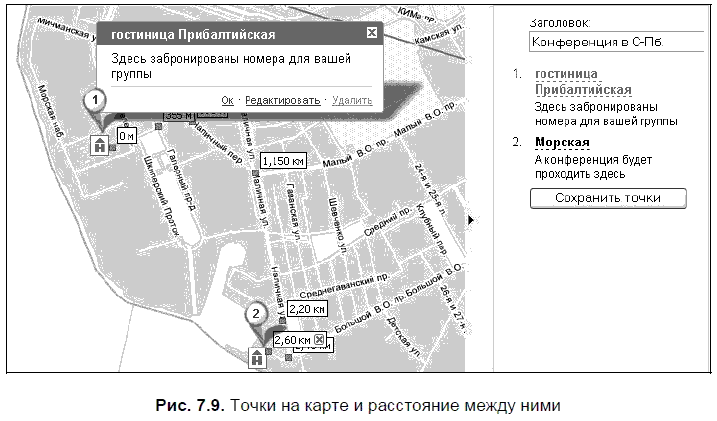
После того как точки сохранены, вы можете получить их адрес и код со ссылкой на эти точки для вашего сайта или блога. Адрес можно отправить по почте, а можно проиллюстрировать фотографию в Живом журнале — как вам удобно.
Обратите внимание!
Пока точка не сохранена, ее можно редактировать, менять описание и перемещать по карте. После сохранения можно добавить новые точки и отредактировать описания старых, но измененная информация сохранится уже по другому адресу. Отредактировать данные по начальному адресу не удастся.
Хотя в описании проекта говорится о том, что при использовании MS IE есть возможность соединить точки линией, что позволило бы получить маршрут, на самом деле такая возможность отсутствует. Ни в IE, ни в его надстройках, ни в FireFox ее нет. Но это не страшно и не столь серьезно. Если вы не забыли, мы можем измерять расстояние по карте. Воспользуемся этой возможностью в сочетании с опцией простановки точек. Тогда у нас получится не просто маршрут, а маршрут с данными по расстоянию между точками. Эта дополнительная информация поможет вам сориентироваться в выборе средств перемещения — либо идти пешком, либо брать такси и ехать пусть не по проложенному для вас маршруту, зато не задумываясь о расстоянии, которое пришлось бы пройти пешком.
Для чего еще можно использовать точки на карте? Допустим, у компании, в которой вы работаете, есть большое количество партнеров по всей России (а возможно, и по Европе). Возьмите карту России, отметьте на ней точками города, где есть ваши партнеры, в описании дайте о них информацию и разместите сохраненный набор точек на вашем сайте. Теперь клиентам вашей компании будет легче ориентироваться в том, где и у кого они могут приобрести вашу продукцию.
Если вы занимаетесь розничной торговлей, на карте города можете отметить адреса, где расположены ваши торговые точки. Компании, занимающиеся доставкой товара, могут отмечать на карте адреса, по которым они должны выполнять доставку. Возможно, использование этой карты позволит решить и вопросы логистики доставки товаров, кто знает?
И еще мне хотелось бы по этому поводу привести выдержку из интервью Елены Колмановской, которое она дала за два месяца до запуска проекта Яндекс. Карты изданию Webinform.ru (http://webinform.ru/interview/ 1230.html).
— Что тормозит сейчас развитие «Яндекса»?
— Существуют оффлайновые сервисы, которые могли бы иметь свою интернетовскую часть. Например, на Yahoo! есть всемирно известная служба Yahoo! Driving Directions. Вы задаете две точки на карте, и вам показывают, как проехать от одной к другой — где перейти на хайвей, когда нужно свернуть. «Яндекс» не может сделать такой сервис, потому что не занимался проектированием дорог, а карт таких просто нет. Есть направления, которые мы можем только вдохновлять: «Ребята сделайте такую службу, а мы вам дадим то-то и то-то». И у нас есть такие «оффлайновые» люди, с которыми мы регулярно ведем переговоры на эти темы.
По всей видимости, переговоры к моменту интервью уже давно закончились, и шли последние приготовления к запуску сервиса. Теперь и на Яндексе доступны возможности, о которых говорила Елена.
Точки, которые вы проставите на карте, не будут доступны кому-либо до тех пор, пока он не откроет сохраненную ссылку. Поэтому можете расставлять на картах столько точек, сколько вам необходимо и давать им свои описания. И пусть кто-то другой уже поставил на это место свою точку на карте, на одном отображении они вместе видны не будут.
Данный текст является ознакомительным фрагментом.
Продолжение на ЛитРес
Читайте также
Работаем с «Живым Журналом»
Работаем с «Живым Журналом» Регистрируем аккаунт«Живой Журнал» – этот гигантский «город дневников» – говорит на десятках языков мира – в том числе, к счастью, и на русском – http://www.livejournal.com.Перво-наперво нам нужно создать в журнале собственный аккаунт – проще говоря,
Работаем с Интернетом
Работаем с Интернетом Компьютер без Сети сегодня немыслим – это мы уже поняли. Причем – без Сети скоростной и доступной в любое время суток. И если в XP вполне можно было работать без подключения к Интернету, то о Vista без него лучше просто забыть. Ибо операционная система не
РАБОТАЕМ С WINDOWS VISTA
РАБОТАЕМ С WINDOWS VISTA Ну а теперь будем считать, что все (или почти все) подготовительные процедуры пройдены, и нам остается лишь включить компьютер и перейти к знакомству с нашей главной героиней – Windows. Хотя и до появления на экране логотипа, следует разобраться с тем, что
РАБОТАЕМ С ПРОГРАММАМИ
РАБОТАЕМ С ПРОГРАММАМИ Когда мы говорим «Я работаю с Vista», то обычно подразумеваем работу с прикладными программами, созданными для Windows. Ведь сама операционная система – не более чем «движок», подложка, ее мы чаще всего и вовсе не замечаем. Научились запускать программы
Работаем с клиентом
Работаем с клиентом Если в процессе установки вы поместили ярлык программы на рабочий стол, то сейчас можете им воспользоваться для запуска клиента VNC. Если же вы не сделали этого, то вызвать программу можно через стартовое меню Пуск | Программы | ReanVNC | VNC Viewer 4 | Run VNC
Как мы работаем
Как мы работаем – Мы издаем только те книги, которые считаем самыми полезными и самыми лучшими в своей области.– Мы тщательно отбираем книги, тщательно их переводим, редактируем, публикуем и активно продвигаем (подробнее о том, как это делается, вы можете прочитать на
Работаем со стилями
Работаем со стилями Выбор шрифтов, способа расположения строки текста на странице и т. д. – простая, но надоедливая процедура. Представьте, что вы каждый день создаете добрый десяток документов, в каждом из которых – три-четыре смысловых блока, нуждающихся в
Работаем с автозаменой
Работаем с автозаменой Если вы часто создаете в Word однотипные тексты, содержащие большое число повторяющихся фраз, названий и формулировок, вам стоит прибегнуть к помощи еще одного сервиса Word – Автозамены. Она позволит вам присвоить словам, сочетаниям слов и даже целым
2.2. Работаем с папками и файлами
2.2. Работаем с папками и файлами Для выполнения задания нам понадобится материал разд. 1.6.1. В папке Документы (Documents), расположенной в вашем домашнем каталоге, создать папку Книга_1, в ней — папку Книга_2.2. Создать текстовый файл, для этого выполнить следующие
2.3. Работаем с псевдонимами
2.3. Работаем с псевдонимами Для выполнения задания нам понадобится материал, представленный в разд. 1.6.1.1. Создать псевдоним программы TextEdit на рабочем столе методом перетаскивания, выполнив следующие действия:• открыть окно папки Программы (Applications);• выделить
6.1. Работаем в Pages
6.1. Работаем в Pages Структура данного раздела близка к разд. 5.1, но не идентична ему, например, разд. 6.1.7 не является практикумом к теоретическому материалу разд. 5.1.7, сохранен только порядок следования тем. Каждое упражнение содержит ссылки на соответствующие темы разд. 5.1.
6.1.2. Работаем с фрагментом текста
6.1.2. Работаем с фрагментом текста Для выполнения задания нам понадобится материал разд. 5.1.4.Задание1. Открыть файл упр. pages, находящийся в папке Документы.2. Поместить курсор ввода в конец последней строки. Вставить разрыв страницы, выполнив команду Insert (Вставка) ? Page Break
6.1.8. Работаем со слоями
6.1.8. Работаем со слоями Для выполнения задания нам понадобится материал разд. 5.1.10.ЗаданиеПровести работу со слоями, как показано на рис. 6.8. Задание находится на первой странице документа в файле: /pages/tasks/6. 1.8.pdf. 1. Открыть файл упр. pages. Перейти на пустую
6.2. Работаем в Numbers
6.2. Работаем в Numbers Данный раздел является практикумом для теоретического материала «Электронные таблицы Numbers» (см. разд. 5.2). Задания, относящиеся к этому разделу, находятся в папке numbers на прилагаемом диске. Структура папок и файлов с заданиями аналогична предыдущему
6.2.7. Работаем с функциями
6.2.7. Работаем с функциями Для выполнения задания нам понадобится материал разд. 5.2.7.Задание? Создать таблицу, как показано на рис. 6.34.? В ячейки диапазона F6: F13 записать формулы для подсчета суммы набранных баллов.? В ячейки G6:G13 внести формулы для отображения отметок о
Руководство по рекламе на «Яндекс Картах»: как она работает, сколько стоит и как настроить
Благодаря «Яндекс Картам» компании получают десятки тысяч звонков за год. Рассказываем всё, что нужно знать о работе с геосервисами «Яндекса».
Фото: Pukhov K / Shutterstock
Дарья Чепурнова
Обозреватель Skillbox Media, отраслевой журналист. Работала с TexTerra, SMMplanner, «Нетологией», «ПланФактом», Semantica. Написала больше 60 текстов для рекламных кампаний в «Дзене». Вела нишевой канал на YouTube.

О «Яндекс Картах» и георекламе рассказала
Маргарита Кузнецова
Руководитель отдела контекстной и медийной рекламы маркетингового агентства Demis Group.
«Яндекс Карты» — бесплатный сервис, который позволяет посмотреть карту города, найти нужное место и проложить к нему маршрут. Он входит в группу геосервисов от «Яндекса», в которой также есть приложения «Яндекс Навигатор» и «Яндекс Метро».
По данным самого «Яндекса», аудитория геосервисов — 85 миллионов человек ежемесячно. Поэтому многие компании используют геосервисы для продвижения — размещают карточки с информацией о себе и запускают рекламу.
В этом материале Skillbox Media расскажем всё о георекламе в «Яндексе».
- Как устроены размещение и реклама в геосервисах «Яндекса»
- Кому подходят размещение и реклама на геосервисах
- Как добавить карточку компании на «Яндекс Карты»
- Какие есть форматы георекламы
- Как настроить рекламу в геосервисах: инструкция
- Советы по работе с геосервисами и рекламе в них
Как устроены размещение и реклама в геосервисах «Яндекса»
Геосервисы «Яндекса» позволяют создать карточку организации. Её будут видеть пользователи, которые могут заинтересоваться продуктом. Базовое размещение бесплатно. Но есть платное приоритетное размещение и геореклама, благодаря которым можно получать больше трафика.
Вот как устроено базовое размещение. Когда компания или предприниматель заводят карточку, она появляется на «Яндекс Картах» и в других геосервисах. Пользователи видят её на карте, когда смотрят район, в котором размещена точка продаж.
Кроме того, геосервисы могут предлагать карточку организации тем, кто ищет релевантные товары или услуги. Например, если человек ищет автомастерскую, сервис предложит ему список мастерских неподалёку. Если пользователь выберет вашу автомастерскую, вы получите клиента бесплатно.
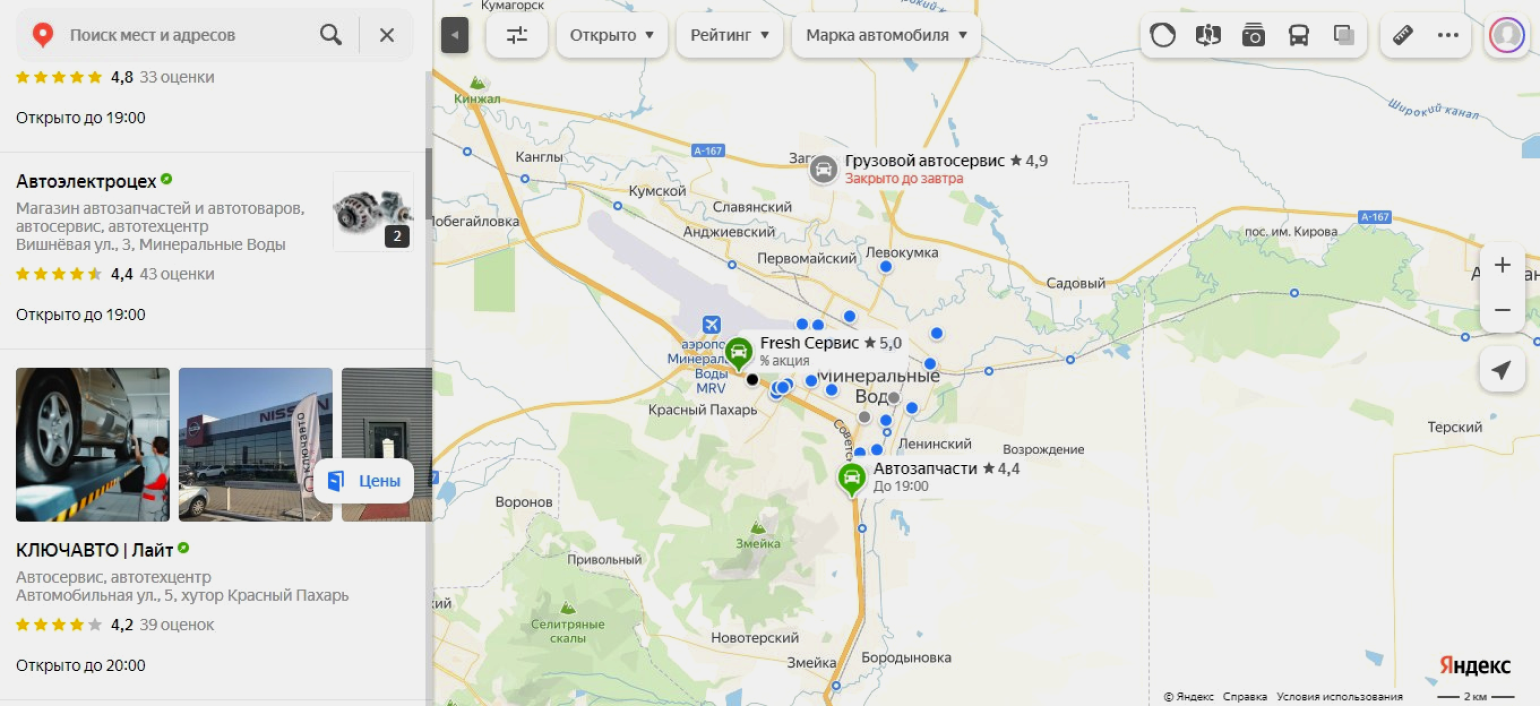
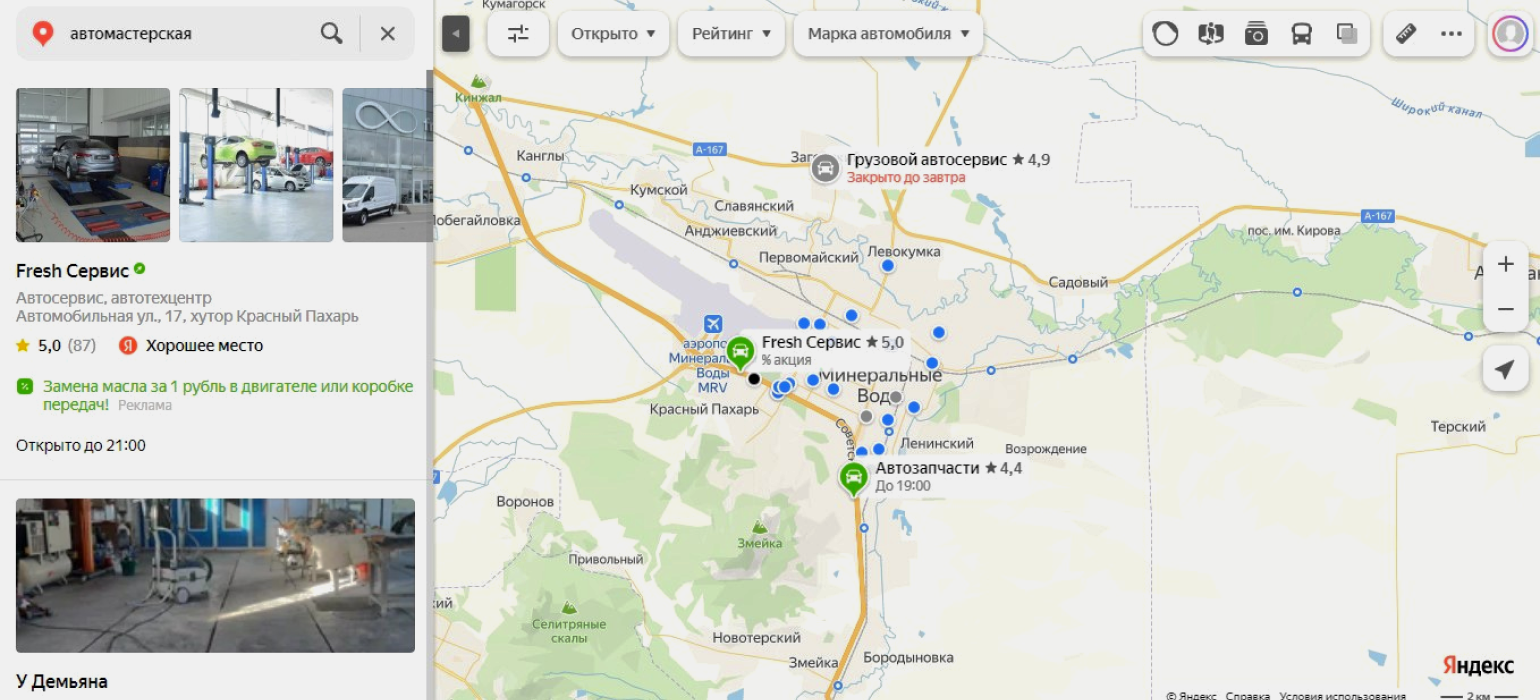
Приоритетное размещение выделяет вашу карточку среди карточек конкурентов. Оно даёт:
- особую метку на картах;
- возможность расположить логотип и рекламу в своей карточке;
- высокие позиции в поисковой выдаче по запросам, связанным с компанией.
Благодаря приоритетному размещению можно попасть на первое место в результатах выдачи в «Яндекс Картах» и рассказать об акции — это привлечёт внимание пользователей.
Стоимость приоритетного размещения «Яндекс» рассчитывает индивидуально — цена зависит от количества адресов. Минимальная сумма заказа услуги — 299 880 рублей. Приоритетное размещение можно купить на срок 90, 180 и 360 дней. Делается это через «Яндекс Бизнес».
Кроме того, в геосервисах можно запустить георекламу. В ней показывают не карточки компании, а баннеры. Подробнее о форматах такой рекламы расскажем ниже.
Георекламу можно показывать тем, кто находится рядом с точкой продаж. И не всем пользователям, а только нужной вам аудитории. Доступно четыре вида таргетинга:
- Геотаргетинг. Баннер будет показан людям из нужных городов и субъектов РФ — например, только тем, кто постоянно живёт в Санкт-Петербурге.
- Таргетинг на сегменты из сервиса «Яндекс Аудитории». В «Яндекс Аудиториях» можно создавать клиентские сегменты, сегменты похожих на них пользователей и сегменты из тех, кто находится в нужном вам месте — например, в радиусе пяти километров от точки продаж. Подробнее о работе сервиса можно узнать в материале о «Яндекс Аудиториях».
- Социально-демографический таргетинг. При нём можно указать три варианта таргетинга: только по полу, по полу и возрасту или по полу, возрасту и уровню дохода пользователей.
- Таргетинг по интересам аудитории. Рекламу покажут тем, кто посещает сайты выбранной вами тематики. Например, людям, которые заходят на сайты ресторанов.
Эти способы таргетинга можно использовать одновременно. Например, показывать баннеры мужчинам старше 25 лет, которые находятся в Москве и интересуются автомобилями.
Курсы Skillbox для тех, кто хочет зарабатывать на настройке рекламы
- «Профессия Специалист по контекстной рекламе» — освоить профессию на продвинутом уровне, чтобы развивать карьеру и зарабатывать больше.
- «Контекстная реклама с нуля» — научиться запускать рекламу; стартовать в профессии на фрилансе или в штате.
Какому бизнесу подходят размещение и реклама в геосервисах
Размещение на «Яндекс Картах» и георекламу используют компании, у которых есть точки продаж в офлайне. Чаще всего это бизнес с коротким циклом сделки, например салон красоты, автомастерская или кофейня.
Такие компании получают хорошие результаты. Расскажем о них на примере реального кейса. Сеть фитнес-клубов премиум-класса в Москве использовала приоритетное размещение на «Яндекс Картах». Для этого карточку компании подробно заполнили, добавили к ней постоянную акцию и сформировали призыв к действию. За год приоритетного размещения компания получила более 63 тысяч переходов на сайт и 9 тысяч звонков.
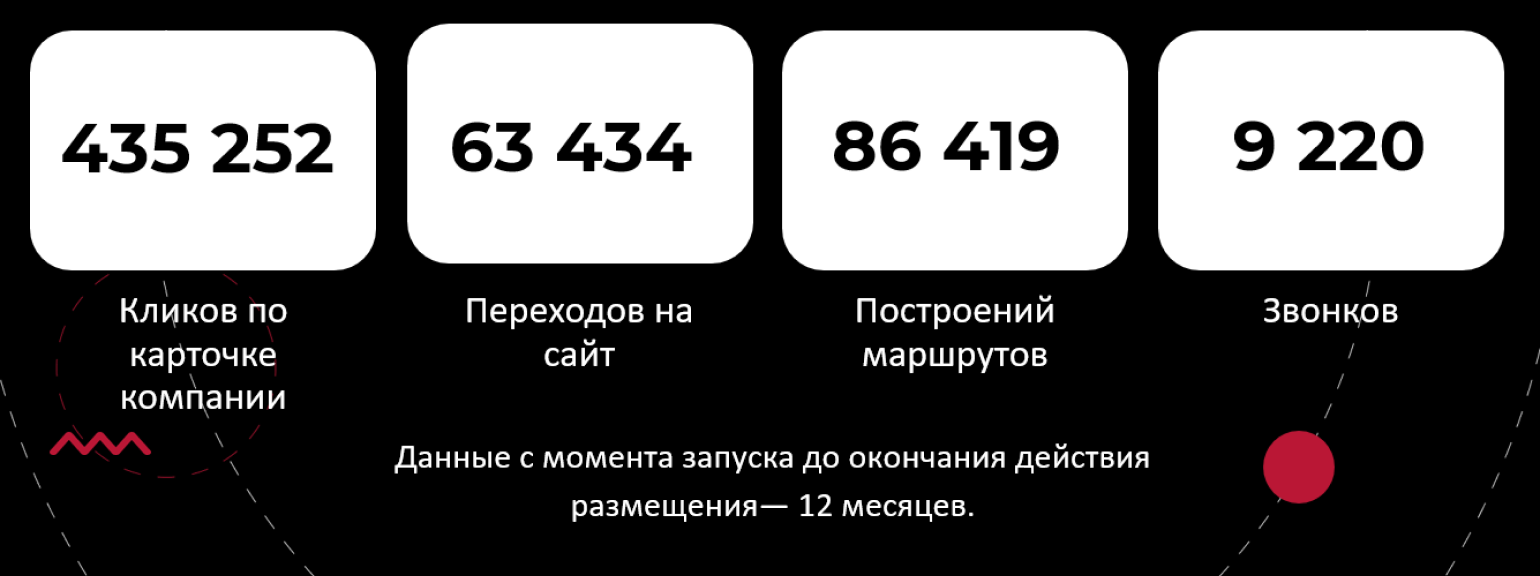
Но разместить на «Яндекс Картах» можно карточку любого бизнеса — и компании с длинным циклом сделки, и компании, у которой нет точки продаж в офлайне. В последнем случае у бизнеса не будет позиции на карте, но её карточку будут показывать в выдаче по релевантным запросам.
Такие компании тоже могут привлекать клиентов из геосервисов. Расскажем о кейсе компании с длинным циклом сделки. Автодилер «Автомир» за год получил более 39 тысяч звонков по 38,5 рубля за обращение в среднем.
Как добавить карточку компании на «Яндекс Карты»
Информацию о компании можно добавить в геосервисы через «Яндекс Бизнес». Это сервис для автоматического запуска рекламы и работы с клиентами. В его состав вошёл бывший «Яндекс Справочник».
Чтобы добавить карточку компании, нужно зарегистрировать аккаунт «Яндекса», добавить информацию о компании, дождаться, пока карточка пройдёт модерацию, и отправить заявку на размещение на «Картах». Рассмотрим каждый шаг подробнее.
Аккаунт «Яндекса» нужен для работы со всеми его сервисами. Создать его можно по ссылке или в любом сервисе «Яндекса». Для регистрации нужно ввести номер телефона или использовать быстрый способ — зарегистрироваться через профиль «ВКонтакте», Google, «Госуслуг» или других сервисов.
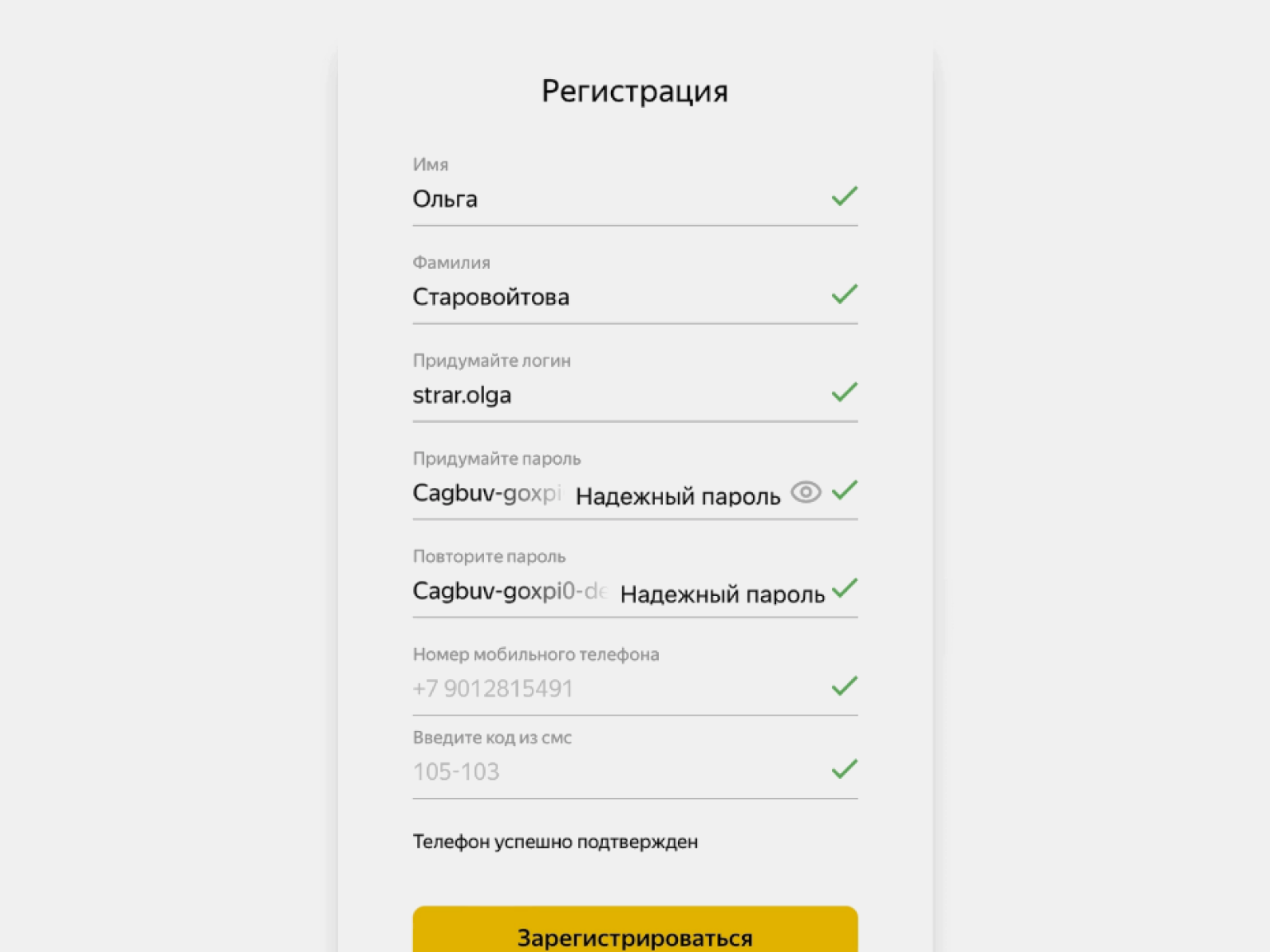
Чтобы добавить информацию о компании, зайдите на эту страницу «Яндекс Бизнеса» и нажмите на «Добавить». Сервис попросит ввести все данные о компании — название, вид деятельности, регион, номер телефона и ссылку на сайт или социальные сети.
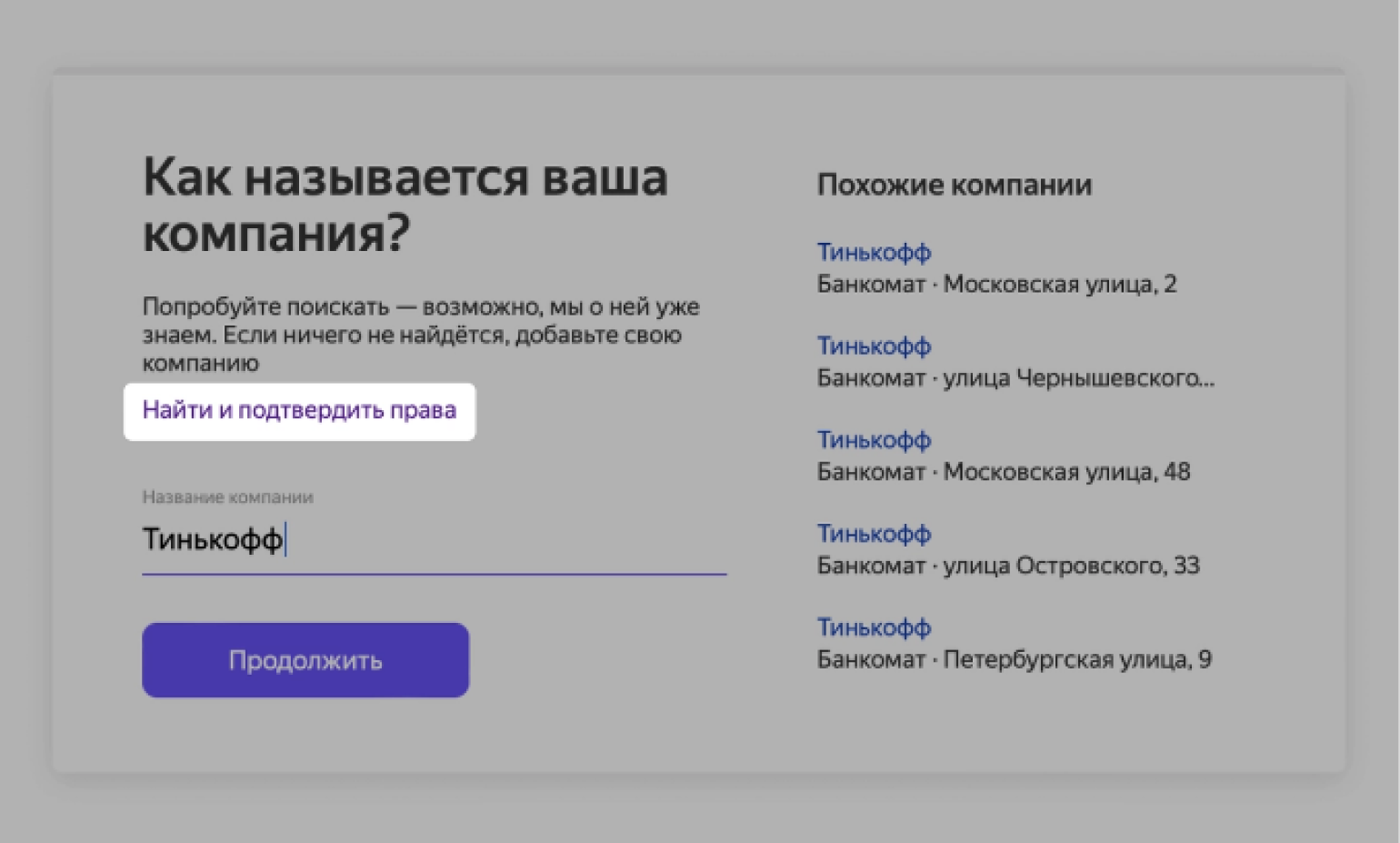
Нужно указывать корректные данные. «Яндекс» будет проверять их — и может отказать в размещении карточки в геосервисах, если какая-то информация не подтвердится.
Когда вы заполните карточку и нажмёте на «Добавить организацию», профиль организации уйдёт на модерацию. Обычно модерация занимает около 10 минут. Пока профиль на модерации, можно добавить информацию о компании — указать режим работы, описать услуги, загрузить фото и так далее.
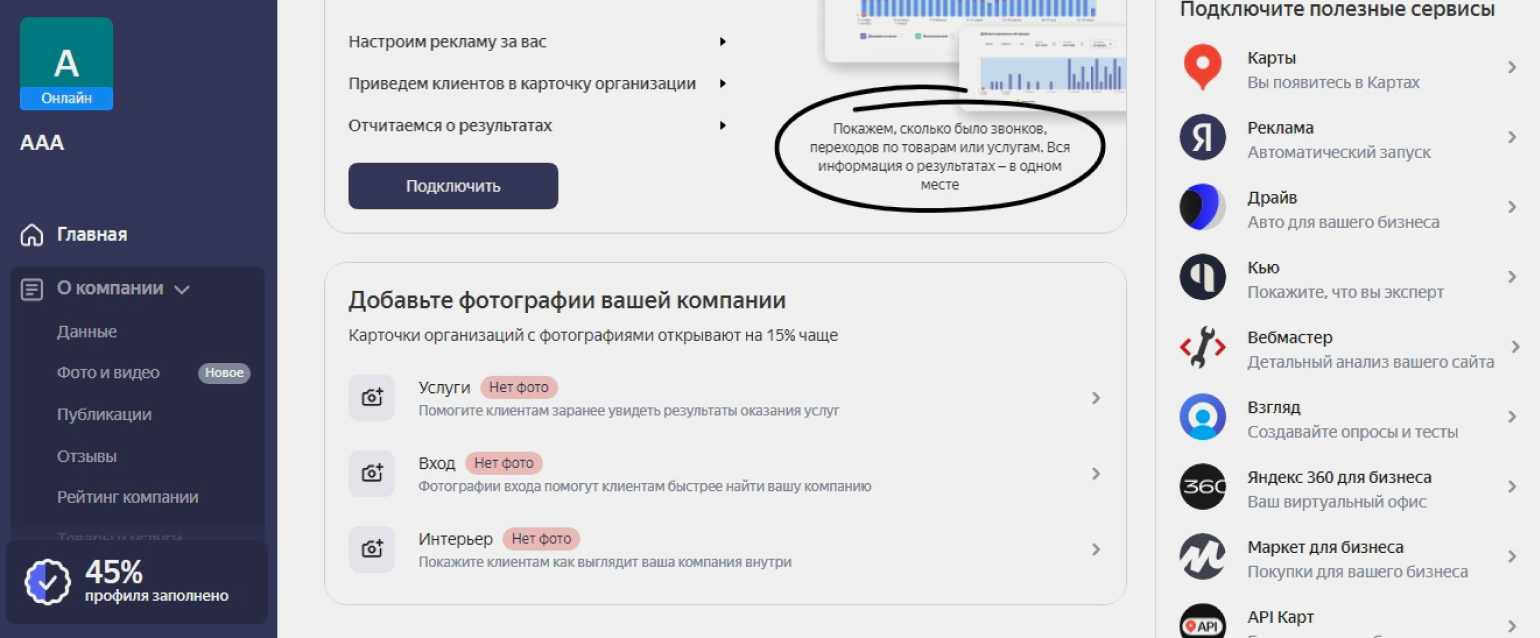
Здесь же, в личном кабинете «Яндекс Бизнеса», можно отправить заявку на размещение компании на «Яндекс Картах». Их значок находится в правом блоке, в разделе полезных сервисов. Когда нажмёте на «Карты», откроется форма заполнения заявки. В ней нужно будет указать ваше имя, email, адрес офиса, прикрепить видео, на котором видно фасад здания с адресом, вывеску с названием компании и интерьер офиса.
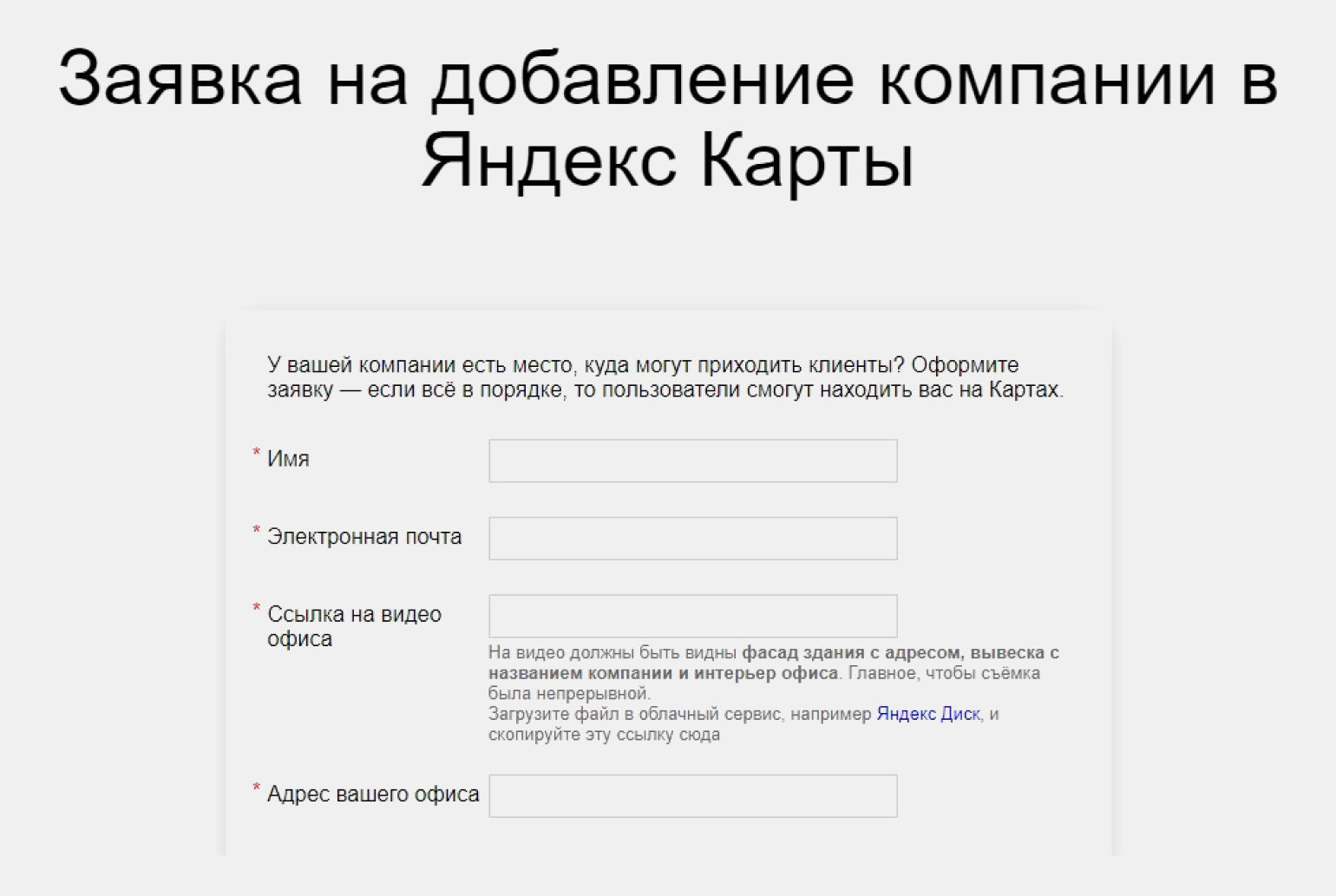
Когда заявку одобрят, карточка компании появится на «Яндекс Картах».
Какие форматы георекламы есть в сервисах «Яндекса»
Геореклама — платное размещение в геосервисах «Яндекса». Всего рекламных форматов шесть. Расскажем о каждом из них подробнее.
Баннер в геосервисах. Это короткое рекламное сообщение, которое появляется, когда пользователь стоит на месте. Например, перед светофором или в пробке. К сообщению можно добавить аудиозапись длиной от 5 до 30 секунд.
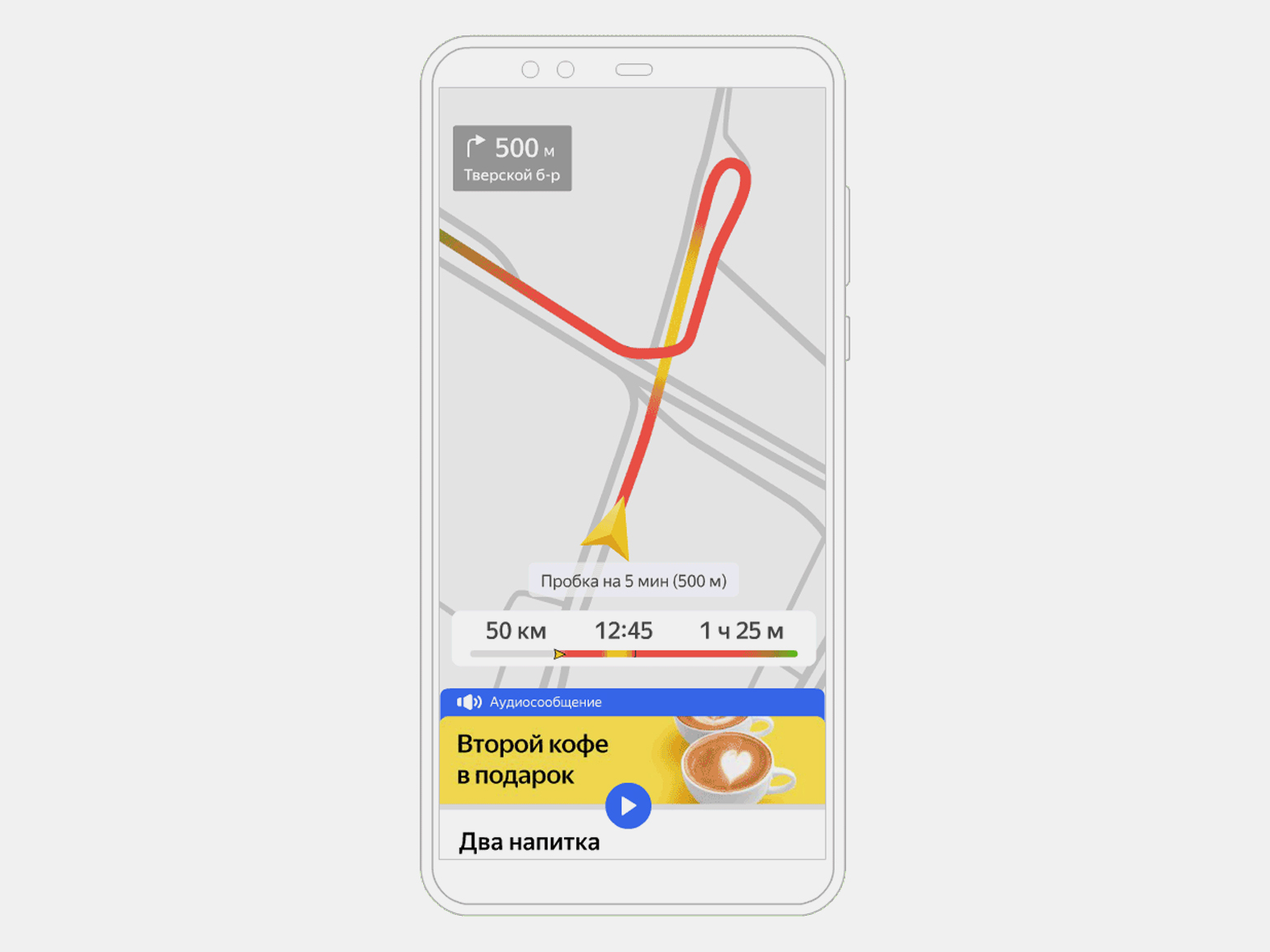
Баннер пропадает, когда пользователь начинает движение.
Стоимость размещения — от 200 рублей за 1000 показов баннера. Минимальная сумма заказа — 17 500 рублей. Здесь и дальше минимальные суммы заказов указаны без учёта НДС.
Баннер при построении маршрута выглядит так же, как в предыдущем формате. Но появляется он тогда, когда человек строит маршрут к какому-то месту.
Стоимость баннера при построении маршрута — от 220 рублей за 1000 показов. Минимальная сумма заказа — 17 500 рублей.
Билборд по маршруту в геосервисах — рекламная метка с логотипом компании. Её показывают на карте «Яндекс Навигатора», когда пользователи проезжают неподалёку. Область, в которой будут показывать билборд, можно настроить.
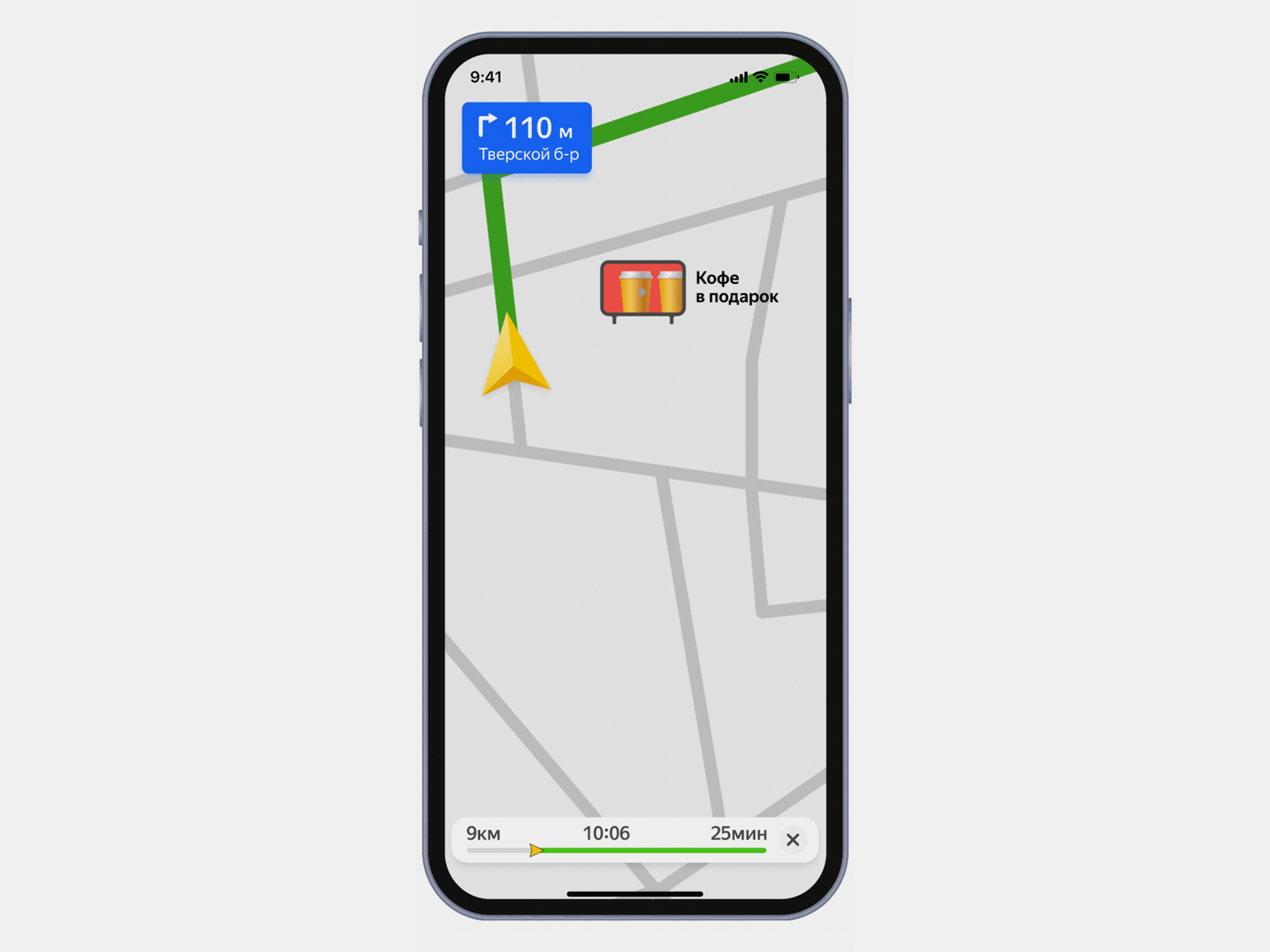
Стоимость размещения — от 50 рублей за 1000 показов. Минимальная сумма заказа — 100 000 рублей.
Брендированные пины по маршруту в геосервисах — метки на адресе компании с логотипом и подписью. Они появляются на «Яндекс Картах» и в «Яндекс Навигаторе», когда пользователь находится неподалёку от точки продаж.
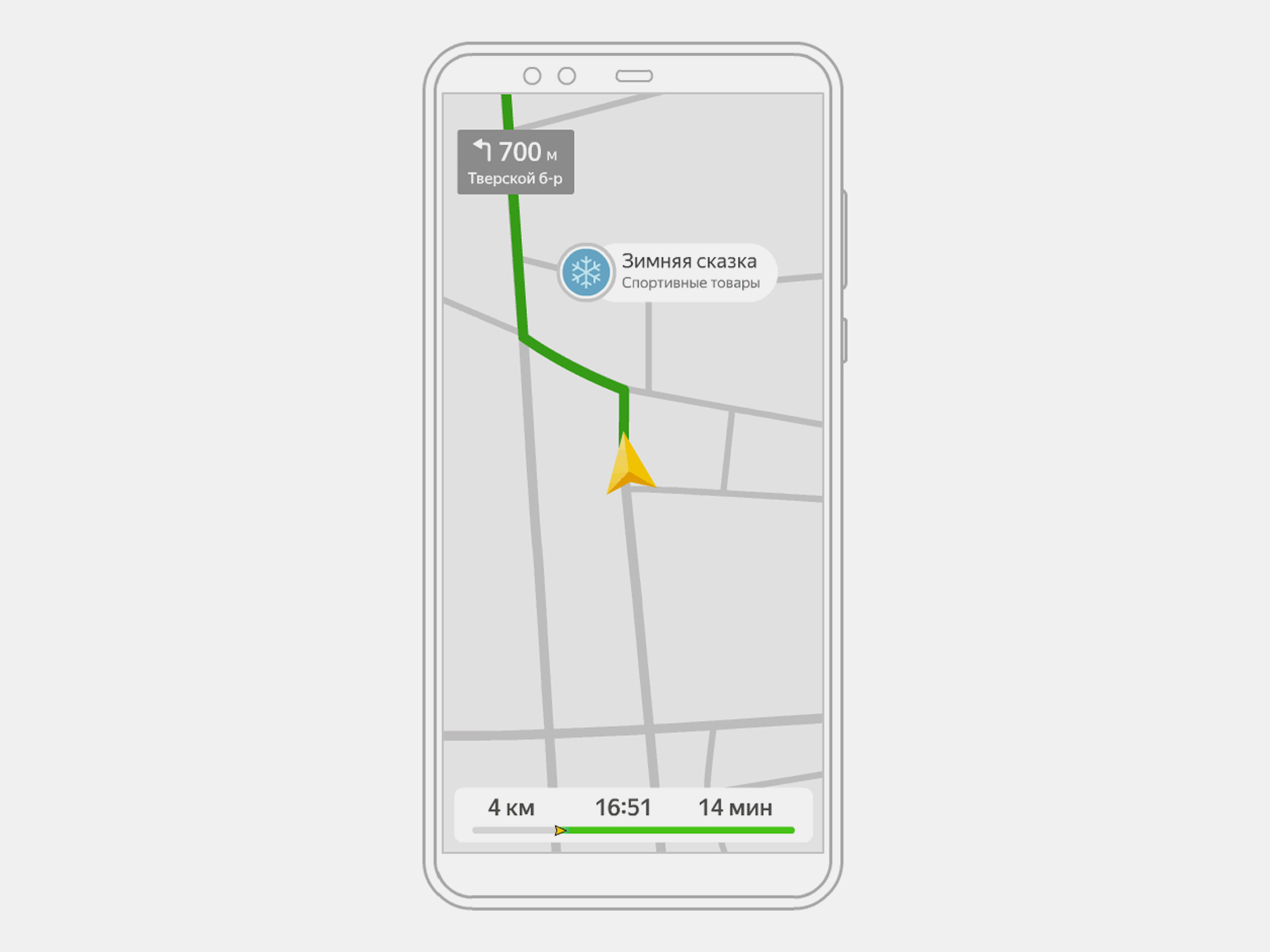
Стоимость размещения — 80 рублей за 1000 показов. Минимальный размер заказа — 17 500 рублей.
Рекомендация маршрута — формат для «Яндекс Навигатора». Когда пользователь строит маршрут, ему предлагают несколько вариантов. Один из них — с предложением заехать по пути в точку продаж рекламодателя.
При такой рекламе платят по модели cost per action, а не за показы. Вы заплатите за старт поездки по маршруту с заездом в вашу точку продаж. Стоимость — от 100 рублей за одну поездку. Минимальная сумма заказа — 100 000 рублей.
Баннер в «Яндекс Метро» — короткое сообщение. Оно всплывает, когда человек строит маршрут до станции, к которой рекламодатель привязал компанию при настройке рекламы.
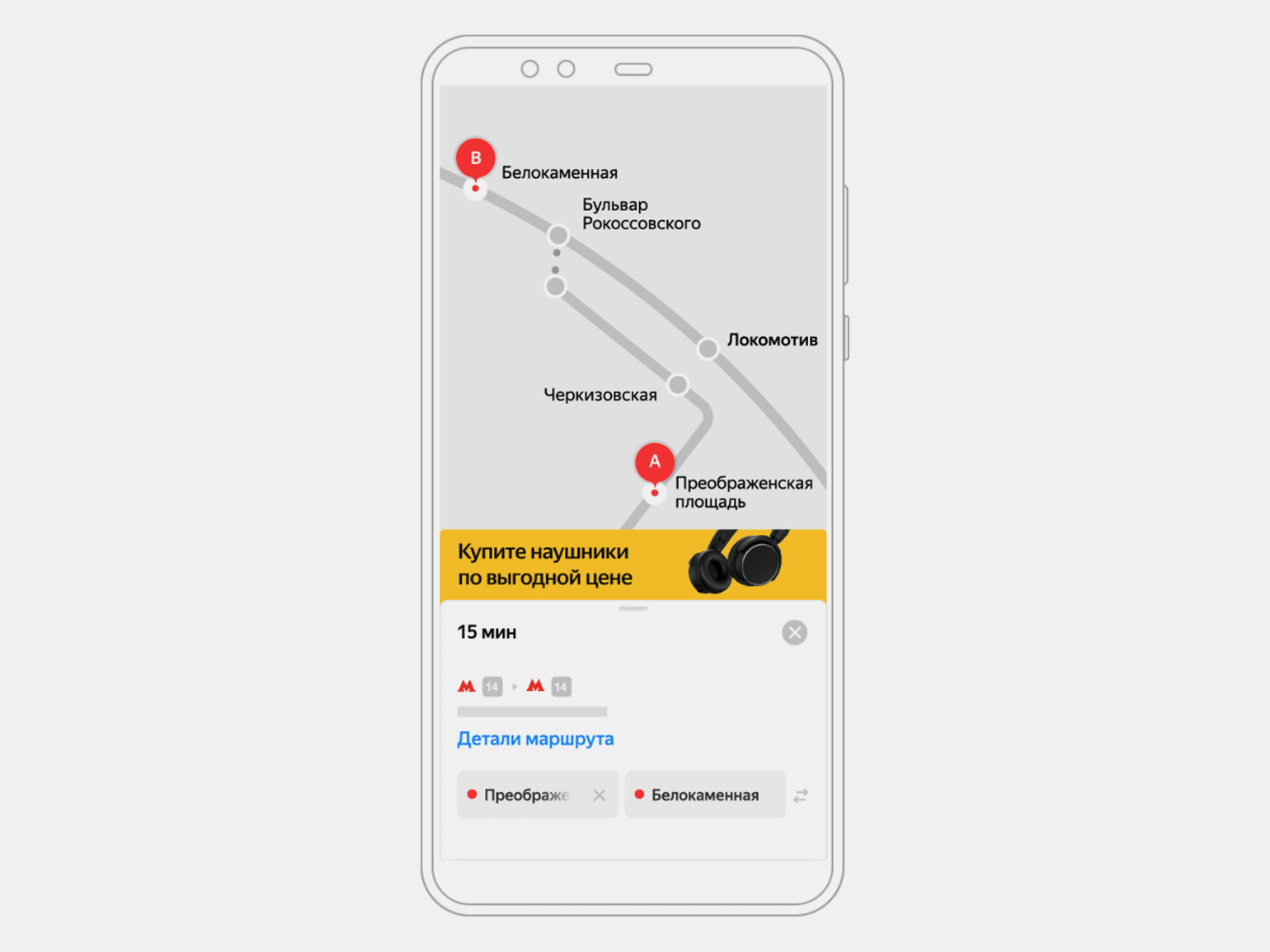
Стоимость тысячи показов баннера — от 250 рублей. Минимальный размер заказа — 17 500 рублей.
На баннеры, пины и билборды можно нажать. Тогда пользователь сможет позвонить в компанию, построить маршрут до точки продаж или перейти на сайт рекламодателя.
Как настроить георекламу: пошаговая инструкция
Георекламу можно настроить в «Яндекс Бизнесе» и в отдельном сервисе георекламы от «Яндекса». В «Яндекс Бизнесе» работает рекламная подписка. Это значит, что сервис сам создаст сайт, настроит объявления и разместит их на сайтах РСЯ , в поиске и в геосервисах.
В сервисе георекламы можно задать все настройки самостоятельно. Чтобы запустить в нём рекламу, нужно зарегистрироваться, создать заказ, создать кампанию, выбрать места показа, оформить баннер, написать объявление и настроить кнопки. Рассмотрим каждый шаг подробнее.
Первый шаг — регистрация. В сервисе георекламы нужно регистрироваться отдельно. Для этого нужно авторизоваться через аккаунт «Яндекса» и указать название компании, имя, фамилию и телефон.
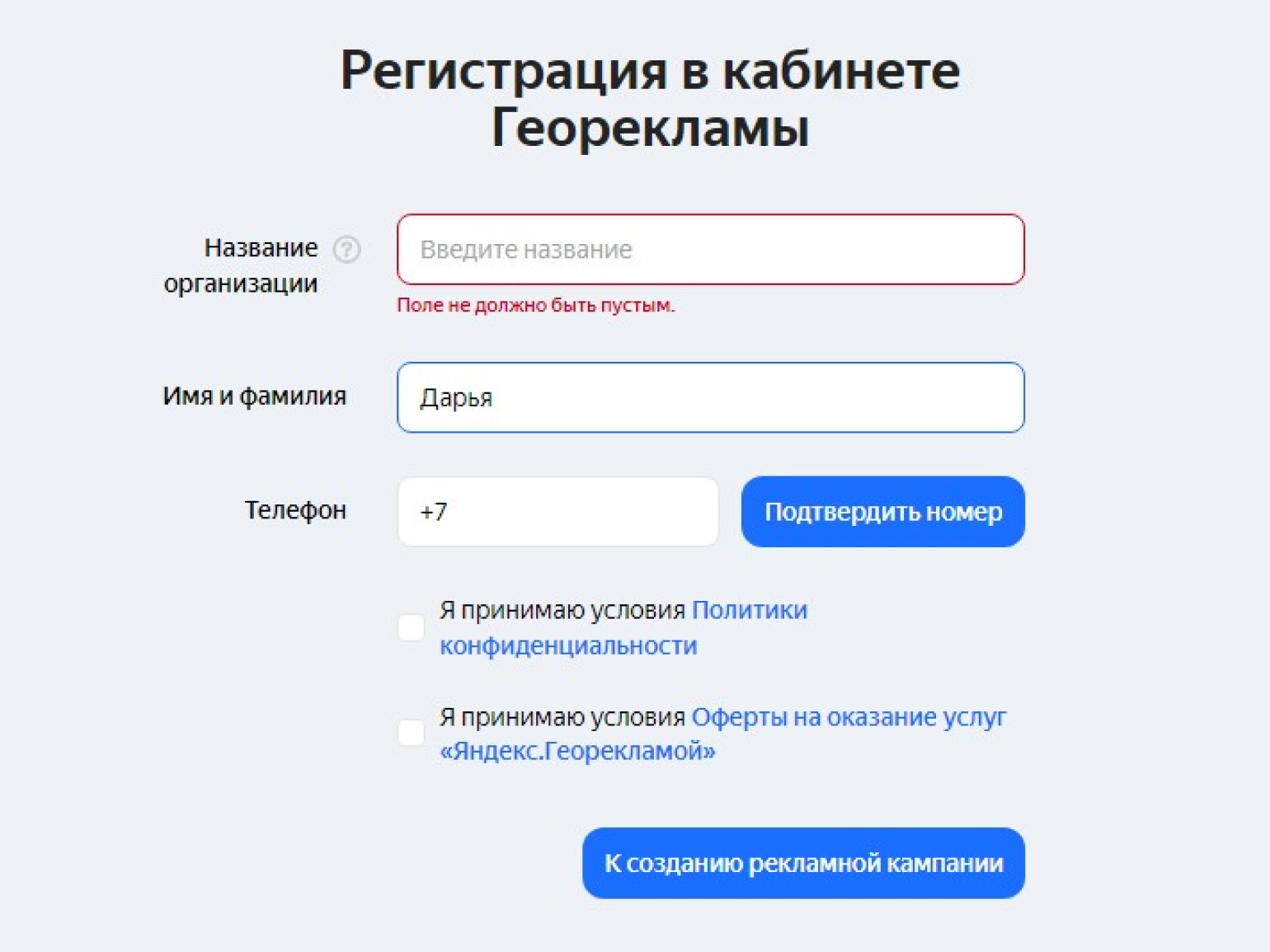
Второй шаг — создание заказа. Для этого нужно открыть вкладку «Заказы» в личном кабинете сервиса, нажать на «Добавить заказ» и выбрать тип рекламы. После этого в заказе можно будет создать кампанию.
Третий шаг — настройка кампании. На этом этапе нужно задать основные настройки:
- бюджет;
- дневной лимит трат по кампании;
- даты начала и окончания;
- механику показа баннера — только во время остановки машины или и во время остановки, и при построении маршрута.
Здесь же можно задать дополнительные настройки. Самые важные — дни и часы показа рекламы и таргетирование.
Рекламу нужно показывать тогда, когда компания работает. Баннер от кофейни в два часа ночи вряд ли привлечёт клиента, если она закрылась в десять вечера. Таргетирование нужно использовать, если у вас есть данные о целевой аудитории — например, вы знаете, что она интересуется бизнесом или недвижимостью.
Четвёртый шаг — выбор места показа рекламы. Это города или области на карте площадью не меньше трёх квадратных километров.
Пятый шаг — оформление баннера. Для него нужно загрузить изображение в формате PNG, 1280×256 пикселей, размером до 1 МБ. На баннере не должно быть мелких надписей и деталей.
Шестой шаг — создание объявления. Для него нужны заголовок и текст:
- Заголовок будет отображаться под баннером. Максимальная длина — до 48 символов.
- Текст будет виден, когда пользователь коснётся баннера. Максимальная длина — до 370 символов.
В заголовке обычно пишут название компании, продукта или используют УТП — уникальное торговое предложение. В тексте описывают преимущества продукта и оставляют призыв к действию.
Седьмой шаг — настройка кнопок. К объявлению нужно добавить хотя бы одну из трёх кнопок:
- «Ссылка на сайт» — для перехода на сайт или в соцсети;
- «Позвонить» — для звонков;
- «Где» — для построения маршрута или поиска компании на карте.
Можно добавить все три кнопки — в большинстве случаев так делают, чтобы дать пользователю возможность выбора.
Когда все настройки заданы, можно отправлять кампанию на модерацию и пополнять бюджет заказа.
Дополнительные советы по работе с геосервисами
- Добавляйте к карточке компании качественные фотографии. Изображение должно быть чётким и ярким.
- Не используйте коллажи и не добавляйте текст на фото. Мелкие буквы и детали будет плохо видно.
- Используйте блок «Витрина» в карточке, чтобы показать лучшие товары и услуги. Укажите их цены, загрузите фото и прикрепите ссылки на сайт.
- В блок «Галерея» загрузите всё, что хотите показать потенциальным клиентам. Используйте качественные фотографии без текста.
- В рекламном тексте расскажите про акцию или спецпредложение. Например, напишите, когда оно действует и какой бонус получит клиент. Это может повысить конверсию в звонки, переходы на сайт или построение маршрута.
- Покажите спецпредложение также на рекламном баннере. Но избегайте мелких деталей и сложных шрифтов — они усложняют восприятие информации.
Главное о размещении и рекламе на «Яндекс Картах» в четырёх пунктах
- Каждый бизнес может бесплатно разместить информацию о себе на «Яндекс Картах» и в других геосервисах — и привлекать клиентов. Чтобы получать больше лидов, можно использовать приоритетное размещение или георекламу.
- Приоритетное размещение выделяет карточку компании среди карточек конкурентов. В карточке компании появляется зелёная метка, и она чаще попадает на первое место в выдаче по релевантным запросам. Купить приоритетное размещение можно в «Яндекс Бизнесе».
- Геореклама — баннеры, пины и билборды, которые можно показывать людям, находящимся неподалёку от точки продаж. Запустить рекламу можно через «Яндекс Бизнес» или отдельный сервис георекламы «Яндекса».
- Чтобы запустить кампанию в сервисе георекламы, нужно выбрать механику размещения объявления, дни и часы показа, аудиторию. Затем — выбрать место показа рекламы, оформить баннер, написать объявление и добавить к нему кнопку звонка, перехода на сайт или построения маршрута.
Редакция «МАРКЕТИНГ» Skillbox Media рекомендует
Как узнать больше о рекламе и продвижении в «Яндексе»
- Контекстная реклама в «Яндекс Директе» — основной источник лидов для многих компаний. В Skillbox Media есть материалы о контекстной рекламе: разбор изменения стратегий, разбор новых корректировок и подборка ответов на популярные вопросы новичков.
- Благодаря SEO можно получать бесплатный трафик. Прочитайте материал про 30 алгоритмов «Яндекса», чтобы понять, каким должен быть хороший сайт.
- Также в Skillbox Media есть обзор «Яндекс Аудиторий». Этот сервис позволяет выделить сегменты пользователей для показа рекламы. Прочитайте статью, чтобы научиться работать с «Аудиториями».
- Если хотите научиться настраивать рекламу в «Яндексе», обратите внимание на курс Skillbox «Профессия Специалист по контекстной рекламе». Он подходит и новичкам, и тем, кто хочет прокачать навыки и зарабатывать больше. На курсе учат не только настройке рекламы, но и, например, анализу данных, созданию лендингов, проведению юзабилити-тестов.
Другие материалы Skillbox Media о рекламе и продвижении
- Маркировка рекламы в интернете в 2023 году: всё, что нужно о ней знать бизнесу, маркетологу и подрядчикам
- Product placement, или скрытая реклама: почему закон её запрещает и можно ли её использовать
- Большой гайд по наружной рекламе: как устроен один из древнейших каналов маркетинга
- Почему вирусную рекламу распространяют сами пользователи и как снять вирусное видео
- Как работает новый рекламный кабинет во «ВКонтакте» и что о нём думают специалисты
РСЯ — рекламная сеть «Яндекса». На сайтах, подключённых к ней, размещают рекламу.