Закрепление приложений и папок на панели задач или рабочем столе
Примечание: Чтобы удалить закрепленное приложение с панели задач, щелкните его значок правой кнопкой мыши и выберите открепить от панели задач.
Добавление ярлыков на рабочий стол
- Нажмите и удерживайте любое место на рабочем столе либо щелкните рабочий стол правой кнопкой мыши, а затем последовательно выберите пункты Создать > Ярлык.
- Введите расположение элемента или выберите Обзор, чтобы найти элемент в проводнике, затем выберите расположение и выберите ОК.
- Выберите Далее, а затем готово.
- Чтобы удалить ярлык с рабочего стола, нажмите и удерживайте его (или щелкните правой кнопкой мыши), выберите Показать дополнительные параметры ,а затем нажмите Удалить. Удаляется только ярлык, а не исходный элемент.
- Для приложений Магазина Windows невозможно создавать ярлыки.
Закрепление приложений на панели задач
- Нажмите кнопку Начните , прокрутите список до приложения, которое вы хотите закрепить, а затем нажмите и удерживайте (или щелкните правой кнопкой мыши) приложение. Выберите Дополнительные > Закрепить на панели задач.
- Если приложение уже открыто на рабочем столе, нажмите и удерживайте (или щелкните правой кнопкой мыши) значок панели задач приложения, а затем выберите Закрепить на панели задач.
Примечание: Чтобы удалить закрепленное приложение с панели задач, щелкните его значок правой кнопкой мыши и выберите открепить от панели задач.
Добавление ярлыков на рабочий стол
- Нажмите и удерживайте любое место на рабочем столе либо щелкните рабочий стол правой кнопкой мыши, а затем последовательно выберите пункты Создать > Ярлык.
- Введите расположение элемента или выберите Обзор, чтобы найти элемент в проводнике, затем выберите расположение и выберите ОК.
- Выберите Далее, а затем готово.
- Чтобы удалить ярлык с рабочего стола, нажмите и удерживайте его (или щелкните правой кнопкой мыши) и выберите команду Удалить.
- При удалении ярлыка удаляется только сам ярлык, но не исходный объект.
- Для приложений Магазина Windows невозможно создавать ярлыки.
Мобильный банк

Web-версия Мобильного банка – это полный аналог приложения, которое открывается в браузере смартфона. В web-версии можно проверять баланс, проводить любые операции, оформлять новые продукты – то есть пользоваться как обычным приложением.
Вход в web-версию осуществляется по ссылке или с помощью сканирования QR-кода, вход производится по логину или номеру карты.

Видео-инструкция
Преимущества Мобильного банка
Переводите деньги по номеру телефона, на карту или счет внутри Банка или за его пределы
Будьте в курсе баланса средств на картах и счетах — Вы мгновенно увидите все поступления и траты
Погашайте кредиты, пополняйте вклады, подключайте автоплатежи
Оплачивайте, связь, интернет, ЖКХ, штрафы, налоги и многое другое
Оформляйте новые продукты: карты и кредиты, вклады и счета, включая счета в драгоценных металлах
Заказывайте справки и выписки со счетов в любое удобное для Вас время
Как подключить?
Скачайте и установите «Мобильный банк, Россельхозбанк»
из магазинов приложений или с помощью QR-кода
Подключите Мобильный банк удобным способом
в приложении по номеру карты, через банкомат / терминал, в офисе Банка
Войдите в Мобильный банк
по номеру карты или логину и пользуйтесь всеми возможностями
Новое в Мобильном банке
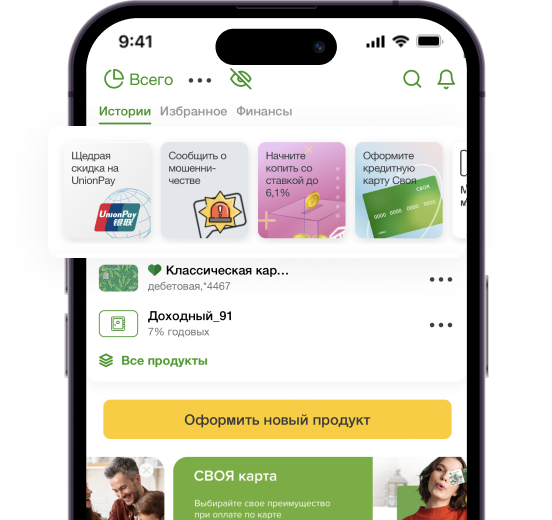
Новый дизайн Главного экрана
Удобный, современный, красивый! На новом Главном экране Вы можете добавлять и скрывать нужные Вам продукты, нажав на «сердечко».
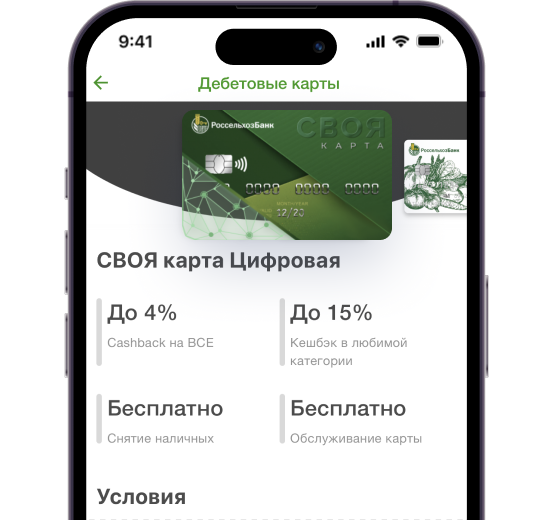
Цифровая карта
Цифровая карта без пластикового носителя! Присвойте ей ПИН-код для операций в банкомате, добавьте ее в Google Pay – карту можно использовать сразу же после выпуска. Закажите в Витрине «Новый продукт».
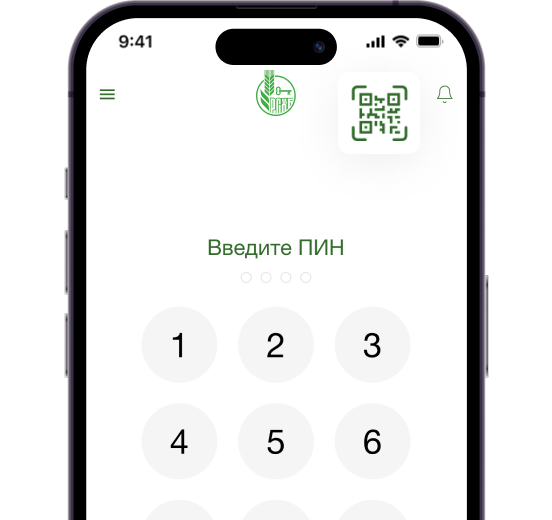
Оплата через СБП по QR-коду
Оплачивайте товары и услуги в торговых точках и интернете из Мобильного банка! В приложении нажмите на кнопку «QR-код» и выберите «Оплата в магазине». Покупка через СБП – это быстро, просто и удобно.
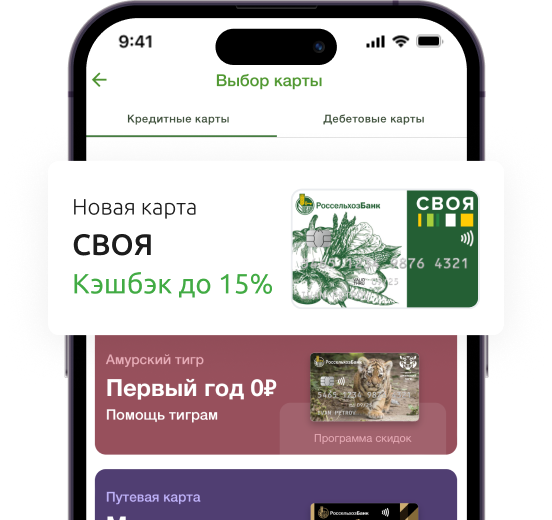
«Своя карта»
Флагманский карточный продукт с кешбэком до 15%. Закажите в Мобильном банке кредитную или дебетовую карту без визита в офис.
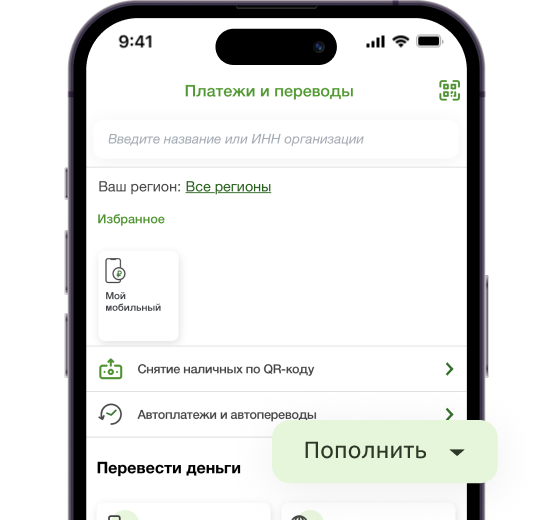
Пополнение карт Банка без комиссии
Необходимо перевести деньги на карту Россельхозбанка из другого банка? Сделайте это быстро и без комиссии в разделе «Платежи и переводы», нажав на кнопку «Пополнить карту»!
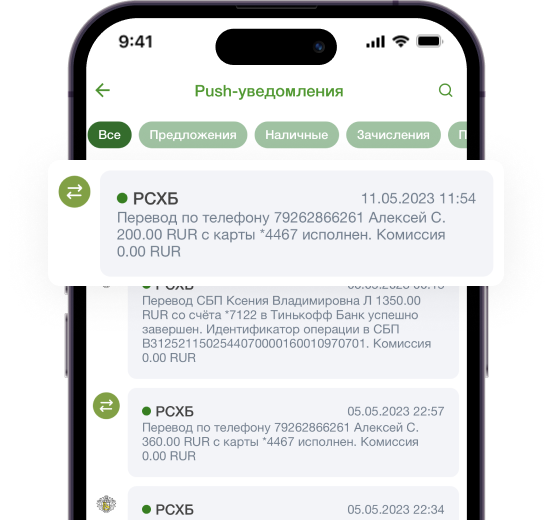
Push-уведомления
Бесплатный сервис уведомлений, чтобы вы всегда были в курсе операций по картам и счетам. Подключается в «Настройках».
Иконка ArrowLeftIcon Иконка ArrowLeftIcon
Тарифы
Подключение, использование Мобильного банка
Перевод по номеру телефона через СБП до 100 тысяч рублей в месяц
Оплата услуг ЖКХ, мобильный телефон, Интернет и др.
От 0 рублей
Перевод по номеру карты/счета внутри Банка с помощью Мобильного банка
От 0 рублей
Перевод другому клиенту Банка между дебетовыми картами до 100 тысяч рублей в сутки
От 0 рублей
Пополнение карт РСХБ с карт других банков с помощью Мобильного банка
Без комиссии РСХБ
Частые вопросы
Руководство пользователя
Иконка PlusIcon Иконка PlusIcon
Иконка DocIcon Иконка DocIcon
Что такое цифровая карта и как ее оформить?
Иконка PlusIcon Иконка PlusIcon
Цифровая карта – полноценная дебетовая карта, которая выпускается в мобильном приложении.
- Кешбэк до 15%
- Выпуск и обслуживание – бесплатно
- Выпускается за пару минут
- Карта без пластика. Ехать в офис не нужно
- Реквизиты карты и ПИН-код в карте – в приложении
- Тарифный план «СВОЯ карта»
- Выпустите Цифровую карту в мобильном приложении:
- перейдите в раздел «Оформить новый продукт» — «Дебетовые карты».
- После выпуска добавьте карту в кошелек Google Pay / Samsung Pay и сразу начните пользоваться.
Как добавить карту в платёжный сервис, например, в Google Pay?
Иконка PlusIcon Иконка PlusIcon
Для добавления карты в платёжный сервис (кошелек) Google Pay / Samsung Pay / Huawei Pay / Mir Pay в мобильном приложении перейдите в меню вашей карты, далее выберите закладку «Действия» — «Настройки».
Как получить и отправить перевод по номеру телефона? Почему перевод не может быть отправлен?
Иконка PlusIcon Иконка PlusIcon
В мобильном приложении и Интернет-банке доступна возможность получать и отправлять переводы по номеру телефона как клиентам Россельхозбанка, так и клиентам других банков – участников Системы Быстрых Платежей (СБП). Для получения переводов по номеру телефона перейдите в раздел «Настройки» — «Переводы по номеру телефона» и включите опцию получения переводов.
Для отправки переводов по номеру телефона:
- Перейдите в раздел «Платежи» и выберите пункт меню «По номеру телефона».
- Введите номер телефона получателя или выберите его из записной книжки.
- Выберите из списка банк-получателя и укажите сумму перевода.
- Подтвердите операцию. Зачисление средств на счет получателя осуществляется практически мгновенно. Комиссия за перевод со счетов дебетовых карт и с текущих счетов до 100 тыс. рублей в месяц не взимается. Почему перевод не может быть отправлен? Самая частая причина – получатель не дал разрешения на получение перевода по номеру телефона. Свяжитесь с получателем и попросите его в настройках приложения включить опцию получения переводов по номеру телефона.
Как сделать перевод с карты на карту?
Иконка PlusIcon Иконка PlusIcon
В мобильном приложении и Интернет-банке доступна возможность переводить и пополнять карты Россельхозбанка, а также карты других банков.
- Для перевода перейдите в раздел «Платежи» и выберите пункт меню «По номеру карты»
- Укажите карты списания и карту зачисления
- Подтвердите операцию
- С карты РСХБ на карту РСХБ (до 100 тыс. в сутки без комиссии) или на карту другого банка (с комиссией).
- С карты другого банка на карту РСХБ (без комиссии) или на карту другого банка (с комиссией).
Также доступна возможность сохранения карт других банков для зачисления. Для перевода на ранее сохраненную карту выберите ее в списке карт зачисления.
Что такое Push-уведомления и как подключить?
Иконка PlusIcon Иконка PlusIcon
Push-уведомления – это сообщения от Банка по различным событиям, поступающие на мобильное устройство пользователя с установленным Мобильным банком.
- Моментальное поступление сообщений на мобильное устройство (если Push не доставлен, то поступит SMS)
- Единая лента всех уведомлений в разделе «Уведомления»
- Удобный поиск уведомлений: по ключевому слову или по типу операции
- Защищенный канал передачи уведомлений от банка «Push»
- Возможность поделиться любым уведомлением или удалить его. Если не включены Push-уведомления при первом входе, то опция включения Push-уведомлений доступна в разделе мобильного приложения – «Еще» — «Настройки».
Тарифы и лимиты на проведение операций
Иконка PlusIcon Иконка PlusIcon
- Подключение и использование системы – бесплатно
- Оплата услуг (ЖКХ, мобильный телефон, Интернет и др.) – от 0 рублей
- Перевод по номеру карты/ счета внутри Банка – от 0 рублей
- Перевод по номеру телефона (через СБП до 100 тысяч рублей в месяц) — бесплатно
- Пополнение карт РСХБ с карт других банков – без комиссии РСХБ С полными Тарифами и лимитами на проведение операций можно ознакомиться по ссылке.
Как переместить переводчик на главный экран яндекс

В данном уроке мы научимся обрабатывать стандартные команды telegram бота, обращаться к пользователю по имени, форматировать текст, а также его обрабатывать.
В прошлых уроках мы научились уже подключать нашего бота к python.
Обработка команды /start.
Теперь я предлагаю для начала обработать такую команду, как /start. Так как с именно этой команды запускается весь бот.
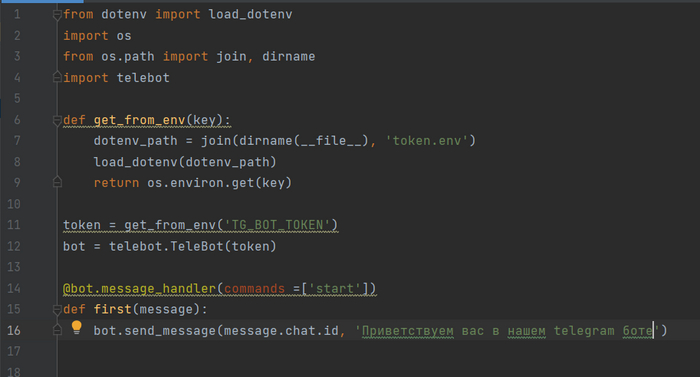
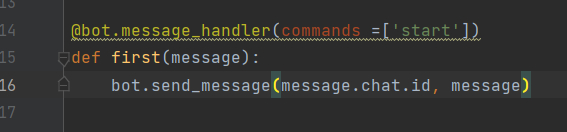
Для того чтобы отследить некую команду, мы должны прописать декоратор для функции. Тут мы обращаемся к боту и к такому декоратору, как message_handler() и далее сюда же мы передаем один параметр commands. Он в качестве значения передает некий список, и тут же мы можем указать какие команды мы будем обрабатывать. Мы же с вами будем обрабатывать команду /start. Также прошу учесть, что внутри надо писать просто название команды без символа /, он сюда не требуется(@bot.message_handler(commands =[‘start’])). Также если вы хотите передать несколько команд, то внутри квадратных скобок перечислите их через запятую (Например: @bot.message_handler(commands =[‘start’, ‘hello’])).
Теперь та функция, которую мы опишем ниже, будет вызываться каждый раз, когда будем вводиться такая команда, как /start (либо же все те команды, которые вы перечислили в декораторе).
Теперь мы создаем ниже функцию. Она может называться как угодно. Я назову функцию first. Эта функция будет принимать по умолчанию один параметр, который назовем, например, message (def first(message)). Это тот параметр, который будет хранить в себе полностью всю информацию про самого пользователя и работает с нашим ботом, а также будет хранить всю информацию про наш чат с пользователем.
Давайте для начала в этой функции сделаем простую вещь: Отправим пользователю сообщение. Например: Пользователь вводит команду /start, а мы каждый раз будем отправлять ему сообщение: «Приветствуем вас в нашем telegram боте».
Чтобы нам реализовать это, внутри функции мы будем обращаться к нашему боту и далее мы обращаемся к такому методу, как send_message(). Данный метод принимает несколько параметров. Параметр, который мы должны с вами указать это id того чата, с которым мы сейчас взаимодействуем. Для этого мы обращаемся к параметру, как message, потом мы обращаемся к чату и получаю id текущего чата. Далее нам необходимо указать какой текст мы будем отправлять пользователю. В нашем случае это будет ‘Приветствуем вас в нашем telegram боте’.
После написания кода давайте запустим бота и проверим его работоспособность.
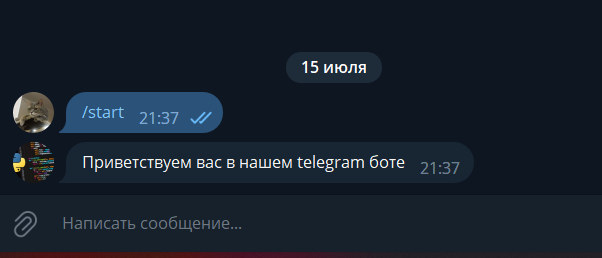
Бот успешно заработал!
И теперь всегда, когда мы будем отправлять команду /start, бот будет отвечать нам на нее нашим сообщением.
Обращение к пользователю по имени.
Как говорилось ранее, в параметре message храниться полностью вся информация про самого пользователя, который работает с нашим ботом и информацию про наш чат с пользователем. Если же мы вместо текста будем выводить наш параметр message, то получим объект, где записаны различные ключи и значения. Тут мы можем найти всю информацию про наш чат и про пользователя.
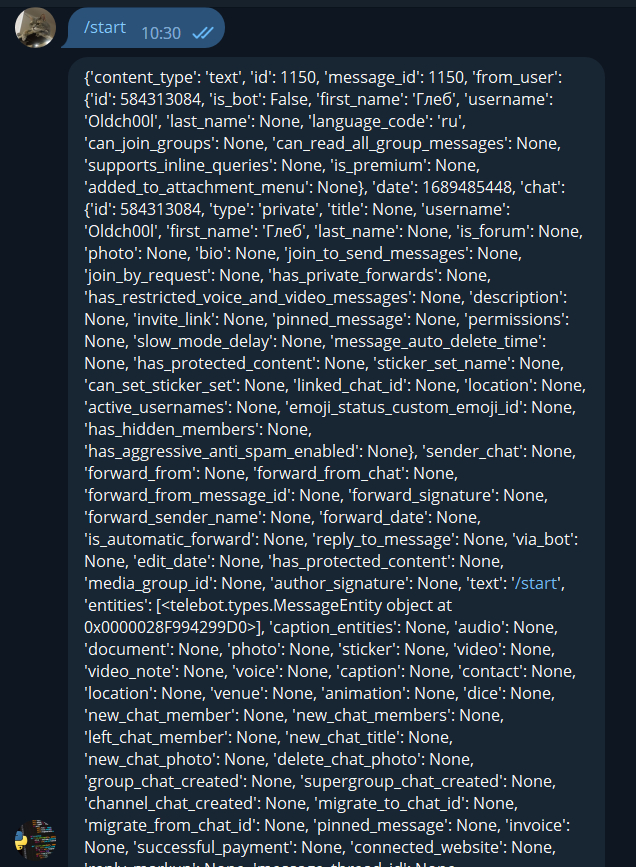
В случае если мы хотим вывести имя пользователя, то сначала надо обратиться к объекту message, к ключу first_name и тогда мы получим имя пользователя(также мы можем получить его фамилию, логин, на каком языке он общается и многое другое. Но сейчас остановимся только на его имени).
Теперь давайте в нашем тексте будем выводить имя пользователя (т.е. «Приветствуем вас, имя пользователя, в нашем telegram боте»). Чтобы это сделать в самом тексте мы обратимся в фигурных скобках к параметру message, далее внутри этого объекта необходимо обратиться к значению from_user, т.к. это еще один отдельный объект, а уже там мы обратимся к first_name.
Теперь давайте перезапустим бота и проверим его.

Форматирование текста.
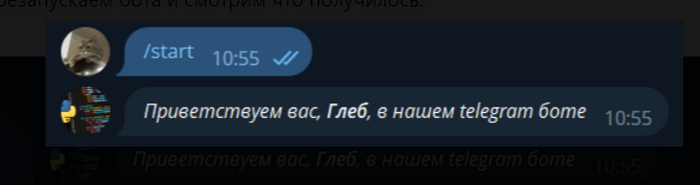
Чтобы отформатировать текст в метод send_message нам надо передать 3-й параметр, который называется parse_mode и в качестве значения прописываем ‘html’. Теперь мы можем отформатировать наш текст.
- . (делает текст жирным)
- . (делать текст курсивом).
Например, я сделаю имя пользователя жирным, а весь текст напишу курсивом.
Перезапускаем бота и смотрим что получилось.

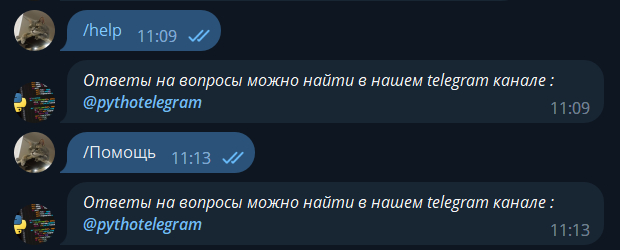
Обработка команды /help и /Помощь.
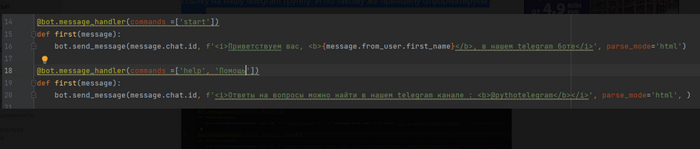
По схожему принципу мы можем создать сколько угодно подобных функций, но каждая функция может обрабатывать одну определенную команду.
Давайте еще обработаем команды /help и /помощь, где мы будем отправлять ссылку на нашу telegram группу. И по такому же принципу отформатируем текст.
Перезапускаем бота и смотрим что получилось.
Обработка текста.
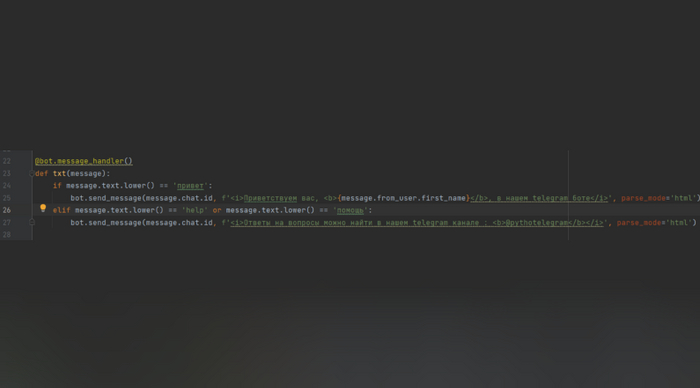
Чтобы наш бот отвечал пользователю не на команды, а на обычный текст, то мы пишем тот же самый декоратор, только теперь в него мы не будем ничего передавать. Далее мы также запустим функцию с любым названием, например, txt с параметром message. Внутри функции мы будем проверять условия. Например, если человек пишет ‘привет’, то мы должны ему ответить тоже самое, что отвечали при команде /start, если же человек напишет ‘help’ или ‘помощь’, то мы должны ему ответить тоже самое, что отвечали в команде /help.Для этого мы пишем условие с командой, message.text.lower()(message.text считывает текст нашего пользователя, а .lower убирает все пробелы. Так как если вам надо будет считать не слово, а предложение, то .lower писать не надо).
и далее мы проверяем текст на совпадения. Если же текст совпал, то мы выводим ответ на сообщение пользователя. Вывод сообщения будет точно такой же.
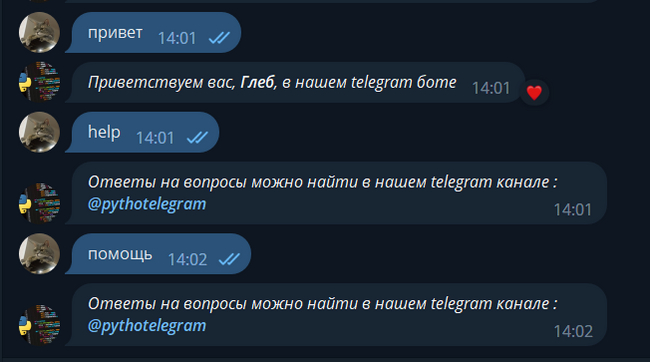
Теперь давайте проверим как работает наш бот.
Также если вы не хотите долго ждать, то все уроки и коды с уроков уже есть в моем telegram канале.
Также каждый день в telegram канале появляются полезные книги и пособия с материалом по программированию, а также выходят эффективные фишки, которые значительно упрощают вашу работу с программированием.
Показать полностью 12
19 часов назад
Урок №2. Тело telegram бота

В этом уроке мы научимся создавать проект, устанавливать библиотеки. Также мы создадим отдельный файл, который не пушиться на сервер и хранится локально на нашем компьютере, и где будут храниться наш секретный токен, пароли и другое. Также мы подключим нашего telegram бота к python для дальнейшей работы с ним.
Создание проекта.
Я буду использовать программу PyCharm. В ней вам необходимо создать новый проект с любым названием(File -> New project -> Create). Я назову проект pythontelegram.
Также внутри проекта необходимо создать новый файл для написания кода, название может быть любым(внутри проекта нажимаем правой кнопкой мыши -> New -> Python File)

Установка библиотек.
Для работы с API telegram бота нужно использовать специальную библиотеку. Таковых библиотек несколько и мы еще ознакомимся с дополнительными библиотеками, но для начала мы начнем работу с одной из более популярных и простых библиотек, а именно pyTelegramBotAPI. Она позволит нам получать сообщения и выполнять обработку всех наших действий.
Чтобы ее установить, откройте в PyCharm Terminal(Он находится в самом низу программы) и вставьте данную команду: pip install pyTelegramBotAPI.
Также когда мы будем выгружать наш проект на реальный сервер, то для того, чтобы никто не увидел ваш API токен. Так как если человек имеет ваш API токен, то человек имеет полный доступ к нашему боту, поэтому такие вещи как токены и пароли хранятся в отдельном файле, который не пушится на сервер, а храниться только в нашем компьютере. Для этого мы будем использовать такую библиотеку, как python-dotenv, которая позволит использовать нам env файлы, куда мы положим наш секретный токен и в коде просто его импортируем. Чтобы ее установить мы также открываем Terminal и вставляем команду: pip install python-dotenv.
Если же у вас выдает ошибку, то открываем: File -> Settings -> Project: (ваш проект) -> Python Interpreter -> над словом package нажимаем на + -> в поиске вводим наши библиотеки(pyTelegramBotAPI, python-dotenv) -> Ilstall Package.
После установки будет видно какие библиотеки у нас установлены.

Импорт библиотек и создание .env файла.
Теперь давайте импортируем наши библиотеки.
Для библиотеки python-dotenv, напишем функцию: from dotenv import load_dotenv. Она загрузит наш секретный токен из .env файла. Этот файл мы должны создать в нашем проекте(внутри проекта нажимаем правой кнопкой мыши -> New -> File). Пишем название файла, который будет оканчиваться на .env(Например: token.env). Теперь в этот файл мы просто кладем ключи и значения. Пусть наш ключ будет называться TG_BOT_TOKEN, и в него мы кладем тот токен, который вам выдал в telegram BotFather. Этот файл мы никуда пушить не будем, он будет у нас локально.

Теперь в нашем коде мы просто загрузим значение по ключу из этого файла. Для этого мы можем реализовать функцию get_from_env(). Здесь мы в качестве элемента принимаем ключ, и по этому ключу мы загружаем значения из этого bot.env файла. Сначала мы должны загрузить этот файл, чтобы python его увидел, поэтому мы должны импортировать еще несколько стандартных библиотек из python:
- import os
- from os.path import join, dirname
Это нужно, чтобы python увидел наш файл.
Потом мы возвращаемся в нашу функцию и прописываем: dotenv_path = join(dirname(__file__), ‘token.env’). Это значит, что в той же папке, где находится наш python файл там есть файл с названием bot.env. Теперь его нужно загрузить с помощью функции load_dotenv(dotenv_path) мы передаем ему путь до этого файла(т.е. передаю dotenv_path). Потом мы просто возвращаем то, что у нас получается по этому ключу: return os.environ.get(key)
Перед тем как подключить библиотеку для telegram бота нам надо вызвать наш токен из функции. Создадим переменную, например, token и вызовем из функции наш токен(token = get_from_env(‘TG_BOT_TOKEN’)). Теперь наш токен находится в переменной token.
Теперь мы можем начинать работать с нашим токеном.

Теперь давайте подключим библиотеку pyTelegramBotAPI, напишем: import telebot. Теперь создадим переменную которая будет называться bot. Далее в нее мы запишем обращение к нашей библиотеке и к такому классу, как Telebot. В этот же класс надо поместить наш токен бота, который мы поместили в переменную token, в двойных кавычках(bot = telebot.TeleBot(«token»)), тем самым мы подключаем нашего бота к python и теперь мы можем с ним работать.
Функция, позволяющая работать программе постоянно.
Также в конце программы напишем bot.polling(n Это нужно для того, чтобы наша программа постоянно выполнялась.
Теперь при запуске проекта у нас в консоли не будет выводиться, что наша программа завершена, тем самым бот будет работать корректно, но пока он нам ничего выдавать не будет.

Также если вы не хотите долго ждать, то все уроки и коды с уроков уже есть в моем telegram канале.
Также каждый день в telegram канале появляются полезные книги и пособия с материалом по программированию, а также выходят эффективные фишки, которые значительно упрощают вашу работу с программированием.
Показать полностью 6
19 часов назад
Случайная карточка из бота 101 когнитивное искажение

Показать полностью 1
Поддержать
Стать блогером RUTUBE
1 день назад
Как привлечь зрителей блога на RUTUBE: бесплатные методы
Один из самых захватывающих этапов блогерства — набрать достаточное количество постоянных зрителей и подписчиков. Особенно если речь идет про RUTUBE. Ведь платформа не раскрывает алгоритмы, а еще постоянно обновляется и совершенствуется. Для кого-то работать в условиях, когда все меняется, — это стресс. А для кого-то — повод поймать волну и вырасти! Рассказываем, как набрать аудиторию и завоевать популярность на RUTUBE.
1. Нужно больше видео!
Сейчас будет банальный совет, но уже в следующем абзаце вы поймете, почему без этого никак. Постить видео нужно регулярно, стабильно, и лучше почаще.
Если на канале нет и 10 видео, то нельзя проанализировать, что вы делаете правильно и где ошибаетесь. Все необходимые инструменты аналитики можно найти в RUTUBE Studio. Но чтобы они начали работать, им нужно на что-то опираться, то есть требуется контент!
Так что собирайтесь с силами и пилите-пилите-пилите. Выкладывайте ролики регулярно, не пропадайте.
Когда у вас появится достаточно данных для аналитики (то есть когда у вас выйдет побольше разного контента, ведь чем больше информации, тем точнее выводы), оцените, какие видео смотрели дольше других, после каких чаще подписывались. Ведь даже самые популярные ролики могут приносить мало подписчиков, а при этом другие видео — наоборот, настоящий источник верной аудитории. Найдите опытным путем результативную тему или формат, а потом развивайте их.
2. Оформите главную страницу
Ваш канал — это как витрина в магазине. Его внешний вид важен и для поисковых систем, и для ваших зрителей. Многие подписки оформляются именно с главной канала. Поэтому выделите час-полтора, чтобы сделать шапку, описание и рубрики — после этого аудиторию будете набирать годами. Укажите, когда выходят ваши видео. Например, каждый четверг или каждый день — и следуйте этому графику. Зрители любят стабильность!
В описании должно быть что-то особенное, что вызовет у зрителя желание оставаться с вами надолго.
Например, вы решите какую-то проблему пользователя: научите его чему-то, поделитесь лайфхаком, познакомите с новыми людьми или просто поможете отлично провести свободное время.
3. Закрепите видео на главной странице канала
Пусть это будет короткое приветствие с лучшими кадрами, рассказ о себе или самый популярный выпуск на канале.
Когда пользователь найдет ваше видео в рекомендациях или поисковиках, он заинтересуется, что же это за блогер сделал крутой контент. Пользователь перейдет на главную вашего канала, чтобы понять, насколько другие видео похожи на то, что уже понравилось. Вот ролик в закрепе и должен ответить на этот вопрос.
В Студии RUTUBE для подписчиков и новых зрителей вы можете добавить разные видео. Например, для новичков — трейлер, а для подписчиков — последний выпуск на канале.
4. Создавайте плейлисты из своих видео
Делите контент на рубрики и собирайте свои плейлисты. Когда пользователь откроет ваш канал и задумается, нажимать ли на кнопочку с подпиской, он сразу увидит, какая информация будет ему доступна. Плейлисты — это план вашего канала, а еще зрителю будет приятно, что вы о нем позаботились и для его удобства сгруппировали видео по одной теме.
5. Делайте понятные, емкие и яркие заголовки
Заголовки привлекают внимание, но не только.
Используйте ключевые фразы, чтобы ваши видео лучше индексировались поисковыми системами. Вы можете использовать любые сервисы для SEO, чтобы найти нужную вам фразу. Еще в заголовок выносите эмоции, цифры и горячие факты.
6. Используйте новые функции RUTUBE
RUTUBE постоянно внедряет новые функции и проводит эксперименты. Конечно, удачные решения платформа будет продвигать. А значит, те блогеры, которые их освоили, будут в приоритете и окажутся в рекомендациях.
Например, короткие вертикальные видео. У них большой вирусный потенциал, так что снимайте на здоровье. Но лучше, если они будут на ту же тему, что и все остальные ролики. Ведь только так вы найдете постоянную аудиторию, которая подпишется на вас. Согласитесь, если вам понравился ролик с танцами, а на канале блогер не танцует, а выращивает кактусы, вряд ли вы подпишетесь на него.
7. Просите зрителей взаимодействовать с вашим контентом
Сейчас на главной странице RUTUBE появился раздел «Для вас» — это персональные рекомендации для пользователей. Их подбирают на основе интересов зрителей: не только истории просмотров, но и поисковых запросов на платформе, сохраненных в подборки видео, плейлистов в подписках и так далее.
Сейчас сервис рекомендаций активно улучшается. Соответственно, чем больше реакций ставят пользователи, чем чаще они подписываются и оставляют комментарии, тем больше у платформы данных о том, каких блогеров стоит порекомендовать.
Поэтому когда вы ведете канал, не стесняйтесь просить зрителей поставить оценку, подписаться или нажать на рекомендацию в топ. Главное, чтобы эти призывы не раздражали аудиторию. Ведь если попросить в неудачный момент, зритель может вообще уйти. Первая минута видео не подходит для призывов поставить лайк и подписаться, это время нужно, чтобы завладеть вниманием пользователя.

Лучше расскажите важную информацию, добавьте шутку или полезный совет, дайте ответ на вопрос, а потом уже призывайте к действию. Не выпрашивайте и не прибедняйтесь, лучше объясните, почему подписка важна: ведь так зритель не пропустит новое видео, а в нем будет что-то интересное. Если нужные слова никак не находятся, просто сделайте анимацию с напоминанием, что пора подписаться.
8. Позовите подписчиков с других каналов
Если у вас уже есть аудитория на другой площадке, но она вас больше не устраивает, позовите подписчиков с собой на RUTUBE. Оставляйте ссылки и приглашайте их на новый канал.
А чтобы это сработало эффективнее, делайте для RUTUBE отдельный контент, которого не будет на другой площадке. Например, подборку неудачных кадров со съемки в качестве бонуса, расширенную версию видео или другой эксклюзив.
9. Делайте коллаборации с другими блогерами
Если у вас уже есть аудитория, но хочется побольше (а когда не хочется?), начинайте дружить. Общайтесь с другими блогерами, рекомендуйте друг друга, снимайте совместные проекты или ответы друг на друга. Главное, не забывайте давать ссылки и призывать зрителей подписываться на ваши каналы.
Не бойтесь, что аудитория утечет к конкурентам. Россияне проводят в интернете, по данным разных опросов, четыре с половиной часа в день — вы точно столько контента не снимаете. Значит, пользователь тратит на вас 30-60 минут в неделю, а остальное время смотрит на кого-то еще! Не ревнуйте, а используйте это.
10. Не используйте запрещенные методы
Не стоит накручивать подписчиков. Во-первых, придут боты, которые ничего не сделают: не посмотрят видео или рекламу, не поставят оценку, не нажму на значок «ракеты».
Кроме того, из-за таких махинаций можно попасть под блокировку.
11. Чуть не забыли… Делайте хороший контент!
На всякий случай напоминаем, что это главный компонент успеха, потому что если за красивой обложкой и полным описанием канала скрывается скукота, это не поможет.
Реклама ООО «РУФОРМ»
Показать полностью 1
1 день назад

Радио бот в телеграм
Всем привет, создал Радио бот в тг для трансляции в вашем канале аудио и видео, прошу оценить
1 день назад
Урок №1. Создание бота в telegram

В этом уроке мы для начала создадим бота в telegram, а в следующих уроках мы научимся его программировать.
Чтобы создать бота, нам необходимо:
- Открыть telegram и найти в нем стандартного бота под названием @botfather( этот бот был разработан самим telegram и за счет его мы можем создать своих ботов)
- В нем мы нажимаем кнопу start и здесь же мы сразу можем нажать на кнопку newbot, что и позволяет нам создать нового бота
- Сначала нужно указать название для бота, оно может быть каким угодно. Мой же бот будет называться python telegram
- Теперь нам нужно указать уникальное название для бота, по которому люди будут находить его. Также оно должно оканчиваться либо на bot(например: pythonbot), либо на _bot(например: python_bot). Если ваше название не будет уникальным, то бот выдаст вам ошибку.
Этот токен я советую сохранить, потому что в дальнейшем он нам пригодится, так как за счет него мы и сможем подключиться к нашему созданному боту. Также тут есть ссылка на нашего бота, нажав на нее мы сможем перейти в него.
Программировать бота мы начнем со следующего урока, пока что давайте добавим в него описание, вставим изображение и т.д..
Чтобы нам установить все эти характеристики то мы все в том же @BotFather можем просто обратиться к команде /help и посмотреть какие нам вообще доступны команды.

Тут есть такой пункт, как Edit Bot, то есть редактирование бота и тут есть разные команды, за счет которых мы и будем настраивать нашего бота.
setname — установить название бота
setdescription — установить его описание перед запуском бота(это описание будет высвечиваться только тогда, когда человек впервые заходит в вашего бота)
setabouttext — установить полное описание(описание, которое будет находится в шапке профиля бота)
setuserpic — установить изображение
setcommands — установить команды
deletebot — удаление бота
Также в пункте Bot Settings, есть команда /token, которая позволяет получить ваш токен бота, если вы его потеряете.(Нажимаете /token, выбираете нужного бота, и он вам выдает ваш токен)

После настройки всех команд мы можем перейти и посмотреть, как в данный момент выглядит наш бот.
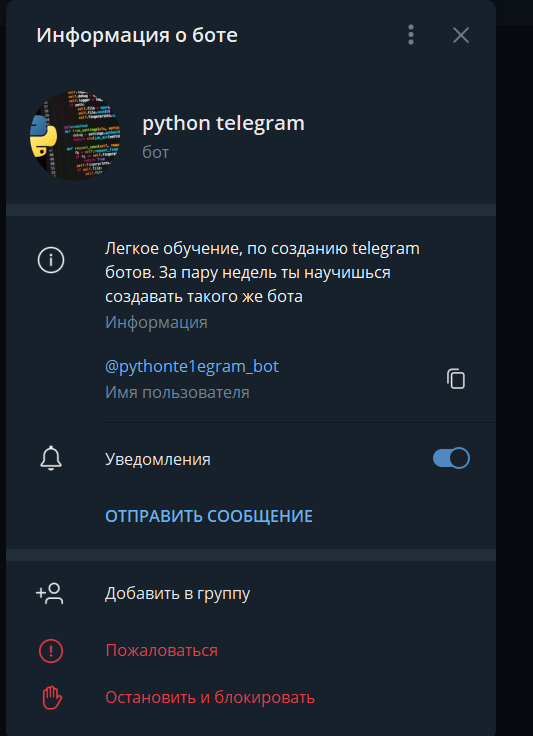
Также если вы не хотите долго ждать, то все уроки и коды с уроков уже есть в моем telegram канале.
Также каждый день в telegram канале появляются полезные книги и пособия с материалом по программированию, а также выходят эффективные фишки, которые значительно упрощают вашу работу с программированием.
Показать полностью 4
1 день назад
Какой смысл в telegram боте?

В наше время telegram стал популярной соц. сетью. Тут люди создают познавательные и развлекательные каналы, а также каналы по продаже услуг и вещей. Теперь представьте, например, в группе telegram по продаже более 10 тысяч подписчиков и у каждого свой часовой пояс. Люди, чтобы купить товар пишут сообщение администратору по поводу покупки, но человек не робот и даже, если ему одновременно по поводу покупки напишут 10 человек, то у него это займет не мало времени, чтобы ответить каждому из них. Также у людей разный часовой пояс, как было сказано ранее, и тем самым человек, который хочет купить у него вещь может быть из другого часового пояса, и когда продавец будет спать, он не сможет ответить покупателю, тем самым снижая спрос на товары. Также для продавца продажа может быть не основной работой и он просто физически не будет успевать отвечать своим покупателям. Чтобы исправить все вышеперечисленные недочёты, люди зачастую имеют telegram бота, тем самым намного облегчая себе работу. Telegram бот нужен не только для групп для продажи, но, например, чтобы люди участвовали в конкурсе им надо подписаться на несколько каналов, но вручную это проверить очень долго, для этого и нужен бот, чтобы облегчить работу и проверить все подписки за человека. За счет ботов компании могут автоматизировать рутинную работу и могут позволить пользователю быстро и удобно получить необходимую ему информацию. В свези с этим сфера разработки ботов очень популярна. Сейчас люди делают ботов от 20 тысяч рублей. Не верите? — Проверьте сами! Просто напишите в интернете: «Купить telegram бота» и вы удивитесь от цен. Также информацию по созданию бота на языке питон не просто найти на просторах сети за бесплатно, но тут я научу вас с нуля создавать telegram ботов совершенно бесплатно. После нескольких недель обучения вы сможете также создавать ботов и их продавать заинтересованным пользователям.
Для создания ботов можно использовать любые языки программирования, но наше обучение будет проходить на языке программирования python. Почему python? — Он легок в использовании и позволяет быстро добавить необходимый функционал для вашего бота. Легкость обеспечена обилием библиотек, что были разработаны под этот язык для быстрого описания и выполнения команд. Еще выбор падает на питон, потому что на его основе можно создавать ботов и под другие мессенджеры, что очень удобно, ведь синтаксис будет такой же.
Писать все коды я буду в программе PyCharm. Можно выбрать любую программу питона, но для меня она более удобная.(Ссылка на сайт, где можно скачать PyCharm: https://www.jetbrains.com/ru-ru/pycharm/ )
Что вы научитесь делать за эти несколько недель?
1) Создавать несколько крутых ботов в разных сферах использования
2) Научитесь пользоваться разными библиотеками питон
3) Также внедрите в код разный API системы для интеграции полезных функций
2) Подключать встроенные кнопки в боте
3) Добавлять магазин и систему оплаты
4) Читать информацию с сайта и передавать ее в вашего телеграм бота
5) Читать базу данных и сохранять ее
6) Сможете выгрузить ваш проект на реальный сервер
К концу курса у вас будут хорошие навыки по созданию ботов. Вы сможете создавать ботов, что будут представлять из себя набор очень полезных действий, или даже полноценный магазин с покупками и оплатой.
. Для начала рекомендую вам изучить сам язык python. Без базовых знания этого языка вам будет сложно понять синтаксис, написанного кода. Если вы вдруг не знаете питон, то лучше для начала изучить его.
Также если вы не хотите долго ждать, то все уроке уже есть в моем telegram канале.
Также каждый день в telegram канале появляются полезные книги и пособия с материалом по программированию, а также выходят эффективные фишки, которые значительно упрощают вашу работу с программированием.
Как добавить ярлык сайта на экран Андроид
Многие пользователи часто посещают некоторые веб-сайты в Интернете, используя телефон или планшет, работающий под управлением операционной системы Android. Для того, чтобы получить доступ к нужному интернет-ресурсу приходится совершать много движений: открыть веб-браузер, ввести URL-адрес, или открыть сайт из панели закладок.
Некоторым пользователям может потребоваться добавить сайт на рабочий стол Андроид, потому что поиск и открытие часто посещаемых веб-сайтов занимает много времени. Намного удобнее и быстрее получать доступ к избранным веб-сайтам прямо с домашнего экрана Android.
Большинство браузеров позволяют создать ярлык сайта, чтобы поместить его на рабочий стол Андроид. на главном экране Android. После нажатия на такой ярлык, на главном экране откроется веб-сайт в том браузере, в котором он был создан.
Зачем добавлять веб-страницу на главный экран Android
У некоторых популярных и крупных сайтов есть собственные приложения, которые называются прогрессивными веб-приложениями (PWA). Это сайт, работающий в собственном окне приложении, а из браузера.
Подавляющее большинство ресурсов в Интернете нет имеет подобных приложений, поэтому эти сайты открываются из браузера. В этом случае вы можете добавить ярлык на сайт, чтобы поместить его на главном экране вашего телефона, работающего на Андроид.
Вы можете создать ярлык для открытия любой конкретной веб-страницы сайта, а не только для главной страницы данного ресурса.
Это сэкономит вам много времени. Нет необходимости сначала открывать сайт, а затем переходить на внутреннюю страницу. Иногда нужные страницы спрятаны глубоко в архивах и не имеют прямой ссылки на домашнюю страницу сайта, поэтому их приходиться искать.
Мы рекомендуем создать папку на главном экране вашего устройства для размещения всех таких ярлыков веб-сайтов, чтобы они помещались в одном месте, а не были разбросаны по всему экрану. Добавление ссылки быстрого доступа на веб-сайт также сэкономит вам место на смартфоне, поскольку ярлык занимает гораздо меньше места в хранилище, чем специальные приложения сайтов.
Как добавить сайт на экран Андроид в Chrome
В операционной системе Android в качестве браузера по умолчанию используется Google Chrome. Это может быть отдельно установленный браузер или приложение Chrome.
Пройдите несколько шагов:
- Откройте приложение Chrome на смартфоне или планшете Android.
- Коснитесь адресной строки, чтобы начать вводить адрес сайта.
- Нажмите на клавиатуре на кнопку «Перейти». Вы также можете нажать на предварительный просмотр ссылки под строкой для добавления URL-адреса.
Можно открыть одну из страниц сайта, если вам необходимо добавить на главный экран своего телефона ярлык со ссылкой на конкретную веб-страницу. Вставьте адрес веб-сайта из буфера обмена, если вы скопировали его из другого места.
- После загрузки веб-сайта или веб-страницы коснитесь значка меню с тремя вертикальными точками, который расположен в правом верхнем углу окна, чтобы развернуть параметры.

- В выпадающем списке настроек нажмите на опцию «Добавить на главный экран».

- В открывшемся окне нажмите «Добавить».
При необходимости вы можете изменить название ярлыка. По умолчанию заголовок ярлыка подхватывает официальное название сайта или веб-страницы. Вместо этого вы можете ввести в это поле то, что вам более подходит.

- Снова появится всплывающее окно «Добавить на главный экран» с предварительным просмотром ярлыка, нажмите «Добавить автоматически», чтобы добавить сайт на экран телефона Андроид.
В этом окне можно зажать изображение ярлыка, а затем удерживая вручную переместить его на экран вашего устройства.

Этот сайт появится на главном экране вашего телефона. Если вы хотите поместить значок сайта в другое место на главном экране, нажмите и удерживайте его, а затем перетащите ярлык в подходящее расположение.

Нажмите на ярлык, чтобы открыть сайт в браузере Chrome.
Читайте также: Как сделать браузер по умолчанию на Android
Как сайт добавить на главный экран Андроида в Яндекс
Для посещения Интернета пользователи могут использовать мобильный Яндекс Браузер или приложение Яндекс (есть просто Яндекс и Яндекс Старт). Процесс установки ярлыка сайта ничем не отличается.
Выполните следующие действия:
- Откройте браузер или приложение Яндекс на своем устройстве.
- В адресную строку введите название сайта, который вы хотите добавить на экран телефона.
- Нажмите на кнопку «Найти».
- Среди результатов поисковой выдачи выберите необходимую веб-страницу и перейдите по ссылке.
- Коснитесь значка с тремя точками в правом нижнем углу экрана.
- В открывшемся окне меню нажмите «Добавить ярлык».
- В окне «Добавить на главный экран» выберите «Добавить автоматически».

Теперь вы можете быстро открыть необходимую страницу сайта с помощью Яндекса с ярлыка на экране телефона.
Как добавить сайт в Андроид с помощью Opera
Некоторые пользователи используют для серфинга в Интернете браузер Opera. Метод добавления ярлыка на экран смартфона похож на другие браузеры, созданные на основе Chromium.
- В браузере введите поисковый запрос или вставьте ссылку на страницу сайта.
- После открытия сайта нажмите на три точки в правом верхнем углу экрана.
- В настройках меню коснитесь пункта «Домашний экран».
- В раскрывшемся окне «Добавить на домашний экран» нажмите «Добавить».
В поле «Имя» можно изменить название ярлыка на другое.

Ярлык веб-страницы появится на экране устройства, и вы сможете его открыть в браузере Опера.
Читайте также: Как удалить историю браузера на телефоне
Как добавить ярлык сайта в Mozilla Firefox на Андроид
В мобильной версии браузера Mozilla Firefox имеется функция добавления сайтов на домашний экран устройства.
- Откройте браузер Firefox на своем устройстве.
- Перейдите на сайт, который вы хотите сохранить на главном экране. Вы можете вы можете ввести поисковый запрос или перейти непосредственно на сайт по его URL-адресу.
- Нажмите на три точки в правом верхнем углу экрана.
- В появившемся меню выберите «На домашний экран».
- В окне «Добавить на домашний экран» коснитесь «Добавить».
Здесь можно изменить название ярлыка.
- В следующем окне нажмите «Добавить автоматически».

Этот сайт теперь быстро открывается с главного экрана в браузере Firefox.
Как сайт добавить на рабочий стол Андроид в Samsung Internet
Если вы являетесь пользователем телефонов Samsung, то вы можете использовать браузер Samsung Internet для добавления сайтов на экран устройства.
- Откройте в браузере Samsung Интернет нужную веб-страницу сайта.
- Нажмите на меню с тремя горизонтальными линиями в правом нижнем углу экрана.
- В открывшемся меню выберите «Добавить страницу».
- В окне «Добавление текущей веб-страницы» нажмите на «Главный экран».
- В окне «Добавить на главный экран» коснитесь «Добавить».
Если нужно, можете изменить имя для этого ярлыка.

- Снова появится всплывающее окно, здесь нажмите «Добавить автоматически».

Веб-сайт будет добавлен на главный экран вашего телефона Samsung.
Выводы статьи
Для посещения сайтов в интернете пользователю потребуется выполнить ряд действий в браузере прежде, чем от сможет открыть нужный ресурс. Добавление веб-сайта на главный экран может помочь вам быстро получить доступ к часто посещаемым веб-сайтам или веб-страницам на смартфонах и планшетах, работающих в операционной системе Android. После этого вы можете одним касанием быстро открыть любой веб-сайт, сэкономив немало своего времени.
Похожие публикации:
- Как найти скачанные файлы на Android
- Как включить режим чтения Android
- Как узнать версию Android — 7 способов
- Как включить темную тему на Андроид: черно-белый экран телефона
- Перевод речи в текст на Андроид — 10 способов