Перенос контактов данных Android / iPhone в Samsung S21 / S21 Plus / S21 Ultra
Когда вы переключаетесь со старого телефона на новый, перенос данных со старого телефона на новый всегда затруднен. Эта статья познакомит вас с некоторыми простыми и эффективными способами передачи данных с Android / iPhone на Samsung Galaxy S21 / S21 Plus / S21 Ultra.
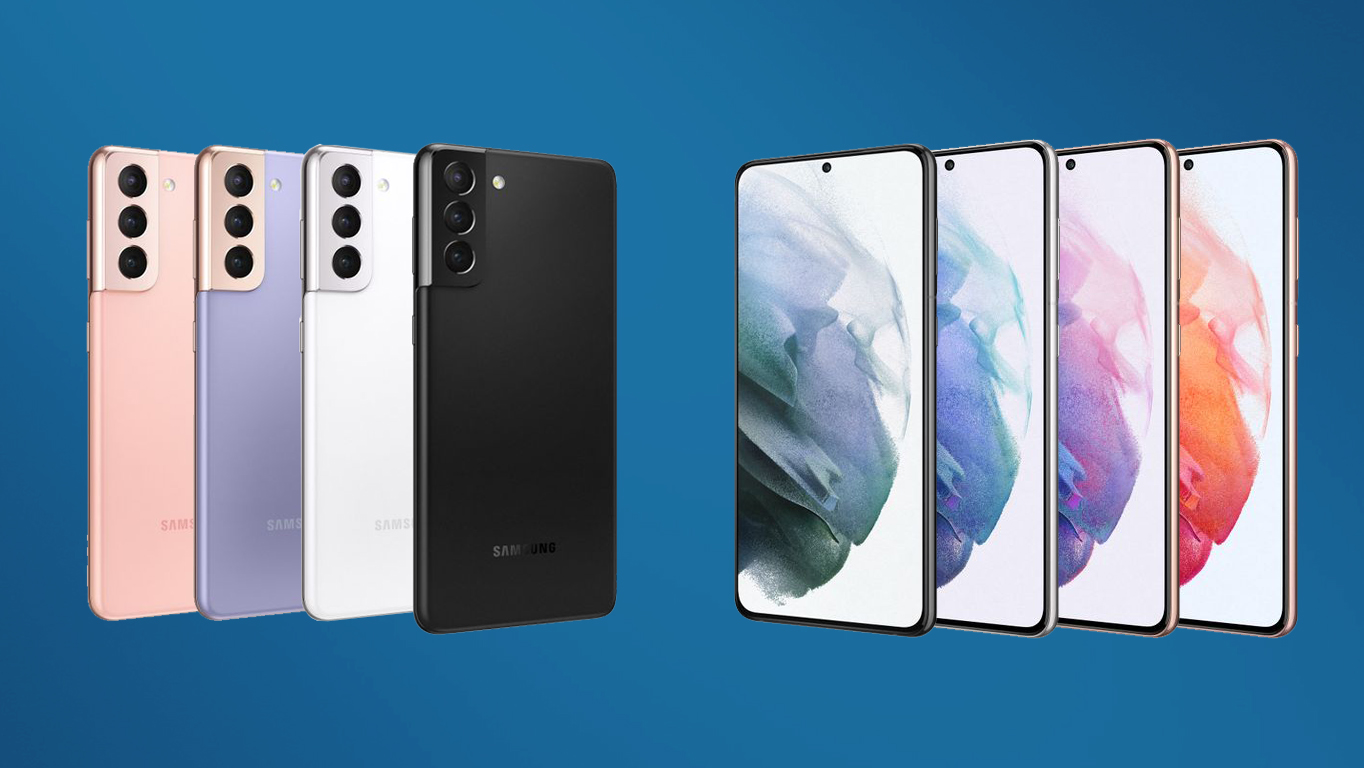
Что касается камеры, Samsung Galaxy S21 поставляется с 12-мегапиксельной базовой камерой с диафрагмой F / 1.8 и размером пикселя 1,8 мкм. Вторая 12-мегапиксельная камера с диафрагмой F / 2.2 и размером пикселя 1,4 микрона и третья 64-мегапиксельная камера с диафрагмой F / 2,0 и размером пикселя 0,8 микрона. Задняя камера оснащена автофокусом. 10-мегапиксельная камера с апертурой F / 2.2 и размером пикселя 1,22 мкм на передней панели.
Samsung Galaxy S21 работает с одним пользовательским интерфейсом 3.1 на базе Android 11, обеспечивая 128 ГБ встроенной памяти. Samsung Galaxy S21 — это смартфон с двумя SIM-картами (GSM и GSM), который может использовать нано-SIM и нано-SIM-карту. Размер Samsung Galaxy S21 составляет 151,70×71,20×7,90 мм (высота x ширина x толщина), а вес — 171,00 г. Приходите на рынок в призрачном фиолетовом. Обеспечивает степень защиты IP 68 для защиты от пыли и воды.
Замена старого телефона Android или iPhone на Samsung Galaxy S21 / S21 Plus / S21 Ultra — хороший выбор, но у нас есть достаточно причин для беспокойства о том, как перенести утомительные данные фотографий, видео, закладок, контактов, сообщений, календаря. события, история общения, приложения к новому телефону. Не волнуйся. Методы, упомянутые в статье ниже, поддерживают Android (Samsung, HTC, LG, Sony, Google, Vivo, Oppo, Huawei, Motorola, ZTE и другие смартфоны и планшеты) и Apple iOS (iPhone 12/12 Pro / 12 Pro Max / 12 mini, iPhone 11/11 Pro / 11 Pro Max, iPhone XR, iPhone XS / XS Max, iPhone X, iPhone 8/8 Plus, iPhone 7/7 Plus, iPhone SE, все iPad . ).
Краткое описание методов:
Метод 1: прямая передача данных с Android на Samsung Galaxy S21 / S21 Plus / S21 Ultra
Когда вы столкнулись с проблемой передачи данных между мобильными телефонами, вам понадобится профессиональный инструмент для передачи данных, и Mobile Transfer будет лучшим решением.
Возможности мобильного перевода:
Переносите контакты, текстовые сообщения, фотографии и другие типы файлов напрямую между устройствами.
Восстанавливайте резервные копии из iTunes, iCloud, OneDrive, Kies на свой телефон.
Удалите старые телефоны, чтобы предотвратить потерю данных.
Сделайте резервную копию и восстановите свои данные.
Удалите старые телефоны, чтобы предотвратить потерю данных.
Все эти функции легко доступны в Mobile Transfer. И он полностью совместим с iOS 12 и Android 9.0, поддерживаются Android для Android, Android для iOS, iOS для Android, iOS для iOS.
Поддерживаемые устройства Android: Samsung, HTC, LG, Sony, Google, Vivo, Oppo, Huawei, Motorola, ZTE и другие смартфоны и планшеты.
Поддерживаемые устройства Apple: iPhone 12/12 Pro / 12 Pro Max / 12 mini, iPhone 11/11 Pro / 11 Pro Max, iPhone XR, iPhone XS / XS Max, iPhone X, iPhone 8/8 Plus, iPhone 7/7 Plus , iPhone 6S / 6S Plus, iPhone 6/6 Plus, iPhone 5S / 5 / 5C, iPhone SE, все iPad и т. д.
Поддерживаемые данные: фотографии, видео, контакты, закладки, события календаря, журналы вызовов, сообщения, приложения ……
Шаги по передаче данных с Android / iPhone на Samsung S21:
Шаг 1. Установите и запустите Mobile Transfer на своем компьютере и нажмите «Передача с телефона на телефон» на главной странице.
Шаг 2. Подключите свой старый телефон и Samsung Galaxy S21 / S21 Plus / S21 Ultra к компьютеру через USB-кабель и проверьте на странице, правильны ли соответствующие положения двух телефонов после успешного подключения.
Совет: нажмите «Перевернуть», чтобы переключить два телефона.
Шаг 3: На этом этапе выберите данные, которые вы хотите передать, в списке страниц и нажмите «Начать передачу».
Метод 2: перенос данных Android из резервной копии на Samsung Galaxy S21 / S21 Plus / S21 Ultra
Шаг 1. Запустите Mobile Transfer, нажмите «Восстановить из резервной копии»> «MobileTrans».
Шаг 2. Подключите Samsung Galaxy S21 / S21 Plus / S21 Ultra к компьютеру с помощью кабеля USB и включите отладку по USB.
Шаг 3: Вы увидите все файлы резервных копий, выберите те, которые вам нужны, и нажмите «Начать передачу».
Примечание. Во время передачи всегда держите телефон подключенным к компьютеру.
Метод 3: передача данных Android на Samsung S21 / S21 Plus / S21 Ultra с помощью Bluetooth
Перед использованием этого метода для передачи данных необходимо убедиться, что оба мобильных устройства подключены к Bluetooth.
Вы можете подключить свои устройства через панель уведомлений. Проведите вниз от верхнего края экрана и коснитесь значка Bluetooth, чтобы активировать его. Устройство выполнит поиск ближайших устройств. Нажмите на устройство, чтобы связать его.
Шаг 1. Откройте папку
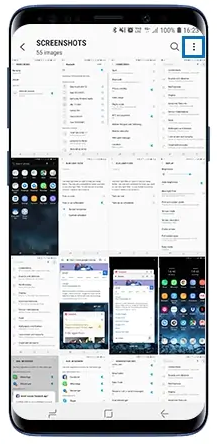
Шаг 2. Выберите параметр «Дополнительно» в правом верхнем углу экрана (3 точки по вертикали)
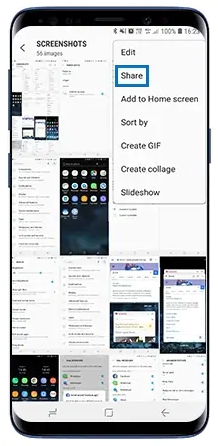
Шаг 3. Выберите «Поделиться» в раскрывающемся меню.
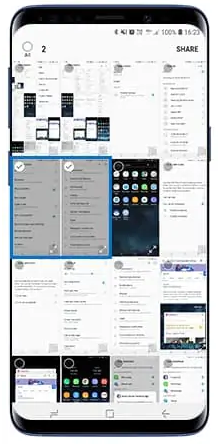
Шаг 4: Выберите файлы, которые вы хотите передать. Когда закончите, нажмите «Поделиться»
Шаг 5: Выберите Bluetooth из вариантов
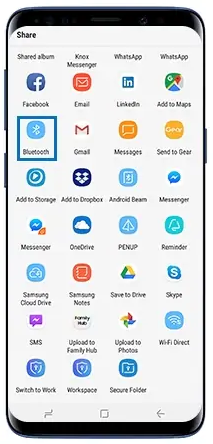
Шаг 6: Выберите имя устройства, чтобы получить файл из отсканированных доступных устройств.
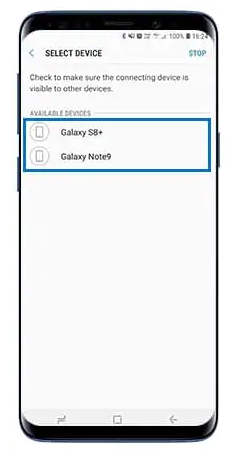
Шаг 7. Выберите Принять файлы на принимающем устройстве.
Метод 4: передача данных с Android на Samsung S21 / S21 Plus / S21 Ultra с NFC
Этот метод — неплохой выбор, если оба телефона, передающие данные друг другу, оснащены NFC.
Прежде всего, вам необходимо убедиться, что на ваших устройствах активирован NFC.
* Нажмите «Настройки»> «Дополнительные настройки»> «NFC» на своем телефоне, чтобы включить его.
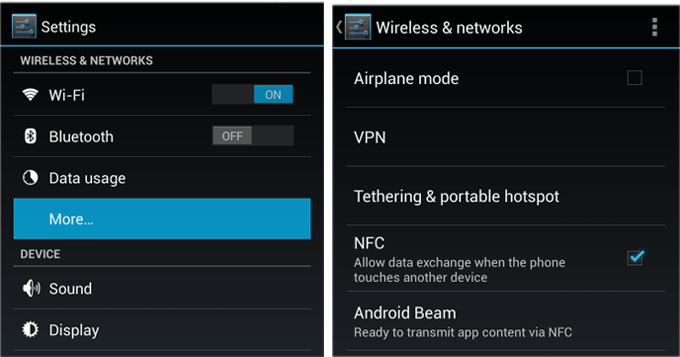
Обмен данными через NFC, который вы уже используете для передачи данных, когда NFC активирован.
* Поверните спинки двух устройств друг к другу.
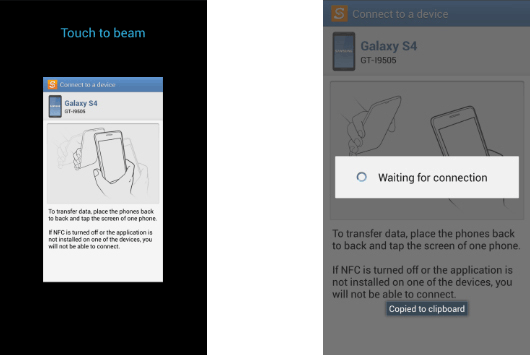
* Дождитесь звукового и тактильного подтверждения того, что два устройства обнаружили друг друга.
* Выберите контент, которым хотите поделиться. Щелкните «Перенос».
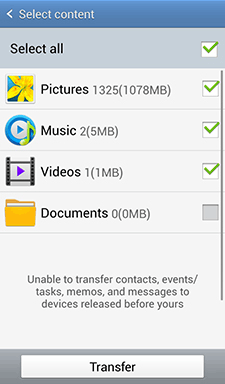
Метод 5: восстановление данных из резервных копий iTunes на Samsung Galaxy S21 / S21 Plus / S21 Ultra
Шаг 1: Запустите Mobile Transfer и нажмите «Восстановить из резервных копий», а затем нажмите «iTunes».
Шаг 2. Подключите телефон к компьютеру с помощью USB-кабеля.
Шаг 3: Выберите соответствующую папку в левой части страницы, выберите нужные файлы из тех, что показаны в середине страницы программного обеспечения, проверьте их и начните передачу.
Метод 6: скопируйте данные с iPhone на Samsung S21 / S21 Plus / S21 Ultra с помощью компьютера
Передача данных с iPhone на Samsung Galaxy S21 / S21 Plus / S21 Ultra без помощи другого программного обеспечения или функций телефона и без подключения к Интернету, как показано ниже.
Шаг 1. Подключите iPhone к компьютеру через USB-кабель и предоставьте компьютеру доступ к данным.
Шаг 2: В папке, где вы можете увидеть существующие данные в вашем телефоне, скопируйте их в другие папки в вашей системе.
Шаг 3: Подключите Samsung Galaxy S21 / S21 Plus / S21 Ultra к компьютеру и откройте папку, в которой хранится устройство. Вставьте файлы телефона iPhone, скопированные в другие папки, в папку, в которой Samsung Galaxy S21 / S21 Plus / S21 Ultra хранит данные.
Метод 7. Перенос данных iPhone на Samsung S21 / S21 Plus / S21 Ultra через Samsung Smart Switch.
Перенос данных с другого телефона на Samsung Galaxy через Samsung Smart Switch — это то, что вы можете сделать всего за несколько шагов. Все ваши фотографии, видео, календарные даты, предупреждения, закладки и даже журналы вызовов, которые вы можете сохранить.
Убедитесь, что на ваших устройствах установлено приложение Samsung Smart Switch, прежде чем выполнять следующие действия.
Шаг 1. Вы можете подключить два устройства с помощью беспроводного подключения или кабеля USB.
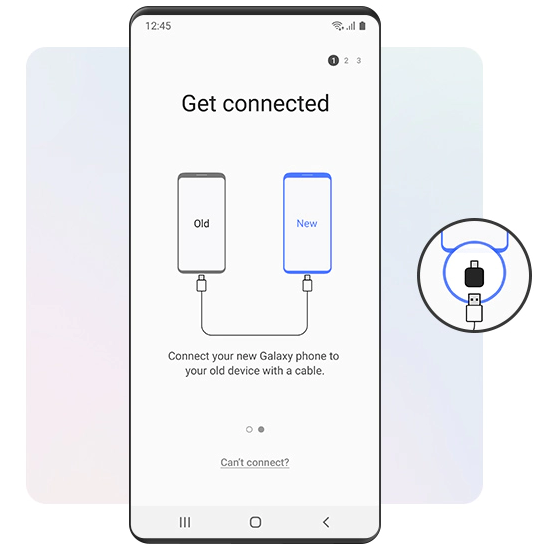
Шаг 2. В приложении выберите данные и личные настройки, которые вы хотите оставить.
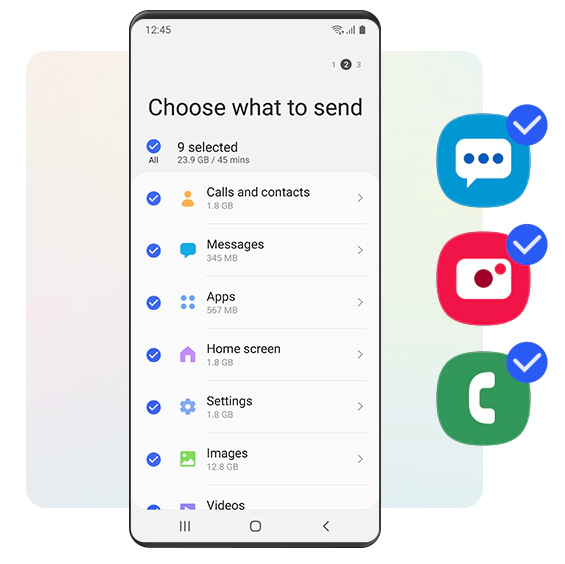
Шаг 3: Начните перенос.
8 лучших способов передачи и восстановления данных для Samsung Galaxy S21 FE 5G
8 лучших способов перенести все данные с телефона Android / iPhone / Samsung на Samsung Galaxy S21 FE 5G, а также восстановить удаленные и потерянные данные с Samsung Galaxy S21 FE 5G.
Вы хотите эффективно передавать данные? Как безопасно восстановить потерянные данные в Samsung Galaxy S21 FE 5G? В этой статье мы подготовили для вас множество решений по передаче и восстановлению данных в Samsung Galaxy S21 FE 5G.
Samsung Galaxy S21 FE 5G имеет вес 177 г и толщину 7,9 мм. Он оснащен 6,4-дюймовым AMOLED-экраном с поддержкой разрешения FHD+ и частотой обновления 120 Гц. Что касается аппаратной конфигурации, Galaxy S21 FE 5G оснащен процессором Snapdragon 888 SoC, а объем памяти составляет 6+128 ГБ. Он имеет встроенную батарею емкостью 4500 мАч и поддерживает быструю проводную зарядку 25 Вт, беспроводную зарядку 15 Вт и беспроводную реверсивную зарядку. Что касается камер, Galaxy S21 FE 5G имеет три задние камеры, в том числе 12-мегапиксельную основную камеру, 12-мегапиксельный сверхширокоугольный объектив и 8-мегапиксельную телеобъектив, а также 32-мегапиксельную фронтальную камеру.
Многим пользователям нужен эффективный способ передачи данных на новые мобильные телефоны. Однако им трудно сказать, хорош или плох метод передачи данных в Интернете. Кроме того, им также нужен безопасный способ восстановления потерянных данных в мобильном телефоне. Поэтому в этой статье я подготовил для вас разнообразные схемы передачи и восстановления данных. Эти схемы могут удовлетворить практически все ваши потребности в передаче и восстановлении данных.
- Часть 1. Синхронизация данных с Android/iPhone на Samsung Galaxy S21 FE 5G
- Часть 2. Перенос сообщений WhatsApp на Samsung Galaxy S21 FE 5G
- Часть 3. Синхронизация данных из резервной копии на Samsung Galaxy S21 FE 5G
- Часть 4. Восстановление данных из Samsung Cloud в Samsung Galaxy S21 FE 5G
- Часть 5. Восстановление данных из Kies Backup на Samsung Galaxy S21 FE 5G
- Часть 6. Восстановление данных на Samsung Galaxy S21 FE 5G без резервного копирования
- Часть 7. Восстановление данных из резервной копии на Samsung Galaxy S21 FE 5G
- Часть 8. Извлечение данных в Samsung Galaxy S21 FE 5G с лучшим восстановлением данных
Часть 1. Синхронизация данных с Android/iPhone на Samsung Galaxy S21 FE 5G
В старых мобильных телефонах хранится много важных данных. Чтобы избежать утечки конфиденциальной информации и лучше использовать новый телефон, мы можем перенести важные данные со старого телефона на новый. В этой части вы узнаете, как перенести важные данные с Android / iPhone на Samsung Galaxy S21 FE 5G.
Мобильный перевод — это наш любимый инструмент для вас. Это очень хорошее программное обеспечение для передачи данных. Во-первых, его работа очень проста. С помощью всего нескольких простых операций вы можете легко перенести данные на свой телефон. Во-вторых, его совместимые устройства очень обширны. В-третьих, он может перенести почти все данные со старого телефона на новый. В-четвертых, Mobile Transfer имеет высокий уровень безопасности. Это гарантирует, что данные не будут потеряны во время передачи. В-пятых, он очень быстро передает данные, что может значительно сэкономить ваше время.

- Поддерживаемые файлы: контакты, фотографии, видео, текстовые сообщения, журналы вызовов, музыка, приложения и т. д.
- Поддерживаемые бренды: Samsung, iPhone, Huawei, vivo, honor, Realme, OPPO, Google, Xiaomi, Meizu, LG, Lenovo и др.
Шаг 1: Запустите Mobile Transfer на своем компьютере. Нажмите «Перевод по телефону» в верхней части домашней страницы программного обеспечения. Затем выберите режим «Телефон к телефону».
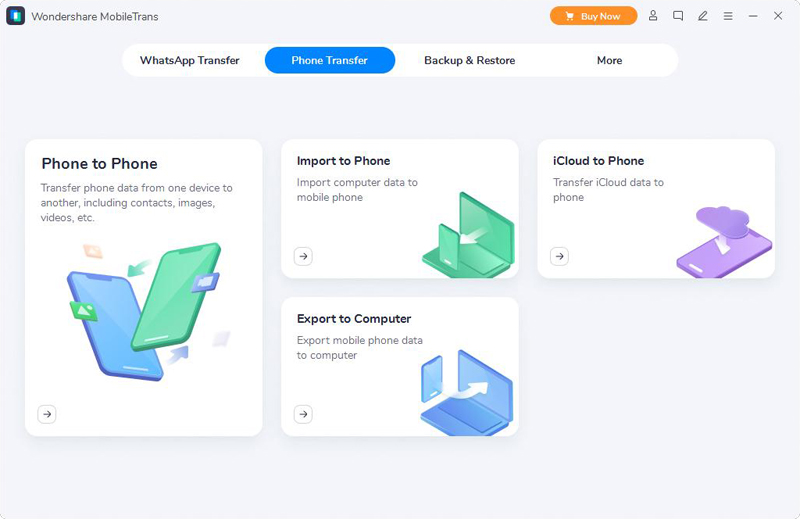
Шаг 2: Подключите ваше старое устройство Android/iPhone и Samsung Galaxy S21 FE 5G к компьютеру с помощью USB-кабелей.
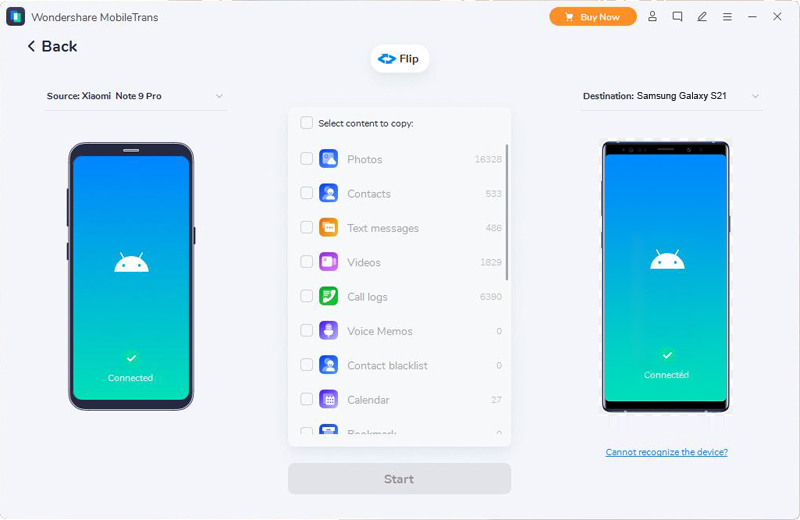
Совет. Не забудьте проверить отображение исходного и целевого устройств на странице. Если отображение неправильное, нажмите кнопку «Перевернуть», чтобы отрегулировать положение.
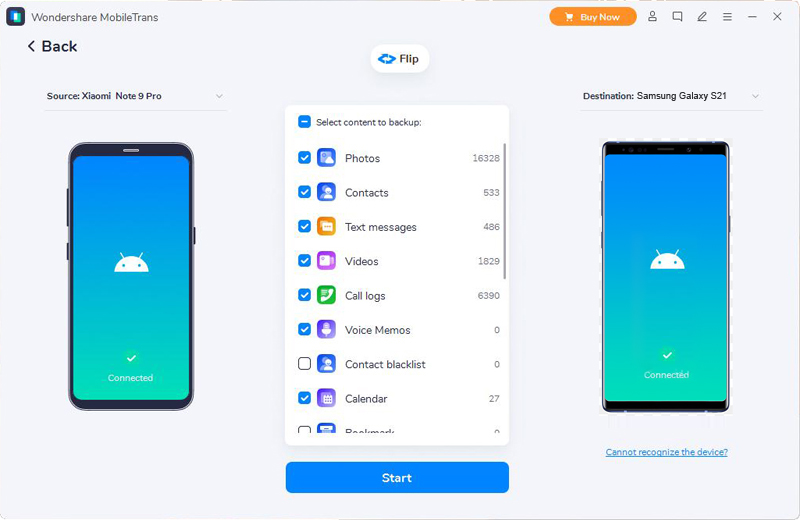
Шаг 3: Выберите данные для передачи в середине страницы и нажмите «Пуск», чтобы перенести выбранные данные на Samsung Galaxy S21 FE 5G.
Часть 2. Перенос сообщений WhatsApp на Samsung Galaxy S21 FE 5G
Перенос сообщений WhatsApp со старого телефона на Samsung Galaxy S21 FE 5G может помочь вам быстро использовать новый телефон. В этой части рассказывается, как передавать сообщения WhatsApp на Galaxy S21 FE 5G.
Шаг 1: Запустите Mobile Transfer на своем компьютере. Затем выберите опцию «Перевод WhatsApp» в верхней части страницы.
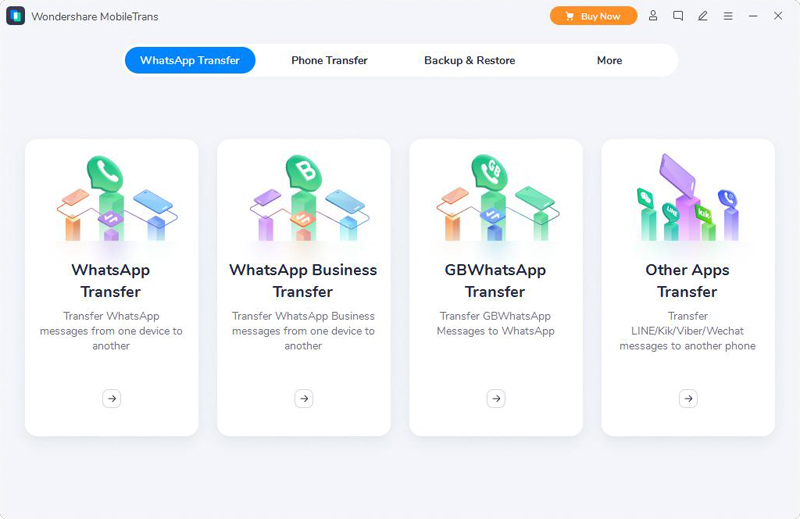
Шаг 2: Выберите режим «Передача WhatsApp». Затем подключите свой старый телефон и Galaxy S21 FE 5G к компьютеру с помощью двух USB-кабелей.
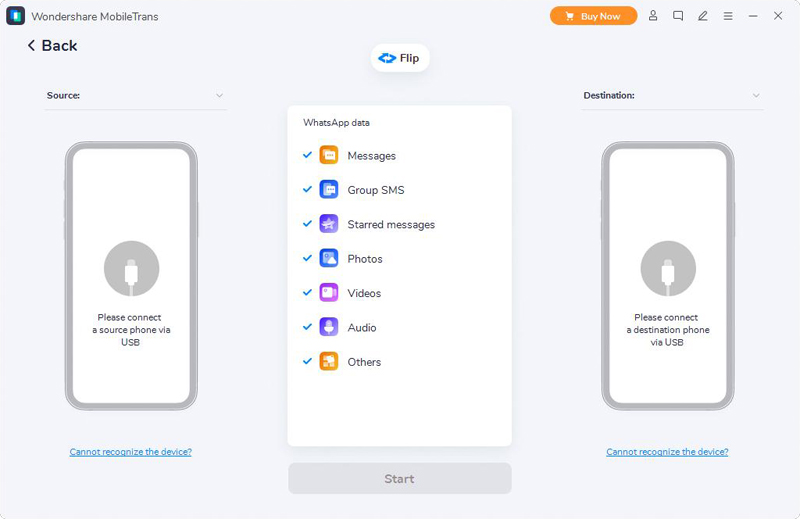
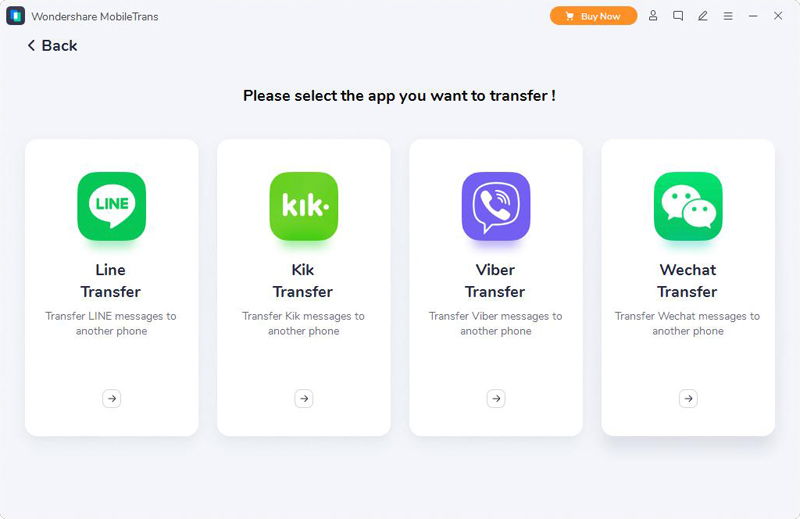
Совет. Если вам нужно перенести историю чата и вложения других приложений на Galaxy S21 FE 5G, вы можете нажать «Передача других приложений» и выбрать соответствующий вариант по своему усмотрению.
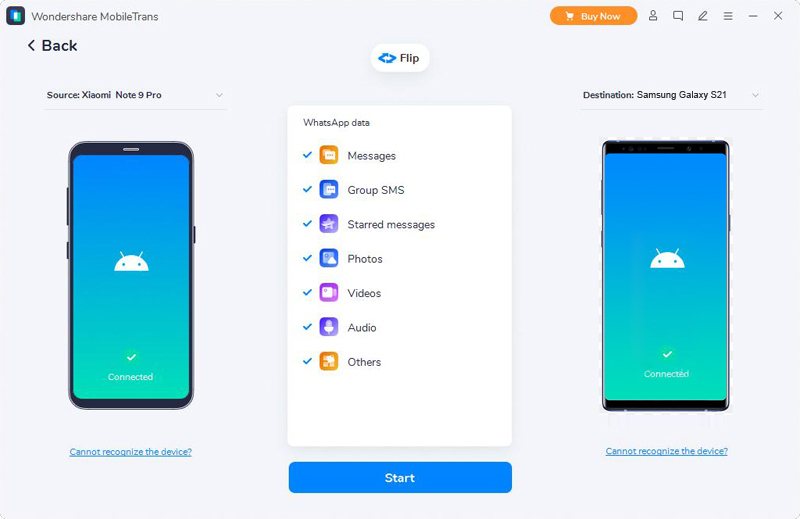
Шаг 3: Типы данных, поддерживаемые Mobile Transfer, отображаются в середине страницы. Выберите тип данных, которые необходимо передать, и нажмите «Старт», чтобы начать процесс передачи данных.
Часть 3. Синхронизация данных из резервной копии на Samsung Galaxy S21 FE 5G
В этой части вы узнаете, как синхронизировать данные резервного копирования с компьютера на Samsung Galaxy S21 FE 5G. Следует отметить, что перед использованием этого метода убедитесь, что данные, которые необходимо синхронизировать, имеют файл резервной копии на вашем компьютере.
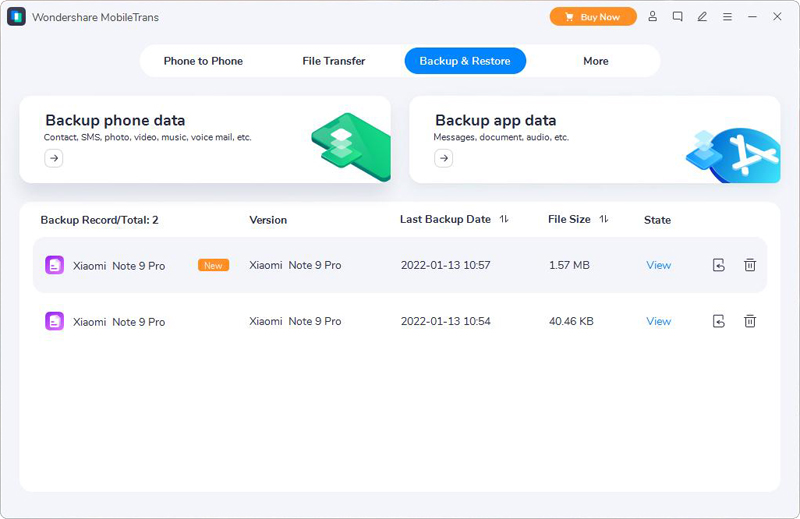
Шаг 1: Запустите Mobile Transfer на своем компьютере. Выберите опцию «Резервное копирование и восстановление» в верхней части страницы.
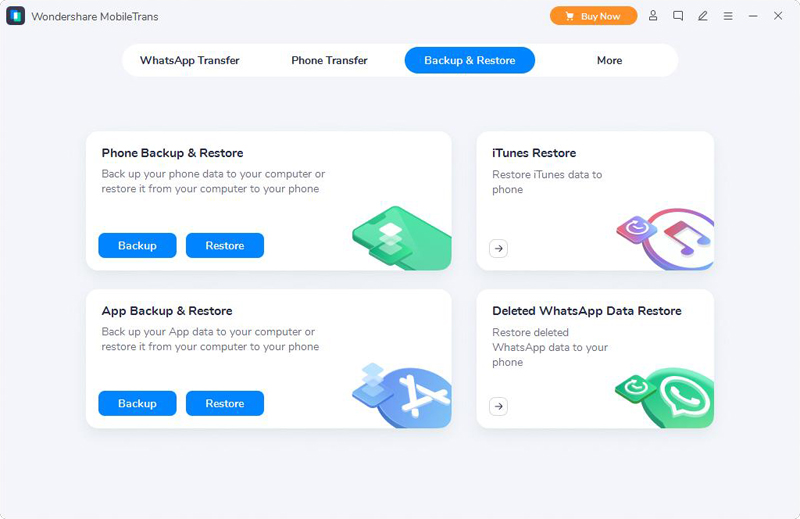
Шаг 2: Выберите на странице режим «Резервное копирование и восстановление телефона» > «Восстановление». Программа отобразит все файлы резервных копий на компьютере на странице.
Шаг 3: С помощью USB-кабеля подключите Samsung Galaxy S21 FE 5G к компьютеру. Затем выберите и щелкните данные резервной копии, которые необходимо восстановить, из списка резервных копий на странице.
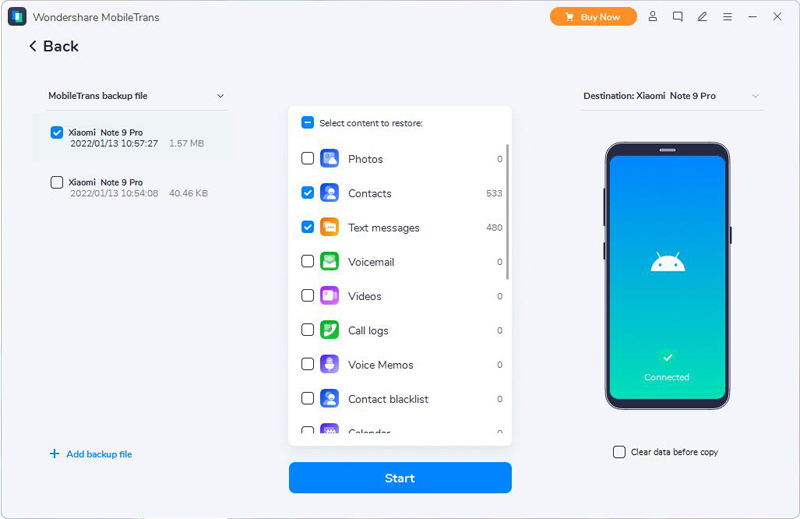
Шаг 4: В левой части страницы выберите файл резервной копии Mobile Transfer и выберите файл резервной копии, который необходимо восстановить. После выбора нажмите «Пуск», чтобы синхронизировать данные в резервной копии с Galaxy S21 FE 5G.
Часть 4. Восстановление данных из Samsung Cloud в Samsung Galaxy S21 FE 5G
Если вы привыкли выполнять резервное копирование данных со своего старого телефона в Samsung Cloud, вы можете восстановить данные из Samsung Cloud в Samsung Galaxy S21 FE 5G. Ниже приведены конкретные шаги операции:
Шаг 1. Подключите Samsung Galaxy S21 FE 5G к стабильной сети и перейдите к следующему шагу.
Шаг 2: Нажмите «Настройки» > «Учетные записи и резервное копирование» > «Резервное копирование и восстановление» в Samsung Galaxy S21 FE 5G.
Шаг 3: Нажмите «Восстановить данные» на странице, а затем выберите устройство, на которое вы хотите сделать резервную копию.
Шаг 4: Выберите данные, которые необходимо восстановить на Samsung Galaxy S21 FE 5G. Затем нажмите «Восстановить», чтобы начать процесс восстановления данных.
Часть 5. Восстановление данных из Kies Backup на Samsung Galaxy S21 FE 5G
Многие пользователи Samsung будут использовать Samsung Kies для резервного копирования своих данных. Получив новый Samsung Galaxy S21 FE 5G, они смогут восстановить данные из резервной копии Kies на Galaxy S21 FE 5G.
Шаг 1: Запустите Samsung Kies на своем компьютере и подключите Samsung Galaxy S21 FE 5G к компьютеру.
Шаг 2: Нажмите кнопку «Резервное копирование/восстановление» в верхней части меню. Затем нажмите «Восстановить», чтобы продолжить.
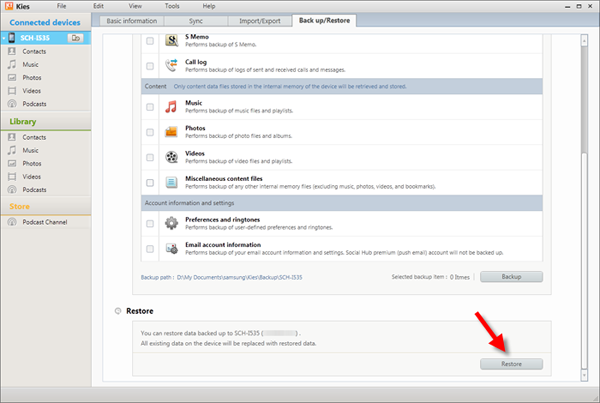
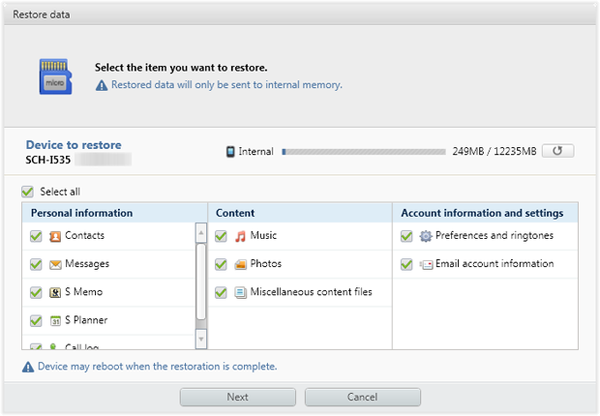
Шаг 3: Samsung Kies отобразит все файлы резервных копий на странице. Выберите файл резервной копии Kies, в котором находятся данные, которые вы хотите восстановить, и нажмите «Далее», чтобы извлечь данные из резервной копии.
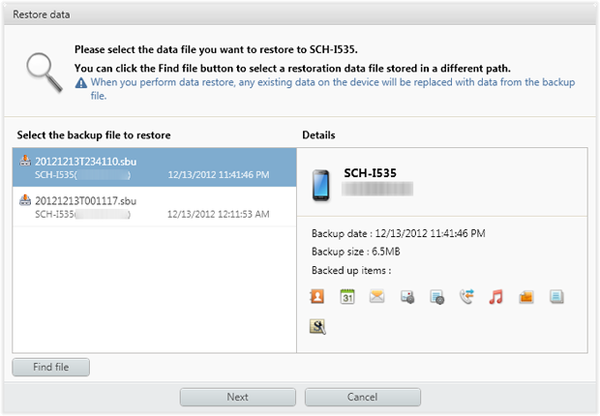
Шаг 4: Выберите типы файлов для передачи и нажмите «Далее», чтобы восстановить выбранный контент в Samsung Galaxy S21 FE 5G.
Часть 6. Восстановление данных на Samsung Galaxy S21 FE 5G без резервного копирования
Без файлов резервных копий вы также можете легко восстановить потерянные или удаленные данные на Samsung Galaxy S21 FE 5G. В этой части показано, как восстановить потерянные или удаленные данные с телефона без файлов резервных копий.
Samsung Data Recovery — очень профессиональная программа для восстановления данных. В то же время это также инструмент восстановления, который вам нужно использовать в этой части. С его помощью, независимо от того, что вы потеряли, будь то контакты или SMS-сообщения, фотографии, видео, аудио, журналы вызовов, данные WhatsApp и т. д., вы можете безопасно и эффективно восстановить данные на своем устройстве. Кроме того, вам не нужно беспокоиться о совместимости программного обеспечения. Потому что программное обеспечение совместимо практически со всеми моделями устройств на рынке, включая Samsung Galaxy S21 FE 5G. И последнее, но не менее важное: процесс восстановления данных с помощью этого программного обеспечения безопасен. Он будет читать только те данные, которые вы выбрали.
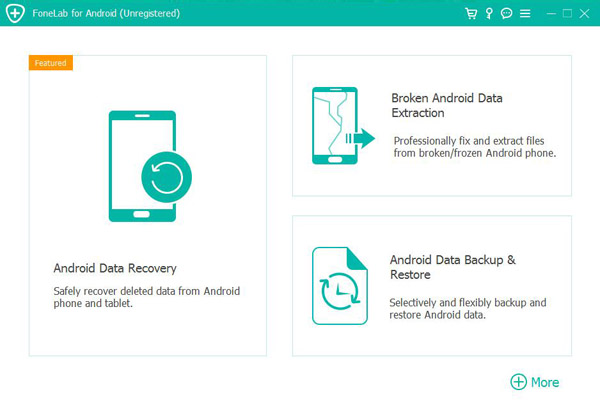
Шаг 1: Загрузите и установите Samsung Data Recovery на свой компьютер и запустите его. Затем выберите режим «Восстановление данных Android» на главной странице программы.
Шаг 2. Подключите Samsung Galaxy S21 FE 5G к компьютеру с помощью USB-кабеля, затем включите отладку по USB на телефоне.
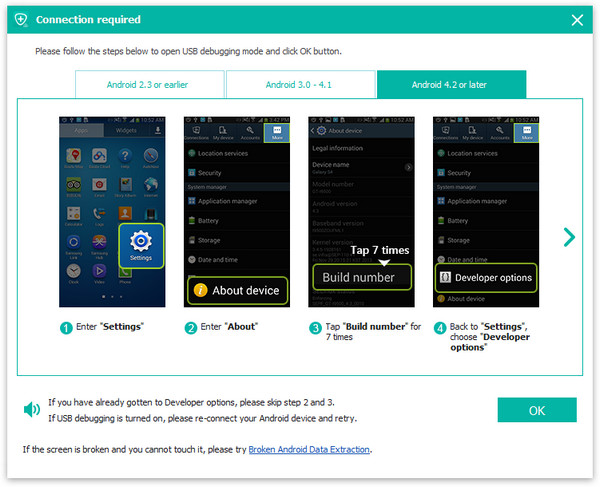
Совет: Если вы не знаете, как включить отладку по USB на своем телефоне, вы можете следовать советам Samsung Data Recovery. Потому что программное обеспечение может предоставить вам соответствующие операции в зависимости от модели и системы вашего мобильного телефона.
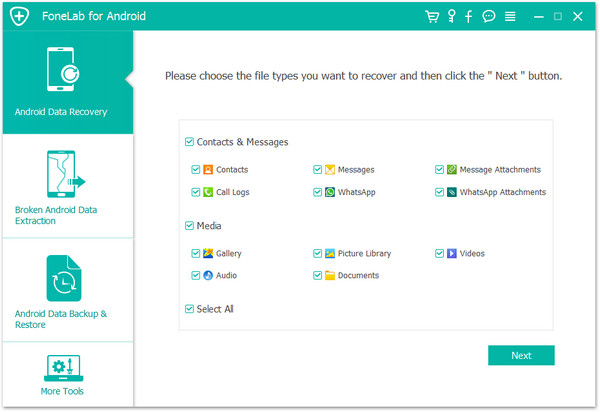
Шаг 3: Программа отобразит на странице все восстанавливаемые типы данных. Выберите тип данных, которые необходимо восстановить, и нажмите «Далее» для сканирования.
Шаг 4: После сканирования вы можете просмотреть все восстанавливаемые данные. Выберите нужные данные и нажмите «Восстановить», чтобы восстановить выбранные данные на Samsung Galaxy S21 FE 5G.
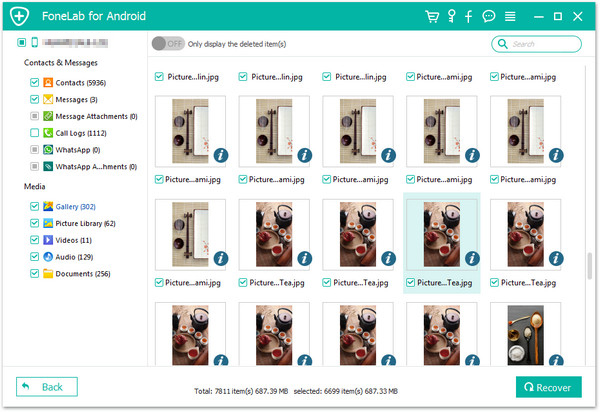
Часть 7. Восстановление данных из резервной копии на Samsung Galaxy S21 FE 5G
Если у вас есть файл резервной копии потерянных данных на вашем компьютере, вы можете использовать Android Data Backup & Restore, чтобы восстановить файл резервной копии потерянных данных на Samsung Galaxy S21 FE 5G.
Шаг 1: Запустите Samsung Data Recovery на своем компьютере и выберите режим «Резервное копирование и восстановление данных Android» на странице программного обеспечения.
Шаг 2. Подключите Samsung Galaxy S21 FE 5G к компьютеру с помощью USB-кабеля.
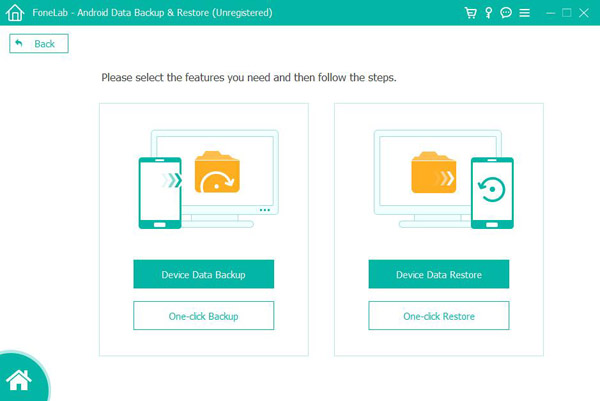
Шаг 3: На странице появятся четыре варианта. Пожалуйста, выберите опцию «Восстановление данных устройства» или «Восстановление в один клик» в соответствии с вашими потребностями. Программное обеспечение обнаружит все файлы резервных копий на компьютере и отобразит их на странице.
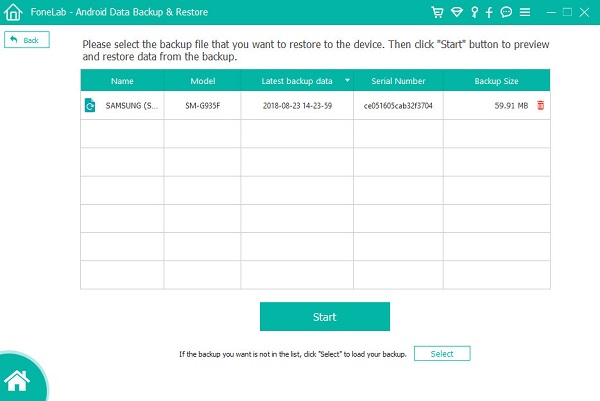
Шаг 4: На странице выберите файл резервной копии, который необходимо восстановить. Затем нажмите «Пуск», чтобы извлечь данные из резервной копии.
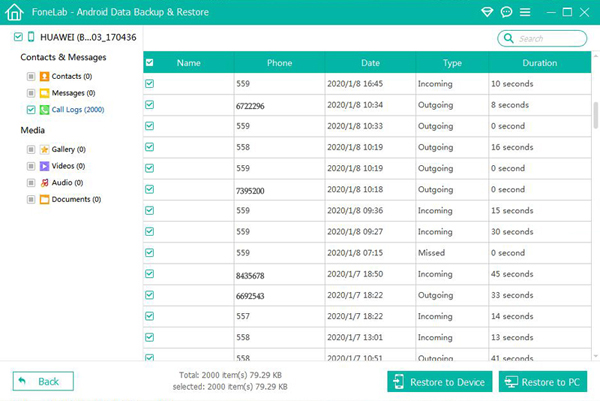
Все данные будут отображаться на странице после извлечения. Предварительно просмотрите и выберите данные, которые необходимо восстановить на Samsung Galaxy S21 FE 5G, затем нажмите «Восстановить на устройство», чтобы начать процесс восстановления данных.
Часть 8. Извлечение данных в Samsung Galaxy S21 FE 5G с лучшим восстановлением данных
В этой части рассказывается, как использовать Best Data Recovery для восстановления потерянных или удаленных данных, таких как фотографии, видео, аудио, электронная почта, документы и многое другое, с Samsung Galaxy S21 FE 5G.
Шаг 1: Скачайте и установите Best Data Recovery на свой компьютер, после этого запустите его.
Шаг 2: Подключите Samsung Galaxy S21 FE 5G к компьютеру с помощью USB-кабеля. Затем программа отобразит все типы данных, которые можно восстановить, такие как изображение, документ, аудио, видео, электронная почта и т. д.
Шаг 3: Выберите типы файлов, которые необходимо восстановить, и имя диска вашего устройства, затем нажмите «Сканировать», чтобы начать процесс сканирования.
Шаг 4: Предварительно просмотрите и выберите данные, которые необходимо восстановить. Затем нажмите «Восстановить», чтобы восстановить выбранные данные на Samsung Galaxy S21 FE 5G.
Перенос данных на новый Samsung Galaxy S21 Ultra 5G G998B

Перенос данных на новый Samsung Galaxy S21 Ultra 5G G998B
Итак, вы, наконец, приняли решение повысить уровень своей игры со смартфоном и инвестировать в Samsung Galaxy S21 Ultra 5G G998B. Потрясающий выбор! Благодаря своим невероятным характеристикам, в том числе 6,8-дюймовому дисплею Dynamic AMOLED 2X, возможностям 5G и высококачественной настройке камеры, этот телефон, несомненно, изменит правила игры.
Но прежде чем вы сможете погрузиться во все прелести Samsung, вам нужно перенести данные со старого телефона на новый. Не знаете как? Не парься! Мы подготовили для вас это пошаговое руководство.
Шаг 1: сделайте резервную копию вашего старого телефона
Прежде чем вы сможете перенести свои данные, вам нужно убедиться, что на вашем старом устройстве есть резервная копия. Существует несколько различных вариантов резервного копирования вашего телефона, поэтому выберите тот, который лучше всего подходит для вас:
- Облачное резервное копирование. Если вы используете облачные сервисы, такие как Google Drive или iCloud, убедитесь, что ваши данные правильно скопированы в эти сервисы.
- Резервное копирование компьютера: подключите старое устройство к компьютеру и создайте резервную копию данных через iTunes (для iOS) или через Android File Transfer (для Android).
- Внешний жесткий диск: если у вас нет доступа к облачным или компьютерным службам, вы можете перенести свои данные на внешний жесткий диск.
Шаг 2. Перенесите свои данные на новый Samsung Galaxy S21 Ultra 5G G998B.
После того, как вы создали резервную копию своего старого телефона, вы готовы перенести свои данные на новый Galaxy S21 Ultra. Вот несколько различных способов передачи данных:
- Беспроводная передача: используйте приложение Smart Switch, которое предварительно установлено на вашем Galaxy S21 Ultra, для беспроводной передачи данных.
- USB-передача: подключите свой старый телефон к новому телефону Samsung с помощью USB-кабеля и используйте приложение Smart Switch для удобной передачи.
- Перенос на внешний жесткий диск: если вы создали резервную копию данных на внешнем жестком диске, подключите его к Galaxy S21 Ultra и перенесите файлы на него.
Основные выводы:
Итак, теперь вы знаете, как перенести свои данные на свой новый Galaxy S21 Ultra 5G G998B. Вот основные моменты, которые следует помнить:
- Не забудьте сделать резервную копию старого телефона перед переносом данных на новый Samsung Galaxy S21 Ultra.
- Используйте приложение Smart Switch для передачи данных по беспроводной сети или через USB-кабель.
- Если у вас нет доступа к беспроводной или USB-передаче, вы можете передавать данные с помощью внешнего жесткого диска.
- Galaxy S21 Ultra 5G G998B — это мощный телефон с большим дисплеем и первоклассной камерой.
Статистика отрасли:
Этот процесс переноса данных на новый телефон необходим пользователям, желающим перейти на последние модели. На самом деле, по прогнозам, к концу 2023 года объем мирового рынка смартфонов превысит 1 490 миллионов единиц. По мере того, как все больше людей переходят на новые модели, понимание того, как передавать данные, становится все более важным. С помощью приложения Smart Switch от Samsung пользователи могут легко перенести свои данные на новое устройство без потери важной информации».
Related:
- Перенос данных как профессионал: перенос данных со старого телефона на iPhone 11 64 ГБ, черный
- Будьте готовы перенести все свои данные с Huawei на Huawei с легкостью!
Как перенести данные и сделать резервную копию с помощью Smart Switch на телефоне Galaxy
Самый простой способ переноса данных со старого устройства на новое — это использовать Smart Switch. Smart Switch позволяет переносить контакты, музыку, фото, календарь, текстовые сообщения, настройки устройства и т. д. на ваше новое устройство Galaxy. Ознакомьтесь с приведенным ниже руководством, чтобы узнать о возможностях Smart Switch.
Прежде чем вы попробуете выполнить приведенные ниже рекомендации, убедитесь, что программное обеспечение вашего устройства и соответствующие приложения обновлены до актуальной версии. Чтобы обновить программное обеспечение вашего мобильного устройства, выполните следующие действия:
Шаг 1. Откройте Настройки > Обновление ПО.
Шаг 2. Нажмите Загрузка и установка.
Шаг 3. Следуйте инструкциям на экране.
Для чего используется Smart Switch?
Вы можете использовать Smart Switch для резервного копирования данных телефона на ПК или SD-карту, восстановления данных из резервной копии на телефон или переноса данных со старого телефона на новый.
Приложение Smart Switch предварительно устанавливается на устройства Galaxy по умолчанию. Перенос данных можно выполнить тремя способами. Перенос данных со старого телефона на новый телефон Galaxy через USB-кабель, Wi-Fi или с помощью компьютера. Используйте наиболее удобный для вас метод. Процедура переноса выполняется очень просто.
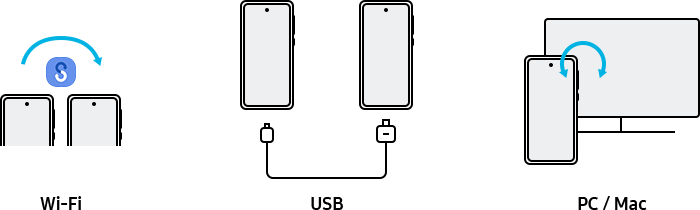
Что можно переносить?
- С Android-устройства: контакты, планировщик, сообщения, заметки/голосовые заметки (только устройство Galaxy), фото, видео, музыку, настройки будильника (только устройство Galaxy), журнал вызовов, изображение главного экрана/экрана блокировки (только устройство Galaxy), настройки Wi-Fi (только устройство Galaxy), документы, параметры электронной почты (только устройство Galaxy), настройки (только устройство Galaxy ), скачивание установленных приложений, данные приложений (только устройство Galaxy) и расположение элементов на главном экране (только устройства Galaxy).
- Из iCloud: контакты, календарь, заметки, фото, видео, документы (вы можете импортировать синхронизируемые данные с вашего устройства iOS на iCloud).
- С iOS-устройств с помощью OTG USB: контакты, планировщик, сообщения, заметки, фото, видео, музыку, голосовые заметки, настройки будильников, журнал вызовов, закладки, настройки Wi-Fi, документы, список рекомендованных приложений.
- С устройств Windows Mobile (ОС 8.1 или 10): контакты, графики, фото, документы, видео, музыку.
- С устройств BlackBerry: контакты, планировщик, заметки, фото, видео, музыка, записи голоса, журнал вызовов, документы.
- Перенос некоторых элементов может быть ограничен в зависимости от производителя устройства и версии ОС.
- Контент, защищенный DRM (цифровыми средствами защиты авторских прав), не может быть перенесен в Smart Switch.
- Перенос данных увеличивает расход аккумулятора вашего телефона.
- Прежде чем начать перенос данных, убедитесь, что ваше устройство заряжено до достаточного уровня. Если заряд батареи низкий, перенос данных может быть прерван.
- Данная функция может не поддерживаться на некоторых устройствах или компьютерах.
- Переносится только контент, которым вы владеете, или если у вас есть права на перенос.
Перенос данных через беспроводное соединение — это предпочтительный способ копирования данных на новый телефон. Это быстрый способ, при использовании которого ваш телефон может быть подключен к зарядному устройству во время переноса. Для переноса данных с предыдущего телефона на новый телефон, попробуйте использовать Smart Switch, выполнив следующие шаги.
Сперва проверьте, что на оба телефона установлено приложение Smart Switch. Когда вы будете готовы, разместите два телефона рядом друг с другом.
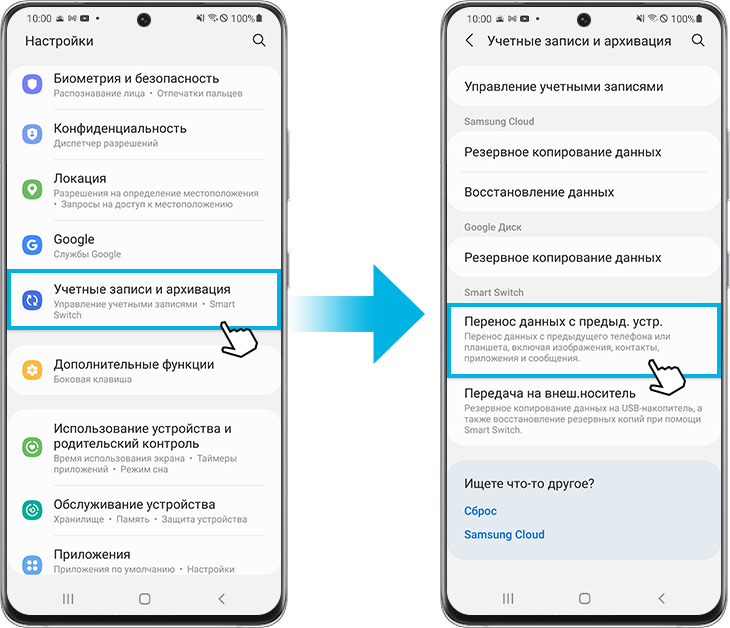
Шаг 1. Откройте Настройки и выберите Учетные записи и архивация.
Шаг 2. Выберите Перенос данных с прeдыд. устр.
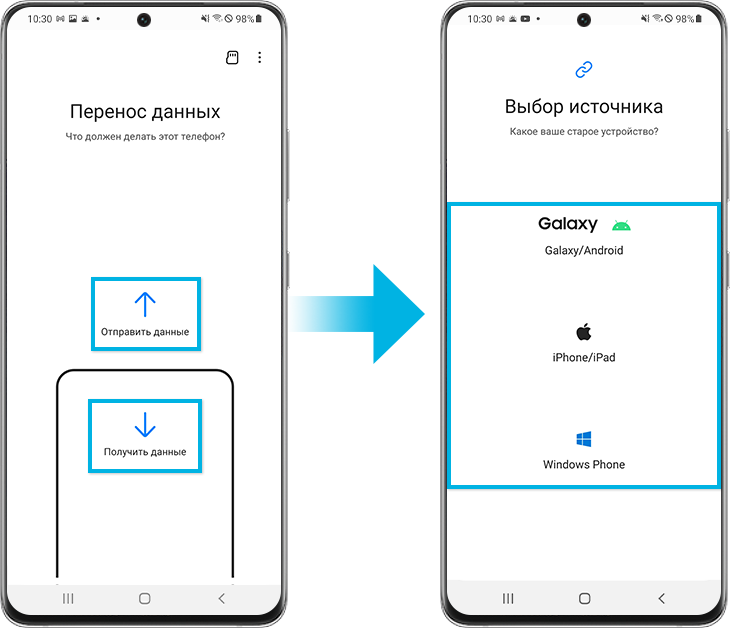
Шаг 3. Коснитесь Получить данные на вашем новом телефоне и коснитесь Отправить данные на старом телефоне.
Шаг 4. Проверьте ОС вашего старого телефона и выберите соответствующий источник.
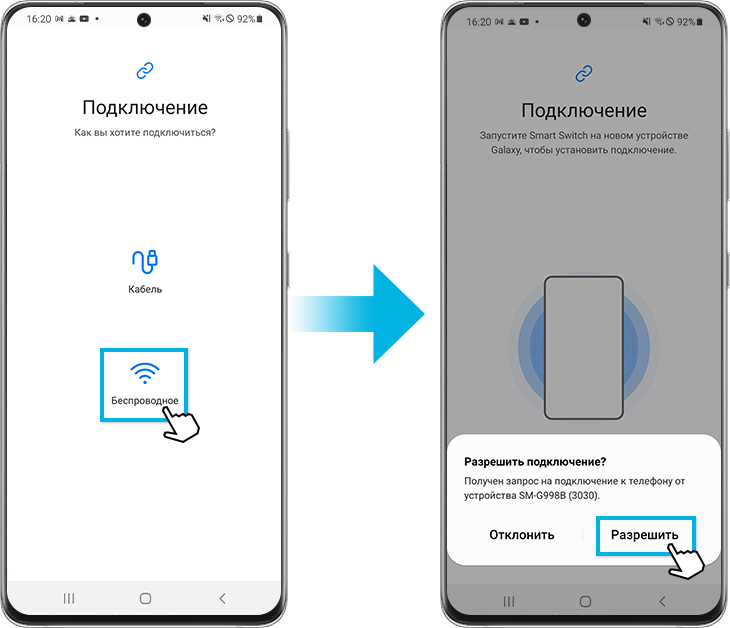
Шаг 5. Выберите Беспроводное соединение.
Шаг 6. Откройте Smart Switch на вашем старом устройстве, затем коснитесь Разрешить, чтобы разрешить соединение с вашим старым телефоном.
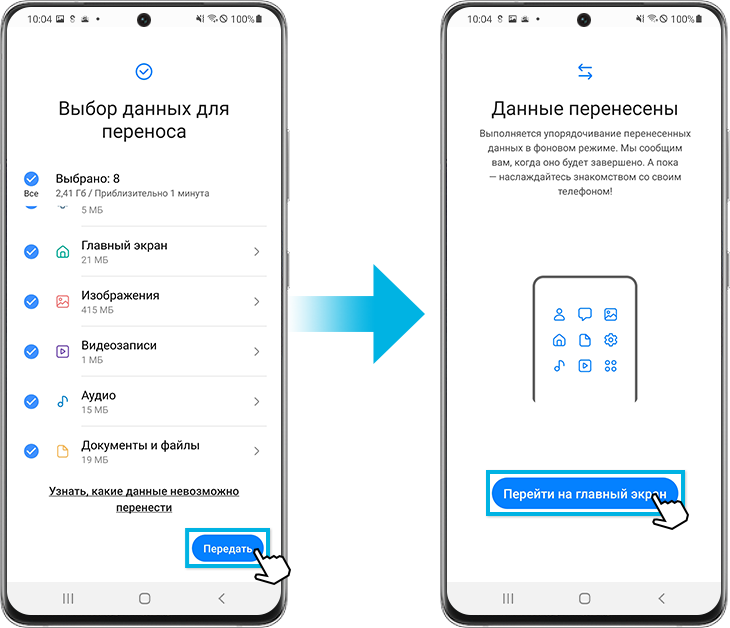
Шаг 7. Выберите данные, которые нужно перенести, а затем коснитесь Передать справа снизу.
Шаг 8. После того как перенос будет завершен, коснитесь Перейти на главный экран.
Как перенести данные со старого телефона iOS, используя iCloud
Шаг 1. Запустите Smart Switch на новом телефоне Galaxy, и затем коснитесь Получить данные.
Шаг 2. Выберите iPhone/iPad , а затем коснитесь Получить данные из iCloud.
Шаг 3. Введите свой iCloud ID и пароль, а затем коснитесь Войти.
Шаг 4. Введите код подтверждения и коснитесь OK.
Шаг 5. Выберите данные, которые вы хотите перенести, затем Импорт , а затем еще раз Импорт .
Вы можете соединить ваш предыдущий телефон с новым телефоном через USB-кабель, чтобы легко и быстро перенести данные. Выполните приведенные далее шаги, используя приложение Smart Switch.
Шаг 1. Соедините ваш новый телефон и предыдущий телефон с помощью USB-кабеля вашего телефона. В зависимости от модели предыдущего телефона Вам может понадобиться USB-переходник.
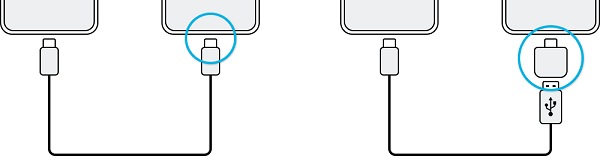
①C к кабелю C ②Разъем USB
Шаг 2. При появлении всплывающего окна выбора приложения коснитесь Smart Switch, а затем коснитесь Получить данные.
Шаг 3. Коснитесь Разрешить на старом телефоне. Если приложение не установлено, скачайте его в Galaxy Store или Play Store. Когда устройство распознает старый телефон, на экране появится список данных, которые вы можете перенести.
Шаг 4. Выберите нужный элемент и коснитесь Перенести.
- Не отключайте USB-кабель от устройства во время переноса файлов. Это может привести к потере файлов или выходу устройства из строя.
Скачайте версию приложения Smart Switch для компьютера с сайта www.samsung.com/smartswitch, чтобы перенести данные между телефоном и компьютером. Сохраните резервную копию данных со старого телефона на компьютер и импортируйте данные на ваш телефон.
Шаг 1. На компьютере скачайте и запустите Smart Switch.
- Если ваш старый телефон не является телефоном Samsung, сделайте резервную копию данных на ваш компьютер с помощью программного обеспечения производителя устройства. Затем перейдите к четвертому шагу.
Шаг 2. Подключите старый телефон к компьютеру с помощью USB-кабеля телефона.
Шаг 3. Выполните инструкции, показанные на экране компьютера, чтобы сохранить на нем резервную копию ваших данных. Затем отключите предыдущий телефон от компьютера.
Шаг 4. Подключите ваш телефон к компьютеру с помощью USB-кабеля телефона.
Шаг 5. Выполните инструкции, показанные на экране компьютера, чтобы перенести данные на ваш телефон.