Как включить перевод страницы в Google Chrome

По умолчанию, браузер Google Chrome предлагает перевести страницы на языке, отличном от языка системы. Например, при открытии страницы на английском языке будет предложен перевод на русский. Однако, если вы или кто-то другой самоуверенно нажали «Никогда не переводить английский» (или другой язык), в будущем такое предложение появляться не будет.
В этой инструкции подробно о том, как включить автоматический перевод в Google Chrome: как для всех неизвестных языков, так и для тех, для которых перед этим предложение перевода было отключено.
Примечание: в примере будет показано включение перевода с английского и других языков на русский в Chrome для Windows. Но те же шаги и пункты настроек будут использоваться и в других ОС — на Android, в iOS и Mac OS.
Как включить и отключить автоматический перевод страниц сайтов для всех незнакомых языков
В Google Chrome присутствует опция, включающая и отключающая предложение автоматического перевода для всех страниц на языках, отличных от языка, выбранного в браузере (кроме тех, для которых ранее перевод был отключен, о них поговорим во втором разделе руководства):
- Нажмите по кнопке меню Google Chrome и откройте пункт «Настройки».

- Пролистайте страницу вниз и нажмите по пункту «Дополнительные» (в Chrome на Android и iOS откройте пункт «Языки» и перейдите к 4-му шагу).

- В Windows и Mac OS в разделе «Языки» нажмите по пункту «Язык».
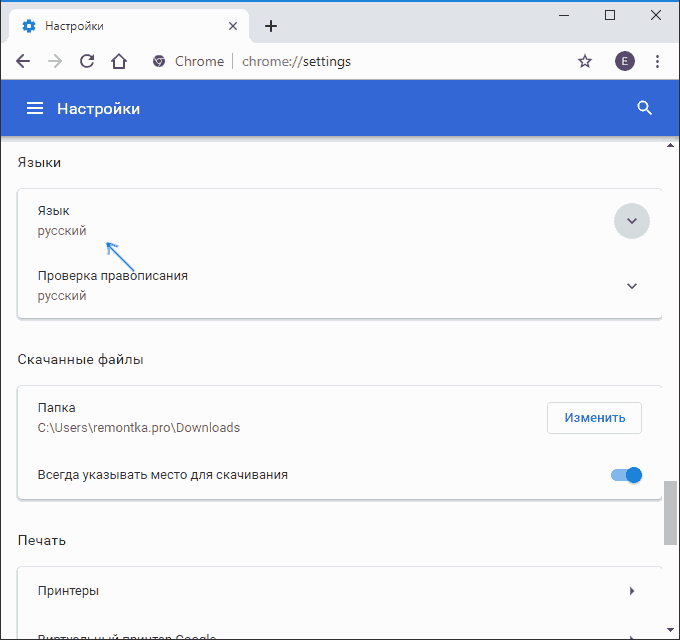
- Включите пункт «Предлагать перевод страниц, если их язык отличается от используемого в браузере».

После этих действий при открытии в браузере страниц на иностранном языке будет предлагаться их перевод.

Также вы можете нажать по иконке Google Translate в адресной строке для перевода на русский (или другой язык по умолчанию) или нажать «Параметры» в предложении о переводе и выбрать пункт «Всегда переводить», чтобы перевод страниц производился автоматически.
Включение перевода страниц для языков, для которых он ранее был отключен
После шагов, описанных в первом разделе, для некоторых языков предложение о переводе может не появляться, например, если ранее вы установили отметку «Никогда не переводить английский».
Для того, чтобы изменить это и вновь включить предложение перевода, выполните следующие шаги:
- Зайдите в раздел «Языки» — «Язык» в Google Chrome.
- Если интересующий нас язык присутствует в списке, нажмите по кнопке настроек справа от него и отметьте пункт «Предлагать перевести страницы на этом языке».

- Если язык отсутствует, добавьте его (используйте кнопку «Добавить языки»), а затем проделайте действия из шага 2.

- После этого предложение о переводе будет появляться и для этого языка.

Также, как и в предыдущем случае, вы можете включить автоматический перевод страниц, используя соответствующий пункт в меню кнопки «Параметры».
А вдруг и это будет интересно:
- Лучшие бесплатные программы для Windows
- Клавиши Alt и Win поменялись местами — как исправить?
- AV Block Remover — убираем блокировку антивирусов и сайтов майнером
- Загрузочная флешка или карта памяти в balenaEtcher
- Использование Kaspersky Rescue Disk для удаления вирусов с компьютера
- Как извлечь иконки из EXE и DLL файлов
- Windows 11
- Windows 10
- Android
- Загрузочная флешка
- Лечение вирусов
- Восстановление данных
- Установка с флешки
- Настройка роутера
- Всё про Windows
- В контакте
- Одноклассники
-
Сергей 02.09.2020 в 20:18
- Dmitry 03.09.2020 в 14:03
- namaskar 16.06.2023 в 17:32
Перевод страниц и слов
Браузер может автоматически переводить иностранные страницы на русский язык.

Загрузив страницу, браузер определяет, какой язык на ней используется. Если этот язык не русский, то в адресной строке появляется иконка . При клике на нее открывается панель перевода:
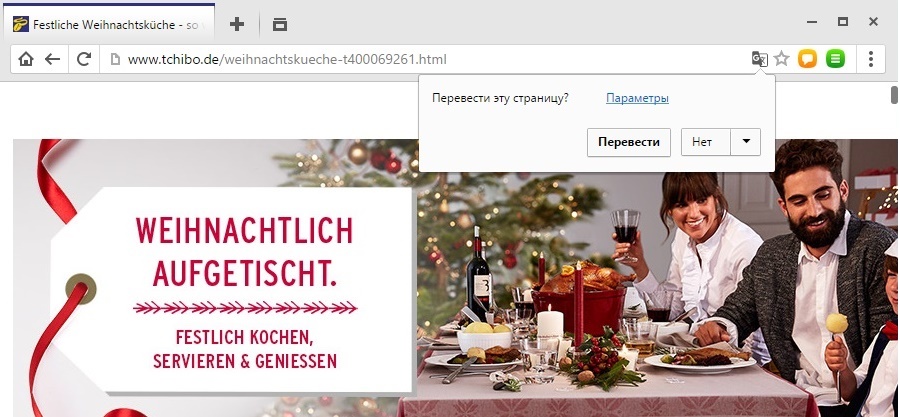
Чтобы перевести страницу, нажмите «Перевести». Чтобы закрыть панель перевода и отказаться от перевода страницы, нажмите «Нет».
Если вы считаете, что браузер неверно определил язык страницы, нажмите на «Параметры» и выберите более подходящий вариант в поле «Язык этой страницы».
Включение и отключение панели перевода
- Нажмите кнопку в верхнем правом углу браузера.
- В открывшемся меню выберите пункт «Настройки».
- Внизу окна «Настройки» нажмите ссылку «Показать дополнительные настройки».
- В блоке «Языки» нажмите на кнопку «Изменить языковые настройки» и установите или снимите флажок «Предлагать перевести страницы на этом языке», чтобы включить или отключить переводчик страниц.
Настройка панели перевода
В зависимости от используемого языка можно настроить работу панели перевода, для этого на панели нажмите на выпадающее меню возле кнопки «Нет».
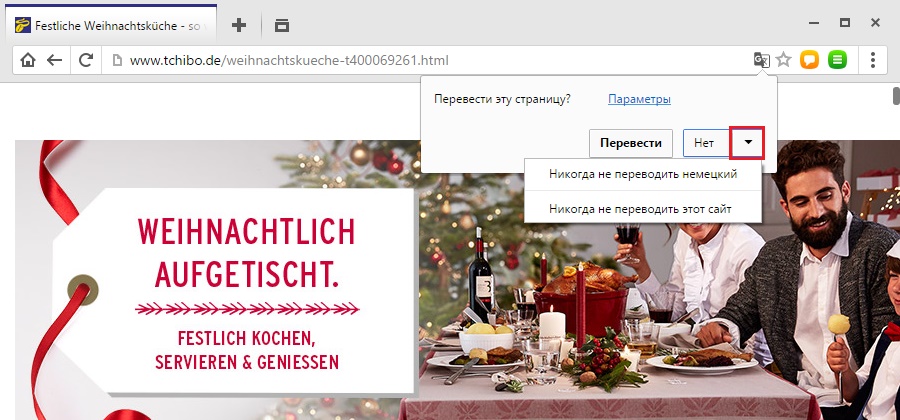
- Выберите «Никогда не переводить [язык]», если для этого языка отображать панель не требуется.
- Выберите «Никогда не переводить этот сайт», если для страниц просматриваемого сайта отображать панель не требуется.
Как перевести любой сайт на русский?

Нашли интересный сайт на иностранном языке, но не можете его прочить? Что делать? Нужно перевести сайт на русский. Вам это может понадобится, например, чтобы создать свой интернет-магазин на платформе Shopify, которая пока что на английском. Как перевести? Расскажем в этой статье.
2 способа перевести любой сайт на русский язык в любом браузере?
Существует несколько универсальных способов перевода любого сайта на русский:
- Внести изменения в Настройки браузера, которые находятся в правом верхнем углу окна
- Включить Расширение по переводу для браузера.
Выберите тот, коткорый вам покажется наиболее простым и эффективным. А теперь по порядку…
Внесение изменений в Настройки браузера:
- Нажмите кнопку в правом верхем углу окна браузера (справа от адресной строки) → Настройки
- В нижней части страницы Настройки нажмите кнопку Показать дополнительные настройки
- В блоке Языки включите или отключите опцию Предлагать перевод страниц на иностранном языке, чтобы включить или отключить переводчик страниц.
Готово! В случае, если по какой-то причине браузер автоматически не предлагает перевести страницу на заданный язык, нужно сделать следующее:
- Зайти на любую страницу на нужном языке
- В любом месте страницы (кроме рисунков и ссылок) вызвать контекстное меню, кликнув правой кнопкой мышки или touchpad
- Выбрать пункт Перевести на русский
Добавление Расширения по переводу в браузер:
- Нажмите кнопку в правом верхем углу окна браузера (справа от адресной строки) →Инструменты
- Во всплывающем меню выберите Расширения
- В низу страницы Расширения нажать на Больше расширений
- Из списка расширений выберите/ в строе ввода введите нужное по переводу, например, для Google Chrome – это Google Translate
- Нажмите на кнопку Добавить в браузер
Можно пользоваться! Для дезактивации расширения необходимо зайти на страницу Расширения и убрать галочку или отключить (в разных браузерах по-разному).
В заключение…
Теперь вы можете использовать один из этих способов по переводу иностранного сайта на русский язык в любом браузер. У разных браузер, конечно, разный интерфейс, но мы рассказали об универсальных принципах, которые работаю везде, неважно каким именно браузер вы продпочитаете пользоваться. Не упускайте возможность узнать что-то новое, ограничиваясь сайтами лишь на русском языке. Теперь вы знаете как!
У вас получилось подключить функцию перевода сайтов на русский? Какой способом вам показался самым удобным и надежным? Поделитесь вашим опытом в комментариях. Если у вас возникли проблемы с подключением функции перевода, задавайте вопросы в комментариях или заполните форму обратной связи во вкладке Контакты. Обязательно постараемся помочь.
Поделиться записью
- Поделиться Facebook
- Поделиться Twitter
- Share on WhatsApp
- Поделиться Pinterest
- Поделиться LinkedIn
- Поделиться Tumblr
- Поделиться Vk
- Поделиться Reddit
- Поделиться по почте
Как включить перевод страницы в Google Chrome

Как включить перевод страницы в Google Chrome В этой инструкции подробно о том, как включить автоматический перевод в Google Chrome: как для всех неизвестных языков, так и для тех, для которых перед этим предложение перевода было отключено. google chrome, браузер, chrome, гугл хром, перевод страницы, переводчик, хром, перевод сайта, язык, переводчик хром, перевести страницу, перевод текста, переводчик сайтов, как включить перевод страниц в хром, как изменить язык в браузере google chrome, как включить перевод страницы в google chrome, translate,как перевести страницу, включить перевод У меня на канале интересный и разнообразный контент. ✔ Жми палец на вверх! 😉 ✔ Оставляй своё мнение в комментариях! ✔ Подписывайся и нажимай на колокольчик! МОЛОДЕЦ �� �� ССЫЛКИ НА МОИ СОЦ. СЕТИ�� ✅Мы будем вам благодарны, если вы подпишитесь на наш канал: https://www.youtube.com/channel/UC9zxbYNS39c-e9IFSiHCFtw?sub_confirmation=1 ✅По желанию вы можете поддержать наш проект: https://www.donationalerts.com/r/ilya12345678258
Показать больше
Войдите , чтобы оставлять комментарии