Как подчеркнуть и надчеркнуть однострочный текст в AutoCAD?
Форумы CADUser → Приемы работы → Текст (MTEXT) и шрифты → Как подчеркнуть и надчеркнуть однострочный текст в AutoCAD?
Страницы 1
Чтобы отправить ответ, вы должны войти или зарегистрироваться
Сообщения 4
#1 Тема от alex 10 января 2004г. 18:28:58
Тема: Как подчеркнуть и надчеркнуть однострочный текст в AutoCAD?
Подскажите как подчеркнуть и надчеркнуть однострочный текст в AUTOCADе?
#2 Ответ от лыщ 10 января 2004г. 19:09:47
Re: Как подчеркнуть и надчеркнуть однострочный текст в AutoCAD?
%%o Начало-конец надчеркивания текста
%%u Начало-конец подчеркивания текста
P.S. : символы «o» и «b» — латинские.
ПРИМЕРЫ :
Этот текст с %%oнадчеркиванием части%%o текста.
Этот текст с %%uподчеркиванием части%%u текста.
#3 Ответ от лыщ 10 января 2004г. 19:11:25
Re: Как подчеркнуть и надчеркнуть однострочный текст в AutoCAD?
P.S. : символы «o» и «b» — латинские.
Небольшая поправка :
P.S. : символы «o» и «u» — латинские.
#4 Ответ от PF 11 августа 2007г. 21:44:58
Re: Как подчеркнуть и надчеркнуть однострочный текст в AutoCAD?
Акад 2006. Подскажите, пожалуйста, можно в мультитексте задать другое значение толщины линии для подчеркивания текста,или оно фиксированное? Дело в том что я предпочитаю подчеркивать надписи толстыми линиями, но раздражает то что при проведении линии начало либо конец линии перемещается автоматически к «ручкам» текста(появляется кружок с крестиком около начала текста и начало линии смещается к ней).Приходится чертить линию подальше и потом передвинуть на нужное место.
Либо как отключить вот такую привязку?
Сообщения 4
Тему читают: 1 гость
Страницы 1
Чтобы отправить ответ, вы должны войти или зарегистрироваться
Форумы CADUser → Приемы работы → Текст (MTEXT) и шрифты → Как подчеркнуть и надчеркнуть однострочный текст в AutoCAD?
Форум работает на PunBB , при поддержке Informer Technologies, Inc
Текст в AutoCAD — Как написать и Как редактировать
На чертежах в AutoCAD текст используется в виде надписей, пояснений или буквенно-цифровых обозначений.
Рассмотрим, какие виды текста в автокаде бывают. Также разберёмся, как написать текст и как редактировать текст в автокаде.
Значения размеров не являются текстовыми объектами.
Виды текста в AutoCAD
В системе AutoCAD предусмотрено два вида текста — однострочный и многострочный.
Это два разных разных объекта. Каждый из них предусматривает использование разных команд.
Для создания текста система AutoCAD может использовать как свои собственные векторные шрифты, так и Windows-шрифты, установленные на компьютере. Работа с векторными шрифтами осуществляется быстрее, а значит, и их использование является предпочтительным. Особенно это существенно для маломощных компьютеров.
Создание и редактирование однострочного текста в AutoCAD

Перейдите на вкладку «Главная» ➾ панель «Аннотации» ➾ «Однострочный».
Я рекомендую пользоваться набором первых букв вызова команд. Для однострочного текста — это «ДТ».
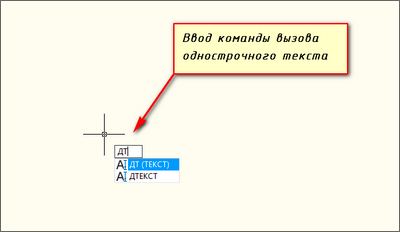
После вызова команды программа попросит Вас указать точку вставки текста. При этом в командной строке появится следующий запрос:
[ Тек.текстовый стиль:»Стандарт» Высота текста:2.5000 Аннотативный: нет
Начальная точка текста или [Выравнивание /Стиль]: ]
В первой строке этого запроса выводится информация о текущих настройках текстового стиля — название стиля и высота текста. Стили текста в автокаде будут рассматриваться в другом уроке.
Во второй строке запроса необходимо указать точку, которая будет характеризовать месторасположение текста — так называемую точку вставки текста. По умолчанию вводимый текст будет располагаться справа от этой точки. Точку можно указать, задав координаты или указав просто ЛКМ (левой кнопкой мыши).
Далее необходимо указать размер шрифта. Запрос высоты появляется в том случае, если текущий текстовый стиль имеет нулевую высоту.
В моем случае высота текста задана 2,5 мм. Если у Вас появляется такое числовое поле, то введите туда значение 2.5.
Следующий шаг — это задание угла поворота текста. По умолчанию угол наклона принят равным 0, то есть никакого наклона нет, текст выводится по горизонтали.
Если вы с этим согласны, то нажмите Enter. Если нет — задайте свое значение угла поворота текста в автокаде.
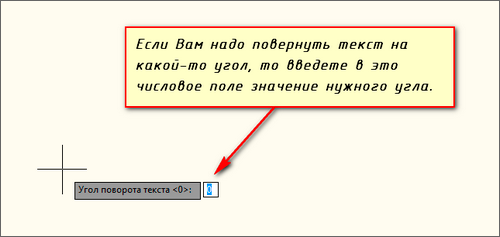
Вам будет предложено ввести сам текст. При этом появится мигающий курсор. Введите любой текст.
Чтобы создать еще одну строку с текстом, нажмите Enter. Вы перейдете на следующую строку.
Чтобы закончить написание текста в автокаде, нажмите еще раз Enter.
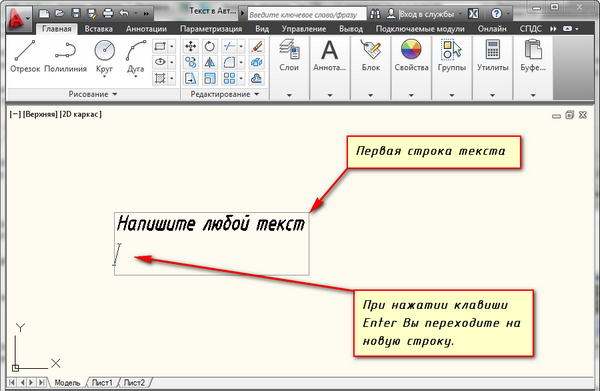
При создании нескольких строк с помощью однострочного текста в автокаде, каждая строка текста является независимым объектом, который можно переносить и форматировать.
В этом и заключается их разница с многострочным текстом, в котором весь текст, из скольких бы он строк ни состоял, воспринимается и обрабатывается как один объект.
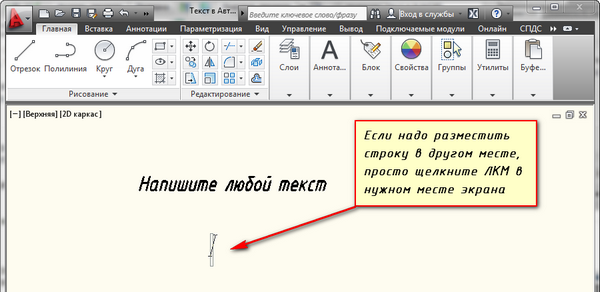
Строки однострочного текста необязательно должны располагаться друг под другом. Вы можете их создавать в разных местах чертежа. Для этого после окончания ввода одной строки вместо нажатия Enter щелкните мышкой в том месте, где следует создать другую однострочную надпись.
Чтобы отредактировать однострочный текст в autocad, произведите двойной щелчок ЛКМ по самому тексту. После этого текст станет выделен и будет активен для редактирования.
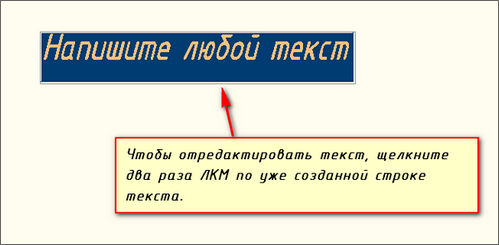
Можно вводить новый текст поверх старого. Либо мышкой выделить ту часть, которую надо отредактировать.
При нажатии ПКМ в режиме редактирования Вам станет доступно контекстное меню по работе с однострочным текстом в автокаде.
Выравнивание однострочного текста.
По умолчанию вводимый текст располагается справа от указанной точки вставки и над ней.
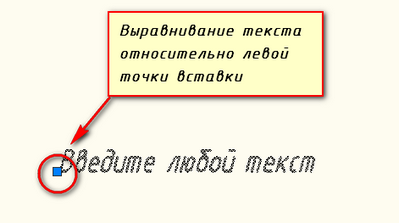
Однако это не всегда удобно. Бывают ситуации, когда необходимо расположить текст слева от точки вставки, ниже ее и т.д.
Такая возможность в AutoCAD реализована в виде опции «Выравнивание». Обратите внимание на самый первый запрос программы при вызове команды «Текст».
[ Начальная точка текста или [Выравнивание /Стиль]: ]
В ответ на нее в командной строке или просто на рабочем пространстве нажмите клавишу «В».
После ее вызова в командной строке появится запрос, предназначенный для выбора нужного вида выравнивания:
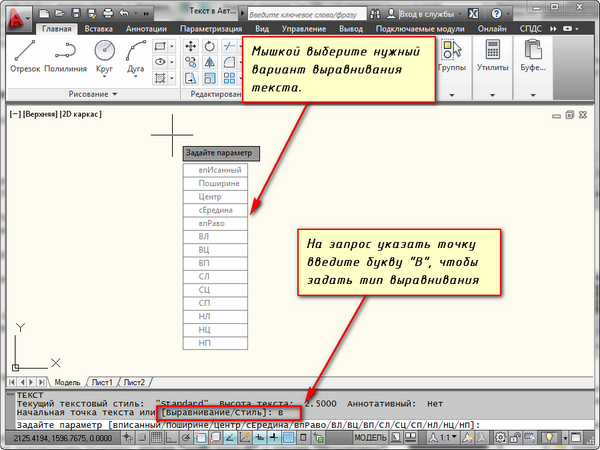
Рассмотрите эти варианты выравнивания текста в автокаде на наглядном рисунке. Кстати, эти точки также являются точками привязки к тексту.
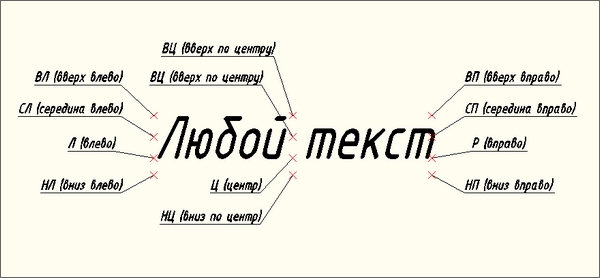
Есть еще две дополнительные опции, предназначенные для размещения текста
точно между двумя указанными точками:
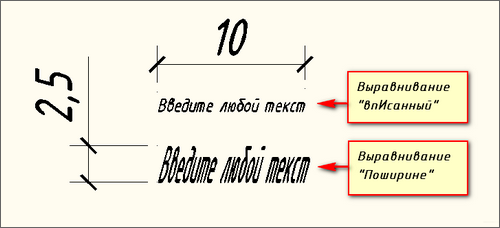
- Опция «впИсанный» .
- Опция «Поширине».
- Опция «впИсанный». Выбор опции можно произвести, нажав клавишу «И», а затем Enter на клавиатуре.
Далее потребуется просто указать две точки, между которыми должен располагаться
текст. Он будет выводиться таким образом, чтобы заполнить все пространство между двумя указанными точками. Ширина букв текста будет установлена автоматически. И пропорционально ширине будет принята и высота текста.
Если точки будут находиться не на одной горизонтали, то строка текста в autocad будет выведена под наклоном к оси X.
- Опция «По ширине». Выбор опции можно произвести, нажав клавишу «П», а затем Enter на клавиатуре.
Далее также указываем две точки расположения строки текста. Разница между опциями состоит лишь в том, что от Вас потребуется указать еще высоту текста. У меня эта высота задана 2,5 мм. Ширина букв по-прежнему будет вычисляться автоматически, исходя из расстояния между точками.
При этом возможны искажения: если граничные точки строки текста будут далеко друг от друга, а высота будет небольшой, то буквы будут непропорционально широкими.
Создание и редактирование многострочного текста в AutoCAD
Под многострочным текстом в AutoCAD понимается массив текста, состоящий из нескольких строк или даже абзацев, столбцов. Воспринимается он как единый объект.
Для многострочного текста используется встроенный в AutoCAD текстовый редактор. Он позволяет форматировать не только целые фразы целиком, но и отдельные слова, буквы. В нем существует возможность проверки орфографии.
Для создания многострочного текста на чертеже в системе AutoCAD я использую короткую команду «МТ». Для ознакомления я покажу вам, где находятся кнопки вызова команд однострочного и многострочного текста в автокаде.
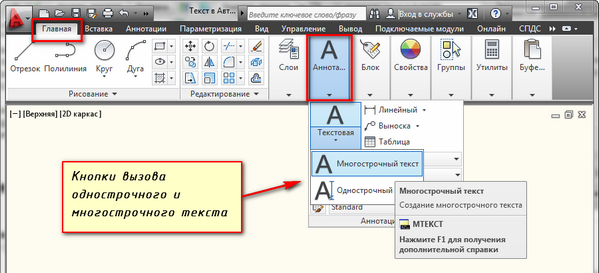
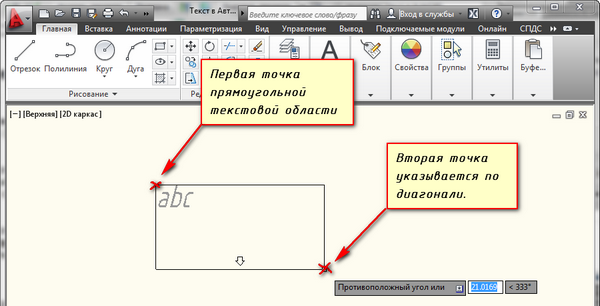
в которой должен располагаться текст. Для этого потребуется сначала указать месторасположение первого угла области, а затем — второго угла (по диагонали).
Обращайте внимание на командную строку! Появится запрос:
[ Текущий текстовый стиль: «Стандарт» высота текста: 2.5 Аннотативный: Нет
Первый угол: ]
Верхняя строка напоминает о текущем текстовом стиле и высоте текста. Во второй строке Вы можете ввести значение координат первого угла прямоугольной области. Я делаю это графически, указывая точку на чертеже мышью.
Далее указываем второй угол, противоположный первому. Значение можно задать с помощью координат или мышью. При использовании мыши на экране будет отображаться рамка, показывающая размеры текстовой области.
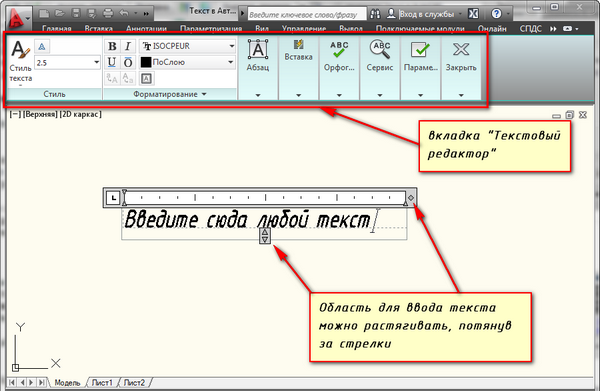
После того, как Вы задали текстовую область в AutoCAD, появится окно встроенного текстового редактора. На ленте инструментов AutoCAD возникнет специальная вкладка «Текстовый редактор». С помощью неё можно задать или изменить настройки внешнего вида текста.
Работа в текстовой области абсолютно аналогична работе в любом текстовом редакторе.
По окончании ввода текста нажмите комбинацию клавиш «Ctrl»+»Enter».
Редактирование многострочного текста в AutoCAD
Чтобы приступить к редактированию многострочного текста, следует дважды щелкнуть по нему ЛКМ. В результате откроются окно ввода текста и вкладка «Текстовый редактор», с помощью которых Вы сможете произвести все необходимые правки и изменения.
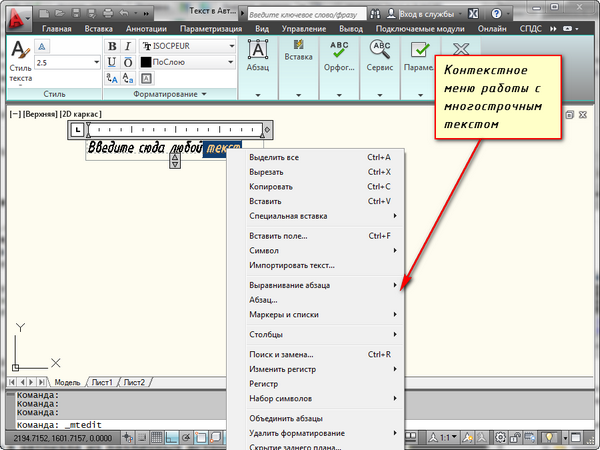
Здесь также доступно контекстное меню, с помощью которого можно копировать и вырезать текст, снимать всё проделанное форматирование, объединять абзацы и прочее.
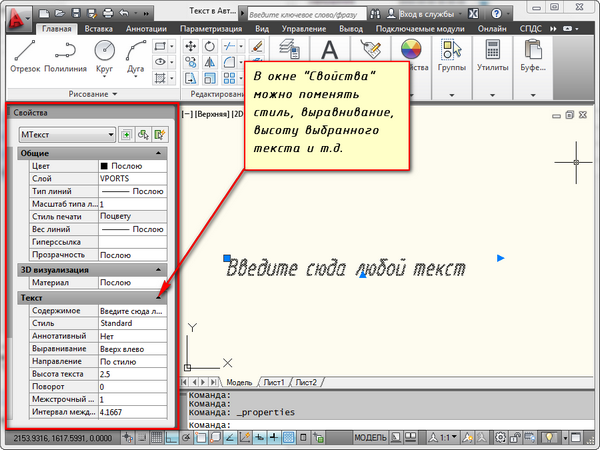
Удобно редактировать параметры текста (выравнивание, угол поворота, ширину текстового блока, стиль текста и т. д.) с помощью окна «Свойства». Для начала выйдите из редактора, выделите саму текстовую область и нажмите комбинацию клавиш «Ctrl»+»1».
Импорт текста в автокаде из различных источников
Часто бывает необходимо внести на чертеж многострочный текст, который
уже имеется в некотором текстовом файле.
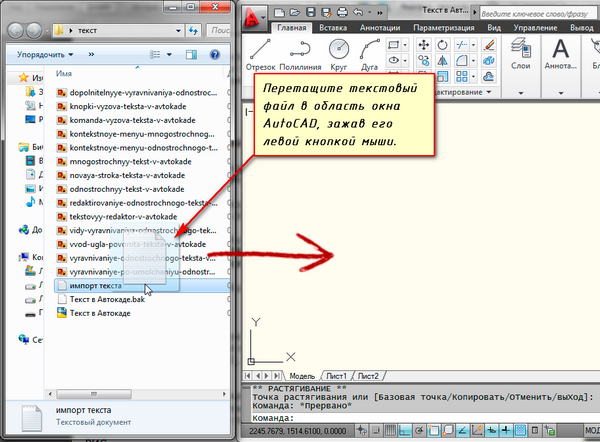
Если имеющийся текст находится в формате .txt или .rtf, то удобно импортировать текст в автокад следующим образом.
Откройте два окна (Окно AutoCAD и окно проводника с текстовым файлом) одновременно. Зажмите ЛКМ на текстовом файле и, не отпуская ее, перетащите файл в область окна AutoCAD.
Весь текст скопируется в AutoCAD.
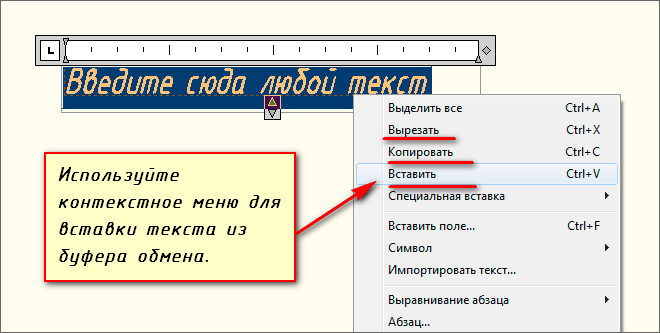
Я чаще всего использую буфер обмена Windows. Т.е. открываю файл любого формата, выделяю нужный мне текст и нажимаю комбинацию клавиш «Ctrl»+»C». А затем перехожу в AutoCAD, вхожу в текстовый редактор и нажимаю комбинацию клавиш «Ctrl»+»V».
Если неудобно нажимать данные комбинации, Вы всегда можете воспользоваться контекстным меню, вызывается нажатием правой кнопки мыши. А там уже выбирать нужный пункт «Копировать», «Вырезать» или «Вставить».
Теперь Вы знаете, как создать, импортировать и копировать текст в AutoCAD. А также разобрались с понятиями «однострочный» и «многострочный» текст в автокаде.
Освойте профессию проектировщика
Научитесь быстрому черчению, освоите прикладное 3D, автоматизируете создание ведомостей и спецификаций.
Многострочный текст в AutoCAD. Часть 2. Форматирование многострочного текста

— «Соответствие» отвечает за передачу свойств текста (стиль, высота, цвет, выделение, подчеркивание текста) от одного фрагмента текста другому в пределах одного объекта многострочного текста.
Элементом копирования свойств может выступать любой выделенный фрагмент или фрагмент в котором расположен курсор. Элементом, которому передаются свойства может быть выделенный текст либо любое слово, достаточно только кликнуть по нему.
— «Полужирный», «Курсив», «Перечёркнутый», Подчёркнутый, Надчёркнутый. Стандартные элементы выделения текста. 
— «Дробный». Подробнее смотрите в этой статье.
— «Верхний индекс», «Нижний индекс». 
— «Изменить регистр». Позволяет выбранный текст преобразовывать в написанный заглавными или прописными символами.
— «Шрифт». Позволяет изменить шрифт текста, в том числе только выбранного фрагмента.
— «Цвет». Позволяет изменить цвет текста, в том числе только выбранного фрагмента.
— Выпадающее меню «Отменить». Позволяет сбросить к стандартным (по стилю текста), настройки отдельно символов или абзацев или отменить вообще все элементы форматирования текста.
— Выпадающее меню «Форматирование» отвечает за следующие параметры:
1. Угол наклона текста. Значение измеряется в градусах относительно вертикали. Диапазон допустимых значений от -85 (наклон влево) до 85 (наклон вправо).
2. Отслеживание. Отвечает за расстояние между выбранными символами. Диапазон допустимых значений от 0,75 до 4,00.
3. Коэффициент сжатия-растяжения. Соответственно позволяет сжать или растянуть текстовые символы. Диапазон допустимых значений от 0,1 до 10,0
Оставьте комментарий Отменить ответ
Этот сайт использует Akismet для борьбы со спамом. Узнайте, как обрабатываются ваши данные комментариев.
как сделать однострочный текст подчеркнутым?
на чертеже большое кол-во цифровых обозначений, они должны быть подчеркнуты.
многострочный текст не удобно форматировать и замедляет работу.
как подчеркнуть однострочный текст?
AutoCAD 2008 + СПДС 5
пользуюсь шрифтом *.ttf
__________________
не z и не z будешь.
Просмотров: 32599
Регистрация: 21.02.2005
Сообщений: 3,806
__________________
Мы можем делать быстро, качественно и недорого, выбирайте любые 2 условия.:search:
Регистрация: 14.06.2009
Сообщений: 295
(defun c:tx- ( / nmset setlength i nm txtzir p_tx txtstr txtnum txtnew txtNew); (setq nmset (ssget "_:L" '(( 0 . "TEXT")))) (setq i -1 setlength (sslength nmset)); dlina nabora (repeat setlength (setq i (1+ i) nm (ssname nmset i)) (setq sp_tx (entget nm) p_tx (assoc 1 sp_tx)) (setq txtstr (strcat "%%u" (cdr p_tx))) (setq txtnew (cons 1 txtstr)) (setq sp_tx (subst txtnew p_tx sp_tx)) (entmod sp_tx) (entupd (cdr (assoc -1 sp_tx))) ) )
Регистрация: 26.01.2007
Красноярск
Сообщений: 56
Victor;
большое спасибо.
__________________
не z и не z будешь.
Последний раз редактировалось zayyaz, 24.11.2009 в 12:56 .
Вода — моя работа
Регистрация: 10.11.2009
Санкт-Петербург
Сообщений: 3,639
Ещё можно выделить нужный текст и нажать Ctr+U.
__________________
Нерешаемых проблем не бывает.
Регистрация: 25.07.2007
Сообщений: 2,508
Сообщение от KronSerg
Ещё можно выделить нужный текст и нажать Ctr+U.
ты ничего не путаешь.
Регистрация: 22.05.2009
Сообщений: 210
В многострочном тексте только.
| progettista |
| Посмотреть профиль |
| Найти ещё сообщения от progettista |
Регистрация: 03.11.2008
Сообщений: 5,727
У меня ктрл+у и с простым текстом работает (2008ru+sp1).
Регистрация: 05.09.2003
Сообщений: 10,288
| Ещё можно выделить нужный текст и нажать Ctr+U. |
Не «выделить» а зайти в редактор текста и там выделить
И еще, лисп не проверял, но возникает необходимость не только подчеркнуть текст, но и отчеркнуть обратно. У меня есть подобный лисп, но после отчеркивания он оставляет точку (типа линию нулевой длины). Так что, если кто будет делать подобное, следует обратить на
это внимание
Вода — моя работа
Регистрация: 10.11.2009
Санкт-Петербург
Сообщений: 3,639
Да, впредь буду аккуратнее в формулировках.
__________________
Нерешаемых проблем не бывает.
LISP, C# (ACAD 200[9,12,13,14])
Регистрация: 25.08.2003
С.-Петербург
Сообщений: 39,640
Как варианты:
(defun c:tx- (/ *error* adoc selset text) (defun *error* (msg) (vla-endundomark adoc) (princ msg) (princ) ) ;_ end of defun (vl-load-com) (vla-startundomark (setq adoc (vla-get-activedocument (vlax-get-acad-object))) ) ;_ end of vla-startundomark (if (= (type (setq selset (vl-catch-all-apply (function (lambda () (ssget "_:L" '((0 . "TEXT"))) ) ;_ end of lambda ) ;_ end of function ) ;_ end of vl-catch-all-apply ) ;_ end of setq ) ;_ end of type 'pickset ) ;_ end of = (foreach ent (mapcar (function vlax-ename->vla-object) ((lambda (/ item tab) (repeat (setq tab nil item (sslength selset) ) ;_ end setq (setq tab (cons (ssname selset (setq item (1- item))) tab ) ;_ end of cons ) ;_ end of setq ) ;_ end of repeat tab ) ;_ end of lambda ) ) ;_ end of mapcar (if (wcmatch (strcase (setq text (vla-get-textstring ent))) "%%U*" ) ;_ end of WCMATCH (vla-put-textstring ent (substr text 4)) ) ;_ end of if ) ;_ end of foreach ) ;_ end of if (vla-endundomark adoc) (princ) ) ;_ end of defun (defun c:tx+ (/ *error* adoc selset text) (defun *error* (msg) (vla-endundomark adoc) (princ msg) (princ) ) ;_ end of defun (vl-load-com) (vla-startundomark (setq adoc (vla-get-activedocument (vlax-get-acad-object))) ) ;_ end of vla-startundomark (if (= (type (setq selset (vl-catch-all-apply (function (lambda () (ssget "_:L" '((0 . "TEXT"))) ) ;_ end of lambda ) ;_ end of function ) ;_ end of vl-catch-all-apply ) ;_ end of setq ) ;_ end of type 'pickset ) ;_ end of = (foreach ent (mapcar (function vlax-ename->vla-object) ((lambda (/ item tab) (repeat (setq tab nil item (sslength selset) ) ;_ end setq (setq tab (cons (ssname selset (setq item (1- item))) tab ) ;_ end of cons ) ;_ end of setq ) ;_ end of repeat tab ) ;_ end of lambda ) ) ;_ end of mapcar (vla-put-textstring ent (strcat "%%u" (if (wcmatch (strcase (setq text (vla-get-textstring ent))) "%%U*" ) ;_ end of wcmatch (substr text 4) text ) ;_ end of if ) ;_ end of strcat ) ;_ end of vla-put-textstring ) ;_ end of foreach ) ;_ end of if (vla-endundomark adoc) (princ) ) ;_ end of defun
__________________
Моя библиотека lisp-функций
—
Обращение ко мне — на «ты».
Все, что сказано — личное мнение.
| Кулик Алексей aka kpblc |
| Посмотреть профиль |
| Посетить домашнюю страницу Кулик Алексей aka kpblc |
| Найти ещё сообщения от Кулик Алексей aka kpblc |