Все браслеты Mi-Band

Подключение к устройствам Android или iOS одинаково независимо от вариантов. Чтобы все функции работали, вы должны подключить браслет к соответствующему приложению Mi Fit, доступному как в Google Play Store, так и в магазине приложений Apple. Сегодня мы подробно рассмотрим, как подключить Mi Band 4 к iPhone и iOS.
Этапы сопряжения будут довольно просты для тех, кто уже знаком с предыдущими моделями фитнес браслетов от Xiaomi. Вам просто нужно установить соответствующее приложение и включить Bluetooth для успешного сопряжения. После успешного сопряжения устройства вы можете отслеживать все свои действия с помощью приложения. Следуйте инструкциям, чтобы подключить Mi band 4 к устройствам Android и iOS.
Как подключить Mi Band 4 к iPhone или другим iOS-устройствам?
Довольно просто связать Mi band с любыми устройствами iOS. Прежде всего, вам необходимо скачать и установить приложение Mi Fit из магазина приложений Apple. В руководстве пользователя Mi band 4 есть QR-код, отсканировав который вам откроется страница приложения Mi Fit. Или вы можете скачать его прямо из магазина приложений. Следуйте инструкциям ниже.
Шаг 1: — Загрузите и установите приложение Mi Fit из магазина Apple . Используйте эту ссылку или выполните поиск « Mi Fit » в магазине приложений.
Шаг 2: — Как только вы загрузите приложение, откройте его. Если вы впервые в Mi band, вам необходимо зарегистрировать аккаунт. Или можете выбрать Войти, если вы уже зарегистрировались в Mi Fit с предыдущими Mi Band.

Шаг 3: — Есть много вариантов регистрации для учетной записи Mi band. Например использование учетной записи Mi, Google, Facebook — вот некоторые из них. Вы можете выбрать свой собственный вариант. Или просто зарегистрироваться с помощью электронной почты.
Шаг 4: — Как только вы зарегистрируетесь или войдете в систему, вам будут показаны некоторые уведомления о разрешениях. Одно разрешение предназначено для отправки уведомлений, а другое запрашивает доступ к вашим движениям и занятиям фитнесом. Убедитесь, что вы разрешили оба эти разрешения, чтобы у вас корректно работали все функции.


Шаг 5: — Следующий шаг — персонализация. Вам необходимо заполнить данные своего профиля, а затем установить свои цели. Указание физических свойств вашего тела необходимо для более коректного анализа показателей вашего здоровья и спортивных результатов.
Шаг 6: — Теперь вам нужно выбрать тип вашего устройства. Очевидно, вы должны выбрать опцию «Браслет». Затем вы спросите разрешение на сбор активности, сон и частоту сердечных сокращений. Просто нажмите на кнопку «Согласен» .


Шаг 7: —Затем, вас попросят поднести свой Mi-Band ближе к вашему телефоному. На браслете вы увидите кнопки ✓ и X. Нажмите на ✓, чтобы успешно подключить ваш iPhone к Mi band 4.

Это все, что вам нужно сделать, чтобы соединить вашу Mi band 4 с вашим iPhone или iPad.
Так же вам может быть полезно:
- Почему я ношу Casio за 15 долларов?
- Новая функция апноэ во сне от Samsung стала важным шагом на пути к глобальному запуску
- Пять самых интересных новых и улучшенных функций Pixel Watch 2
- Обзор Polar Ignite 3: беговые часы среднего класса для фанатов данных о фитнесе
- Google Wear OS скоро будет больше похожа на watchOS от Apple
Подключение Mi Band 2, 3, 4, 5, 6 к iPhone. Решения проблем синхронизации

Можно ли подключить Ми Бэнд к Айфону? Да, без проблем. Хотя эти популярные фитнес-браслеты от Сяоми традиционно используются в паре с телефонами этого же производителя или многих других, которые выпускают устройства под управлением Андроид, «яблочные» владельцы так же могут пользоваться богатым функционалом недорогих китайских браслетов.
Какую версию Ми Бэнд пытаетесь подключить к Айфон?
Показать результаты
Проголосовало: 8503
Несмотря на поколение, процедура синхронизации и необходимый софт одинаковы. Поэтому данная инструкция является универсальной и поможет подключить Mi Band 2, 3, 4, 5, 6 к iPhone, все настроить и наслаждаться работой.
Навигация по странице
- Что нужно для сопряжения Xiaomi Mi Band и iPhone
- Шаг 1 — Регистрация/авторизация в Mi Fit
- Шаг 2 – Процедура синхронизации Mi Band с iPhone
- Управление в Mi Fit
- Почему Xiaomi Mi Band не подключается к iPhone
- Коротко о главном
Что нужно для сопряжения Xiaomi Mi Band и iPhone
Понадобится фирменное приложение под названием Mi Fit. Актуальную версию можно скачать бесплатно с магазина App Store. Или же, если вам удобно, найдите специальный QR-код в инструкции к браслету, отсканируйте и автоматически попадете на страницу программы в App Store.
Обратите внимание на совместимость! Последние поколения Mi Band подключаются к Айфон с iOS версии 10.0 и выше.
Существуют и альтернативные утилиты, которые можно использовать для синхронизации и настройки. Среди таких лучшими по оценкам и отзывам пользователей считаются:
- Mi Band Master
- Tools & Mi Band
Мы на нашем примере расскажем, как подключить устройство через Mi Fit.
Шаг 1 — Регистрация/авторизация в Mi Fit
Здесь действия пользователей могут немного различаться в зависимости от ситуации. Если аккаунт в приложении уже есть, то просто авторизуйтесь, заполнив поле «Адрес электронной почты» и «Пароль» , и нажмите кнопку «Войти» .
Если аккаунта еще нет, то пройдите стандартную регистрацию. Для этого:
- Нажмите «Создать аккаунта» . В появившемся окне выберите свою страну/регион, введите «Адрес электронной почты» , придумайте «Пароль» длиной минимум 8 символов с цифрами и буквами, введите код подтверждения. Также согласитесь с «Политикой конфиденциальности» и «Присоединитесь к программе улучшения качества» , отметив эти пункты. Нажмите «Регистрация» .
- Через некоторое время на номер вашего телефона придет SMS, содержащее верификационный код для подтверждения регистрации.
- Запустите приложение и укажите личные данные – имя, дата рождения, пол, вес, рост. Также предоставьте доступ Mi Fit к программе здоровье. Задайте количество шагов, которые планируете совершать на протяжении дня. Основываясь на ваших персональных данных, система автоматически выставит цели по шагам, однако вы всегда можете задать цель вручную.
Шаг 2 – Процедура синхронизации Mi Band с iPhone
Для этого в Mi Fit нужно «Добавить новое устройство» . Выберите пункт «Браслет» и сразу же начнется поиск.

В это время рекомендуется поднести Ми Бэнд поближе к Айфону, о чем напомнит соответствующее уведомление в интерфейсе программы. Ожидайте до тех пор, пока браслет не издаст вибросигнал, а затем для подтверждения соединения нажмите кнопку управления.
Бывают случаи, когда на самом трекере не установлена последняя версия прошивки. Как правило, после успешной синхронизации процесс обновления программного обеспечения осуществляется автоматически. Пользователю не следует препятствовать этому. Процедура занимает совсем немного времени и необходима для правильной работы устройства.
Далее можно задать нужные настройки и отслеживать свои данные. Их перечень напрямую зависит от поколения фитнес-трекера. В последних моделях – Mi Band 4, 5, 6 число возможных настроек конечно же больше, чем в предыдущих версиях. Например, можете выбрать или создать свой циферблат, настроить погоду, показатель PAI, спланировать прогулки и поездки и прочее.
Напомним, чтобы ваш Ми Бэнд всегда был сопряжен с Айфон, обязательно нужна постоянная работа технологии Bluetooth на смартфоне. Только в таком случае фитнес-браслет будет собирать различные данные (сделанные шаги, потраченные калории) и выводить информацию в интерфейс программы Mi Fit на iPhone.
Управление в Mi Fit
В приложении доступно 3 вкладки, с помощью которых можно управлять функционалом смарт-браслета:
- «Профиль» — здесь пользователь может задать основные персональные параметры. Например, имя, пол, вес, рост, и т.д.
- «Статус» — используется для просмотра различной информации. Можно отслеживать пульс, продолжительность сна, уровень стресса, и т.д. По каждому из доступных параметров есть своя статистика. Это очень удобно в плане отслеживания прогресса.
- «Уведомления» — установка оповещений из приложений, мобильного центра, данные о погоде, атмосферном уровне и т.д. Рекомендуется включить оповещения о бездействии, которые напомнят пользователю о необходимости движений, если тот длительное время находится в малоподвижном состоянии.
Почему Xiaomi Mi Band не подключается к iPhone
Часто у многих пользователей при подключении могут возникать небольшие проблемы. Ниже рассмотрим самые распространенные из них и расскажем, что делать для выхода из такой неприятной ситуации.
Pair device first . Если видите такую надпись во время первого подключения, не надо пугаться. Система сообщает пользователю, что необходимо «Сначала подключить устройство». Постарайтесь правильно выполнить процедуру сопряжения, как описано выше в соответствующем блоке. Если не помогает, то переходите по указанной ссылке на отдельную статью-инструкцию, посвященную решению этой проблемы.
iPhone не видит Mi Band в списке устройств Bluetooth. В данном случае рекомендуется сначала перезагрузить телефон. Если это не помогло, попробуйте провести повторную синхронизацию.
Для этого потребуется совершить следующие несложные действия:
- На Айфоне деактивируйте работу Bluetooth.
- Далее перезапустите утилиту Mi Fit – выйдите и повторно войдите в свой профиль.
- Снова активируйте Bluetooth, расположите устройства рядом друг с другом и проведите повторно шаги по синхронизации.
Проблемы с Mi Fit. Встречаются ситуации, когда виновником является само фирменное приложение от Xiaomi. Точнее, старая версия программного обеспечения. Перейдите в магазин App Store и проверьте, нет ли обновления для программы. Если доступна свежая версия, сначала обязательно обновитесь и только после этого продолжайте подключение.
Сбои в работе браслета после обновления. Если Айфон перестал видеть Ми Бэнд после обновления программного обеспечения на трекере или появились сбои в работе, то просто заново осуществите синхронизацию гаджетов.
Еще один вариант решения проблемы. Попробуйте сделать следующие действия:
- На Айфоне откройте «Настройки» и перейдите в раздел «Bluetooth» .
- В блоке «Мои устройства» напротив названия своего фитнес-браслета нажмите на иконку с значком «i» .
- В появившемся окне выберите «Забыть это устройство» .
- Запустите программу Mi Fit, чтобы началась синхронизация устройств.
- Перейдите во вкладку «Профиль» и во всплывающем окне нажмите «Создать пару» .
Коротко о главном
Вот так легко осуществить подключение браслета Mi Band 3, 4, 5, 6-го поколения к iPhone. Вам необходимо лишь скачать из App Store утилиту Mi Fit или любую альтернативную — Mi Band Master или Tools & Mi Band. Далее пройти обычную регистрацию, активировать беспроводное соединение Bluetooth на Айфоне и провести сопряжение.
Если вы сталкиваетесь с каким-то трудностями, спрашивайте в комментариях. Также делитесь своим опытом в комментариях с другими пользователями.
Как подключить Xiaomi Mi Watch к iPhone
Рассказываем о том, как быстро и без проблем подключить смарт-часы Xiaomi Mi Watch к iPhone и частично перевести китайский язык их интерфейса на английский.


Если вы думаете о покупке новинки смарт-часов Xiaomi Mi Watch или уже стали обладателем этих китайских красавцев, о которых все говорили «убийцы Apple Watch», вам непременно будет интересно как подключить умные часики к своему смартфону.
Вся правда о подключении Xiaomi Mi Watch

Часы, зарядка, красивая упаковка, бумажки – вот что вас ждет после распаковки. Ну, кажется – стандартный набор для комплектации смарт-часов, но не тут-то было. Потому что Xiaomi не только забыли положить в комплект английскую инструкцию, но и не указали то, что подключить часы к iPhone и Android нужно не через «влитое» приложение, а через прогу «WearOS» от Google. *Нам вообще не удалось подключить смарт-часы Xiaomi Mi Watch к родному андроид-устройству Xiaomi, так что, если сумеете это сделать – дайте знать. Если вы начинаете подключать смарт-часы Xiaomi Mi Watch через отсканированное по QR-коду приложение, то так и останетесь с иероглифами, убрать которые просто невозможно. Поэтому, лучше следуйте инструкции, чтобы сберечь себе нервы и время.
Как подключить Xiaomi Mi Watch к iPhone
Довольно непростая задачка, если честно. Для этого придется потратить довольно много нервов и смекалки, но конечный результат стоит того, чтобы помучиться из этой довольно заумной задачкой подключения iPhone к смарт-часам Xiaomi Mi Watch. Важно! Перед тем, как начать подключать Xiaomi Mi Watch к iPhone, вам нужно загрузить приложение «WearOS» от Google (загрузить в App Store можно по этой ссылке). Только после этого можно переходить к настройке самих часов. Чтобы подключить Xiaomi Mi Watch к iPhone вам нужно: 1. Взять часы в руки и зажать колесо включения. 2. Подождать включения часов. 3. Далее вам «выскочит» окно с кучей иероглифов. Просто нажимайте синие кнопки, переходя дальше. По сути – это пользовательское соглашение о конфиденциальности, но если вы не нажмете «Подтвердить» вас не перенаправят к следующему пункту.  4. Далее на экране часов должен появится QR-код. Его можете не сканировать, потому что пользы от него мало. 5. На iPhone открываете приложение «WearOS», которое ранее скачали. 6. Свайпаете вправо и выбираете на вкладке «Подключить новые часы».
  7. iPhone начнет поиск смарт-часов. У нас это заняло несколько секунд, но, если у вас не обнаруживает ваши Xiaomi Mi Watch попробуйте отключить Bluetooth, а затем включить его снова и повторить попытку. 8. На экране должно появится название ваших Mi Watch
  9. Тыкаем на него, если нашли. Если нет – повторяем поиск. 10. Подтверждаем запрос на создание пары с Mi Watch. 11. Еще раз подтверждаем свое действие, когда на экране айфона и Mi Watch появится код.
  12. Сейчас у вас должны запросить пароль на подключение к Wi-Fi. Вводим его, подключаемся.
  13. Если все сделано правильно – на экране часов должны гореть белые иероглифы «Загрузка», а айфон должен выдать заголовок «Почти готово» и прогружать часы.
  14. У нас загрузка смарт-часов заняла не больше двух минут, далее высветилось окно «Все готово», а на часах появился жест с рукой, которая по идее должна бы провести вам короткую инструкцию о том, как пользоваться часами.
  15. Можете не «тапать» по часам, особо ничего не произойдет. Просто нажмите на колесо, чтобы вернуться на главный экран. По сути – это все. Теперь часы подгружают циферблаты, работают, коннектятся с айфоном и ними можно пользоваться. Но, если вы хотите включить английский язык на смарт-часах Xiaomi Mi Watch, нужно еще немного времени и несколько шагов.
Как включить английский язык на Xiaomi Mi Watch
Все верно – стандартные смарт-часы Xiaomi Mi Watch с завода идут на китайском языке, который изменить почти невозможно. Но, а что, если немного обойти систему? Чтобы включить английский язык на Xiaomi Mi Watch вам нужно сделать следующее: 1. Открыть приложение «Настройки» на вашем айфоне 2. Далее пролистать вниз и открыть вкладку «Основные» 3. Перейти во вкладку «Язык и регион» 4. Далее нужно сменить «Язык iPhone» на английский. Для этого нужно просто выбрать «Язык iPhone» и выбрать «English» в меню.  5. Возвращаемся в наше приложение «WearOS» 6. Часы должны отключиться от айфона – это норма, им просто нужно время, чтобы понять, что с ними происходит и почему устройство, которое только что было русским/украинским вдруг стало английским. 7. Через несколько секунд вы увидите надпись «Connected» сверху – часы подключились.
  8. Теперь все управление в приложении «WearOS» на английском языке. 9. Часы тоже должны переключиться на английский. Важно! Ваши смарт-часы Xiaomi Mi Watch не станут полностью английскими даже после этого переключения. Сколько мы не пытались добиться «чистого» эффекта у нас это не вышло, потому что, то там — то тут в часах «проскакивали» иероглифы. Но теперь Xiaomi Mi Watch можно пользоваться, а когда прогрузятся циферблаты можно и видоизменять темы, настраивать под себя.
  В основном – это все, что вы можете сделать с вашими смарт-часами Xiaomi Mi Watch до выхода глобальной версии. Также не забывайте, что вы всегда можете обратиться за помощью в специализированный сервисный центр iLab .
Как подключить Mi Band 4 к телефону

Mi Band 4 – долгожданный фитнес-трекер от Xiaomi, получивший ряд существенных изменений по сравнению с третьим поколением браслетов. Сразу после приобретения новенького гаджета у пользователей возникает логичный вопрос: как подключить Mi Band 4 к телефону? На первый взгляд может показаться, что из-за улучшений синхронизация устройств несколько усложнится, но в действительности она осуществляется всего в 7 шагов. Ниже приведена подробная инструкция соединения трекера со смартфоном, которая непременно поможет как новичкам, так и «бывалым» юзерам.
- Список приложений для подключения трекера (Андроид + Айфон)
- Как подключить фитнес-браслет Xiaomi Mi Band 4 к телефону
- Android
- iPhone
- 3 причины, почему Mi Band 4 не подключается к телефону
- Не работает Bluetooth
- Старая версия приложения
- Неоригинальность часов
- Видео-инструкция
- FAQ
Список приложений для подключения трекера (Андроид + Айфон)
Начиная работу с Сяоми Ми Бенд 4, рекомендуется установить официальное приложение Mi Fit. Оно доступно для смартфонов на ОС Андроид, а также для Айфонов, воспользовавшись специальными сервисами – Play Market и AppStore соответственно.
Неофициальным, но весьма неплохим приложением является Mi Band Master. Оно помогает настроить некоторые дополнительные возможности трекера.
Используемые ранее приложения для Mi Band 3 не имеет смысла устанавливать для работы с четвертым поколением фитнес-трекеров. Причина проста – в Mi Band 4 производитель добавил как раз многие из тех функций, которые совсем недавно были доступны лишь при наличии стороннего софта.
Как подключить фитнес-браслет Xiaomi Mi Band 4 к телефону
Синхронизацию Ми Бэнд 4 со смартфоном мы рассмотрим на примере официальной программы Mi Fit. Устанавливать ее следует с Google Play или AppStore, в зависимости от устройства. Для этого потребуется ввести название приложения в строку поиска.
Второй вариант скачивания приложения – QR-код. Его нужно отсканировать из инструкции, прилагаемой в комплекте к часам Mi Band 4. После установки софта потребуется проделать еще несколько действий. Они подробно описаны ниже для обеих операционных систем.
Android
Соединение телефона с новым фитнес браслетом от Xaomi Mi Band 4 рассмотрим на примере смартфона Samsung. Независимо от модели устройства Андроид, этапы подключения будут одинаковы (эта инструкция схожа с подключением Mi Band 3):
- Открыть приложение Mi Fit и войти в аккаунт (если нет существующего, нужно создать новый).
- Предоставить программе все запрашиваемые разрешения.
- Включить Bluetooth на смартфоне.
- Перейти во вкладку «Профиль» и выбрать «Добавить устройство».
- Нажать на «Браслет» и подождать, пока пройдет поиск нового устройства.
- Подтвердить соединение с телефоном на трекере, нажав на зеленую галочку.
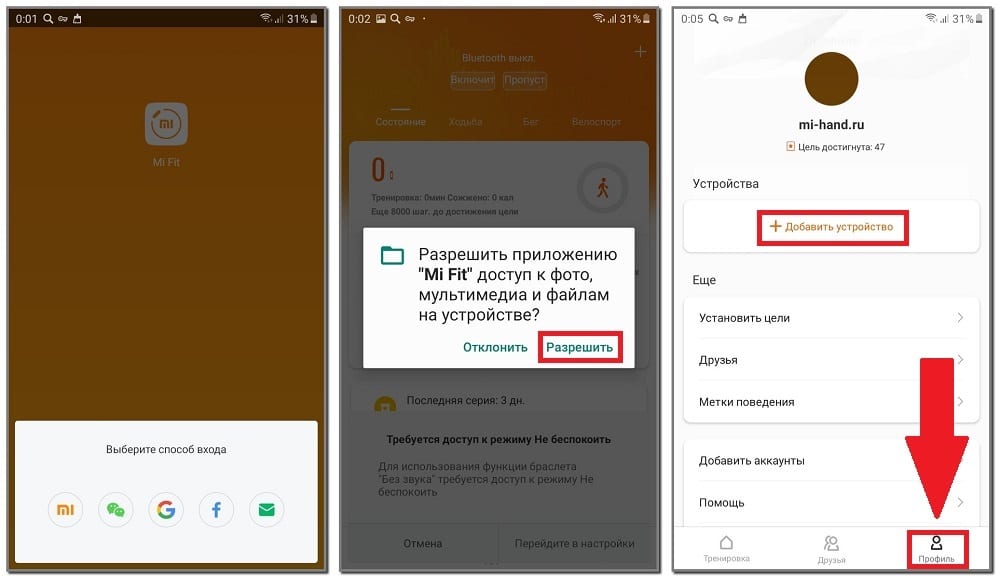
Из всех вариантов для входа рекомендуется использовать Mi-аккаунт, особенно при синхронизации с телефоном Xiaomi. После на экране появится общая информация о фитнес браслете и пройдет автоматическое обновление ПО. В этот период следует расположить оба гаджета рядом, чтобы не пропало соединение Bluetooth. В видео все наглядно показано.
iPhone
Если вы владелец телефона от Apple с iOS, то чтобы подключить трекер к Айфону — нужно все действия необходимо проделать по той же инструкции, что и для Андроид.
3 причины, почему Mi Band 4 не подключается к телефону
Как и любой гаджет, трекер Xiaomi иногда заставляет своих владельцев нервничать. В некоторых случаях Mi Band 4 попросту не подключается к нужному телефону, даже если приложение установлено и браслет находится в полной готовности. Решение проблем, конечно же, имеется, но сперва стоит рассмотреть основные причины возникновения таких неполадок.
Не работает Bluetooth
Наиболее распространенной причиной проблем с синхронизацией со смартфоном выступает именно беспроводное соединение. Некоторые советы рекомендует использовать сам производитель. Сперва следует убедиться в правильности его работы:
- Выключить Блютуз, а затем повторно активировать (проделать операцию несколько раз).
- Перезагрузить телефон.
- Соединиться с любым другим гаджетом (кроме трекера).
Если подключение прошло успешно, следует искать другую причину появления неполадки.
Старая версия приложения
Вполне возможно, что браслету Mi Band 4 не дает подключиться сама приложение. Если отключено автообновление, следует проверить наличие нововведений Mi Fit на странице в Play Market или AppStore и обновить. После требуется еще раз попробовать соединить Ми Бэнд 4 с телефоном.
При отсутствии положительного результата остается лишь одна причина неудачи. Она описана ниже.
Неоригинальность часов
Когда браслет не хочет подключаться к iPhone или Андроид-смартфону, стоит задуматься о его оригинальности. Из-за повышенной популярности трекера наткнуться на подделку не сложно. К тому же, неопытные пользователи даже не догадываются о важности проверки гаджета на подлинность сразу при покупке.
В данном случае единственным выходом из неприятной ситуации будет возвращение товара продавцу, а денег – покупателю. Пользоваться подделкой попросту не имеет смысла, потому как без официального софта она не станет функционировать вовсе, а при подключении к сторонним приложениям юзеру придется терпеть постоянные поломки.