Использование AirPlay для потоковой передачи видео или дублирования экрана iPhone или iPad
Используйте AirPlay для потоковой передачи и отображения содержимого с ваших устройств Apple на Apple TV, совместимый с AirPlay телевизор Smart TV или компьютер Mac. Выполняйте потоковую трансляцию видеозаписей. Делитесь фотографиями. Или дублируйте изображение экрана вашего устройства.
- Потоковая трансляция видео вручную с iPhone или iPad
- Потоковая трансляция видео в автоматическом режиме с iPhone или iPad
- Дублирование экрана iPhone или iPad
Потоковая трансляция видео вручную с iPhone или iPad
- Подключите устройство к той же сети Wi-Fi, что и Apple TV, совместимый с AirPlay телевизор Smart TV или компьютер Mac.
- Найдите видео, которое нужно транслировать.
- Нажмите кнопку AirPlay
 . В некоторых сторонних приложениях сначала может потребоваться нажать другую кнопку. 1 Например, в приложении «Фото» нажмите кнопку «Поделиться»
  , а затем нажмите кнопку AirPlay .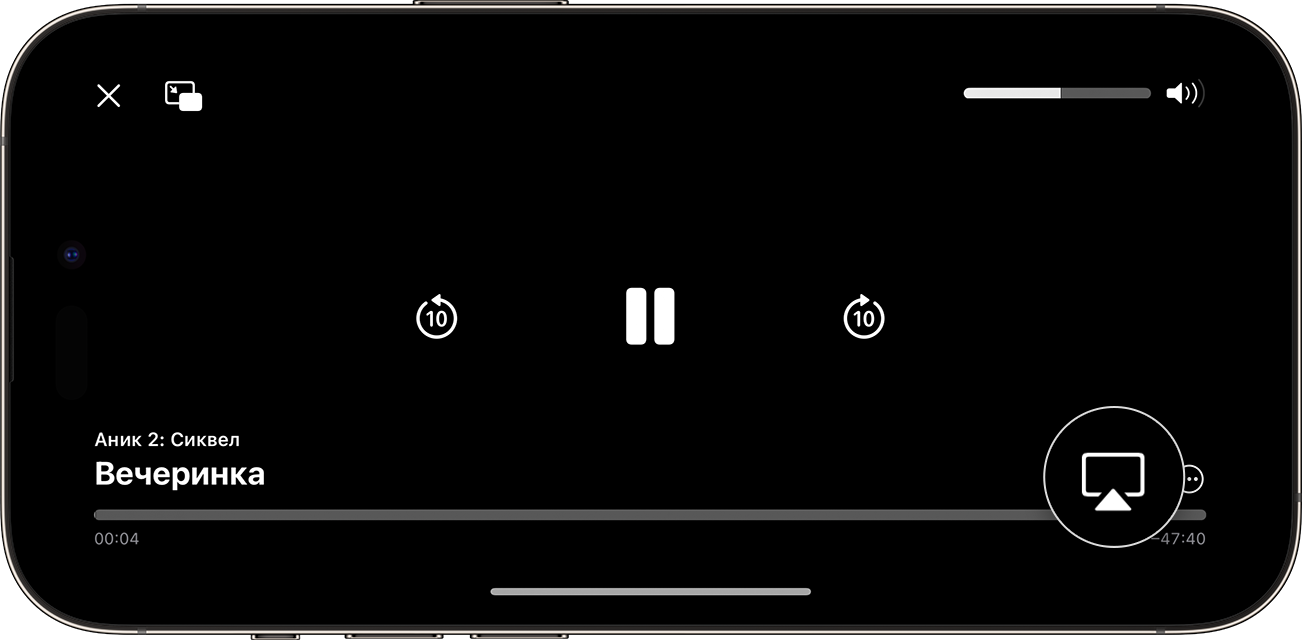
- Выберите телевизор или компьютер Mac из списка.
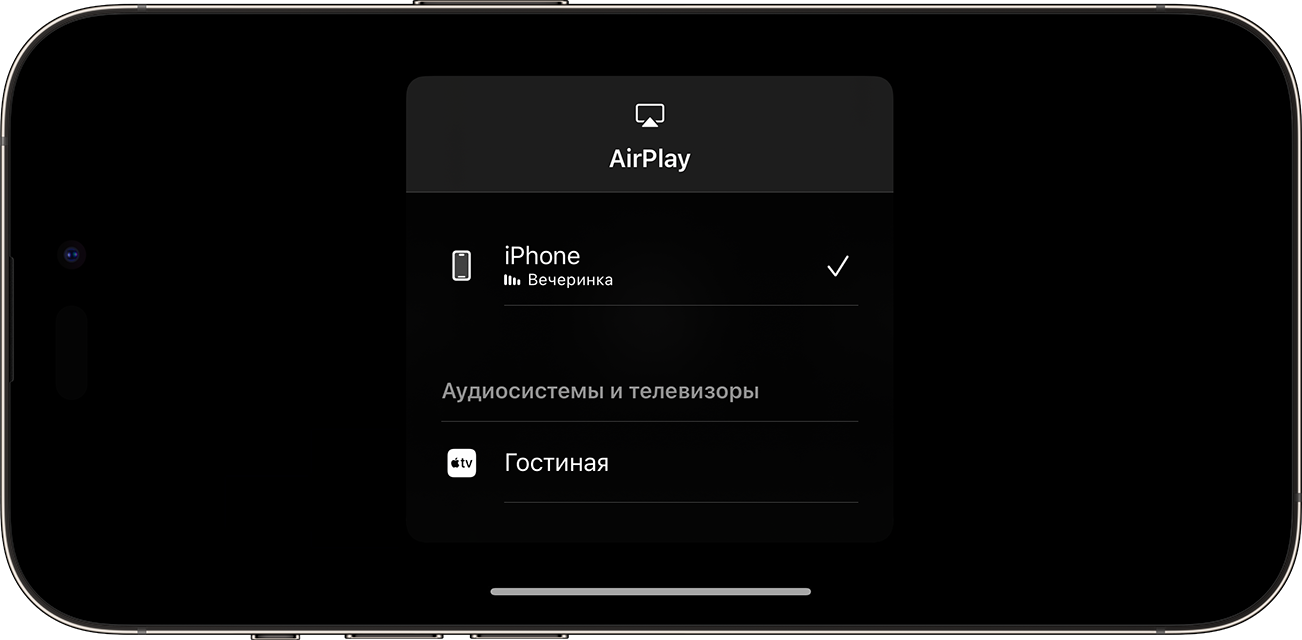
Чтобы остановить потоковое воспроизведение, нажмите кнопку AirPlay в используемом для трансляции приложении, а затем выберите iPhone или iPad из списка.

Потоковая трансляция видео в автоматическом режиме с iPhone или iPad
В зависимости от ваших настроек AirPlay и Handoff, ваш iPhone или iPad может предлагать или автоматически подключаться к устройствам, которые вы регулярно используете с AirPlay.
Чтобы настроить параметры AirPlay и Handoff, выполните приведенные ниже действия.
- Перейдите в раздел «Настройки» на своем iPhone или iPad с последней версией iOS.
- Выберите «Основные».
- Нажмите «AirPlay & Handoff», а затем — «Авто‑AirPlay».
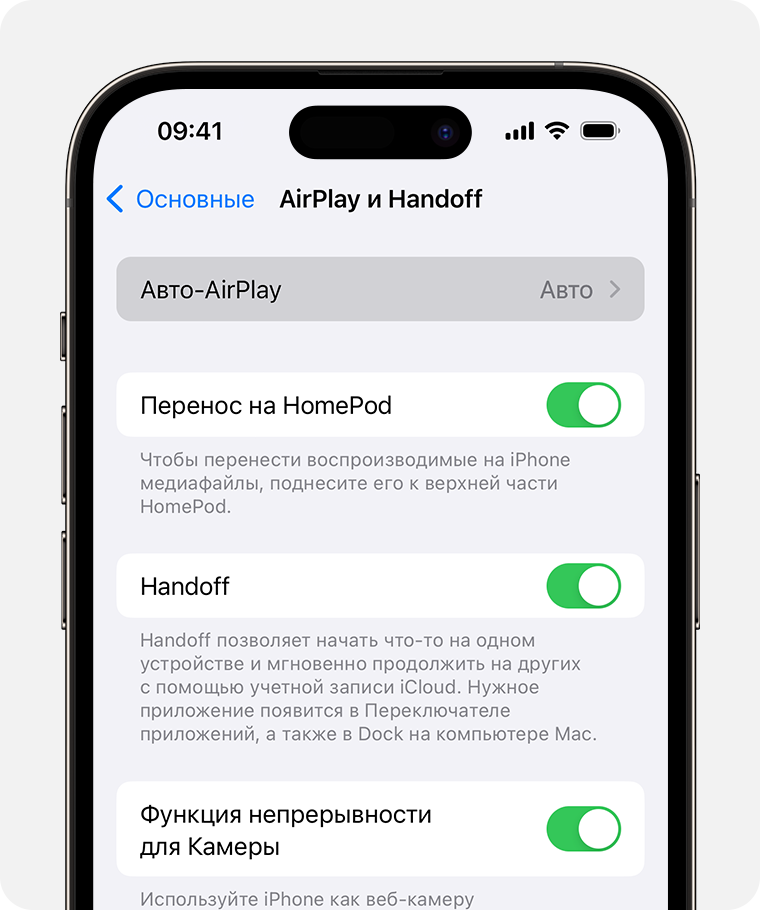
- Выберите настройку.
- «Никогда»: выбор устройства для AirPlay вручную.
- «Спрашивать»: получение уведомлений о предлагаемых подключениях AirPlay. Коснитесь уведомления о предлагаемом подключении AirPlay, чтобы установить соединение, или отклоните или проигнорируйте его и вручную выберите другое устройство для AirPlay.
- «Авто»: получение уведомлений о предлагаемых и автоматических подключениях AirPlay. Отклоните или проигнорируйте уведомление об автоматическом подключении AirPlay, а затем нажмите кнопку воспроизведения в используемом приложении, чтобы использовать подключение. Или нажмите кнопку отмены
 для быстрого отключения и вручную выберите другое устройство для AirPlay.
iPhone или iPad и ваше устройство с поддержкой AirPlay должны быть подключены к одной сети Wi-Fi для получения автоматических и предлагаемых подключений AirPlay. Чтобы получать автоматические и предлагаемые подключения AirPlay к Apple TV или HomePod, убедитесь, что вход в Apple TV или HomePod выполнен в той же учетной записи iCloud, что и для iPhone или iPad.
Дублирование экрана iPhone или iPad на телевизоре или компьютере Mac
- Подключите iPhone или iPad к той же сети Wi-Fi, что и Apple TV, совместимый с AirPlay телевизор Smart TV или компьютер Mac. 2 .
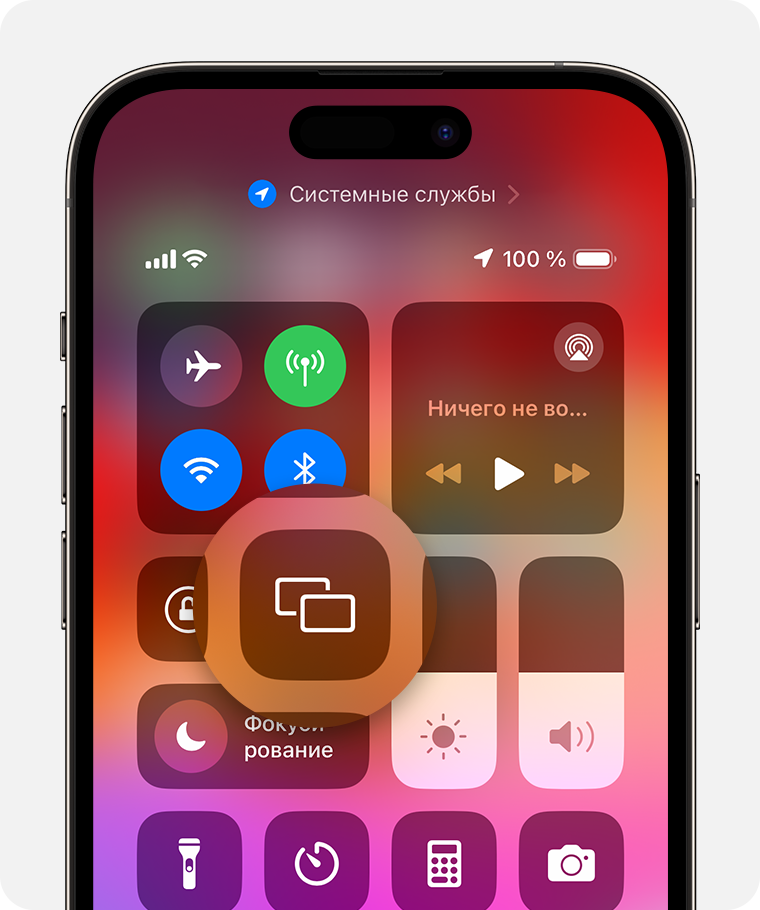
- Откройте Пункт управления:
- На iPhone X или более поздней модели либо iPad с iPadOS 13 или более поздней версии смахните вниз от правого верхнего края экрана.
- На устройстве iPhone 8 или более ранней модели либо в ОС iOS 11 или более ранней версии смахните вверх от нижнего края экрана.
- Нажмите кнопку «Повтор экрана»
 .
. 
- Выберите телевизор или компьютер Mac из списка.
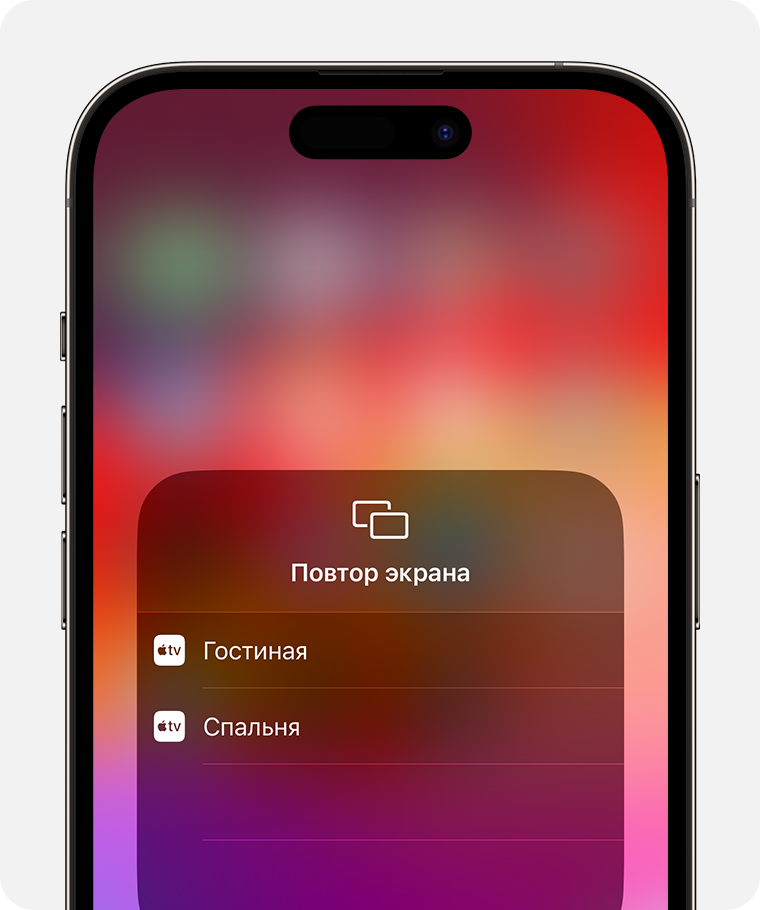
- Если на экране телевизора или компьютера Mac отображается пароль AirPlay, введите его на iPhone или iPad.
Чтобы остановить дублирование экрана iPhone или iPad, откройте Пункт управления, нажмите «Повтор экрана», затем нажмите «Остановить повтор». Или нажмите кнопку «Меню» на пульте Apple TV Remote.
- Некоторые приложения для работы с видео могут не поддерживать AirPlay. Если не получается использовать AirPlay из приложения для работы с видео, проверьте App Store на Apple TV, чтобы узнать, доступно ли это приложение.
- Узнайте, какие версии macOS и модели Mac совместимы с функцией AirPlay для трансляции на компьютер Mac и как настроить компьютер Mac в качестве ресивера AirPlay.
Как подключить iPad к телевизору — способы
В статье мы рассмотрим как подключить Айпад к телевизору, чтобы можно было транслировать видео поток или фотографии на большом экране.
Apple использует в устройствах нестандартные разъемы, поэтому подключить iPad к телевизору через USB или HDMI нельзя. Для установления соединения приходится применять дополнительное оборудование: адаптер, приставку Apple TV, другое устройство с модулем Wi-Fi.
Диагностика БЕСПЛАТНО.
+7 (812) 953-94-11, +7 (921) 984-75-12 (Каменноостровский пр-т, 42, м. Петроградская)
Подключаем iPad к TV при помощи кабеля
Apple принципиально не ставит на технику разъемы USB и HDMI, распространенные в современной технике. Вместо них используется 30- или 8-контактный разъем, известный как Lightning.

Несоответствие интерфейсов заставляет применять AV-адаптеры, которые бывают трех типов:
- 30- или 8-контактный – VGA.
- 30- или 8-контактный – RCA.
- 30- или 8-контактный – HDMI.
Выбирать адаптер нужно по двум критериям: типу разъема на iPad (30 pin или Lightning) и стандарту, который поддерживает телевизор. VGA и RCA – устаревшие интерфейсы, через которые передается сигнал невысокого качества. К тому же VGA не передает звук, поэтому вам придется использовать внешние колонки или динамики iPad. Переходник на VGA подходит, скорее, для подключения к проектору или монитору для проведения презентаций.

Переходники VGA и RCA рекомендуется использовать на старых моделях телевизоров, не имеющих портов HDMI. Предпочтительным вариантом является адаптер 30- или 8-контактный – HDMI. Он позволяет передавать с планшета на телевизор видео Full HD и многоканальный звук.
- Подсоедините AV-адаптер к разъему планшета.
- Возьмите HDMI-кабель. Вставьте один конец в разъем телевизора, второй – в порт на адаптере.

.jpg)
Дополнительная настройка iPad не требуется. При подключении через HDMI поддерживается технология «Display Mirroring», то есть изображение с экрана планшета будет транслироваться на телевизоре.
Беспроводное подключение Айпада к телевизору
Главным недостатком проводного подключения является ограничение мобильности планшета. Так как он жестко привязан к адаптеру, вам придется располагаться близко к телевизору. Чтобы устранить этот недостаток, используйте беспроводное подключение с применением технологии AirPlay.
Есть три способа его установить:
- Apple TV и роутер.
- Apple TV без маршрутизатора.
- Прямое беспроводное подключение.
Приставка подключается через интерфейс HDMI к телевизору; соединение Apple TV и iPad производится путем включения их в одну беспроводную сеть. Если ваш телевизор DLNA не поддерживает, то использовать беспроводное соединение не получится.
Apple TV с роутером:
-
Подключите приставку к компьютеру с помощью HDMI-кабеля. Вставьте шнур питания Apple TV в розетку.


На телевизоре отобразится изображение с экрана планшета. Беспроводное соединение настроено, можете передвигаться с планшетом по комнате.
Если на планшете стоит версия iOS 8 и выше, а на приставке прошивка 7.0 и выше, то можно настроить соединение без маршрутизатора и общей сети. Роль Wi-Fi точки будет играть сам iPad, который нужно предварительно настроить:
- Откройте настройки планшета.
- Активируйте режим модема и укажите пароль для сети.

После установления соединения вам нужно выполнить действия, описанные выше в пунктах 4-7 инструкции: вызвать панель многозадачности, включить AirPlay и активировать функцию Mirroring.
У беспроводного подключения тоже есть недостатки: на больших экранах возможны некоторые задержки трансляции изображения, что критично для игр. При просмотре видео или фотографий, воспроизведении музыки проблем не обнаружено.
Подключение без приставки
Если у вас нет приставки Apple TV, и вы не собираетесь её приобретать, то попробуйте осуществить подключение напрямую или через ноутбук, используя программу-сервер. В App Store можно найти много приложений, предлагающих подобный функционал: Belkin MediaPlay, Reflector, AirServer.
Посмотрим, как вывести изображение на телевизор, применив приложение Belkin MediaPlay. Это аналог программы Twonky Beam, которая была удалена из App Store.
- Подключите телевизор к беспроводной сети.
- Запустите на iPad Belkin MediaPlay.
- Нажмите на шестеренку, перейдите в раздел «Settings».
- Отметьте пункт «Show or hide the visual indicators at the edge of the screen».


Если значок «Beam» не появился, обновите страницу. После нажатия должен появиться статус «Beaming..». Через несколько секунд видео начнет воспроизводиться на телевизоре.
Бесплатная консультация! Бесплатная диагностика! Гарантия на работу!
Как вывести изображение и звук с iPad на телевизор?
Любой человек любит лежать на диване, держа в руках iPad, и просматривать любимые ролики, фильм или сериалы. Но относительно небольшой монитор устройства не позволяет насладиться этим действом полноценно, поэтому желание подключить iPad со временем приходит само собой, и появляется вопрос: как подключить айпад к телевизору?
Используем USB
Самый популярный и простой способ осуществить подключение iPad к телевизору – usb. Особенность представленного метода – не имеет значения какой телевизор: старенький LG или новый Samsung. Главное условие – наличие USB порта.
Процедура подключения проста:
- Вставляем один конец usb в разъем на телевизоре, а другой – в айпад;
- Когда на экране высвечивается «обнаружено новое устройство» (в зависимости от моделей вариант надписей может меняться, но суть одна), то значит соединить iPad с телевизором удалось успешно.
Стоит обратить внимание! Подобный способ подключения стал неактуальным для iPad 2. В свое время об этом говорилось на презентации продукта. Но для iPad mini вариант остается рабочим.
Используем Apple TV и AirPlay
Apple TV – в настоящее время актуальный метод подключения продукции от Apple к телевизору. Помимо основных трансляций из видео-хостингов вроде Netflix и YouTube, появляется возможность воспроизведения ваших личных аудио- и видеозаписей из сервиса iTunes. И главное преимущество подключения – поддержка AirPlay. Такая функция позволяет осуществить трансляцию различным программам прямиком на ваше ТВ.
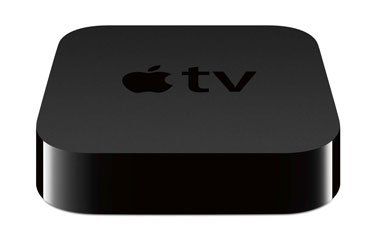
Рисунок 1. Apple TV
Как подключить iPad к телевизору через Apple TV? Единственный способ, который позволяет подключить айпад 2 и iPad mini без проводов. Воспользовавшись таким вариантом, вы сможете передать любую музыку, смотреть фильмы HD-качества и запустить видеоигры.
- Подключаем Apple TV к телевизору и включаем сервис AirPlay. Идем в меню «Настройки» в подраздел AirPlay;
- Посмотрите: находится ли айпад и Apple TV в одной Wi-Fi сети. Это условие должно обязательно выполняться;
- Нажав на иконку Homeдва раза, вызовем панель многозадачности, которая потребуется нам дальше;
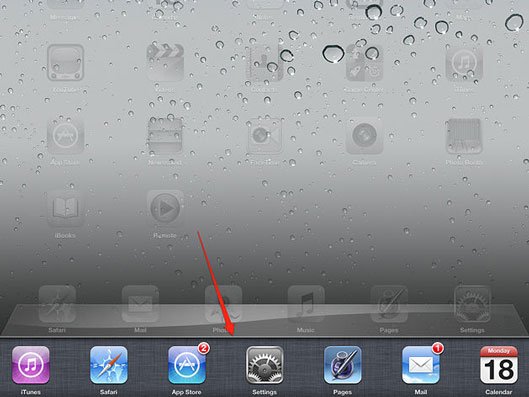
Рисунок 2. Кнопка Home
- Наш раздел дальше – управление громкостью и яркостью. После этого нажимаем непосредственно на саму иноку AirPlay;
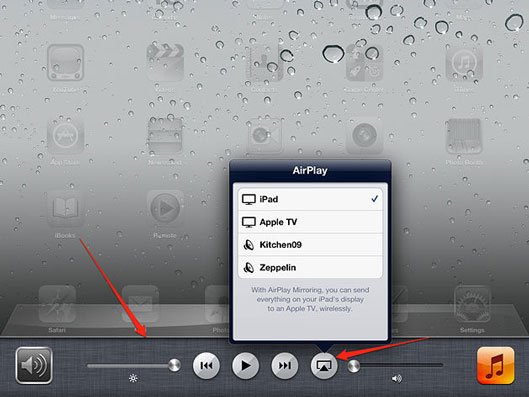
Рисунок 3. Настройка яркости и громкости
- Ваша приставка должна отобразиться на появившейся панели. Выбираем ее и включаем функцию «Видеоповтор». В английской версии – Mirroring.
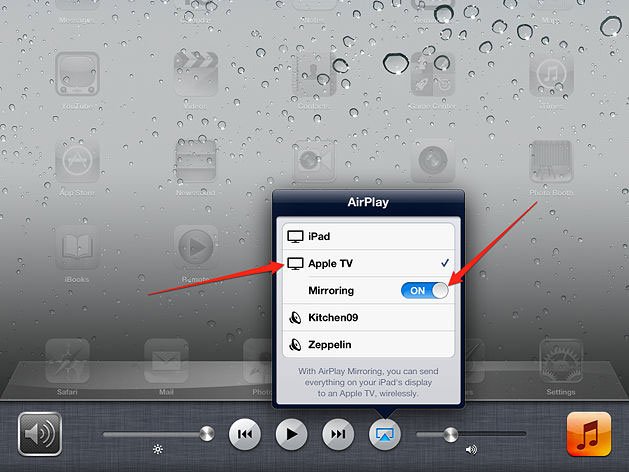
Рисунок 4. Включение функции Mirroring
- Если все действия были совершены правильно, то экран вашего айпада должен появиться на телевизоре, к которому подключена приставка Apple TV.
Используем HDMI кабель
Встроенный Digital AV Adapter дает возможность осуществить подключение iPad к телевизору, применяя HDMI. Передача видео и аудио-файлов в HD-качестве – главное преимущество такого способа подключения.
Первый iPad, со встроенным адаптером способен передать качество до 720р.Последующие модели от 2-го до 4-го айпада могут передать качество 1080р. Хотя для человеческого глаза разница не особо видна.
Подключение посредством кабеля HDMI, как и в вышеописанной ситуации, технологию Зеркального дисплея, она позволяет «отражать» изображение с айпада на экран ТВ. Такой способ подключения применяется в основном для четвертого iPhone, 4S и iPod Touch. Последующие модели: iPhone 5, iPad четвертый используют другой разъем – Lightning. Под него, соответственно, необходим адаптер иного типа – Lightning Digital AV Adapter. Процесс работы технологий одинаков, однако качество передачи последнего намного лучше.
- Подключаем адаптер Digital к айпад;
- Соединяем HDMI кабель с телевизором, а потом с адаптером;
Совет: если хотите добиться большего качества воспроизведения, то подключать кабель HDMI следует не напрямую к ТВ, а к приобретенному ресиверу.
- Выбираем правильный вход (англ. Input) под HDMI, используя пульт дистанционного управления;
- Чтобы проверить результат следует зайти на айпаде в раздел фото и выберите фотографию. В случае если все было сделано правильно, то выбранная картинка должна появиться на экране ТВ.
Используем VGA
Адаптер VGA дает возможность подключить гаджет не только к телевизору, но и к монитору компьютера, проектору и прочим устройствам, способных передавать изображение, с разъемом VGA.
Стоит обратить внимание. Такой метод подключения дает возможность передавать картинку при помощи технологии Зеркального дисплея, но звук при этом не воспроизводится. Поэтому будут задействованы либо дополнительно купленные для iPad колонки, либо встроенные в гаджет динамики.
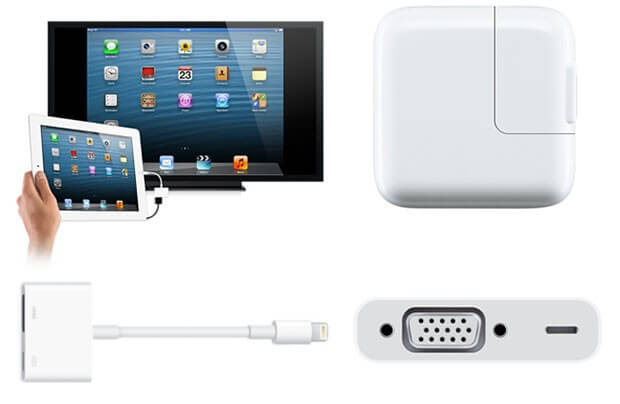
Рисунок 5. Адаптер VGA
Все зависит от ситуации: подключение iPad к телевизору предпочтительней осуществлять посредством HDMI кабеля, а к компьютеру или проектору – VGA.
Для лучшего восприятия информации посмотрите видео:
Wi-Fi подключение
Стандартные программы, имеющиеся на гаджете, не предоставляют возможности подключения айпада к телевизору посредством Wi-Fi соединения. Ответ на вопрос: можно ли тогда вывести картинку таким способом, есть и он достаточно простой (для этого придется скачать бесплатное стороннее программное обеспечение):
- Первым делом необходимо зайти в сервис App Store и скачать две программы: SamsungSmartTVNow, а также SamsungSmartViewforiPad. Первая разрешает передавать и осуществлять просмотр файлов с гаджета, а вторая – использование айпад, как пульт управления.
- Необходимо подключить непосредственно сам телевизор и гаджет к однойсети Wi-Fi. После чего iPad начинает транслировать изображение через установленные программы.
Вот и вся инструкция. Удачи!
Как подключить ipad к телевизору
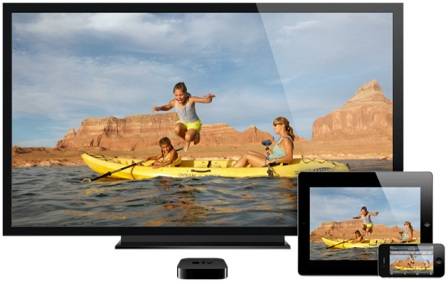
Вопрос, как подключить ipad к телевизору через wifi или по HDMI-кабелю, нельзя решить точно так же, как в случае с Android-планшетами других известных брендов: Samsung, LG или HTC. Конечно, основные принципы передачи музыки и видео с гаджетов на большие экраны сходны, но Apple применяет в своих продуктах нестандартные разъемы и собственные сетевые протоколы обмена данными. Все это создает дополнительные трудности для пользователей, пытающихся совместить iOS-устройства с бытовой техникой других брендов.
Если материалы этой статьи не помогли вам решить ваш вопрос, задайте его на нашем форуме.
Подключение iPad к телевизору по кабелю
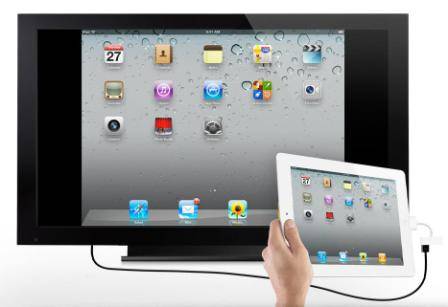
На данный момент Apple не устанавливает на свои гаджеты популярные у европейцев USB- и HDMI-выходы, а применяет разъемы собственной разработки 2-х видов: ранние 30-контактные (в планшетах 1, 2 и 3 поколений) и более новые 8-контактные (в iPad 4, Air и mini), которые еще называют Lightning. Поэтому для проводного подключения их к телевизорам требуются специальные AV-адаптеры, подходящие к тому или иному поколению планшетов.

Так как для подключения гаджетов в TV-приемниках чаще всего используют входные порты HDMI, VGA и RCA, то наиболее востребованными являются адаптеры следующих типов:
Последние два стандарта способны передавать лишь аналоговые сигналы невысокого качества, поэтому применяются обычно для подключения устаревших моделей телевизоров, в которых нет порта HDMI. По цифровому HDMI-каналу можно передавать Full HD-видео и многоканальный звук (планшеты Apple 1-го поколения могут транслировать видео только в качестве HD Ready 720р).

Рассмотрим подробнее вопрос, как подключить ipad к телевизору через hdmi разъем:
- Присоедините 30-пиновый или Lightning-штекер AV-адаптера к выходу планшета.
- В HDMI-порт адаптера вставьте один конец стандартного кабеля HDMI– HDMI, а второй подсоедините к TV-приемнику.
- При необходимости, подключите адаптер к сетевому блоку питания.
- Включите телевизор и с помощью пульта ДУ выберите в меню источник входного сигнала (номер активного порта HDMI).
- На большом экране появится зеркальное отображение дисплея гаджета.
Если в TV-приемнике нет HDMI-разъема или он занят, можно подключить его к iPad с помощью VGA- или RCA-адаптера. Правда, в первом случае на телевизор будет передаваться лишь видеосигнал невысокого качества, а вот звук придется слушать из динамиков планшета. В обоих аналоговых вариантах подключения функция зеркального отображения будет недоступной.
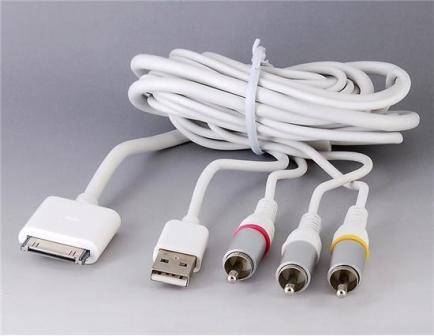
Сильными сторонами такого типа коммутации являются:
- Простота настройки;
- Минимум дополнительного оборудования и его доступность, помехозащищенность канала.
- Проводное соединение, ограничивающее мобильность планшета.
Подключение iPad к TV-приемнику через Wi-Fi
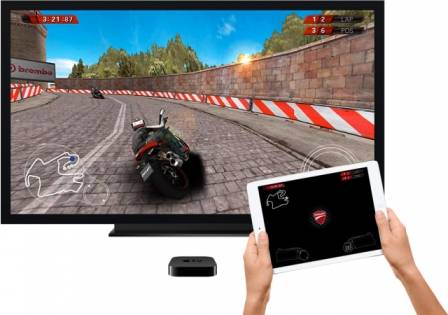
Настроить беспроводное соединение между iOS-планшетом и любым Smart-телевизором можно тремя способами:
- По технологии AirPlay, используя фирменную приставку Apple TV и Wi-Fi роутер.
- По технологии AirPlay/Apple TV напрямую без роутера.
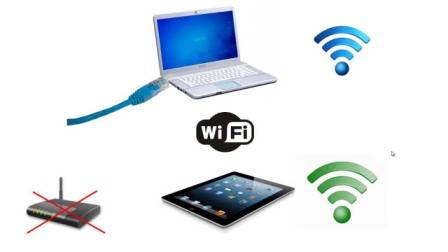
- По технологии AirPlay, используя вместо Apple TV любое другое Wi-Fi устройство (смартфон, планшет, ноутбук) со специальным программным обеспечением.
Первые два способа считается наиболее удобными и надежными, так как были разработаны Apple специально для беспроводного подключения своих мобильных устройств, начиная с iOS 4.2, к телевизорам, поддерживающим стандарт DLNA и имеющим HDMI-вход.
Чтобы наладить связь по технологии AirPlay, понадобится приобрести приставку Apple TV, которая подключается к TV-приемнику стандартным шнуром «HDMI – HDMI». Сама приставка располагается вблизи устройства отображения и представляет собой миниатюрный мультимедийный проигрыватель, принимающий потоковое видео, музыку и снимки по радиоканалу. Основное условие стабильного обмена данными между планшетом и телевизором – это включение их в общую локальную Wi-Fi сеть.
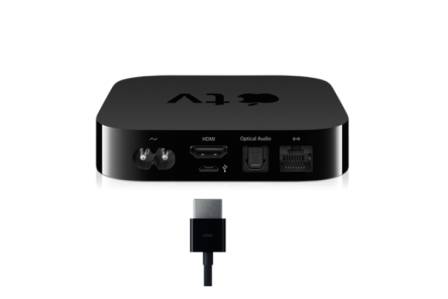
Мобильные устройства, базирующиеся на 8 версии операционной системы iOS, поддерживают уже более совершенный протокол AirPlay. Он позволяет передавать видео и музыку с iPad на Apple TV (начиная с 3-го поколения приставки с прошивкой 7.0) прямым подключением, не требуя роутера и общей локальной сети (наподобие функции Wi-Fi Direct в Android-гаджетах). При этом планшет настраивается и играет роль точки Wi-Fi доступа.
Подключение iPad к телевизору по AirPlay с роутером:
- Соедините приставку Apple TV с TV-приемником кабелем «HDMI – HDMI», а шнур ее питания воткните в розетку.
- В настройках телевизора укажите источник входного сигнала – HDMI-порт.
- Подключите приставку иiPad к общей локальной Wi-Fi сети.
- Дважды нажмите на кнопку Home на iPad, вызывая панель многозадачности.
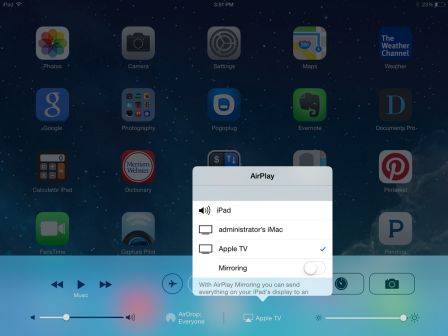
- Свайпом вправо перейдите на экран регулировки громкости и яркости, на котором нажмите на значок AirPlay (начиная с iOS 7, иконка AirPlay находится в Центре управления планшета).
- В выпавшем списке доступных устройств найдите приставку Apple TV и отметьте ее галочкой.
- В меню появится пункт Mirroring (Видеоповтор), который активируйте передвижением бегунка вправо.
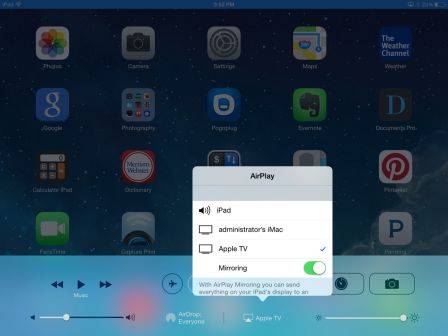
- На большом экране должно появиться зеркальное отражение дисплея гаджета.
Подключение iPad к телевизору по AirPlay без роутера
- Войдите в основные настройки планшета и в пункте «Режим модема» передвиньте вправо бегунок активизации.
- Укажите пароль доступа к созданной Wi-Fi сети.
- Зайдите в основные настройки приставки Apple TV, введите пароль доступа и подключите ее к созданной Wi-Fi сети.
- Далее повторите пункты с 4 по 8 предыдущего подключения.

Технология подключение AirPlay имеет ряд преимуществ:
- Планшет сохраняет мобильность;
- Настройка связи происходит автоматически;
- Потоковое видео передается в Full HD-качестве (начиная с Apple TV 3) с многоканальным звуком;
- Поддержка функции зеркального отображения картинки с дисплея iPad на большой экран телевизора (Screen Mirroring).
Слабыми моментами являются:
- Необходимость применения дополнительного дорогого оборудования (приставка Apple TV стоит от 100 до 150 $).
- Задержки при клонировании изображения на большом экране (критично для динамичных компьютерных игр).
- Возможность проявления помех от соседних Wi-Fi сетей.
Подключение iPad к телевизору через ноутбук (планшет, смартфон)
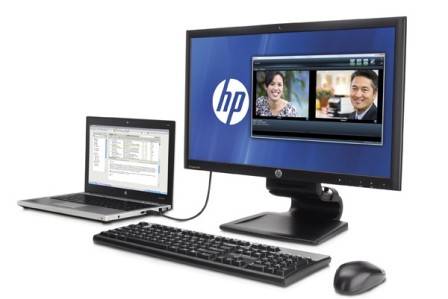
Если у вас имеется еще одно мобильное устройство с Wi-Fi модулем, например, свободный ноутбук, его можно использовать вместо приставки Apple TV для беспроводного подключения к телевизору. Правда, такой способ требует установки и настройки специального программного обеспечения, например, приложения Belkin MediaPlay, Reflector или AirServer. Кроме того, iPad, ноутбук и TV-приемник должны быть объединены в единую Wi-Fi локальную сеть.
- Подсоедините ноутбук к TV-приемнику кабелем «HDMI–HDMI».
- Скачайте с Apple Store и установите на него подходящую программу-сервер.
- Настройте программу (укажите имя ноутбука, разрешение транслируемого видео, пароль доступа).
- ВключитеiPad, перейдите в панель многозадачности и нажмите кнопкуAirPlay.
- В появившемся списке подключенных устройств отметьте галочкой имя ноутбука и передвиньте вправо ползунок Видеоповтор (Mirroring).
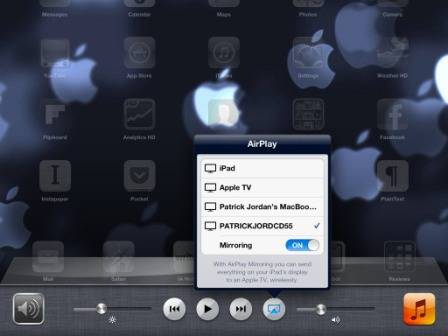
- На экране телевизора должна появиться зеркальная копия дисплея гаджета.