Как подключить приставку к вашей домашней интернет WiFi сети по средствам USB WiFi адаптера.
*Обращаем ваше внимание на то, что данная статья носит исключительно информационный характер с целью демонстрации возможностей тюнера. Все действия, которые вы будете выполнять над своей приставкой, следуя указаниям из этой статьи, вы выполняете под свою ответственность, на свой страх и риск.
WiFi адаптер необходимо подключить к свободному USB порту на вашей цифровой приставке.
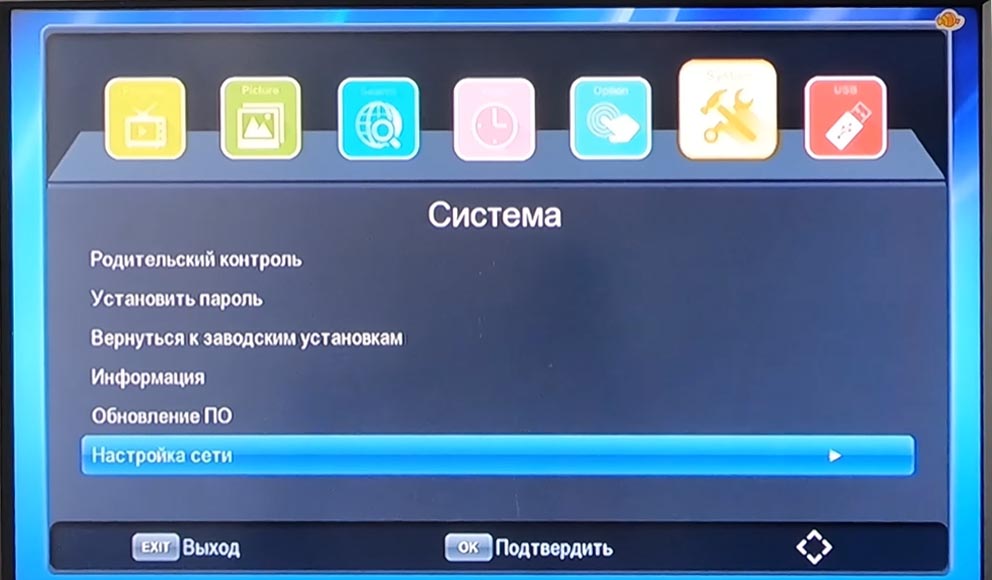
1. На пульте нажимаете кнопку «Menu». В выпадающем окне находите вкладку (иконку) «Система». На ПДУ нажимаете «ОК» -вам на выбор предоставляется список настроек. Необходимо выбрать «Настройка сети»
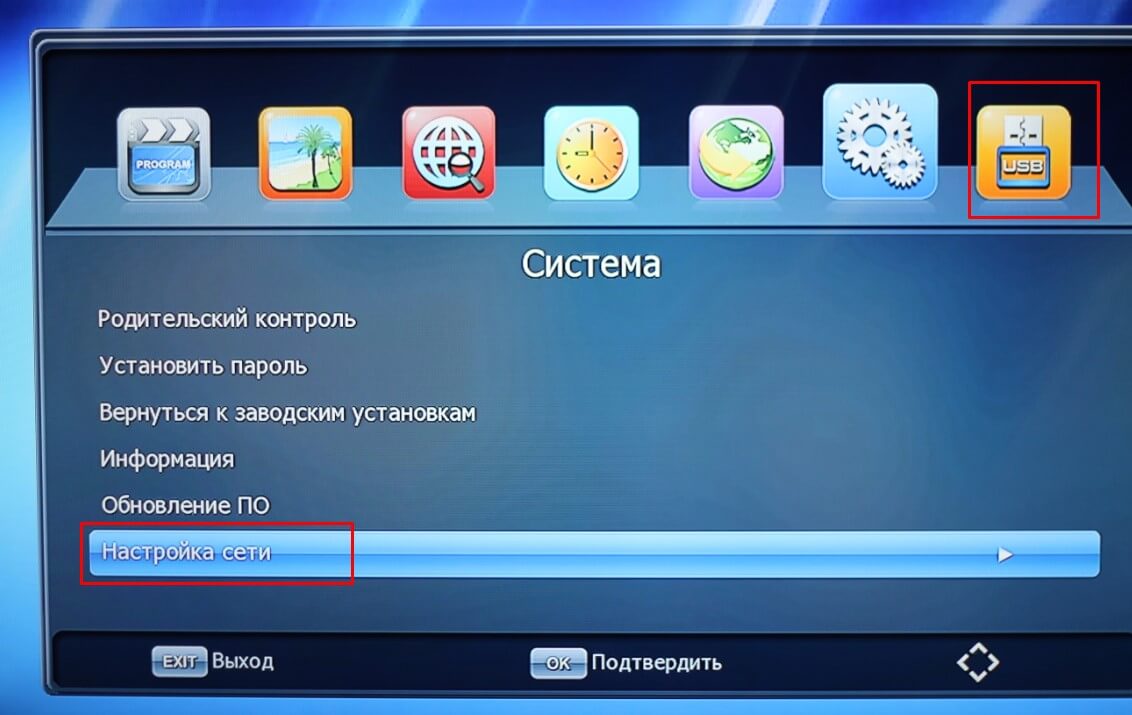
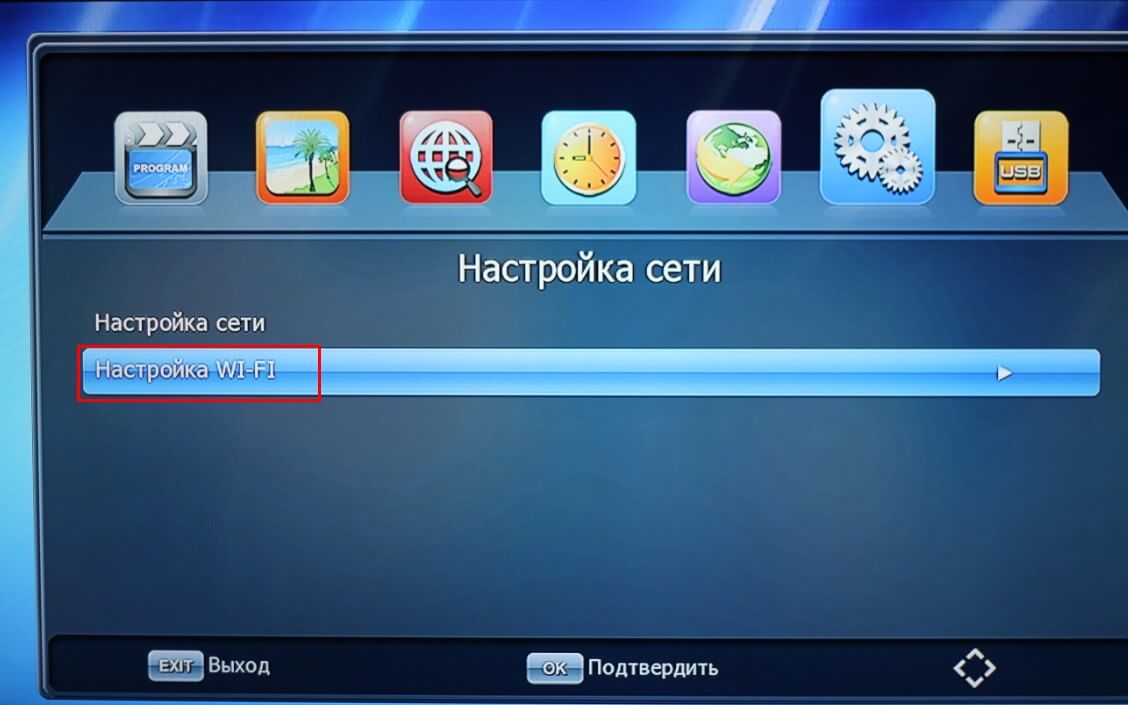
7. Настройка сети – Выбираем «Настройка WiFi» и нажимаем на пульте кнопку «ОК»
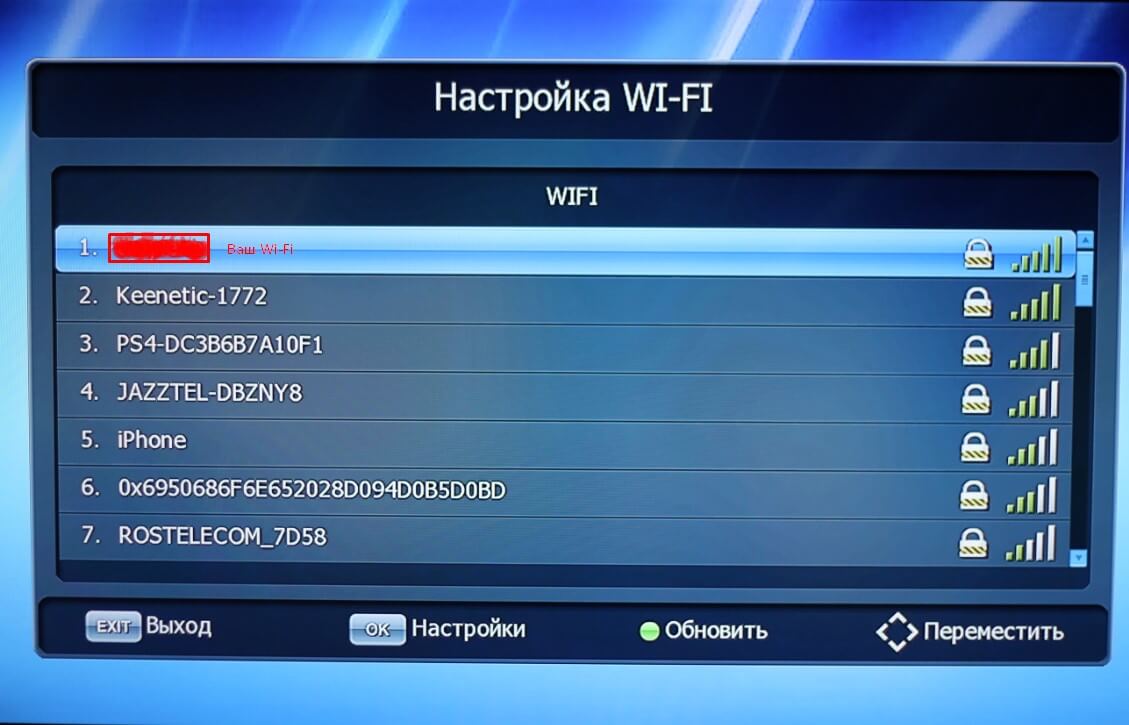
Появится список доступных сетей, выбираете свою WiFi сеть, нажимаете кнопку «ОК»
В выпадающем окне прописываете свой пароль данной сети (выделено желтым цветом). Далее нажимает кнопку «ОК» в поле «Сохранить»
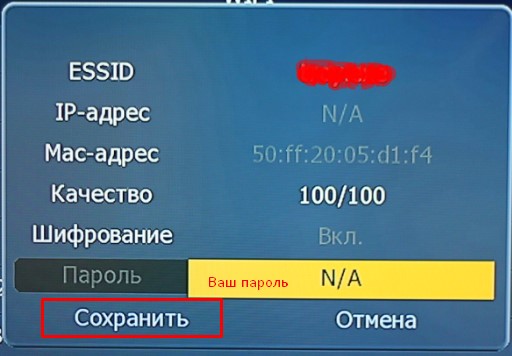
После успешного ввода пароля, ваша сеть будет помечена «галочкой» — означает, что ваша приставка успешно подключена к WiFi сети.
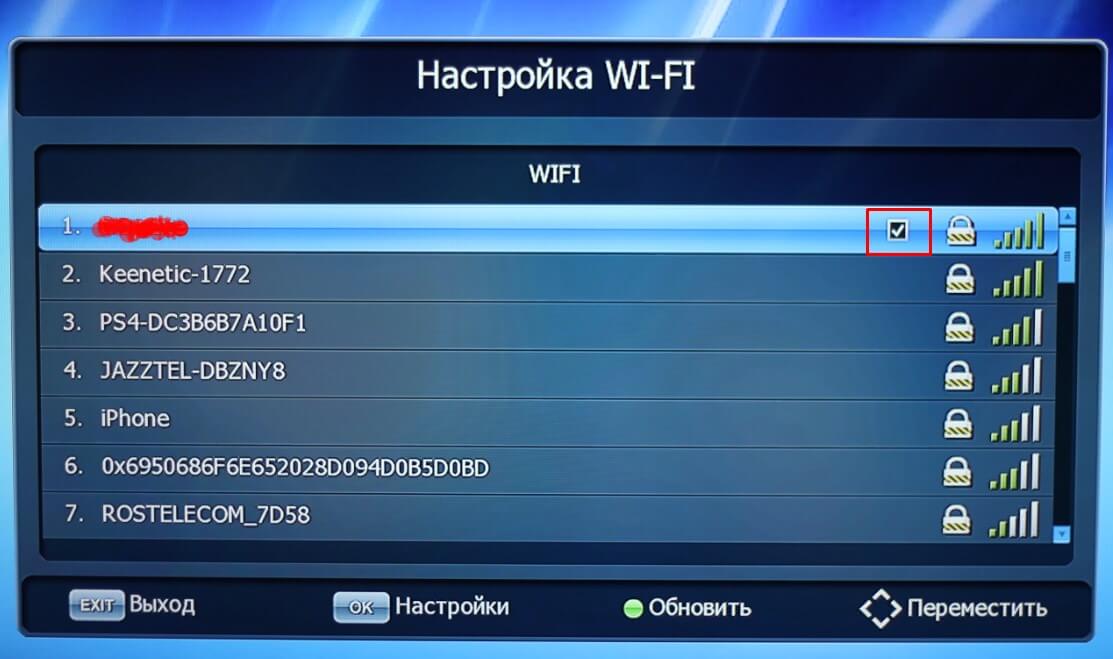
Поздравляем! Ваша приставка готова к просмотру по средствам интрнет.
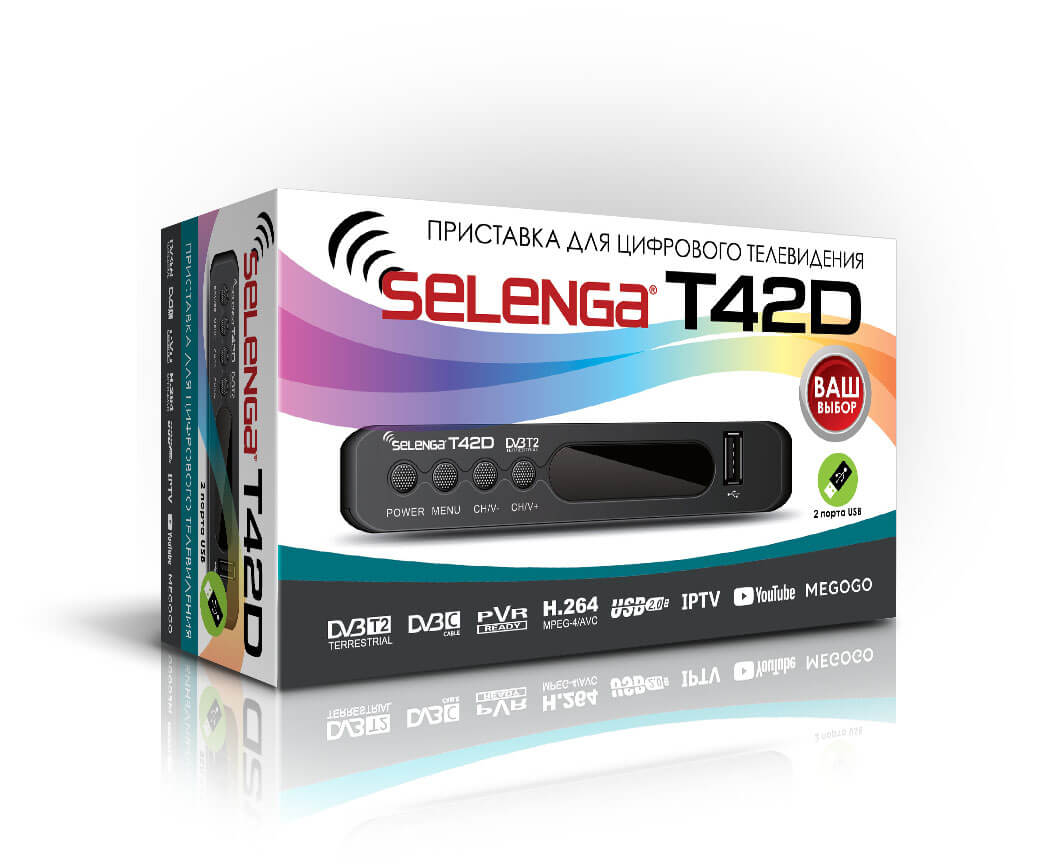
Чтобы пользовались все предоставленным «секретом» тоже — поделитесь этой информацией на ваших страницах в соц. сетях на стенах и т.д. со всеми близкими и родными, друзьями, знакомыми, разошлите ссылку на статью в мессенджерах WhatssApp и Viber.
Нажмите кнопочку ниже . ДЕЛИТЕСЬ!
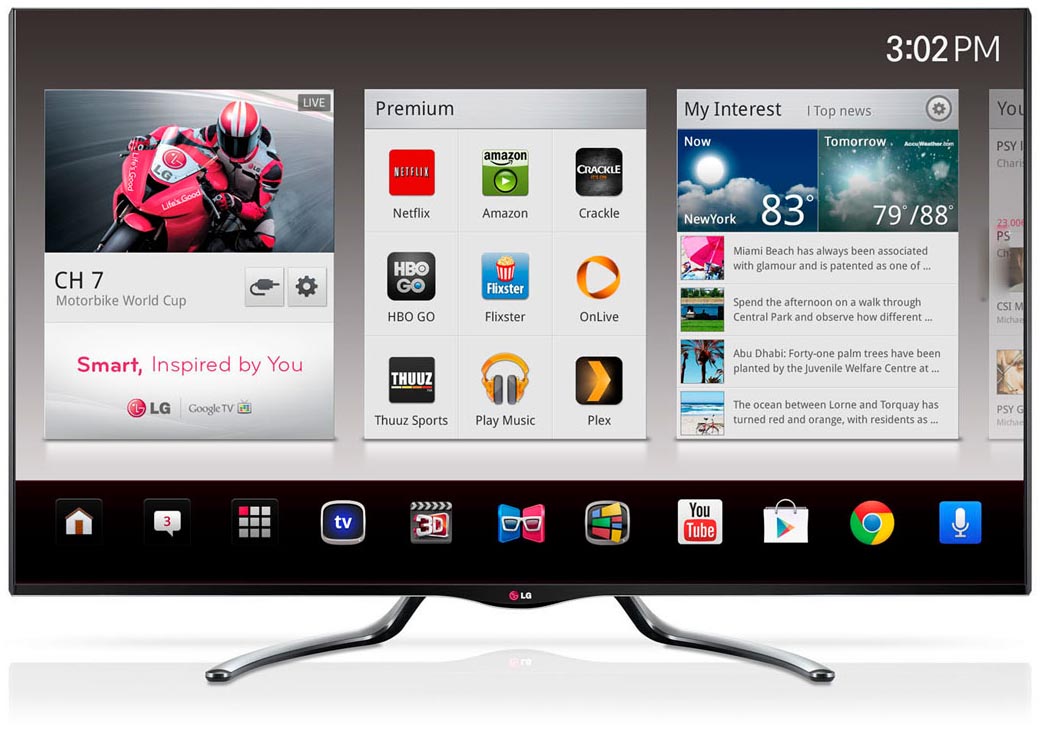
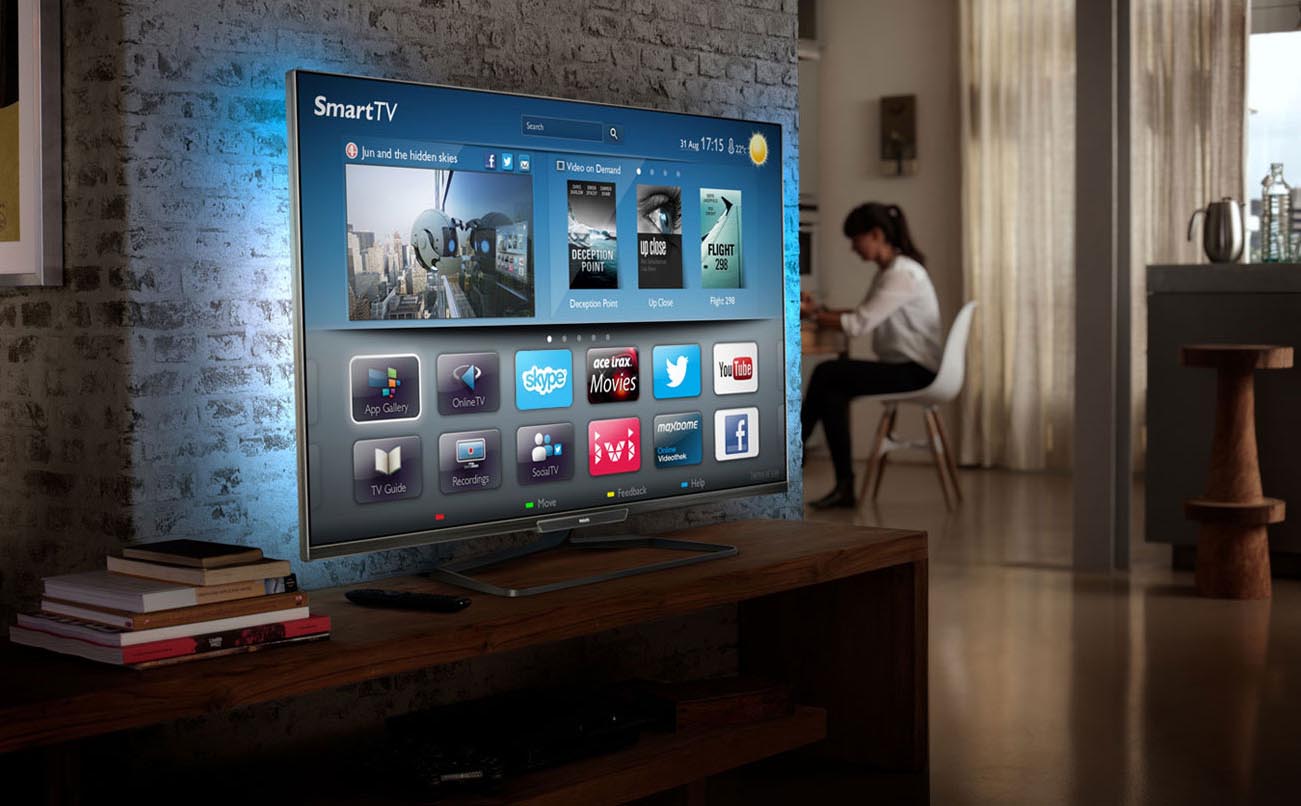
Сегодня к интернету можно подключить самые разные телевизоры от стареньких до современных смарт-моделей. Возможности у них разные, поэтому в этой статье мы рассмотрим различные способы подключения по проводу или через Wi-Fi. Мы разберем, как это сделать при помощи ТВ-приставки, как обеспечить интернетом телевизор через встроенный вайфай, Wi-Fi-адаптер или при помощи кабеля.
Как подключить ТВ-приставку через встроенный вайфай
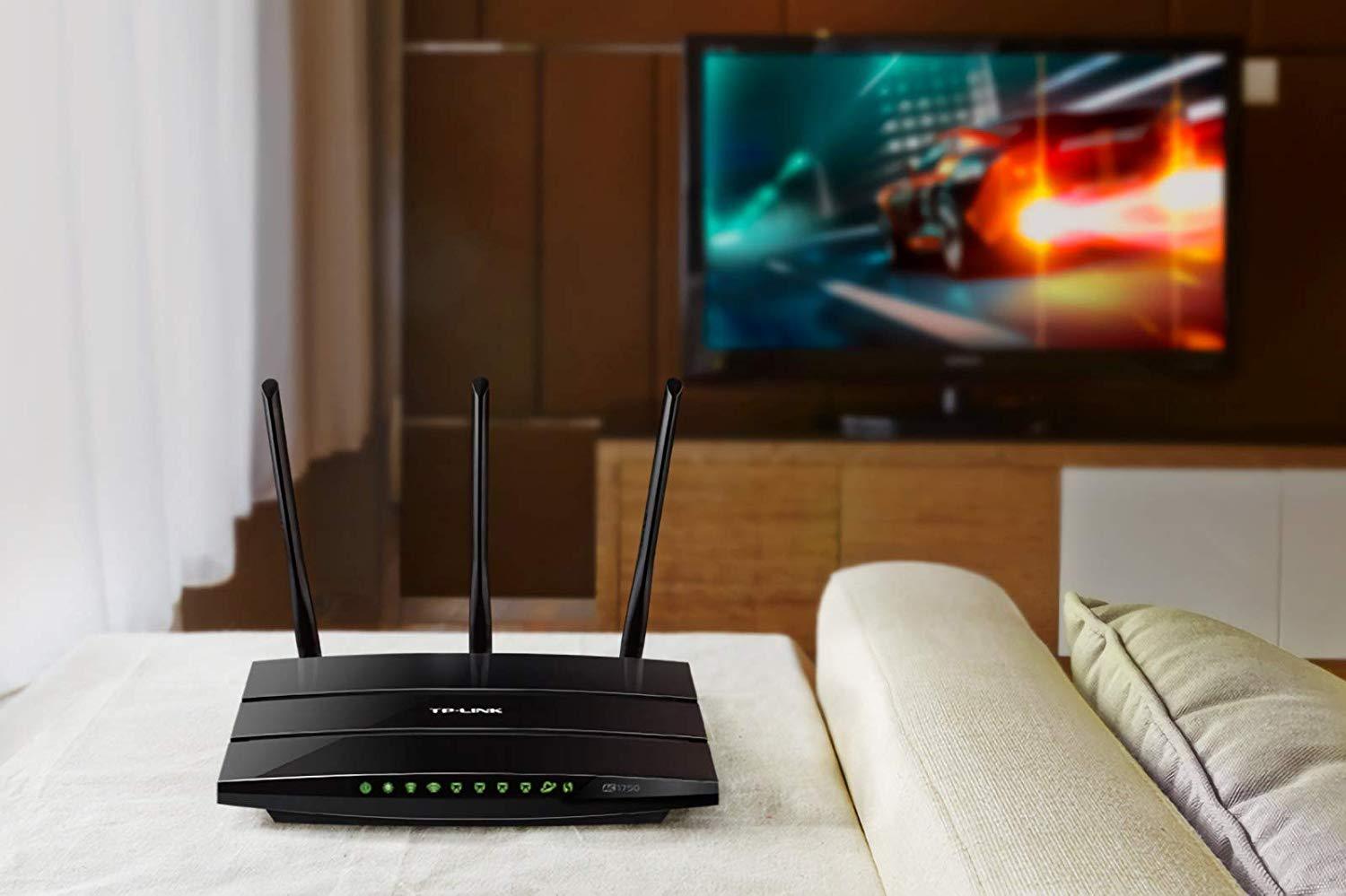
Подключение ТВ-приставки к интернету возможно различными способами. Рассмотрим первый из них, когда у вас в доме есть роутер, а ваша приставка поддерживают Wi-Fi (некоторые модели подключаются только по кабелю). Перед подключением убедитесь в том, что ваш роутер настроен и раздает вайфай. При этом все ваши домашние телефоны и другие девайсы скорее всего получают через него доступ к интернету. Если вы не знаете, как настроить роутер, познакомьтесь со статьей по подключению роутера к интернету.Теперь зайдите в меню своей ТВ-приставки и откройте раздел настроек. Поскольку у всех приставок разные меню, то вначале мы разберем общий алгоритм, а затем рассмотрим несколько примеров.
Алгоритм подключения:
- Выберите в меню беспроводной способ подключения к интернету.
- Введите имя и пароль своей домашней Wi-Fi-сети.
- Задайте другие настройки при необходимости.
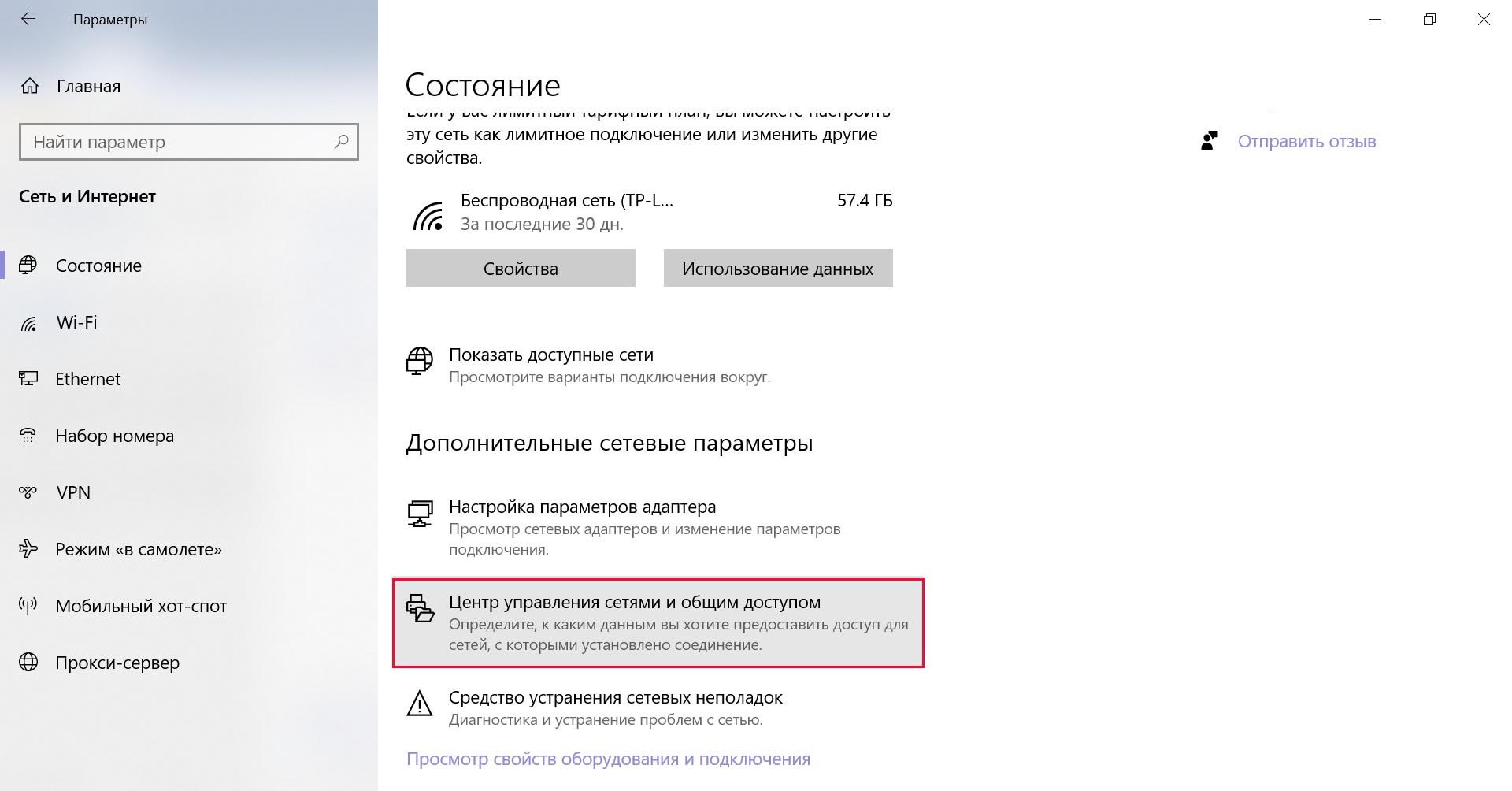
Рассмотрим этот алгоритм на конкретном примере подключения ТВ-приставки Ugoos X3 Pro. При работе с ней нужно кликнуть на шестеренку для захода в раздел настроек, затем выбрать раздел «Сеть и Интернет». Дальше вводится имя и пароль сети Wi-Fi, после чего интернет на приставке заработает. Если вы забыли имя и пароль, то посмотреть их можно через меню роутера или через ноутбук. На ноутбуке с системой Windows 10 это можно сделать следующим образом. Нужно зайти в «Параметры», кликнуть по строке «Центр управления сетями и общим доступом», затем кликнуть по активной ссылке своей беспроводной сети. Далее в открывшемся окне нажать кнопку «Свойства беспроводной сети», перейти на вкладку «Безопасность» и поставить галочку в строке «Отображать вводимые знаки». В строке «Ключи безопасности сети» вы и увидите своей сетевой пароль, а вверху окна будет прописано название вашей сети. Также для понимания алгоритма подключения можете изучить инструкцию к Apple TV 4K и другие на нашем сайте. Заметим, что для многих приставок настройка сети ведется на одном из шагов при запуске мастера настройки.
 Во многих приставках предусмотрено два способа подключения: по Wi-Fi или по кабелю. В некоторых моделях подключение по одному из них требует отключения второго способа. Все это делается в том же меню настроек через раздел, посвященный сетевому подключению.
В следующем разделе мы рассмотрим другой вариант настройки, когда ни в телевизоре, ни в ТВ-приставке не поддерживается Wi-Fi.
Как подключить ТВ-приставку через Wi-Fi-адаптер
Как выбрать подходящий адаптер Wi—Fi
Большинство современных ТВ-приставок и телевизоров поддерживают Wi-Fi. Однако если в ваших девайсах такое не предусмотрено, тогда можно приобрести специальное устройство — адаптер Wi-Fi, который и будет улавливать сигнал от вашего роутера. Не забывайте, что и сам роутер должен иметь функцию Wi-Fi. Это связано с тем, что даже сегодня при большом количестве смартфонов, ноутбуков и других устройств с беспроводной связью в продаже есть роутеры, которые подключаются к другим девайсам только по кабелям.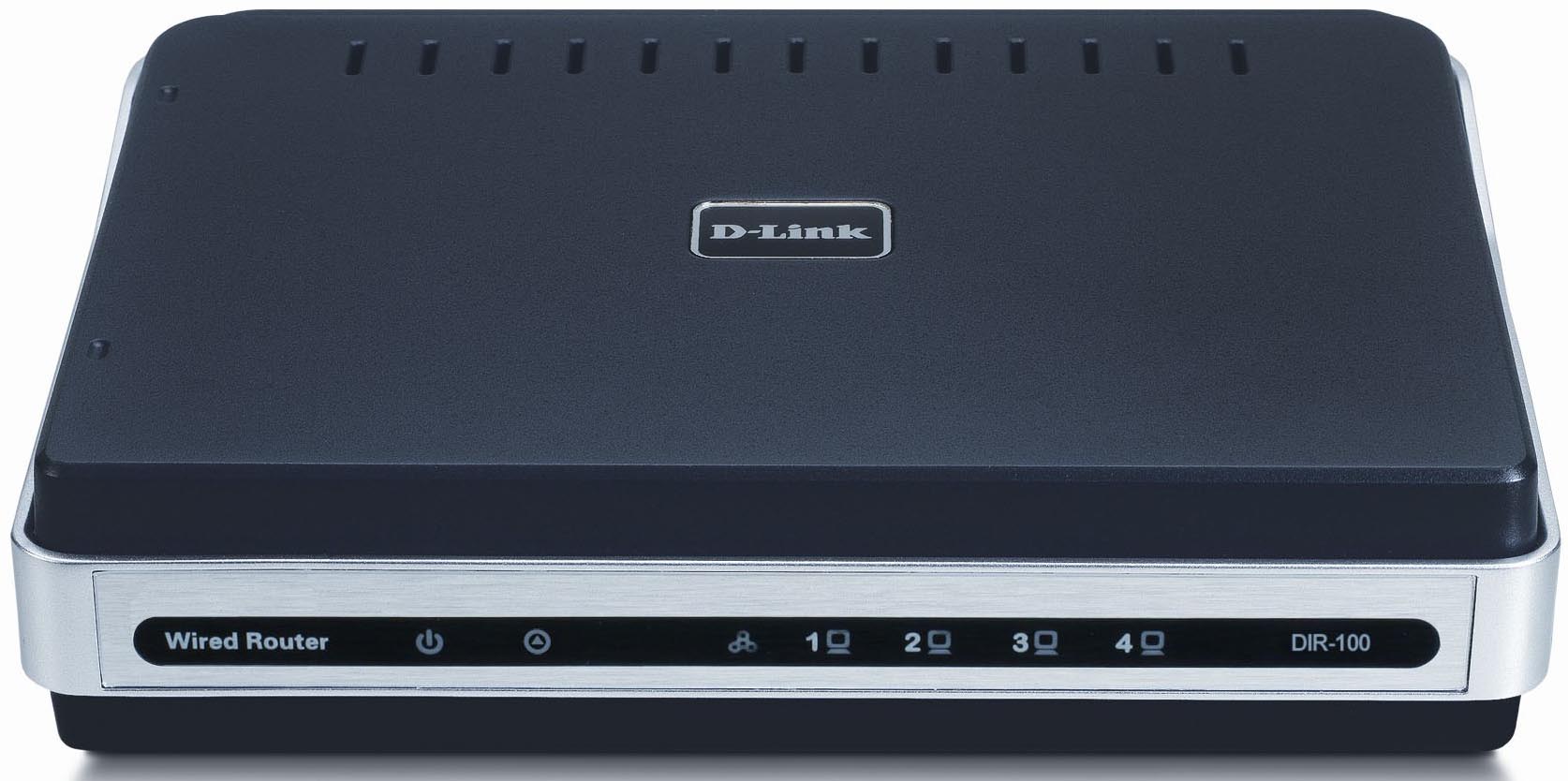 При выборе Wi-Fi-адаптера обращайте внимание в первую очередь на его совместимость с вашей ТВ-приставкой или телевизором, а также на характеристики, необходимые для решения ваших задач (мощность передатчика, радиус действия, способы шифрования и пр.). Также обращайте внимание и на интерфейс подключения: порт HDMI позволяет передавать видео высокого качества и многоканальные аудио, в то время как порт USB работает на меньших скоростях и хуже справляются с «тяжелыми» материалами. В то же время USB — это универсальный порт, с помощью которого Wi-Fi-адаптер можно подключить ко многим устройствам (ТВ-приставкам, компьютеру, ноутбуку и пр.).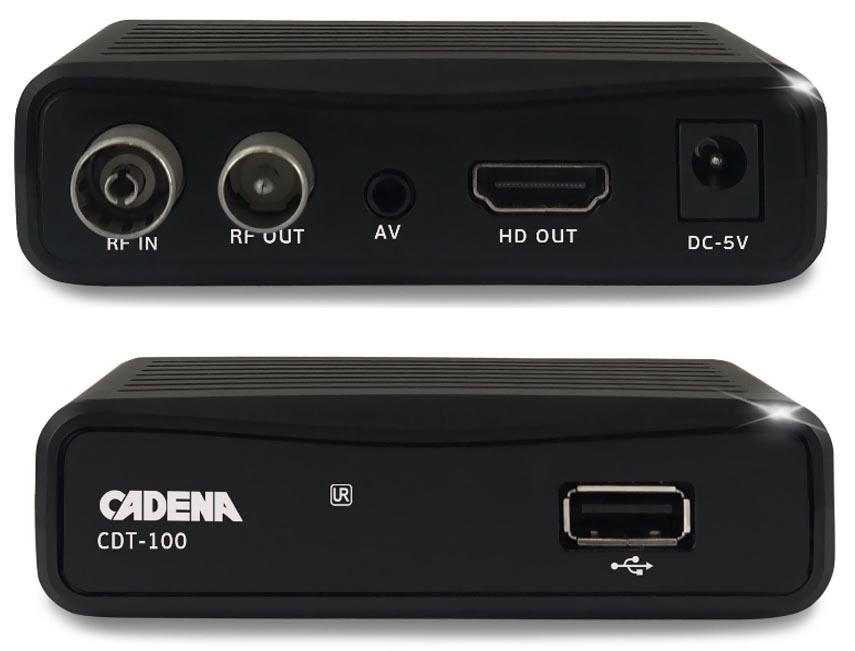
Как подключить Wi-Fi-адаптер к ТВ-приставке

Wi-Fi-адаптер можно подключить к ТВ-приставке, если у нее есть подходящий порт. Разберем, как это сделать на практике.
Алгоритм подключения:
- Вставьте Wi-Fi-адаптер в подходящий порт ТВ-приставки.
- С помощью пульта от ТВ-приставки откройте на телевизоре ее меню. Найдите в нем раздел, посвященный настройке сети. Например, это может быть раздел «Система», подраздел «Настройка сети» и «Настройка Wi-Fi».
- Когда построится список доступных беспроводных сетей, выберите в нем свою домашнюю сеть и введите пароль от нее. Нажмите «Сохранить» или «Готово».
В случае успешного подключения ваша ТВ-приставка получит новые возможности трансляции каналов и фильмов через интернет.
Как подключить ТВ-приставку к интернету через кабель
Этот способ подойдет в том случае, если у вас в приставке предусмотрен порт для проводного соединения. Большинство современных смарт-приставок такой порт имеют. Для подключения к интернету этим способом вставьте интернет-кабель одним концом в сетевой порт ТВ-приставки, а другим подсоедините к свободному LAN-порту роутера. Если вы не пользуетесь роутером, тогда можете сразу подключить кабель провайдера напрямую к подходящему порту ТВ-приставки. Обращаем внимание, что в целях безопасности портов многие инструкции к приставкам требуют соединять устройства проводами при выключенном телевизоре и самой приставке. После подсоединения проводов включите девайсы и выполните настройку так, как описано ниже. Алгоритм подключения:
- После подключения интернет-кабеля откройте меню приставки и найдите раздел, отвечающий за сетевые настройки. Например, это может быть раздел «Параметры интерфейса», подраздел «Настройки», затем «Устройство» и «Сеть». В нем отыщите вариант проводного соединения (по кабелю, Ethernet).
- Проделайте шаги, предложенные сервисом. Во многих из них подключение произойдет автоматически, но иногда необходимо ввести данные провайдера. В последнем случае вам придется заглянуть в договор с провайдером или связаться с ним по телефону.
Как подключить телевизор к интернету
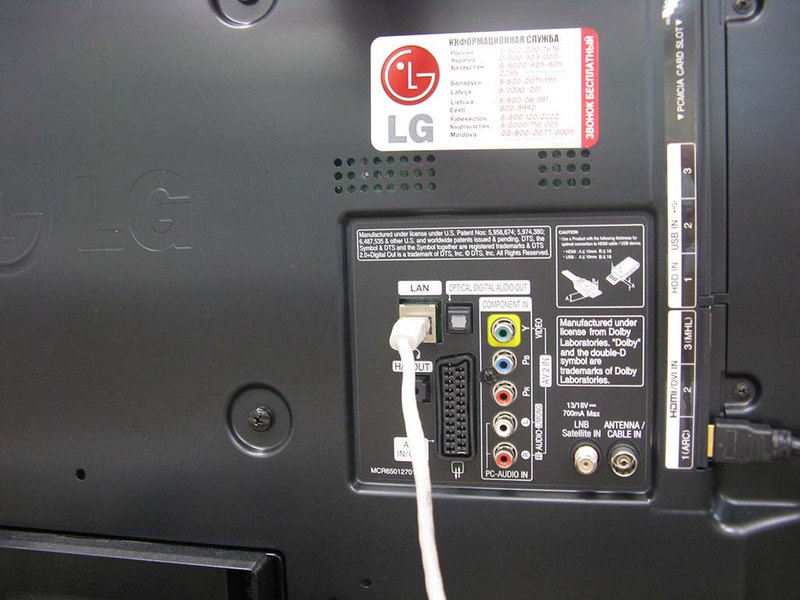
Здесь, как и в случае с ТВ-приставкой, возможны варианты. Ваш телевизор может иметь модуль Wi-Fi или не иметь его. Во втором случае вы можете купить ТВ-приставку со встроенным Wi-Fi-модулем или устройство под названием Wi-Fi-адаптер, о выборе которого мы писали выше. Рассмотрим эти варианты.
Как подключить телевизор со встроенным модулем Wi-Fi
При наличии на телевизоре собственного модуля Wi-Fi вам нужно только подключить его к домашней беспроводной сети, которую раздает ваш роутер. Для этого проделайте описанные ниже шаги.
Алгоритм подключения:
- В меню телевизора зайдите в раздел, который отвечает за настройку сетевых параметров. Приведем пример: раздел «Настройки», вкладка «Сеть», пункт «Параметры сети». Другой пример: вкладка «Проводные и беспроводные сети», пункт Wi-Fi.
- Зайдя в раздел беспроводных сетей, дождитесь построения списка всех тех сетей, которые доступны для подключения. В них появится ваша домашняя сеть, при условии того, что ваш роутер настроен и раздает интернет. Выберите свою сеть и введите пароль к ней. Если вы его забыли, прочитайте раздел выше «Как подключить ТВ приставку через встроенный вайфай». Сохраните изменения.
После подключения у вас в меню появится новый раздел или новые пункты в прежних разделах, например в разделе «Интернет». Там вы сможете смотреть онлайн-фильмы, узнавать погоду для своего региона, играть, или знакомиться с другим контентом, а также обмениваться данными с другими вашими гаджетами. Число и объем появившихся функций уже будут зависеть от возможностей вашего смарт-ТВ.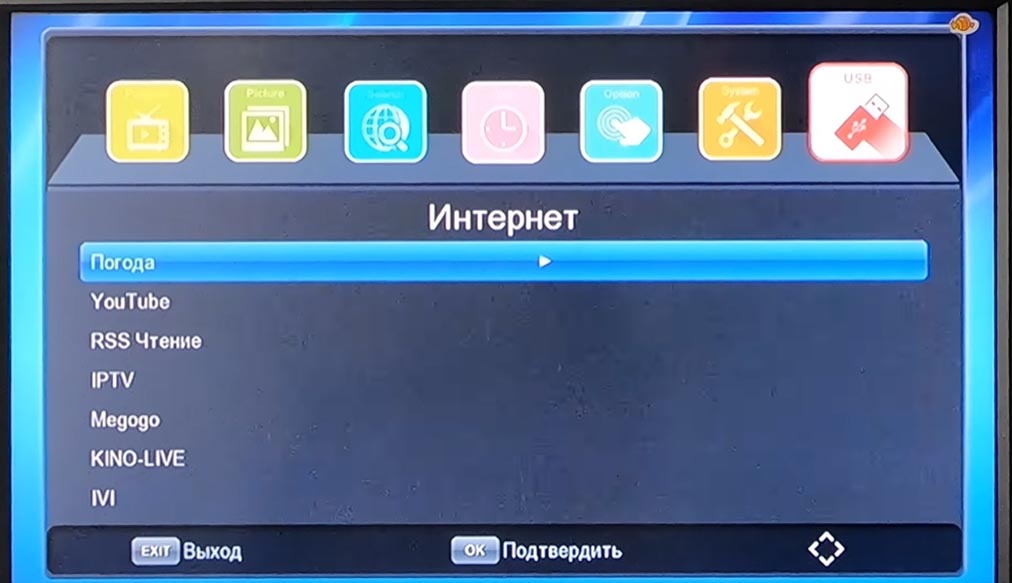
Как подключить телевизор через Wi-Fi-адаптер
Конкретные шаги подключения могут отличаться на разных моделях телевизоров, но алгоритм действий у них примерно одинаковый. Рассмотрим его.
Алгоритм подключения:
- Вставьте Wi-Fi-адаптер в подходящий порт телевизора.
- С помощью пульта телевизора зайдите в меню и найдите в нем раздел, отвечающий за настройки сети. Это может быть «Настройки» и «Сеть», «Сеть» и «Открыть настройки сети» или что-то подобное.
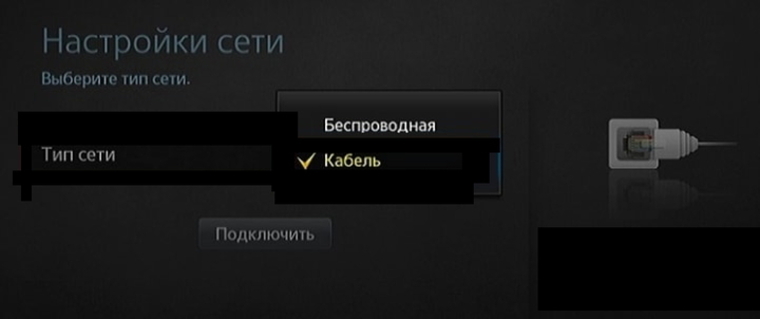
- Выберите в списке типов сетей вариант беспроводной сети («Беспроводная», Wi-Fi) и в построенном списке доступных сетей выберите свою домашнюю сеть Wi-Fi (ту, что раздает ваш роутер). Введите пароль от нее и нажмите кнопку «Готово» или «Ок». После этого должно появиться сообщение о том, что телевизор подключен к интернету.
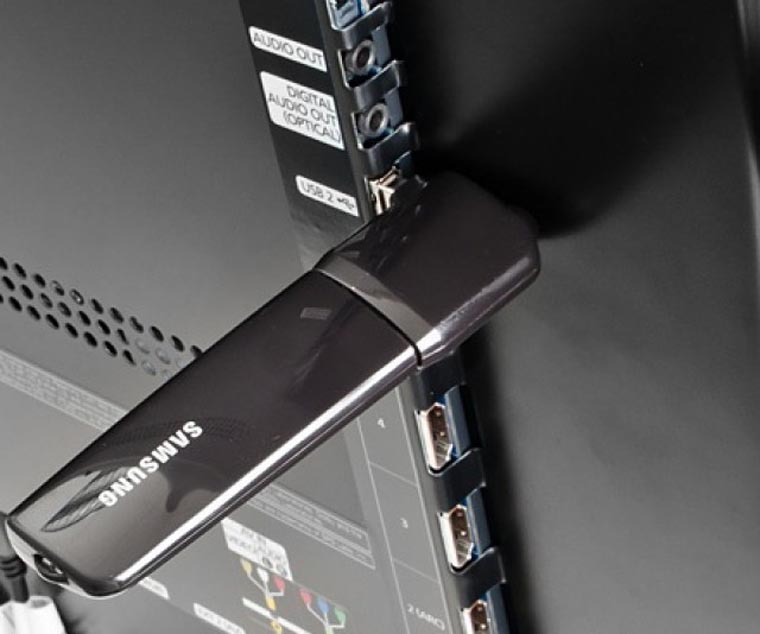
Если вы не знаете название или пароль своей сети Wi-Fi, прочитайте рекомендации из раздела выше «Как подключить ТВ-приставку через встроенный вайфай». После подключения у вас в меню телевизора в пункте «Интернет» (или похожем на него) появятся новые сервисы. Это может быть YouTube, популярные онлайн-кинотеатры, сервис погоды и другие. Часто сам подраздел «Интернет» находится в разделе USB.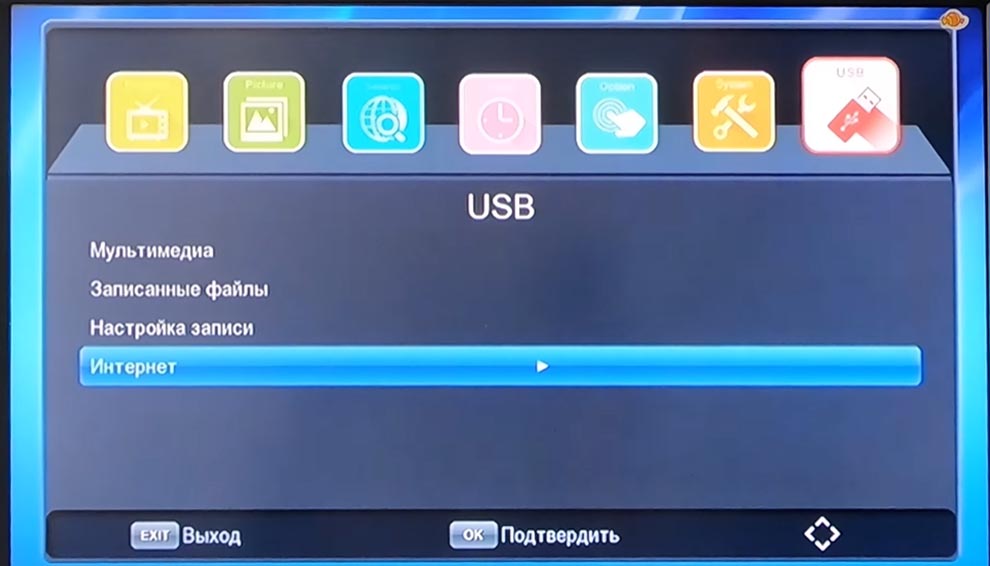
Как подключить телевизор к интернету через ТВ-приставку
Если у вашего телевизора нет встроенного Wi-Fi, то тогда может оказаться более практичным купить для него ТВ-приставку с вайфаем, а не Wi-Fi-адаптер. Это связано в основном с тем, что многие смарт-приставки обеспечивают широкий функционал, чего не может сделать адаптер. К тому же, по ценам многие адаптеры сопоставимы с умными приставками.
Для обеспечения телевизора интернетом через ТВ-приставку вам нужно следовать ее инструкции по настройке. Обычно после первого захода в меню приставки запускается мастер настройки, в ходе работы с которым нужно выбрать предлагаемые режимы работы. На одном из шагов мастера настраивается и интернет все по тому же принципу, что описаны в других алгоритмах этой статьи. То есть нужно в списке сетей найти сеть своего роутера и подключиться к ней с помощью пароля. Но сеть всегда можно настраивать и отдельно, зайдя в раздел, посвященный сетевым настройкам.
Как подключить телевизор к интернету по кабелю

Если в телевизоре есть LAN-порт, то его можно подключить к интернету по проводу. Такое соединение более надежно и предпочтительнее для просмотра фильмов высокого качества. Иначе ваши видео могут подтормаживать или наглухо зависать на самом интересом месте. Суть подключения такая же, как для ТВ-приставки по проводу.
Алгоритм подключения:
- После подключения кабеля в сетевое гнездо зайдите в меню телевизора и найдите там раздел сетевых настроек. Выберите вариант «Проводное подключение» или похожее и активируйте подключение.
- При необходимости задайте запрашиваемые настройки провайдера.
Мы рассмотрели основные способы того, как обеспечить доступ телевизора к интернету. Надеемся, что описанные в этой статье алгоритмы подойдут для вашего случая и помогут расширить функционал вашего телевизора.
Цифровая приставка не видит Вай-Фай адаптер: причины и решение

Одна из распространенных ситуаций, которая может произойти при настройке телевидения — цифровая приставка не видит Вай Фай адаптер. В таких обстоятельствах многие сразу сдаются и отказываются от затеи. Но не стоит торопиться, ведь почти все трудности можно решить своими силами и обойтись без помощи специалистов.
Причины
Для начала разберемся, почему приставка не видит Вай Фай, и по каким причинам возникают трудности с соединением. Этому может быть несколько объяснений:
- Отсутствие Интернета.
- Неправильные настройки адаптера.
- Механическое повреждение.
- Отсутствие необходимых драйверов.
- Ошибки в установке и т. д.
Чтобы понять, почему приставка не видит Вай Фай адаптер, желательно начинать с менее значительных и переходить к более важным проблемам.
Что делать
В ситуации, когда цифровая ТВ-приставка и WiFi-адаптер не взаимодействуют друг с другом, важно действовать постепенно и не торопиться с передачей оборудования в сервисный центр или обратно в магазин. Кстати, подобные проблемы возникают не только с этим оборудованием. Бывает, что приставка не видит флешку. Так что в любой ситуации главное — оставаться спокойным, все проблемы решаемые.
Попробуйте подключить Вай Фай устройство к другому оборудованию
Для начала необходимо определить, в чем именно возникла проблема. Достаньте адаптер из цифровой приставки и установите его в ноутбук или ПК. Если девайс сразу определяется и подключается к Вай Фай сети, значит, проблема не в нем. Если же оборудование не видит адаптер, это может свидетельствовать о его неисправности или программных сбоях.

Проверьте правильность подключения
Откройте инструкцию к устройству и убедитесь, что оно подключено в правильный разъем и вставлено до упора. Иногда ТВ приставка не видит WiFi адаптер из-за отсутствия нормального соединения. Внимательно посмотрите на разъем на факт посторонних предметов.
Перезагрузите оборудование
Перед принятием более серьезных мер отключите цифровой ТВ-ресивер из розетки, а после включите его снова. Между запуском и выключением сделайте паузу в 20-30 секунд. Иногда такие действия позволяют решить проблему и вернуть работоспособность устройству. Если приставка так и не видит Вай Фай адаптер, переходите к следующему шагу.

Проверьте обновление
Убедитесь в том, что на оборудовании установлено последние версии ПО. Конфликт с девайсом может возникнуть именно из-за устаревшей программы. В первую очередь это касается цифровой приставки. В зависимости от модели перейдите в меню и обновите ПО до последней версии. При необходимости скачайте программу и «залейте» ее. После этого перезапустите цифровое устройство. Если приставка не видит WiFi адаптер, значит, причина в другом.
Установите драйвера
Как правило, Вай Фай устройства продаются с драйверами, которые помогают определить оборудование или выполнить внешнюю настройку (через ПК). Если диск шел в комплекте, используйте доступное ПО для настройки на цифровой приставке. Но в этом не всегда есть необходимость. В большинстве случаев программа устанавливается в автоматическом режиме. Если этого не произошло, необходимый софт и руководство можно найти на официальном сайте девайса.
Убедитесь в правильности подключения
Часто бывают ситуации, что ТВ приставка не видит Вай Фай адаптер из-за ошибок в самом подключении. В таком случае проделайте еще раз все шаги по соединению устройства и поиску сети. Алгоритм действий следующий:
- установите Вай Фай адаптер в цифровую приставку;
- войдите в настройки ресивера;
- перейдите в категорию WiFi и убедитесь в наличии устройства;
- найдите название Сети и подключитесь к ней путем ввода пароля.
Если все сделано правильно, через несколько секунд появляется индикатор, свидетельствующий о подключении.
Позвоните в службу поддержки
Если все попытки настроить оборудование не дали результата, а цифровая приставка все равно не видит WiFi адаптер, наберите номер провайдера и попробуйте решить проблему совместными усилиями. В крайнем случае, может потребоваться вызов мастера на дом. В последнем случае будьте готовы к дополнительным расходам.

Итоги
Если возникают трудности с подключением, и цифровая приставка вдруг не видит Вай Фай адаптер, не торопитесь с выводами. Для начала попробуйте хорошо вставить девайс и перезагрузите оборудование. Как правило, такие действия позволяют справиться с проблемой. Если это не помогло, воспользуйтесь другими рекомендациями в статье.
Цифровой ресивер не видит Вай-Фай адаптер : 15 комментариев
- алексей02.12.2020 в 17:45 Все не так, видит ВАй-Фай, пароль уже введен верный, к роутеру подключается. Погоду показывает, и все ни ЮТУБ, ни МеГоГо, короче больше ничего, пишет на английском «нет результатов». Поиск тоже. Короче все указывает что закрыт доступ в интернет, но все устройства, другой Смарт ТВ, телефоны дочери и зятя(когда приезжают), выходят без проблем. Ноутбук по кабелю. Все работает, окромя Евроски ES-1S DVC Т2.
- Владимир26.03.2022 в 11:08 вы нашли причину? Что можно сделать?
Способы подключения телевизора к интернету через Wi-Fi-адаптер
Наши дедушки и бабушки ещё помнят времена, когда телевизор показывал 2-3 программы в отвратительном чёрно-белом качестве. С тех пор телевизионные приёмники изрядно эволюционировали. Сегодня они во всё большей степени приобретают черты многофункционального мультимедийного устройства, частично используемого вместо компьютера.
Такая возможность появилась не только благодаря особой аппаратной и программной начинке – выход в интернет для современных телевизоров реализуется в том числе и с помощью Wi-Fi-адаптера.
Разумеется, во многих моделях сделать это можно и через проводное соединение, но такой вариант устраивает не всегда – во-первых, это необходимость прокладки проводов, и при смене места размещения телевизора эту процедуру приходится повторять. К тому же для многих пользователей проводной доступ невозможен в силу разных причин, да и LAN-порт имеется отнюдь не у всех телеприёмников. В отличие от USB-разъёма, которым оснащаются все современные модели, и не только Smart. Ещё меньше телевизоров со встроенным модулем Wi-Fi, так что именно этот способ выхода ТВ во внешний мир можно назвать одним из самых распространённых. Данная статья предназначена для тех, кто ещё не подключал свой телевизор к всемирной сети и горит желанием сделать это самостоятельно.
Что даёт использование Wi-Fi-адаптера
Для начала немного теории. Сам термин Wi-Fi на слуху, ведь именно он используется на смартфонах в домашних сетях. Но оказывается, этот протокол позволяет обмениваться данными по воздуху с любыми устройствами, оснащёнными соответствующим модулем.
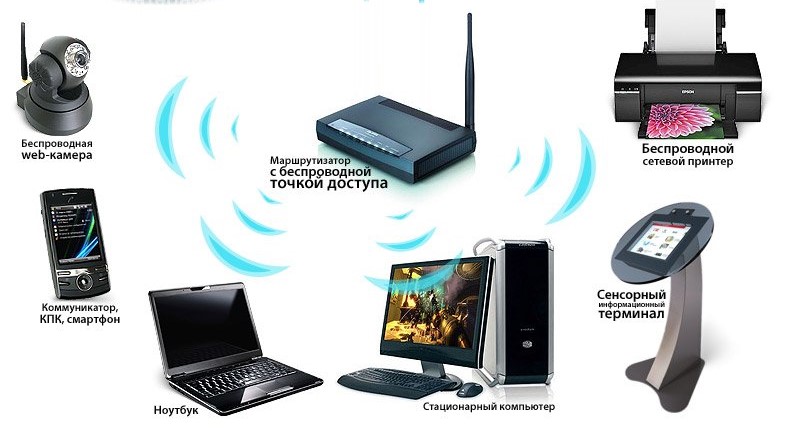
Чтобы устройство имело возможность передавать и принимать данные с использованием протокола 802.11 (именно этот технический термин используется для обозначения стандарта беспроводной передачи данных Wi-Fi), необходимо выполнение двух условий:
- наличие так называемой точки доступа, то есть головного устройства, обеспечивающего приём сигнала по проводной связи и преобразование его в вид, соответствующий стандарту 802.11 для раздачи другим устройствам по воздуху. В качестве таких устройств может использоваться маршрутизатор (роутер), компьютер и даже телефон;
- наличие клиентского оборудования, способного принимать сигнал и использовать его в своих целях.
Wi-Fi-адаптер работает по тому же принципу, который используется в смартфонах. Для передачи данных используются радиоволны определённой частоты, прописанной в протоколе. Принимая эти радиоволны через антенну, адаптер декодирует их в цифровой вид и передает на оконечное устройство (телевизор, ресивер, приставка).
Но поскольку для полноценной работы в интернете требуется двустороння связь, Wi-Fi-адаптер умеет выполнять и эту задачу, выполняя обратное преобразование и отсылая радиосигнал маршрутизатору.
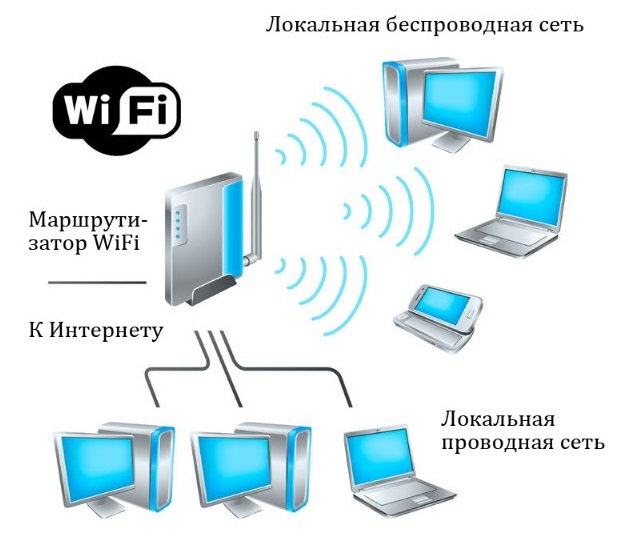
Для обычного пользователя Wi-Fi является синонимом доступа к интернету по воздуху с различных устройств – телефонов, ноутбуков, телевизоров, медиаплееров. Это позволяет задействовать на всех этих устройствах разные функции, недоступные без доступа к интернету – например, смотреть потоковое видео. Разумеется, для этого устройство должно обладать соответствующими возможностями. Для ноутбуков и смартфонов с этим всё в порядке, а для чего нужен Wi-Fi на телевизоре?
Даже относительно старые телевизоры могут оснащаться функциями, использующими интернет. Например, для показа погоды. Но наибольшей функциональностью в этом плане обладают Smart-TV. Они оснащаются программным обеспечением с пропиетарной операционной системой (корейские бренды LG на базе web-OS, Samsung используют ОС Smart) или на базе Android (большинство китайских моделей, Philips, Sony). Возможности таких телевизоров по функционалу уже приближаются к смартфонам, отстаёт только аппаратная начинка, поскольку она оказывает наибольшее влияние на цену телевизора.
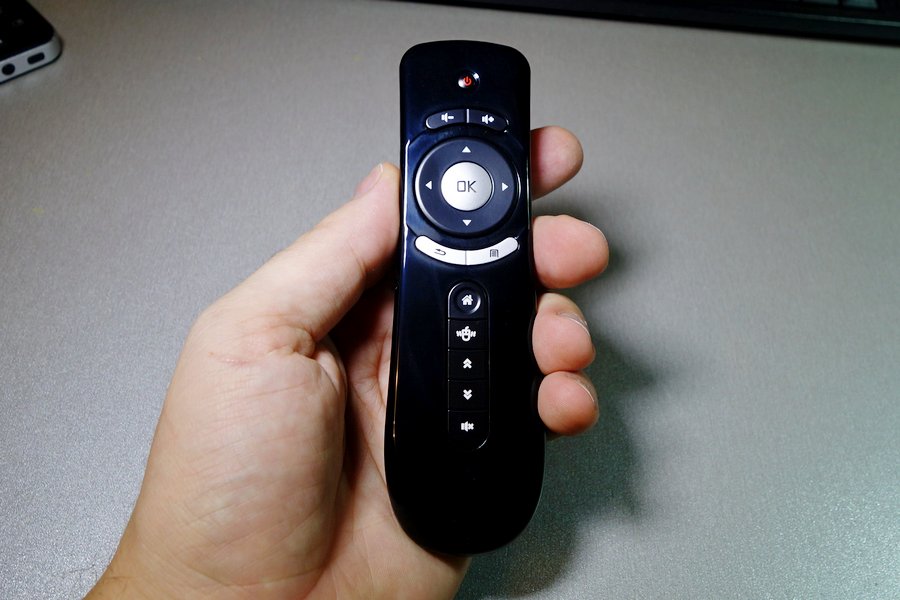
Единственное неудобство связано с отсутствием возможности использовать мышку или сенсорный ввод, как это делается на телефонах и компьютерах. Приходится пользоваться пультом, возможности которого в силу известных причин сильно ограничены. Но и тут имеются подвижки – например, аэромыши, которыми можно двигать по воздуху, без необходимости использования подставки.
Что касается возможностей использования Wi-Fi-адаптеров, то в приставках и Смарт-ТВ с их помощью можно выполнять почти те же действия, что и на смартфоне – смотреть клипы на YouTube, фильмы с использованием специальных сервисов, слушать музыку, в том числе через радиостанции, посещать сайты, использовать специализированные приложения.
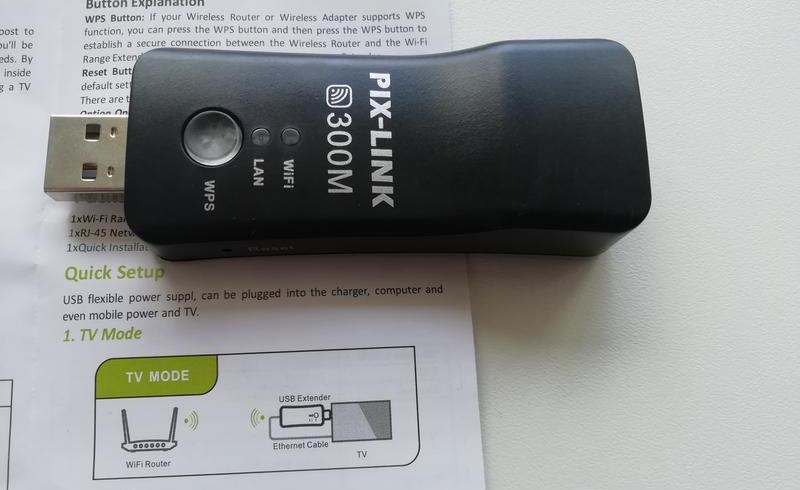
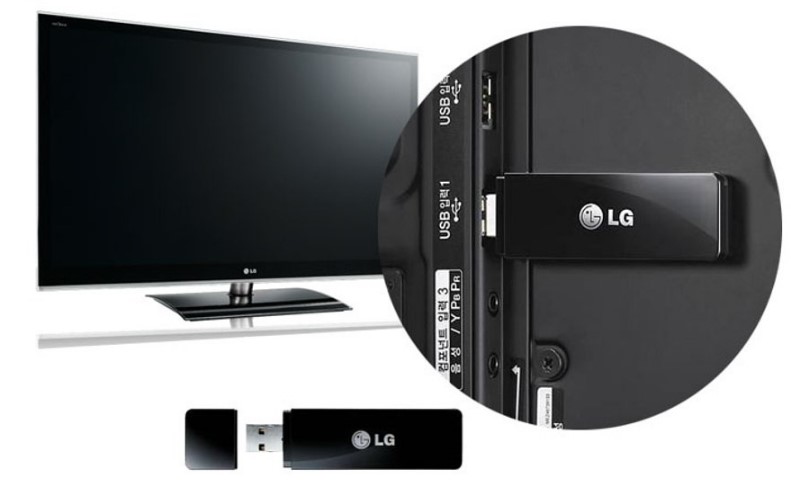
Внешне такой адаптер напоминает обычную флешку, но обычно к его другому концу присоединена антенна, способная улавливать слабый сигнал из дальней комнаты.
ВАЖНО. Наличие в телевизоре одного или нескольких USB-портов не гарантирует, что на них имеется программное обеспечение, способное воспринимать Wi-Fi-адаптеры. Если вы вставите адаптер в такой ТВ-приёмник, он просто не увидит подключённое устройство. Поэтому перед покупкой следует убедиться в способности работать с беспроводным оборудованием, внимательно изучив инструкцию.
Критерии выбора
Но как выбрать оптимальный Wi-Fi-адаптер для своего ТВ? Если вы думаете, что там и выбирать нечего – подойдёт любой, то заблуждаетесь. Факторов, способных обеспечить наилучшее качество передачи данных, немало. Рассмотрим их более подробно.
Мощность передатчика
Одна из основных характеристик подобных девайсов. Именно от мощности адаптера зависит, насколько уверенно он сможет принимать и передавать сигнал на маршрутизатор. Чем выше мощность, тем меньшей будет нагрузка на роутер, поэтому старайтесь, чтобы в характеристиках стояла цифра не ниже 20 дБм.
Рассматривать параметры адаптера без привязки к используемому маршрутизатору – тактика не совсем правильная. Показатель мощности у обоих устройств должен пребывать примерно на одном уровне. В противном случае ассиметричность обмена данными будет приводить к частым обрывам сеансов связи, а смотреть видео с зависаниями – приятного в таком просмотре мало. Возможно, именно роутер является основным источником плохого коннекта, если его мощность меньше, чем у клиентских устройств. Возможно, вам придётся задуматься о его замене, поскольку именно от маршрутизатора в первую очередь зависит стабильность раздачи сигнала.
Рабочая частота
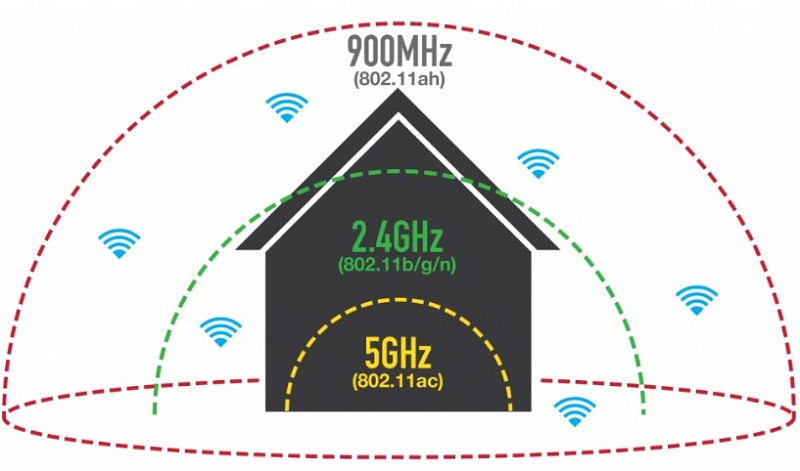
Нельзя утверждать, что все телевизионные адаптеры используют одну и ту же частоту – она может колебаться в пределах 2,4-5 ГГц, стандартом это допускается. Чем выше частота, тем лучше будут параметры сигнала, его стабильность и качество. На высоких частотах удаётся обеспечить и более высокую скорость передачи данных. Но, опять же, согласовывайте этот параметр с рабочей частотой роутера – их показатели должны представлять один диапазон частот. Рассогласование недопустимо, так что смотрите характеристика и адаптера, и маршрутизатора.
Радиус действия
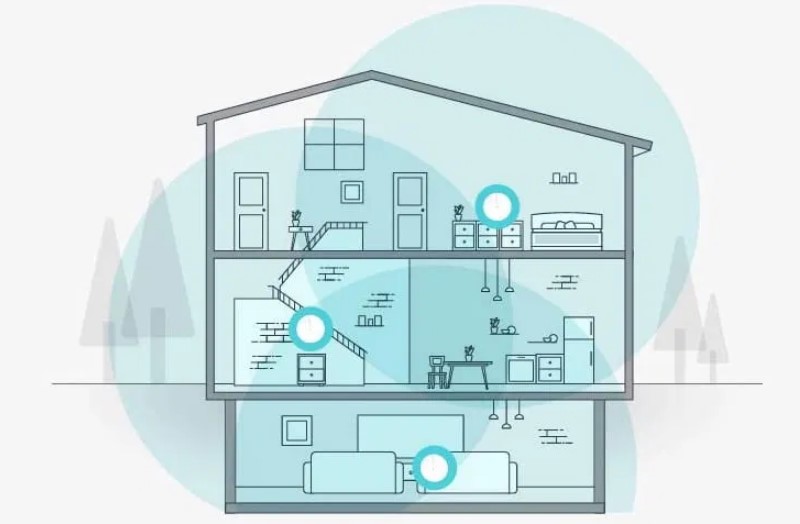
Можно предположить, что этот фактор напрямую связан с мощностью, но это не совсем так. Радиус действия беспроводного адаптера зависит также от топологии помещения, в котором он используется. Понятно, что наличие стен уменьшает радиус стабильного приёма сигнала по сравнению с открытыми пространствами. В любом случае смотрите эту характеристику в инструкции к устройству (он часто указывается и на этикетке) и ориентируйтесь на показатель не ниже 15 метров. Даже если роутер расположен намного ближе – одному богу известно, какие перестановки могут состояться в ближайшем будущем, да и не одним телевизором здесь обходится. На маршрутизатор в среднестатистической семье завязано до 3-5 устройств, часто работающих одновременно и в разных углах квартиры.
Стандарт сигнала
На этот параметр редко обращают внимание, полагая, что все устройства данного типа изготавливают по единому стандарту. Это не так. Важно, чтобы и Wi-Fi-адаптер, и роутер работали с использованием одинакового протокола, в противном случае возможны проблемы с взаимной синхронизацией устройств.
Рассмотрим используемые в беспроводных устройствах стандарты связи:
- 802.11n – характеризуется самой высокой скоростью передачи данных, поскольку изначально разрабатывался в качестве протокола для промышленных сетей;
- Стандарт 802.11g обеспечивает скорость передачи данных на уровне 60 Мб/сек, это примерно на порядок ниже, чем у стандарта 802.11n;
- 802.11а – один из самых старых принятых стандартов с дискретной скоростью, максимальное значение которой теоретически составляет 54 Мб/сек. Обычно именно такие устройства используются в роутерах для построения домашних сетей.
А теперь рассмотрим вопрос, можно ли вставить Wi-Fi-адаптер в любой телевизор, о котором мы вскользь упоминали в начале статьи.
Совместимость с моделью ТВ
Производители беспроводных адаптеров обычно указывают, с какими устройствами совместима их продукция. Если эти сведения отсутствуют на упаковке или в пользовательской инструкции, загляните на официальный сайт изготовителя Wi-Fi-адаптера – уж там-то такие сведения должны присутствовать. Впрочем, в случае noname-устройств придётся рассчитывать на везение. С другой стороны, если вы приобретаете адаптер того же бренда, что и телевизор, совместимость практически гарантирована. Если вы хотите узнать, какой Wi-Fi-адаптер подходит для телевизоров Samsung или LG, и можно ли их вставлять в TV-приёмники от Sony или Philips, то альтернативный метод не попасть впросак – заглянуть на сайт производителя телевизора, так тоже могут присутствовать такие данные. В любом случае остается такое проверенное средство, как перепрошивка устройства, помогающее устранить несовместимость.
Как правильно выбрать Wi-Fi-адаптер для ТВ
Резюмируя вышесказанное, общие правила выбора оптимального модуля для подключения телевизора к сети Wi-Fi можно сформулировать в виде следующих рекомендаций:
- отдавайте предпочтение известным брендам, это общее правило работает и здесь. Если ни одно из названий вам неизвестно, обратитесь к профильным форумам, читайте отзывы в интернет-магазинах – там много информации о совместимости устройств;
- идеальным будет случай, если адаптер изготовлен тем же брендом что и телевизор, однако рассчитывать на такое везение не стоит;
- адаптер и маршрутизатор должны работать на одинаковых частотах, рассогласование нежелательно;
- рекомендуется приобретать устройства с радиусом действия не менее 15 метров. Исключение можно сделать для малогабаритных помещений;
- мощность передатчика должна составлять не менее 20 дБм.
Если вы сможете обеспечить выполнение всех этих советов, высокая скорость работы и отсутствие сбоев будут гарантированы, хотя подобные неприятности могут возникать и по вине провайдера.
Как подключить Wi-Fi-адаптер к телевизору
Для успешного подключения вашего телевизора к сети интернет через беспроводный адаптер необходимо выполнение следующих условий:
- вы подключены к интернету через локального провайдера;
- в квартире раздача интернета организована через маршрутизатор;
- у вас есть Wi-Fi-адаптер, совместимый с моделью телевизора.
Обычно при использовании адаптера того же бренда, что и телевизор, проблем с подключением не возникает. Универсальные адаптеры – это в некотором роде лотерея – в большинстве случаев их работа не вызывает нареканий, но при этом гарантий полной совместимости не будет. В любом случае если после подключения устройства к телевизору он его увидел, настройка не должна вызвать сложности.
Наиболее общий алгоритм, описывающий, как настроить Wi-Fi-адаптер на телевизоре, подходящий для подключения большинства беспроводных устройств, состоит из следующих шагов:
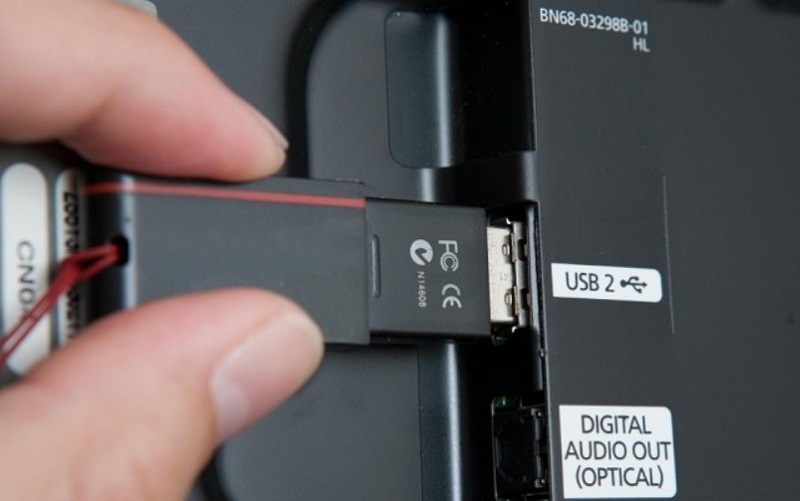
- подключите Wi-Fi-адаптер к USB порту вашего телевизора – таковых может оказаться несколько, причем встречается и переднее, и заднее, и даже боковое (торцевое) их расположение. Подключение спереди плохо тем, что портит внешний вид, к тому же вероятность зацепить устройство, тем самым повредив его, намного выше. Заднее расположение лишено этих недостатков, но есть и свои минусы – сложность с доступом и чуть худшее качество сигнала;
- зайдите в меню телевизора, отыщите в настройках пункт, называющийся «Поиск сети» или как-то наподобие этого;
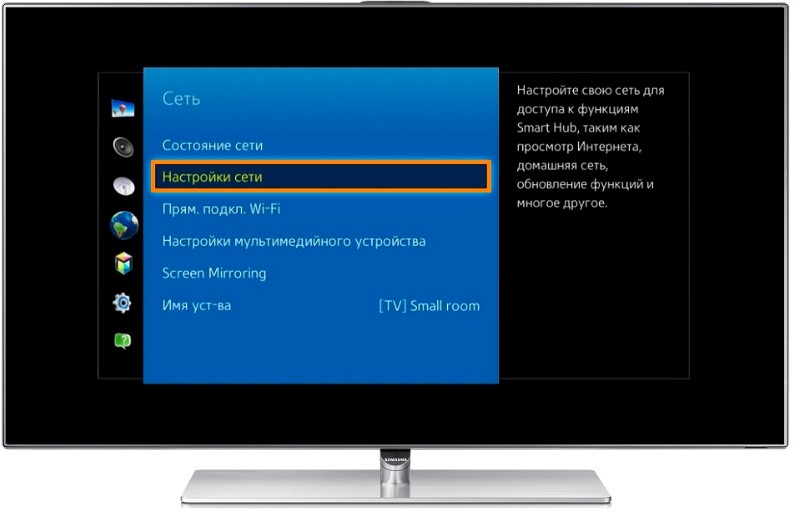
- если во внутренних настройках нужно выбрать параметр «Тип сети» (если присутствует LAN-порт), укажите «Беспроводную сеть»;
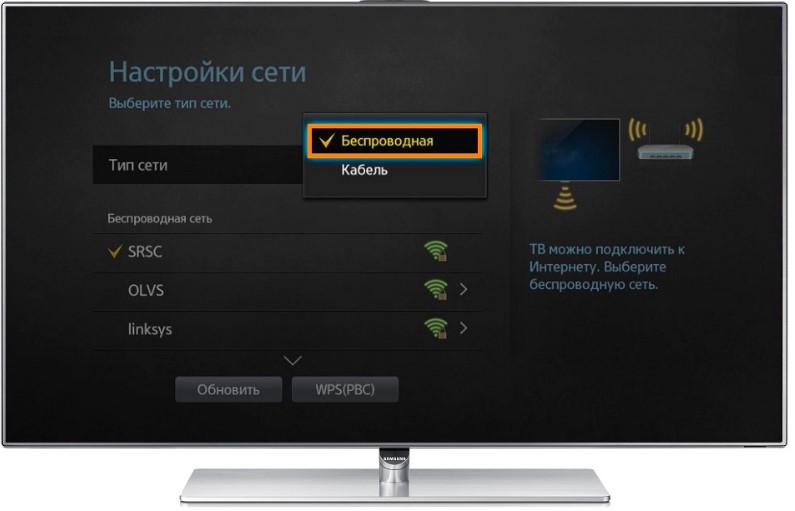
- телевизор запустит сканирование доступных в радиусе действия адаптера сетей;
- выберите свою домашнюю сеть (по присвоенному провайдером или вами уникальному имени);
- введите пароль доступа, подтвердите выбор нажатием кнопки «Ок» или «Готово».
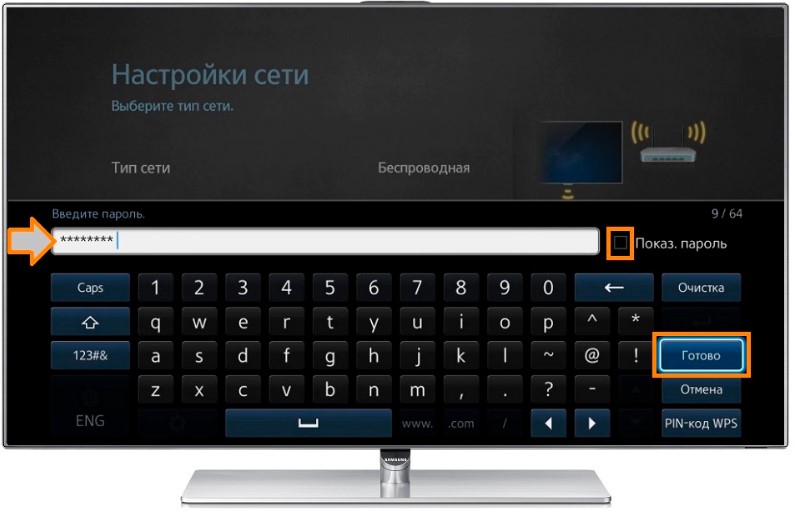
Возможные проблемы с подключением в большинстве случаев связаны с ошибкой при вводе пароля, что исправляется повторным его введением.
Чтобы подключение к сети заработало, рекомендуется выключить телевизор (вытащить шнур из розетки) не менее чем на 30 секунд и включить обратно. Проверить, подключился ли ваш телевизор к интернету, можно либо через меню настройки сетей (на многих моделях присутствует статус подключения), или запустив приложение, требующее выхода во всемирную сеть.
В заключение рассмотрим такой аспект, как защита роутера от несанкционированного доступа. Даже если подключение Wi-Fi-адаптера к телевизору оказалось успешным, и при этом все характеристики соответствуют рекомендациям, не исключены проблемы с просмотром потокового контента. Иногда это происходит по причине использования ненадёжного ключа, который сумели подобрать соседи. В этом случае ваш роутер будет эксплуатироваться на две семьи, и тогда его ресурсы, прежде всего входящая скорость, будет распределяться среди всех подключённых устройств. В итоге вам её может уже и не хватать. Поэтому к использованию надёжного пароля для сети следует отнестись максимально серьёзно. Если этот пароль вам дал провайдер, вы всегда можете его изменить по своему усмотрению. Для этого нужно зайти в веб-интерфейс роутера, набрав в браузере компьютера, планшета или смартфона адрес типа 192.168.0.1 (его вместе с логином и паролем можно найти на самом маршрутизаторе или в пользовательской инструкции). Останется только найти раздел настройки беспроводной сети, где будет присутствовать поле для смены ключа и имени точки доступа. Пароль считается более-менее надёжным, если его длина не менее 8 символов, при этом, кроме прописных, желательно использовать и заглавные буквы, и цифры.
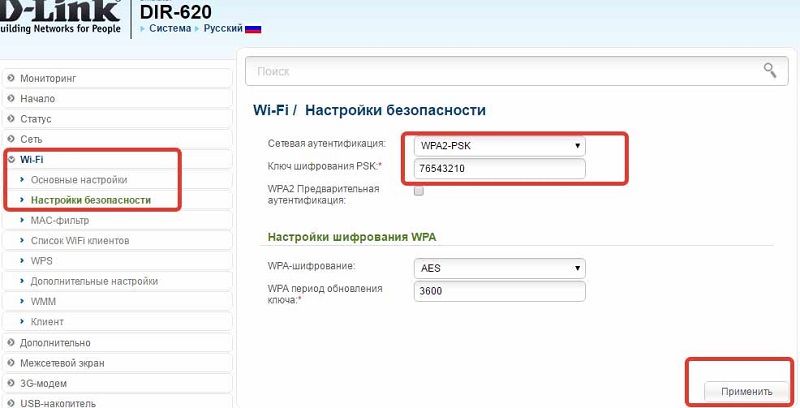
Итак, мы рассмотрели особенности подключения к телевизору модуля Wi-Fi. Как видим, для этого не нужно обладать высокой квалификацией. Но если у вас что-то не получилось, расстраиваться не нужно. Прежде чем обращаться к платным специалистам, задайте вопрос в комментариях – вам обязательно помогут решить проблему. Удачи!