Как правильно выключать консоль?) (проблема решена)


Купил несколько дней назад консоль. После игры я всегда ее выключаю. Вчера вечером выключил консоль как обычно, сегодня утром случайно обнаружил, что вентилятор работает и приставка горячая, как при игре, при этом она была выключена. Почему так? Я всегда нажимаю на значок xbox на геймпаде и выбираю «выключить консоль», она выключается и монитор показывает, что нет соединения, но почему-то вентилятор продолжает вращаться, а приставка греться.
UPD: Поменял режим энергопотребления и все равно после выключения вентиль работает и греется.
UPD 2: Проблему решил. В настройках энергопотребления есть опция «завершить работу консоли», после нее консоль полностью отключается и не греется и вентиляторы не работают.
Как выключить Xbox Series X | S

Консоли Microsoft Xbox Series X | S включают режим Instant-On, включенный по умолчанию, поэтому, когда вы выключаете Xbox, он переходит в режим ожидания. Мы покажем вам несколько способов полностью отключить его.
Что такое режим мгновенного включения на Xbox Series X | S?
Режим Instant-On позволяет быстро загружать консоль, сохраняя систему в состоянии низкого энергопотребления. Это необходимо для полезных функций, таких как возможность транслируйте игры Xbox на свой смартфон. Кроме того, он позволяет Xbox Series X | S автоматически загружать игры и обновления.
Программы для Windows, мобильные приложения, игры — ВСЁ БЕСПЛАТНО, в нашем закрытом телеграмм канале — Подписывайтесь:)
Однако режим Instant-On заставляет Xbox Series X | S потреблять больше электроэнергии. Это может привести к увеличению счетов за электроэнергию и, согласно Microsoft, менее экологичен.
Как выключить Xbox Series X | S из системных настроек
Чтобы полностью выключить Xbox Series X | S в системных настройках, перейдите на главный экран и выберите приложение со значком шестеренки. Это запустит Настройки.

Если вы не можете найти эту опцию, нажмите кнопку Xbox на геймпаде один раз. Это откроет боковую панель Xbox.

Открыв боковую панель Xbox, нажимайте кнопку RB на контроллере, пока не дойдете до последней вкладки. Откроется вкладка «Профиль и система» на боковой панели.

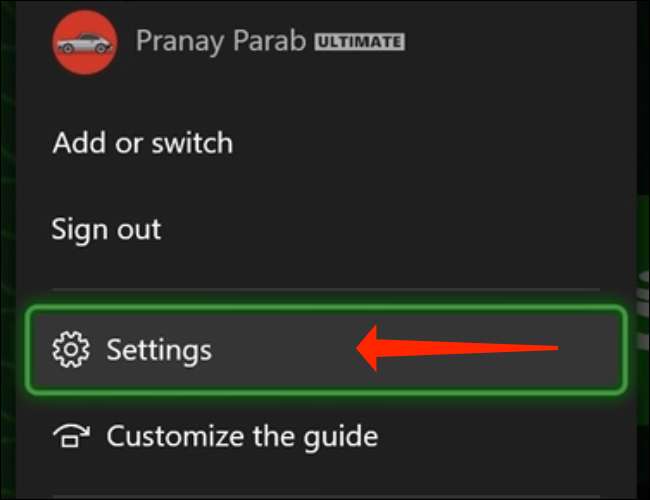
Прокрутите вниз вкладку «Профиль и система» на боковой панели Xbox и выберите «Настройки».

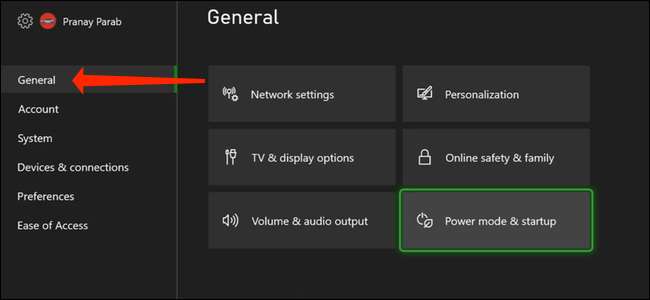
В настройках Xbox Series X | S перейдите на вкладку «Общие» на левой панели.

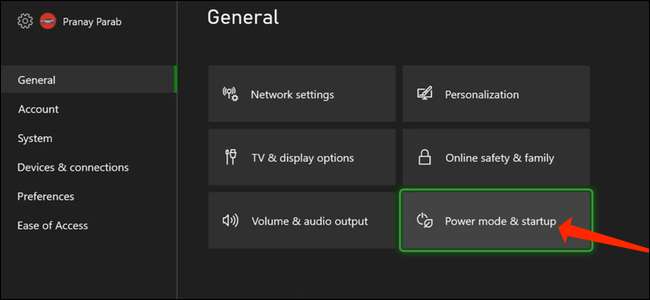
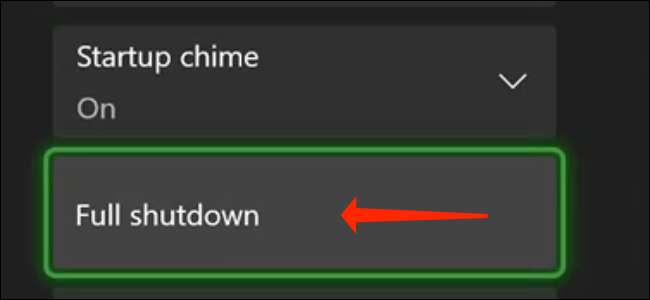
Выберите «Расширенный режим и запуск» в разделе «Общие» настроек Xbox, чтобы получить доступ к опции полного выключения.


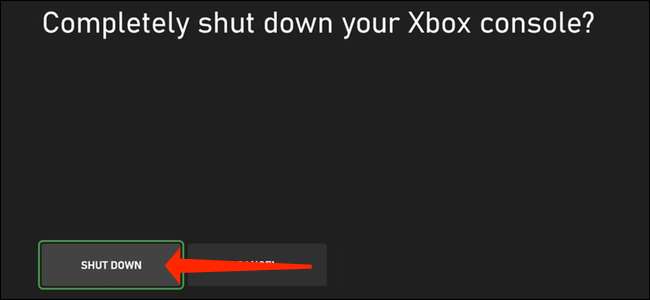
Вы увидите запрос на подтверждение, спрашивающий, хотите ли вы полностью выключить Xbox. Если вы хотите выключить его, выберите «Выключить».

Как выключить Xbox Series X | S с помощью кнопки питания
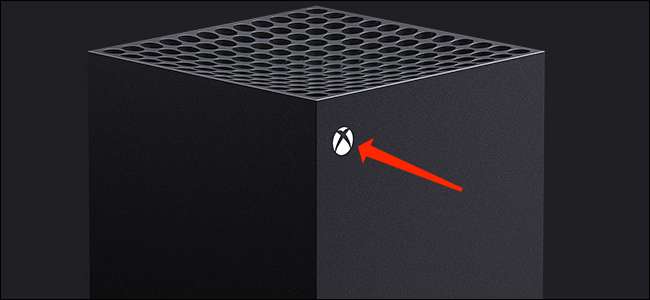
Если вы не можете выключить Xbox Series X | S из системных настроек, есть другой способ выключить его. Вы можете удерживать кнопку питания консоли (кнопку с логотипом Xbox на консоли) около 10 секунд, чтобы принудительно выключить ее.

Поскольку это метод принудительного выключения, вы должны использовать его только в том случае, если у вас возникли проблемы с дисплеем или контроллером. Обычно лучше сначала выключить программное обеспечение, чтобы не потерять данные.
Как изменить настройки питания на Xbox Series X | S
Если вы хотите изменить настройки питания Xbox Series X | S, чтобы отключить или включить мгновенное включение, откройте «Настройки» на консоли.
В настройках Xbox перейдите в раздел «Основные»> «Расширенный режим и запуск».
На странице настроек расширенного режима и запуска выберите раскрывающееся меню «Расширенный режим».

Вы можете выбрать «Энергосбережение» в режиме питания. Это снизит энергопотребление вашего Xbox. Когда вы выключите консоль, она убедится, что Xbox полностью выключена.

Включив режим энергосбережения, нажмите и удерживайте кнопку Xbox на геймпаде, чтобы вызвать сообщение «Что вы хотите сделать?» неожиданно возникнуть. Здесь вы можете выбрать «Выключить консоль», чтобы выключить ее.

Помните, что та же кнопка «Выключить консоль» переводит консоль в режим ожидания, когда включен режим мгновенного включения. Чтобы эта опция действительно выключила Xbox Series X | S, вам необходимо включить режим энергосбережения.
Теперь, когда ваша консоль выключена, просто нажмите кнопку Xbox на контроллере или консоли, чтобы снова вернуться в игру. Повеселись!
Программы для Windows, мобильные приложения, игры — ВСЁ БЕСПЛАТНО, в нашем закрытом телеграмм канале — Подписывайтесь:)
Почему Xbox Series X/S так долго отключается?
Выключить Xbox обычно довольно просто: вы просто нажимаете кнопку питания, и он выключается. Но некоторые консоли Xbox Series X и Series S продолжают мигать и издавать звуковые сигналы в течение нескольких минут после выключения. Почему Xbox Series X/S так долго выключается?
Консоль Xbox Series X/S может долго выключаться из-за того, что она что-то делает в фоновом режиме, например загружает обновления или индексирует жесткий диск. Консоль также может быть слишком горячей, а охлаждающие вентиляторы мешают ее правильному выключению.
И Xbox Series S, и X имеют несколько вариантов фоновых задач. Если вы используете параметр по умолчанию, ваша система, вероятно, загружает обновления и устанавливает их в фоновом режиме, что может занять некоторое время. Однако вы можете просто изменить параметры в соответствии со своими предпочтениями. Давайте рассмотрим некоторые способы ускорить выключение Xbox.
Как выключить Xbox Series X/S?
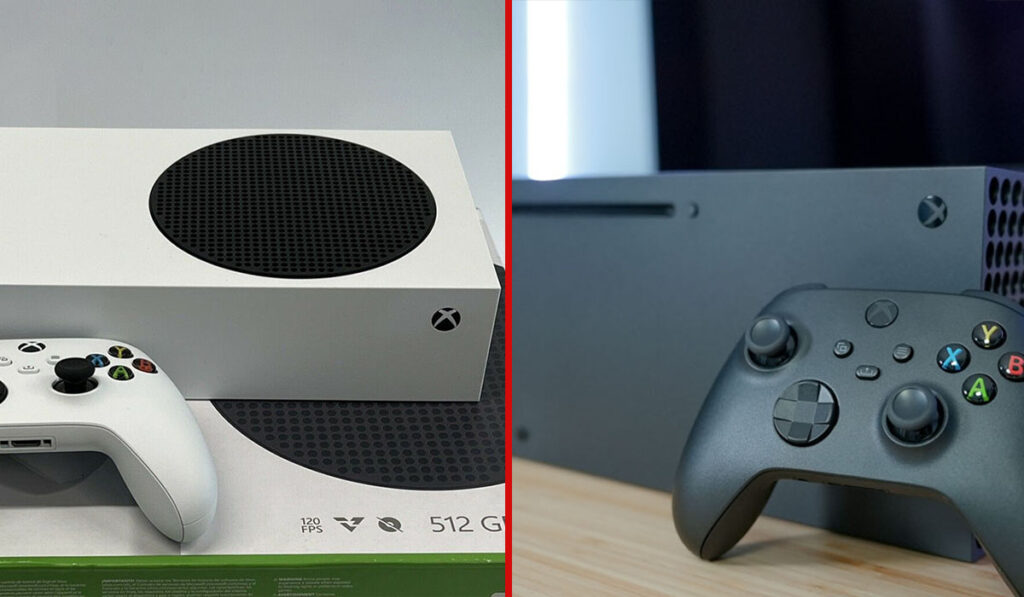
Чтобы выключить Xbox X/S, выполните следующие действия:
- Удерживайте кнопку Xbox на геймпаде, пока не появится меню, затем выберите «Выключить консоль», и консоль выключится.
- Или удерживайте кнопку Xbox на консоли около 10 секунд, пока она не выключится.
В Xbox X и S есть два режима питания: мгновенное включение и энергосбережение. Оба по умолчанию настроены на мгновенное включение. С этой настройкой консоль не выключается полностью, когда вы ее выключаете; вместо этого он выключается ровно настолько, чтобы перейти в режим ожидания и быстро запускается, когда вы снова включаете его.
Хотя это может быть более удобным, режим мгновенного включения также означает, что ваш Xbox потребляет больше энергии и никогда не выключается полностью.
Чтобы полностью выключить Xbox, вам нужно изменить режим питания на энергосберегающий. Компромисс заключается в том, что для повторного включения потребуется немного больше времени, но в долгосрочной перспективе это сэкономит вам немного энергии.
Вот как полностью выключить Xbox Series X/S
- Нажмите кнопку Xbox на геймпаде, чтобы открыть руководство.
- Перейдите к значку «Профиль и система» справа.
- Выберите «Настройки» в меню списка.
- Выберите «Общие» в левом столбце.
- Выберите справа поле «Режим питания и запуск».
- Выберите «Энергосбережение» в раскрывающемся меню режима питания в следующем окне.
- Завершите действие, выбрав «Подтвердить» в правом нижнем углу.
Теперь, когда вы изменили режим питания, выполните те же действия по выключению; нажмите и удерживайте кнопку Xbox и выберите «Выключить консоль» в меню питания. На этот раз ваш Xbox полностью выключится.
Причины, по которым вашему Xbox Series X/S требуется некоторое время для выключения
Когда вы выключаете Xbox Series X/S, он переходит в режим простоя, когда сохраняет текущее состояние игры и настройки консоли. Обычно все это занимает менее 30 секунд. Но если вашей консоли требуется несколько минут для выключения питания, есть несколько возможных объяснений.
- Вы включили фоновую загрузку. Этот параметр увеличивает время выключения, даже если у вас нет ожидающих загрузки. Вот почему вы можете не видеть каких-либо очевидных обновлений, однако отключение консоли может занять некоторое время.
- Ваша консоль слишком горячая, а вентилятор все еще работает, чтобы ее охладить. В этом случае система будет продолжать питать вентиляторы, пока консоль не остынет до безопасной температуры.
- Одна или несколько ваших игр ожидают сохранения в облаке. Это может произойти, если вы играли в игру в автономном режиме, а затем снова подключились к Интернету. Консоль синхронизирует локальное сохранение с облаком, прежде чем выключится.
- Если вы пропустили необходимые обновления программного обеспечения, консоль может отменить ваш запрос на отключение питания и вместо этого сначала установить обновления.
- Ваша консоль индексирует ваш жесткий диск; это происходит после того, как вы недавно установили или удалили какие-либо игры.
- Некоторые пользователи заметили, что недавнее обновление является причиной длительных отключений. Это заставляет консоль искать доступные обновления прямо перед выключением, и это может занять некоторое время, если ваше интернет-соединение медленное.
Как отключить фоновые загрузки?
Есть два способа отключить фоновые загрузки на Xbox Series X/S.
Первый способ — переключиться в энергосберегающий режим. Как мы упоминали ранее, это остановит любые фоновые процессы и полностью отключит консоль, когда вы ее выключите.
Второй способ — отключить фоновую загрузку в режиме «Мгновенное включение». Он по-прежнему будет выключать консоль, чтобы оставаться в режиме ожидания, но не будет загружать обновления или облачную синхронизацию ваших игр в фоновом режиме.
Вот как это сделать:
- Нажмите кнопку Xbox на геймпаде, чтобы открыть руководство.
- Перейдите в «Профиль и система».
- Выберите «Настройки».
- Перейдите в меню «Общие».
- Установите флажок «Режим питания и запуск».
- Выберите параметр «Мгновенное включение» в раскрывающемся меню режима питания, если вы еще этого не сделали.
- Вы увидите три параметра рядом с меню режима питания, отметьте параметры «Когда Xbox выключен, отключите хранилище».
- Подтвердите изменения и выйдите из меню настроек.
Вот и все; теперь ваша консоль не будет загружать обновления, даже если она находится в режиме «Мгновенное включение».
Что делать, если ваш Xbox Series X/S завис и не выключается?
Если ваша консоль слишком долго выключается или полностью зависла, вы можете принудительно отключить ее, выполнив «жесткий отдых». По сути, это цикл питания, когда вы полностью отключаете питание консоли, а затем снова включаете ее. Вот как это сделать:
- Нажмите и удерживайте кнопку Xbox на передней панели консоли не менее 10 секунд.
- Как только вы увидите, что индикатор на кнопке питания начинает мигать, отпустите кнопку. Консоль пройдет процесс выключения и выключится.
- Отсоедините шнур питания и подождите 30 секунд.
- Снова подключите шнур и включите Xbox Series X/S.
Не волнуйся; вы не потеряете данные, выполнив полный сброс. Это устраняет только сбои и может помочь, если ваша консоль не отвечает на обычный процесс выключения.
Как выключить серию Xbox X | S
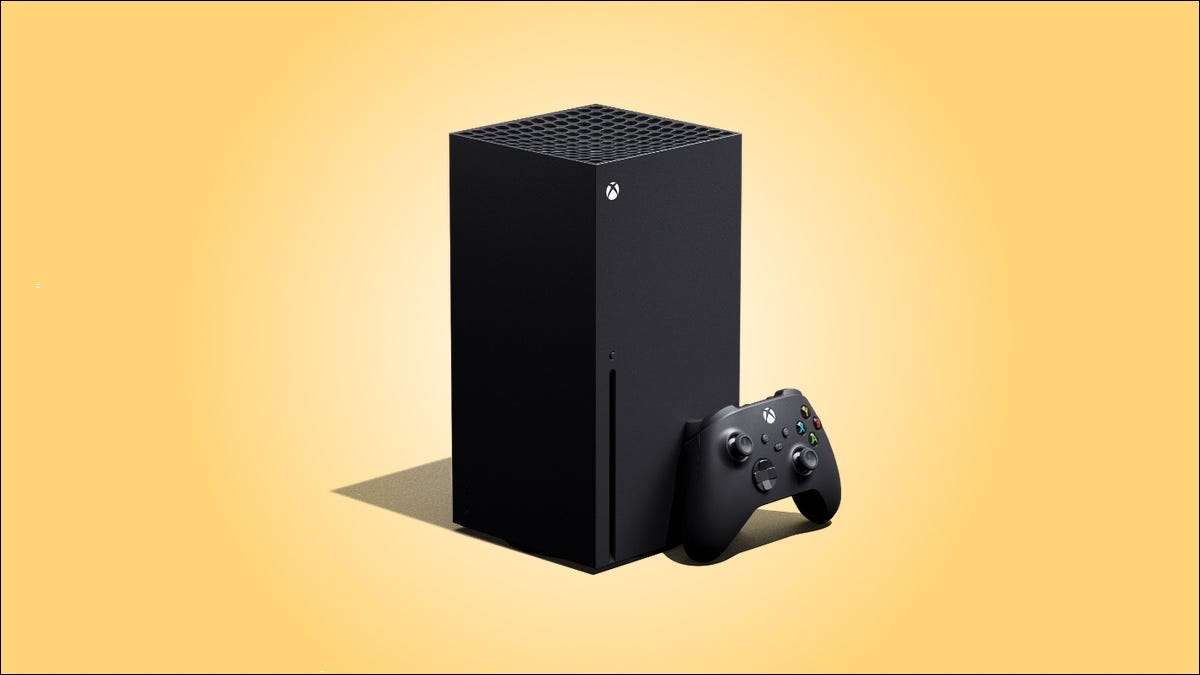
Microsoft’s. Xbox Series X | S Консоли включают в себя мгновенный режим, включенный по умолчанию, поэтому, когда вы выключите Xbox, он идет в режиме ожидания. Мы покажем вам несколько способов полностью включать его.
Что такое мгновенный режим на Xbox Series X | S?
Режим Instant-On позволяет быстро загружать консоль, сохраняя систему в состоянии низкой мощности. Это необходимо для полезных функций, таких как способность Поток Xbox Games. на ваш смартфон. Кроме того, он позволяет загружать игры серии Xbox x | автоматически.
Тем не менее, мгновенный режим делает серию Xbox x | s Потребляйте больше электричества Отказ Это может привести к более высоким счетам мощности и, согласно Microsoft менее экологически чистым.
СВЯЗАННЫЕ С: Сколько действительно сохраняет режим Xbox One «Энергосберегающий»?
Как выключить Xbox Series X | S из системных настроек
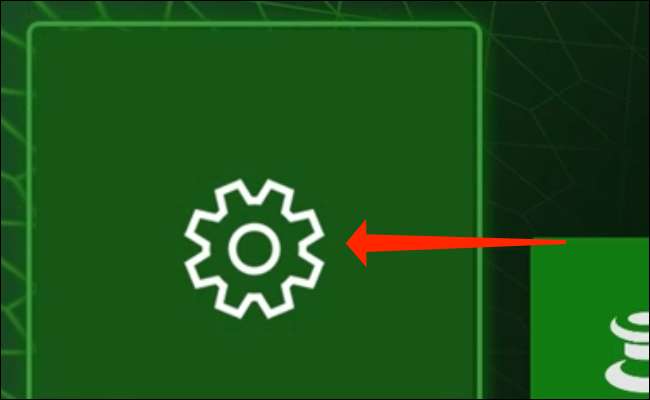
Чтобы полностью выключить вашу серию Xbox X | S из системных настроек, перейдите на главный экран и выберите приложение с значком передач. Это запускает настройки.
Если вы не можете найти эту опцию, нажмите кнопку Xbox на своем контроллере один раз. Это откроет боковую панель Xbox.
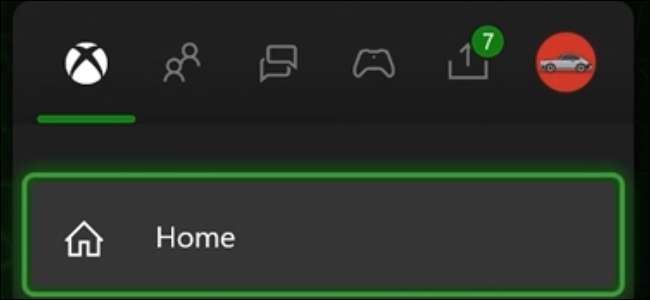
С открытой боковой панель Xbox открывается, нажмите кнопку RB на контроллере, пока не дойдете до последней вкладки. Это откроет «Профиль и AMP; Система «вкладки в боковой панели.
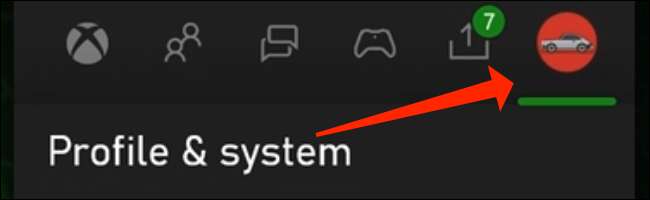
Прокрутите вниз в «Профиль и AMP; Вкладка «Система» в боковой панели Xbox и выберите «Настройки».
В настройках Xbox Series X | S настроек, перейдите на вкладку «Общие» на левой панели.
Выберите «Power Mode & AMP; Запуск «В общем разделе настроек Xbox для доступа к полному параметру выключения.
Закрыть свой Xbox Series X | S Выберите «Полное отключение» на режиме мощности & AMP; Страница настроек запуска.
Вы увидите подтверждение запроса, спрашиваете, вы хотите полностью закрыть Xbox. Если вы хотите включить его, выберите «Выключить».
Как выключить Xbox Series X | S Использование кнопки питания
Если вы не можете закрыть свой Xbox Series X | S из системных настроек, есть другой способ питания его. Вы можете удерживать кнопку питания консоли (кнопка логотипа Xbox на консоли) в течение примерно 10 секунд, чтобы заставить его выключить.
Поскольку это метод вынужденного выключения, вы должны использовать его только в том случае, если у вас проблемы с вашим дисплеем или контроллером. Обычно лучше всего выключить внутри программного обеспечения, чтобы вы не рискуете потерять какие-либо данные.
Как изменить настройки питания на Xbox Series X | S
Если вы хотите изменить параметры питания серии Xbox X | S, чтобы отключить или включить мгновенные, открытые «настройки» на консоли.
В настройках Xbox перейдите к General & GT; Модровой режим & AMP; Запускать.
В режиме питания & AMP; Страница настроек запуска, выберите раскрывающееся меню для «режима питания».
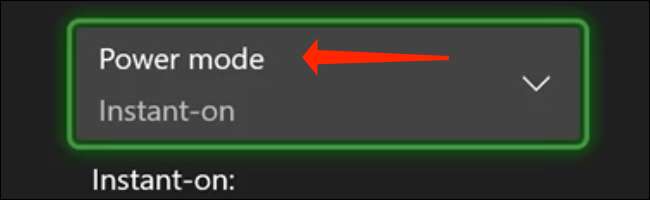
Вы можете выбрать «Энергосберегающие» в режиме питания. Это уменьшит энергопотребление вашего Xbox. Когда вы выключаете консоль, она убедится, что Xbox полностью выключен.
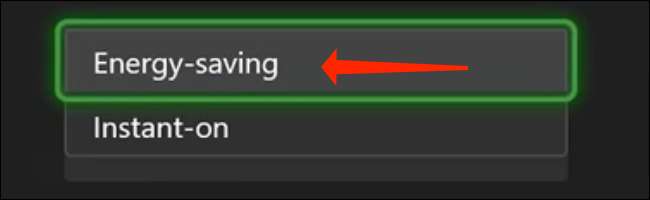
С помощью энергосберегающей мощности включен, давно нажмите кнопку Xbox на вашем контроллере, чтобы открыть «Что вы хотите сделать?» неожиданно возникнуть. Здесь вы можете выбрать «Отключить консоль», чтобы закрыть его.
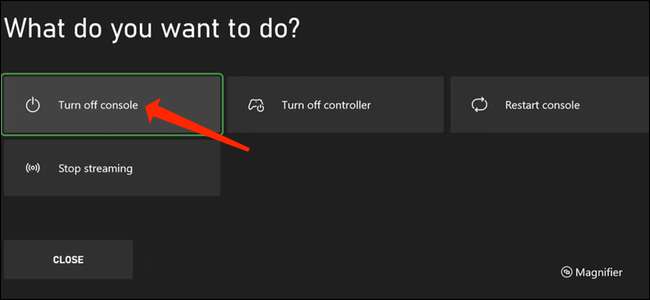
Помните, что одна и та же кнопка «Отключение консоли Console» помещает консоль в режиме ожидания, когда включен мгновенный режим питания. Для этого параметра фактически выключите вашу серию Xbox X | S, вам необходимо включить энергосберегающий режим.
Теперь, когда ваша консоль выключается, просто нажмите кнопку Xbox на своем контроллере или консоли, чтобы снова вернуться в игру. Повеселись!