Установка оснастки Active Directory Users and Computers в Windows 10/11

06.10.2022

itpro

Active Directory, Windows 10, Windows 11

комментариев 20
Оснастка Active Directory Users and Computers (или ADUC) – это одна из наиболее часто используемых консолей управления объектами в домене Active Directory. Вы можете установить mmc оснастку ADUC как на Windows Server, так и на десктопные Windows 10 и 11. Консоль ADUC входит в состав набора компоненту администрирования Microsoft Remote Server Administration Tools (RSAT). В этой статье мы покажем, как установить и использовать консоль управление Active Directory Users and Computers в Windows.
Установка оснастки RSAT Active Directory в Windows 10 и 11
В современных версиях Windows 10 (начиная с билда 1809) и в Windows 11 инструменты администрирования RSAT устанавливаются онлайн в виде Features on Demand. Чтобы установить инструменты администрирования RSAT Active Directory в Windows 10/11, перейдите в Settings -> Apps -> Optional Features -> Add an optional feature (View features).
Наберите в поисковой строке Active Directory и выберите для установки компонент RSAT: Active Directory Domain Services and Lightweight Directory Services Tool.
Нажмите Next-> Install для начала установки.
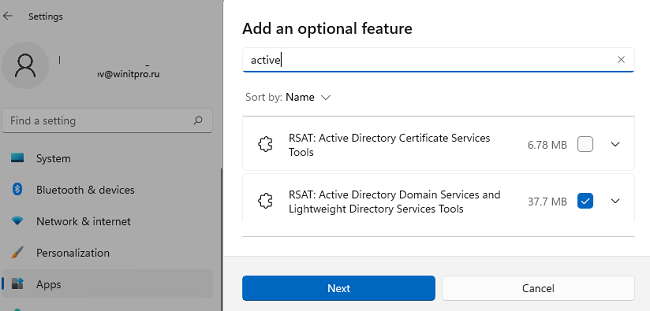
Windows подключится к серверам Microsoft, скачает и установит набор инструментов для управления Active Directory (включает в себя графические консоли Active Directory, утилиты командной строки и модуль Active Directory PowerShell).
Либо вы можете установить набор компонентов администрирования AD с помощью PowerShell:
Add-WindowsCapability –online –Name Rsat.ActiveDirectory.DS-LDS.Tools~~~~0.0.1.0
В изолированных сетях, в которых нет доступа в интернет, вы можете установить инструменты RSAT Active Directory с помощью ISO образа Windows 10 Features on Demand (образ FoD можно скачать из кабинета лицензирования Microsoft).
Для установки инструментов Active Directory, из сетевого каталога с содержимым образа FoD выполните команду:
Add-WindowsCapability -Online -Name Rsat.ActiveDirectory.DS-LDS.Tools~~~~0.0.1.0 -LimitAccess -Source \\fs01\Distr\Windows10-FOD\
В предыдущих билдах Windows 10, а также в Windows 8.1, установить RSAT можно с помощью MSU обновления. Скачать RSAT можно здесь:
- RSAT для Windows 10 1803/1709 — https://www.microsoft.com/en-us/download/details.aspx?id=45520
- RSAT для Windows 8.1 — https://www.microsoft.com/en-us/download/details.aspx?id=39296
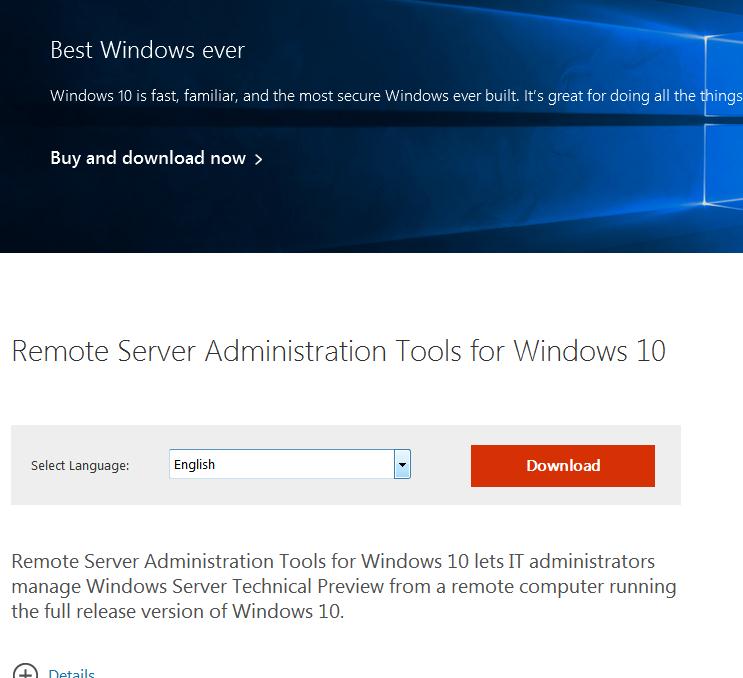
Скачайте версию файла RSAT в зависимости от разрядности вашей операционной системы и установите его. Дважды щелкните по файлу для начала установки:
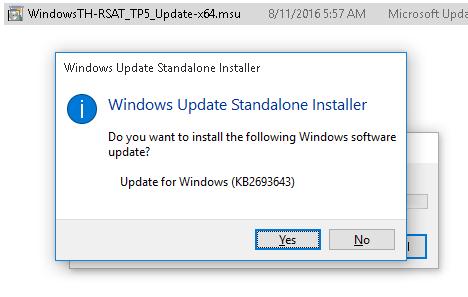
Или установите MSU файл RSAT из командной строки в «тихом» режиме:
wusa.exe c:\Install\WindowsTH-RSAT_TP5_Update-x64.msu /quiet /norestart
После окончания установки RSAT нужно перезагрузить компьютер.
Осталось активировать необходимый функционал RSAT. Для этого:
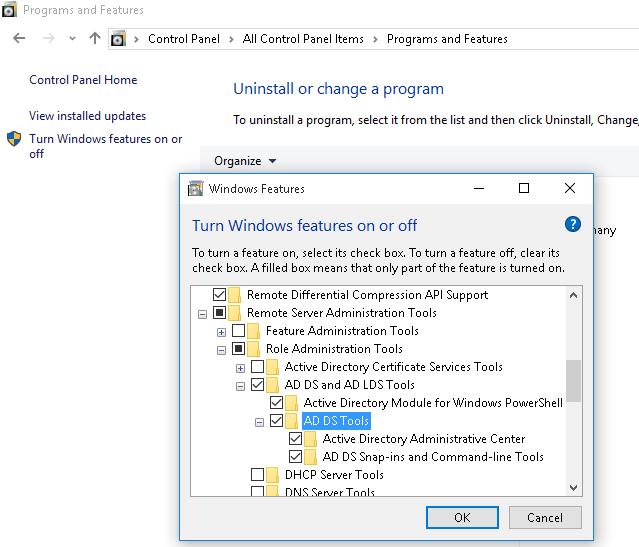
- Щелкните ПКМ по кнопке Start и выберите Control Panel (Панель управления)
- Выберите Programs and Features (Программы и компоненты)
- В левой панели нажмите кнопку Turn Windows features on or off
- В дереве компонентов разверните Remote Server Administration Tools-> Role Administration Tools -> AD DS and AD LDS Tools
- Отметьте раздел AD DS Tools и нажмите OK.
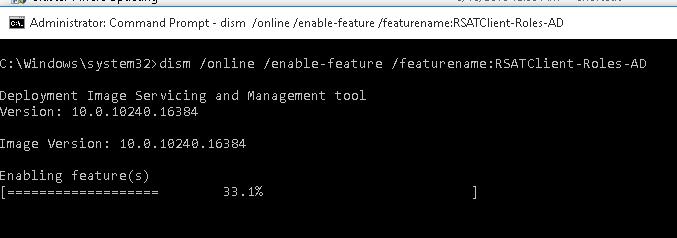
Установка оснастки ADUC также может быть выполнена из командой строки. Последовательно выполните 3 команды:
dism /online /enable-feature /featurename:RSATClient-Roles-AD
dism /online /enable-feature /featurename:RSATClient-Roles-AD-DS
dism /online /enable-feature /featurename:RSATClient-Roles-AD-DS-SnapIns
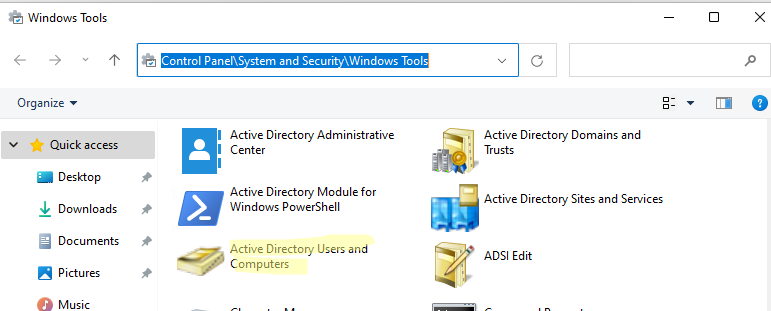
После установки оснасток управления, в разделе Administrative Tools панели управления (Control Panel\System and Security\Windows Tools) появится ссылка на консоль Active Directory Users and Computers.
Как пользоваться консолью Active Directory?
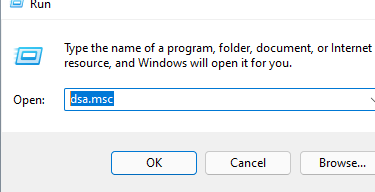
Чтобы запустить консоль ADUC, щелкните по ярлыку в панели управления или выполните команду:
Все аутентифицированные пользователи домена могут использовать консоль ADUC для просмотра объектов Active Directory.
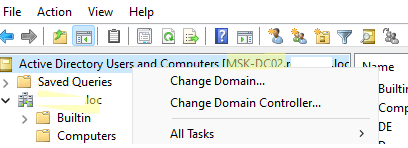
Если ваш компьютер состоит в домене Active Directory, то консоль ADUC подключится к контролеру домена, на основании текущего Logon сервера. Имя контроллера домена, с которого вы получаете информации указано в верху.
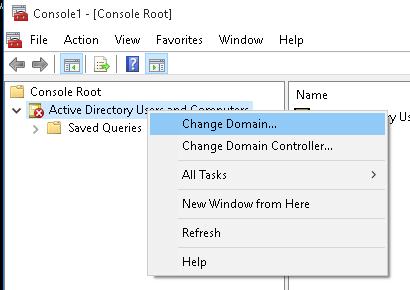
Вы можете подключиться к другому контроллеру домена AD или другому домену, щелкнув по корню консоли и выбрав пункт в контекстном меню.
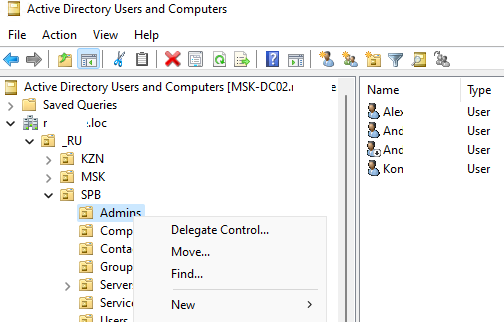
Администратор домена может создавать контейнеры (OU) в соответствии с физической или логической структуры предприятиями. С помощью контекстного меню можно создать новые объекты в AD (пользователей, группы, компьютеры, OU, контакты), переименовать, переместить или удалить объекты. В зависимости от типа объекта, который вы выбрали пункты контекстного меню могут отличаться.
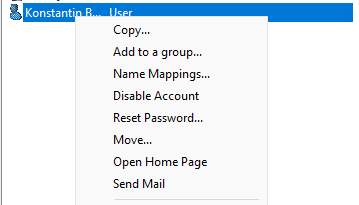
Например, у пользователя есть опции на сброс пароля в AD или блокировку/разблокировку учетной записи.
Вы можете использовать контекстное меню Search для поиска объектов в AD.
Администратор может делегировать права на создание/редактирование/удаление объектов в Active Directory другим пользователям или группам.
С помощью меню View -> Add/Remove columns можно добавить атрибуты объектов, которые вы хотите отображать в консоли ADUC.
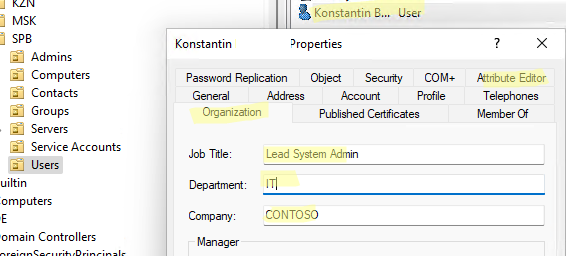
В консоли ADUC можно посмотреть или изменить свойства объектов домена. Например, можно открыть свойства пользователя и изменить его настройки. Часть свойств пользователя находится на соответствующих вкладках, а полный список атрибутов пользователя доступен на вкладке редактора атрибутов AD (Attribute Editor).
При подключении к RODC контроллеру домена вы не сможете изменить свойства объектов AD.
Чтобы показывать системные контейнеры и свойства объектов в оснастке AD (по умолчанию скрыты), включите опцию View -> Advanced features.
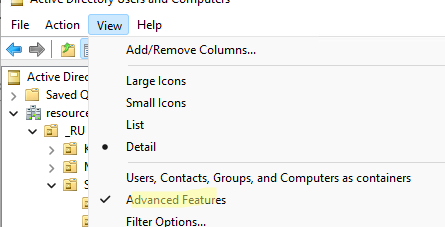
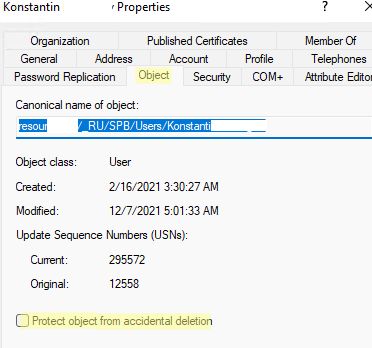
После этого у всех объектов появится ряд системных вкладок. Например, на вкладке Object можно получить каноническое имя объекта, дату создания учетной записи и включить опцию защиты от удаления (protect object from accidental deletion).
Подключение консоли ADUC к домену из рабочей группы
Если вы хотите подключится консолью ADUC к контроллеру домена с компьютера, который не включен в домен (состоит в рабочей группе), воспользуйтесь таким методом:
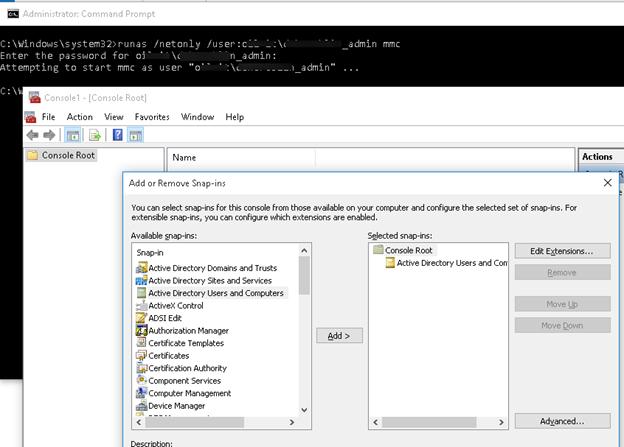
- Запустите командную строку и выполните команду запуска оснастки от имени другого пользователя: runas /netonly /user:winitpro\aaivanov mmc
- В пустой консоли MMC выберите File->Add/Remove Snap-In
- Перенесите оснастку Active Directory Users and Computers в правую панель и нажмите Add;
- Чтобы подключится к домену, щелкните по корню консоли и выберите Change domain. Укажите имя домена.
В результате консоль ADUC подключится к контроллеру домена, получит и отобразит структуру контейнеров (OU) данного домена Active Directory.
 Предыдущая статья Следующая статья
Средства удаленного администрирования сервера для Windows
Средства удаленного администрирования сервера позволяют ИТ-администраторам удаленно управлять ролями и компонентами в Windows Server с компьютера под управлением Windows 10 и Windows 7 с пакетом обновления 1.
Применимо к: Windows 10 – все выпуски, Windows 7 с пакетом обновления 1, Windows Server 2019, Windows Server 2012 R2
Оригинальный номер базы знаний: 2693643
Введение
Установка средств удаленного администрирования сервера невозможна на компьютерах под управлением Windows версий Домашняя и Стандартная. Средства удаленного администрирования сервера можно установить только на системы под управлением Windows Профессиональной или Корпоративной версий. Если на странице загрузки не указано, что средства удаленного администрирования сервера поддерживаются бета-версией, версией для предпросмотра или предварительной версией Windows, необходимо использовать полный (RTM) выпуск операционной системы Windows, чтобы установить и использовать средства удаленного администрирования сервера. Некоторым пользователям удалось найти способ ручного крекинга или взлома MSU-файла средств удаленного администрирования сервера и их установки на неподдерживаемые версии или выпуски Windows. Это поведение является нарушением условий лицензионного соглашения с конечным пользователем Windows.
Установка средств удаленного администрирования сервера похожа на установку Adminpak.msi на клиентских компьютерах под управлением Windows 2000 или Windows XP. Однако существует одно значительное отличие: после загрузки и установки средств удаленного администрирования сервера на Windows 7 инструменты не становятся доступными автоматически. Включить необходимые средства можно с помощью панели управления. Для включения выбранных инструментов нажмите Пуск, Панель управления, выберите Программы и компоненты, а затем нажмите Включение или отключение компонентов Windows.
В выпусках средств удаленного администрирования сервера для Windows 10 все инструменты включаются по умолчанию. С помощью меню Включение или отключение компонентов Windows можно выключить элементы, которые вы не планируете использовать в Windows 7.
При использовании средств удаленного администрирования сервера в Windows 7, инструменты для ролей и компонентов, которыми вы планируете управлять, необходимо включить после запуска загруженного пакета установки.
Следующие настройки средств удаленного администрирования сервера недоступны в Windows 8 или более поздних версиях.
Для получения доступа к дополнительным средствам управления для ролей и компонентов, работающих на удаленных серверах, в Windows Server 2012 R2 не требуется установка дополнительного програмного обеспечения. Запустите Мастер добавления ролей и компонентов в Windows Server 2012 R2 или более поздней версии. Затем на странице Выбор компонентов разверните Средства удаленного администрирования сервера и выберите инструменты, которые необходимо установить. Завершите работу в мастере, чтобы установить выбранные средства администрирования.
Папки загрузки для средств удаленного администрирования сервера
Таблица средств и платформ, поддерживаемых средствами удаленного администрирования сервера для Windows 10
| Технология средств удаленного администрирования сервера | Description | Управление технологией в Windows Server 2012 R2 | Управление технологией в Windows Server 2016 Technical Preview и Windows Server 2012 R2 |
|---|---|---|---|
| Средства службы сертификатов Active Directory | Средства службы сертификатов Active Directory включают в себя «Центр сертификации», «Шаблоны сертификатов», «PKI предприятия» и «Управление сетевым ответчиком». | √ | √ |
| Средства доменных служб Active Directory и служб Active Directory облегченного доступа к каталогам | Службы Active Directory облегченного доступа к каталогам и доменные службы Active Directory включают в себя следующие средства: |
- DCPromo.exe
- LDP.exe
- NetDom.exe
- NTDSUtil.exe
- RepAdmin.exe
- DCDiag.exe
- DSACLs.exe
- DSAdd.exe
- DSDBUtil.exe
- DSMgmt.exe
- DSMod.exe
- DSMove.exe
- DSQuery.exe
- DSRm.exe
- GPFixup.exe
- KSetup.exe
- NlTest.exe
- NSLookup.exe
- W32tm.exe
- Оснастка управления DFS
- Dfsradmin.exe , Dfsrdiag.exe , Dfscmd.exe , Dfsdiag.exe и инструменты командной строки Dfsutil.exe
- Модули PowerShell для DFSN и DFSR
- Оснастка диспетчера ресурсов файлового сервера
- Dirquota.exe , Filescrn.exe и инструменты командной строки Storrept.exe .
Средства удаленного администрирования сервера для Windows 10 версии 1809 или более поздней
Использование диалогового окна «Включение или отключение компонентов Windows» панели управления недоступно
Установка средств удаленного администрирования сервера в Windows 10 версии 1809 или более поздней отличается от установки в более ранних версиях. Средства удаленного администрирования сервера теперь являются частью операционной системы и могут быть установлены с помощью меню Дополнительные компоненты.
Для включения средств нажмите Пуск, Параметры, перейдите в Приложения, затем нажмите Дополнительные компоненты, перейдите на панель Добавить компонент и введите «Удаленно» в строке поиска.
Ссылки
- Запуск средств удаленного администрирования сервера
- Удаленное управление основными серверными компонентами с помощью средств удаленного администрирования сервера
- Видеоруководство: Установка и включение средств удаленного управления сервером Microsoft для Windows Vista
- Использование оснасток MMC и средств удаленного администрирования сервера
Обратная связь
Были ли сведения на этой странице полезными?
Удаленное администрирование серверов — инструменты, установка и настройка в Windows 10
Ранние версии Windows Server имели графический интерфейс, похожий на другие аналогичные клиенты. Это упрощало администрирование, поскольку пользователю не нужно было изучать два разных интерфейса. Для удаленного администрирования нужно было подключиться к серверу с помощью удаленного рабочего стола. Однако информация сеанса терялась по завершении сеанса RDP . С переходом к версиям Windows Server без GUI-интерфейса возникла необходимость удаленного управления сервером без входа или выхода из сеанса RDP . Пакет, включающий в себя средства удаленного администрирования сервера ( RSAT ), был создан специально для решения этой проблемы.
В этой статье мы рассмотрим, что представляют собой инструменты RSAT в Windows 10 , а также запустим « Диспетчер серверов » и попытаемся подключиться к удаленному серверу.
Удаленное администрирование серверов в Windows 10 — доступные средства
RSAT позволяет администраторам запускать инструменты на удаленном сервере для управления его функциями, ролями и службами. Windows 10 имеет встроенную поддержку RSAT . Ниже представлены различные возможности установки RSAT :
- Установлен по умолчанию в Windows Server 2016 , Windows Server 2012 , Windows Server 2012 R2 и более ранних версиях;
- Может быть загружен и установлен как автономный пакет обновлений на клиентах под управлением Windows 10 Professional , Windows 10 Enterprise и Windows 10 Education ;
- Невозможно установить на клиентах под управлением Windows 10 Home или любой ARM-версии ;
- Невозможно установить на любой из серверных версий операционной системы;
- Поддерживается удаленное администрирование Windows Server Core или минимального интерфейса Windows Server 2016 , Windows Server 2012 R2 и в некоторых случаях Windows Server 2012 .
Доступные инструменты
Матрицу поддержки RSAT на платформе Windows 10 можно найти здесь . Ключевым моментом является то, что инструменты Hyper-V не являются частью RSAT для Windows 10 , в отличие от более ранних версий. Hyper-V поставляется как часть Windows 10 и может использоваться без установки RSAT . Другие инструменты, которые недоступны в данном релизе:
- Утилиты администрирования BitLocker Drive Encryption ;
- Direct Access ;
- Routing and Remote Access ;
- Remote Desktop Services ;
- Windows PowerShell cmdlets for Cluster Aware Updating ;
- Windows PowerShell cmdlets for Best Practices Analyzer .
Настройка доступных инструментов
Начнем с установки RSAT для Windows 10 . Как уже было сказано, RSAT доступен только для Windows 10 Professional , Enterprise и Education. Он может работать как на 86-разрядной , так и на 64-разрядной версии Windows 10 . Обратите внимание, что предыдущие версии RSAT следует удалить до установки актуальной версии. Чтобы получить доступ к версиям Windows Server 2012 и Windows Server 2008 и управлять ими, необходимы дополнительные обновления для этой версии RSAT . Также обратите внимание, что на удаленном сервере должно быть включено дистанционное управление Windows PowerShell и « Диспетчер серверов ».
Средства удаленного администрирования активированы по умолчанию в Windows Server 2016 , 2012 R2 и 2012 . Следующие шаги были выполнены на устройстве с установленной операционной системой Windows 10 Enterprise x64 , работающей в VMWare . Вы должны повторить их в собственной системе.
- Загрузите файл настройки RSAT:

- Необходимо выбрать программу установки, соответствующую используемой архитектуре. В данном случае это 64-разрядная система , поэтому мы загрузим файл WindowsTH-KB2693643-x64.msu ;
- Дважды кликните по файлу установщика, чтобы начать инсталляцию. Примите условия лицензии и дождитесь окончания установки;
- В более ранних версиях Windows после установки пакета RSAT приходилось вручную активировать эти инструменты. Но в Windows 10 эти инструменты доступны для использования сразу после завершения установки. Флажок рядом с инструментами RSAT установлен. Это означает, что мы можем продолжать:

- Теперь перейдите в Панель управления — Система и безопасность — Администрирование , чтобы найти все установленные инструменты RSAT :

Чтобы удалить пакет RSAT :
- Перейдите в Панель управления — Программы — Удалить программу ;
- Нажмите « Просмотр установленных обновлений »;
- Кликните правой кнопкой мыши по элементу « Обновление для Microsoft Windows (KB2693643) » и выберите пункт « Удалить »;
- Подтвердите действие, нажав кнопку « Да »:

Чтобы удалить определенные инструменты из пакета средств удаленного администрирования сервера:
- Перейдите в Панель управления — Программы — Программы и компоненты и нажмите « Включить компоненты Windows »;
- Снимите флажки напротив тех инструментов, которые вы хотите удалить:

Запуск диспетчера серверов
Инструменты, включенные в пакет RSAT , не могут использоваться для управления локальным компьютером. В диспетчере серверов должен быть указан удаленный сервер. Большинство инструментов RSAT интегрированы в диспетчер серверов, поэтому рекомендуется сначала добавить в него пулы серверов перед развертыванием этих инструментов. Чтобы запустить диспетчер серверов:
- Откройте меню « Пуск », и кликните по элементу « Диспетчер серверов ». Или кликните по полю поиска Cortana в панели задач и начните вводить « Диспетчер серверов ». Вы должны увидеть соответствующую строку в Cortana . Нажмите на эту строку, чтобы запустить « Диспетчер серверов »:

- Откроется панель управления диспетчера серверов:

- В ней можно добавлять удаленные серверы и назначать роли для них;
- Если ПК является частью домена, можно выполнить поиск серверов в Active Directory вашей организации, или ввести IP-адрес по своему выбору. Также можно импортировать адреса серверов из файла;
- В меню « Инструменты » перечислены все инструменты RSAT , доступные для удаленного администрирования сети.
Профессиональные советы
Иногда приходится работать на различных клиентах, и нужно иметь возможность управлять удаленным сервером с них. Но повторная настройка может занять много времени. Если версии диспетчера серверов на различных клиентах аналогичны, можно скопировать файлы из указанных ниже мест на исходном клиенте в те же места на новом клиенте. Таким образом, при последующем запуске диспетчера серверов на новом клиенте вы найдете конфигурацию, заданную на предыдущем клиенте.
Скопируйте файлы из следующих расположений:
%appdata%MicrosoftWindowsServerManagerServerList.xml %appdata%LocalMicrosoft_CorporationServerManager.exe_StrongName_GUID6.2.0.0user.config
Помните, что версии диспетчера серверов на исходном и новом клиентах должны быть идентичны.
Известные ошибки
В настоящее время RSAT поддерживает только локализацию EN-US . Если вы инсталлируете RSAT на машине, для которой задан регион, отличный от EN-US , установка будет выполнена, но в диалоговом окне « Включение и выключение компонентов Windows » вы не увидите ни одного из инструментов. Чтобы решить эту проблему, установите языковый пакет EN-US . После того, как настроите инструменты в диалоговом окне « Включение и отключение компонентов Windows », можно вновь задать свой регион и язык.
Заключение
В этой статье мы привели краткое руководство по работе с пакетом RSAT и Диспетчером серверов для Windows 10 удаленного администрирования . RSAT устанавливается и настраивается очень просто. Он позволяет эффективно администрировать удаленный сервер. « Диспетчер серверов » включает в себя большое количество различных функций, для полного рассмотрения которых требуется отдельное руководство.
Отказ от использования графического интерфейса на серверах является желательным, поскольку это минимизирует различные риски, а также разгружает ЦП и ОЗУ .
Средства удаленного администрирования сервера
В этой статье описаны средства удаленного администрирования сервера для Windows 10.
Начиная с обновления Windows 10 за октябрь 2018 г., средства удаленного администрирования сервера входят в состав набора компонентов по запросу в Windows 10. Инструкции по установке см. в разделе Когда следует использовать версию RSAT ниже.
Средства удаленного администрирования сервера позволяют ИТ-администраторам управлять ролями и компонентами Windows Server с компьютера Windows 10.
Средства удаленного администрирования сервера объединяют в себе диспетчер сервера, оснастки консоли управления (MMC), консоли, командлеты и поставщики Windows PowerShell, а также программы командной строки для управления ролями и компонентами в Windows Server.
Средства удаленного администрирования сервера включают в себя модули командлетов Windows PowerShell, которые могут использоваться для управления ролями и компонентами, выполняющимися на удаленных серверах. Хотя удаленное управление Windows PowerShell включено в Windows Server 2016 по умолчанию, оно не включено по умолчанию в Windows 10. Чтобы выполнять командлеты, которые являются частью средств удаленного администрирования сервера, для удаленного сервера, запустите Enable-PSremoting в сеансе Windows PowerShell с повышенными правами пользователя (т. е. с параметром «Запуск от имени администратора») на клиентском компьютере Windows после установки средств удаленного администрирования сервера.
Средства удаленного администрирования сервера для Windows 10
Эти средства используются для управления определенными технологиями на компьютерах Windows Server 2019, Windows Server 2016, Windows Server 2012 R2, а в ограниченных случаях — Windows Server 2012 или Windows Server 2008 R2.
Средства удаленного администрирования сервера для Windows 10 включают в себя поддержку удаленного управления компьютерами с установкой Windows Server 2016 и Windows Server 2012 R2 в конфигурации основных серверных компонентов или минимального интерфейса сервера, а в ограниченных случаях — с установкой Windows Server 2012 в конфигурации основных серверных компонентов. Но средства удаленного администрирования сервера для Windows 10 невозможно установить ни в одной версии операционной системы Windows Server.
Служебные программы, доступные в данной версии
Список инструментов, доступных в средствах удаленного администрирования сервера для Windows 10, см. в таблице в статье Remote Server Administration Tools (RSAT) for Windows operating systems (Средства удаленного администрирования сервера (RSAT) для Windows).
Системные требования
Средства удаленного администрирования сервера для Windows 10 можно установить только на компьютеры, работающие под управлением Windows 10. Эти средства нельзя установить на компьютерах, работающих под управлением Windows RT 8.1, или на других устройствах с однокристальной системой.
Средства удаленного администрирования сервера для Windows 10 работают в Windows 10 с архитектурами x86 и x64.
Эти средства не следует устанавливать на компьютерах, использующих пакеты средств администрирования для Windows 8.1, Windows 8, Windows Server 2008 R2, Windows Server 2008, Windows Server 2003 или Windows 2000 Server. Перед установкой средств удаленного администрирования сервера для Windows 10 удалите с компьютера все старые версии пакета средств администрирования или средств удаленного администрирования сервера, в том числе предварительные версии, а также версии служебных программ для разных языков и локалей.
Чтобы использовать эту версию диспетчера сервера для доступа к удаленным серверам, работающим под управлением Windows Server 2012 R2, Windows Server 2012 или Windows Server 2008 R2, и управления ими, необходимо установить несколько обновлений для получения возможности управления более старыми версиями операционных систем Windows Server с помощью диспетчера сервера. Дополнительные сведения о подготовке Windows Server 2012 R2, Windows Server 2012 и Windows Server 2008 R2 для управления с помощью диспетчера сервера в средствах удаленного администрирования сервера для Windows 10 см. в статье Manage Multiple, Remote Servers with Server Manager (Управление несколькими удаленными серверами с помощью диспетчера сервера).
На удаленных серверах должно быть включено удаленное управление Windows PowerShell и диспетчером сервера, чтобы ими можно было управлять с помощью средств удаленного администрирования сервера для Windows 10. Удаленное управление включено по умолчанию на серверах, работающих под управлением Windows Server 2016, Windows Server 2012 R2 и Windows Server 2012. Дополнительные сведения о том, как включить удаленное управление, если оно отключено, см. в разделе Управление несколькими удаленными серверами с помощью диспетчера серверов.
Установка, удаление и отключение средств удаленного администрирования сервера
Чтобы установить определенные средства удаленного администрирования сервера в Windows 10 с обновлением Windows 10 за октябрь 2018 г. или более поздней версии, можно использовать компоненты по запросу.
Начиная с обновления Windows 10 за октябрь 2018 г., средства удаленного администрирования сервера входят в состав набора компонентов по запросу непосредственно в Windows 10. Теперь, вместо скачивания пакета средств удаленного администрирования сервера, можно перейти на страницу Управление дополнительными компонентами в разделе Параметры и щелкнуть Добавить компонент, чтобы просмотреть список доступных средств. Выберите и установите нужные средства удаленного администрирования сервера. Чтобы просмотреть ход установки, нажмите кнопку Назад и просмотрите состояние на странице Управление дополнительными компонентами.
См. список средств удаленного администрирования сервера, доступных с помощью компонентов по запросу. Помимо установки с помощью графического приложения Параметры, можно также установить определенные средства удаленного администрирования сервера с помощью командной строки или службы автоматизации, используя командлет DISM /Add-Capability.
Одно из преимуществ использования компонентов по запросу заключается в том, что установленные компоненты сохраняются в обновлениях Windows 10.
Удаление отдельных средств удаленного администрирования сервера в Windows 10 с обновлением за октябрь 2018 г. или более поздней версии (после установки компонентов по запросу)
В Windows 10 откройте приложение Параметры, перейдите на страницу Управление дополнительными компонентами, а затем выберите и удалите необходимые средства. Обратите внимание, что в некоторых случаях необходимо вручную удалить зависимости. В частности, если средству удаленного администрирования сервера Б требуется средство А, то при выборе удаления средства A произойдет сбой, если средство Б также не будет удалено. В этом случае сначала удалите средство Б, а затем средство А. Кроме того, обратите внимание, что в некоторых случаях может показаться, что средство удаленного администрирования сервера успешно удалено, даже если оно по-прежнему установлено. В этом случае при перезагрузке компьютера будет завершено удаление средства.
См. список средств удаленного администрирования сервера с зависимостями. Помимо удаления с помощью графического приложения «Параметры», можно также удалить определенные средства удаленного администрирования сервера с помощью командной строки или службы автоматизации, используя командлет DISM /Remove-Capability.
Когда следует использовать ту или иную версию средства удаленного администрирования сервера
Если у вас установлена версия Windows 10, предшествующая обновлению за октябрь 2018 г. (1809), вы не сможете использовать компоненты по запросу. Необходимо скачать и установить пакет средств удаленного администрирования сервера.
- Установите RSAT FOD непосредственно из Windows 10, как описано выше: при установке на обновление Windows 10 за октябрь 2018 г. (1809) или более поздней версии для управления Windows Server 2019 или предыдущих версий.
- Скачайте и установите пакет RSAT WS_1803, как описано ниже: при установке в Windows 10 апреля 2018 г. обновления (1803) или более ранних версий для управления Windows Server версии 1803 или Windows Server версии 1709.
- Скачайте и установите пакет RSAT WS2016, как описано ниже: при установке в Windows 10 апреля 2018 г. обновления (1803) или более ранних версий для управления Windows Server 2016 или предыдущих версий.
Скачивание пакета средств удаленного администрирования сервера для установки средств для Windows 10
- Скачайте пакет средств удаленного администрирования сервера для Windows 10 из Центра загрузки Майкрософт. Вы можете запустить программу установки непосредственно с веб-узла Центра загрузки или сохранить загружаемый пакет на локальный компьютер или общий ресурс.
Важно! Средства удаленного администрирования сервера для Windows 10 можно устанавливать только на компьютерах, работающих под управлением Windows 10. Средства удаленного администрирования сервера нельзя установить на компьютерах, работающих под управлением Windows RT 8.1, или на других устройствах с однокристальной системой.
Удаление средств удаленного администрирования сервера для Windows 10 после установки пакета средств
- На рабочем столе нажмите кнопку Пуск, щелкните Все программы, выберите раздел Система Windowsи щелкните пункт Панель управления.
- В разделе Программыщелкните Удаление программы.
- Щелкните Просмотр установленных обновлений.
- Щелкните правой кнопкой мыши Обновление для Microsoft Windows (KB2693643), а затем выберите Удалить.
- Когда система запросит подтверждение удаления, нажмите кнопку Да. S
Отключение отдельных средств (после установки пакета средств удаленного администрирования сервера)
Примечание. Если вы отключаете диспетчер сервера, необходимо перезагрузить компьютер, а средства, которые были доступны в меню Инструменты, должны открываться из папки Администрирование.
Запуск средств администрирования удаленного сервера
После установки средств удаленного администрирования сервера для Windows 10 в меню Пуск появляется папка Администрирование. Вы можете получить доступ к этим средствам из следующих расположений.
- Меню Инструменты в консоли диспетчера сервера.
- Панель управления\Система и безопасность\Администрирование.
- Ярлык папки Администрирование , сохраненный на рабочем столе (для этого щелкните правой кнопкой мыши ссылку Панель управления\Система и безопасность\Администрирование и выберите пункт Создать ярлык).
Инструменты, установленные в составе средств удаленного администрирования сервера для Windows 10, нельзя использовать для управления локальным компьютером. Для каждого запускаемого средства необходимо указать один или несколько удаленных серверов, на которых оно должно выполняться. Большинство инструментов объединено с диспетчером сервера, поэтому удаленные серверы, которые будут администрироваться, необходимо предварительно добавить в пул серверов диспетчера в меню Инструменты. Дополнительные сведения о добавлении серверов в пул серверов и о создании настраиваемых групп серверов см. в разделах Добавление серверов в диспетчер серверов и Создание групп серверов и управление ими.
В средствах удаленного администрирования сервера для Windows 10 все графические средства администрирования сервера, такие как оснастки MMC и диалоговые окна, доступны в меню Инструменты в консоли диспетчера сервера. Хотя компьютер с установленными средствами удаленного администрирования сервера для Windows 10 работает под управлением клиентской операционной системы, после установки этих средств диспетчер сервера, входящий в состав средств удаленного администрирования сервера для Windows 10, по умолчанию открывается автоматически на клиентском компьютере. Обратите внимание, что страница Локальный сервер отсутствует в консоли диспетчера сервера, которая работает на клиентском компьютере.
Чтобы запустить диспетчер серверов на клиентском компьютере:
- В меню Пуск щелкните Все приложения, а затем выберите Администрирование.
- В папке Администрирование щелкните Диспетчер серверов.
Хотя командлеты Windows PowerShell и средства администрирования командной строки не перечислены в консоли диспетчера сервера в меню Инструменты, они также установлены для ролей и компонентов в составе средств удаленного администрирования сервера. Например, если вы открываете сеанс Windows PowerShell с повышенными правами пользователя (запуск от имени администратора) и запускаете командлет Get-Command -Module RDManagement , то результаты включают в себя список командлетов служб удаленных рабочих столов. Эти командлеты теперь доступны для запуска на локальном компьютере, так как они направлены на удаленный сервер, частично или полностью работающий под управлением роли служб удаленных рабочих столов.
Запуск Windows PowerShell с повышенными правами пользователя (запуск от имени администратора)
- В меню Пуск щелкните Все приложения, выберите раздел Система Windowsи щелкните пункт Windows PowerShell.
- Чтобы запустить Windows PowerShell от имени администратора с рабочего стола, щелкните правой кнопкой мыши ярлык Windows PowerShell, а затем выберите пункт Запуск от имени администратора.
Вы также можете открыть сеанс Windows PowerShell для конкретного сервера, щелкнув правой кнопкой мыши управляемый сервер на странице роли или группы в диспетчере сервера, а затем щелкнув Windows PowerShell.
Известные проблемы
Проблема: установка RSAT FOD завершается сбоем с кодом ошибки 0x800f0954
Влияние: RSAT FODs в Windows 10 1809 (обновление за октябрь 2018 г.) в средах WSUS/Configuration Manager
Решение. Чтобы установить FOD на присоединенном к домену компьютере, который получает обновления через WSUS или Configuration Manager, необходимо изменить параметр групповой политики, чтобы включить загрузку FOD непосредственно из Обновл. Windows или локальной общей папки. Дополнительные сведения и инструкции по изменению этого параметра см. в статье How to make Features on Demand and language packs available when you’re using WSUS/SCCM (Как сделать возможности по запросу и языковым пакетам доступными при использовании WSUS или SCCM).
Проблема: установка RSAT FOD с помощью приложения Параметры не отображает состояние или ход выполнения
Влияние: RSAT FODs в Windows 10 1809 (обновление за октябрь 2018 г.)
Разрешение. Чтобы просмотреть ход установки, нажмите кнопку «Назад «, чтобы просмотреть состояние на странице «Управление необязательными функциями «.
Проблема: удаление RSAT FOD с помощью приложения Параметры может завершиться ошибкой
Влияние: RSAT FODs в Windows 10 1809 (обновление за октябрь 2018 г.)
Разрешение. В некоторых случаях сбои удаления возникают из-за необходимости вручную удалять зависимости. В частности, если средству удаленного администрирования сервера Б требуется средство А, то при выборе удаления средства A произойдет сбой, если средство Б также не будет удалено. В этом случае сначала удалите средство Б, а затем удалите средство А. См. список компонентов по запросу для средств удаленного администрирования с зависимостями.
Проблема: удаление RSAT FOD появляется успешно, но средство по-прежнему установлено.
Влияние: RSAT FODs в Windows 10 1809 (обновление за октябрь 2018 г.)
Разрешение. Перезапуск компьютера завершит удаление средства.
Проблема: RSAT отсутствует после обновления Windows 10
Влияние: любой RSAT. Установка пакета MSU (до RSAT FOD) не будет автоматически переустановлена
Разрешение. Установка RSAT не может быть сохранена во время обновлений ОС из-за RSAT. MSU поставляется в виде пакета Обновл. Windows. Установите средства удаленного администрирования сервера еще раз после обновления Windows 10. Обратите внимание, что это ограничение является одной из причин, по которой мы перешли на использование компонентов по запросу, начиная с Windows 10 версии 1809. Устанавливаемые компоненты по запросу для средств удаленного администрирования сервера будут сохраняться в будущих обновлениях версий Windows 10.
См. также
- Средства удаленного администрирования сервера для Windows 10
- Средства удаленного администрирования сервера (RSAT) для Windows Vista, Windows 7, Windows 8, Windows Server 2008, Windows Server 2008 R2, Windows Server 2012 и Windows Server 2012 R2