Настройка оборудования
Блог о модемах, роутерах и GPON терминалах Ростелеком

Как поменять имя (название) сети WiFi роутера
На сегодняшний день немногие пользователи беспроводных роутеров задумываются над именем своей сети WiFi. Чаще её название оставляют в том виде, в котором оно идет на роутере по умолчанию. В итоге в многоэтажках появляются по 3-4 сети с именем DIR-300, например, или Zyxel. Монтеры провайдера при подключении оборудования тоже редко проявляют фантазию, а абонент на это просто не обращает внимание. Потом, через какое-то время у него возникает вопрос — а как изменить имя моего WiFi?! На самом деле всё очень просто и делается на раз-два.
Сначала Вам надо зайти в настройки роутера. Кто не знает как это делается — читает эту инструкцию.
Затем в меню веб-интерфейса надо найти раздел настройки беспроводной сети Вай-Фай. Он чаще всего так и называется — Wi-Fi, Wireless, Беспроводная сеть и т.п.
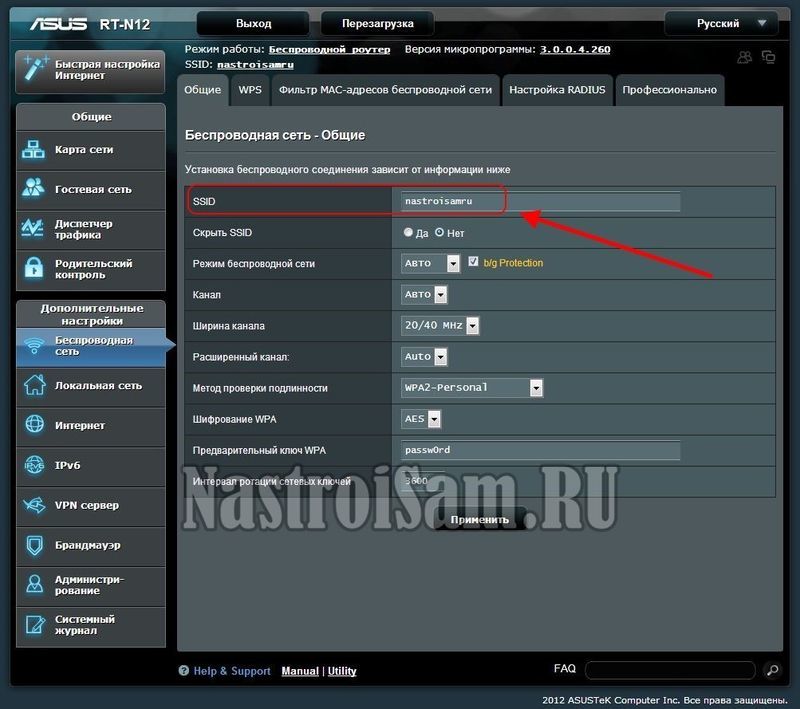
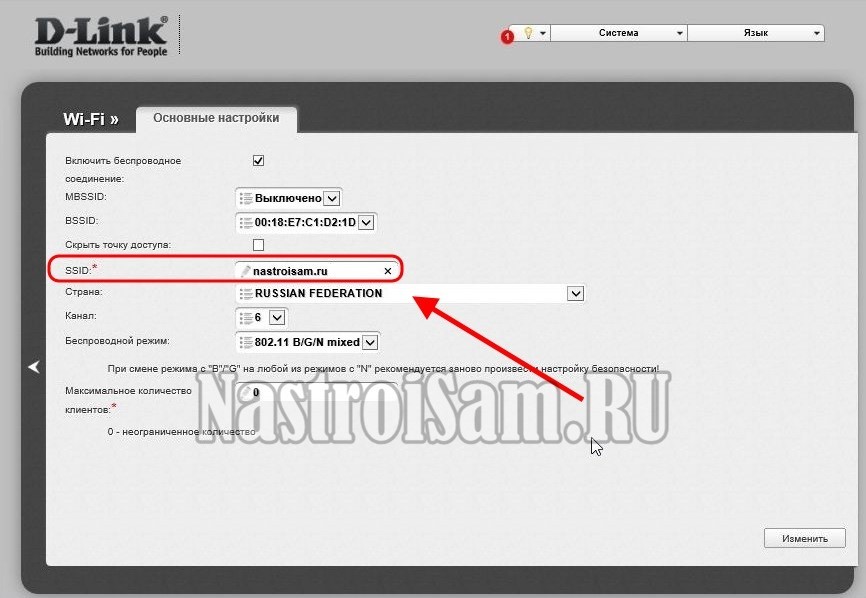
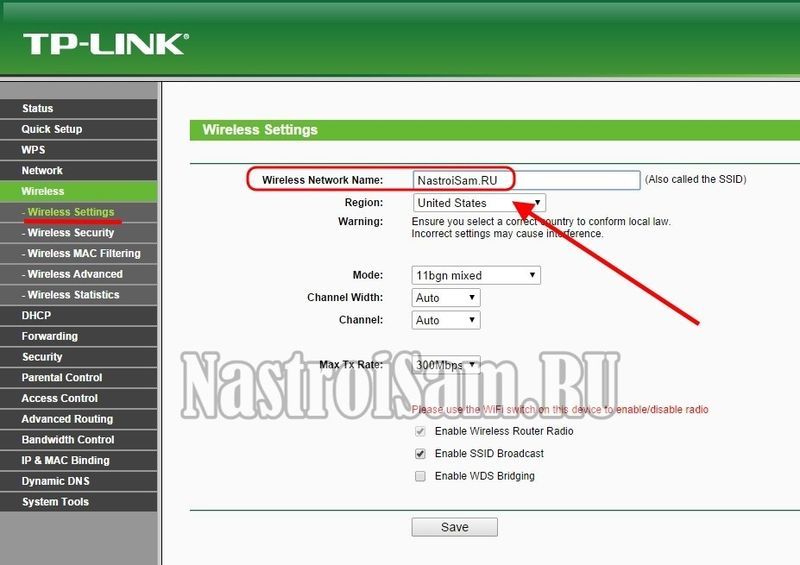
Название сети находится в основных или общих настройках — это строка SSID (service set identifier — идентификатор сети).
На роутерах Asus это выглядит так:
На D-Link DIR-300, DIR-615, DIR-620 и т.п. — так:
А вот на маршрутизаторах TP-Link параметр так и называется: Wireless network Name (Имя беспроводной сети):
Каким может быть название сети WiFi и какое имя лучше использовать?
Здесь каких-то жестких требований нет, кроме как обязательное использование латиницы. На кириллице название сети Вай-Фай прописать нельзя. Так же я бы не советовал использовать спец-символы типа $,#,%,&. В остальном — как угодно Вашей фантазии. Главное чтобы не было задвоенности — то есть чтобы имя Вашего WiFi не совпадало с роутером соседа.
Как изменить имя своего wi-fi роутера Билайн?
Я всё делаю как в инструкции на сайте Билайн, но у меня не получается перейти на айпи своего роутера. Я ввожу этот айпи адрес, а он пишет «Не удается открыть эту страницу».
Голосование за лучший ответ
Red VelvetЗнаток (492) 3 года назад
Благодарю вас за сайт, действительно всё подробно описано, я узнала что айпи на сайте не совпадает с моим айпи роутера, но, как я перехожу на айпи своего роутера пишет что это сайт злоумышленников!

DR.ZOIDBERG Искусственный Интеллект (221536) Виолетта Баскакова, браузер чёт чудит, в роутер должно даже автономно входить, на хроме нет таких проблем .
Похожие вопросы
Как узнать пароль от Wi-Fi-роутера «Билайн»
Компания «Билайн» предоставляет своим пользователям выгодные тарифные планы на интернет. Каждый пользователь может выбрать именно тот тариф, который лучше ему подходит. Также в рамках некоторых тарифов включена возможность аренды Wi-Fi-роутера, что увеличит абонентскую плату, но позволит вам пользоваться интернетом не только на одном компьютере, а на нескольких устройствах — это могут быть смартфоны, планшеты, ноутбуки и т.д.
Проверить возможность подключения Билайн!
Введите адрес, для того чтобы проверить возможность подключения интернета
Продолжить
Установка роутера
Это устройство устанавливается довольно просто, но если вы заказали его в рамках тарифного плана, то монтажники, которые будут настраивать ваш интернет, установят все сами. Они выберут правильное место для установки, чтобы сигнал охватывал как можно большую площадь квартиры для максимально удобного использования интернета.
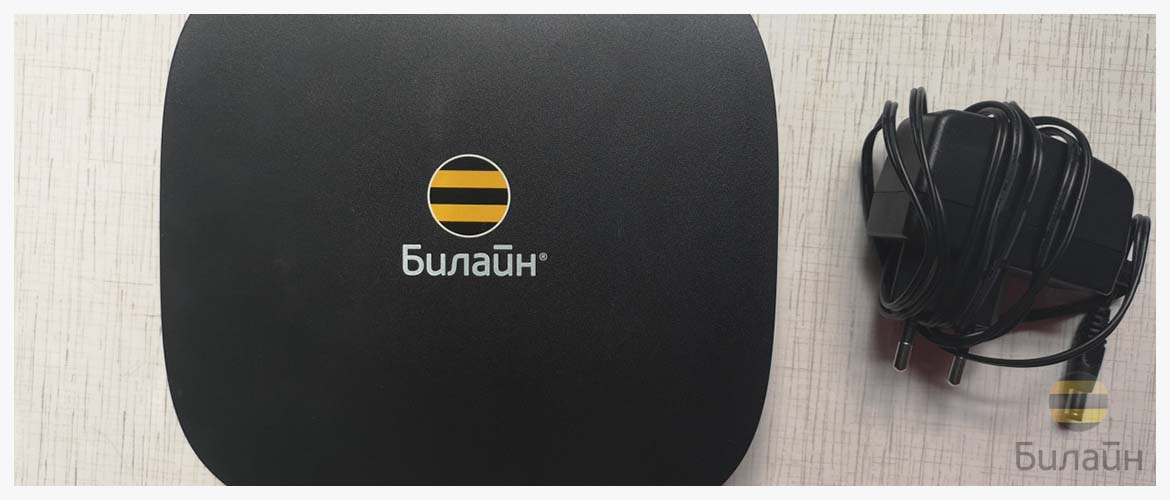
Например, для популярного тарифного плана «Фантастический» в комплект будет входить роутер «SmartBox TURBO». У него есть 4 встроенные всенаправленные антенны, двухдиапазонный способ передачи данных и поддержка скорости до 1 Гб/с.
Пароль Wi-Fi при установке интернета от «Билайн»
Вы можете узнать пароль от своего Wi-Fi роутера у монтажников. По умолчанию в роутерах от «Билайн» пароль отсутствует. То есть, если вы подключите провод интернет в WAN разъем и не позаботитесь об установке пароля, то любой пользователь, который найдет имя вашей сети в общем поиске, сможет подключиться к вам и пользоваться интернетом за ваш счет.
Проверить возможность подключения Билайн!
Введите адрес, для того чтобы проверить возможность подключения интернета
Продолжить
Зачастую такое происходит, когда абонент заказал услугу «Домашний интернет» и отказался от установки роутера и использует свой, который сам приобрел. Подключив провод к роутеру, он со временем замечает, что скорость его подключения отличается от заявленной. Вместо обещанных 100 Мб/с выходит 50 Мб/с, а иногда и меньше. Тогда пользователь начинает думать, что «Билайн» искусственно занижает ему скорость и условия тарифа не выполняются.
А на самом деле к его сети подключились несколько соседей и забивают линию, скачивая фильмы, играя в онлайн-игры и смотря потоковое видео. Чтобы этого избежать, установите пароль на свой роутер или оформите тариф от «Билайн» с арендой роутера, монтажники установят вам пароль, и вы будете точно знать, что никто кроме вас интернетом не пользуется.
Установка пароля на роутер от «Билайн»
Часто пользователи не знают, как установить или поменять пароль на Wi-Fi-роутере «Билайн», именно поэтому монтажники делают это за них. Они заходят в web-интерфейс устройства и просят абонента придумать имя сети и пароль. Некоторые бояться называть пароль незнакомому человеку, но сотруднику компании ваш пароль не нужен, так как он никаким образом не сможет его использовать. После того как придумано название сети и установлен пароль — интернетом можно пользоваться с помощью любого устройства, принимающего сигнал вай фай.
Закажите бесплатную консультацию
Позвоните мне
Позвоните по телефону
Отправляя заявку вы соглашаетесь с Политикой обработки персональных данных
Смена пароля
Чтобы самому сменить пароль на роутере «Билайн», на примере модели «SmartBox», нужно выполнить следующие шаги:
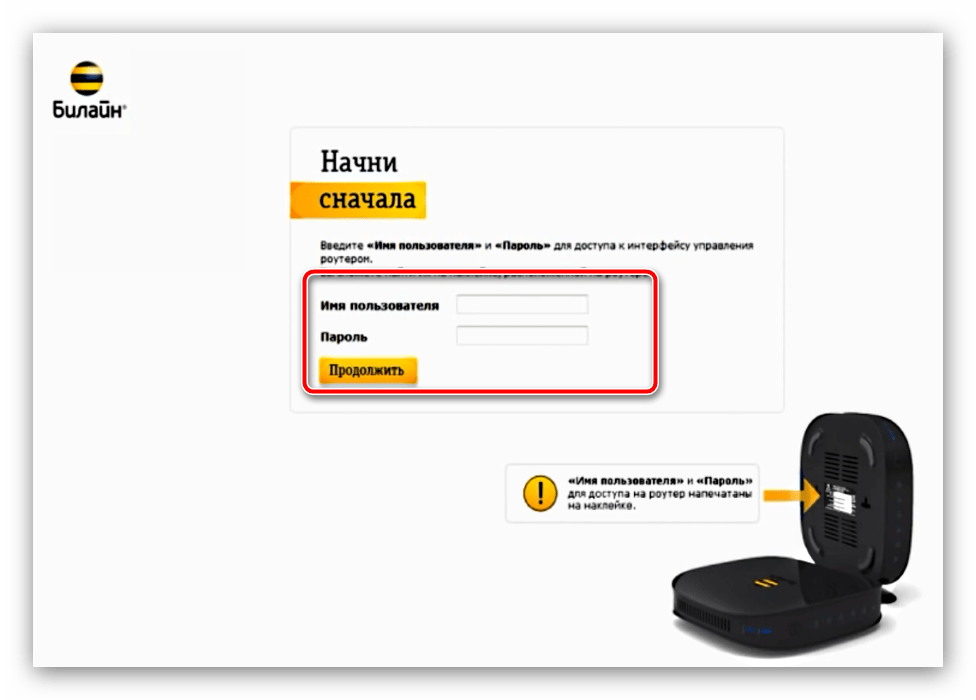
- В адресной строке браузера впишите следующие цифры — 192.168.1.1 и нажмите кнопку «Enter».
- В открывшейся странице введите логин и пароль, по умолчанию в качестве логина и пароля используется слово «admin», нажмите «Продолжить».
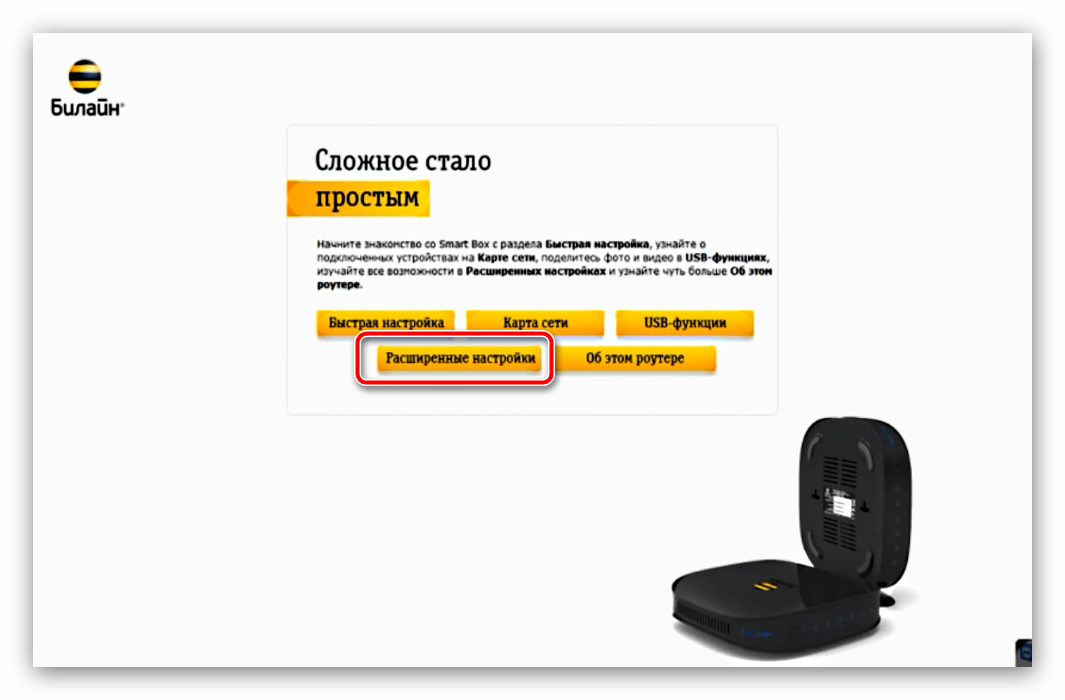
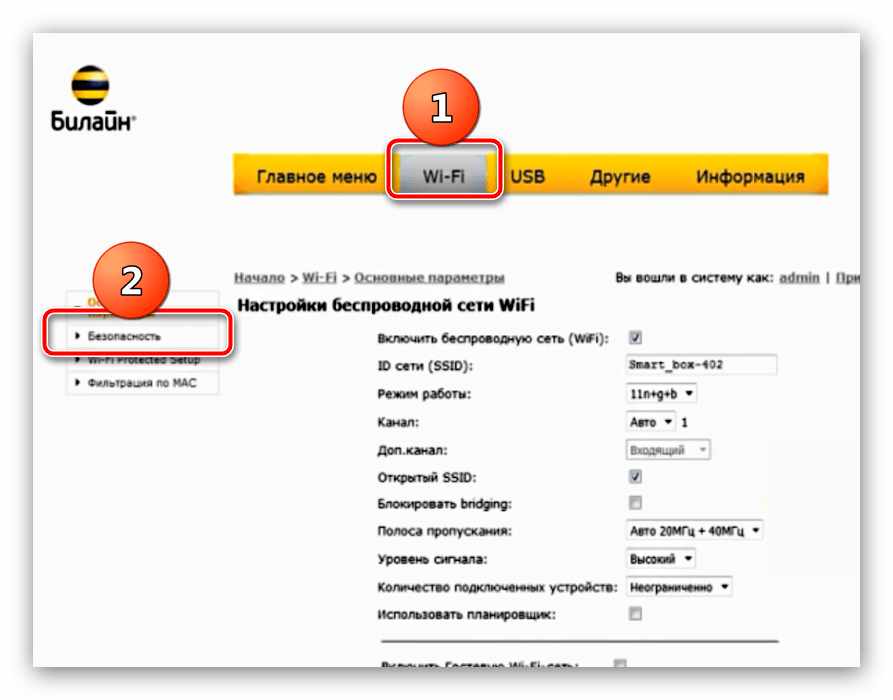
- Зайдите во вкладку «Расширенные настройки», затем во вкладку «Wi-Fi».
- В меню слева откройте вкладку «Безопасность».
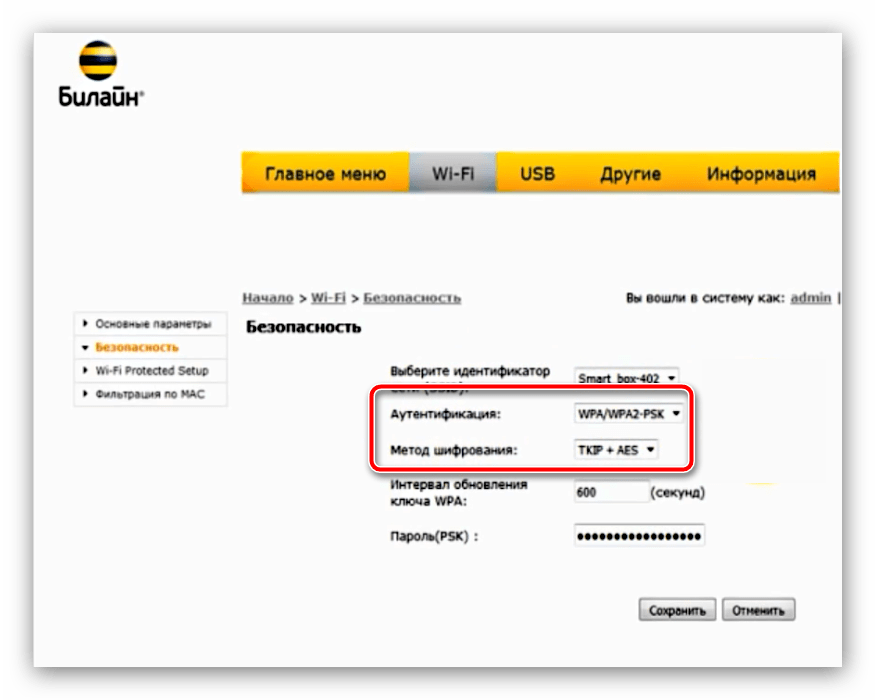
- В поле «Пароль(PSK) введите свой новый пароль.
- Нажмите кнопку «Сохранить», затем «Применить»
Стоит следовать стандартным советам по созданию пароля. Он должен быть не короче восьми знаков, используйте цифры и английские буквы большого и маленького шрифта. Не нужно использовать в качестве пароля год своего рождения, имя, фамилию или даже кличку домашнего животного. Также не используйте пароли, например, «12345» или «qwerty» — чаще всего именно с таких паролей начнут подбирать данные к вашему роутеру.
Другие роутеры
Смена пароля на других моделях роутеров от «Билайн» выполняется схожим образом. В основном отличается только web-интерфейс, в котором эти настройки применяются. Стоит помнить, что при настройке пароля нужно обратить внимание еще на некоторые параметры — «Аутентификация» и «Метод шифрования». В Поле «Аутентификация» должно стоять «WPA/WPA2-PSK», а в поле «Метод шифрования» — «TKIP+AES». Именно такие настройки считаются самыми надежными для защиты от взлома вашего роутера.
Техподдержка от «Билайн»
Если, несмотря на эту инструкцию у вас остались вопросы по настройке и смене пароля роутера от «Билайн», тогда звоните в техподдержку.
Закажите бесплатную консультацию
Позвоните мне
Позвоните по телефону
Отправляя заявку вы соглашаетесь с Политикой обработки персональных данных
Вам подробно объяснят, что нажимать и выбирать в режиме реального времени.
Поломка роутера
Также обращайтесь в техподдержку, если вы считаете, что ваш роутер все же взломали, и скорость интернета стала ниже заявленной или интернет совсем пропал. Вам помогут поменять пароль или направят специалиста, чтобы он проверил не только настройки роутера, но и целостность кабеля, местоположение устройства и его работоспособность.
Так как вся техника работает от сети, то иногда при скачках напряжения могут повредиться внутренние компоненты устройства.
Специалист протестирует роутер и, если поймет, что он имеет внутренние повреждения и не выполняет свои функции — вам выдадут новый роутер, снова настроят, и вы сможете полноценно пользоваться интернетом.
Прошивка Wi-Fi-роутера от «Билайн»
В рамках тарифа вам выдают роутер с актуальной и проверенной прошивкой. Но некоторые пользователи ищут более современные прошивки, так называемые «самопальные» на специальных интернет-ресурсах. Мы не советуем их устанавливать, так как это может повредить работе устройства, ухудшить сигнал, а самое главное — на такое устройство перестанет распространяться гарантия.
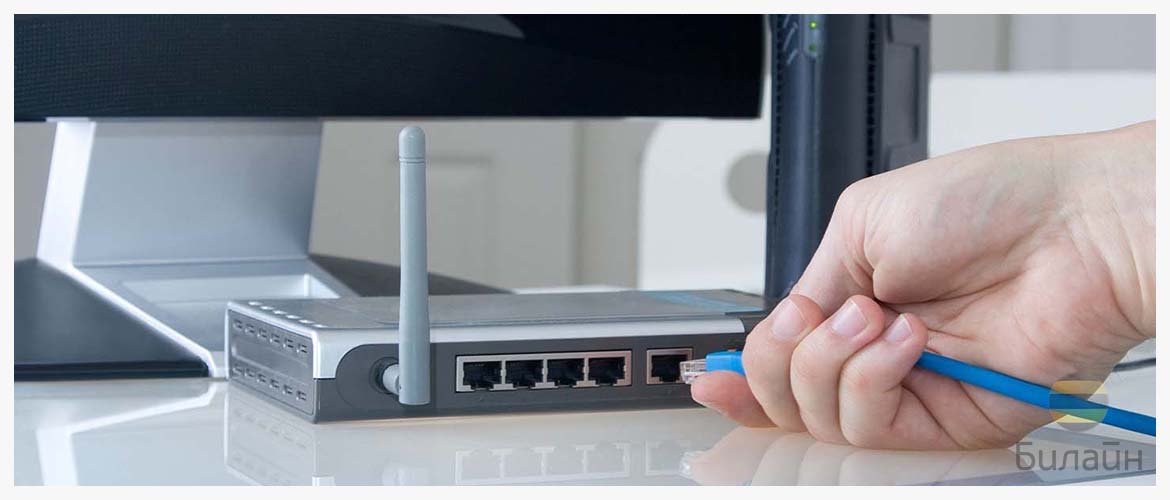
Все прошивки, которые поддерживает ваш роутер расположены на официальном сайте в специальном разделе, но если роутер работает без проблем, то без консультации специалиста не рекомендуется выполнять обновление самостоятельно.
В этой статье вы узнали, как установить или поменять пароль на роутере от «Билайн», куда обращаться в случае обнаружения проблем и каких действий следует избегать для бесперебойной работы устройства.
Смена пароля WI-Fi на роутере Билайн
Пользователи беспроводных сетей могут столкнуться с проблемой падения скорости интернета или высокого расхода трафика. В большинстве случаев это означает, что к вай-фаю подключился сторонний абонент — либо подобрал пароль, либо взломал защиту. Наиболее простой способ избавиться от незваного гостя — сменить пароль на надежный. Сегодня мы расскажем вам, как это делается для брендированных роутеров и модемов от провайдера Билайн
Способы смены пароля на роутерах Билайн
Операция смены кодовой фразы для доступа к беспроводной сети ничем принципиальным не отличается от подобной манипуляции на других сетевых маршрутизаторах – нужно открыть веб-конфигуратор и перейти к опциям Wi-Fi.

Веб-утилиты настройки роутера обычно открываются по адресу 192.168.1.1 или 192.168.0.1. Точный адрес и данные авторизации по умолчанию можно найти на наклейке, которая располагается на днище корпуса маршрутизатора.
Обратите внимание, что в роутерах, которые уже настраивались ранее, может быть установлена комбинация из логина и пароля, отличающаяся от записанной по умолчанию. Если вы их не знаете, то единственным вариантом будет сброс настроек маршрутизатора до заводских. Но имейте в виду – после сброса роутер придётся настраивать заново.
Под брендом Beeline продаются две модели маршрутизаторов – Smart Box и Zyxel Keenetic Ultra. Рассмотрим процедуру смены пароля на Wi-Fi для обоих.
Smart Box
На роутерах Smart Box изменение кодового слова для подключения к Wi-Fi выглядит следующим образом:
- Откройте браузер и перейдите к веб-конфигуратору маршрутизатора, адрес которого — 192.168.1.1 или my.keenetic.net . Понадобится ввести данные для авторизации – по умолчанию это слово admin . Введите его в оба поля и нажимайте «Продолжить».
- Далее кликните по кнопке «Расширенные настройки».
- Перейдите на вкладку «Wi-Fi», после чего в меню слева щёлкните по пункту «Безопасность».
- Первые параметры, который нужно проверить – «Аутентификация» и «Метод шифрования». Они должны быть установлены как «WPA/WPA2-PSK» и «TKIP-AES» соответственно: эта комбинация является самой надёжной на сегодняшний момент.
- Собственно пароль следует вводить в одноименном поле. Напоминаем основные критерии: минимум восьмизначный (больше — лучше); латинский алфавит, цифры и знаки препинания, желательно без повторов; не используйте простые комбинации вроде дня рождения, имени-фамилии и подобных тривиальных вещей. Если никак не удается придумать подходящий пароль, можете воспользоваться нашим генератором.
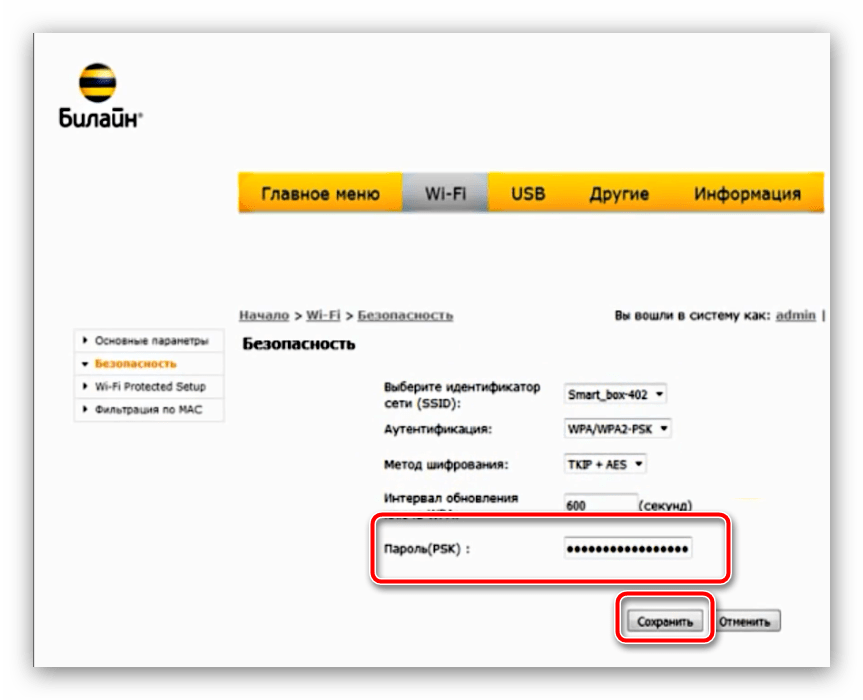
- В конце процедуры не забудьте сохранить настройки – сначала нажмите «Сохранить», а потом кликните по ссылке «Применить».
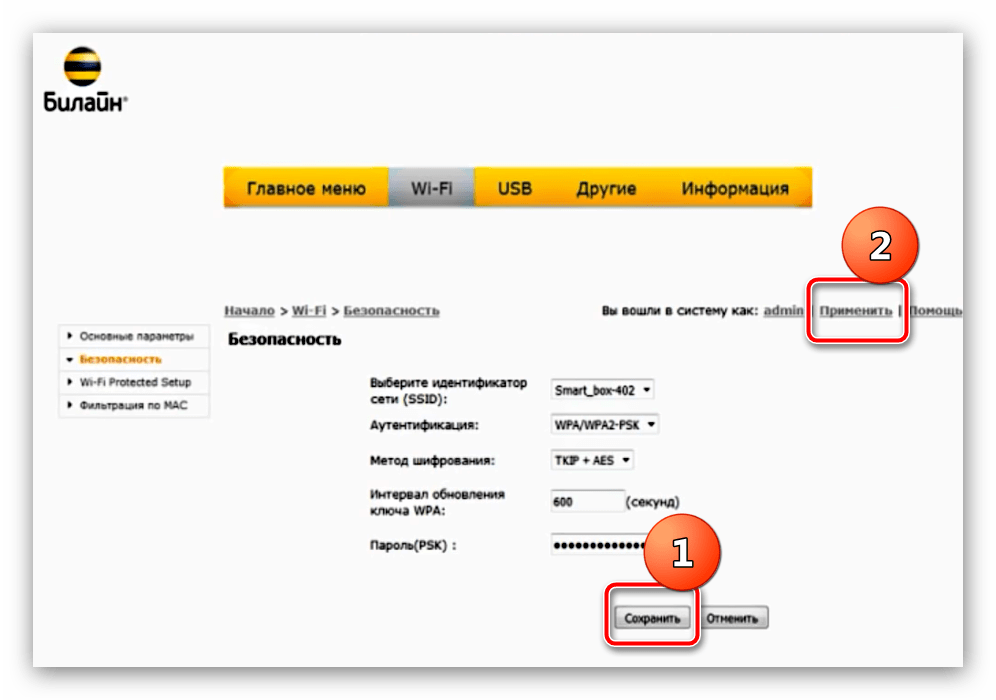
При последующем подключении в беспроводной сети понадобится ввести уже новый пароль.
Zyxel Keenetic Ultra
Интернет-центр Zyxel Keenetic Ultra обладает уже собственной операционной системой, поэтому порядок действий отличается от Смарт Бокс.
- Заходите в утилиту настройки рассматриваемого роутера: откройте браузер и перейдите на страницу с адресом 192.168.0.1 , логин и пароль – admin .
- После загрузки интерфейса кликните по кнопке «Веб-конфигуратор».

Роутеры Zyxel также требуют смены пароля для доступа к утилите настройки – рекомендуем проделать эту операцию. Если менять данные для входа в админку не хотите, то просто нажмите на кнопку «Не устанавливать пароль».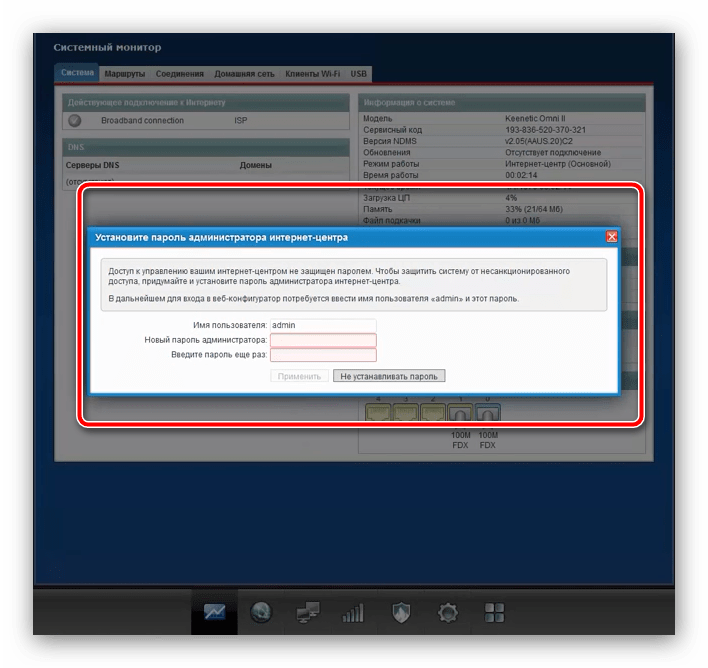
- Внизу страницы утилиты расположена панель инструментов – найдите на ней кнопку «Сеть Wi-Fi» и нажмите её.
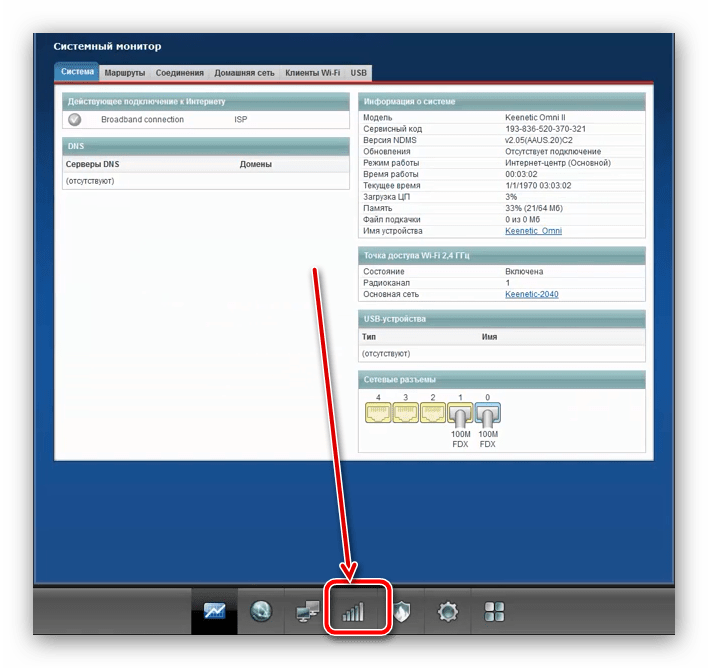
- Откроется панель с параметрами беспроводной сети. Нужные нам опции называются «Защита сети» и «Ключ сети». В первой, которая представляет собой выпадающее меню, должен быть отмечен вариант «WPA2-PSK», а в поле «Ключ сети» введите новое кодовое слово для подключения к вай-фаю, после чего нажимайте «Применить».
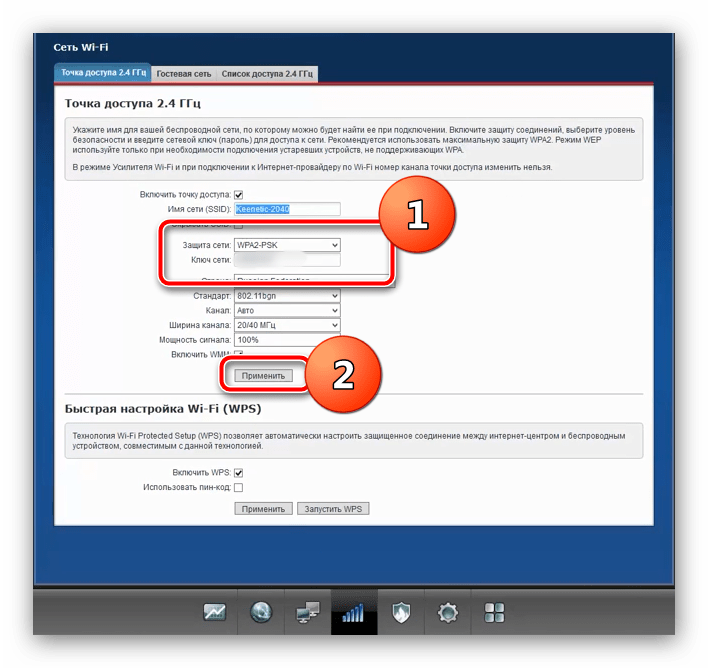
Как видим, на роутере смена пароля не вызывает никаких проблем. Теперь переходим к мобильным решениям.
Смена пароля Wi-Fi на мобильных модемах Beeline
Переносные сетевые устройства под брендом Билайн существуют в двух вариациях — ZTE MF90 и Huawei E355. Мобильные роутеры, как и стационарные девайсы такого типа, тоже настраиваются через веб-интерфейс. Для доступа к нему модем следует подключить к компьютеру с помощью USB-кабеля и установить драйвера, если это не произошло автоматически. Переходим непосредственно к смене пароля Wi-Fi на указанных гаджетах.
Huawei E355
Этот вариант существует уже достаточно давно, но все ещё популярен среди пользователей. Смена кодового слова на вай-фай у данного устройства происходит по такому алгоритму:
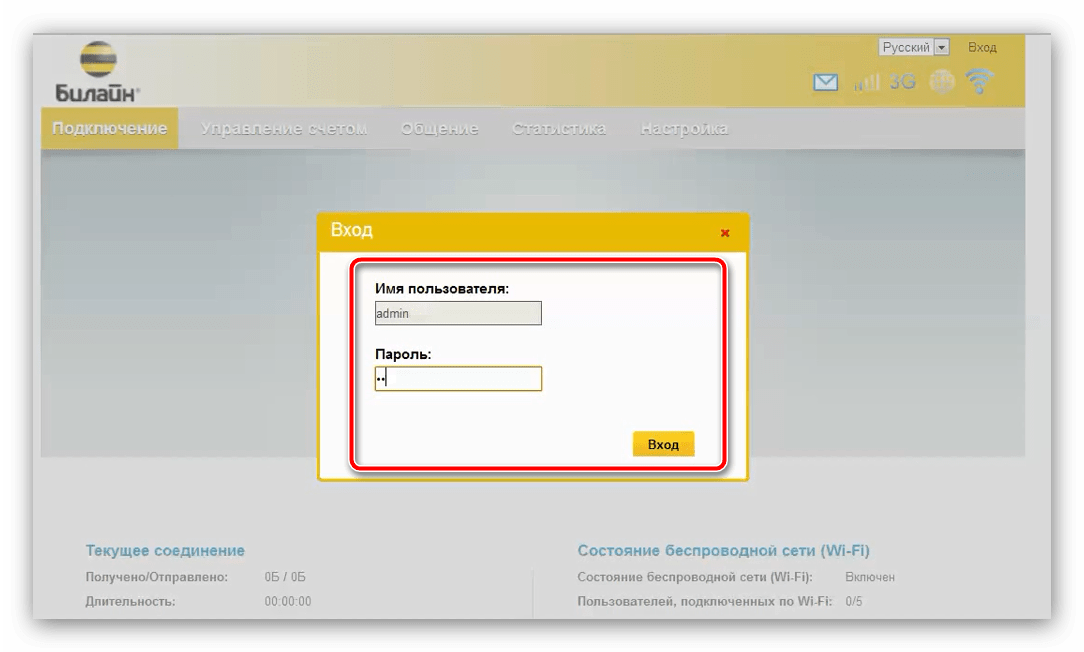
- Подключите модем к компьютеру и подождите, пока устройство распознается системой. Затем запускайте интернет-обозреватель и заходите на страницу с утилитой настройки, которая расположена по адресу 192.168.1.1 или 192.168.3.1 . В правом верхнем углу находится кнопка «Вход» — нажмите её и введите аутентификационные данные в виде слова admin .
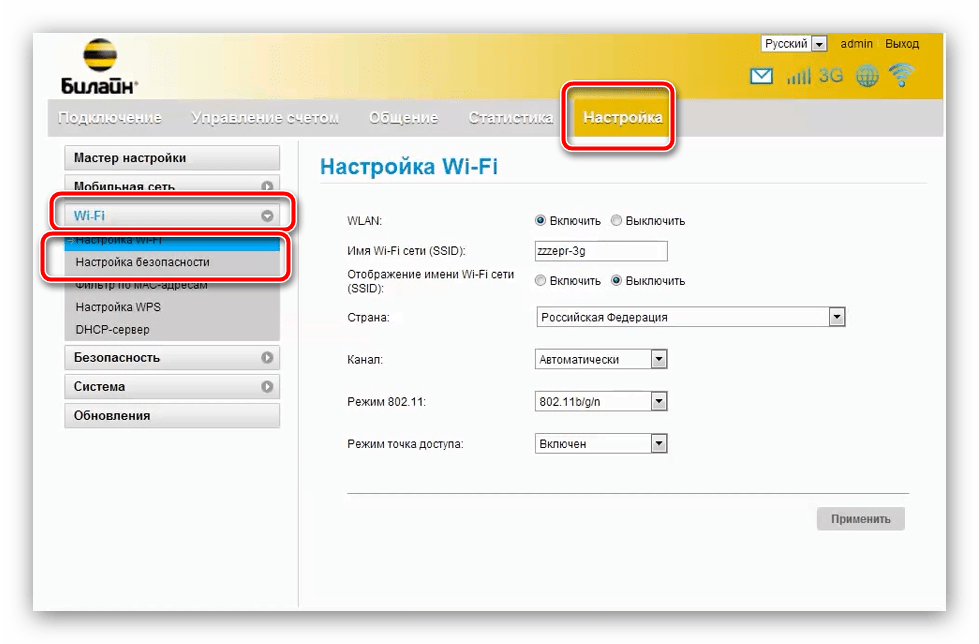
- После загрузки конфигуратора перейдите на вкладку «Настройка». Затем раскройте раздел «Wi-Fi» и выберите пункт «Настройка безопасности».
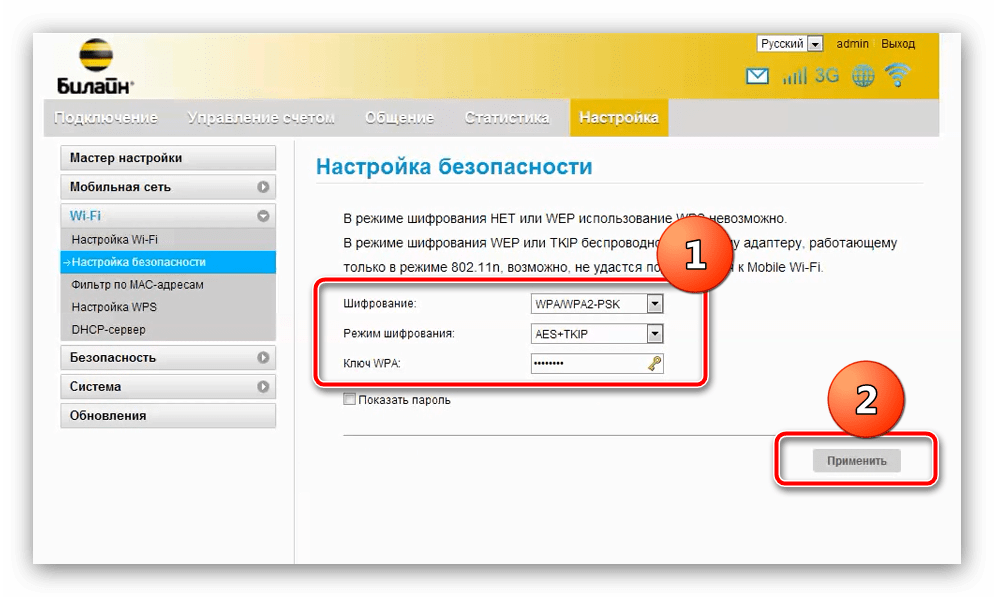
- Проверьте, чтобы в списках «Шифрование» и «Режим шифрования» были установлены параметры «WPA/ WPA2-PSK» и «AES+TKIP» соответственно. В поле «Ключ WPA» введите новый пароль – критерии такие же, как и для настольных роутеров (шаг 5 инструкции для Smart Box выше по статье). В конце нажмите «Применить» для сохранения внесённых изменений.
- Затем раскройте раздел «Система» и выберите «Перезагрузить». Подтвердите действие и дождитесь окончания перезапуска.

Не забудьте обновить пароли к этому вай-фаю на всех ваших устройствах.
ZTE MF90
Мобильный 4G-модем от компании ZTE является более новой и богатой на возможности альтернативой упомянутому выше Huawei E355. Устройство также поддерживает смену пароля доступа к вай-фаю, которая происходит таким образом:
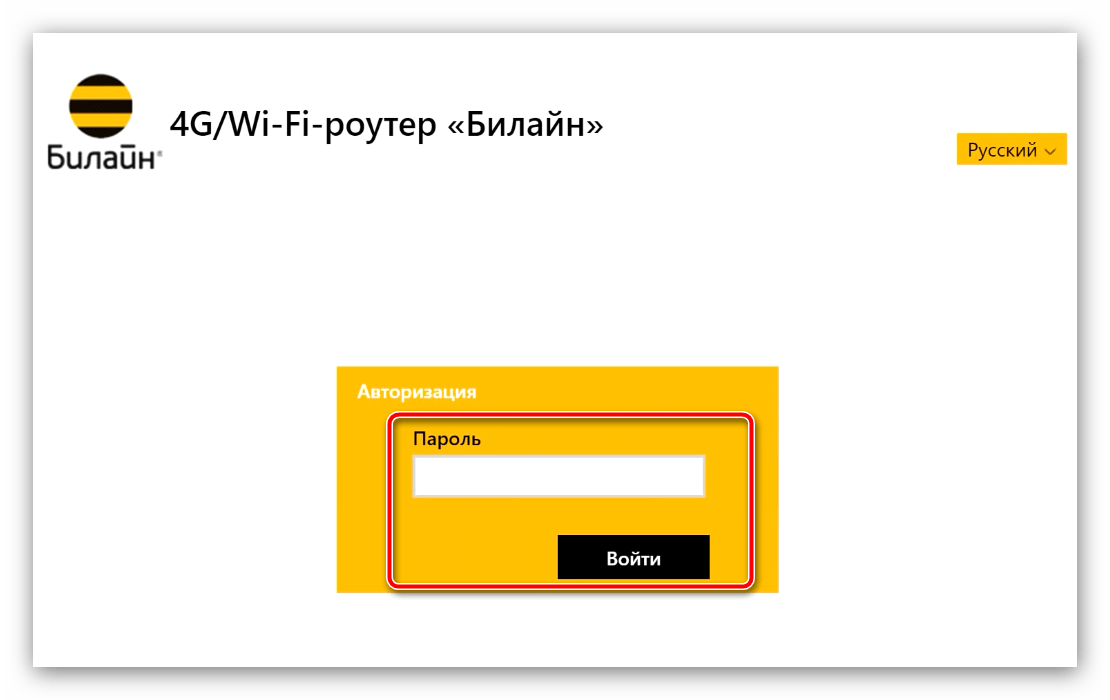
- Подключайте девайс к компьютеру. После его определения вызовите веб-обозреватель и перейдите к конфигуратору модема – адрес 192.168.1.1 или 192.168.0.1 , пароль admin .
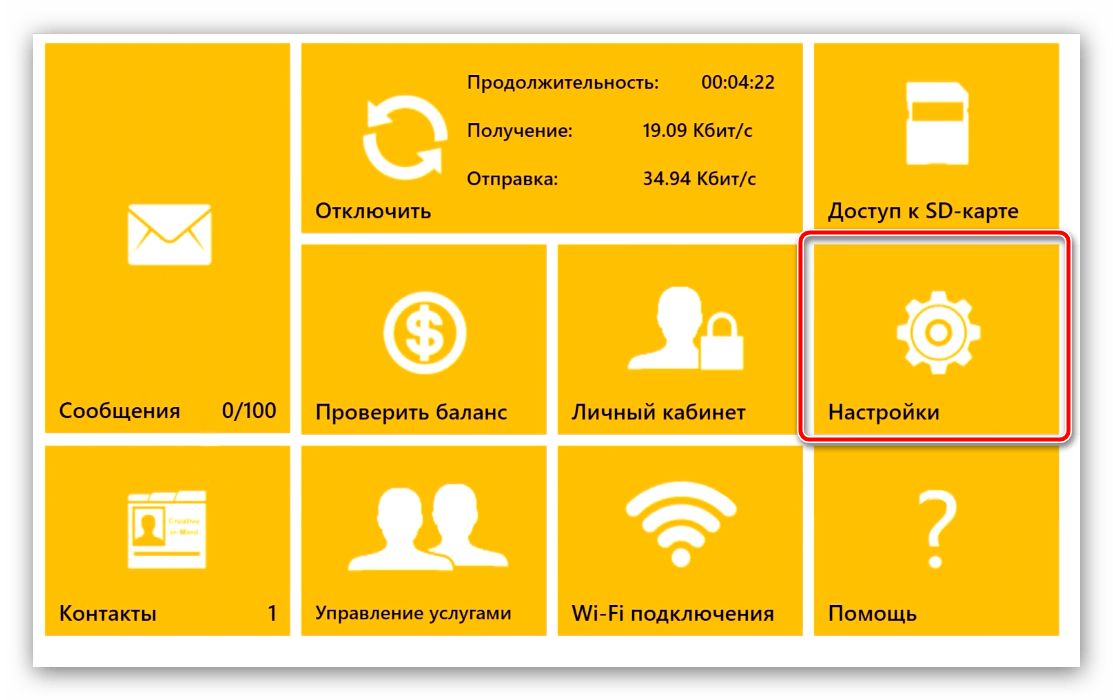
- В плиточном меню нажмите на пункт «Настройки».
- Выберите раздел «Wi-Fi». Опций, которые нужно изменить, всего две. Первая – «Тип шифрования сети», она должна быть установлена в положение «WPA/ WPA2-PSK». Вторая – поле «Пароль», именно туда нужно вводить новый ключ для соединения с беспроводной сетью. Проделайте это и нажимайте «Применить» и перезагружайте девайс.
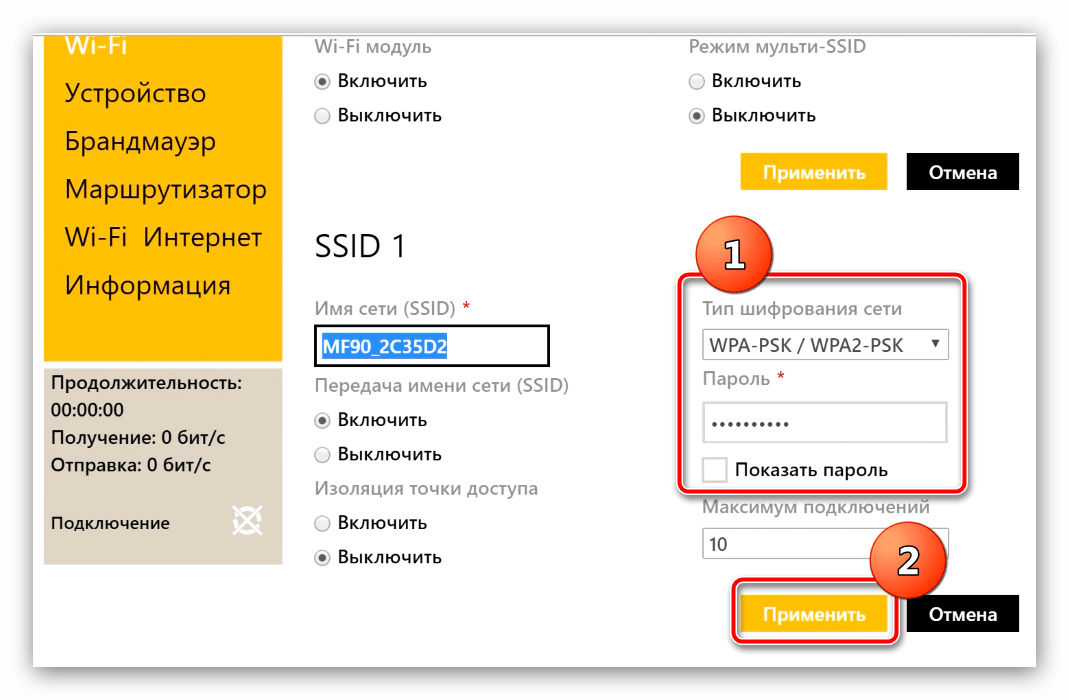
После данной манипуляции пароль будет обновлен.
Заключение
Наше руководство по смене пароля Wi-Fi на роутерах и модемах Билайн подходит к концу. Напоследок хотим отметить, что кодовые слова желательно менять почаще, с интервалом в 2-3 месяца.