Изменение поисковой системы по умолчанию в Microsoft Edge
Использование Bing в качестве стандартной поисковой системы обеспечивает расширенные возможности поиска в новый Microsoft Edge , в том числе прямые ссылки на приложения Windows, соответствующие предложения от организации, если вы вошли с помощью рабочей или учебной учетной записи, и мгновенные ответы на вопросы о Windows. Тем не менее, вы можете изменить поисковую систему по умолчанию на любой веб-сайт, использующий технологию OpenSearch.
Как изменить поисковую систему по умолчанию в Microsoft Edge
- Выполните поиск в адресной строке, используя поисковую систему, которую вы хотите назначить по умолчанию.
- Выберите Параметры и другое >Параметры .

Выберите Конфиденциальность, поиск и службы.

Прокрутите страницу вниз до раздела Службы и выберите Адресная строка и поиск.
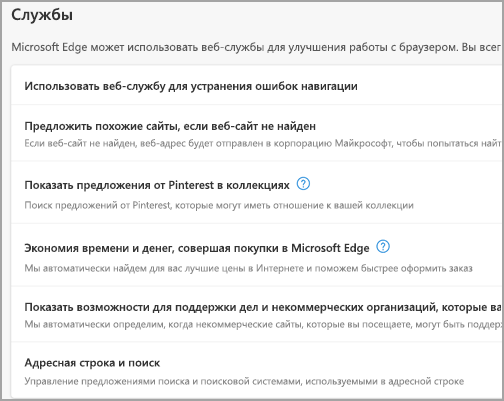
Чтобы добавить другую поисковую систему, выполните поиск в адресной строке, используя эту поисковую систему (или веб-сайт, на котором поддерживается поиск, например вики-сайт). Перейдите в раздел Параметры и другое > Параметры > Конфиденциальность, поиск и службы > Адресная строка и поиск. Система или веб-сайт, которые использовались для поиска, теперь будет выводиться в списке доступных для выбора вариантов.
Как поменять поисковую систему в Opera GX
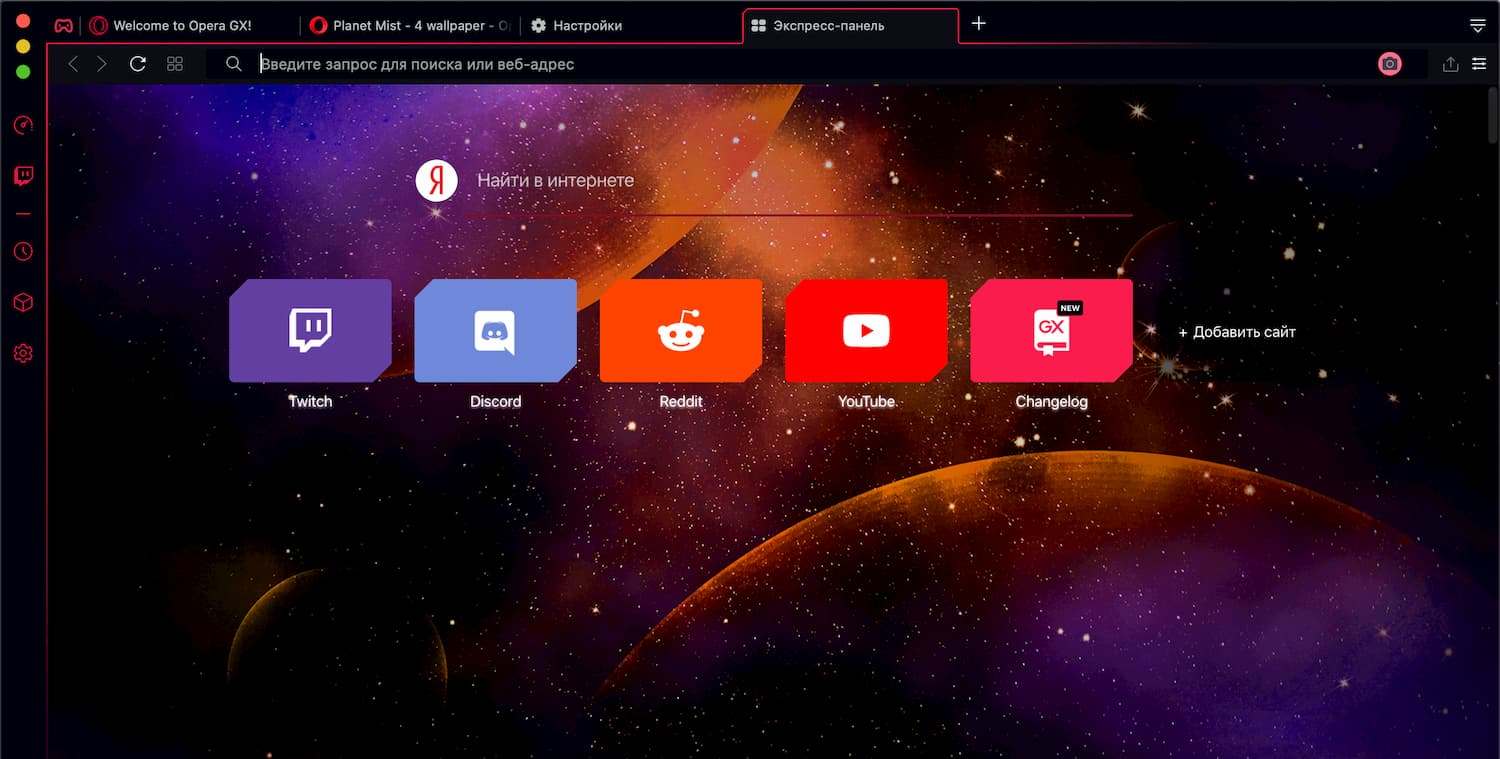
Если вас не устраивает поисковая система, установленная в Opera GX по умолчанию, выберите другой вариант. Это можно сделать через настройки браузера.
Изменение поисковой системы
Чтобы быстро перейти к настройкам поисковой системы:
- Кликаем правой кнопкой по адресной строке.
- Выбираем пункт «Редактировать поисковые системы».
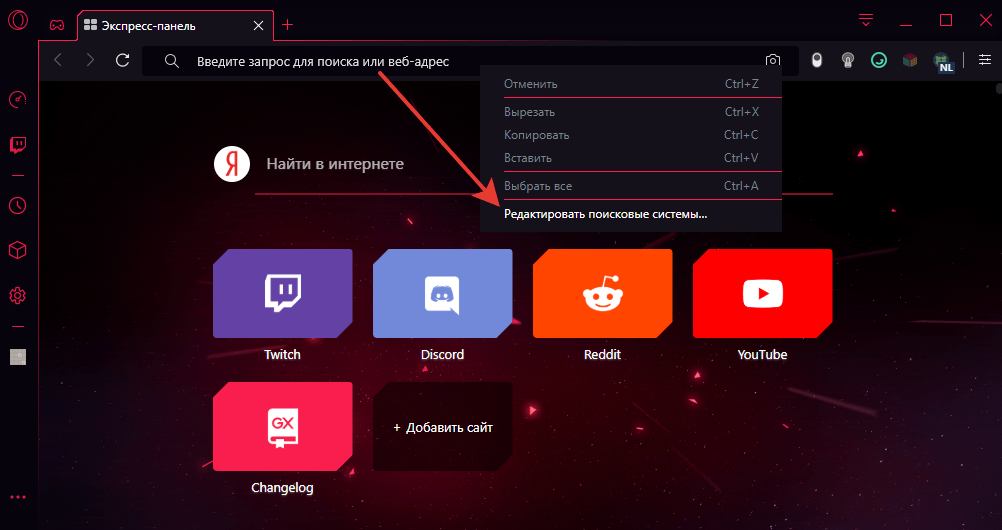
Переходим к списку поисковых систем браузера
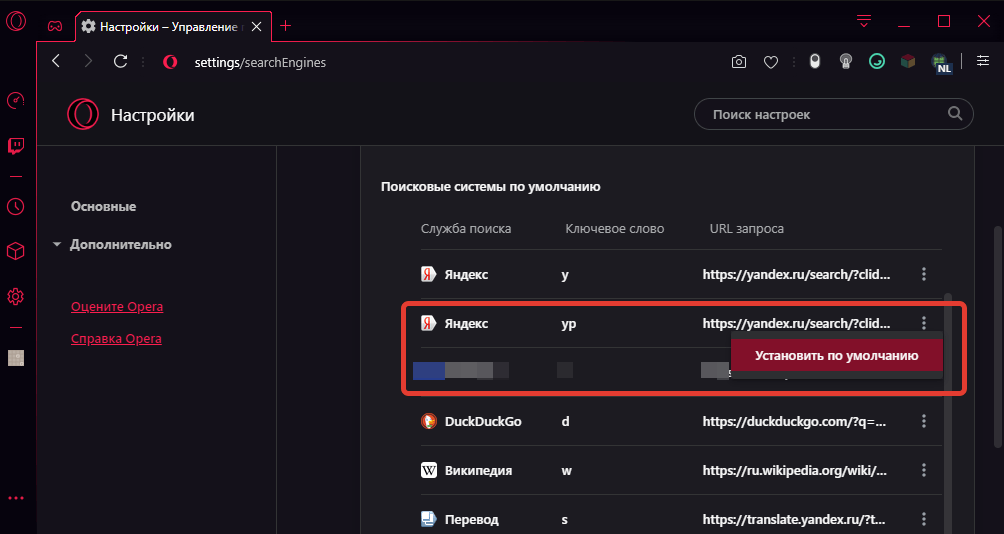
Теперь поисковиком по умолчанию будет Яндекс
Opera также позволяет добавлять другие поисковые системы. Например, мы хотим, чтобы по умолчанию поиск выполнялся через Google.
- Нажимаем на кнопку «Добавить».
- Вписываем любое название — допустим, Гугл. Ключевое слово тоже может быть любым и даже состоять из одной буквы на латинице.
- Вставляем URL вида https://www.google.com/search?q=%s.
- Нажимаем «Сохранить».
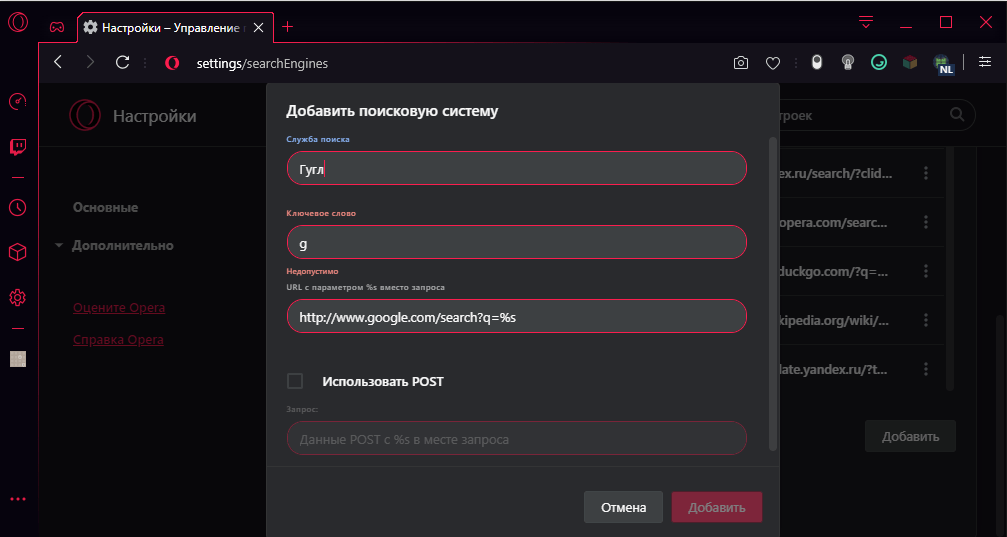
Добавление поисковой системы Google
Готово, теперь мы можем установить Google поиском по умолчанию.
Что делать, если в Opera GX нет поиска от Яндекса
Пользователи из других стран (или применявшие VPN при загрузке установочного файла) столкнулись с тем, что в списке поисковых систем нет Яндекса. Устранить этот недостаток можно двумя способами:
- Скачать Opera, подменив IP-адрес на российский с помощью VPN.
- Вручную отредактировать файл Local State.
С переустановкой браузера всё понятно — надо только найти подходящий VPN. Рассмотрим подробнее второй способ.
- Переходим по пути C:\Users\ПОЛЬЗОВАТЕЛЬ\AppData\Roaming\Opera Software\Opera GX Stable. Вместо «ПОЛЬЗОВАТЕЛЬ» должно быть наше имя пользователя.
- Открываем файл Local Store через любой текстовый редактор — например, с помощью стандартного «Блокнота».
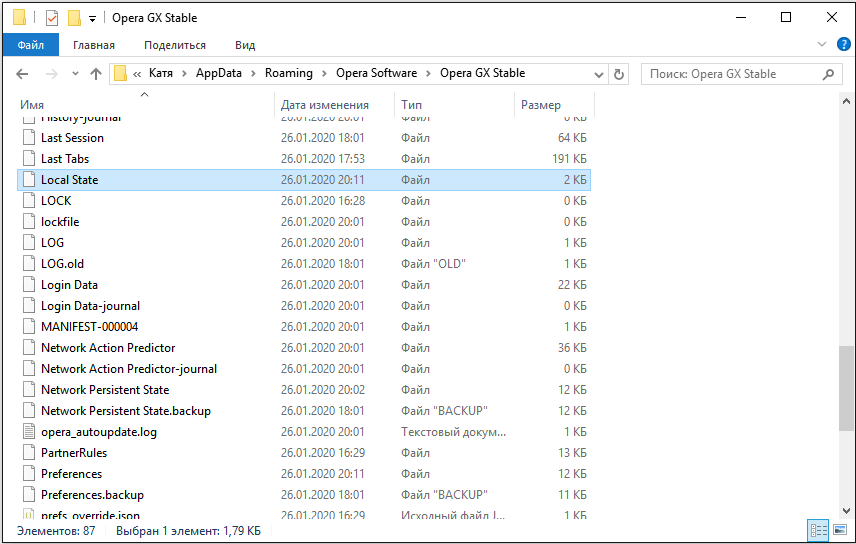
В этом файле указаны локальные настройки Opera GX
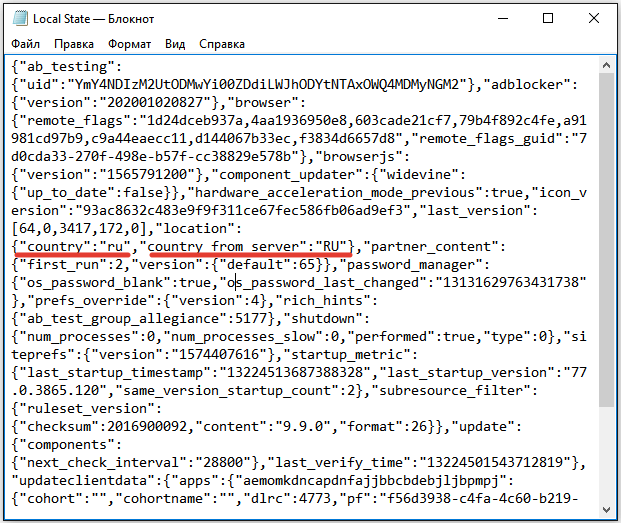
Такая Opera GX подходит пользователям из России
После изменения файла конфигурации в списке поисковых систем появится Яндекс. Мы можем выбрать его, как и любой другой поисковик, и установить по умолчанию в адресной строке.
Как поменять поисковик в Яндекс.Браузере

Поисковая система позволяет в считаные секунды найти любую интересующую информацию. В браузере достаточно ввести запрос в верхнем поле и затем отправить его, чтобы найти ответ на интересующий вопрос. Обычно используется предустановленная поисковая система, однако при желании изменить поисковую систему в Яндекс Браузере, её без проблем можно поменять.
Через настройки
Один из самых простых способов смены поисковой системы. Чтобы это сделать, нужно:
- Зайти в настройки, нажав на кнопку в виде трёх горизонтальных линий справа вверху.
- Зайти в раздел «Настройки».

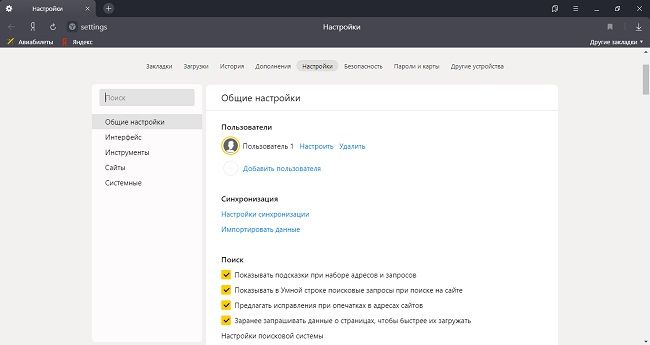
На заметку:
Снизу под выпадающим списком есть дополнительные поисковые системы, которые тоже можно выбрать, нажав на «Использовать по умолчанию».

Читайте также:
Как увеличить размер табло в Яндекс.Браузере
Через диалоговое окно
Сменить поисковую систему можно в строке запроса. Для этого нужно:
- Нажать на строку запроса правой кнопкой мыши.
- Выбрать пункт «Изменить поиск по умолчанию».
- Далее браузер перенаправит пользователя в меню настроек, где можно выбрать другую поисковую систему, например, Гугл.
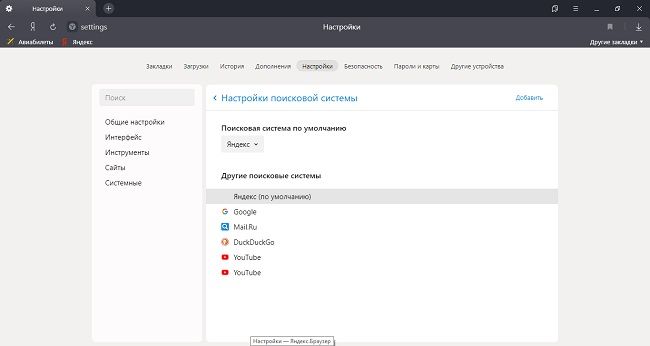
На заметку:
Смена произойдёт в Умной строке, на Табло и в контекстном меню.
При вводе запроса
Чтобы сменить поисковую систему, необязательно лезть в настройки. Умная строка Яндекс.Браузера позволяет поменять поисковик при вводе запроса. Для этого нужно:
- Ввести запрос в строку (Enter пока нажимать не нужно).
- В правом нижнем углу появляется список доступных поисковиков, из которых нужно выбрать подходящий.
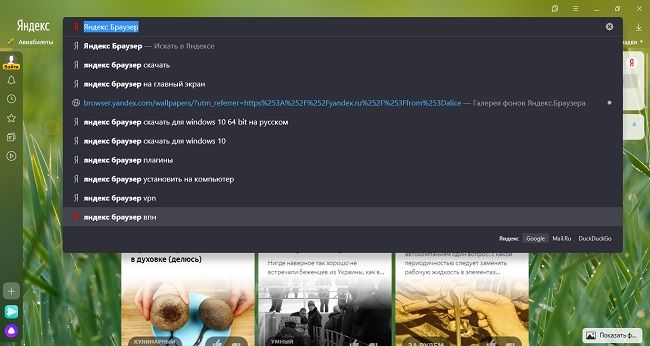
Таким образом можно сменить поисковую систему конкретно для данного запроса. По умолчанию будет стоять старый поисковик.
Поисковые системы, доступные по умолчанию
В браузере есть список поисковиков, доступных сразу после установки.
| Поисковые системы, доступные по умолчанию | |
| Название | Описание |
| Яндекс | Отечественная поисковая система, установленная в браузере по умолчанию. |
| Крупнейший в мире поисковик. | |
| Mail.ru | Занимает третье место по доле рынка в России, ранее работал на поисковых системах Google (изначально), Яндекс (после Google), однако теперь работает целиком на собственных технологиях. |
| DuckDuckGo | Поисковик, специализирующийся на выдаче наиболее полезных результатах, а также на предоставлении пользователю максимально возможной конфиденциальности. |
Чтобы добавить новый поисковик, необходимо следовать следующей инструкции:
- Открыть меню, нажав в правом верхнем углу кнопку с тремя горизонтальными линиями.
- Открыть меню настроек.
- Зайти в раздел «Общие настройки».
- Нажать на кнопку «Настройки поисковой системы».
- В правом верхнем углу нажать на кнопку «Добавить».
- Ввести в появившееся поле адрес поисковой системы, кликнуть на «Добавить».
Это позволит добавить новую поисковую систему в общий список. После этого её можно выбрать и установить, нажав на соответствующую кнопку.
Советы
Совет №1
Перед добавлением нового поисковика нужно проверить дополнительный список, расположенный под основным выпадающем меню. В нём обычно высвечиваются все системы, которые в последнее время посещал пользователь.
Совет №2
При добавлении нового поисковика в конце ссылки нужно указать символы %s.
Совет №3
На сайтах, поддерживающих функцию OpenSearch (например, Википедия), можно ввести адрес сайта, нажать Tab и ввести запрос – поиск будет идти только на этом конкретном ресурсе.
Ответы на частые вопросы
Зачем нужна поисковая система?
Она обрабатывает запрос и выдаёт результат в виде списка сайтов, где представлена интересующая пользователя информация.
Есть ли разница между поисковыми системами?
Да, они используют разные алгоритмы для формирования выдачи.
Как удалить поисковик из списка?
Нужно навести на него курсор и нажать «Удалить».
Как изменить поисковую систему в Яндекс браузере

В данной статье показаны действия, с помощью которых можно изменить поисковую систему в Яндекс браузере.
В Яндекс браузере в качестве поисковой системы по умолчанию используется Яндекс поиск, что вполне логично. Но если Вы предпочитаете использовать другую поисковую систему, например Google поиск, то выполнив несколько несложных действий рассмотренных в данной статье, можно изменить поисковую систему в адресной строке (так называемой «умной строке») Яндекс браузера.
«Умная строка» — это элемент, предназначенный для поиска информации и для ввода адресов веб-сайтов. По умолчанию для поиска ответов на ваш запрос используется поисковая система Яндекса.
Как изменить поисковую систему используя настройки браузера

Чтобы изменить поисковую систему в «умной строке» Яндекс браузера, нажмите на кнопку Настройки Яндекс.Браузера и в появившемся меню выберите пункт Настройки.

Затем в разделе Общие настройки , в блоке Поиск, нажмите на ссылку Настройки поисковой системы

В настройках поисковой системы, в выпадающем списке Поисковая система по умолчанию выберите нужную вам поисковую систему (например Google).

Теперь при вводе поискового запроса в «умной строке», поиск будет выполнен в установленной вами поисковой системе, в данном примере в поиске Google.

Как изменить поисковую систему используя контекстное меню «умной строки»
Также можно использовать ещё один (более быстрый) способ чтобы изменить поисковую систему в Яндекс браузере.
Нажмите на «умную строку» правой кнопкой мыши и появившемся контекстном меню выберите пункт Управление поисковыми системами.

Затем в настройках поисковой системы, в выпадающем списке Поисковая система по умолчанию выберите нужную вам поисковую систему (например Google), после этого поисковая система будет изменена.

Как изменить (выбрать) поисковую систему непосредственно после ввода поискового запроса
Также в браузере есть возможность выбирать поисковую систему непосредственно после ввода поискового запроса.
Для этого в адресной строке введите поисковый запрос и внизу окна браузера, выберите нужную вам поисковую систему, при этом поисковый запрос будет выполнен в выбранной вами поисковой системе, независимо от того какая поисковая система установлена по умолчанию.

Используя рассмотренные выше действия, можно изменить поисковую систему в Яндекс браузере.