Секретные чаты, код-пароли, двухфакторная аутентификация: как сделать общение в Telegram более безопасным
Telegram снова вошел в топ-5 самых загружаемых приложений в мире. В 2022 году число скачиваний приложения превысило 100 млн.
Еще три года назад количество активных пользователей Telegram в Казахстане составляло примерно 2 332 577 человек. Мессенджер в последнее время стремительно набирает обороты, так как в нем можно не только узнавать последние новости, смотреть видео, слушать музыку, но и использовать ряд возможностей для более защищенного общения и обмена информацией. О том, как включить секретные чаты, применять код-пароли, двухфакторную аутентификацию, рассказывает коммерческий директор «Лаборатории Касперского» в Центральной Азии Валерий Зубанов.
По словам Валерия Зубанова, наиболее безопасными считаются мессенджеры, в которых используется так называемое сквозное, или оконечное, шифрование. Это означает, что сообщения шифруются на устройстве отправителя и расшифровываются только на устройстве адресата, то есть весь путь преодолевают в зашифрованном виде.
В Telegram сквозное шифрование доступно, но только в секретных чатах, в обычном режиме чата переписка не шифруется. Включить секретный чат достаточно просто, правда, важно знать, что это возможно только на мобильных устройствах. Telegram не может получить доступ к их содержимому, оно не попадает по дороге ни на какие серверы и не хранится на серверах Telegram. Секретные чаты хранятся только на устройствах участников переписки — как следствие, к ним нельзя получить доступ с какого-либо третьего устройства. Кроме того, они исчезают при выходе из Telegram и при удалении приложения.
Секретные чаты: как включить?
Секретные чаты доступны в приложениях для iOS, Android и macOS. Версии Telegram для операционных систем Windows и Linux не предусматривают наличие сквозного шифрования. Секретных чатов с одним и тем же собеседником может быть несколько. А вот групповые чаты в Telegram секретными быть не могут.
Чтобы создать секретный чат, нужно открыть профиль собеседника, нажать кнопку с тремя точками (на некоторых типах устройств у неё есть подпись «Ещё») и выбрать «Начать секретный чат». Также можно включить функцию «Удаление по таймеру», чтобы выбрать время, по истечении которого отправленные сообщения будут удалены автоматически. Для этого надо кликнуть на значок часов в панели ввода сообщения. Автоматическое удаление сообщений не помешает вашему собеседнику сделать скриншоты, но в таком случае в чате появится сообщение об этом. Правда, есть исключение: если скриншот сделал пользователь на macOS, то уведомление об этом не придёт.
Какие ещё настройки безопасности есть в Telegram
В Telegram есть настройки, которые можно включить в любой версии приложения. Это функция блокировки доступа к приложению и двухфакторная аутентификация.
В Telegram есть возможность закрыть доступ к самому приложению. Это позволит скрыть от чужих глаз переписку в мессенджере в случае, если устройство будет разблокировано и окажется без присмотра. Для этого в разделе «Конфиденциальность» нужно выбрать пункт Код-пароль (Turn on local passcode), нажать «Включить», придумать пин-код и подтвердить его. Чтобы доступ по коду активировался автоматически, можно установить таймер, например, через пять минут. Это означает, что, если владелец смартфона не пользуется приложением больше пяти минут, в следующий раз доступ в приложение будет возможен только по код-паролю. Чтобы его изменить, нужно нажать «Сменить код-пароль», ввести текущий пароль и дважды ввести новый. Вместо код-пароля можно выбрать опцию входа по отпечатку пальца или по распознаванию лица (Face ID), если это позволяет устройство.
После включения код-пароля вверху окна, над списком чатов, появится значок в виде замочка. Его можно нажимать, если хотите блокировать мессенджер вручную. Если по какой-то причине вы захотите отказаться от код-пароля, то это можно будет сделать, сняв галочку с пункта «Код-пароль».
Ещё одна полезная настройка безопасности — двухэтапная аутентификация. Её также можно включить в разделе «Конфиденциальность» (Privacy and Security). Этот метод защиты будет использоваться в том случае, если будут фиксироваться попытки зайти в мессенджер с нового, незнакомого устройства. Для этого в разделе «Конфиденциальность» нужно выбрать «Двухэтапная аутентификация» (в Android) или «Облачный пароль» (в iOS) и создать надёжный пароль. В качестве первого этапа подтверждения личности для входа в аккаунт в Telegram служит одноразовый код, присылаемый в СМС, в качестве второго — пароль, который нужно задать в настройках. Важно помнить, что нужен этот пароль будет нечасто, но, если его забыть, то для восстановления доступа придётся сбросить аккаунт, а для этого отправить заявку на полное удаление аккаунта, после чего ждать семь дней. Через неделю учётная запись удалится (со всеми контактами, «облачными» чатами и подписками на каналы) и можно будет завести новый, совершенно пустой аккаунт на тот же номер телефона. Чтобы избежать проблем с запоминанием большого количества сложных паролей, можно использовать специальные хранилища — менеджеры паролей.
Полностью безопасным нельзя назвать ни один интернет-сервис или приложение, но настройки конфиденциальности помогают обеспечить максимально высокий уровень защиты данных от возможной утечки или злонамеренного использования.
Источник: «Лаборатория Касперского»
- Предыдущая статья Перестраховщики могут сыграть ключевую роль в развитии водородной экономики: Swiss Re
- Следующая статья Каким способом казахстанцы предпочитают покупать автостраховку
Эти функции Telegram на Android защитят тебя от взлома и деанона. Включи их, чтобы не стать жертвой
Разработчики Telegram постоянно хвалят свой мессенджер, называя его едва ли не самым надежных для тех, кто ценит тайну переписки. Вместе с тем создатели приложения не уточняют, что для достижения обещанного уровня конфиденциальности нужно активировать несколько отключенных по умолчанию функций. Рассказываем о настройках Telegram, позволяющих защитить свой аккаунт от взлома.
Защити свой Telegram от мошенников!
Как поставить пароль на Телеграм
Прежде всего нужно позаботиться о том, чтобы доступ к переписке не получил человек, в руках которого может оказаться ваш смартфон. Для этого требуется поставить код-пароль на Телеграм:
- Запустите Telegram.
- Откройте настройки мессенджера через меню, вызываемое нажатием на три полоски в левом верхнем углу.
- Перейдите в раздел «Конфиденциальность», а затем — «Код-пароль».
- Придумайте последовательность цифр и настройте автоблокировку через 1 минуту.
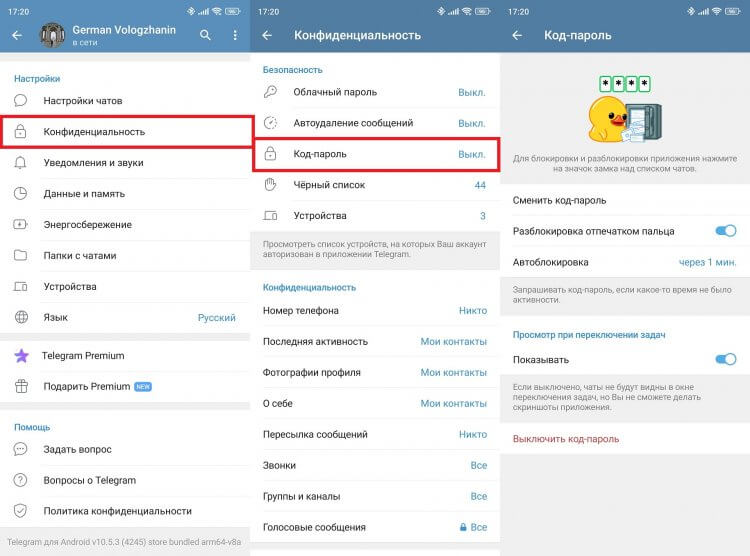
Пароль будет запрашиваться при входе в приложение
Чтобы заблокировать доступ к Telegram, понадобится нажать кнопку с замком в списке чатов. Кроме того, вы можете дополнительно защитить мессенджер, если поставите пароль на приложение через настройки смартфона.
Что такое облачный пароль в Телеграм
Изначально ваш аккаунт в Telegram уже хорошо защищен, ведь для входа в учетную запись приложение просит ввести одноразовый код, поступающий в виде SMS или сообщения в мессенджер на другом устройстве, где вы авторизованы. Но, если посторонний человек получит доступ к вашему ПК или смартфону, то сможет без труда авторизоваться, даже не имея на руках SIM-карту с номером, указанным при регистрации. Чтобы защититься, нужно поставить облачный пароль в Телеграмме:
- Откройте настройки конфиденциальности Telegram.
- Перейдите в раздел «Облачный пароль».
- Придумайте код.
- Укажите подсказку или адрес электронной почты, что восстановить облачный пароль.
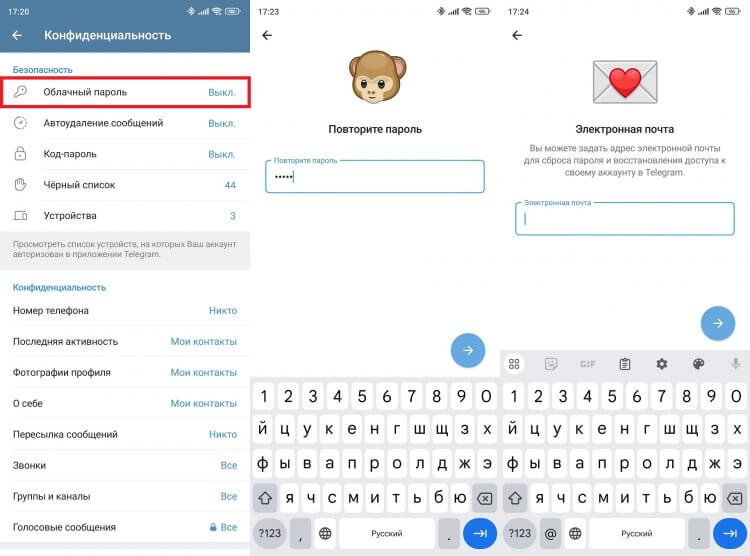
Если вы забудете облачный пароль, его получится восстановить только через почту или при помощи подсказки
Теперь при авторизации на новом устройстве приложение будет просить не только одноразовый код, но и облачный пароль Telegram. Обязательно запишите его и постарайтесь запомнить его, ведь без этой последовательности символов больше не войти в мессенджер.
⚡ Подпишись на AndroidInsider в Дзене, чтобы получать новости из мира Андроид первым
Как скрыть номер в Телеграм
О безопасности аккаунта в Telegram мы позаботились, но как насчет конфиденциальности? При регистрации в мессенджере вы указывали номер, который по умолчанию видят все пользователи. Скройте его через настройки конфиденциальности Telegram, чтобы никто из посторонних людей не смог использовать его для спам-атаки или деанонимизации:
- Откройте настройки конфиденциальности.
- Перейдите в раздел «Номер телефона».
- В пункте «Кто видит мой номер телефона?» установите значение «Никто», а в пункте «Кто может найти меня по номеру?» — «Мои контакты».
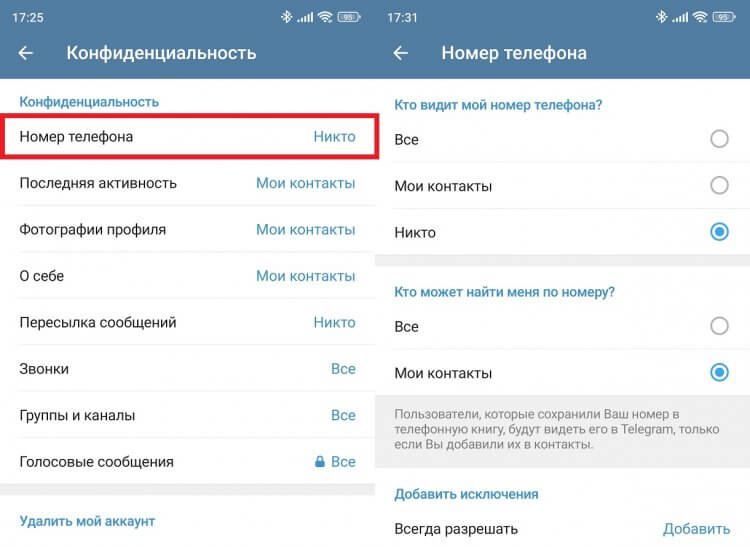
Изначально все видят ваш номер
После этого номер в Телеграм будут видеть только люди, добавленные в список контактов. То есть те, кто и ранее его знал. Хорошо, но впереди еще несколько важных настроек Телеграма.
❗ Поделись своим мнением или задай вопрос в нашем телеграм-чате
Автоудаление сообщений в Телеграм
При общении в Telegram нужно помнить о своем цифровом следе — комментариях, которые вы оставляете внутри мессенджера. Забыли удалить сообщение, написанное сгоряча в общем чате или личной переписке, — наверняка найдется человек, который захочет прицепиться к словам. Чтобы этого не произошло, включите автоудаление сообщений в Телеграм:
- Откройте настройки конфиденциальности.
- Перейдите в раздел «Автоудаление сообщений».
- Установите таймер.
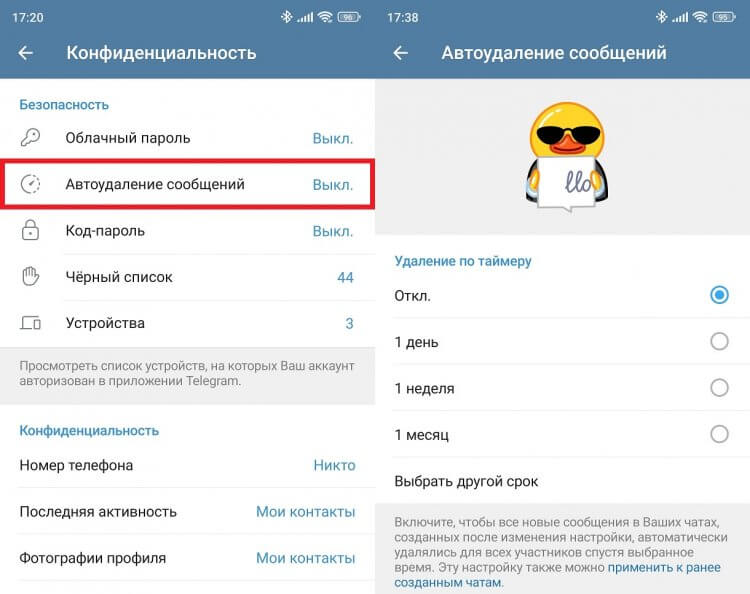
Автоудаление помогает замести цифровой след
Не включайте функцию, если периодически вы испытываете потребность вернуться к написанному сообщению (например, по работе). В таком случае лучше удалять посты вручную.
Другие настройки конфиденциальности Telegram
В настройках конфиденциальности Телеграм есть много других параметров, о некоторых из которых стоит рассказать бегущей строкой:
- Последняя активность. Установите значение «Мои контакты» или «Никто», чтобы посторонние люди не узнали, когда вы заходили в Telegram.
- Фотографии профиля. Поставьте «Мои контакты» или «Никто». Так посторонние люди не смогут пробить вас по фотографии.
- Пересылка сообщений. Установите «Никто», чтобы ваш профиль нельзя было открыть через репост.
Разумеется, все это имеет смысл только в том случае, если вы сидите в Telegram не под своим именем. Иначе скрытие фотографий профиля или запрет на пересылку сообщений почти никак не повлияют на вашу конфиденциальность в мессенджере.
Секретный чат в Телеграмме
В обычном чате все ваши сообщения загружаются в облако, их можно пересылать, а содержание входящих отображается во всплывающем окне на заблокированном экране. Кроме того, собеседник всегда может сделать скрин переписки. Все это негативным образом сказывается на конфиденциальности. Если вы хотите, чтобы о содержании вашей переписки никто не узнал, создайте секретный чат в Telegram:
- Откройте настройки конфиденциальности Telegram.
- Нажмите на три точки в правом углу.
- Выберите «Начать секретный чат» и подтвердите его создание.
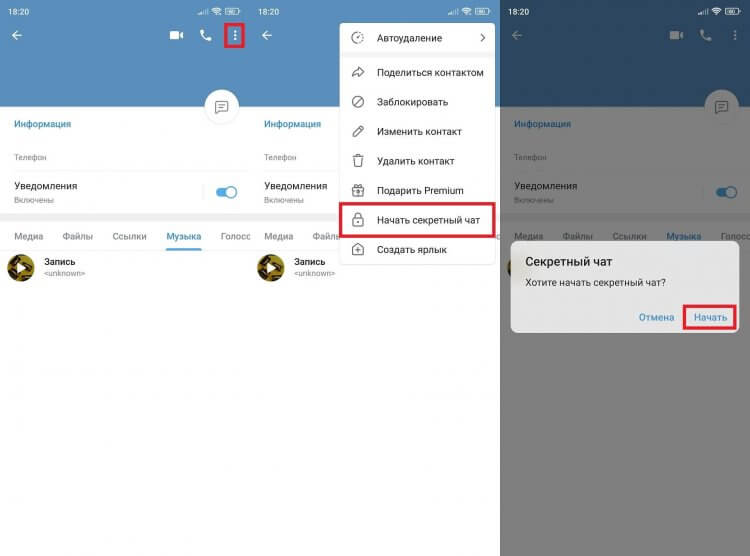
Секретный чат — самый безопасный способ общения в Telegram
Секретный чат в Телеграме существует параллельно с основным, а его содержимое отображается только на одном устройстве, где вы его создавали. Также здесь можно настроить автоудаление сообщений после прочтения, а не по окончании таймера, как в случае с обычной перепиской.
�� Загляни в телеграм-канал Сундук Али-Бабы, где мы собрали лучшие товары с АлиЭкспресс
Как понять, что Телеграм взломали
И последнее. Как понять, что Telegram взломали? Во-первых, на свой смартфон, планшет или ПК вы получите сообщение о входе в учетную запись. Во-вторых, в настройках мессенджера отобразится постороннее устройство:
- Откройте настройки конфиденциальности Telegram.
- Перейдите в раздел «Устройства».
- Проверьте, нет ли в списке посторонних устройств. Если вы обнаружите что-то лишнее, нажмите «Завершить все другие сеансы» или выйдите из аккаунта на постороннем смартфоне или ПК.
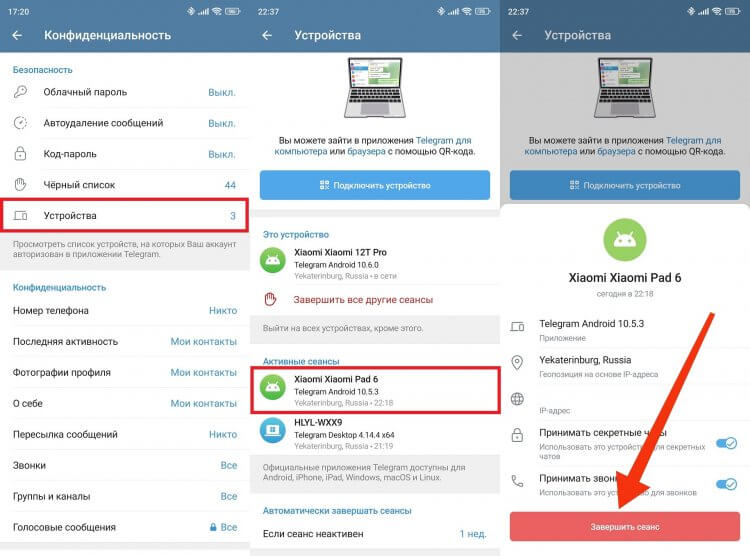
Завершите сеанс, если обнаружите в списке постороннее устройство
Безопасность вашего аккаунта и уровень конфиденциальности в Telegram напрямую зависит от активированных функций. Некоторые из них бывают излишними, поэтому настраивайте мессенджер в соответствии со своими потребностями и желаниями. Так, если вы не боитесь потерять телефон — не ставьте пароль на Телеграм, а в случае, если вы сидите в приложении под своим именем — не запрещайте отображение фото. От этого не будет пользы, зато неудобства вы испытаете в полной мере.

Теги
- Безопасность Android
- Мессенджеры для Android
- Новичкам в Android
Наши соцсети
Новости, статьи и анонсы публикаций
Что такое секретный чат в «Телеграме»: инструкция по созданию


В России «Телеграм» считается наиболее безопасным мессенджером с высоким уровнем защиты информации. По утверждениям разработчиков, его практически невозможно взломать, данные надежно зашифрованы. Тщетные попытки Роскомнадзора заблокировать мессенджер только укрепили доверие россиян к нему. Однако многим пользователям важны дополнительные гарантии конфиденциальности — специально для них предусмотрены секретные чаты. Разбираемся, что такое секретный чат в Telegram, и как его создать.
Преимущества секретных чатов
- Сообщения из беседы не сохраняются на серверах. Данные шифруются между устройствами участников диалога по протоколу MTProto.
- Переписка доступна только участникам беседы и только на одном устройстве. Если вы создали чат (или приняли приглашение в него) на смартфоне, беседа не будет доступна на другом телефоне или планшете.
- Чат удаляется при выходе участника из аккаунта Telegram.
- Файлы и сообщения из тайного чата невозможно отправить другому пользователю, как и сделать скриншот переписки.
- Можно настроить автоудаление сообщений. Таймер сработает после прочтения письма и сотрет его через заданное время.
- Восстановить удаленные диалоги невозможно.

Как создать секретный чат в «Телеграме»
В разных операционных системах алгоритмы создания чата похожи, однако некоторые различия все же есть.
IOS. Действуйте следующим образом:
- Откройте мессенджер и активируйте кнопку в виде листа с карандашом в правом верхнем углу экрана.
- В открывшемся меню выберите «Новый секретный чат».
- В списке контактов выберите участников и начните общение.
Android. Создать секретный чат в «Телеграме» на Android можно также в несколько кликов:
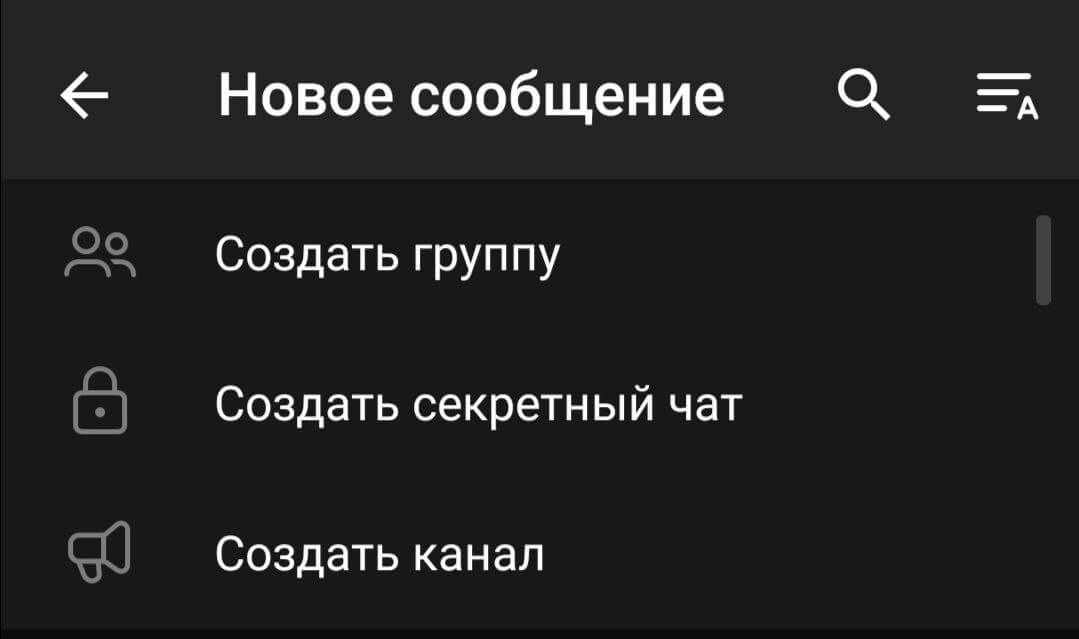
- В приложении внизу экрана нажмите на синий значок карандаша.
- В открывшемся окне нажмите на «Создать секретный чат» и выберите нужные контакты.
- Начните переписку.
Создать секретный чат в Telegram на ПК невозможно. Однако для десктопной версии приложения можно скачать специальные программы-эмуляторы смартфона, например BlueStaks. В этом случае в главном меню появится опция «Новый секретный чат». Однако добавить в него можно только тех участников, которые в настоящий момент используют ту же версию мессенджера, то есть общаются в Telegram с компьютера.
Ошибки при создании секретного чата
После создания беседы вы можете получить уведомление «Секретный чат отменен». Это значит, что пользователь, которому вы отправили приглашение в беседу, отклонил его. В такой ситуации вы не сможете начать общаться в секретном чате.
Чтобы такого не происходило, заранее предупреждайте собеседников, что вы пригласите их в закрытый чат, и аргументируйте необходимость именно такого формата.
Чтобы «рассекретить» источники звонков в вашу компанию, подключите Коллтрекинг Calltouch. Сервис отследит каждый звонок, свяжет его с соответствующим рекламным каналом и даже конкретным ключевым словом, по которому вас нашел посетитель. Вы узнаете, какие каналы и рекламные креативы приносят вам прибыль, а какие только сливают бюджет.
Коллтрекинг
Отслеживайте источники звонков
с рекламы для ее оценки
Вкладывайте в ту рекламу, которая приводит клиентов. Слушайте звонки и улучшайте работу менеджеров.
Настройки секретного чата
Пользуйтесь всеми возможностями секретных чатов, чтобы максимально обезопасить вашу информацию. Рассмотрим некоторые из них.
Как включить таймер самоуничтожения. Вы можете удалять сообщения вручную или настроить их автоматическое уничтожение. В этом случае сообщение исчезнет после того, как собеседник его прочитает. Для этого после отправки:
- активируйте верхнее меню;
- нажмите на «Включить удаление по таймеру»;
- выберите время (от 1 секунды до 1 недели) и кликните на «Готово».
Как сохранить переписку из секретного чата. Сохранить сообщения и файлы, а также сделать скриншот переписки невозможно. Смысл секретного чата в том, что информация из него не может уйти за пределы беседы.
Как очистить историю чата. Удалить все сообщения и файлы можно через меню настроек:
- нажмите на три вертикальные точки справа;
- кликните на «Очистить историю» и подтвердите действие.

Маркетинг
Читайте также:
Просто ул-е-е-е-тное шоу
Просто ул-е-е-е-тное шоу
Как найти секретный чат
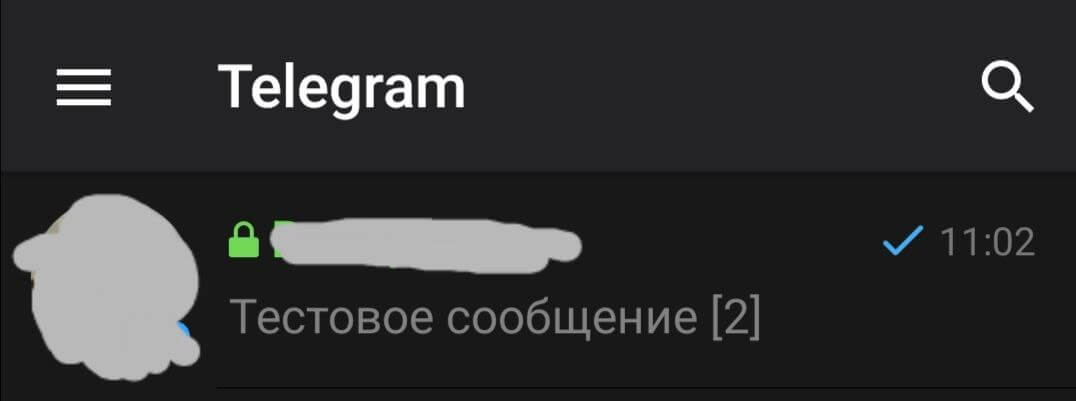
Секретный чат отличается от обычных подсветкой зеленого цвета и символом закрытого замка возле названия.
Найти и открыть секретную беседу могут только ее участники и только с устройства, на котором они общались в чате. Для посторонних пользователей и устройств беседа недоступна.
Как удалить секретный чат
«Телеграм» не позволяет участнику просто покинуть секретный чат. Единственная возможность прекратить диалог — удалить его. Это можно сделать двумя способами:
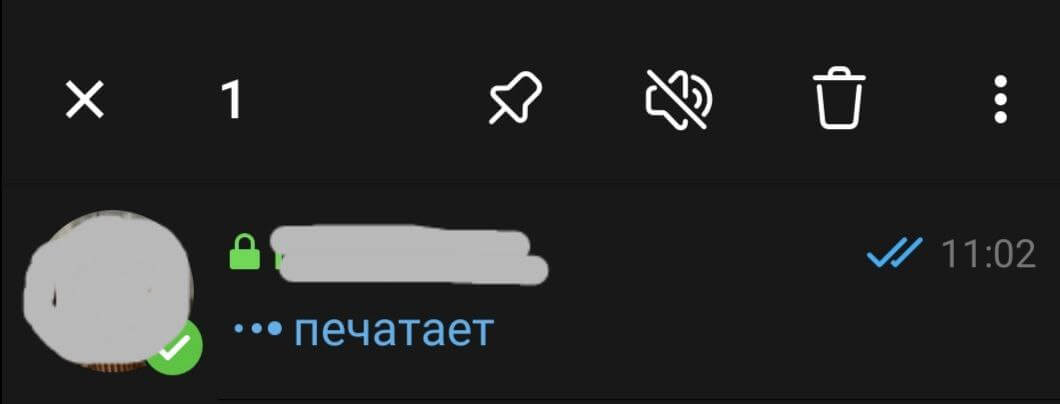
- Найдите чат в списке, нажмите на него и удерживайте, пока в окне не появится меню с настройками. Затем кликните на значок мусорной корзины и подтвердите удаление.
- Откройте беседу и перейдите в настройки. Нажмите на «Удалить чат» и подтвердите действие.
Можно ли восстановить секретный чат
Если вы передумали избавляться от чата сразу после того, как нажали кнопку удаления, можете изменить свое решение в течение 5 секунд. Внизу экрана появится уведомление с текстом «Секретный чат удален» и кнопкой «Отмена». Нажмите на нее, и беседа восстановится.
В иных случаях сообщения удалятся безвозвратно. Единственный способ сохранить их — скопировать текст вручную.
Общие настройки безопасности для «Телеграма»
Секретный чат гарантирует, что ваши сообщения не смогут перехватить третьи лица. Ваша же задача — обезопасить свое устройство и аккаунт от посторонних. Вот основные методы защиты телеграм-аккаунта и телефона.
Безопасность устройства
Автоблокировка. Эта функция в современных телефонах настроена по умолчанию. Вы можете выбрать временной интервал, через который телефон будет заблокирован, если вы его не используете. Желательно выбирать короткий промежуток, например 1 минуту.
Вход по распознаванию лица или отпечатку пальцев. Этот способ разблокировки можно выбрать в разделе «Конфиденциальность». Активируйте нужную опцию и следуйте указаниям программы — вас попросят приложить палец к экрану, посмотреть в камеру или повернуться к ней в профиль.
Безопасность аккаунта
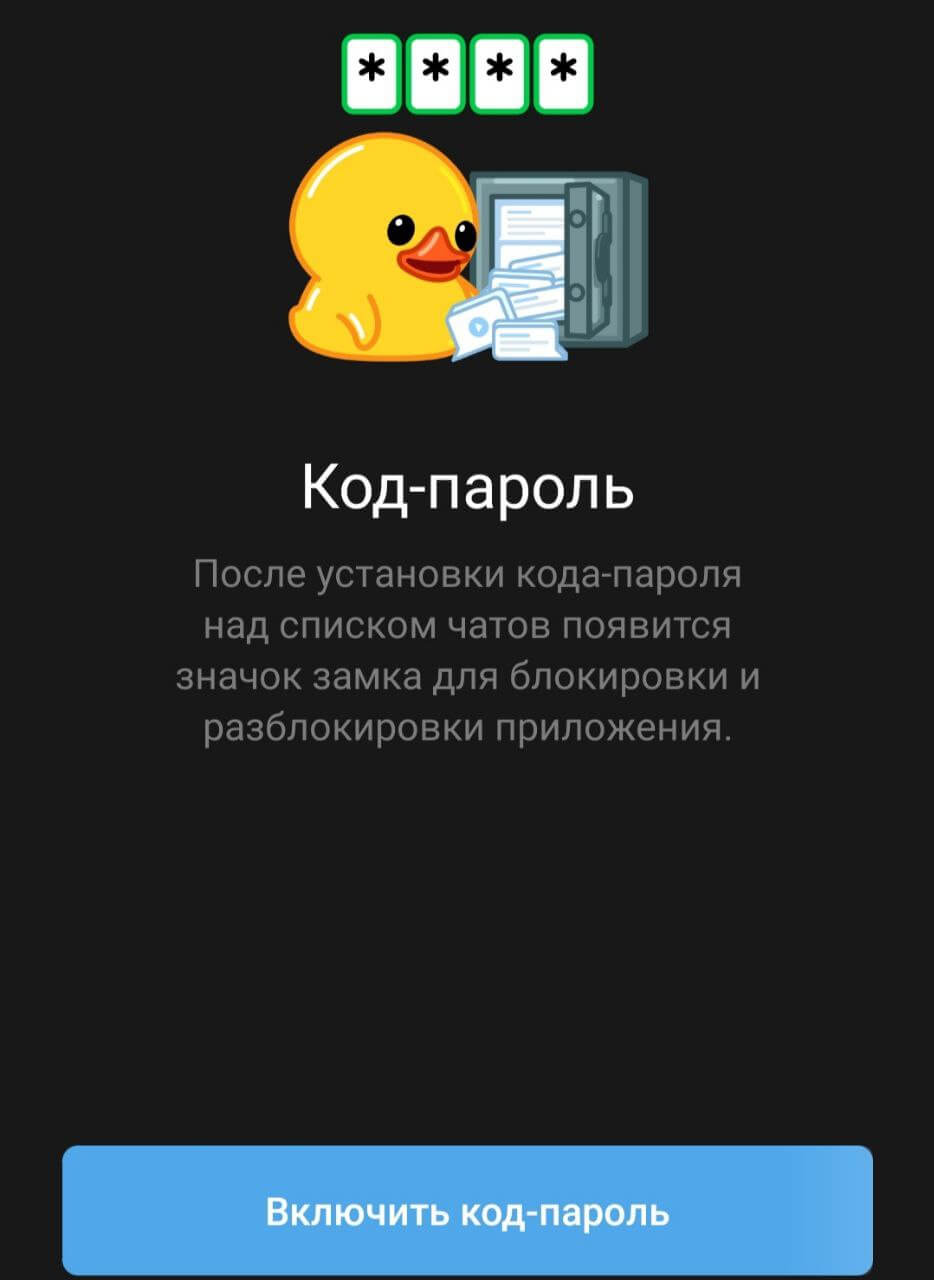
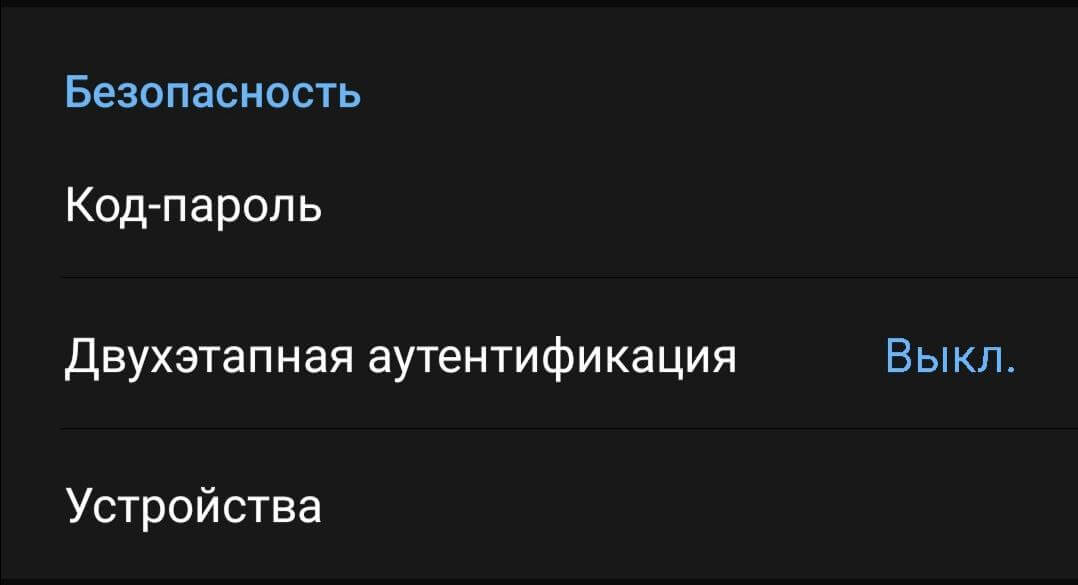
Код-пароль. В разделе «Конфиденциальность» в настройках мессенджера вы можете установить пароль для блокировки приложения. Активируйте соответствующую опцию в подразделе «Безопасность», придумайте комбинацию из 4 цифр и повторите ввод. После этого приложение будет запрашивать код при попытке входа.
Двухэтапная аутентификация. Вы можете настроить вход в мессенджер так, чтобы телефон запрашивал два типа подтверждений — пароль и код из SMS. Задать настройки можно, выстроив последовательность шагов: «Конфиденциальность» — «Безопасность» — «Двухэтапная аутентификация» — «Задать пароль».
Настройки приватности профиля
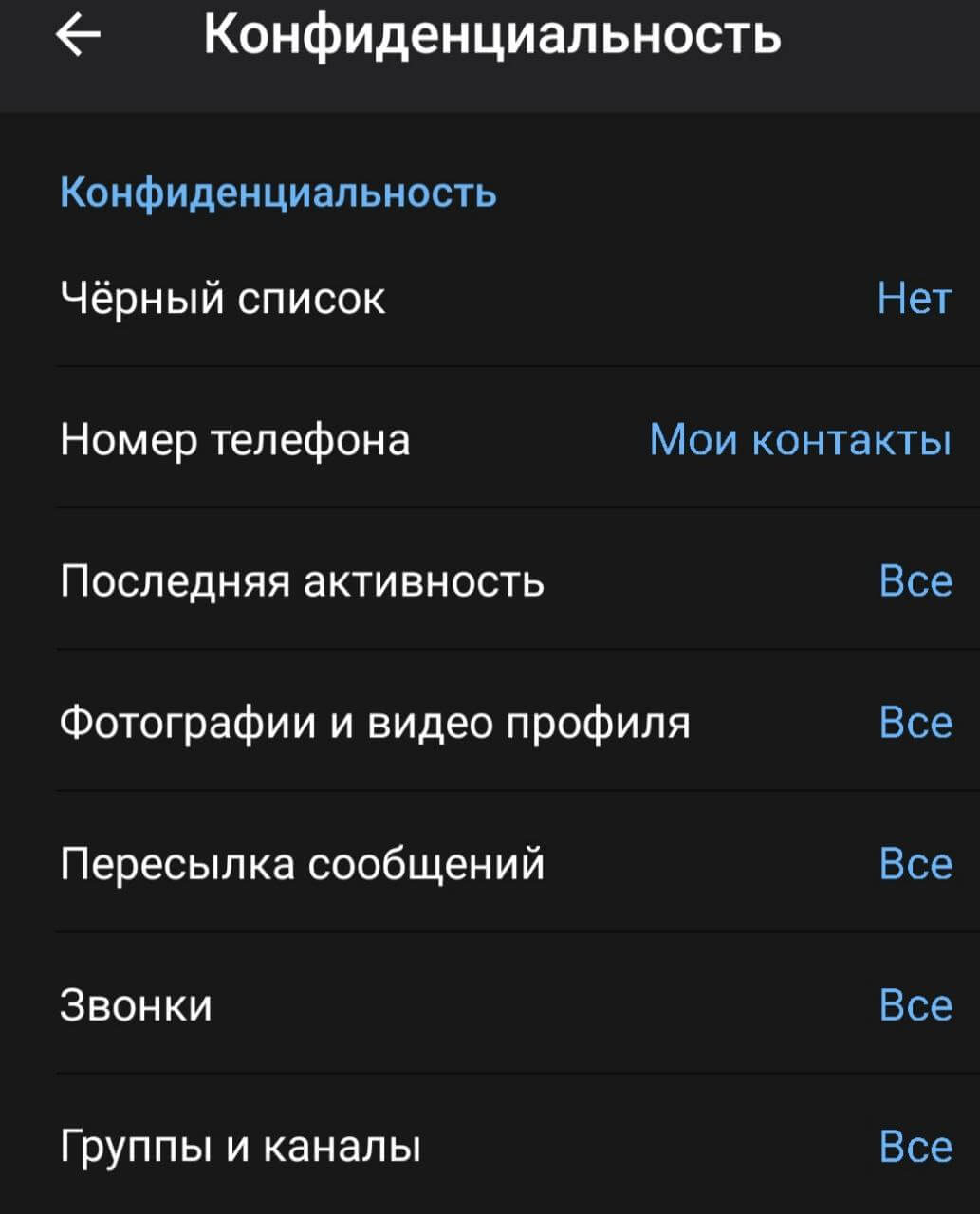
«Телеграм» позволяет скрыть номер телефона, к которому привязан ваш аккаунт, — от всех пользователей или от тех, кого нет в вашем списке контактов. Также вы можете запретить пользователям:
- приглашать вас в группы и чаты;
- звонить вам в «Телеграме»;
- просматривать фото и видео вашей учетной записи;
- ссылаться на ваш аккаунт при пересылке сообщений.
Все это можно настроить в разделе «Конфиденциальность».
Выводы
- «Телеграм» — мессенджер с высоким уровнем безопасности. Секретные чаты помогут сделать общение еще более конфиденциальным.
- Сообщения из тайного чата не хранятся на серверах «Телеграма», поэтому доступ посторонних лиц исключен.
- В таком чате невозможно пересылать сообщения и файлы, делать скриншоты экрана. Единственный способ сохранить переписку — скопировать ее текст.
- Удаленный чат невозможно восстановить, как и любое сообщение из него.
- Чтобы создать чат, нужно активировать соответствующую опцию в мессенджере и пригласить собеседников.
Как поставить пароль на чат в телеграмме
Содержание:
Закрепление сообщений и чатов
Telegram позволяет выделить важные сообщения в чатах, чтобы они всегда оставались на видном месте.
Как закрепить сообщение:
- Откройте Telegram и найдите нужное сообщение.
- Зажмите и выберите «Закрепить» (мобильная версия). Правой кнопкой мыши щелкните по сообщению и выберите «Закрепить» (версия для ПК).
- Во всплывающем окне появится возможность уведомить других участников чата. Теперь нужно сообщение всегда будет легко найти.
Как открепить сообщение:
- Откройте чат. В правой части закрепленного сообщения нажмите на X.
- Подтвердите выбор во всплывающем окне.
Альтернативный способ:
- Найдите в чате закрепленное сообщение.
- Нажмите на него, чтобы открыть меню. Выберите «Открепить».
Как закрепить чат:
- Найдите нужный чат или канал.
- Зажмите чат и выберите иконку «Закрепить» (на устройстве с Android). Свайпните чат вправо (на устройстве с iOs). Щелкните по названию правой кнопкой мыши и выберите «Закрепить» (версия для ПК)
- Готово! Теперь важный чат или канал будет отображаться первым в списке.
Почему не получается закрепить сообщение?
Вероятно, у вас не хватает прав. В публичных группах эта возможность есть только у администратора.
Хочешь быстро стартовать в IT? Выбирай направление для обучения в каталоге курсов программирования.
Индивидуальная тема для каждого чата
Позволяет изменить его цветовое оформление.
Как изменить тему чата:
- Откройте чат, нажмите иконку с тремя точками, чтобы перейти в настройки.
- Нажмите «Установить обои». Выберите желаемый вариант и сохраните изменения с помощью «Применить тему».
Как создать собственную тему для чата:
- В настройках чата выберите «Установить обои», а затем «Выбрать обои».
- Настройте вид темы с помощью шкал размытия и затемнения.
Секретное меню
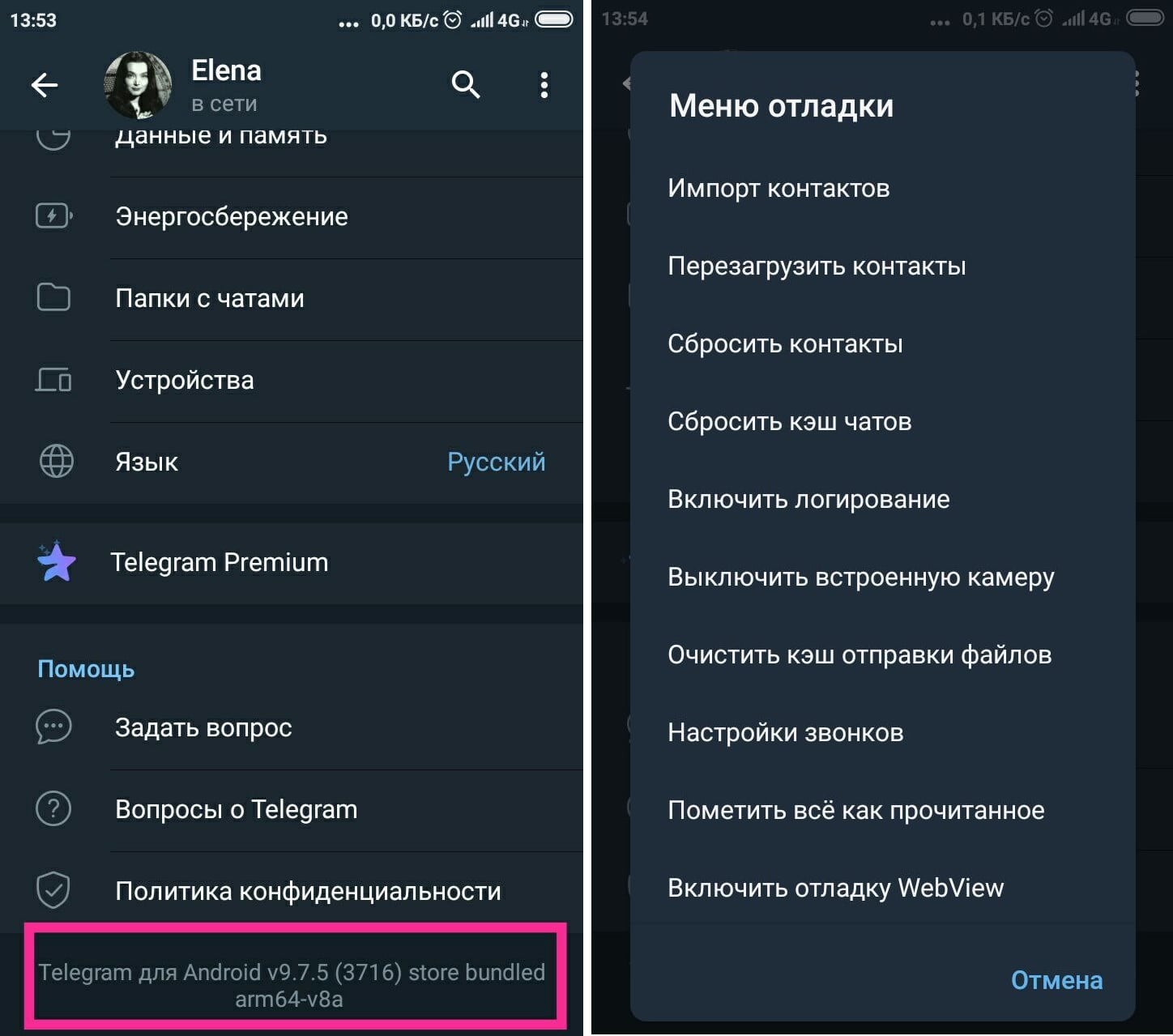
Меню отладки открывает такие функции, как «Импорт контактов», «Сбросить кэш чатов» и даже «Пометить все как прочитанное».
Как запустить секретное меню:
- Откройте Telegram на Android, перейдите в «Настройки».
- В нижней части страницы зажмите надпись Telegram for Android и номер версии.
- Повторное нажатие откроет меню отладки.
Архивирование чатов
Функция позволяет скрыть чат или группу без удаления.
Как отправить чат в архив:
- На мобильном устройстве: зажмите название чата в списке, в верхней панели нажмите на иконку архива.
- В версии для ПК: нажмите по названию чата правой кнопкой мыши и выберите «Архивировать».
По умолчанию архив отображается в списке чатов. Зажмите его, чтобы скрыть из списка или прочитать все полученные сообщения в архиве.
Как просмотреть папку «Архив»:
- На мобильном устройстве: потяните список чатов пальцем вниз.
- В версии для ПК архив по умолчанию отображается над списком чатов. Его можно перенести в главное меню, а также выбрать отображение в компактном или развернутом виде.
Сброс количества непрочитанных сообщений
Подписаны на несколько активных чатов и множество каналов? Эта фишка Телеграм позволит не утонуть в сообщениях.
Как быстро обнулить счетчик входящих:
- На ПК: в левой панели щелкнуть правой кнопкой мыши по нужной папке или пункту «Все чаты», выбрать «Пометить как прочитанное»;
- На Android: через секретное меню. (ссылка внутри статьи);
- На iOs: перейти в список чатов, нажать «Изм.», выбрать «Прочит. все».
Подключение ботов
Боты позволяют эффективнее управлять чатами, быстро получать нужную информацию и автоматизировать задачи.
Как добавить ботов в Telegram:
- В списке контактов откройте поисковую строку и введите в нее имя бота. Откройте диалог с ботом и добавьте его в нужный чат;
- Откройте чат, нажмите на пиктограмму с тремя точками, выберите «Управление группой» — «Администраторы» — «Добавить администратора». Выберите бота и дайте ему все права.
- Готово! Теперь бот будет отвечать на все сообщения, в которых он упоминается.
Как сделать так, чтобы бот отвечал на все сообщения
- Через поиск в Telegram найдите @BotFather и запустите с ним диалог;
- Отправьте ему команду /setprivacy и выберите название нужного бота;
- Отключите настройки по умолчанию. Теперь бот будет отвечать на все сообщения в чате.
Премиум подписка
Платная подписка открывает пользователям новые фишки ТГ: истории, перевод голосовых сообщений в текст, эксклюзивные стикеры, приоритет при скачивании файлов и многое другое.
Как подключить премиум в Telegram
Самый простой способ — через верифицированного бота:
- Перейдите в настройки профиля и нажмите Telegram Premium. Выберите подходящий план подписки и нажмите кнопку «Подключить».
- В чате с Premium Bot можно оплатить подписку, продлить ее или подарить другому пользователю. Сервис поддерживает российские карты.
С помощью счета Apple ID:
- Открыть App Store, перейти в «Настройки» — имя пользователя — «Оплата и доставка» — «Добавить способ оплаты» и «Мобильный телефон».
- Доступно только для операторов МТС и «Билайн».
Как отключить подписку в Telegram:
- Через Premium Bot: отправить ему команду /stop.
- Для владельцев iOs: запустить App Store, открыть «Настройки учетной записи» — «Подписки» — Telegram Premium.
Читайте по теме:
Планирование и напоминания
Вы получите напоминание, даже если переключились с одного гаджета на другой.
Как установить напоминание:
- Перейдите в раздел «Избранное». Напишите напоминание.
- В мобильной версии зажмите кнопку отправки, выберите «Отправить позже». В версии для ПК для этого нужно нажать на кнопку отправки правой кнопкой мыши.
Отложенная или беззвучная отправка сообщений
Сообщение придет в нужное вам время и без оповещения.
Как запланировать сообщение в Telegram:
- Напишите сообщение в беседе, групповом чате или ТГ-канале.
- В мобильной версии зажмите кнопку отправки, выберите «Отправить позже». В версии для ПК для этого нужно нажать на кнопку отправки правой кнопкой мыши.
.png)
Как отправить сообщение без звука:
- В мобильной версии зажмите кнопку отправки, выберите «Отправить без звука». В версии для ПК для этого нужно нажать на кнопку отправки правой кнопкой мыши.
Групповые видеозвонки
Чтобы пообщаться лицом к лицу с несколькими друзьями.
Как запустить групповой видеозвонок:
- Откройте или создайте групповой чат. Важно: чтобы запустить видеозвонок, требуются права администратора.
- В мобильной версии: нажмите на панель с названием чата, кликните по пиктограмме с тремя точками. Выберите «Начать видеочат».
- В версии для ПК: на панели с названием чата нажмите на иконку видеочата. Выберите «Начать видеочат» или запланируйте его на удобное время.
Демонстрация экрана
Функция доступна для пользователей ПК, андроид и айфон.
Как запустить демонстрацию экрана мобильного в Telegram:
- Откройте нужный контакт и нажмите кнопку «Звонок» — «Камера» — «Экран телефона» — «Продолжить».
- Подтвердите доступ, нажав «Начать запись».
Как запустить демонстрацию экрана в десктопной версии:
- Откройте нужный контакт и нажмите кнопку «Звонок» — «Демонстрация экрана» — «Подтвердить».
Добавление дополнительного аккаунта
Если устройство нужно нескольким пользователям.
Как добавить несколько аккаунтов в Telegram:
- На стартовой странице приложения нажмите на три горизонтальные линии в верхнем левом углу, затем на стрелку рядом с номером телефона. Выберите «Добавить аккаунт».
- Укажите код страны и номер телефона (на него придет SMS с кодом подтверждения).
- Подтвердите номер и укажите имя пользователя. Готово!
Как переключаться между пользователями в Telegram:
- На стартовой странице нажмите на три горизонтальные линии в верхнем левом углу, затем на стрелку рядом с номером телефона.
- Выберите нужный аккаунт.
Сколько аккаунтов можно одновременно использовать в Telegram?
Приложение поддерживает до трех аккаунтов. Входящие уведомления указывают, какой пользователь их получил.
Секретные чаты с защитой от пересылки и скриншотов
Для тех, кто хочет дополнительно обезопасить свою переписку.
Как создать секретный чат:
- Откройте профиль контакта, с которым собираетесь общаться.
- Нажмите на три точки и выберите «Начать секретный чат».
Важно: такой чат доступен лишь в мобильной версии на том устройстве, на котором он был создан. При сбросе пароля для входа секретные чаты стираются.
Избранное
Работает как персональное облачное хранилище пользователя.
Как использовать «Избранное» в Telegram?
- Сохранять любые текстовые сообщения, эмодзи, изображения, видео и аудио из чатов Telegram.
- Писать личные заметки или списки дел.
- Сохранять файлы для будущего использования (лимит — 2 Гб, с подпиской — 4 Гб).
- Оставлять ссылки или контактную информацию.
- Устанавливать напоминания. (ссылка на «Планирования и напоминания»).
Для этого выберите любое сообщение, нажмите «Переслать» и выберите в списке «Избранное». По умолчанию папка отображается в общем списке чатов (мобильная версия) или доступна в главном меню (версия для ПК).
Чтобы открыть исходный чат, найдите справа от сообщения иконку в виде стрелки вправо. Нажмите на стрелку для перехода.
Скрытый текст
Фишка Телеграмма — возможность спрятать спойлер, загадку или иной текст.
Он будет скрыт в списке чатов, в уведомлениях и даже при повторном заходе в чат.
Как делать скрытый текст в Telegram с компьютера:
- Напишите в нужном чате сообщение, выделите часть, которую требуется скрыть. Щелкните правой кнопкой мыши, выберите «Форматирование» — «Скрытый».
- Также можно использовать горячие клавиши Ctrl + Shift + P (Windows) или Cmd + Shift + P (MacOS).
Как делать скрытый текст в Telegram с iPhone или Android:
- Напишите в нужном чате сообщение, выделите часть, которую требуется скрыть. Нажмите на три точки в верхнем правом углу экрана. Выберите «Скрытый».
Блокировка приложения паролем
Обеспечивает дополнительную защиту аккаунта.
Как поставить пароль на вход в Telegram:
- Перейдите в «Настройки» — «Конфиденциальность» — «Код-пароль». Пользователи iPhone могут настроить разблокировку по Face ID или Touch ID.
Внимание: если пользователь забыл код, для сброса придётся переустановить Telegram на мобильном устройстве и заново авторизоваться на компьютере. При этом секретные чаты удалятся, остальные чаты загрузятся при синхронизации.
Перевод сообщений в переписке
Добавляет кнопку «Перевести» к сообщениям на иностранных языках.
Как включить перевод сообщений в Telegram:
- Перейдите в «Настройки» — «Язык» и активируйте «Показывать кнопку „Перевести“».
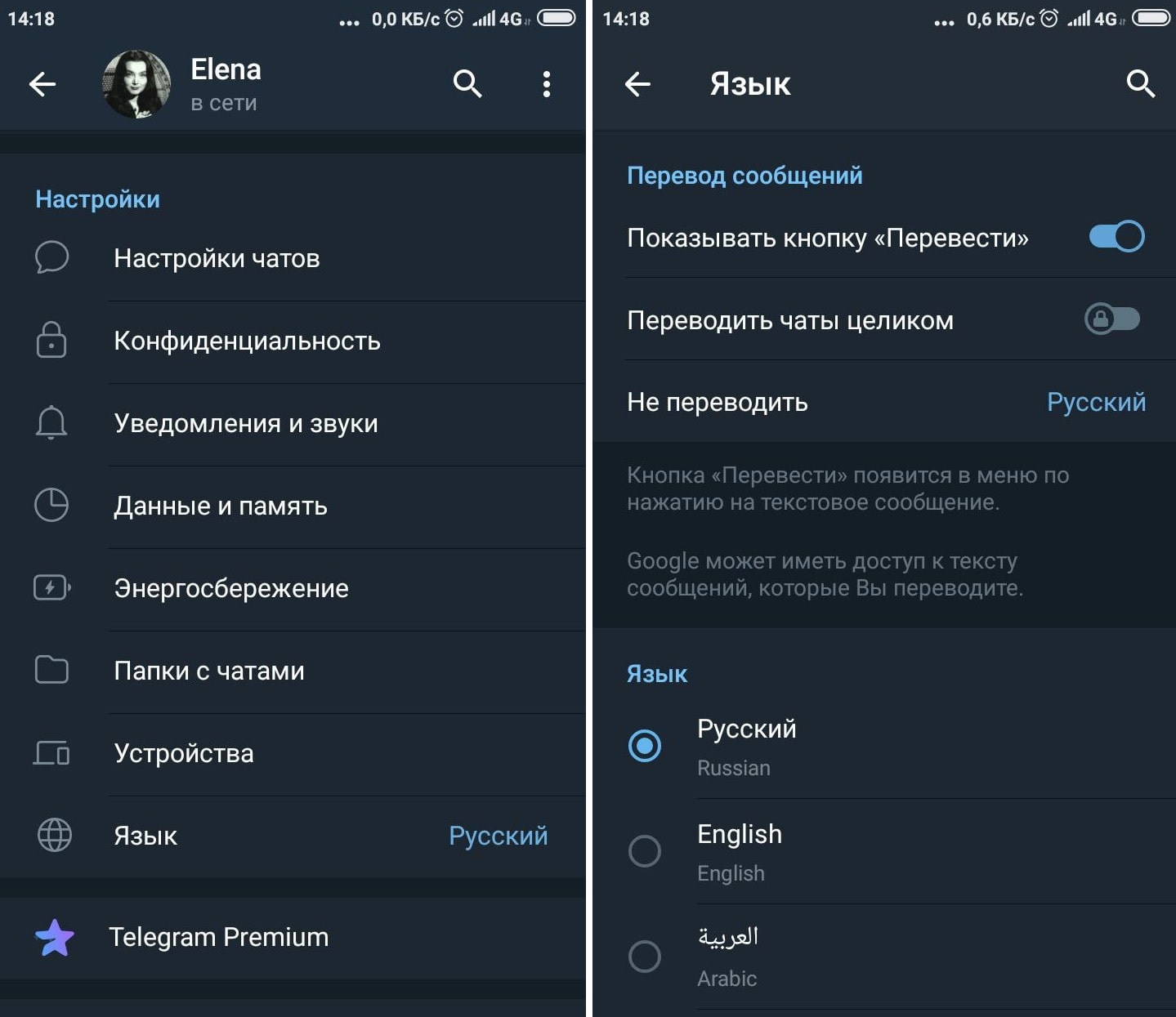
Чтобы перевести сообщение, нажмите на него (в версии для ПК используйте правую кнопку мыши) и выберите «Перевести».
Там же можно указать, какие языки не требуется переводить.
QR-код в качестве визитки
Быстрый и удобный способ поделиться контактом.
При сканировании вашего кода пользователь автоматически добавит вас в список контактов и сможет начать переписку.
Как сгенерировать QR-визитку в Telegram:
- В мобильной версии перейдите в «Настройки» и в правом верхнем углу нажмите на изображение QR-кода.
- Выберите стиль визитки и поделитесь ей.
Быстрый скролл к сообщениям за конкретную дату
Оптимальный способ найти нужное сообщение.
Как найти сообщения за конкретную дату:
- Откройте нужный чат или канал, нажмите на иконку с тремя точками, выберите «Поиск»;
- В левом нижнем углу нажмите на иконку с календарем и лупой. Выберите нужную дату.
Папки с чатами
Удобный способ упорядочить переписки в Телеграм. Это могут быть отдельные папки для рабочего общения, хобби, интересных каналов и даже слишком активных чатов, которые вы не собираетесь читать.
Как создать папку в Telegram:
- Перейдите в «Настройки» — «Папки с чатами» — «Создать новую папку».
По умолчанию папки будут отображаться в левой панели приложения (в версии для ПК) или над списком чатов (в мобильной версии).
Как поделиться папкой в Telegram:
- В мобильной версии: зажмите название папки. В открывшемся меню выберите «Поделиться».
- В версии для ПК: щелкните по названию папки правой кнопкой мыши, выберите «Настроить папку». Под списком чатов выберите «Создать ссылку-приглашение».
Интерактивные эмодзи
Они реагируют на прикосновения анимацией и вибрацией
Как отправить интерактивные эмодзи:
- Отправьте отдельным сообщением эмодзи или , нажмите на его анимированную версию. Если у собеседника открыт чат, вы одновременно увидите спецэффекты, а смартфоны синхронно завибрируют.
Список прочитавших сообщения
Чтобы понять, кто не поставил реакцию в ТГ.
Как узнать, кто прочитал сообщение в Telegram:
- Откройте свое общение в чате и нажмите на него (зажимать пальцем не требуется). Если прочитавших немного, во всплывающем окне отобразится список имен.
Контроль сессий
Позволяет выявить неиспользуемые сеансы и подозрительные сессии.
Как посмотреть активные сеансы в Telegram:
Перейдите в «Настройки» — «Конфиденциальность» — «Активные сеансы». Здесь можно посмотреть данные об IP-адресах и устройствах, с которых осуществлялся вход в учетную запись.
* Meta и входящие в нее Facebook и Instagram признаны экстремистскими организациями, деятельность которых запрещена в РФ.
При подготовке использовались следующие источники:
Фото на обложке: Unsplash
Подписывайтесь на наш Telegram-канал, чтобы быть в курсе последних новостей и событий!