Оглавление
В документ можно добавить оглавление. Оглавление формируется из имеющихся в документе заголовков – фрагментов текста, к которым применены предустановленные стили Заголовок 1 – Заголовок 5 или стили заголовков, созданные вручную.
По умолчанию оглавление автоматически формируется из заголовков, к которым применены предустановленные стили Заголовок 1 , Заголовок 2 и Заголовок 3 . При необходимости можно изменить стили заголовков, из которых формируется оглавление, и количество уровней в оглавлении.
Оглавление обновляется в документе автоматически. Обновление включает как изменения в тексте заголовков, так и изменения номеров страниц.
Применить стили к заголовкам документа
Прежде чем вставить оглавление, примените стили типа «Заголовок» к каждому заголовку, который содержится в документе. Например, если в документе содержатся главы, разделы и подразделы, примените стиль Заголовок 1 к заголовкам глав, стиль Заголовок 2 – к заголовкам разделов и стиль Заголовок 3 – к заголовкам подразделов.
Чтобы применить стиль к заголовку, выполните следующие действия:
1. Выделите текст или поместите курсор в тексте, который является заголовком.

2. На панели инструментов, в разделе Стили выберите стиль заголовка из отображаемых стилей или нажмите на кнопку и выберите стиль заголовка из выпадающего списка.
После применения стилей заголовков вставьте в документ оглавление.
Вставить оглавление
Чтобы вставить оглавление, выполните следующие действия:
1. Установите курсор в том месте текста, перед которым необходимо вставить оглавление.
2. Выполните команду вставки одним из следующих способов:
• Выберите пункт командного меню Вставка > Оглавление .
• На панели инструментов, в разделе Вставка нажмите кнопку . На отобразившейся панели вставки нажмите кнопку  Оглавление .
По умолчанию оглавление всегда отделяется от остального документа разрывом страницы. При необходимости разрыв страницы можно удалить.
Название оглавления укажите вручную.
Редактировать оглавление
При редактировании оглавления можно выполнить следующие действия:
• добавить или удалить уровни оглавления;
• изменить стили заголовков для уровней оглавления;
• скрыть или отобразить номера страниц в оглавлении.
Чтобы редактировать оглавление, выполните одно из следующих действий:

• Щелкните по оглавлению левой кнопкой мыши и на панели инструментов, в разделе Оглавление нажмите кнопку Изменить .
• Щелкните по оглавлению правой кнопкой мыши и выполните команду контекстного меню Изменить оглавление .
Откроется окно Изменить оглавление .

После изменения свойств оглавления закройте данное окно. Для этого щелкните мышью за пределами окна или нажмите кнопку в его заголовке.
Добавить уровень оглавления
Оглавление может содержать до 9 уровней заголовков. По умолчанию оно состоит из трех уровней. Первым уровнем оглавления являются заголовки, к которым применен стиль Заголовок 1 , вторым уровнем – заголовки, к которым применен стиль Заголовок 2 , третьим – заголовки, к которым применен стиль Заголовок 3 .
Как правило, в оглавление включают не более пяти уровней заголовков. При добавлении четвертого и пятого уровня оглавления для них автоматически выбираются предустановленные стили Заголовок 4 и Заголовок 5 соответственно.
Если в оглавление требуется добавить более пяти уровней заголовков, вручную создайте стили и примените их к требуемым заголовкам. Затем добавьте уровни оглавления, которые будут формироваться из данных заголовков.
Чтобы добавить уровень оглавления, выполните следующие действия:

1. В окне Изменить оглавление нажмите кнопку Новый уровень . В списке уровней отобразится строка нового уровня оглавления.
2. Выберите из выпадающего списка стиль заголовков, из которых следует формировать данный уровень оглавления, или оставьте стиль, выбранный по умолчанию.
Изменить стиль заголовков для уровня оглавления
Уровни оглавления можно формировать как из заголовков, к которым применены предустановленные стили Заголовок 1 – Заголовок 5 , так и из заголовков, к которым применены стили, созданные вручную.
Чтобы изменить стиль заголовков, из которых формируется какой-либо уровень оглавления, выполните следующие действия:
1. В окне Изменить оглавление , в строке требуемого уровня оглавления разверните выпадающий список стилей.
2. Выберите из выпадающего списка стиль заголовков, из которых следует формировать данный уровень оглавления.
Удалить уровень оглавления
При необходимости количество уровней оглавления можно сократить. Например, оглавление, которое состоит из четырех уровней, можно преобразовать в оглавление из двух уровней. Для этого следует удалить четвертый и третий уровни оглавления.
Уровни оглавления можно удалять, начиная с последнего уровня в списке.

Чтобы удалить последний уровень оглавления, в окне Изменить оглавление нажмите кнопку справа от данного уровня.
Скрыть или отобразить номера страниц
По умолчанию для каждого заголовка в оглавлении обозначен номер страницы, на которой он расположен. Номера страниц вычисляются автоматически.
Чтобы скрыть номера страниц в оглавлении, в окне Изменить оглавление снимите флажок Показывать нумерацию страниц .
Чтобы вернуться к отображению нумерации страниц, поставьте данный флажок.
Как сделать оглавление или содержание в документ Word 2007
Создавая важный и большой документ очень важно сделать в нем оглавление, чтобы читающий мог легко ориентироваться в предоставленном ему коммерческом предложении, инструкции или описании решения. Для легкого создания содержания документа в Word есть встроенный инструмент, называющийся «Оглавление», используя который не составит труда сделать оглавление документа, автоматически изменяющееся в случае изменения содержимого.
Для этого необходимо в документ вставить элемент «Оглавление» и изменить формат заголовков, чтобы элемент «Оглавление» понимал, какие элементы текста вставлять ему в содержание документа.
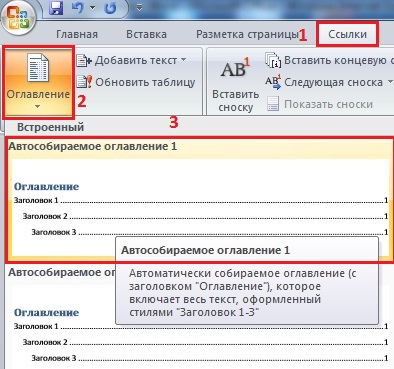
Для вставки элемента «Оглавление» перейдите в меню «Ссылки-Оглавление» и выберите наиболее подходящий вам формат (Рис . 1).
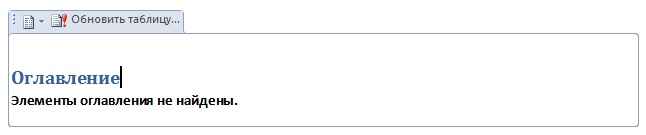
У вас в документе появится элемент «Оглавление», который вы можете переименовать или перенести в другое место в вашем документе (Рис. 2).
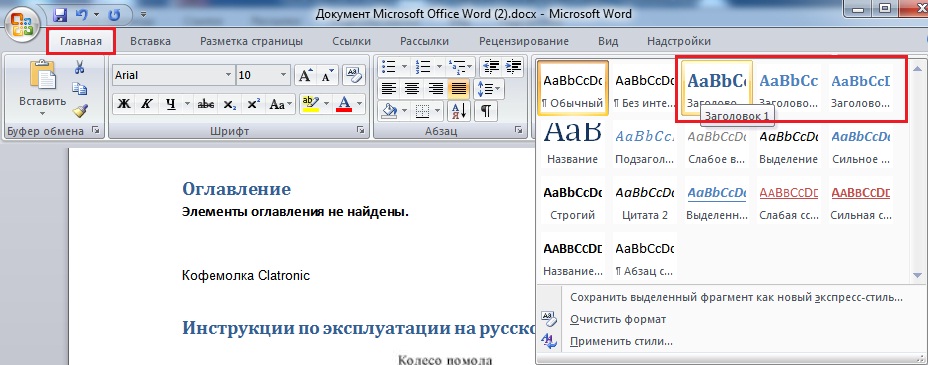
Для того, чтобы в вашем содержании появились необходимые элементы, вам необходимо выделить соответствующий пункт в тексте и назначить им стиль заголовка. Для этого перейдите в меню «Главная-Стили» и укажите стиль заголовка (Рис 3).
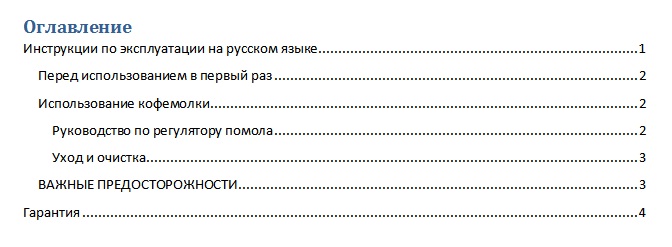
По умолчанию Заголовок 1, Заголовок 2 и Заголовок 3 отличаются друг от труда уровнем вложенности в оглавлении – вам не составит труда разобраться с этим, проведя небольшой эксперимент. После небольших усилий оглавление вашего документа может выглядеть так (Рис. 4):
Данные настройки для создания оглавления являются настройками по умолчанию в Microsoft Word. При желании вы легко можете изменить как стили самого оглавления и заголовков, так и уровень вложенности оглавления.
P.S: При вставлении оглавления в документ Word также хорошо использовать автоматическую нумерацию страниц документа Microsoft Word.
Прочтите также:
- Вставка текущей даты в документ Word 2007
- Нумерация страниц в Word 2007
- Изменение шрифта по умолчанию в Microsoft Word 2007
- Создание и обновление оглавления в Microsoft Word 2010
Создание оглавления в Microsoft Word 365: Mac и Windows
Этот учебник поможет вам ежедневно создавать оглавление в документе Word, пока вы создаете документ Word с несколькими страницами. Кроме того, управляйте несколькими заголовками и подзаголовками в оглавлении, затем редактируйте, изменяйте и удаляйте оглавление в MS Word. Используя эту статью, сделайте индекс содержимого всего файла Doc на первой странице или в любом другом месте, где вы хотите.
Позже мы можем обновить заголовки, сделать подзаголовки в оглавлении. также знаем, как Обновить номера страниц в Оглавлении в Microsoft Word 365, 2007, 2013, 2016. Мы подготовили практический видеоурок, приведенный в последней части этой статьи.
Используйте дизайн Verity of Table of Contents, чтобы сделать его привлекательным. Давайте посмотрим.
Это оглавление в Microsoft Word будет работать как ссылки или гиперссылки. Просто щелкните заголовок и переходите к текстовому документу, переходя по его содержанию.
Шаг к созданию оглавления в Microsoft Word на Mac и Windows

- Сначала примените заголовки во всех документах. Чтобы сделать подзаголовки, используйте номер заголовка [Heading 1, Heading 2, Heading 3, Heading 4, and Heading 5] в иерархии. Заголовок 2 станет подзаголовком заголовка 1, заголовок 3 станет подзаголовком заголовка 2 и так далее.
Тип заголовков доступен на главной вкладке в текстовом документе.
Программы для Windows, мобильные приложения, игры — ВСЁ БЕСПЛАТНО, в нашем закрытом телеграмм канале — Подписывайтесь:)
- добавить новую страницу вверху для оглавления или переместить время заголовка на новую страницу с помощью функции разрыва страницы. Удерживайте курсор в этой позиции, когда вы добавляете новую пустую страницу или переходите на новую страницу. Перейдите на вкладку вставки> выберите пустую страницу, чтобы добавить новую страницу, или разрыв страницы для перехода на другую страницу.
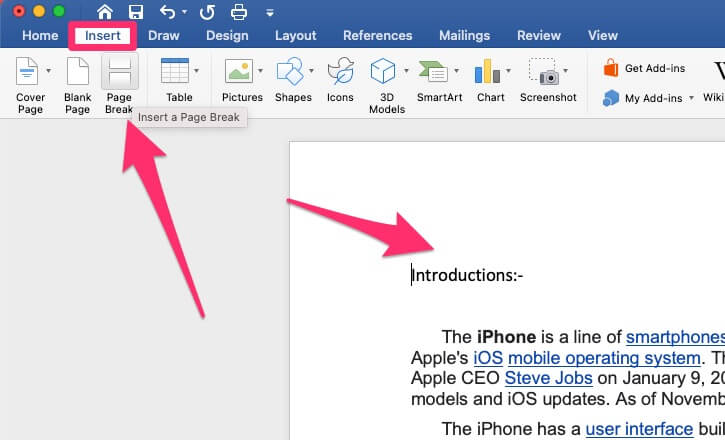
- Добавьте таблицу содержания, оставьте одну пустую страницу, используя шаг выше, и добавьте таблицу содержания на страницу первого банка, выполнив шаг ниже,
- Удерживайте курсор на первой пустой странице, выберите раздел «Настройки»> «Выбрать оглавление»> вот список предопределенных форматов таблицы> выберите любой из них и автоматически добавьте оглавление.

- Вот и все.
- Если вы вносите изменения в документы, например, перемещаете содержимое на новую страницу или меняете подзаголовки.
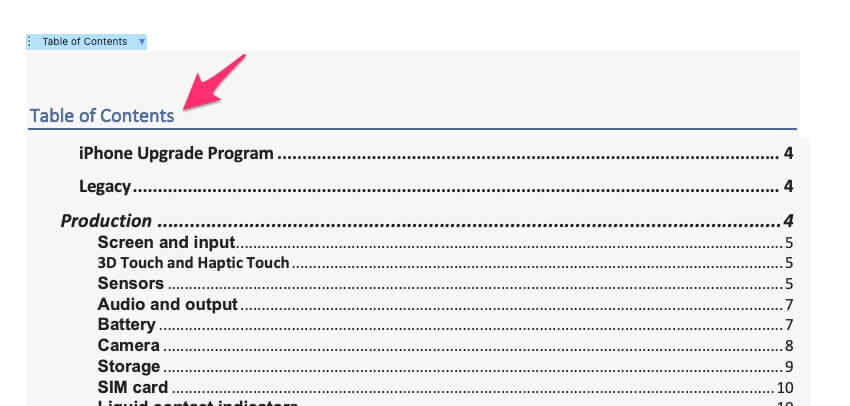
- тогда вам нужно будет изменить Таблицу содержания после того, как изменения будут применены к Microsoft Word. Следуйте следующей теме.
- Удерживайте курсор на первой пустой странице, выберите раздел «Настройки»> «Выбрать оглавление»> вот список предопределенных форматов таблицы> выберите любой из них и автоматически добавьте оглавление.
Изменить существующее оглавление в Microsoft Word
Это означает, что вам необходимо обновить типы заголовков, удалить или добавить новый заголовок или изменить номер страницы в оглавлении в файл Word.
Все это возможно с помощью простого шага.
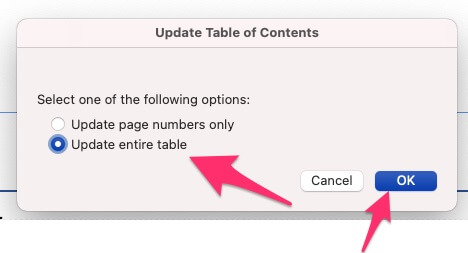
- Выберите оглавление в текстовом документе, щелкните значок стрелки вниз рядом с оглавлением. и выберите Обновить таблицу.

- Теперь документ попросит обновить таблицу для «Обновить только номер страницы» или «Обновить всю таблицу». выберите предпочтительный вариант и нажмите ОК, чтобы применить изменения в Таблице содержания в Таблице Word вверху документа. Или исправьте номер страницы в таблице содержания в Word, если вы добавили или переместили контент на новую страницу с помощью разрыва страницы.
- См. «Введение» добавляется в заголовки, точно так же, как «Сделать подзаголовки в таблице содержания в Word», переместите любой заголовок в подзаголовок, Заголовок 2, Заголовок 3, 4 или 5. Десять Обновите таблицу, чтобы увидеть изменения.

если таблица не обновляется или применить изменения с ошибкой. затем я рекомендую создать еще одну копию файла документа, затем удалить оглавление из слова и заново создать новое оглавление. Причины, по которым таблица не обновляется, являются недопустимыми или ваша версия Microsoft Office не поддерживает внесение изменений.
Добавить Приложение к оглавлению в Word
Приложение автоматически применяется к содержанию в Word. чтобы внести такие изменения,
- Нумерация заголовков.
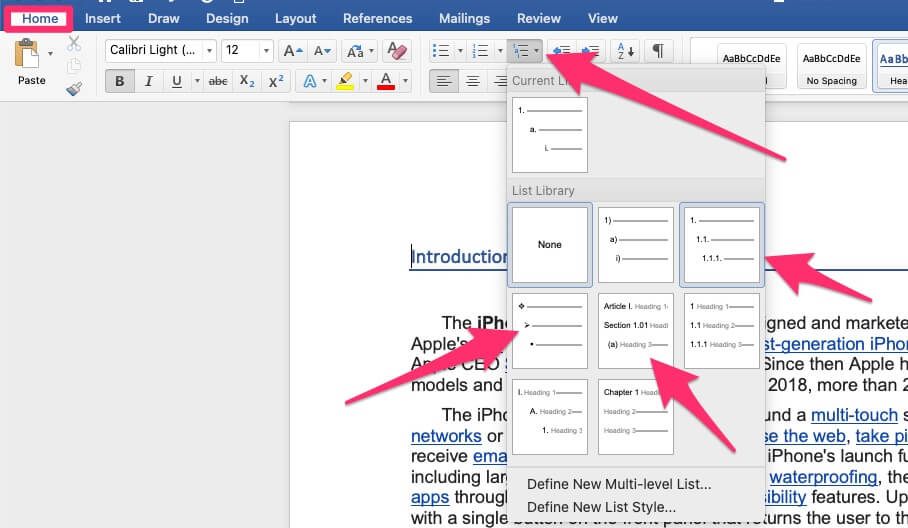
- и Используйте «Увеличить отступ», чтобы применить приложение к другим подзаголовкам, или «Уменьшить отступ», чтобы удалить из заголовка, а также измените формат нумерации.

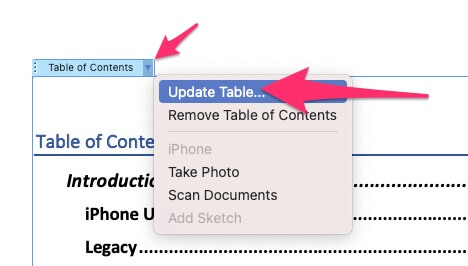
После применения нумерации ко всем заголовкам в документе обновите оглавление в файле Word. Выбрав «Таблица» и нажмите «Стрелка»> «Обновить таблицу».
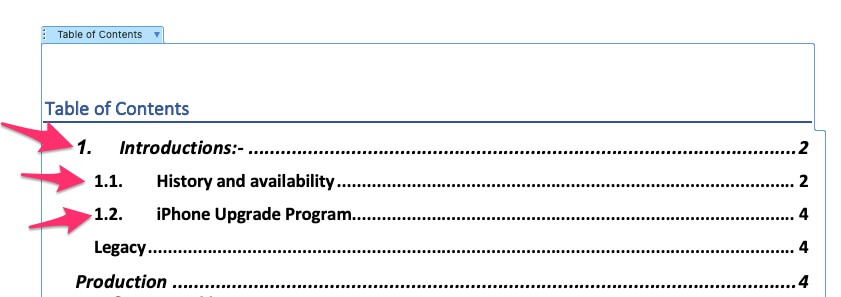
Обновить всю таблицу и ОК. применить изменения к таблице.
Изменить оформление оглавления в Word
Создайте свой собственный дизайн и стиль в оглавлении в Word. Применяйте эти изменения непосредственно в текстовом документе на вкладке «Дизайн».

- Выберите «Таблица» и перейдите в раздел «Дизайн». затем выберите «Готовый дизайн», «Применить новый цвет» в параметре «Цвет» и «Применить разные стили шрифта под шрифтами».
- Также см. Дополнительные параметры для интервала между абзацами, цвета страницы, границы страницы и т. Д.
Удалить оглавление в Word
В таких случаях пользователи должны удалить оглавление в Microsoft Word. Не волнуйтесь, удаление оглавления из словаря не приведет к удалению таких данных, как заголовки и т. Д. Это действие удалит только таблицу из файла. Если вы не уверены, сделайте резервную копию файла, прежде чем вносить изменения в большой файл.
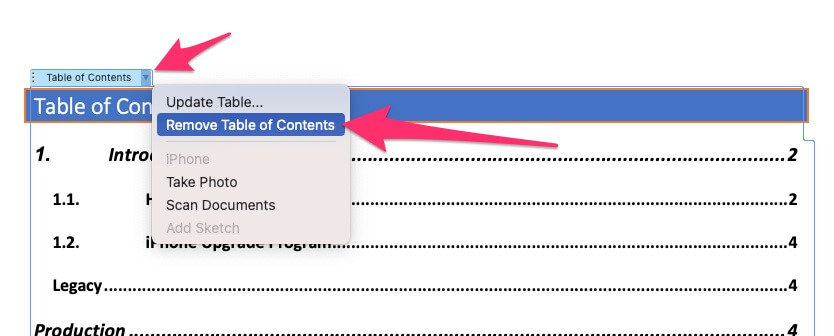
- Выберите «Оглавление» из файла Word.
- и щелкните стрелку вниз, чтобы открыть параметры, выберите «Удалить оглавление».
- Вот и все.
Видеоурок: создание оглавления
Поделитесь своим комментарием ниже, если вам нужна дополнительная помощь! Кроме того, поделитесь с друзьями, чтобы помочь другим.
Программы для Windows, мобильные приложения, игры — ВСЁ БЕСПЛАТНО, в нашем закрытом телеграмм канале — Подписывайтесь:)
Как редактировать, обновлять или удалять оглавление в Word

Если вы хотите отредактировать оглавление в Word, обновить его для изменений документа или просто удалить его, в этом руководстве объясняется, как все это работает.
Оглавление позволяет читателю быстро и легко перемещаться по документу. Например, если вы создаете оглавление в Microsoft Word, вы увидите различные разделы, перечисленные с номерами страниц, которые вы можете щелкнуть, чтобы перейти к другим частям вашего документа.
Программы для Windows, мобильные приложения, игры — ВСЁ БЕСПЛАТНО, в нашем закрытом телеграмм канале — Подписывайтесь:)
Однако после создания оглавления в Word вам может потребоваться внести некоторые изменения. Возможно, вы захотите изменить стиль или выравнивание. Или, может быть, вы обнаружите, что ваш документ лучше без него.
Чтобы помочь вам, мы покажем вам, как редактировать, обновлять и удалять оглавление в Word.
Редактировать оглавление в Word
После того, как вы вставите оглавление, вы можете попробовать другой стиль или создать собственный стиль, подходящий для вашего документа.
Изменить тип таблицы
В Word можно переключаться с автоматический к руководство содержание и наоборот. Вы также можете выбрать один из двух автоматических типов таблиц.
Чтобы изменить текущий тип, выберите таблицу и нажмите кнопку Оглавление кнопку в верхней части таблицы. Кроме того, вы можете перейти на Рекомендации вкладку и щелкните стрелку раскрывающегося списка для Оглавление на левой стороне ленты.
Выберите тип, который вы хотите использовать, из раскрывающегося меню — ваша текущая таблица будет обновлена.
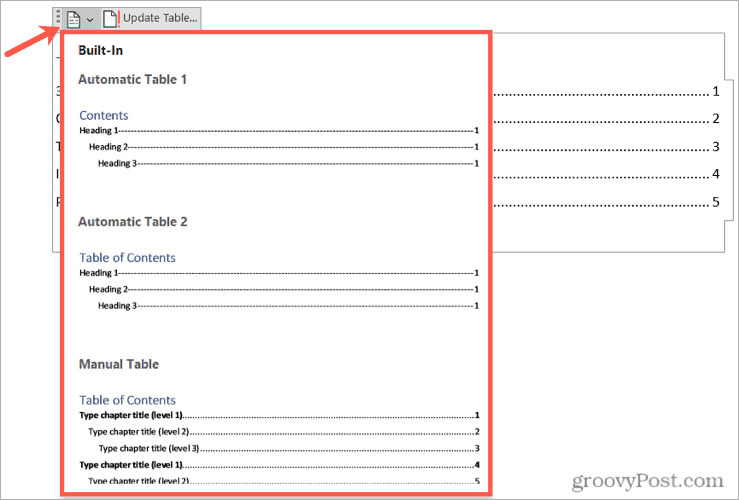
Изменить стиль таблицы
Вы можете настроить стиль таблицы, используемый для оглавления. Например, вы можете выбрать другую закладку или удалить выравнивание номеров страниц.
Для начала выберите текущую таблицу. Перейти к Рекомендации нажмите стрелку раскрывающегося списка для Оглавлениезатем выберите Пользовательское оглавление.
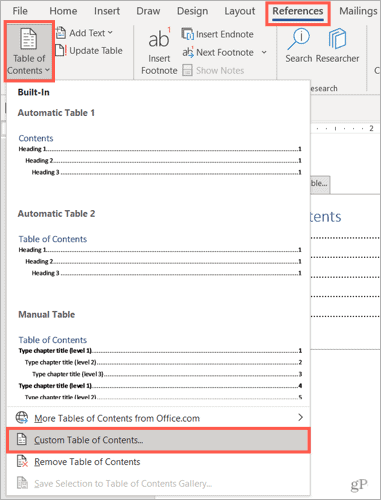
Подтвердите, что Оглавление вкладка выбирается вверху при появлении окна.
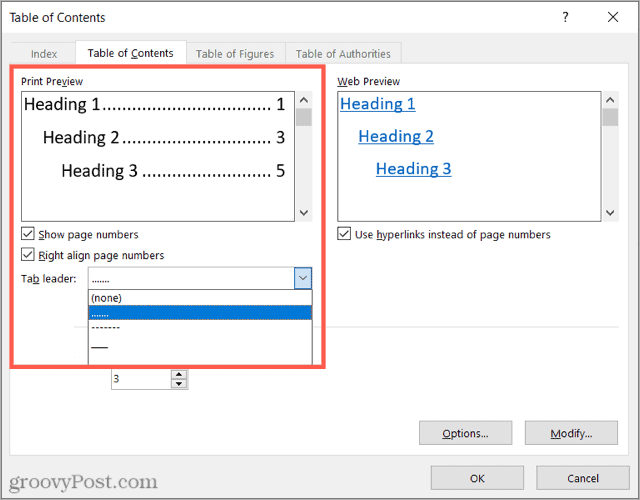
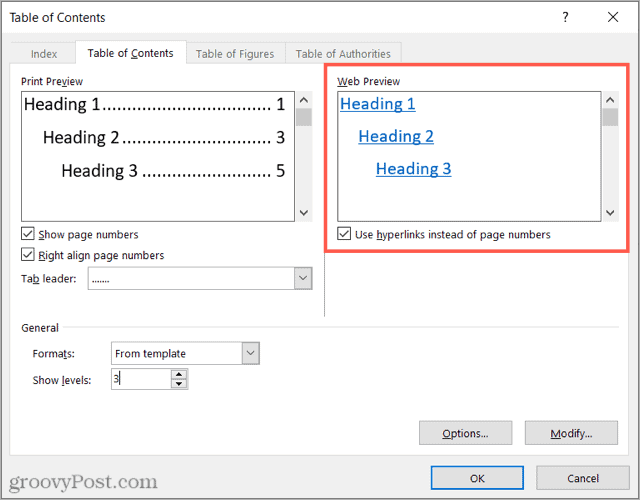
Далее вы увидите два превью: одно для печати и одно для Интернета. Предварительный просмотр печати это вид, который вы увидите на своем компьютере. Для каждого предварительного просмотра у вас есть параметры, которые вы можете настроить. Например:
- Предварительный просмотр печати: Вы можете снять флажки, чтобы показать номера страниц или выровнять номера страниц по правому краю. Вы также можете использовать другой указатель табуляции, например пунктирную линию или подчеркивание.
- Веб-предварительный просмотр: если вы публикуете документ в Интернете, вы можете отображать гиперссылки или номера страниц, установив (или сняв) флажок.
Общий Раздел в нижней части окна охватывает печать и Интернет, позволяя вам выбрать другой формат или количество уровней. Вы можете выбрать Классный или Формальный формат или выберите тот, который Современный или Простой.
Ниже вы можете настроить количество уровней для отображения в таблице.
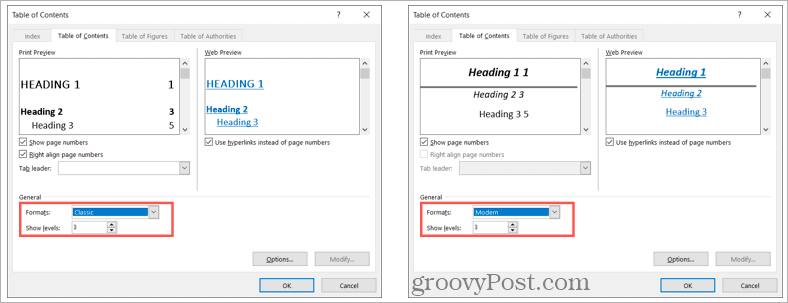
Когда вы закончите вносить изменения в настроенное оглавление, нажмите ХОРОШО.
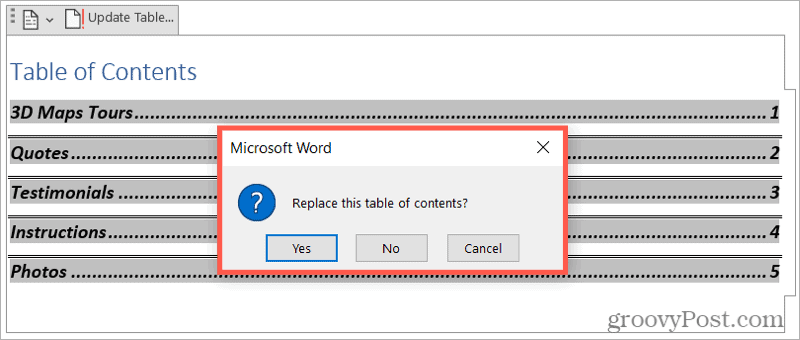
Вас спросят, хотите ли вы заменить текущую таблицу пользовательской. Нажмите ХОРОШО заменить его или Отмена игнорировать изменения.
Обновить оглавление в Word
Приведенные выше шаги помогут вам заменить текущую таблицу, но есть и другие изменения, которые вы, возможно, захотите внести в свой документ, которые также могут изменить вашу таблицу. Например, вы можете изменить заголовки в документе или разделить документ, добавив дополнительные заголовки.
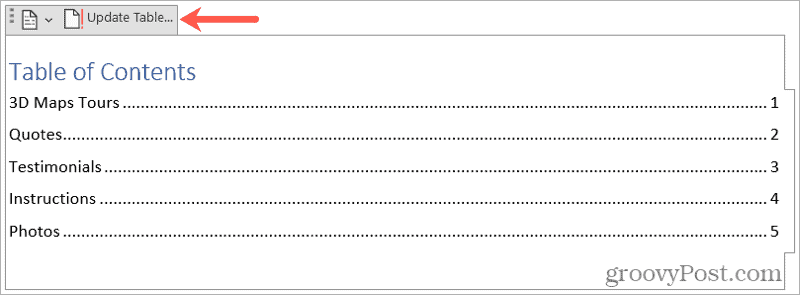
Для этого типа изменений вы можете обновить автоматическое оглавление одним нажатием кнопки. Для этого выберите оглавление и нажмите кнопку Обновить таблицу кнопка, которая появляется над ним.
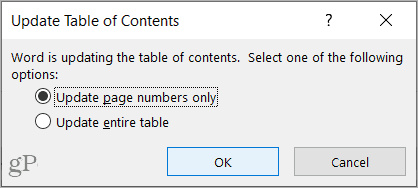
В зависимости от изменений, которые вы внесли в документ, вы можете увидеть всплывающее сообщение. Это сообщение спрашивает, хотите ли вы обновить только номера страниц или всю таблицу.
Сделайте свой выбор, затем нажмите ХОРОШО.
Удалить оглавление в Word
Если ваш документ окажется короче, чем вы ожидали, и вам больше не нужно или не нужно оглавление, вы можете легко удалить его.
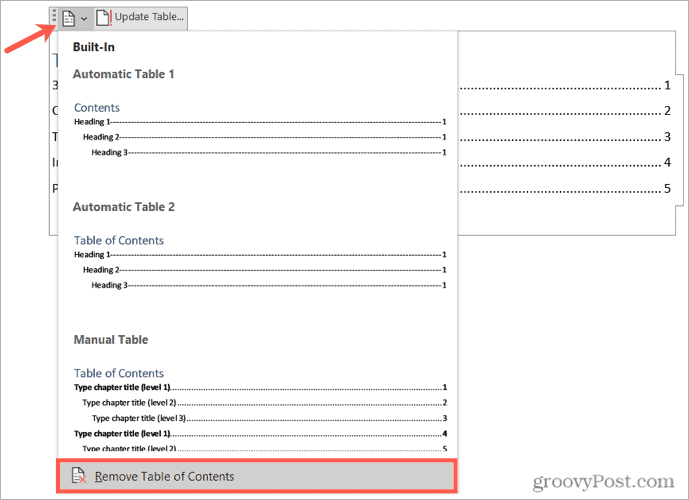
Для этого выберите таблицу и нажмите кнопку Оглавление кнопка вверху. Кроме того, вы можете перейти на Рекомендации вкладку и щелкните стрелку раскрывающегося списка для Оглавление.
Выбирать Удалить оглавление внизу меню. Вас не попросят подтвердить удаление.
Отредактируйте оглавление в Word
Вносить изменения в оглавление в Word достаточно просто. Автоматическое обновление таблицы при изменении документа также очень просто. Используя эти советы, вы сможете быстро сделать свое оглавление более полезным или привлекательным для читателя.
Чтобы узнать больше, узнайте, как работать с другими таблицами в Microsoft Word. Вы можете разделять и объединять таблицы в документе, добавлять в таблицу строки и столбцы, а также создавать настраиваемую таблицу рисунков в Word.
Программы для Windows, мобильные приложения, игры — ВСЁ БЕСПЛАТНО, в нашем закрытом телеграмм канале — Подписывайтесь:)