Беспроводные мосты Wi-Fi. Создание мостов с помощью усилителей сигнала Wi-Fi
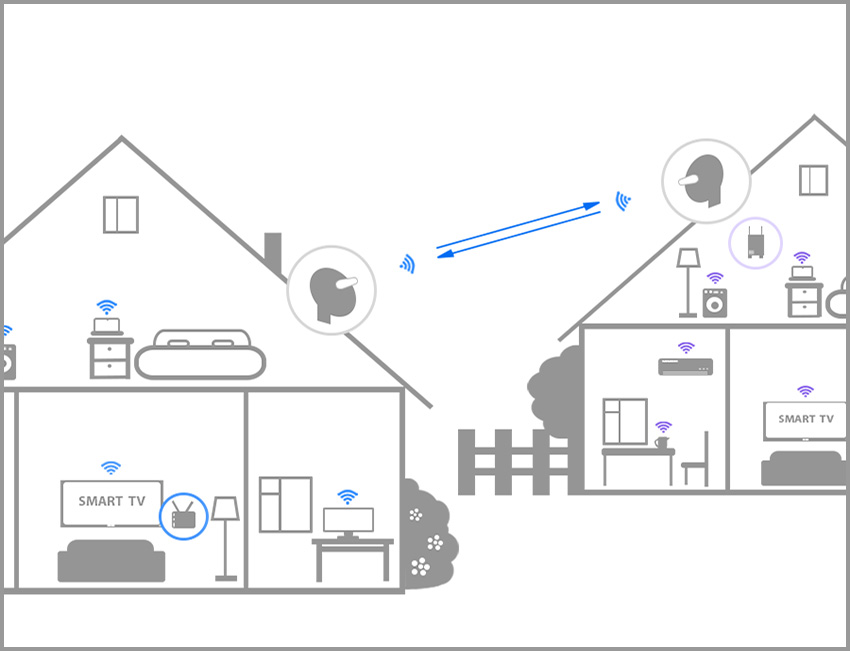
В практике компьютерных сетей мост соединяет две сети таким образом, что они могут сообщаться друг с другом и работать как единая сеть. Поскольку популярность Wi-Fi и других беспроводных сетей заметно выросла, выросла и потребность в соединении этих сетей друг с другом и с более старыми проводными сетями. Такие межсетевые соединения возможны благодаря мостам. Технологии беспроводных мостов включают в себя аппаратное обеспечение и поддержку сетевых протоколов.
Типы беспроводных мостов
- Мост Wi-Fi – Ethernet позволяет подключать клиентов Wi-Fi к сети Ethernet. Аппаратное обеспечение этих мостов интегрируется с беспроводными точками доступа Wi-Fi, что имеет практическое значение для относительно старых компьютеров или устройств без Wi-Fi функционала.
- Мост Wi-Fi – Wi-Fi объединяет две сети Wi-Fi, часто с целью увеличения зоны покрытия локальной беспроводной сети. Аппаратная часть некоторых беспроводных точек доступа позволяет использовать их как в мостовых подключениях к Ethernet, так и в режиме Wi-Fi – Wi-Fi.
- Мост Bluetooth – Wi-Fi связывает устройства, обслуживающие клиентские Bluetooth-гаджеты через соответствующий интерфейс, с домашней сетью Wi-Fi.
Режим моста Wi-Fi
В режиме Wi-Fi моста точки доступа (две или более) могут осуществлять коммуникацию с другими сетями и присоединяться к соответствующей локальной сети. По умолчанию эти точки доступа подключаются к локальной сети Ethernet. Модели точек доступа (Access Point, AP), способные устанавливать сразу несколько соединений с другими AP (point-to-multipoint), могут обслуживать клиентские устройства, работая одновременно в режиме моста; в противоположность им одноканальные модели AP (point-to-point), работая в режиме моста, не принимают никаких клиентских подключений; эта опция контролируется сетевым администратором. Некоторые модели AP поддерживают мостовые соединения с другими AP только от того же производителя или в рамках одной продуктовой линейки.
Изменение конфигурационной опции позволяет включить или выключить мостовой функционал AP, если таковой доступен. Обычно точки доступа, работающие в режиме моста, опознают друг друга по MAC-адресам (Media Access Control Address), которые должны быть установлены в параметрах конфигурации.
Замечание. Работая в режиме моста Wi-Fi, беспроводные точки доступа генерируют существенный дополнительный объем сетевого трафика. Беспроводные клиенты обычно подключаются к этим AP в том же диапазоне, что и мостовые устройства на другом конце моста. В результате скорость клиентских подключений несколько снижается по сравнению с той, которую обеспечивала бы эта же AP, если бы не работала в режиме моста.
Режим Wi-Fi репитера и пространственные усилители сигнала Wi-Fi
Режим репитера в сетях Wi-Fi – это разновидность режима моста. Только вместо подключения друг к другу отдельных сетей, так, чтобы устройства одной сети могли установить связь с устройствами другой сети, репитер обеспечивает распространение беспроводного сигнала от одной сети на большие расстояния в целях увеличения зоны покрытия.
Устройства пользовательской категории, известные как пространственные усилители беспроводного сигнала (extender), работают как Wi-Fi репитеры, расширяя зону покрытия домашней сети (закрывая «мертвые зоны» или зоны со слабым сигналом).
Большинство новых широкодиапазонных роутеров рассчитано в том числе и на работу в режиме репитера (опциональный режим под контролем администратора). Такая гибкость, позволяющая выбирать между режимом полноценного второго роутера и Wi-Fi репитера, делает эти устройства весьма привлекательными для многих домохозяйств, расширяющих свои домашние сети Wi-Fi.
Raspberry Pi в роли шпиона: Создание Wi-Fi моста для доступа к корпоративной сети
Летом 2023 года, в рамках стажировки в одной из компаний, специализирующейся на пентесте, мне был поручен проект автоматизации создания Ethernet/Wi-Fi моста на Raspberry Pi для возможности проникновения в корпоративные сети через не защищенные сетевые розетки. Проект оказался успешным, и сегодня я хочу поделиться этим опытом. Особенно актуально это в русскоязычном сегменте интернета, где информации по этой теме мало.
В этой статье мы рассмотрим процесс создания и автоматизации моста Ethernet/Wi-Fi с
использованием Raspberry Pi и обсудим потенциальные угрозы безопасности,
которые могут возникнуть для корпоративных сетей
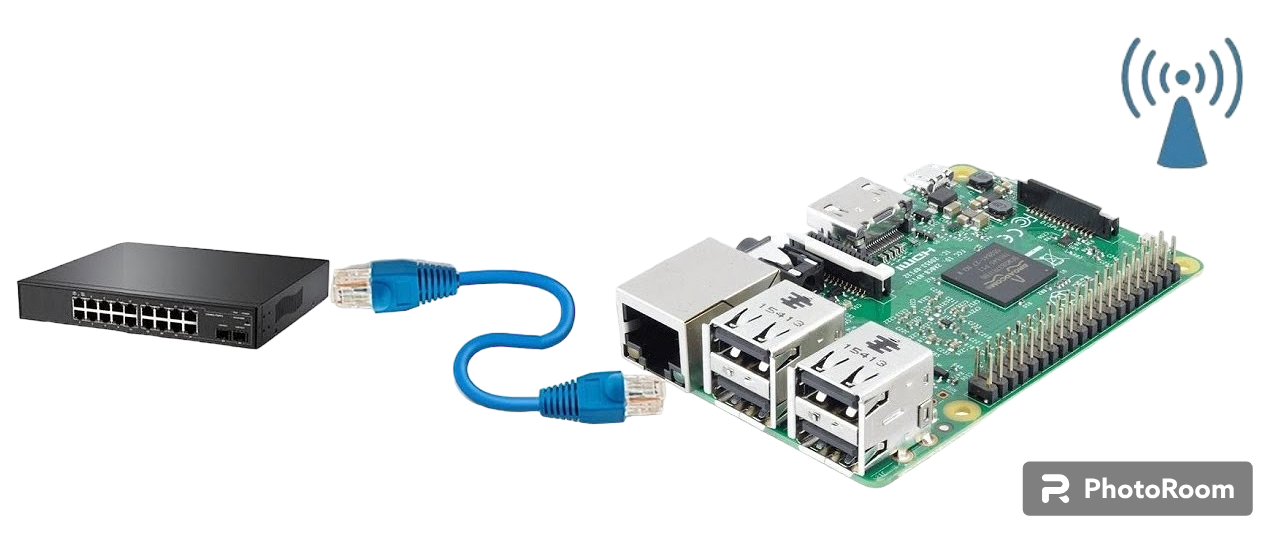
Ethernet/Wi-Fi мост (Ethernet-to-Wi-Fi bridge или Wi-Fi-to-Ethernet bridge) — это устройство или программное решение, которое позволяет соединять две разные сети: проводную сеть Ethernet и беспроводную сеть Wi-Fi, обеспечивая обмен данными между ними. Пентестер или редтимер, находясь физически внутри компании, может обнаружить сетевую розетку, подключить к ней «мост», который начинает работать как точка доступа. Подключившись к этой точке доступа, можно получить доступ во внутреннюю сеть компании.
Немного о «Малинке»
Raspberry Pi — это мини-компьютер, разработанный и производимый британской фирмой Raspberry Pi Foundation. Он создан с целью обеспечить доступный и простой в использовании компьютер, который может быть использован для обучения программированию, электронике, робототехнике и другим приложениям. Raspberry Pi отличается небольшим размером, низкой стоимостью и низким энергопотреблением, что делает его идеальным выбором для различных задач.
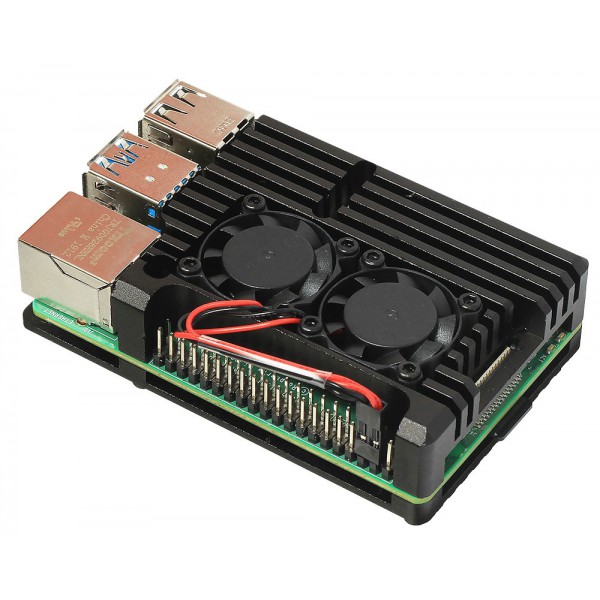
Выбор устройств семейства raspberry Pi достаточно широк, однако для данного проекта мой выбор пал на модель Raspberry Pi 4B. Эта модель представляет собой мощный одноплатный компьютер, способный справляться с разнообразными задачами. С 4 ГБ оперативной памяти и процессором ARM Cortex-A72, тактовая частота которого достигает 1.5 ГГц, он обеспечивает высокую производительность. Четыре порта USB позволяют подключить множество устройств, а встроенная поддержка Wi-Fi и Bluetooth делает Raspberry Pi 4b идеальным кандидатом для создания моста Ethernet/Wi-Fi и подобных задач.
Подготовка к работе
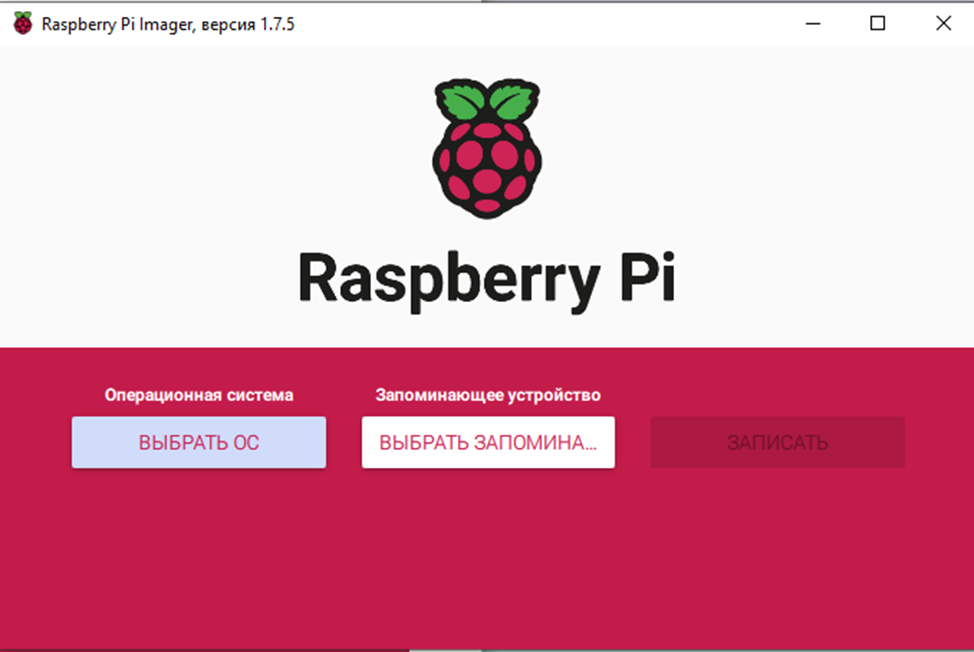
Для начала, вам потребуется Raspberry Pi и карта Micro SD с установленной операционной системой Raspberry Pi OS. Для установки ОС, используйте Raspberry Pi Imager, который можно скачать и установить на вашем устройстве. После установки, выберите необходимую версию ОС и карту памяти, а затем выполните запись.
Теперь можем перейти непосредственно к настройке и автоматизации работы самого моста. Есть несколько способов сделать это, но сначала нам необходимо обновить ОС нашей «Малины», делается это в терминале, с помощью команд :
sudo apt-get update sudo apt-get full-upgrade sudo rebootТеперь приступим непосредственно к созданию «моста». Как уже упоминалось выше, есть несколько способов. Самые популярные это использование HostAPD и bridge-utils, это мощные инструменты, которые можно использовать для создания точки доступа Wi-Fi и настройки моста между Ethernet и Wi-Fi интерфейсами на Raspberry Pi. HostAPD позволяет превратить ваш Raspberry Pi в точку доступа Wi-Fi, предоставляя возможность управлять параметрами сети, такими как SSID и безопасность. Затем, с помощью bridge-utils, вы можете создать мост между Ethernet и Wi-Fi, что позволит устройствам обмениваться данными между сетями.
Однако я хочу предложить более простой способ, в котором мы будем использовать всего один инструмент, и при этом его настройка достаточно просто выполняется. Я говорю об утилите с названием RaspAP.
RaspAP — это проект с открытым исходным кодом, который позволяет создавать беспроводные маршрутизаторы из различных популярных устройств, работающих на операционной системе Debian, включая Raspberry Pi. Он предлагает удобный веб-интерфейс для настройки, включает в себя блокировщик рекламы и обеспечивает маршрутизацию сетевого трафика через протоколы OpenVPN или WireGuard.
Устанавливается RaspAP из командной строки, командой:
curl -sL https://install.raspap.com | bashПосле установки, Raspberry Pi будет автоматически перезагружен, и настройки RaspAP будут установлены по умолчанию.

На этом этапе, самое сложные мы уже сделали. Теперь при каждой загрузке Raspberry Pi, RaspAP будет так же автоматически включаться и если подключить RPi к Ethernet-розетке, то мы автоматически получим точку доступа. Но, если вы обратили внимание на дефолтные настройки, которые имеет RaspAP после установки, то обнаружили работающий DHCP, т.е. у нас будет своя отдельная подсеть, что не входило в наши планы.
Давайте это исправим, тем более это делается очень просто.
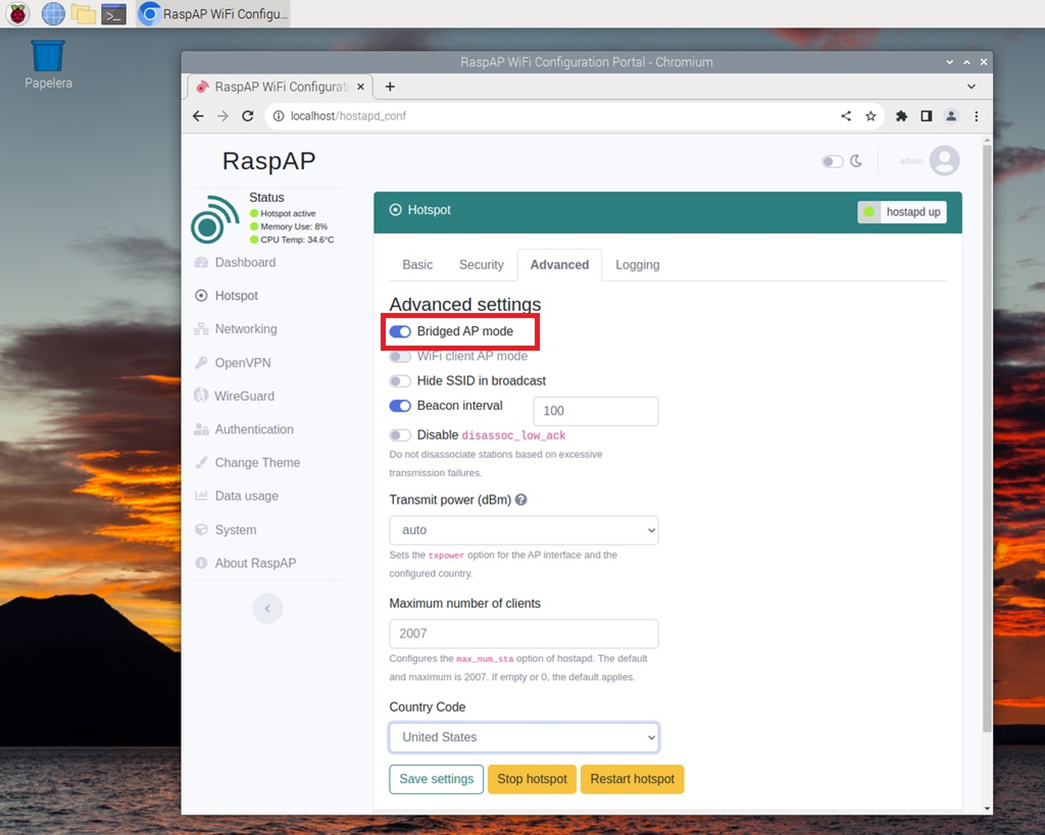
Перейдем к настройке RaspAP через веб-интерфейс. Введите адрес по умолчанию (10.3.141.1), имя пользователя (admin) и пароль (secret), чтобы получить доступ к веб-интерфейсу RaspAP. Перейдите на вкладку Hotspot > Advanced и активируйте переключатель Bridged AP mode.
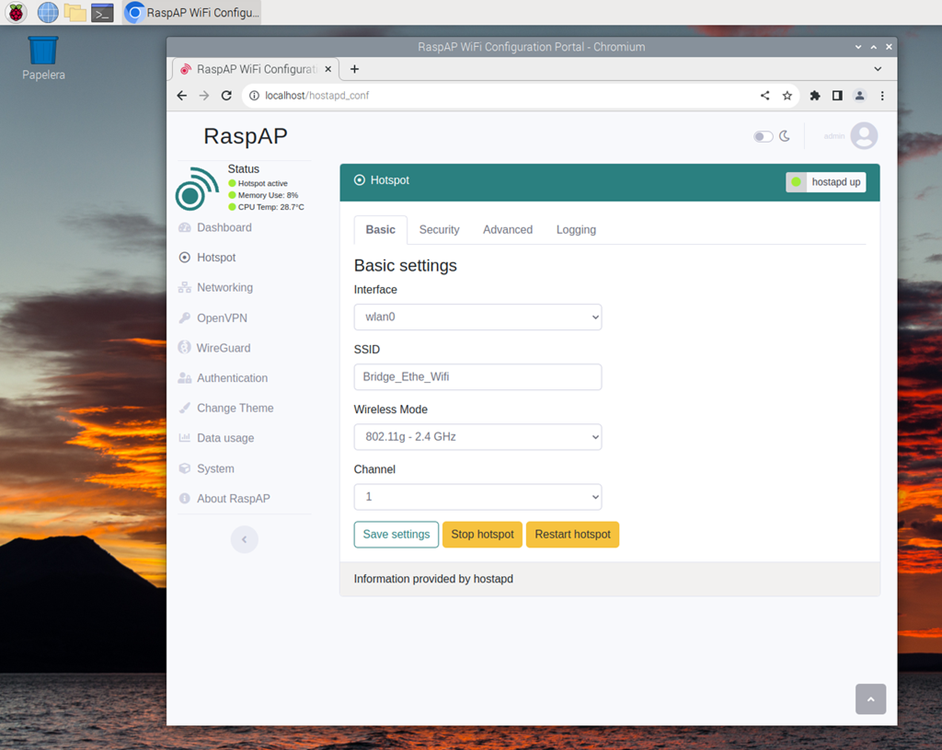
Затем перейдите на вкладку Basic, где вы можете настроить базовые параметры точки доступа, такие как имя и тип сети. Завершите настройку, перейдя на вкладку Security, где задайте пароль, тип шифрования и другие параметры защиты. Сохраняем изменения. Теперь ваш мост настроен, и он предоставляет доступ в локальную сеть через не защищенные сетевые розетки.
Тестирование
На протяжении всей статьи мы настраивали RPi для его автоматизированной работы в качестве Ethernet/WiFi моста. Теперь настало время проверить наши настройки и работу Raspberry Pi в условиях приближенных к боевым.
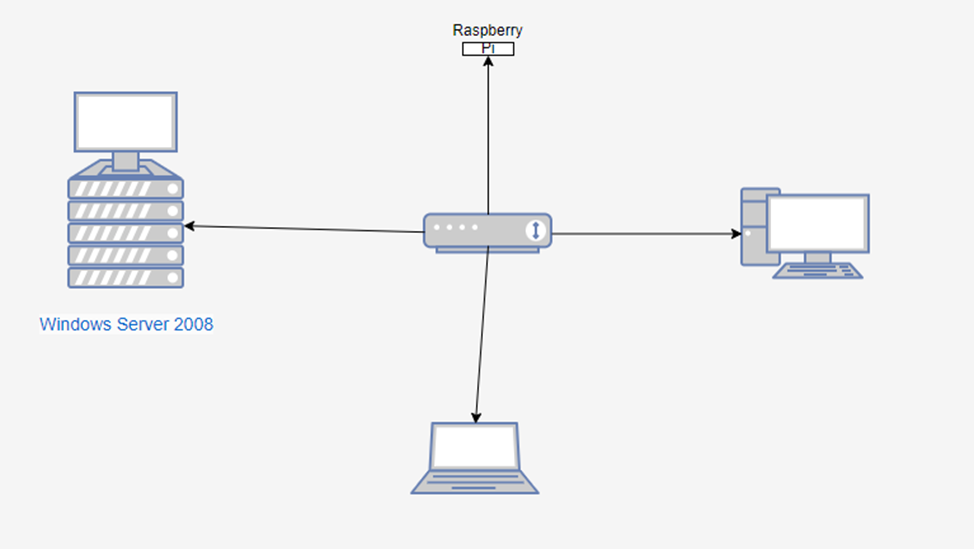
В качестве тестовой среды я предлагаю использовать небольшую локальную сеть, состоящую из двух ПК и сервера под управлением Windows Server 2008. Эта сеть маршрутизируется через роутер.
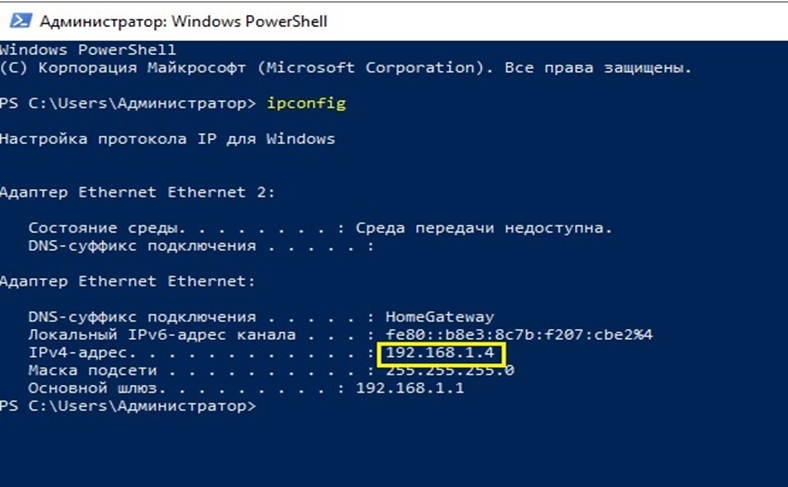
Сервер, как вы уже поняли, имеет IP-адрес 192.168.1.4.
А в это время, подключенная к сети «Малинка» начала раздавать доступ к нашей сети. Я специально дал понятное название сети, чтобы его было легко идентифицировать.
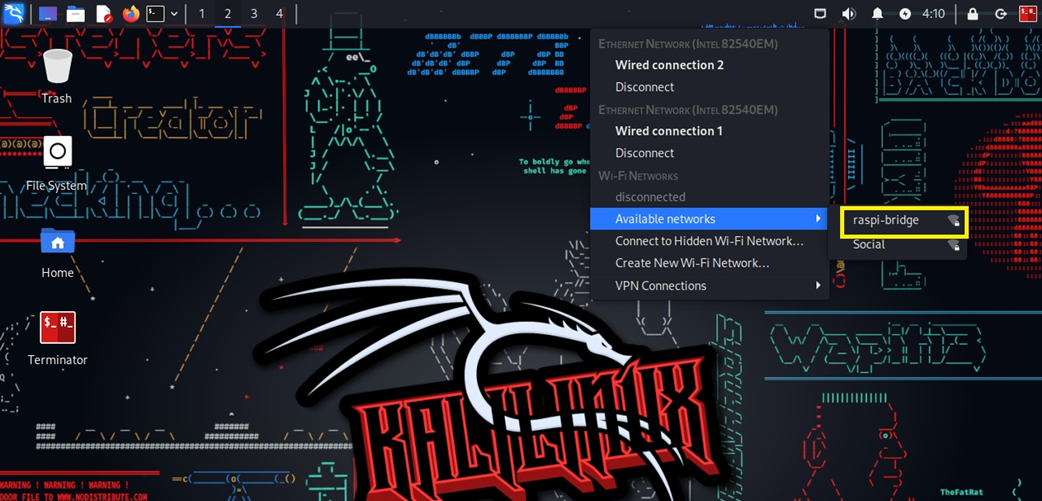
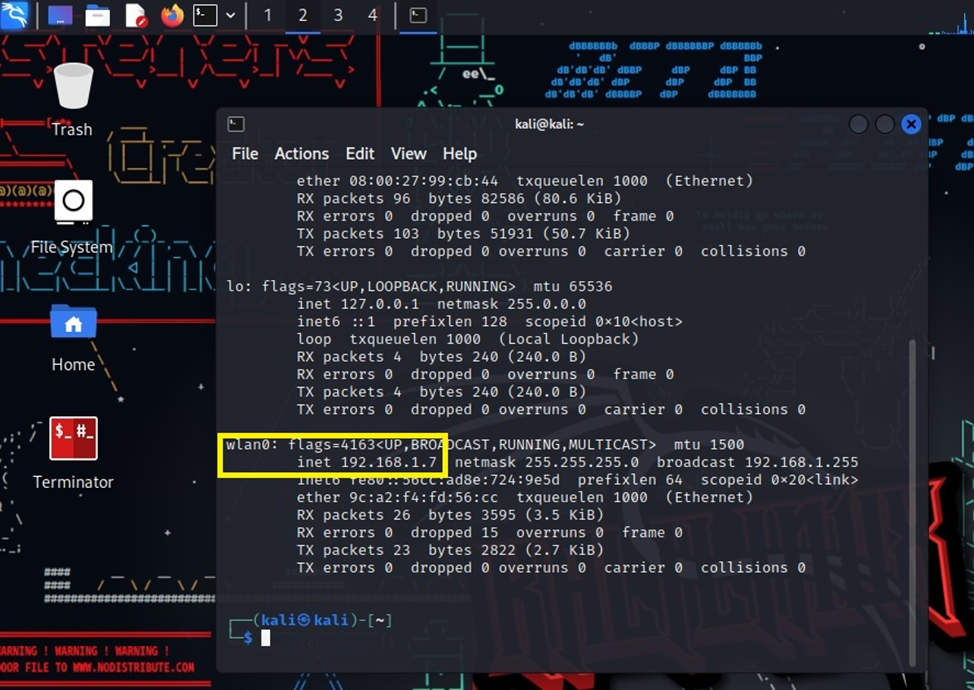
Судя по полученному IP-адресу, машина с Kali, находится в целевой сетке.
Но все таки стоит проверить. Поэтому проводим сканирование сети с использованием, всем хорошо знакомой утилиты, NMAP.

После окончания сканирования, мы получаем вывод устройств находящихся в сети. Одному из которых принадлежит IP-адрес целевого сервера. Давайте проведем более целенаправленное сканирование.
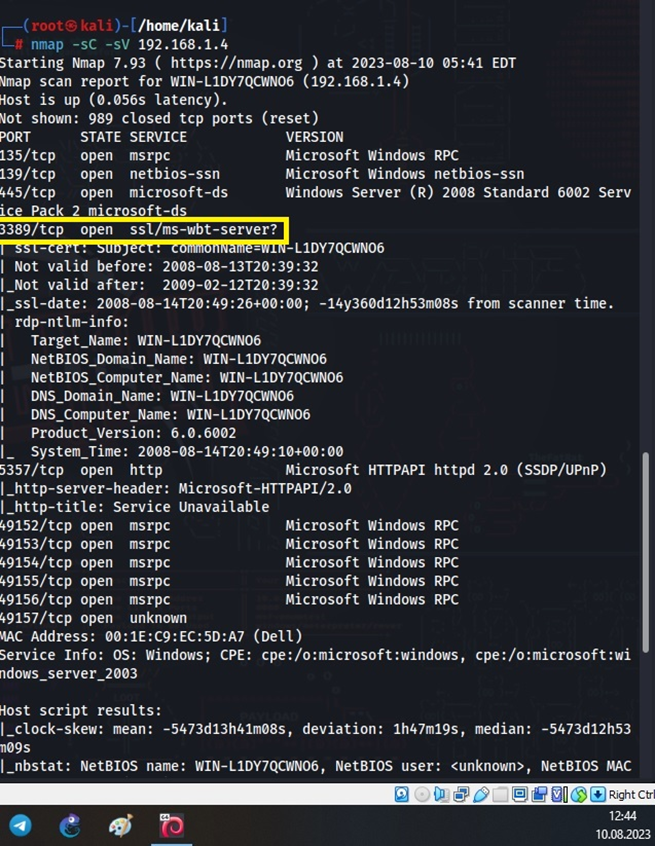
Из вывода работы сканера мы получили подтверждение того, что по адресу: 192.168.1.4 действительно находится машина с установленным серверным ПО. Узнав версию которого, мы можем предположить наличие уязвимости BlueKeep, которая имеется в службе RDP, Windows Server 2008. Открытый порт 3389 нам говорит о, активной работе службы.

Используя Metasploit, мы в этом убеждаемся.
Следовательно, мы удостоверились в том, что наш настроенный мост функционирует без каких-либо проблем.
Важно помнить, что использование подобных методов должно быть ограничено тестированием безопасности с согласия владельцев сети и с соблюдением всех правовых норм и законов.
Настройка беспроводного «моста»
Часто бывает так, что сигнала Wi-Fi роутера никак не хватает на всю квартиру или, например, вам нужно подключить несколько устройств, но так, чтобы они не работали в одной сети. Если у вас вдруг завалялся еще один роутер, то вы можете решить проблему, просто кинув мост между ними. На самом деле, например, вопрос с сигналом решается репитерами, которые ловят сигнал и как бы передают его дальше, однако зачем покупать их, если у вас уже есть все нужное. Сейчас мы рассмотрим, как настроить Wi-Fi мост, на примере оборудования TPLink.
Общая информация
Вначале попробуем ответить на самый частый вопрос по этой теме: Wi-Fi мост – что это такое? По сути, после правильной настройки один роутер, который подключен к интернету, передает сигнал на второй, который просто включен, и последний раздает отдельную сеть. Стоит сразу заметить, что устройства от одного производителя будут в паре работать стабильней.
Настройка моста между двумя роутерами: Видео
Как настроить
Первое, в чем нам стоит разобраться, чтобы создать беспроводной Wi-Fi мост, – это адрес, по которому вы сможете войти в настройки. Зайдите в любой браузер и в адресной строке набирайте либо 192.168.0.1 либо 192.168.1.1 – в результате высветится окно со строками для логина и пароля.
Теперь, если ничего не менялось, вводим в обе строки admin и попадаем на главную страницу установок.
Теперь углубимся в то, что нужно делать на главном устройстве. Слева вы найдете вкладку «Wirelles» или «Беспроводной режим», если у вас русифицирована прошивка. Сразу меняем для удобства название сети и канал – ставим, например, 7, и заканчиваем с основным.
Подключаемся к дополнительному и также попадаем в настройки. Теперь нас уже интересует вкладка «DHCP»: войдя сюда, отключаем, как показано на скриншоте, чтобы не было двух устройств, раздающих сетевые настройки.
Теперь идем в раздел локальной сети или LAN и меняем IP, например, на 192.168.1.2, чтобы не было двух одинаковых адресов. После нажатия на кнопку «Сохранить» или «Save» произойдет перезагрузка роутера.
Когда перезагрузка завершится, должен произойти автоматический возврат в настройки. Теперь, как и на первом устройстве, переходим на вкладку беспроводного режима, меняем название, канал, и внизу ставим галочку у WDS.
Вследствие этого внизу должны появиться дополнительные строки и кнопка «Поиск» или «Survey» — клацаем по ней. Вас перекинет в список доступных сетей – находим по названию первый роутер и справа клацаем по синей надписи «Подключиться».
Остальные строки заполнились, так что за них не переживайте. Единственное, что стоит учесть еще: если на главном устройстве есть пароль, то его нужно ввести в соответствующее поле и чуть выше выбрать кодировку.
Клацаем по «Сохранить» и снова наблюдаем перезагрузку.
Последнее, что вам остается, – это разнести устройства по разным комнатам и радоваться увеличенному покрытию.
Надеемся, что вместе с нами вы разобрались, как сделать Wi-Fi мост.
Как настроить Wi-Fi мост своими руками: Видео

Имею опыт работы в ИТ сфере более 10 лет. Занимаюсь проектированием и настройкой пуско-наладочных работ. Так же имеется большой опыт в построении сетей, системном администрировании и работе с системами СКУД и видеонаблюдения.
Работаю специалистом в компании «Техно-Мастер».
Рекомендуем почитать:
- Настройка IPTV через Wi-Fi роутер
- Настройка и подключение PSP к Wi-Fi
- Настройка роутера Dir-300 в Windows 7
- Настройка звонков через Wi-Fi на Android-устройствах
Поделитесь материалом в соц сетях:
О простом построении недорогих WIFI-мостов
Топик является предысторией к посту о настройке сетевого клиента на DOS-станке. Я расскажу о том, как беспроводные каналы типа мост могут сильно упростить построение КСПД в производственных помещениях. Истории из опыта работы на одном предприятии. В топике не будет секретов сложной настройки – наоборот – ценность примеров в том, что такую конфигурацию можно повторить легко и недорого.
Отношение к WIFI (а именно об этой технологии речь) у меня противоречивое. С одной стороны, передача данных без проводов позволяет строить красивые сети без монтажных работ по правильному размещению кабеля. Многие устройства – ноутбуки, планшеты, телефоны — удобны именно при отсутствии проводов. Проводные сети нельзя так быстро масштабировать: например, подключить пару десятков новых устройств в сеть за минуту.
С другой стороны, использование WIFI накладывает ограничения, которые присутствуют и в проводных сетях: для эффективного использования оборудования необходимо выбирать верное расположение, при этом рассчитывать мощность передатчиков с учетом препятствий и расстояний до приемника. Ключевое отличие здесь – меньшее расстояние до приемника, где качество связи сравнимо с проводным соединением (десятки и сотни Мбит/с). При выборе среды передачи данных необходимо находить компромиссы, исходя из целей. Жертвуем ценой, скоростью или мобильностью.
О первом сегменте сети
Условия
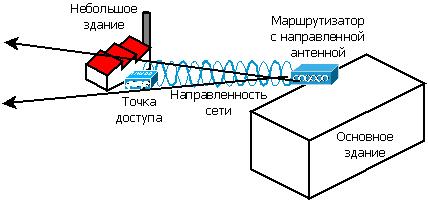
Отдельно стоящий цех подключен к локальной сети через радиоканал: маршрутизатор ASUS лежит на окне главного здания, а точка доступа TP-LINK лежит на окне подключенного помещения. В этом небольшом здании всего четыре компьютера, быстрый доступ к сети не требуется, работы за компьютерами не много. Расстояние между окнами 120 м.
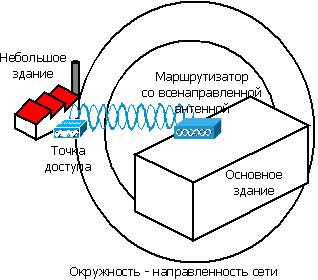
Домашний роутер имеет две всенаправленные антенны и обеспечивает мощность сигнала, достаточную для подключения в здании напротив. Неэффективное использование оборудования приводит к большим потерям пакетов, особенно в туман.
Решение
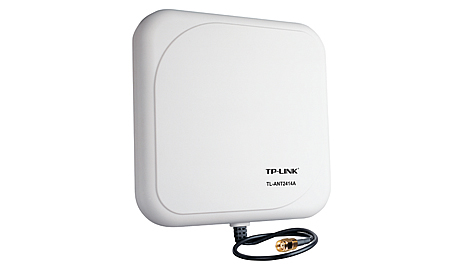
Довольно смешно слышать, что качество связи в локальной сети предприятия зависит от погоды, но это так. Нужно отметить, что в таком режиме цех работал около года, потом сетью стал заниматься я. Улучшение здесь не было приоритетной задачей, поэтому я заказал дешевую однонаправленную антенну TP-LINK TL-ANT2414A, которую достаточно вкрутить вместо стандартной антенны маршрутизатора, и на этом работу приостановил.
Задача переместилась из списка важных в срочные, когда в одно прекрасное утро маршрутизатор вышел из строя. Пришлось заменять тем, что было в запасе из маршрутизаторов со съемными антеннами. Нашелся D-LINK DI-824VUP — отличный маршрутизатор с брутальным внешним видом. Настраивается достаточно просто, имеет кучу функций, включая VPN и port forwarding, но в это тема другой статьи.
Настройка маршрутизатора в качестве базовой станции
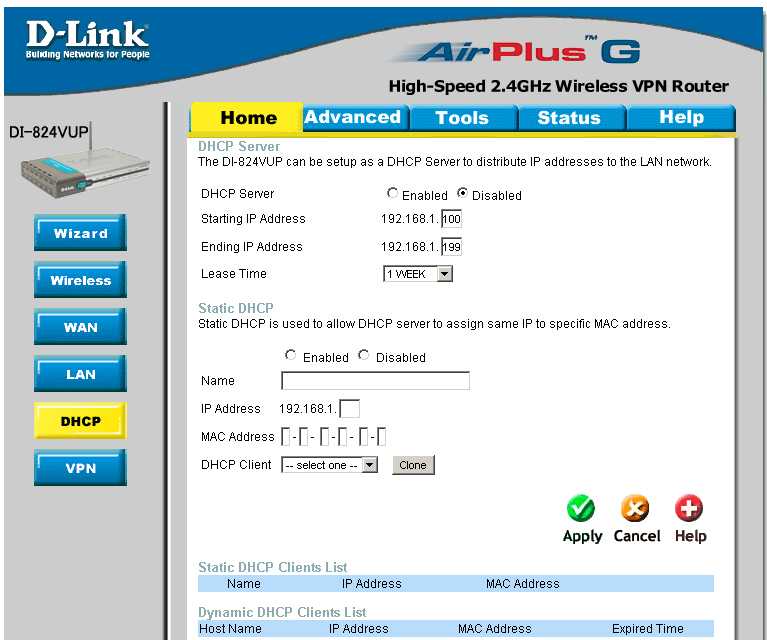
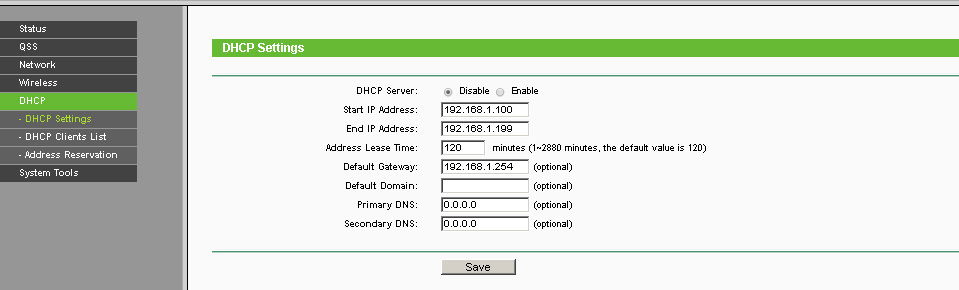
Из главного меню слева перехожу по кнопке DHCP и первым делом отключаю раздачу адресов, т.к. в нашей сети уже есть DHCP.
Затем перехожу в настройки сети и указываю новый адрес маршрутизатора.
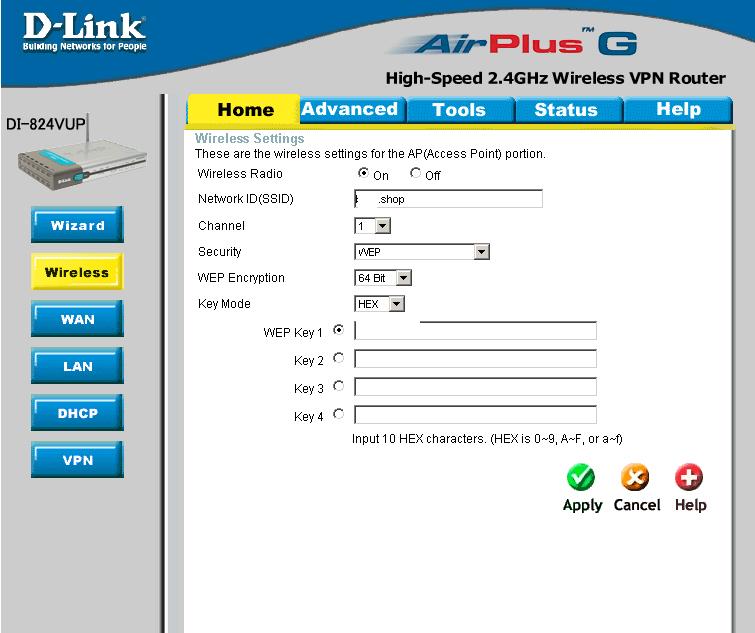
Перейдя по кнопке Wireless, указываем настройки беспроводной сети, а именно название, шифрование и ключ.
Настройка точки доступа в качестве клиента
После настройки, я прикрутил антенну к маршрутизатору и закрепил ее в направлении окна цеха. Остается только настроить точку доступа TP-LINK TL-WA701ND в качестве WIFI-клиента.
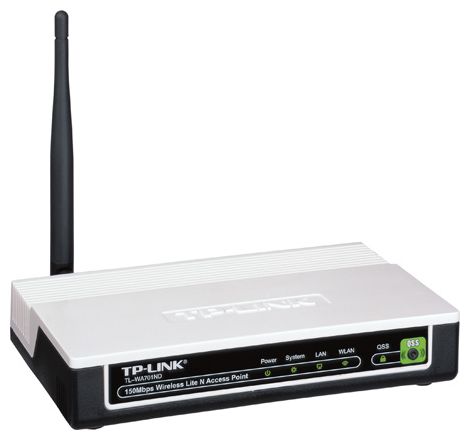
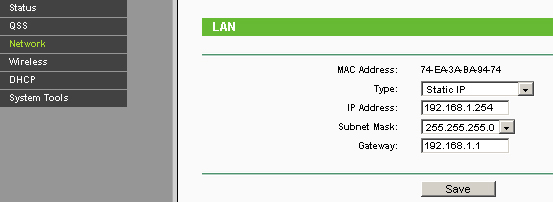
Из главного меню AP перехожу в настройки сети по кнопке Network, расположенной на левой панели. Здесь указываю ip-адрес, маску, шлюз по умолчанию.
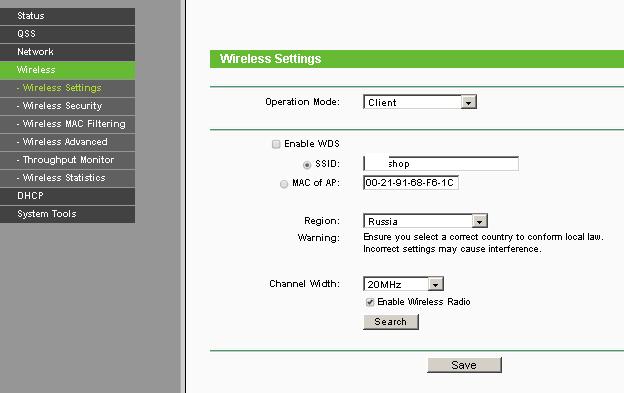
В меню Wireless Setings выбираю режим работы Client, указываю нужную сеть.
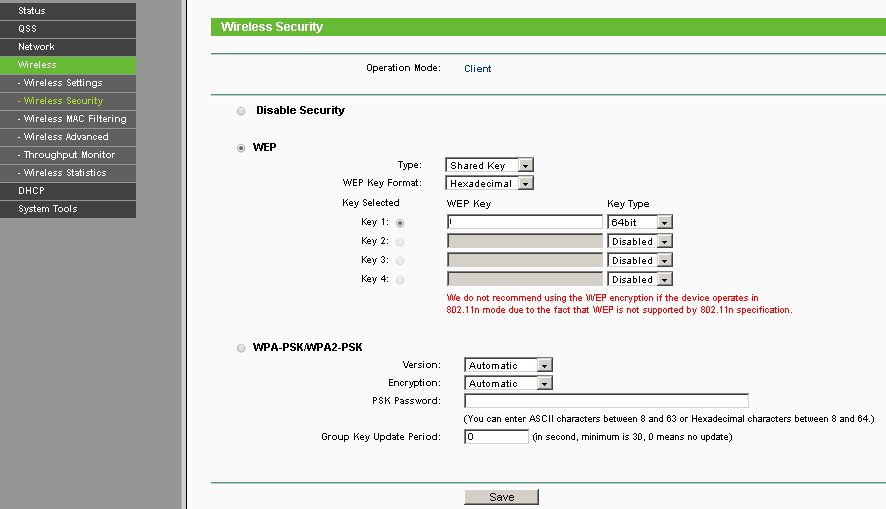
Здесь настраивается безопасность беспроводного подключения. необходимо указать тип шифрования и ключ сети.
Важно не забыть отключить DHCP-сервер точки доступа, т.к. в сети он уже есть.
Результат
По моим пингам после модификации сети потерь пакетов стало на 70% меньше. Скорость подключения на компьютерах в небольшом здании позволяет скачивать файлы из интернета и заводской сети, а также работать в 1с. В случае, если потребуется увеличить количество компьютеров в подключаемом помещении, или потребуется большая скорость, стоит прокладывать ВОЛС.
О втором сегменте сети
Условия
Локальная сеть цеха представляет собой сервер производства (Windows server 2003 — DNS, DHCP, VPN, сервис), WIFI-router Mikrotik RB2011UAS-2HnD-IN и дюжину WIFI-клиентов (потребители сервиса).
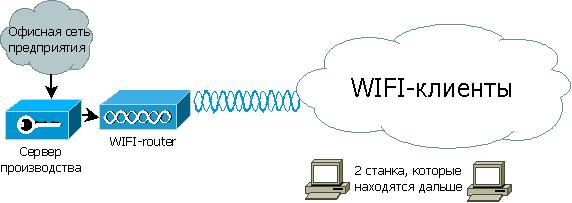
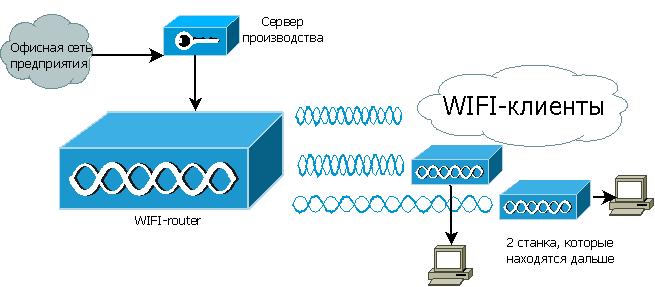
Также присутствуют 2 станка, которые находятся дальше остальных от WIFI-маршрутизатора. Сигнал в той части цеха на высоте станка намного хуже, т.к. обзор ограничен, зато хороший ближе к потолку. А еще один из станков использует ОС MS DOS. Расположение станков такое, что прокладка кабеля затруднена — требуется прокладывать кабель вкруг, что больше, чем расстояние до маршрутизатора напрямую (около ста метров). Также нужно организовать кабель-канал. Расстояние напрямую от маршрутизатора до столба, который находится рядом со станком 63 м, если верить лазерной линейке.
Требуется обеспечить стабильное подключение 2 станков, которые находятся в дальней части цеха. Высокая скорость подключения не требуется, т.к. сеть нужна для получения файлов, размером меньше 1 МБ.
Решение
Прокладывать кабель через весь цех — неблагодарное занятие. Тем более, что длинна могла превысить 100 м, что не очень хорошо для Fast Ethernet. В наличии имелась точка доступа D-LINK DAP-1150/RU и маршрутизатор D-LINK DIR-620 rev A1. В целях экономии денег и сил, было решено подключить одно из этих устройств к цеховому маршрутизатору, а до станка опустить патч-корд. Это позволит сэкономить на кабеле, коробах и монтажных работах. И в случае неудачи, можно вернуться к идее с кабелем, не потеряв средств на покупку оборудования.
Настройка имеющегося оборудования
Сначала решил настроить D-LINK DIR-620 A1 — маршрутизатор, о котором настолько много написано, что каждый может найти для себя несколько инструкций и прошивок. Обновил стоковую прошивку и нашел инструкцию, похожую на то, что мне нужно настроить на официальном сайте.
Не исключаю, что я что-то сделал не так, как нужно, но после нескольких попыток настроить режим «Клиент» на этом маршрутизаторе с использованием разных заводских прошивок, я попробовал прошивку DD-WRT. Мне не удалось добиться удовлетворительного соединения. Решил отложить роутер и попробовать сначала настроить D-LINK DAP-1150\RU. Для точки доступа такой полной инструкции не нашлось, но интерфейс очень похож на оригинальный интерфейс D-LINK DIR-620 A1, в котором я уже несколько раз производил настройки. Таким образом, первое беспроводное соединение типа мост было настроено на D-LINK DAP-1150\RU, обновленной до последней версии оригинальной прошивки, по инструкции для D-LINK DIR-620.
Настройка проста и не занимает много времени.
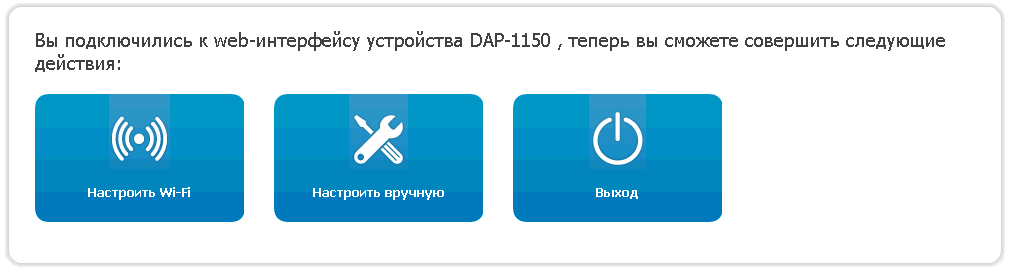
Так выглядит веб-интерфейс точки доступа. Нажимаю среднюю кнопку для настройки вручную.
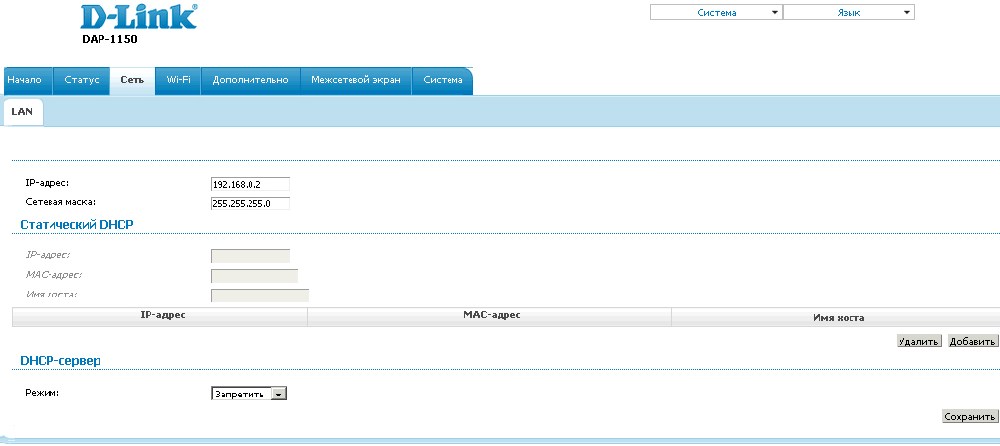
Перехожу в раздел Сеть, чтобы установить нужный IP-адрес и запретить точке доступа раздавать адреса (т.к. в сети уже есть DHCP-сервер).
Затем перехожу в раздел WIFI — вкладку Клиент, где необходимо найти нужную сеть, указать шифрование при подключении и ключ сети.
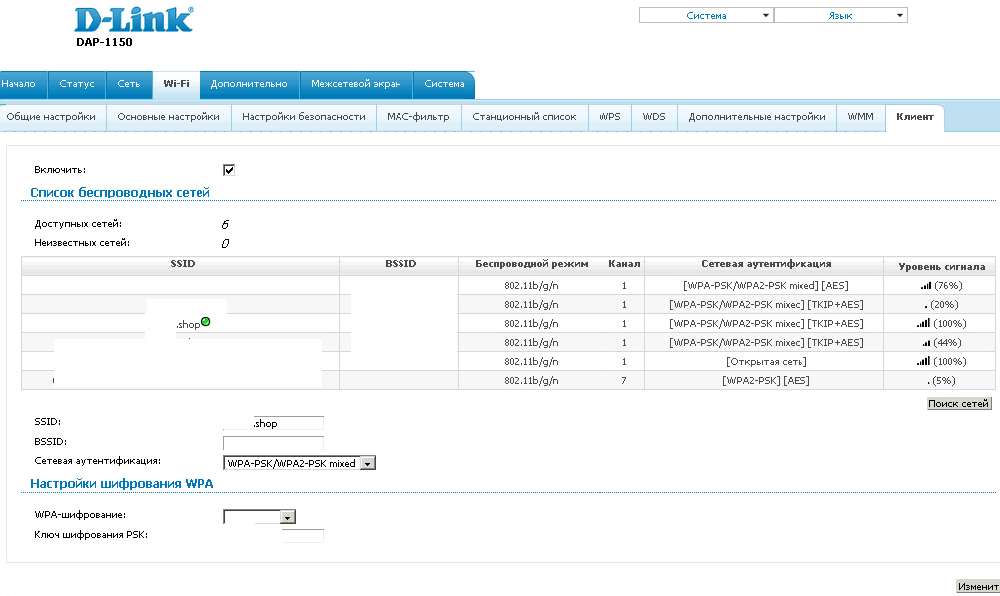
Если сделать все правильно, не забыть сохранить конфигурацию, то точка доступа подключается к существующей WIFI-сети, как клиент. Компьютер, подключенный в LAN, получает IP с DHCP-сервера и имеет доступ к сети цеха.
Подбор оборудования
Когда пришло время подключать к сети второй станок, D-LINK DIR-620 A1 был уже использован в другом сегменте сети (см. ниже). Так встал вопрос о выборе беспроводного клиента.
Рассматривал маршрутизаторы и точки доступа. Критерием отбора была возможность настройки в качестве клиента в стандартной прошивке. Купил TL-WR743ND — недорогая точка доступа TP-LINK, которая поддерживает несколько вариантов подключения к беспроводной сети в стандартной прошивке.
Установка купленного оборудования
Точка доступа оказалась проста в установке. Особенно порадовал тот факт, что работа устройства по факту совпадает с тем, что заявлено производителем (чего не скажешь о домашних маршрутизаторах D-LINK). Путем несложной настройки точки доступа, которая описана в интернете много раз (в том числе в инструкциях на сайте TP-LINK), подключаем станок к сети цеха. Точку доступа закрепляем повыше, чтобы она находилась в прямой видимости от маршрутизатора, к которому подключается.
Результат
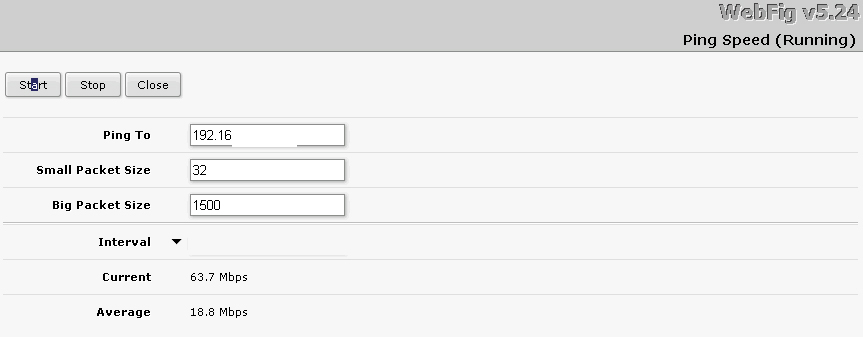
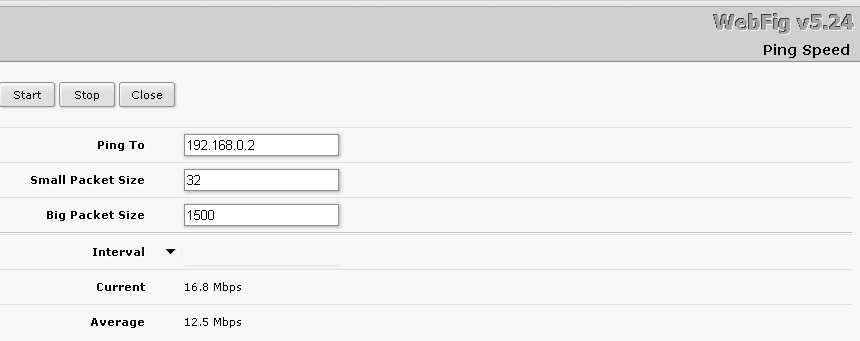
В итоге имеем пару станков, подключенных к общей сети с минимальными затратами денег и времени монтажных работ. Скорость передачи по радиоканалу измерил с помощью утилиты маршрутизатора Mikrotik RB2011UAS-2HnD-IN, к которому подключаются все WIFI-клиенты в цехе. Ее достаточно, чтобы несколько раз в час скачивать небольшие файлы на станок.
О третьем сегменте сети
Условия
Здание, о котором пойдет речь, разделено на помещение под производство и административно-бытовой комплекс. К остальной корпоративной сети передачи данных АБК подключена с помощью ВОЛС.
Между цехами сеть проведена кабелем витой пары, предназначенной для внутренней прокладки, четыре пары которого заняты на две телефонные линии, а оставшиеся четыре — uplink для небольшой локальной сети производственного помещения. Кабель закреплен узлами, завязанными им к опорам. Кабель по моим расчетам уже должен был порваться, т.е. порвется он вот-вот, т.к. нельзя использовать кабель для внутренней прокладки для соединения зданий.
Схема
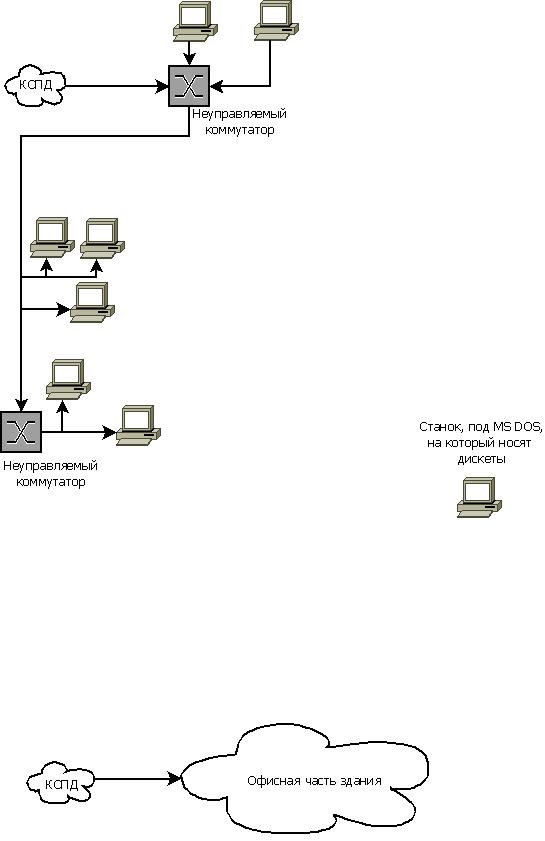
Необходимо соединить небольшую локальную сеть цеха с сетью АБК, это проще, чем сделать еще одно качественное соединение между зданиями. Кроме того, необходимо подключить к КСПД станок с MS DOS, на который необходимо сбрасывать задания. Сейчас на станок задания носят на дискетах.
Решение
Расположение средств производства в цехе таково, что прокладка кабеля из АБК к станку и из АБК к одному из коммутаторов цеха потребует намного больше кабеля, чем расстояние прямой видимости при организации беспроводного моста (около 120 м. и 190 м. соответственно). Если использовать витую пару, то необходимо устанавливать коммутатор, репитер или другое устройство канального уровня (дополнительную точку отказа) где-то в цехе, чтобы выдержать стандарт на максимальную длину сегмента.
Схема решения
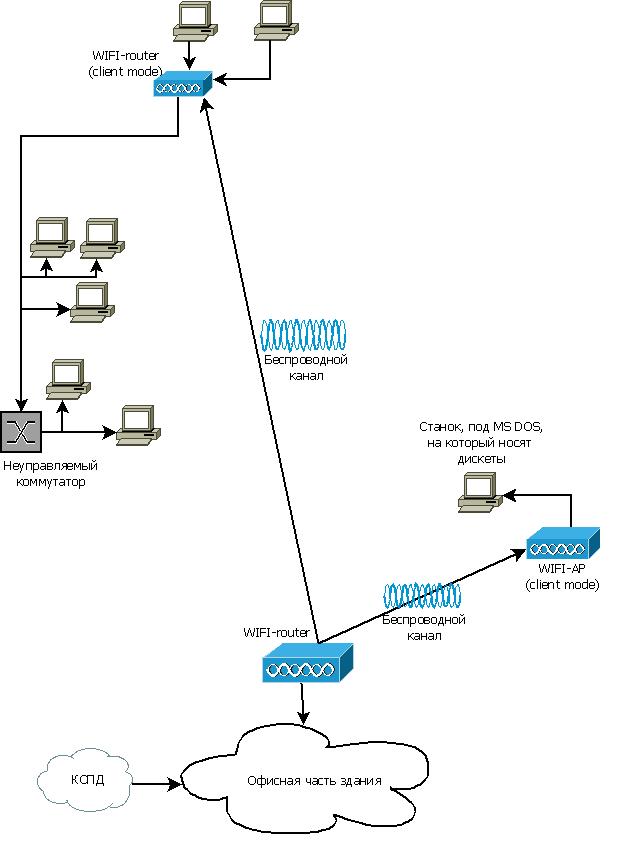
Чтобы сократить монтажные работы до минимума, выбираю вариант с организацией WIFI-bridge, по примеру другого цеха. Основным WIFI-маршрутизатором будет Mikrotik RB2011UAS-2HnD-IN, а клиентами D-LINK DIR-620 A1 с прошивкой ZyXEL Keenetic и TP-LINK TL-WR743ND.
Настройка и установка маршрутизатора в качестве базовой станции
Отдельно нужно сказать, что кабель порвался на пару дней раньше, чем я планировал установку. Пришлось с утра по-быстрому настраивать роутеры, устанавливать их в цехе. На все ушло около двух часов. Конечно, если бы я не подготовил маршрутизаторы, то на монтаж кабеля потратил бы намного больше.
Сначала настраиваю Router OS главного маршрутизатора. В данном примере, я не использую множество функций, которые можно настроить на маршрутизаторе Mikrotik. Возможно, его использование кто-то сочтет избыточным, но мне была важна его устойчивость. За 4 тысячи рублей я не нашел ни точек доступа, ни маршрутизаторов, которые могли бы показать необходимую надежность. Хотя за эти деньги можно купить неплохие домашние интернет-центры ZyXEL, Asus.
Настройка роутера Mikrotik как AP
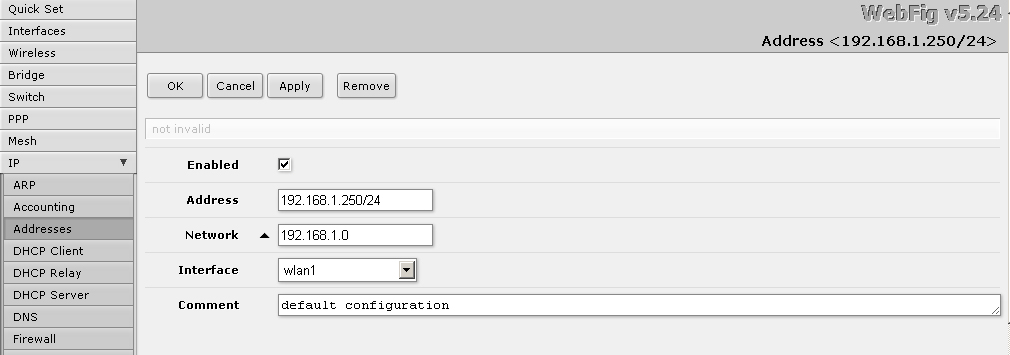
Итак, из главного меню перехожу в раздел IP-Adresses. Исправляю настройки установки по умолчанию. Здесь можно создать несколько адресов для маршрутизатора. Для каждого порта, например.
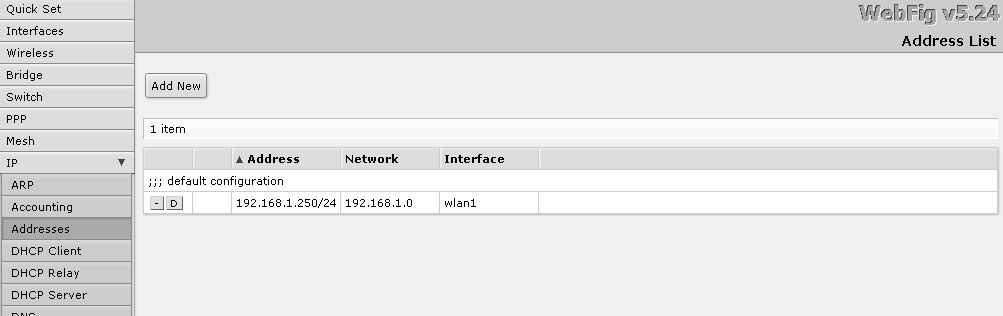
Сохраняю настройки и вижу такой результат.
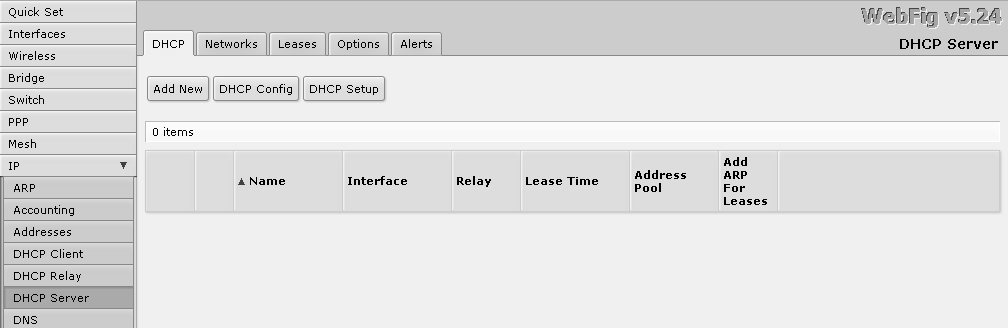
Затем, перехожу в раздел DHCP Server, где удаляю запись, т.к. в нашей сети второй такой сервер не требуется.
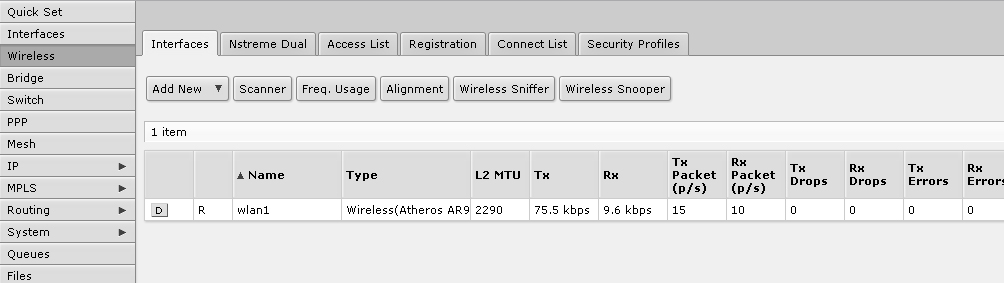
Для настройки WIFI переходим в раздел WIreless, где производим настройки интерфейса.
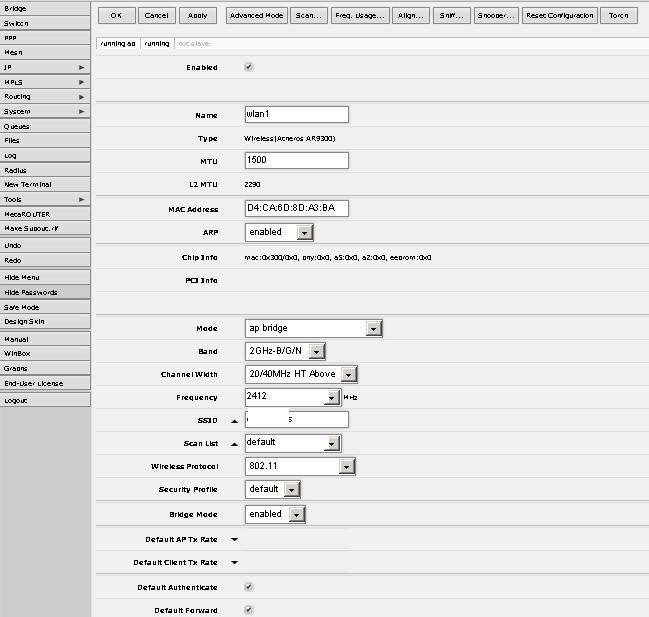
Вводим значения SSID нашей сети, выбираем параметры канала и частоты.
Затем переключаемся во вкладку Security Profiles, где указываем ключ сети и настройки шифрования.
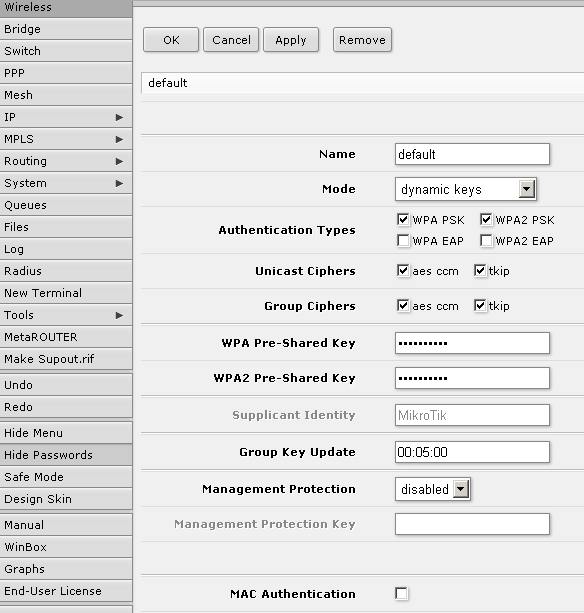
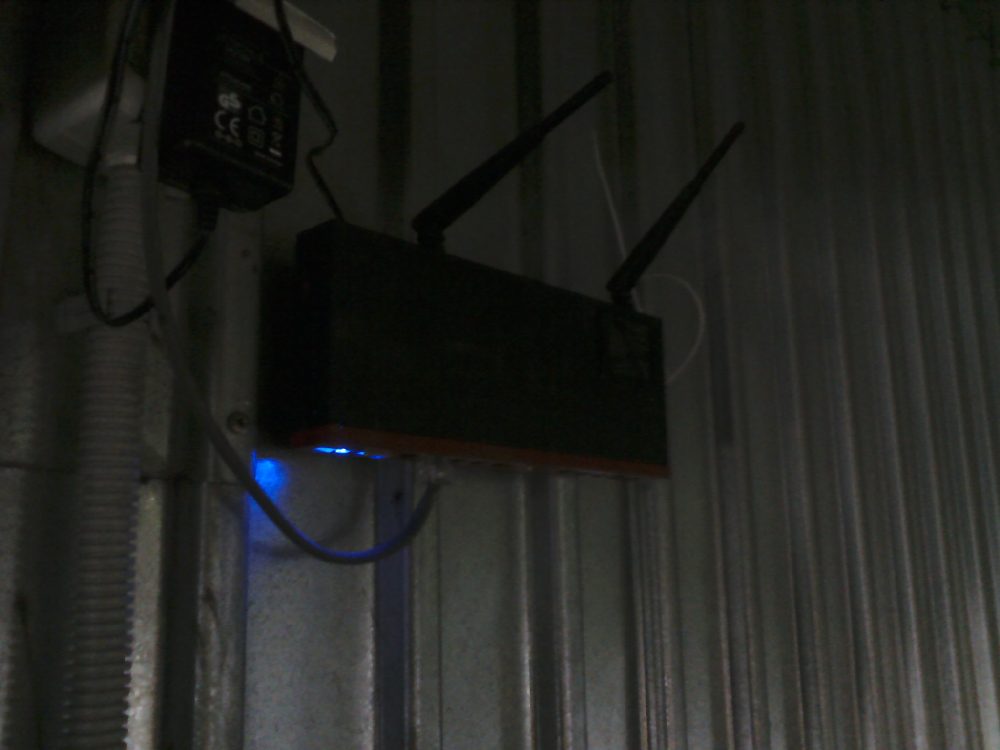
После настройки закрепляем маршрутизатор на стене балкона – там, где будет обеспечена прямая видимость до нужных нам объектов. Для этого потребуется сетевой кабель, проброшенный от ближайшего коммутатора и электричество. В помещении темно, поэтому индикация роутера отчетливо видна. Это пригодилось для диагностики через полгода после установки, когда на этаже пропало питание. Отсутствие индикации было видно издалека.
Некрасивые фото
Настройка маршрутизатора в качестве клиента
WIFI-router D-LINK DIR-620 A1, который я не смог настроить со стандартной прошивкой и прошивками DD-WRT, Open-WRT разных модификаций (думаю кто-то смог), я прошил в ZyXEL Keenetic с помощью инструкций и файлов с сайта deadc0de.ru. Буквально вчера я заметил, что сайт не доступен. Очень жаль. Скачал веб-страницы сайта из кэша Google.
Вот инструкция by deadc0de, которой я воспользовался:
Прошивка из web-интерфейса DIR-620:
Заходим на страницу настройки (по умолчанию 192.168.0.1);
Выбираем Система -> Обновление ПО (System -> Firmware upgrade);
Нажимаем «Обзор. », выбираем файл прошивки dir-620-to-***.fwz;
Нажимаем «Обновить» (Update) и ждем окончания процесса прошивки;
Заходим в web-интерфейс роутера и производим дальнейшие настройки.
А вот ссылка на файл. Прошить удалось просто и успешно, спасибо deadc0de. Keenetic намного удобнее D-link’a в настройке, как мне кажется.
Настройка
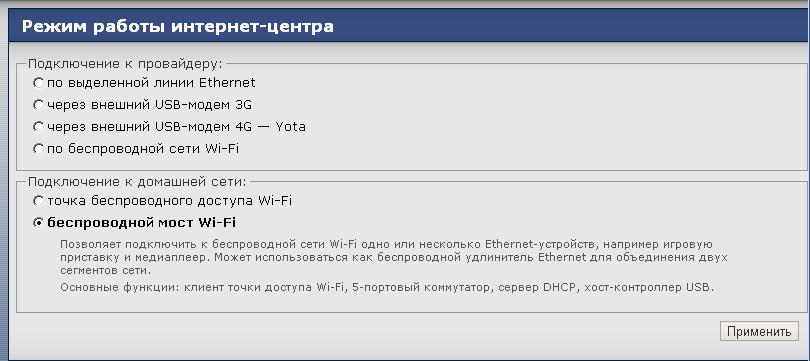
Чтобы настроить маршрутизатор в качестве клиента, из главного меню необходимо перейти в раздел Система – Режим работы. Здесь я выбрал режим беспроводной мост WIFI.
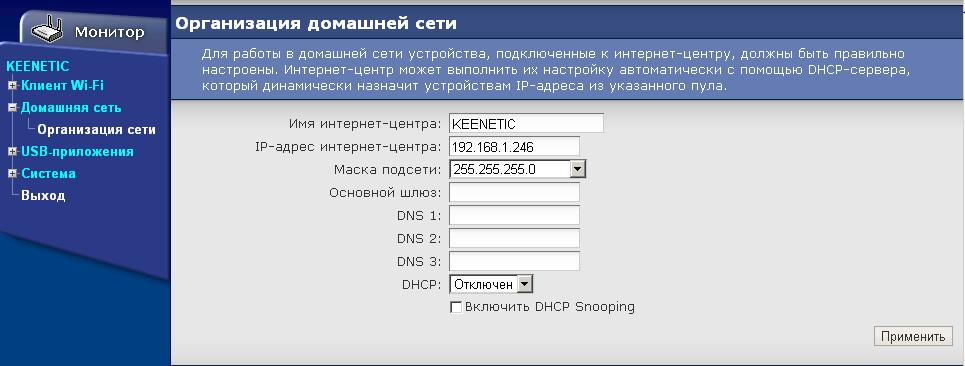
Затем перехожу в раздел Домашняя сеть – Организация сети, где указываю ip-адрес и отключаю DHCP-сервер.
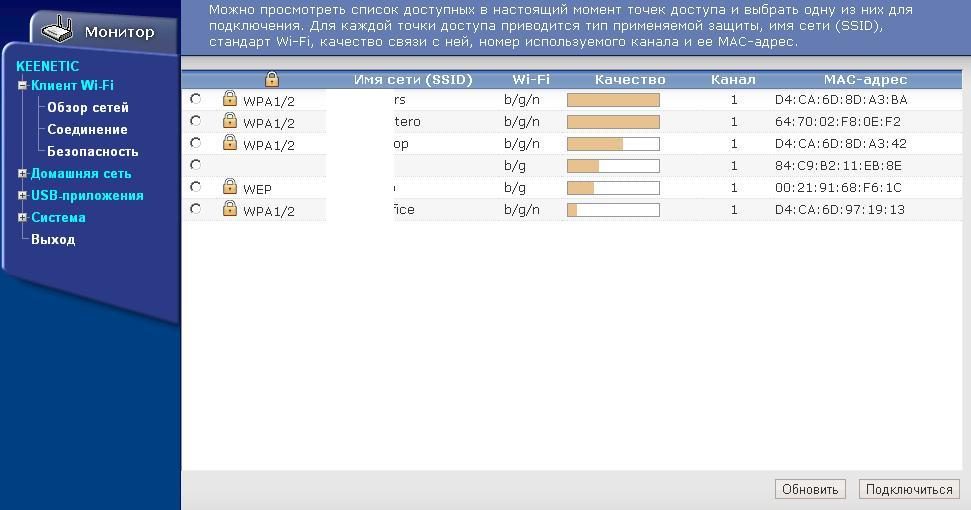
Приступаю к настройке WIFI. В разделе Клиент WIFI — Обзор сетей можно посмотреть мощность сигнала ближайших беспроводных сетей, выбираю нужную.
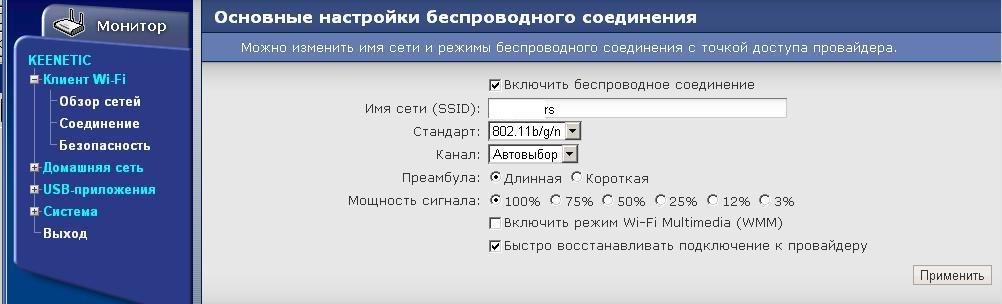
В открывшемся окне можно настроить параметры соединения.
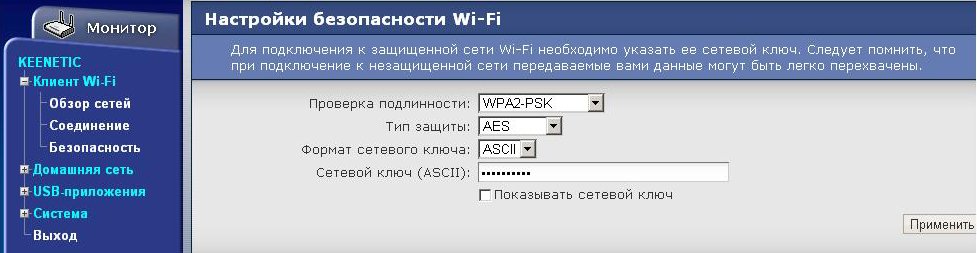
В разделе Безопасность указываю ключ сети и шифрование. После этого WIFI-клиент готов. Остается только закрепить его повыше в зоне видимости базовой станции.
Настройка точки доступа в качестве клиента
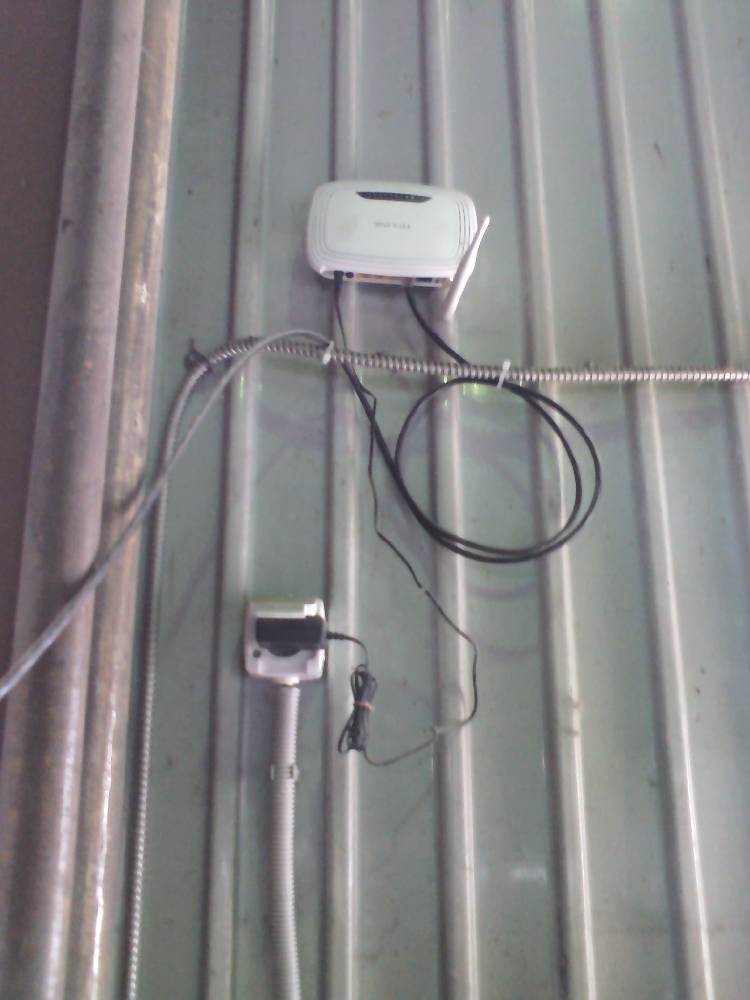
Для подключения DOS-станка к сети использовал точку доступа TP-LINK TL-WR743ND, как и в первом цехе. Настройка WIFI-клиента в этом случае была особенно простой, потому как я настраивал эту AP второй раз за неделю.
Фото AP, закрепленной на стене
Результат
Оба беспроводных моста оказались достаточно стабильны, направленные антенны не потребовались. Замеры скорости проводил с помощью встроенной утилиты маршрутизатора Mikrotik.