Как можно при синхронизации облачного хранилища легко создать фантомный файл? (Яндекс.Диск)
Обнаружил великолепную фичу Яндекс-Диска, и делюсь этой прекрасной информацией.
Вы можете использовать эту фичу Яндекс-Диска, когда вам нужно срочно создать много данных, а загружать подсистему ввода-вывода на диски копированием файлов вам прямо сейчас неудобно.
Исходные требования: Вам нужно иметь облачное хранилище на Яндекс-Диск, большого объема (вам же нужно много данных?). С этим хранилищем желательно синхронизировать несколько устройств, например десктоп, ноутбук, и что-нибудь еще (можно рабочий комп). На хранилище нужно иметь свободное пространство, для размещения копии данных.
Затем нужно выбрать папку, которая содержит необходимое вам количество данных (например, много. Скажем, несколько гигабайт — это много для Яндекс-Диска). Весьма желательно, чтобы внутри этой папки было несколько уровней вложенных папок с файлами.
Затем вам достаточно произвести на одном из синхронизируемых устройств переименование папок на нескольких уровнях вложенности.
Алгоритм Яндекс-Диска, разработанный программистами команды Яндекс-Диска, распознает ваши желания, и при очередной синхронизации устройств с облачным хранилищем произведет не прямолинейное переименование папок, но дублирование дерева папок с вложенными файлами, создаст таким образом много-данных для вас, и заодно создаст фантомный файл в одной из папок. Очевидно, это будет сделано в качестве пасхалочки, привет от команды программистов из команды Яндекс-Диска в адрес вашего бессознательного, которое хотело создать много данных. Наличие фантомного файла можно обнаружить, посмотрев счетчик файлов и папок в веб-интерфейсе Яндекс-Диска. В одной ветке дерева папок будет на один файл больше, чем в другой. На синхронизируемых устройствах этого файла не наблюдается.
Яндекс-Диск-команда не считает эту фичу багой, отрицает некорректность работы этого алгоритма, и вы можете рассчитывать, что фича будет существовать еще длительное время.
Этот эксперимент был проведен два раза. Оба раза фича отработала на ура, и было создано много данных.
Вы можете провести эксперимент, проверить эту фичу, и сообщить о ваших результатах.
«Яндекс.Диск»: синхронизация — это модно!

Новый сервис для синхронизации данных от «Яндекса» предлагает целых 10 Гбайт бесплатно, правда, пока что регистрация открыта не для всех. Мы протестировали его работу — и в этом материале готовы поделиться своими впечатлениями
В конце прошлого месяца по Интернету прошла волна слухов о скором открытии нового облачного сервиса для синхронизации данных от Google. Но пока все с интересом ждали появления Google Drive, 5 апреля подобный сервис без лишней рекламы представил «Яндекс». За день до запуска нового сервиса в официальном «Твиттере» компании был опубликован его логотип, и пользователям предлагалось отгадать, что за ним скрывается.
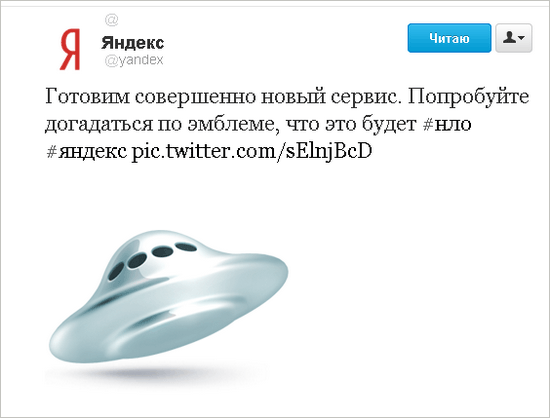
Оказалось, что летающая тарелка — это эмблема нового сервиса «Яндекс.Диск». Подобно популярным Dropbox и SugarSync, он дает возможность хранить файлы в «облаке» и получать к ним доступ с любого компьютера, подключенного к Интернету, а также с мобильных устройств.
Пока что «Яндекс.Диск» работает в режиме закрытого бета-тестирования. Чтобы получить приглашение, нужно подать заявку на стартовой странице сервиса. Но не ждите от «Яндекса» быстрого ответа — приглашение обещают в течение нескольких недель.
Когда в Сети появляется очередной сервис для синхронизации, сразу же возникает вполне резонный вопрос: чем он лучше? У «Яндекса» есть несколько очевидных преимуществ перед конкурентами:
- Бесплатный статус. Возможно, в будущем какие-то платные пакеты и появятся, но пока что об этом не говорят. При этом в онлайновом хранилище можно размещать до 10 Гбайт данных. Это в пять раз больше, чем Dropbox дает новым пользователям (правда, за привлеченных пользователей на Dropbox можно получить еще 16 Гбайт, но для этого придется поработать). У Microsoft на SkyDrive — 25 Гбайт, но удобного клиента для работы с файлами на компьютере все еще нет.
- Неограниченная тарифом скорость для тех провайдеров, в локальной сети которых находится «Яндекс». Полный список провайдеров, подключенных к программе «Локальная сеть Яндекса», можно увидеть здесь.
- Поддержка протокола WebDav, благодаря чему «Яндекс.Диск» может работать и без «родного» клиента. У сервиса пока что нет клиента для Linux, но поддержка WebDav позволяет работать с ним и в этой среде.
- Русский интерфейс. Людей, для которых это имеет значение, по-прежнему много.
Подобно Google, «Яндекс» идет по пути интеграции своих сервисов. «Яндекс.Диск» интегрирован с почтой: для доступа к веб-интерфейсу нужно открыть страницу mail.yandex.ru/neo2/#disk/. Исходный размер хранилища — 3 Гбайт, но его легко увеличить до 10 Гбайт за три простых шага: скачать и установить клиент для Windows или Mac OS X, загрузить несколько файлов на сервис с помощью этой программы и рассказать о новом сервисе друзьям в социальных сетях или же отправив им сообщение по электронной почте. Нужно иметь в виду, что такое сообщение не является приглашением — это просто уведомление о появлении нового сервиса.
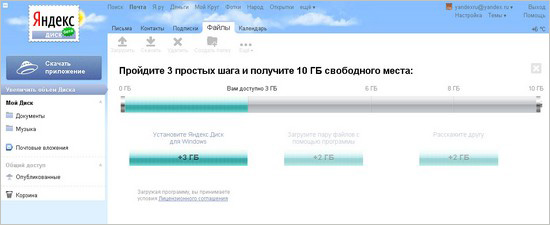
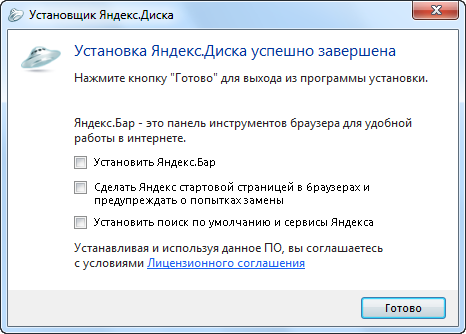
В процессе установки и настройки приложения «Яндекс.Диск» нужно указать учетную запись электронной почты на «Яндексе » и определиться с тем, будет ли включена постоянная авторизация на текущем компьютере. Вместе с новым приложением, кстати, традиционно предлагается установить «Яндекс.Бар» и прочие сервисы от «Яндекса » , так что стоит быть бдительным.
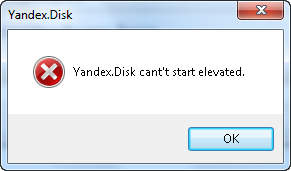
На некоторых компьютерах, работающих под управлением Windows 7, приложение устанавливаться не хочет. Разработчики о проблеме уже знают и обещают решить, а пока что, если не повезет, можно получить вот такое сообщение:
Если установка приложения прошла успешно, значок «Яндекс.Диска» появится в трее, а в «Проводнике» можно будет увидеть одноименную папку. Работает она примерно по тому же принципу, что и Dropbox: вы копируете файл в папку « Яндекс.Диска » — он тут же загружается на сервер и становится доступным через веб-интерфейс.
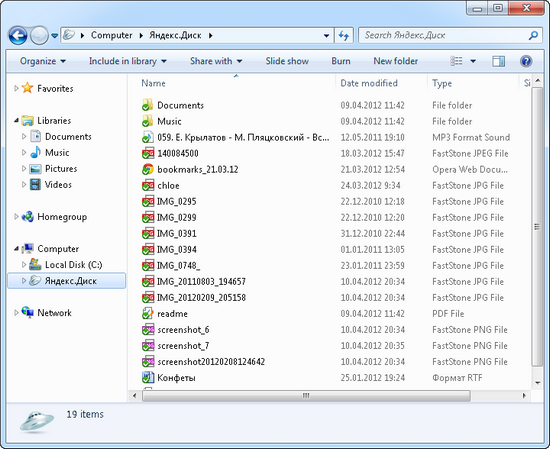
Если приложение установлено на нескольких компьютерах, все изменения синхронизируются. О том, что файлы успешно синхронизированы, можно догадаться по зеленым пометкам на их названиях в файловом менеджере, а также по наличию такой же пометки на иконке приложения в трее (смотрите, как похоже на Dropbox, — его иконка справа).

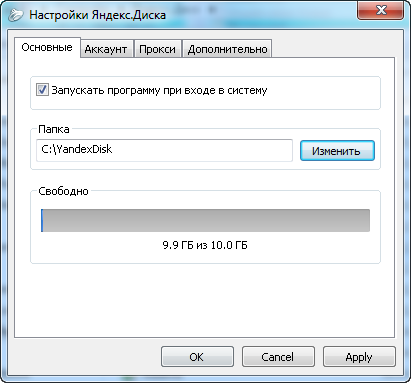
По умолчанию папка располагается по адресу C:\Пользователи\Имя_пользователя\YandexDisk, но ее расположение изменяется в настройках программы. Там же можно отключить запуск приложения при загрузке системы, посмотреть, сколько осталось свободного места, и задать ручные настройки прокси-сервера.
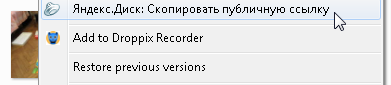
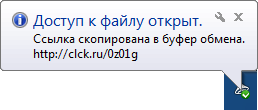
Механизм обмена файлами реализован максимально просто. «Яндекс.Диск» добавляет в контекстное меню команду, при выборе которой генерируется ссылка для скачивания файла с сервера. Ссылка сразу же укорачивается и копируется в буфер обмена. Такой механизм расшаривания файлов работает и для тех данных, которые еще не скопированы в «Яндекс.Диск», — можно выбрать любой файл на компьютере, при этом он будет скопирован в папку «Диска» автоматически.
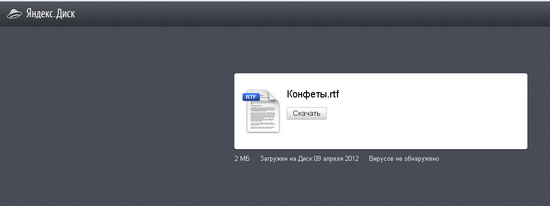
В отличие от Dropbox, в « Яндекс.Диске » при вставке ссылки на файл в адресную строку браузера загрузка не происходит автоматически. Вместо этого пользователь попадает на страницу с названием файла и кнопкой «Скачать». «Яндексу» — дополнительная реклама, а пользователям — одно ненужное действие.
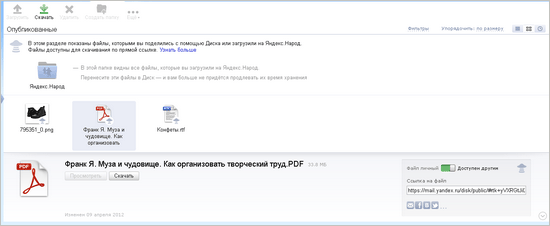
Все файлы, к которым был открыт доступ, можно просмотреть в разделе «Опубликованные» в веб-интерфейсе сервиса. Если выбрать файл, можно снова получить ссылку на него (на этот раз — уже не короткую), а также снова сделать его личным. При этом он сразу же пропадет из «Опубликованных».
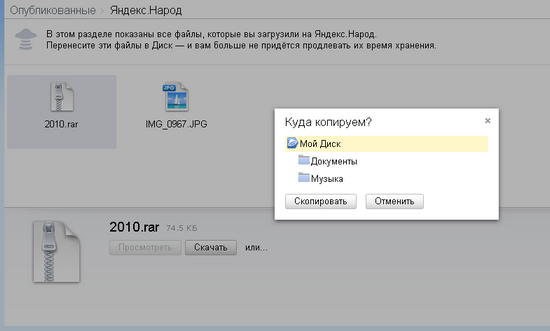
До появления «Диска» у «Яндекса » уже был сервис для обмена файлами — «Народ». Если у пользователя есть файлы, которые он ранее закачал на «Народ», то можно перейти к ним из раздела «Опубликованные» и скопировать в хранилище «Диска». После этого файл продолжит храниться на удаленном сервере «Яндекса » , но вручную продлевать его время хранения больше не придется.
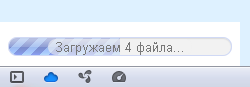
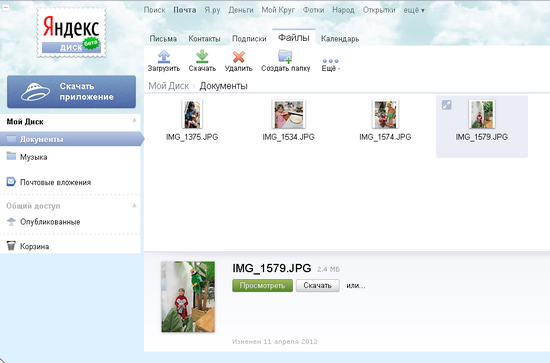
Возможности работы с файлами через веб-интерфейс пока что оставляют желать лучшего. Открыв «Яндекс.Диск» в браузере, пользователь может скачивать загруженные ранее файлы, сортировать их по папкам и добавлять новые данные с жесткого диска. Справедливости ради нужно отметить, что загрузка может выполняться в фоновом режиме, поэтому можно свободно перемещаться по страницам сервиса, пока файлы закачиваются.
Просмотр пока что работает только для графических файлов. Попытки просмотреть в браузере документы PDF, RTF, MS Office, а также текстовые и HTML-файлы успехом не увенчались — сервис предлагает их только скачать. То же самое с музыкой — загруженные на сервис MP3 слушать с сервера нельзя.
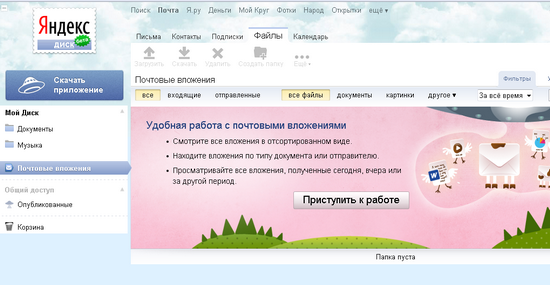
Отдельного внимания заслуживает папка «Почтовые вложения», в которой хранятся все отправленные и полученные аттачменты. Размер этой папки в общую квоту «Диска» не входит. В этом разделе можно быстро находить вложения по типам (графика, документы, музыка, видео, архивы), а также по дате получения или отправки либо по имени отправителя. Файл вложения можно загрузить, не переходя к письму. Просится еще кнопочка для копирования вложения в основное хранилище «Диска», но ее пока что нет.
Одно из главных преимуществ «Яндекс.Диска» перед Dropbox — поддержка протокола WebDAV. Благодаря этому можно управлять файлами в сетевом хранилище через любую программу, которая поддерживает этот протокол. Такие программы существуют и для Windows, и для Mac OS X, и для Linux — даже для FreeBSD. При использовании «Яндекс.Диска» через WebDAV можно создать виртуальный диск, который будет отображаться в списке устройств системы. К тому же, в этом случае можно не беспокоиться о попадании в систему «лишних» приложений вроде «Яндекс.Бара». С другой стороны, при работе с WebDAV, например, не работает быстрое открытие доступа к файлу при помощи команды контекстного меню.
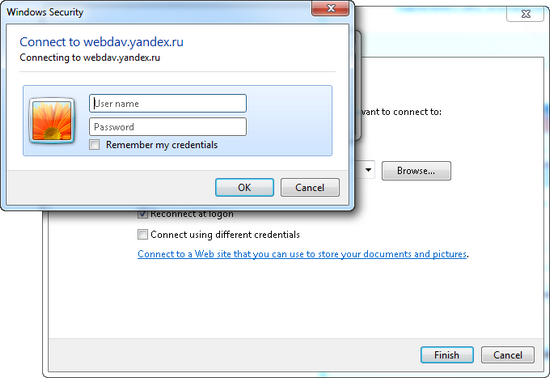
Для настройки доступа к «Яндекс.Диску» через WebDAV в Windows нужно выбрать команду «Подключить сетевой диск» в контекстном меню элемента «Компьютер» в «Проводнике», затем выбрать букву виртуального диска, указать адрес сервера «Яндекса » — https://webdav.yandex.ru — и ввести данные учетной записи почты.
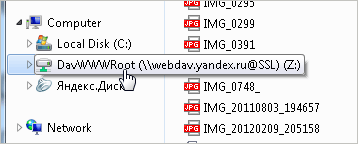
После этого виртуальный диск появится в списке устройств. Инструкции по подключению «Диска» через WebDav для других систем можно найти в справочном центре «Яндекса».
Теперь еще пара слов о мобильных приложениях, ведь именно их наличие для многих является главным фактором для выбора сервиса синхронизации. «Яндекс» предлагает приложения для устройcтв с Android и iOS, но не пытайтесь найти «Яндекс.Диск» в Google Play и App Store. «Диск» доступен не в виде отдельного приложения, а как часть обновленной «Яндекс.Почты » . Конечно, не всем это понравится, но для тех, кто уже использует почту от «Яндекса » , удобство налицо — дополнительное приложение устанавливать не нужно.
Диск представлен на отдельной вкладке программы. После первого запуска нужно немного подождать, пока на ней появится список хранящихся на сервисе файлов.
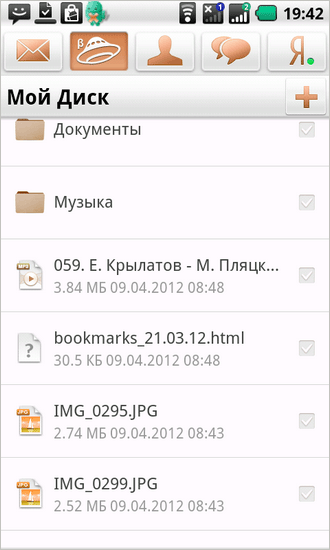
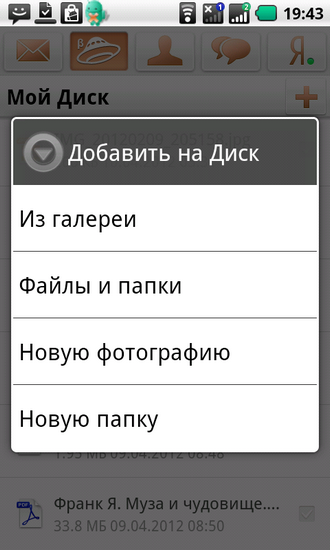
Файлы можно скачивать на устройство, есть и возможность загрузки фотографий и любых других данных с мобильного на «Яндекс.Диск». Для обмена файлами между компьютером и мобильным устройством «Яндекс.Диск» и подобные сервисы — просто находка. Трудно придумать более удобный способ копирования файлов, чем загрузить их на «Диск» с мобильного, а через пару секунд уже работать с ними на компьютере.
⇡#Заключение
Хотя скептики продолжают твердить о том, что хранение файлов «на сервере у незнакомого дяди» — небезопасно, даже они вынуждены согласиться: это чертовски удобно. Сервисы для синхронизации позволяют нам не задумываться о том, на каком компьютере мы в последний раз работали с файлом и в кармане каких брюк оставили флешку с последней копией. Они также обеспечивают удобнейший обмен файлами между компьютерами и мобильными устройствами, поэтому нет ничего удивительного, что число пользователей Dropbox, SugarSync и прочих сервисов с каждым днем растет.
«Яндекс.Диск» — очень интересный проект, при разработке которого учитывались многие удачные наработки других сервисов. Поэтому, несмотря на приставку «бета», сервис уже вполне конкурентоспособен и для русскоязычной аудитории является отличной альтернативой Dropbox. Надеемся, что расширения функциональности и завершения этапа закрытого тестирования долго ждать не придется. И еще все же очень интересно посмотреть, каким будет ответ Google.
Яндекс Диск не синхронизирует существующие папки
После переустановки Windows Яндекс Диск не синхронизирует существующие папки. Для решения проблемы поддержка предлагает «костыли».
Потребовалось переустановить Windows. После переустановки системы в программе «Яндекс Диск 3.0» добавил к автосинхронизации все те же папки, которые были добавлены до этого. Ждал около 4 часов — ничего не происходило. Папки не синхронизировались, новые локальные файлы не появлялись в облаке.
Написал в поддержку, описал проблему. Получил ответ:
После переустановки ОС старую папку на сервере не подключить к функции автосохранения. Нужно создавать новую, а потом перенести файлы на сервере из старого каталога (который по имени компьютера) в новый.
Попросил пошаговую инструкцию, как мне сделать так, чтобы возобновилась синхронизация существующих папок. Получил такой ответ:
Попробуйте, пожалуйста, создать новую папку, например, с названием «VOICE1», подключите её к автосохранению. Переместите файлы из прошлой папки «VOICE» в новую папку «VOICE1», например, в веб-версии Диска. Дождитесь перемещения и синхронизации, затем папку «VOICE» можно удалить.
У меня к синхронизации подключены около 15 папок. Во-первых, создавать 15 новых папок и подключать каждую к синхронизации вручную — это «костыли», которые отнимают рабочее время. Во-вторых, некоторые мои папки объёмом больше 500 гигабайт. На Диске они переносятся очень долго.
По сути, папки те же самые — ничего не менялось. Я лишь переустановил систему. Но поддержка говорит, что возобновить синхронизацию папок просто невозможно.
Я считаю это абсолютно неприемлемым и попросил поддержку вернуть деньги за тариф, который у меня оплачен до ноября 2024 года. Поддержка отвечает, что услуга «уже оказана» (хотя до ноября 2024 года ещё очень далеко). Пусть будет перерасчёт на те дни, которые услуга оказывалась — без проблем, но терпеть такие «костыли» я не намерен.
Крайне не рекомендую людям, которые ценят своё время, использовать Яндекс Диск.
1K открытий
3 комментария
Говорят яндекс диск облачный. Причем здесь переустановка виндоуз? Я думаю все файлы должны сохраниться у яндекса. Хоть компьютер новый, все равно должно все сохраниться. А в чем тогда еще от него смысл? И еще платить за него не хватало.
Есть ст. 16 ЗОЗПП и ст. 782 ГК РФ. По ним заказчик может в одностороннем порядке отказаться от исполнения договора оказания услуг. В таком случае заказчик оплачивает только фактически понесенные исполнителем расходы.
Я считаю, что Яндекс не имеет права отказывать в возврате денег за оставшиеся дни. Вот судебная практика по аналогичному делу https://kad.arbitr.ru/Document/Pdf/6449e818-168d-420c-bd30-c521daa438f5/09e47918-b1e1-41db-97ca-cd6ad9d89265/A32-1950-2018_20180531_Reshenija_i_postanovlenija.pdf?isAddStamp=True
Там с клиента, купившего абонемент, при расторжении договора контора удержала комиссию 35%. Суд признал это незаконным, а контору еще оштрафовали на 10 т.р. по ст. 14.8 КоАП РФ.
Перешлите ссылочку на дело в поддержку. Может быть взбодрит их и вам жизнь облегчит.
Синхронизация
ГрамотаДел может автоматически синхронизировать Диск с внешними облачными хранилищами — Google Диском и Яндекс.Диском. Все файлы и папки в Диске будут загружены в облако и поддерживаться в актуальном состоянии. Синхронизация происходит автоматически при каждом действии в ГрамотаДел Express — создании, изменении, перемещении файлов или папок.
Предоставление прав
Для включения синхронизации нужно нажать кнопку «Синхронизация» на панели инструментов в Диске, и затем в выпадающем меню — «Подключить». Откроется окно авторизации и предоставления прав доступа. Это же можно сделать в Интеграциях.
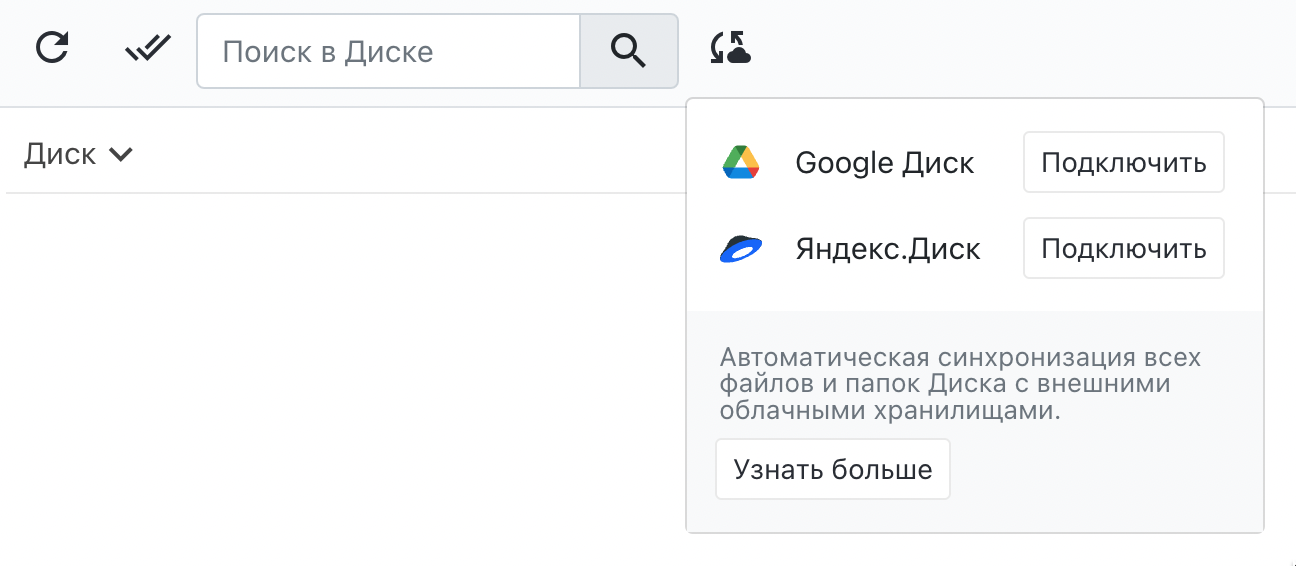
Меню «Синхронизация».
Конфиденциальность
ГрамотаДел получает доступ на чтение и запись только тех файлов, которые были созданы и загружены при синхронизации. Сервис не будет иметь доступ к другим файлам в аккаунте облачного хранилища.
После предоставления разрешения сразу же начнётся синхронизация. Первая синхронизация может занять продолжительное время, в зависимости от количества уже созданных файлов. В облачном хранилище вначале будет создана вся структура папок, а затем загружены все файлы. Статус синхронизации отображается в том же меню в виде анимации. Если синхронизация не работает, можно поробовать запустить её вручную, либо отозвать права доступа в настройках и предоставить их заново.
Google Диск
При первой синхронизации будет создана папка ГрамотаДел Express и все файлы будут загружены в эту папку. После синхронизации эту папку можно переименовать и перенести в любое место Google Диска.
Яндекс Диск
Файлы и папки синхронизируются в Яндекс.Диск в папку «Приложения» — «ГрамотаДел Express». После первой синхронизации папку приложения в Яндекс.Диске можно переименовать. Имена файлов и папок в Яндекс.Диске могут отличаться от имён в ГрамотаДел Express. Дело в том, что ГрамотаДел поддерживает возможность создавать файлы с идентичными именами и хранить их в одной папке, например, просто «Сертификат». Однако при синхронизации в облачное хранилище к имени добавляется цифра в скобках, чтобы имя файла или папки было уникальным.
Односторонняя синхронизация
Папка в облачном хранилище (ведомая папка) будет автоматически поддерживатся в синхронизированном состоянии с Диском в ГрамотаДел Express (ведущая папка). Это значит, что если удалить какой то элемент из облачного хранилища, то он появится снова при очередной синхронизации. Если элемент удалить в ГрамотаДел Express, он так же удалится и в облачном хранилище.
Внимание! Если необходимо удалить файлы из ГрамотаДел Express, но оставить их в облачном хранилище, то вначале следует скопировать нужные элементы из синхронизированной папки в другое место облачного хранилища. После этого можете удалить их из ГрамотаДел Express.
Нейминг
Синхронизированные папки и файлы можно переименовать в облачном хранилище. При этом файлы, добавленные в эту папку в ГрамотаДел Express, будут синхронизированы в папку в облачном хранилище, несмотря на то, что имя самой папки будет отличатся. Однако, если переименовать папку в ГрамотаДел Express, то имя папки тут же синхронизируется с облачным хранилищем.
Запуск синхронизации
Синхронизация Диска происходит при каждом изменении — создании файлов, перемещении, переименовании и так далее. При необходимости можно запустить синхронизацию вручную. Для этого в Диске на панели инструментов следует нажать на кнопку «Синхронизация» и в выпадающем меню — «Синхронизировать сейчас» напротив нужного облачного хранилища. Либо сделать это в Интеграциях.
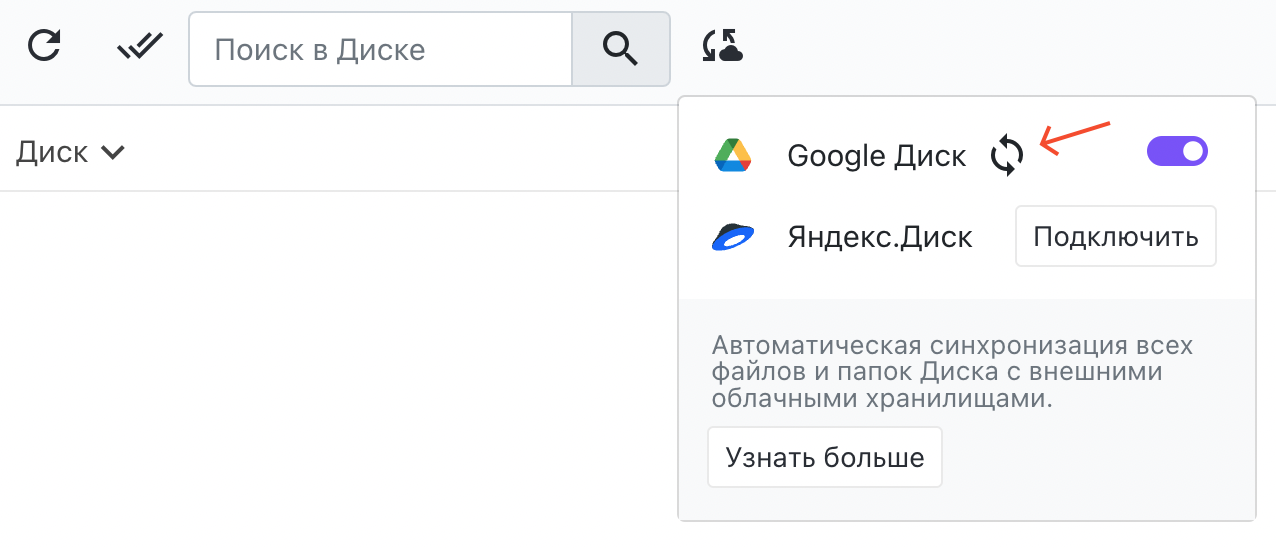
Меню «Синхронизация» — Кнопка «Синхронизировать сейчас».
Если требуется провести абсолютно полную синхронизацию, то предварительно нужно удалить загруженные файлы и папки из облачного хранилища.
При необходимости, синхронизацию можно выключить переключателем в том же меню. Если позже потребуется включить синхронизацию, предоставлять права доступа не потребуется.
Аккаунты
Подключить облачное хранилище для синхронизации можно при любом способе авторизации в ГрамотаДел Express. Аккаунт для синхронизации Диска может отличаться от аккаунта авторизации через этот же сервис. То есть, например, можно авторизоваться в ГрамотаДел через один Google аккаунт, а при предоставлении доступа к облачному хранилищу выбрать этот же или другой Google аккаунт.
К одному аккаунту ГрамотаДел Express можно подключить только один аккаунт Google Диска и один аккаунт Яндекс.Диска. При этом, к одному аккаунту Google можно подключить несколько аккаунтов ГрамотаДел Express, если это необходимо загружать данные в один Google Диск с разных аккаунтов ГрамотаДел Express.
Другие интеграции
- Интеграция с Tilda
- Интеграция с Google Таблицами
- Бот в Telegtam
- Интеграция с amoCRM
- Форма создания
- Интеграция через API
- Интеграция с GetCourse
- Интеграция с TypeForm