[Ноутбук] Как найти MAC адрес сетевой карты/ Wi-Fi на компьютере?
Отсканируйте QR-код, чтобы открыть эту страницу на вашем смартфоне.
- Найти MAC адрес через настройки Windows
- Найти MAC адрес через командную строку
- Нажмите на иконку [Пуск]
 в нижнем левом углу панели задач ① , затем выберите [Параметры]
 ② .
② . 
- Выберите [Сеть и Интернет] ③ .
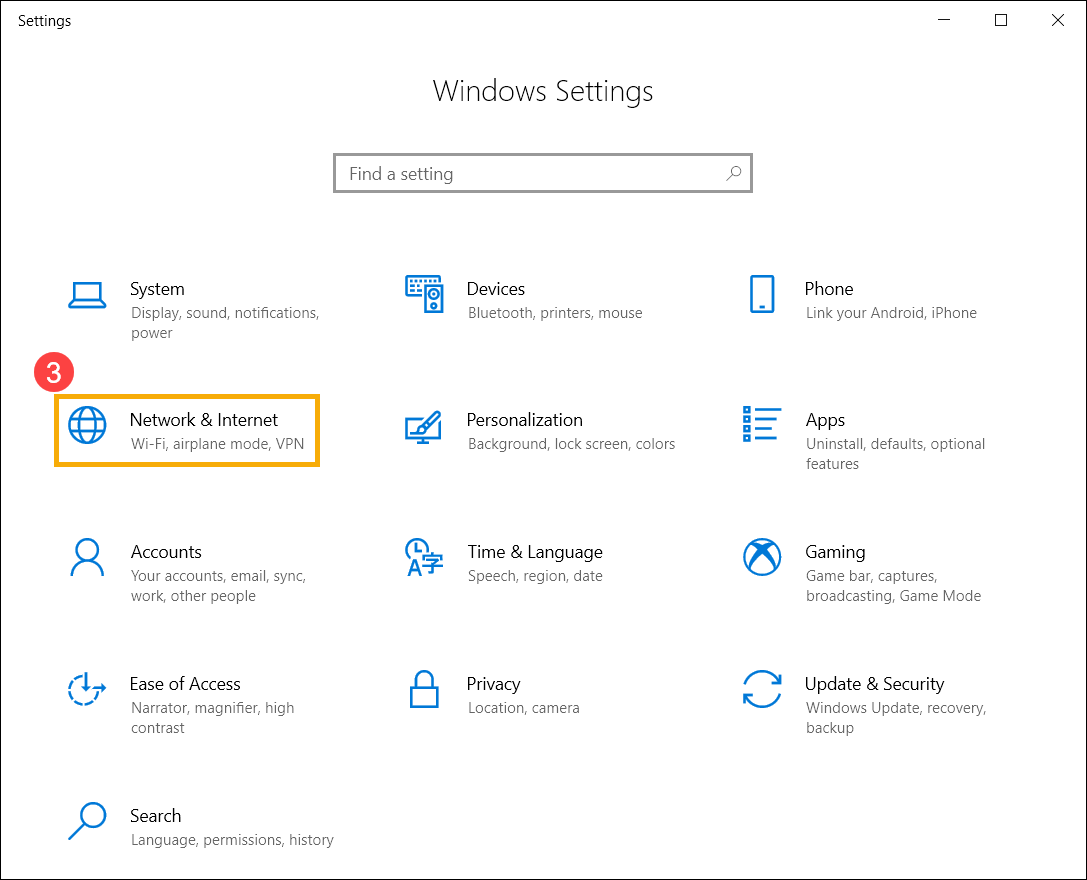
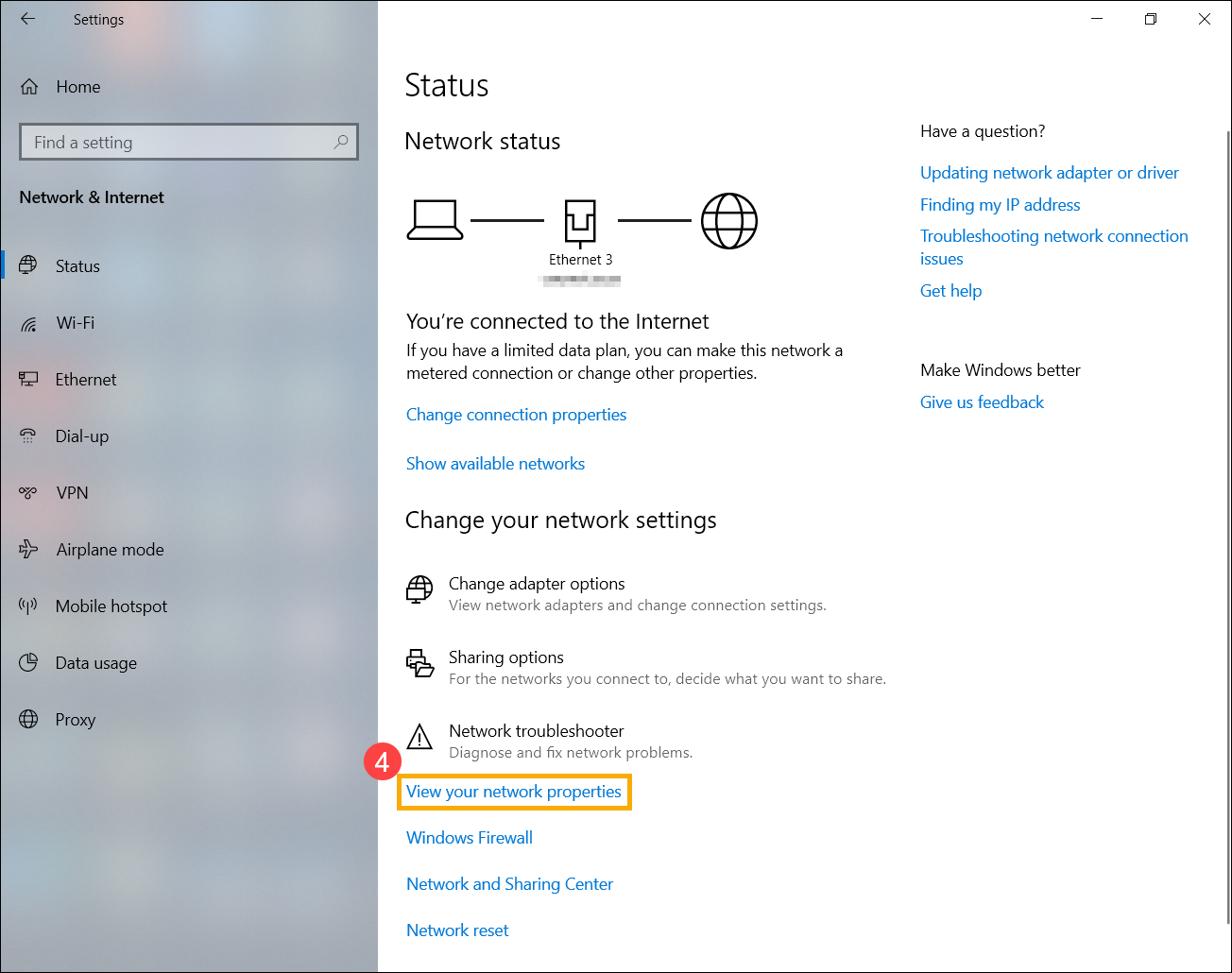
- Выберите [Просмотр свойств сети] ④ .
- После входа в «Просмотр свойств сети», вы сможете просмотреть физический адрес (MAC) для сетевой карты в разделе Ethernet.
※ Примечание: MAC адрес это 48-битовые (6-Byte, xx : xx : xx : xx : xx : xx) шестнадцатеричные числа.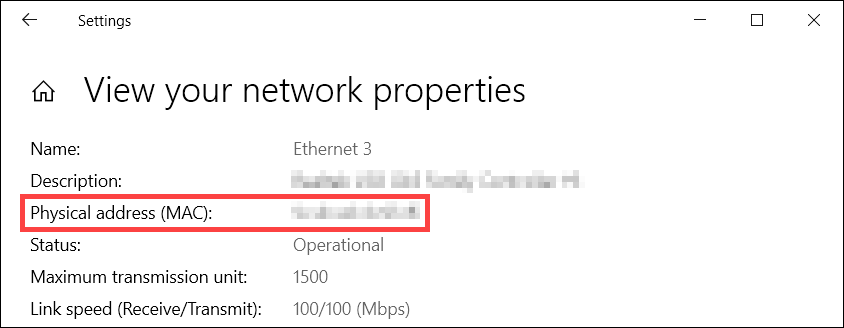
Или просмотрите физический адрес (MAC) Wi-Fi в разделе Wi-Fi.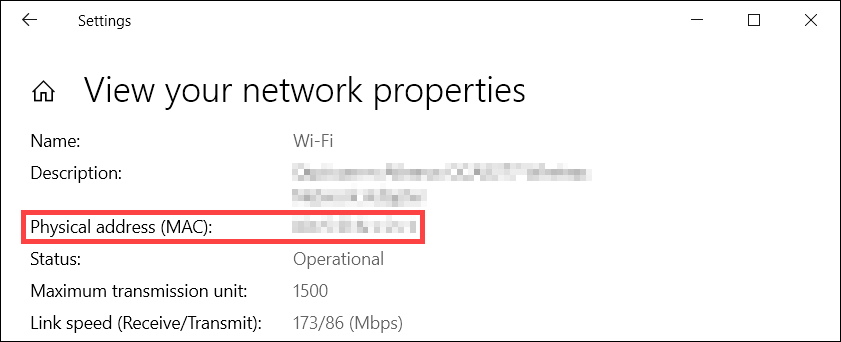
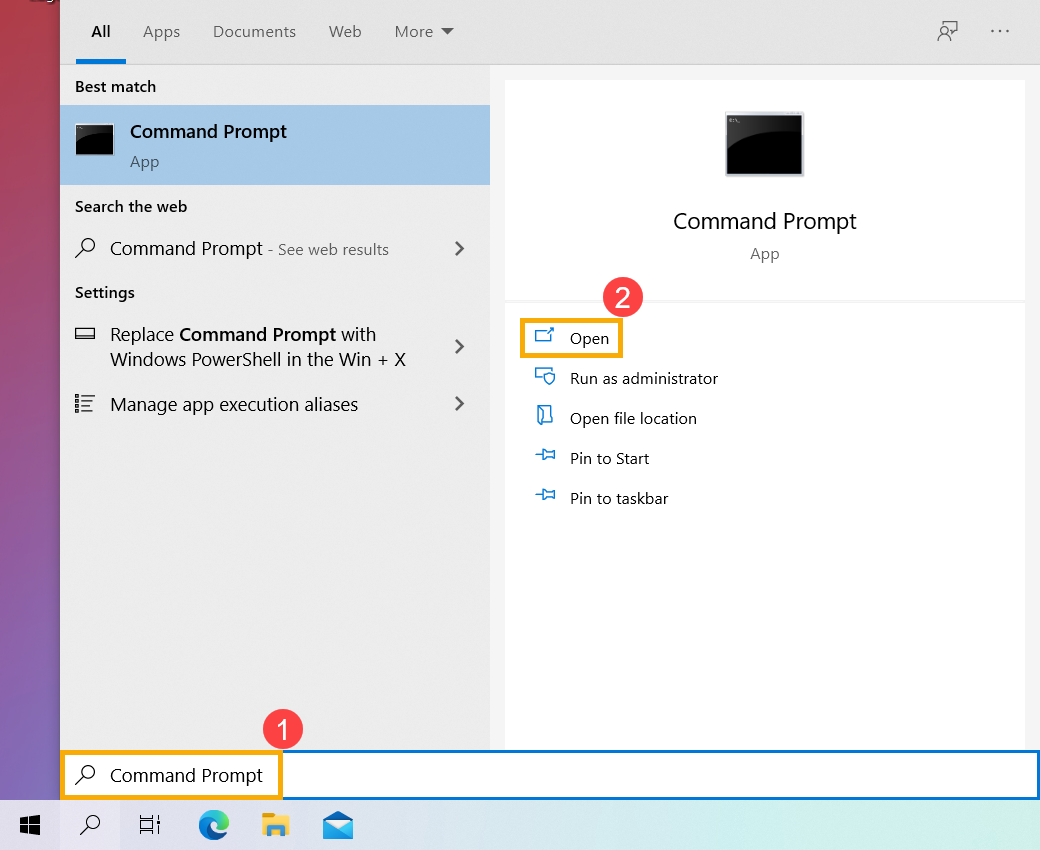
- Укажите в поисковой строке Windows [CMD] ① , затем нажмите [Открыть] ② .
- Укажите команду [ipconfig/all], нажмите клавишу Enter на клавиатуре ③ .
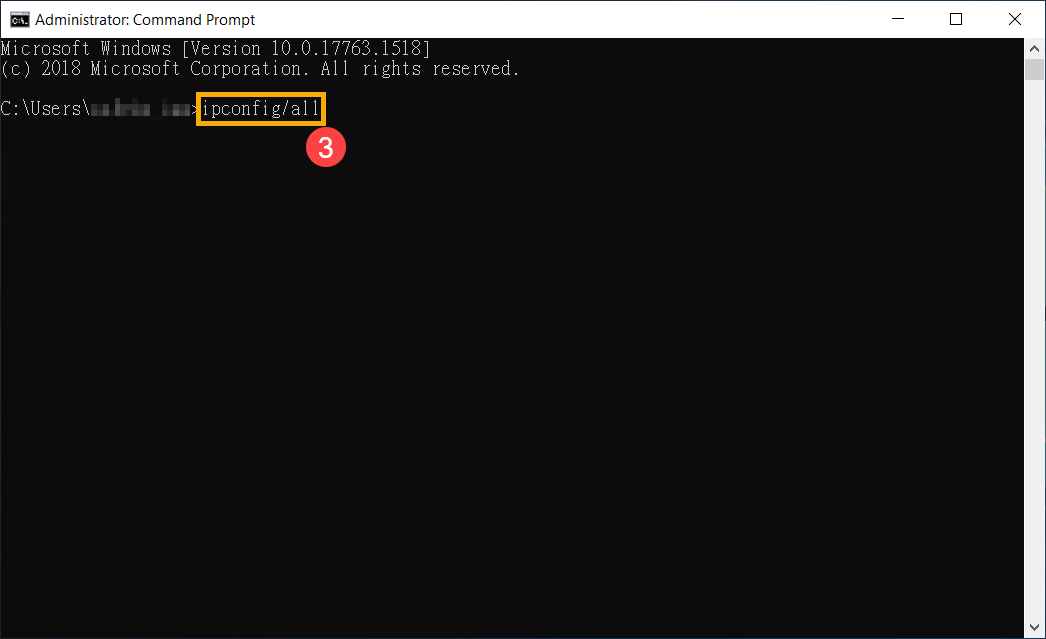
- После ввода команды, вы найдете информацию о физическом адресе (MAC) сетевой карты в Ethernet разделе.
※ Примечание: MAC адрес это 48-битовые (6-Byte, xx : xx : xx : xx : xx : xx) шестнадцатеричные числа.
Или физический адрес (MAC) Wi-Fi в разделе Wi-Fi.
Изменить MAC-адреса в Windows 10
Для того. Чтобы изменить MAC-адрес сетевой карты на компьютере с Windows 10, Нажмите на значок интернет соединения правой кнопкой мыши и откройте Центр управления сетями и общим доступом. 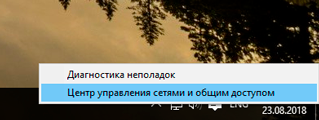
Дальше, слева нажмите на пункт меню Изменение параметров адаптера. Нажмите правой кнопкой мыши на адаптер Ethernet и выберите Свойства.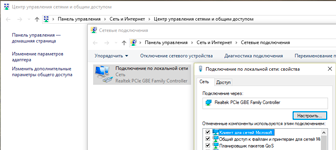
В этом же окне нажмите на кнопку Настроить.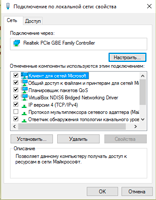
В новом окне перейдите на вкладку Дополнительно. Выберите в списке пункт Network address, установите метку возле поля, и задайте нужный MAC-адрес.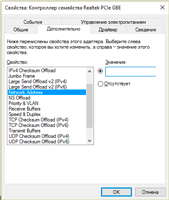
Нажмите Ok для сохранения.
© 2001–2024, NSUNet
(Официальный провайдер НГУ)
Телефон: +7 (383) 363-41-93
Адрес: Новосибирск, ул. Пирогова, 1, Новосибирский государственный университет, учебный корпус, 2-й блок, к. 4222
Как скопировать мак адрес роутера на ноутбук
Иногда возникают ситуации, когда необходимо скопировать MAC-адрес сетевой карты компьютера на другой компьютер или ноутбук или вписать MAC-адрес в настройках купленного роутера. В первую очередь скопировать MAC-адрес понадобится тем, кто подключен к сети провайдера в которой используется привязка к MAC-адресу сетевого устройства. Если вы сменили компьютер или поставили роутер, то при наличии привязки к MAC-адресу интернет и сеть не будет работать, т.к. у каждого устройства прописан производителем свой уникальный MAC-адрес. Однако MAC-адрес можно сменить почти на любом устройстве, к которому подключается кабель от интернет.
Как узнать MAC-адрес сетевой карты компьютера или ноутбука:
Сначала включите сетевой кабель в компьютер. Нажмите на кнопку Пуск, кликните на Панель управления, перейдите в раздел Сеть и интернет, затем в Центр управления сетями и общим доступом. В центре управления слева в колонке кликните на Изменение параметров адаптера. После чего кликните правой кнопкой мыши на ярлыке с нужным сетевым подключением, например с названием «Подключение по локальной сети». Выберите вариант Состояние.
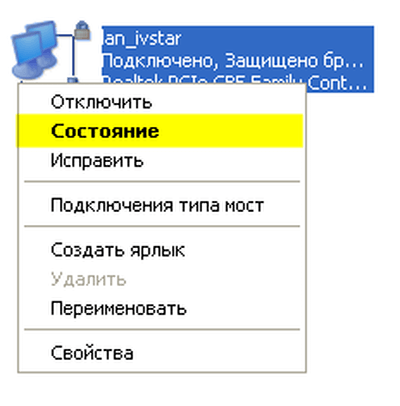
В новом окне кликните по закладке Поддержка.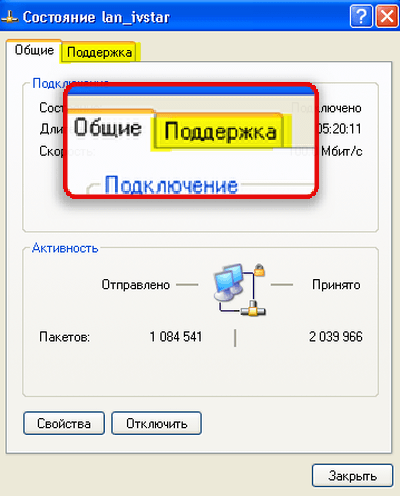
Далее жмем кнопку Подробности.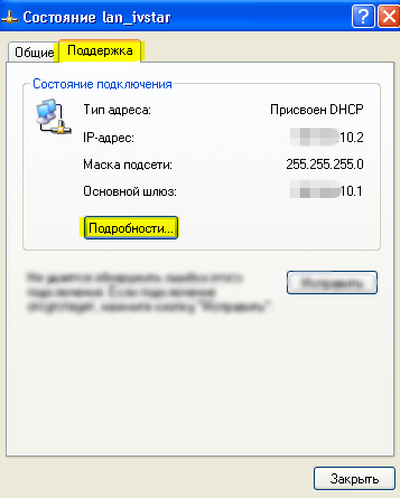
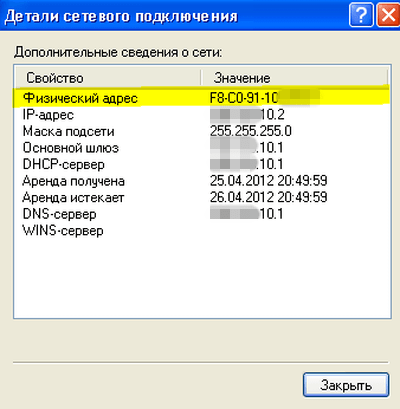
Теперь вы в строке Физический адрес видите MAC-адрес вашей сетевой карты. Здесь же вы можете увидеть какие IP-адреса прописаны или получены вашей сетевой картой. Перепишите MAC-адрес (физический адрес) на листик перед тем как будете прописывать его на новом компьютере или роутере.
Еще один способ узнать MAC адрес сетевой карты
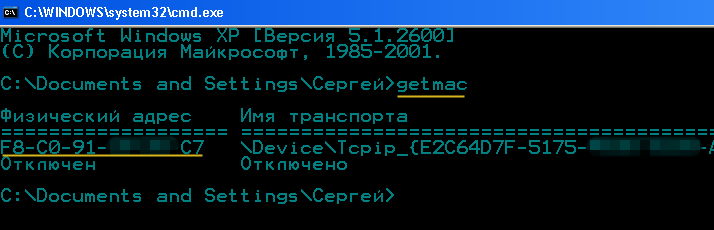
Нажмите кнопку ПУСК, затем в строке Выполнить наберите cmd и нажмите Enter. В новом окне где все черно-белое, наберите там где мигает курсор текст getmac и нажмите Enter. Через пару секунд появится длинная строчка где будут выведены все MAC-адреса всех сетевых устройств компьютера. Если строчек несколько, тогда ориентируйтесь на строки в которых нет комментария «носитель отключен», если, конечно вы перед вызовом команды, подключили сетевой кабель в компьютер.
Для Linux в терминале используйте команду:
ifconfig -a | grep HWaddr
В Mac OS X можно использовать команду ifconfig, либо зайти в «Системные настройки» — «Сеть». Затем, откройте расширенные настройки и выберите либо Ethernet, либо AirPort, в зависимости от того, какой MAC-адрес вам нужен. Для Ethernet MAC-адрес будет на вкладке «Оборудование», для AirPort — см. AirPort ID, это и есть нужный адрес.
Как клонировать (сменить) MAC-адрес роутера, и как узнать MAC-адрес?
В наше время, некоторые интернет-провайдеры продолжают делать привязку по MAC-адресу. Это когда у вас подключен интернет, и он привязан к какому-то одному устройству: компьютеру, ноутбук, или роутеру. Дело в том, что если интернет привязан к MAC-адресу сетевой карты компьютера, то после подключения кабеля к сетевой карте ноутбука, или к роутеру, интернет работать не будет. Потому что MAC-адрес у роутера, и ноутбука будет другой.
Не понимаю, зачем использовать эту привязку. Это создает очень много сложностей при настройке Wi-Fi роутеров. Вроде бы все правильно подключили, все настроили, проверили, а интернет не работает. Как правило, это «Без доступа к интернету» при настройке роутера. А потом оказывается что провайдер делает привязку интернета, он привязан к MAC-адресу компьютера (к которому изначально был подключен) и на роутере конечно же работать не может.
Первым делом, позвоните в поддержку провайдера, и уточните, делают ли они привязку по MAC-адресу. Если делают, то есть два варианта:
- Подключить по кабелю роутер к компьютеру к которому привязан интернет, и клонировать MAC-адрес в настройках роутера. Тогда, на роутере будет какой же MAC-как на компьютере, и интернет будет работать.
- Второй вариант, это посмотреть MAC-адрес роутера, позвонить в поддержку провайдера, и попросить сменить адрес. У некоторых провайдеров, насколько я знаю, есть возможность сменить MAC-адрес через личный кабинет на сайте.
Сейчас мы рассмотрим смену MAC-адреса на разных маршрутизаторах, и покажу где на роутере посмотреть этот адрес.
Возможно, вам еще пригодится статья: как узнать и сменить MAC-адрес в Windows 10. В Windows 7, или Windows 8 все точно так же.
Как узнать MAC-адрес роутера?
Все очень просто. Возьмите свой роутер, и посмотрите снизу на наклейке. Там будет указан MAC-адрес. Для примера, на маршрутизаторах Tp-Link:

Вот так это выглядит на устройствах ZyXEL:

На роутерах Asus MAC-адрес так же указан на наклейке:

С этим я думаю разобрались. Смотрим адрес, звоним в поддержку провайдера (или через сайт) , и провайдер прописывает у себя MAC-адрес вашего роутера.
Как поменять MAC-адрес на роутере?
Тоже ничего сложного. Нужно зайти в настройки маршрутизатора, открыть нужную вкладку и сменить, или клонировать адрес. Здесь есть два варианта: можно вручную прописать новый MAC-адрес в настройках роутера, или же клонировать его с компьютера, который подключен к роутеру по кабелю (с которого вы настраиваете).
Если вы хотите клонировать MAC-адрес с компьютера, то по сетевому кабелю, подключите к роутеру тот компьютер, к которому был привязан интернет. И с него выполняйте настройку. Это важно.
Смена MAC-адреса на роутерах Tp-Link
Зайдите в настройки маршрутизатора по адресу 192.168.1.1, или 192.168.0.1. Если не получается, то смотрите эту инструкцию. Дальше перейдите в раздел Network (Сеть) — MAC Clone (Клонирование MAC-адреса). В поле WAN MAC Address можно вручную прописать нужный адрес, или же нажать на кнопку Clone MAC Address и клонировать его с компьютера.

Не забудьте сохранить настройки кнопкой Save, и перезагрузить маршрутизатор.
Клонируем MAC-адрес на роутере Asus
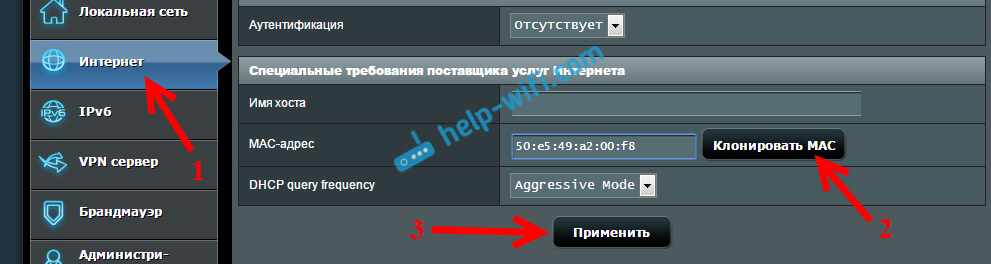
Для начала, заходим в настройки нашего маршрутизатора. Открываем вкладку Интернет. Там будет поле MAC-адрес. Укажите в нем нужный адрес, или нажмите на кнопку Клонировать MAC.
Нажмите на кнопку Применить для сохранения изменений.
Инструкция для роутеров ZyXEL
На устройствах ZyXEL Keenetic открываем настройки по адресу 192.168.1.1, переходим в раздел настроек Интернет, выбираем нужное соединение, и в выпадающем меню MAC-адрес выбираем Взять с вашего ПК, или Ввести вручную.

Не забудьте применить настройки.
Смена MAC-адреса на маршрутизаторах D-Link
Откройте настройки своего маршрутизатора D-Link (адрес 192.168.0.1), и перейдите на вкладку Сеть — WAN. Выберите необходимое соединение, и в поле MAC вы можете задать свой адрес, либо нажав на специальную кнопку, клонировать MAC-адрес с компьютера на роутер D-Link.
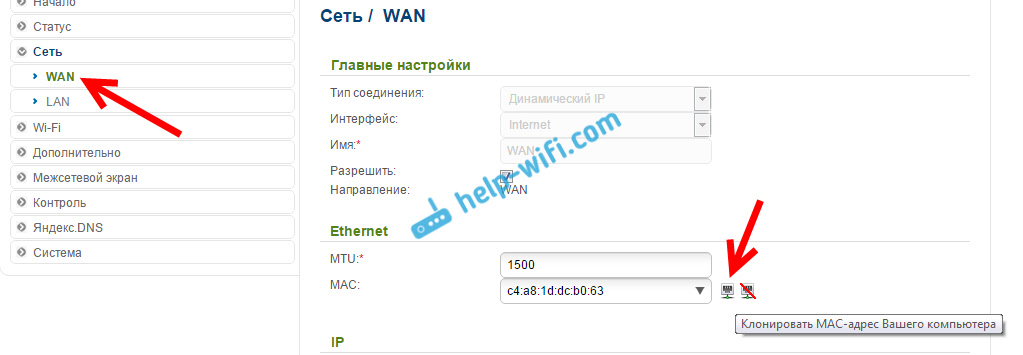
Сохраните настройки нажав на кнопку Применить.

133

323854

Сергей

Советы по настройке роутеров (общие)