Как позвонить в Телеграмме с телефона или компьютера
Если времени мало, а сказать нужно много, то идеальный вариант – позвонить собеседнику. Так вот у пользователей мессенджера Telegram есть такая возможность. Разработчики подошли к данному вопросу очень ответственно. Благодаря этому связь редко прерывается, качество звука отличное, используется немного трафика, а главное – никто не сможет прослушать ваш разговор.
В этой статье я расскажу про звонки в Телеграмм. О том, как их настроить, и какие есть особенности. Если же вы не поддерживаете нововведение или вам постоянно названивают, то разберемся и как отключить звонки в Телеграмме.
Как звонить в Телеграмм
Начну с самого важного – звонки в Телеграм бесплатные. То есть за то, что вы позвоните другу, мессенджер денег не потребует. Но работает он только тогда, когда устройство подключено к Интернет, а за него платить нужно. Если у вас безлимитный трафик, можно не переживать, а если количество мегабайт в день или месяц ограничено, то просто следите, сколько вы уже израсходовали, чтобы потом не пришлось платить.
Для того чтобы позвонить в Телеграмме нужно совершить всего пару простых действий. Зайдите в официальное приложение Telegram на телефоне и откройте чат с тем человеком, с которым нужно связаться. Затем кликните по трем точкам вверху слева.
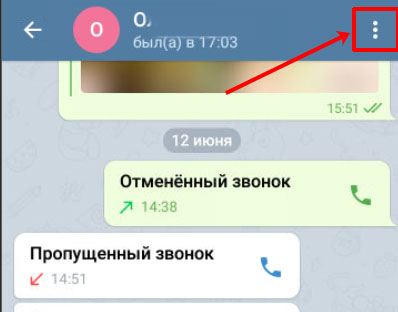
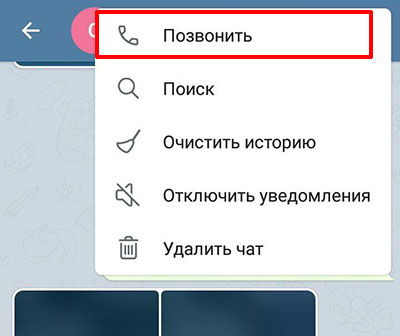
В дополнительном меню выберите пункт «Позвонить».
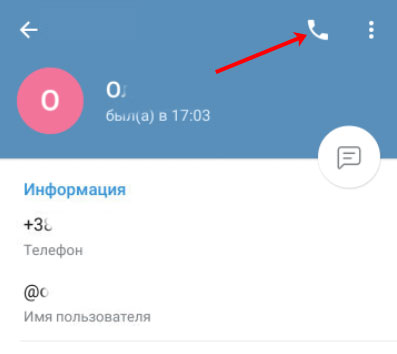
Есть еще один вариант: можно нажать по имени пользователя, чтобы открыть окно с информацией о нем, и потом кликнуть по трубочке, для совершения звонка. Его удобно использовать, если у вас открыт диалог группы и нужно позвонить кому-то именно из него.
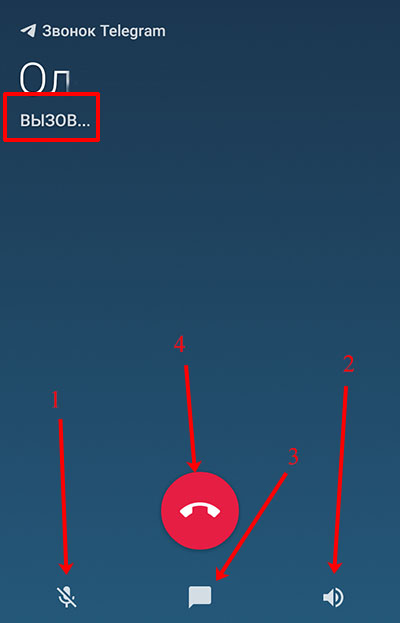
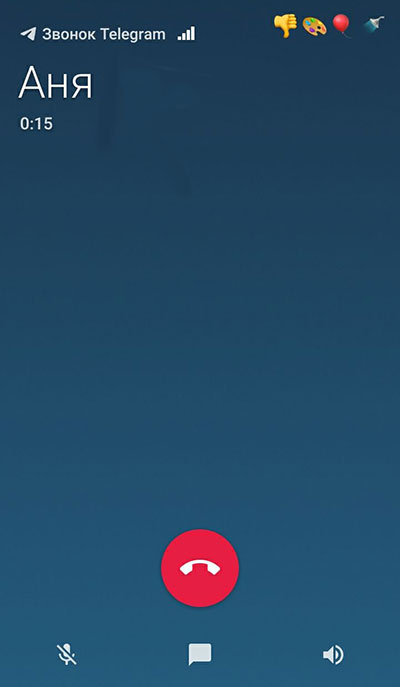
Начнется соединение с выбранным пользователем. Внизу окна будут следующие кнопки:
- Отключить микрофон
- Включить громкую связь
- Открыть окно чата
- Завершить вызов
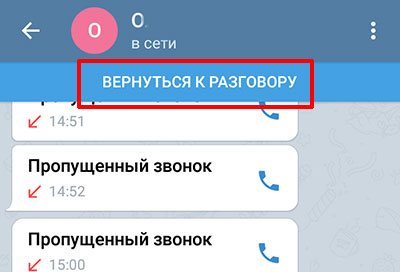
Во время разговора можно свернуть мессенджер и клацать устройство. Когда понадобится снова открыть окно звонка, просто зайдите в Телеграмм и нажмите по строке «Вернуться к разговору», которая будет отображаться вверху.
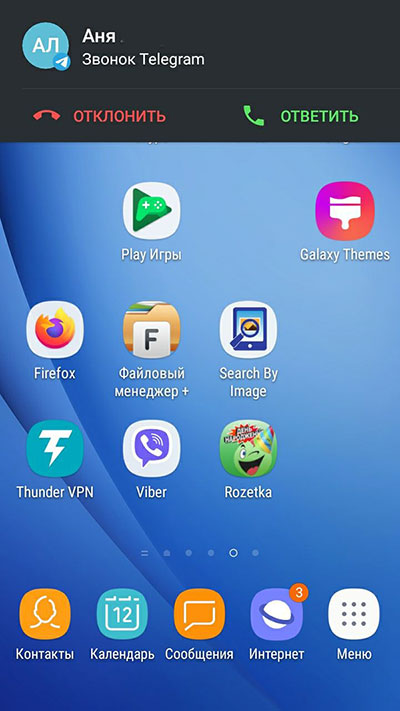
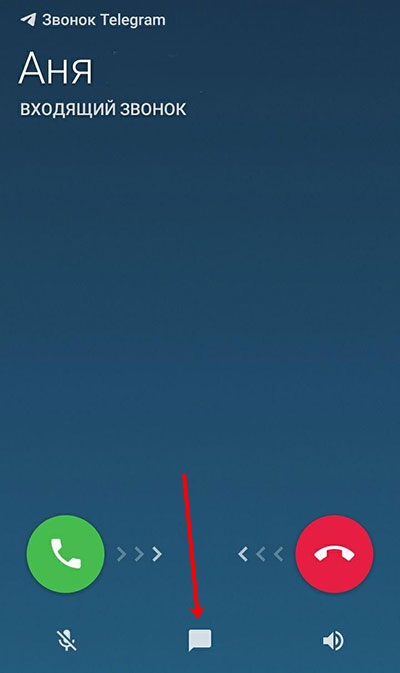
Теперь поговорим про вашего собеседника. Чтобы звонок был успешным, у него должен быть запущен Telegram в этот момент, ну или приложение может быть свернуто (то есть на экране оно не отображается, но в списке запущенных числится). Когда мессенджер свернут, входящий звонок отобразится так, как показано на скриншоте ниже.
Если человек поднимет трубку, то его экран будет выглядеть также, как и тот, что мы разобрали выше.
Это я рассказала о том, как совершить звонок в Телеграмм со смартфона на Android. Если же вы пользуетесь приложением для Windows, то для совершения звонка нужно сделать следующее.
- Откройте приложение и выберите чат с пользователем, которому будете звонить. Дальше в области переписки нужно нажать по кнопке в виде трубки.
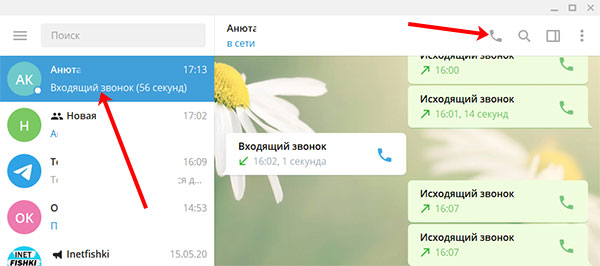
- Или можно кликнуть по имени человека, чтобы открылось окно с информацией о нем, а потом нажать на трубку.

Убеждаемся в безопасности соединения
Все звонки в Телеграм защищены сквозным шифрованием, для реализации которого используется протокол Диффи-Хеллмана. Информация зашифровывается на вашей стороне, а её расшифровка происходит на стороне собеседника. Больше никто не имеет к ней доступа.
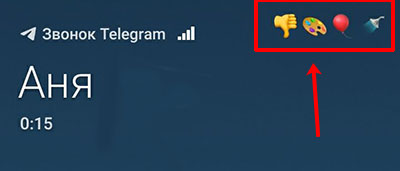
Кроме того, во время звонка на вашем экране и на экране друга будут отображаться 4 картинки. Если эти эмодзи одинаковые, то звонок точно защищен и его никто не прослушивает.
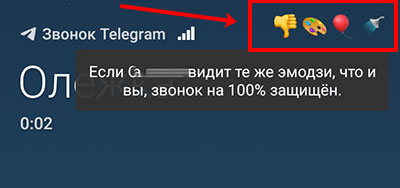
Так что, перед началом разговора, сравните эмодзи, чтобы личная информация так и осталась личной.
Как скрыть свой IP от собеседника
Тем, кто уж очень сильно переживает за свою конфиденциальность, придется еще отключить функцию peer-to-peer. Благодаря ей устройства связываются между собой напрямую, что обеспечивает хорошую скорость и качество связи. Но если данная функция активна, собеседник легко может узнать ваш IP.
Для этого, во время звонка, нужно 10 раз быстро нажать пальцем по имени. Появится вот такое окно с информацией. Здесь «UDP_RELAY» – это серверы мессенджера, а «UDP_RELAY, IN_USE» – IP-адрес собеседника.

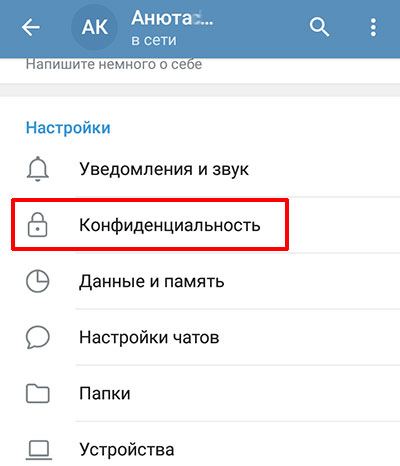
Чтобы скрыть свой IP, зайдите в «Настройки» и перейдите в раздел «Конфиденциальность».
Дальше откройте группу «Звонки».
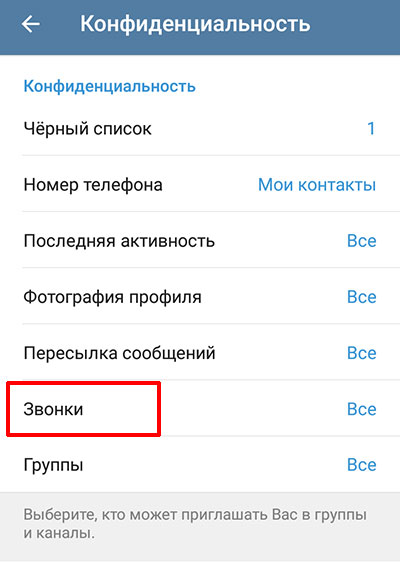
Внизу будет пункт «Использовать peer-to-peer» – нажмите по нему.
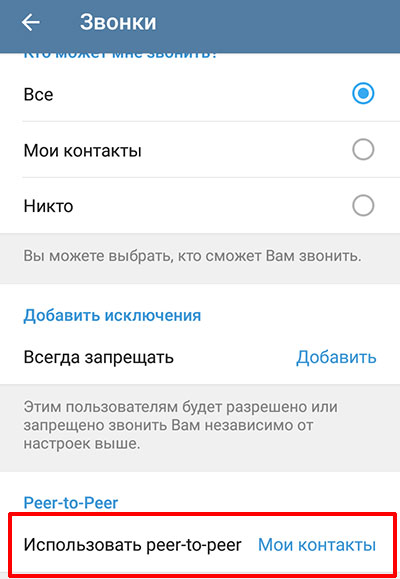
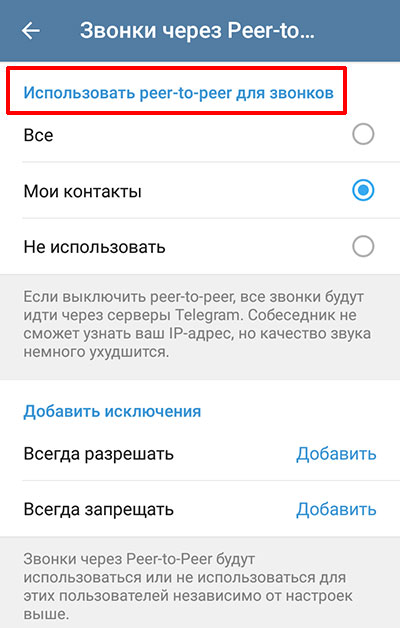
Теперь установите маркер в нужное положение. Также можете добавить некоторых пользователей в список «Исключений».
Например, если нужно отключить peer-to-peer, чтобы никто не узнал ваш IP, выберите «Не использовать». При этом учтите, что качество связи станет хуже, потому что звонок будет осуществляться не напрямую, а через сервера Телеграмма.
Контроль используемого трафика
Как я уже сказала выше, в Телеграмм бесплатные звонки. Единственное, за что вам нужно платить – это Интернет, благодаря которому мессенджер работает. Так вот, если трафик у вас ограничен, можно следить, сколько мегабайт было потрачено на разговоры.
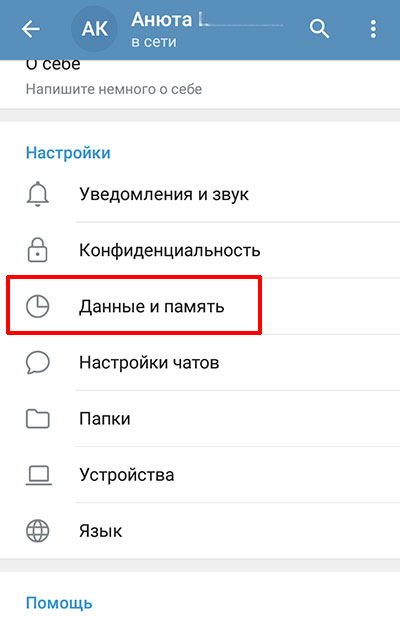
Зайдите в «Настройки» и перейдите в раздел «Данные и память».
Потом тапните по пункту «Использование трафика».
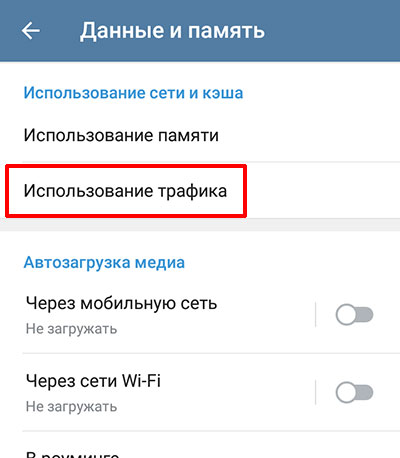
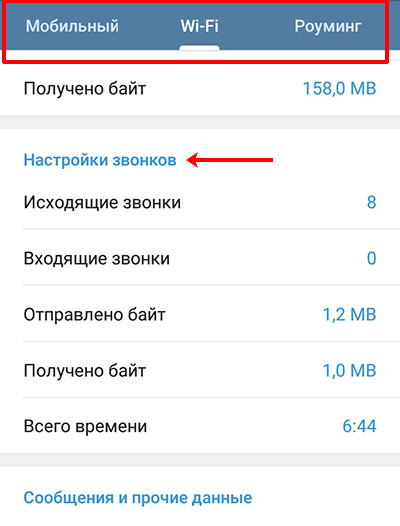
Вверху выберите способ подключения к сети. Например, у меня Wi-Fi. Дальше пролистайте до блока «Настройки звонков». Именно в нем можно посмотреть, сколько мегабайт («Отправлено байт») и времени вы потратили на разговоры.
Как видите, звонки в Телеграмме практически не расходуют трафик. За 7 минут разговоров использовано только 1,2 МБ.
Как настроить входящие звонки
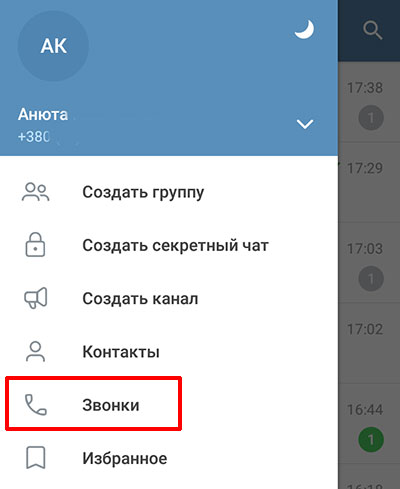
Общая информация о всех входящих и исходящих звонках будет отображаться в разделе «Звонки» бокового меню.
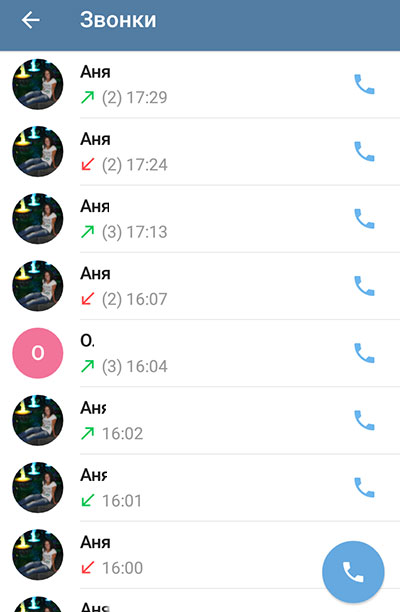
В нем вы увидите, кто звонил и когда. Нажав на любое поле откроется чат с пользователем в том моменте, когда был совершен звонок. Голубая трубка позволит связаться с выбранным абонентом.
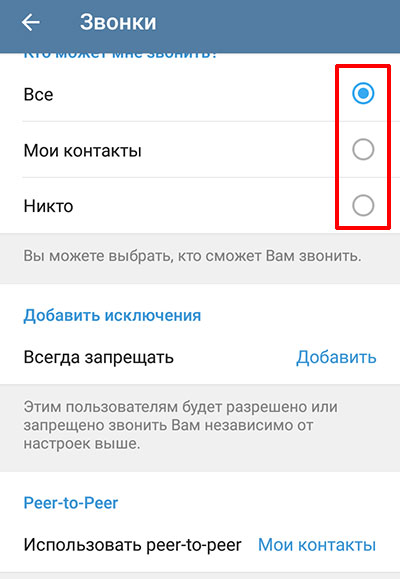
Чтобы настроить звонки в Телеграмм, перейдите «Настройки» – «Конфиденциальность» – «Звонки». Дальше отметьте, кто может с вами связываться. Немного ниже можно добавить пользователей в список исключений.
Если функция звонков у вас неактивна и трубка не отображается, зайдите в Play Market или App Store и обновите мессенджер, или обновите установленную на ПК утилиту.
Быстрый ответ сообщением
Поскольку вы не всегда бываете свободны и разговор именно сейчас некстати, можно ответить быстрым сообщением. Это специальные текстовые заготовки, которые можно отправлять во время звонка.
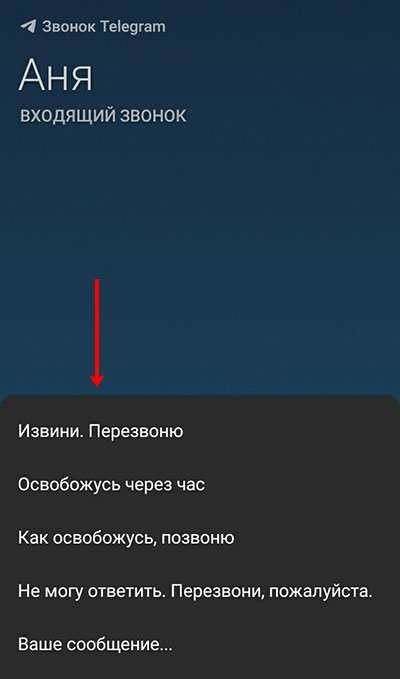
Чтобы их сделать, перейдите: «Настройки» – «Данные и память» – «Ответить сообщением». Дальше введите текст, который может вам пригодиться для быстрого ответа.
Чтобы им воспользоваться, во время входящего звонка нужно нажать на кнопку в виде диалога.
Потом просто кликните по нужному варианту и сообщение отправится пользователю.
Думаю, вы убедились, что совершать звонки через Телеграмм очень выгодно: связь отличного качества и полностью защищенная. С настройкой также не должно возникнуть проблем. Если вас по-прежнему мучает вопрос: сколько стоят звонки в Telegram, то ещё раз скажу, что они бесплатные – главное, следите, чтобы не было перерасхода Интернет-трафика.
Отмененный звонок в Telegram
Что значит отмененный звонок в Телеграмме? Такое сообщение появляется, если вы набирали человеку, а потом передумали и сбросили звонок. В дальнейшем вы можете ничего не делать или перезвонить, если пользователь не внесен в черный список. Ниже подробно рассмотрим, что это за функция в Телеграмме, в каких случаях появляется такая надпись, и можно ли набрать человека.
Что это значит
Для начала разберемся с термином «отмененный звонок» в Telegram — что это значит.
Такая надпись появляется в приложении у человека, который набрал номер другого пользователя, но потом передумал и сбросил. При этом у получателя звонка уже начинали идти гудки, а после сброса появляется надпись «Пропущенный звонок». Если же сигнал был отклонен, он получает соответствующее название — «Отклоненный».
Такая опция очень удобна и позволяет увидеть, кому вы звонили, общались ли с человеком или сами сбросили вызов. Отметим, что надпись «отмененный звонок» в Телеграмме будет у того, кто набирает номер. Это значит, что у принимающего абонента такой подписи не будет.

Это одна из особенностей звонков в Телеграмме, к которой стоит добавить ряд других опций:
- Отсутствие оплаты, ведь все операции проходят через Интернет.
- Применение для связи инновационных технологий, что гарантирует удобство и высокое качество.
- Устойчивость и высокая скорость соединения.
- Применение последних разработок аудио-кодеков.
- Использование анализирующей нейронной сети.
- Возможность создавать отдельную вкладку для голосового общения.
- Опция прерывания набора номера (он поменяется как «отмененный» в Телеграмме).
- Создание конференции.
- Контроль всех вызовов и отключение такой функции в настройках. Также можно выбирать, кто может набирать номер, а кому это запрещено.
Набор телефона возможен с помощью смартфонов на Андроид и Айфонов. Стоит учесть, что в ближайшее время планируется добавление опции видеозвонков, что сделает приложение одним из наиболее универсальных.
Откуда берется
Выше мы уже отмечали, что значит «отмененный звонок» в Телеграмме. Кратко рассмотрим алгоритм:
- Вы набираете номер какого-либо пользователя.
- При появлении гудков вы отключаете вызов.
- В вашем телефоне видна фраза «Отклоненный …».
- На смартфоне оператора в Телеграмме видна фраза «Пропущенный …».
Следовательно, появление такой фразы — это значит, что вы сбросили и отказались от общения с абоненттом. Причины могут быть разными: передумали, испугались, срочно возникли другие дела, кто-то отвлек и т. д.
Как перезвонить
Если вы позвонили кому-либо в Телеграмм таким способом, и имеется отмененный вызов. Для этого просто один раз нажмите на соответствую надпись в чате. По желанию можно воспользоваться и другими способами:
- Выберите нужный контакт в списке, а после откройте вкладку абонента и выборе «Позвонить».

- Кликните на аватарку нужного человека, а далее жмите на значок телефонной трубки после его появления.

Теперь вы знаете, что значит отмененный звонок в Телеграмме, в каких случаях происходит такая ситуация, и можно ли быстро перезвонить человеку. В комментариях расскажите, приходилось ли вам сталкиваться с подобной ситуацией, и какие возникали трудности.
Звонки в Telegram
Телеграм стал одним из первых мессенджеров, обеспечивших надежную защиту звонков с помощью шифрования end-to-end (сквозное шифрование). Технология end-to-end гарантирует невозможность доступа к вашим данным третьим лицам. Для реализации этого условия используется система с протоколом Диффи-Хелмана, позволяющая получить общий «секретный» ключ для шифрования. Доступ к пользовательской информации находится только у отправителя и получателя, она недоступна даже серверам, передающим данные.

Убедиться в том, что ваш разговор защищен, довольно просто – необходимо сравнить 4 эмодзи, показанные на экране во время звонка. Если иконки на телефонах двух абонентов одинаковые – это значит, что звонок защищен и безопасен.
Для связи Телеграм использует peer-to-peer соединение, что позволяет обмениваться информацией намного быстрее. Главное преимущество peer-to-peer – экономия трафика и улучшенное качество связи. Но есть и один минус – собеседник может узнать ваш IP адрес (как это сделать читайте ниже).
По умолчанию эта функция включена, но ее можно в любой момент отключить. В настройках «Конфиденциальность и безопасность», найдите раздел Звонки, нажмите Peer-to-Peer и выберите подходящий пункт. После отключения p2p все звонки будут осуществляться через серверы Телеграм. Таким образом, собеседник не сможет увидеть ваш IP-адрес, но качество звука может стать хуже.

Как звонить в Telegram
Опция звонков в Телеграм доступна по умолчанию и активировать ее не нужно. Если у вас отсутствует функция звонка, возможно, вы используете старую версию приложения.
Совершить звонок в Телеграм не составит никакого труда. Зайдите в профиль пользователя и нажмите на знак трубки или в чате зайдите в меню (троеточие вверху экрана) и выберите «Позвонить».

Когда соединение завершится, справа вверху появится 4 иконки – те самые, которые должны быть зашифрованы для вас и второго абонента. Например – колокольчик, кукуруза, спящий эмодзи и осенний лист. Сравните их, чтобы быть уверенным в безопасности соединения.

После завершения звонка информация о нем появится у вас в чате.
Историю, продолжительность и время вызовов можно посмотреть в главном меню в разделе Звонки.
Также вы можете установить ограничения на входящие звонки. В настройках найдите раздел «Конфиденциальность и безопасность», Звонки – и выберите кто может вам звонить – Все, Мои контакты или Никто. Кроме того, можно отдельно запретить или разрешить звонки для определенных контактов.

В Telegram есть скрытое меню, где можно посмотреть статистику и технические данные о звонке, в том числе и IP адрес собеседника, о чем мы писали выше. Для этого во время звонка быстро нажмите 10 раз на имя абонента и вы получите следующую информацию, где:
[UDP_RELAY] – сервера телеграм;
[UDP_P2P_INET] – IP адрес собеседника.
Видеосвязь в Telegram

Донецкий национальный университет. Учетно-финансовый факультет, специальность «Учет и аудит» (2014-2018). Кафедра философии, специальность «Социальная философия» (2018-2021).
Дата публикации:
Видеовстречи с возможностью записи без ограничений по времени
На свое десятилетие Telegram выпустил новое официальное обновление — групповые видеозвонки с возможностью демонстрации экрана.
Опция позволяет общаться с близкими людьми по видеосвязи как на базе смартфона, так и с персонального компьютера из любой точки мира. Подключить ее можно прямо во время разговора или переписки в чате. Видеозвонок в телеграмм с телефона набирают все большую популярность. В статье расскажем как настроить видеозвонок в телеграмме и почему это удобно.

Есть ли видеозвонок в Телеграмме?
Telegram активно стремится укрепить свой статус среди телекоммуникационных приложений. Последние обновления могут в корне изменить ситуацию на рынке и полноценно заменить Zoom или Skype.
Ранее Telegram уже зарекомендовал себя как качественный и стабильный мессенджер для текстовых сообщений и звонков. Сейчас компания значительно подняла планку — разработчики обеспечили групповые видеозвонки, которые поддерживают до 1000 зрителей. При этом транслировать видео с камеры или демонстрировать экран могут одновременно до 30 пользователей. Видеозвонок в телеграмм с телефона — прорыв, который позволит проводить масштабные вебинары, концерты и любые другие массовые онлайн-мероприятия на высоком уровне.
Дополнительно у новой функции есть такие возможности:
- Сделать запись экрана, а также регулировать скорость просмотра видеозаписи.
- Развернуть видео на всю ширину экрана в любой ориентации.
- Записать звук с устройства при демонстрации экрана. А еще теперь можно транслировать экран в видеозвонках. Но доступна эта функция пока только для двух юзеров.
Как сделать видеозвонки в Telegram
Основную популярность Telegram получил среди пользователей телефонов. Но помимо мобильного приложения существует десктопная и веб-версии. На каждом устройстве видеозвонки проходят по-разному. Далее рассмотрим, как сделать видеозвонок в телеграмме с телефона, через смартфон и компьютер.
Видеозвонок в Телеграм с телефона
У каждой операционной системы есть свои особенности при установке видеосвязи между пользователями.
Видеозвонок на Android
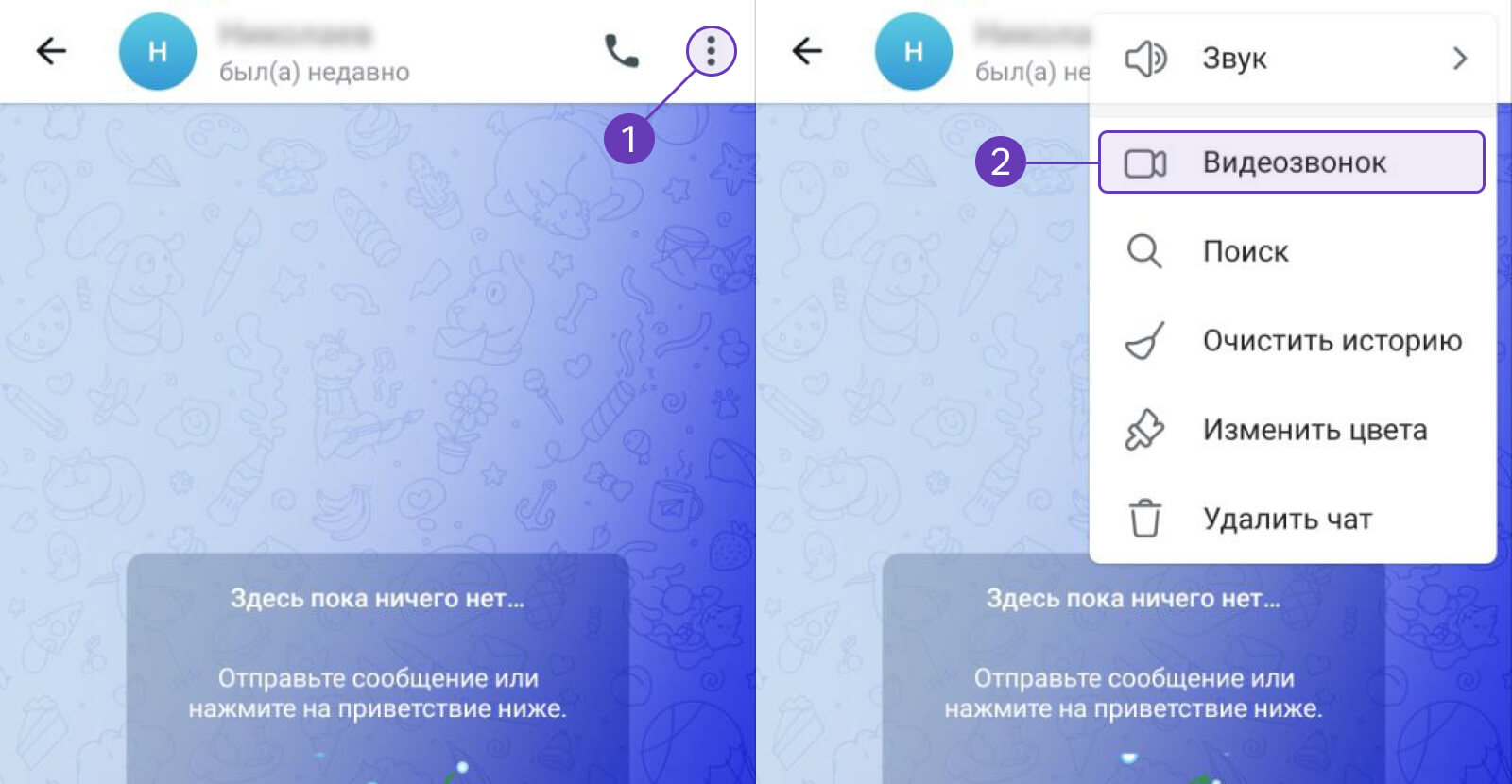
Инструкция для пользователей Android: выберите контакт для видеозвонка, перейдите в чат и кликните на сворачивающееся меню — три точки. Оно находится в верхнем правом углу. В выпадающем окне вы увидите значок «Видеозвонок» — жмите на него. Видеосвязь в телеграмме теперь вам доступна.
Видеозвонок на iPhone
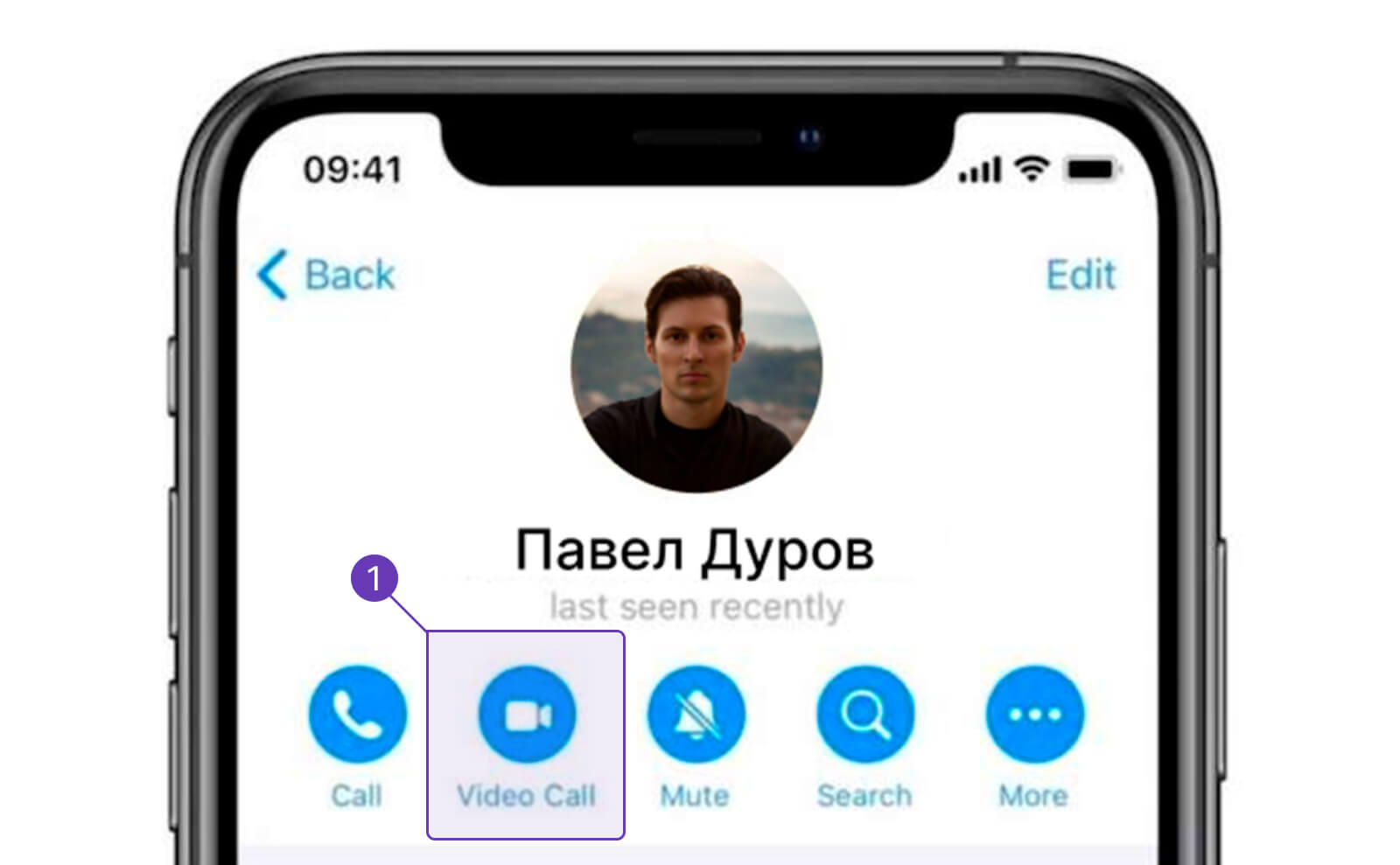
Если у вас iPhone, сперва стоит открыть чат и нажать на миниатюру аватара аккаунта. Провалившись в контакт, вы увидите значок видеокамеры — кликайте и наслаждайтесь видеообщением.
Как включить видеозвонок в Телеграмме с ноутбука или компьютера?
Все ПК позволяют использовать Telegram в двух вариантах:
- Браузерная версия аналогична мобильной версии для пользователей Андроид: нажимаете на меню в верхнем правом углу и выбираете «Video Call».
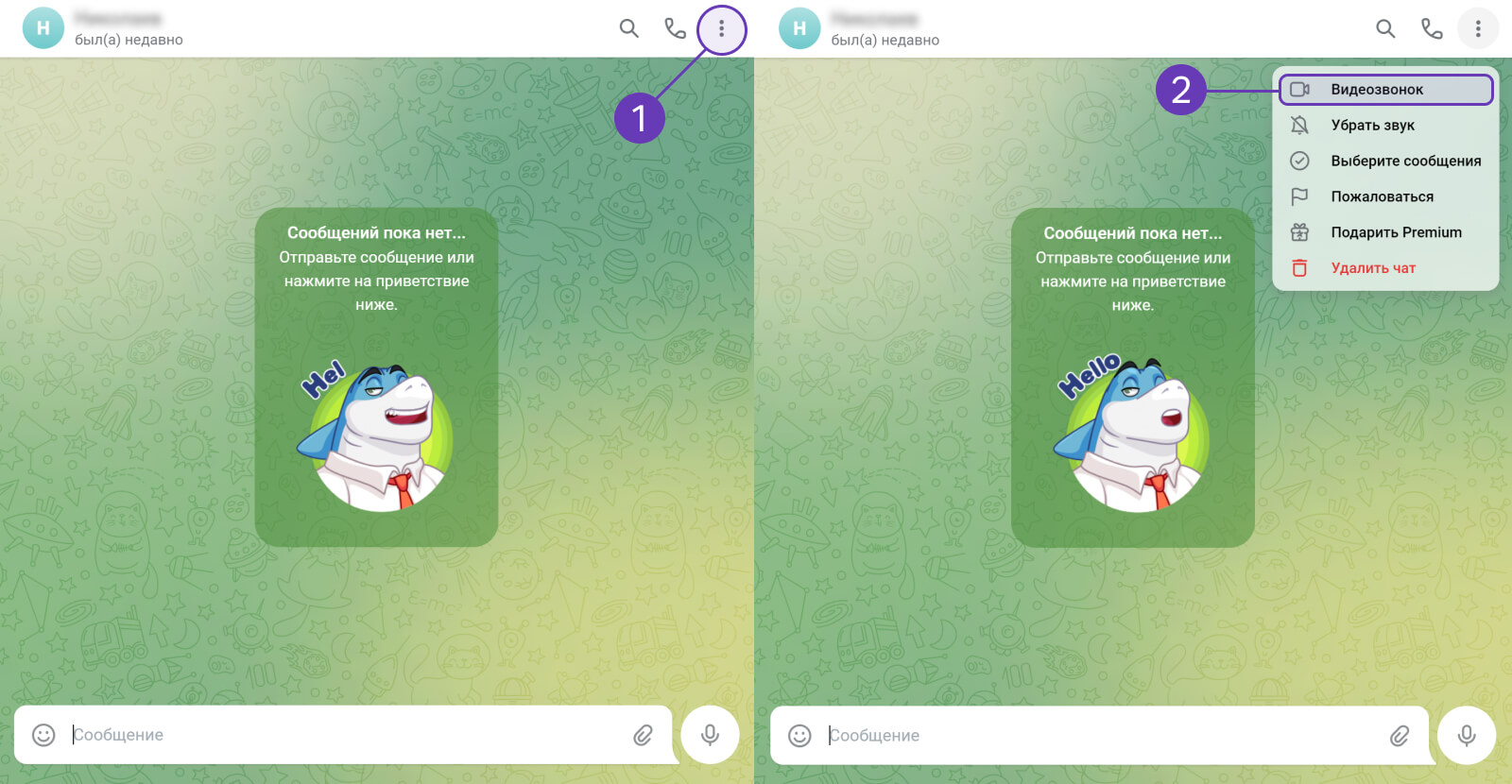
- Десктопная версия тоже позволяет настроить видеозвонок. Для начала выберите чат, затем кликните на иконку телефонной трубки в верхней части экрана. В появившемся дополнительном окне нажмите на значок видеокамеры — таким образом к звонку автоматически подключится трансляция.
Как сделать групповой звонок в Telegram
Перед тем, как запустить групповой видеозвонок, обновите ваше приложение до последней версии и убедитесь в стабильности работы интернет-соединения.
Важно! Создать групповой звонок может не каждый участник чата. Такая функция доступна только владельцу или администраторам группы.
Чтобы совершать групповые звонки в Телеграм с телефона вам нужно:
- Зайти в чат, который вы администрируете или которым владеете.
- Кликните на аватар группы — это раскроет дополнительное окно с подробной информацией о ней.
- Чтобы открыть меню действий внутри группы, нажмите на вертикальное троеточие.
- Затем стоит включить функцию «Начать видеочат».
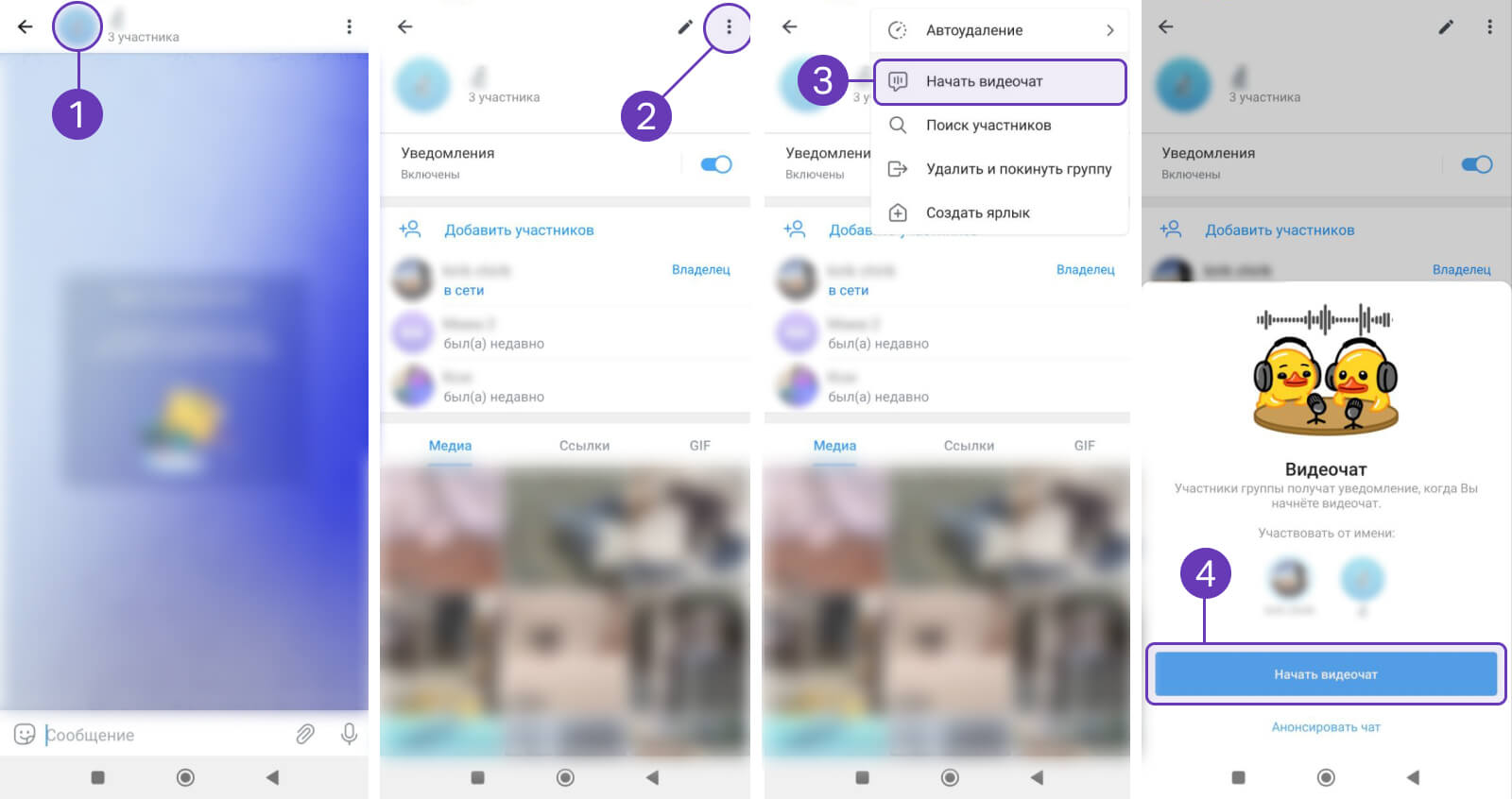
Если вы создали групповой голосовой чат и хотите переключиться на видеозвонок, коснитесь иконки в виде камеры.
А вот что нужно, чтобы настроить групповой звонок с ПК:
- Войдите в группу, с участниками которой вы хотите связаться.
- В верхней панели выберите опцию «Начать видеочат».
- Все участники получат уведомление о начале трансляции и смогут присоединиться к ней.
Также у вас есть дополнительная возможность задать время сеанса видеосвязи в Телеграмме — между действиями 2 и 3 откроется всплывающее окно.
Важно! Если у вас нет микрофона и он отдельно не встроен в ПК, то участники созвона вас не услышат и провести полноценные telegram видеозвонки в ТГ не удастся.
Как настроить видеозвонки
Чтобы попасть в настройки Телеграмма, достаточно провести пальцем вправо. Так станет доступным раздел «Настройки». Далее кликайте на пункт «Конфиденциальность», а в открывшемся меню нажмите на строку «Звонки».
Здесь вам предлагают несколько позиций: «Все», «Мои контакты» или «Никто». При выборе одной из них, вы определите, кто может звонить вам через приложение. Не забывайте о возможности добавлять исключения. К примеру, вам никто не сможет позвонить, кроме членов вашей семьи.
Подробнее рассмотрим опцию peer-to-peer. Она обеспечивает улучшенное качество связи благодаря тому, что напрямую связывает вас с собеседником. Минус этой функции в том, что из-за нее любой собеседник сможет узнать ваш IP-адрес. Если по каким-либо причинам вы этого не хотите, лучшее запретите использование устройством peer-to-peer.
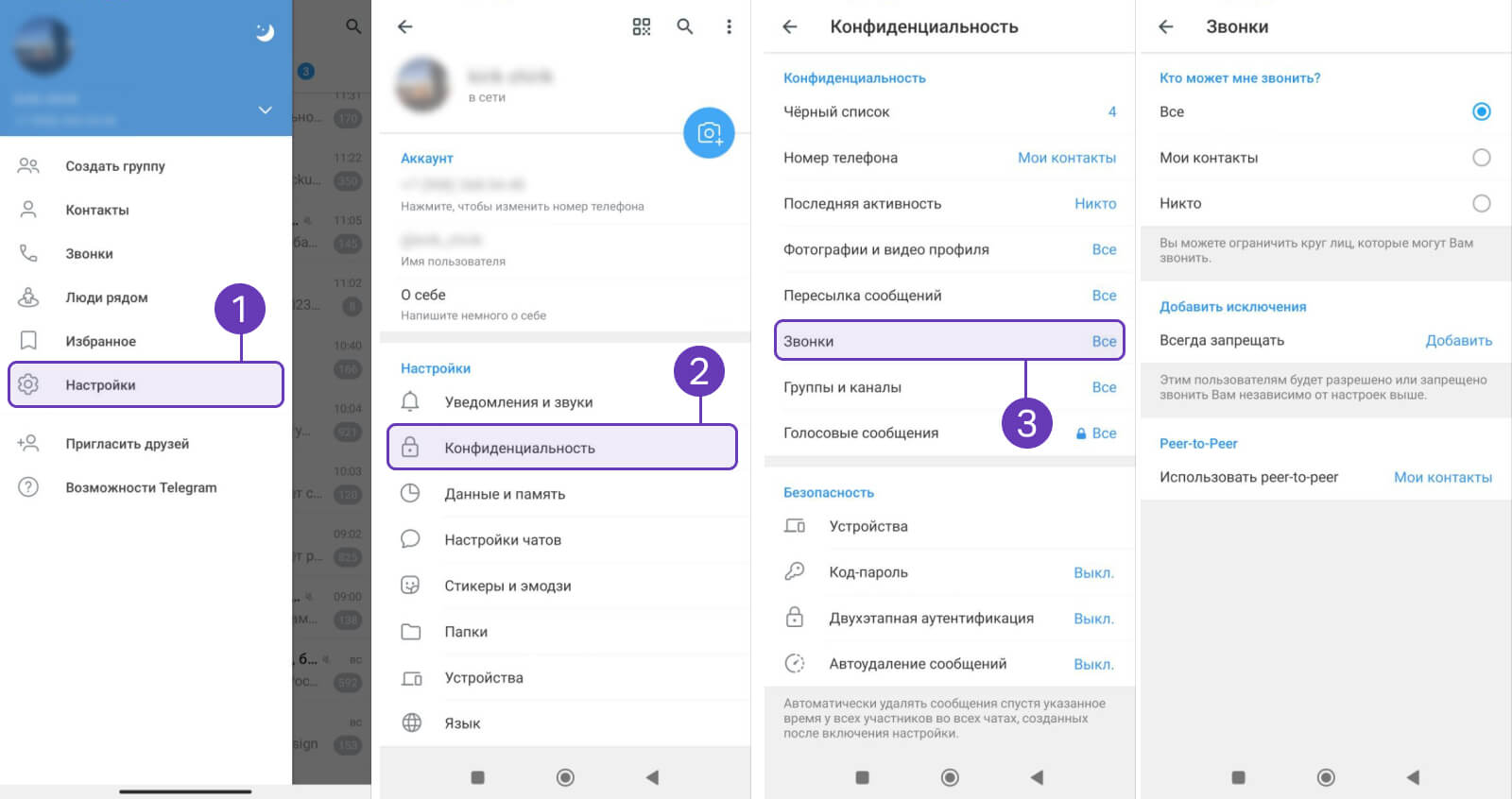
Важно! Без подключения этой опции Телеграмм будет связывать вас с другими пользователями через собственные сервера, а не напрямую — это может снизить качество картинки или звука.
Так же обратите внимание, что все настройки, установленные в этом разделе, будут применяться как к голосовым звонкам, так и к видеосвязи.
Как повысить качество трансляции
Существует решение, которое поможет улучшить качество видеотрансляции. Вот как это сделать:
- Через боковое меню войти в Настройки.
- Пролистнуть до конца страницы и нажать на номер версии приложения. Удерживайте палец на этой позиции не менее 2 секунд, пока не появится человечек.
- Далее кликните на номер версии еще раз — откроется дополнительное окно «Меню отладки». Из выпадающего списка выберите опцию «Выключить встроенную камеру».
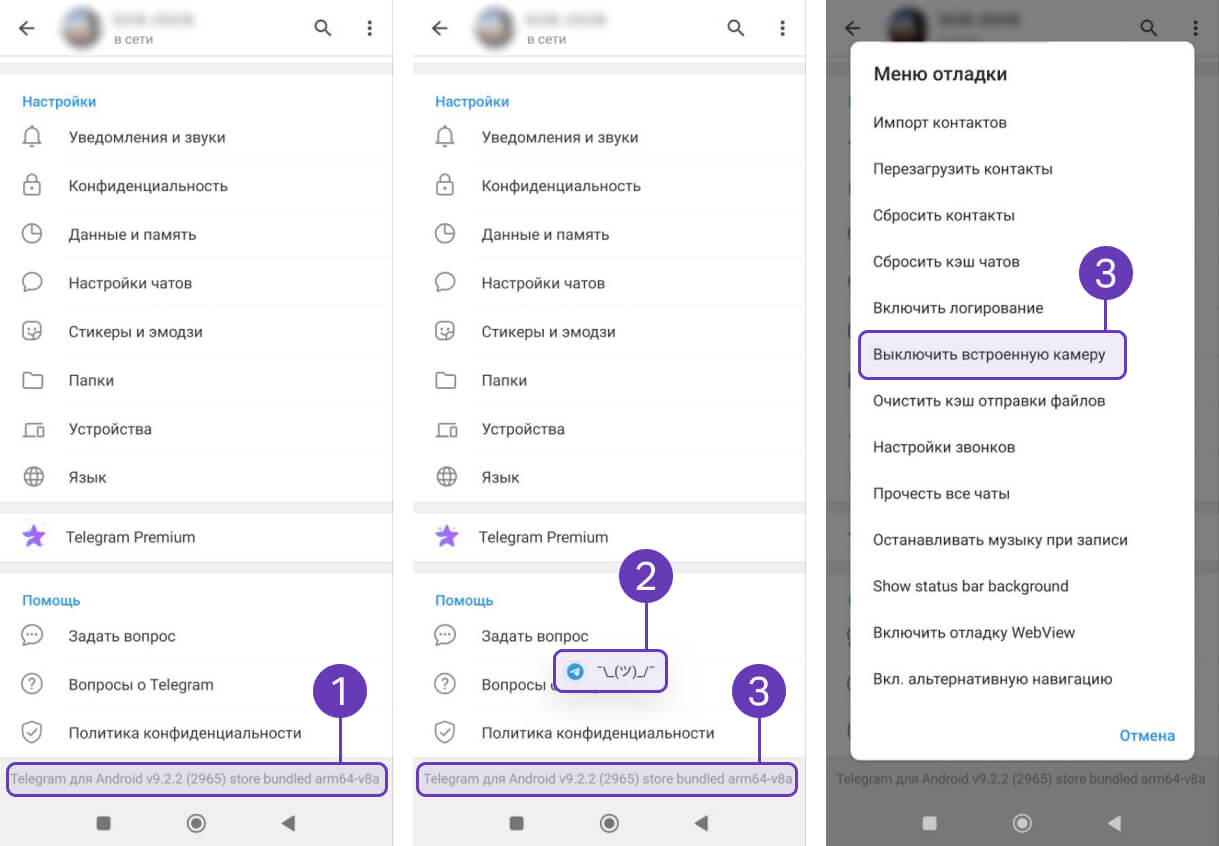
Теперь для видеотрансляций используется камера телефона — качество видеосвязи должно улучшится.
Возможные проблемы и сложности
В этом разделе мы расскажем об основных причинах, по которым в Телеграмме могут произойти неполадки.
- Забыли обновить приложение. Обычно загрузка обновлений происходит автоматически, но некоторые пользователи предпочитают отключить эту опцию. Если ваша версия приложения устарела и функционал мессенджера работает не в полном объеме, перейдите в App Store или Play Market и нажмите на значок «Update» или «Обновить». Далее зайдите в приложение заново — оно готово к полноценному использованию!
- Ваш гаджет устарел. Когда вы долго используете смартфон, операционная система устаревает и больше не может поддерживать современную прошивку. Решит проблему только покупка нового устройства и telegram видеосвязь станет снова доступна.
- Не могу принять звонок. Проверьте настройки конфиденциальности и снимите ограничение на прием звонков.
- Медленная скорость передачи данных. Вероятно, дело в плохой связи с провайдером. Перезагрузите телефон и подключитесь к другой точке доступа.
Устанавливайте настройки корректно и общайтесь в режиме видеоконференции без ограничений.
Как посмотреть, кто звонил
Разработчики мессенджера позаботились о нашем удобстве. Они создали отдельный раздел приложения, в котором пользователи могут увидеть, кто и когда им звонил.
Чтобы попасть в него кликайте на «бургер», располагающийся в левом углу верхней панели. В раскрытом меню нажмите на раздел «Звонки». При клике на него вы провалитесь в дополнительное рабочее пространство, в котором можно увидеть входящие, исходящие и пропущенные звонки, а еще — узнать время разговора, имя собеседника и способ связи (видеозвонок или обычный).
Как запретить видеозвонок в Телеграмме?
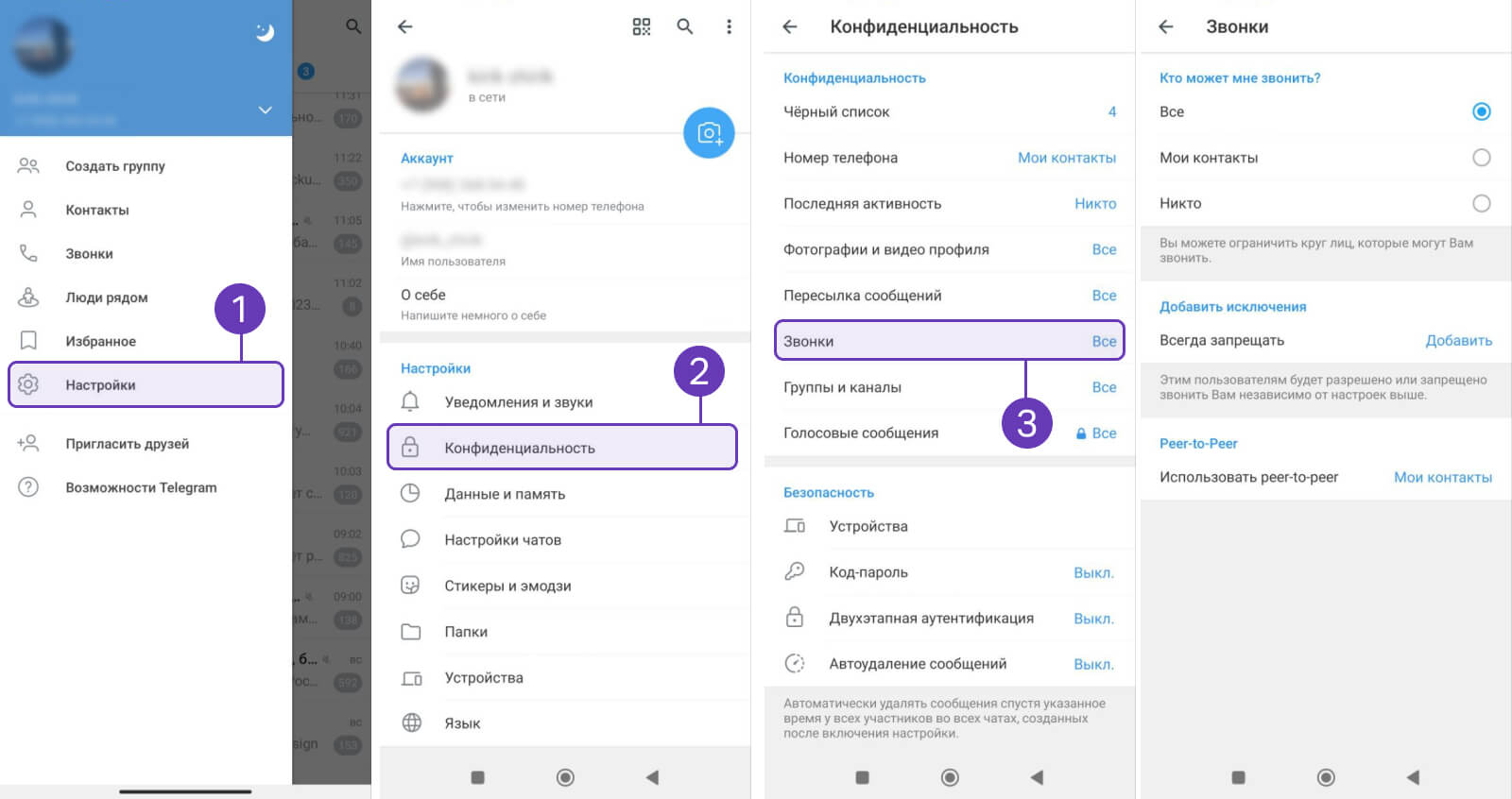
Задать ограничения отдельно по видеозвонкам в Телеграмм нельзя, потому что эта функция связана со стандартными звонками. Чтобы запретить другому пользователю звонить вам, нужно открыть вкладку «Настройки» и выбрать пункт «Конфиденциальность». После этого уместно нажать на категорию «Звонки» — и вы попадете на дополнительное окно настроек со следующими пунктами:
- «Кто может мне звонить?» — позволит ограничить круг лиц, которые смогут вам звонить.
- «Добавить исключения» — поможет запретить или разрешить звонить вам независимо от настроек первого пункта.
- «Peer-to-peer» — дает возможность сделать IP-адрес невидимым.
Для ограничения функции видеосвязи выберите «Никто» в первом разделе. Обратите внимание на второй раздел, если хотите сохранить эту возможность для конкретного круга лиц.
Как сделать запись видеозвонка?
Еще одна полезная фишка видеозвонков в мессенджере — возможность записывать такие трансляции в Телеграмме. Начать запись можно в меню настроек — просто кликните на меню в виде трех точек в верхней части экрана. Видео пишется в любой ориентации: и горизонтальной, и вертикальной. Все записи будут добавлены в чат пользователя самого с собой — вкладка в чатах «Избранное».
Вы следовали инструкции? Отлично! Тогда на звонке появится красная точка — сигнал того, что запись началась.
Как контролировать трафик
Разберемся с насущным вопросом: нужно ли платить за видеозвонки в Телеграм. Ответ однозначен — нет, мессенджер не накладывает финансовые обязательства на своих юзеров, то есть, со стороны разработчиков приложения все бесплатно.
Все, что нужно для удобного использования Telegram, — стабильное подключение к сети. Если вы пользуетесь мобильным тарифом с безлимитным интернетом, то никаких проблем не будет — можете звонить сколько вздумается. Тем, у кого есть ограничения по количеству гигабайт ежемесячно доступных к использованию, стоит следить за трафиком, чтобы не нарушать установленных лимитов.
Опция контроля трафика есть в «Настройках». В этом меню уместно кликнуть на вкладку «Данные и память» и выбрать пункт «Использование трафика». Следующий шаг — выбор варианта подключения к Интернету: мобильный, Wi-Fi или роуминг.
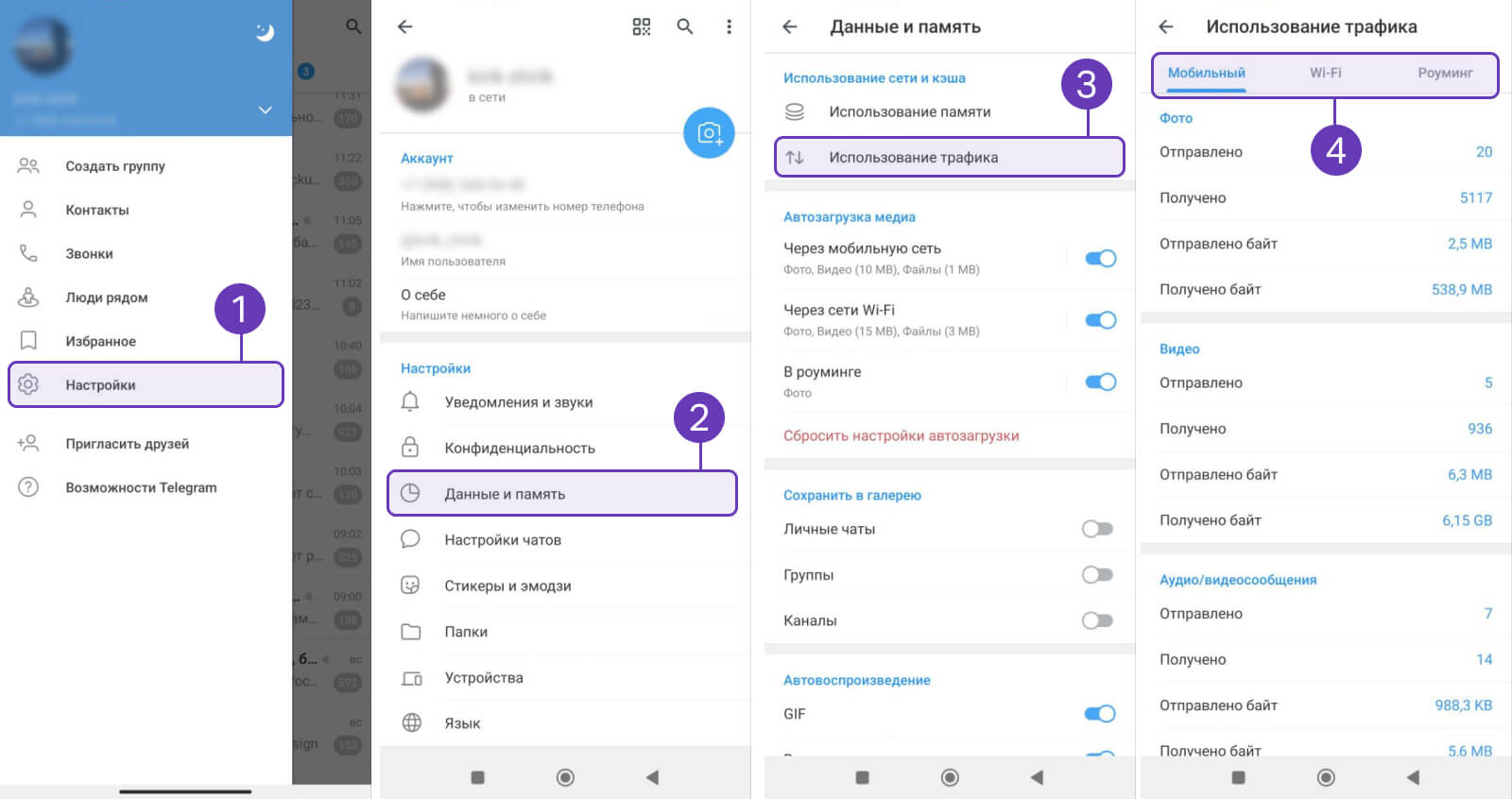
После этого свайпните вниз и пролистните экран до раздела «Звонки», в нем указано, сколько байт было отправлено, а сколько — получено. Следите, чтобы эти данные не превышали доступный лимит.